Mandrill всё? Как я искал замену и нашел 2 прекрасные альтернативы Мандрилу
TL;DR: Mandrill захотел поднять цены в 4 раза. Они нашли способ через интеграцию с MailChimp.
В феврале этого года, как гром среди ясного неба, пришло письмо от Mandrill о том, что с 27го апреля он перестаёт существовать как независимый сервис и теперь чтобы им пользоваться нужно будет интегрировать свой Mandrill аккаунт в платный аккаунт MailChimp. Именно платный, пусть даже и самый дешевый. Вот как выглядит ценник MailChimp:
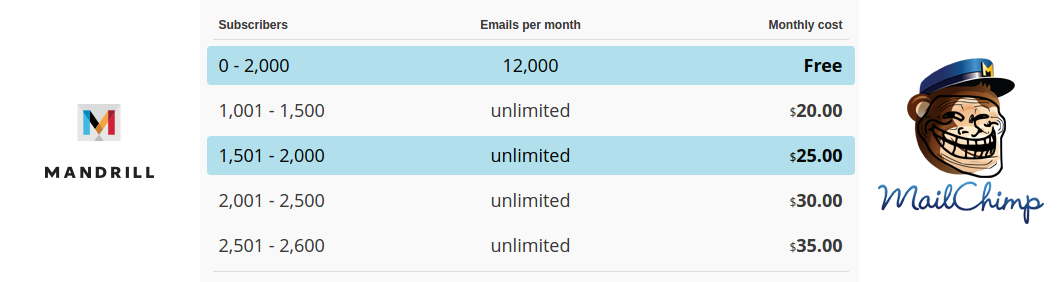
Напомню, что раньше Mandrill был бесплатным для небольших проектов до 12.000 писем в месяц (около 400 в день). Сейчас же как минимум $20 + сколько напосылаешь писем.
«Вот негодяи!» — подумал я про себя и отправился гуглить и тестить альтернативы, потому как мне как пользователю неприемлемо такое отношение со стороны сервиса.

Детально рассматриваемые в статье альтернативы:
-
— популярная — не такая популярная, но еще лучше
Альтернатива # 1: MailGun — The Email Service For Developers
- 10,000 бесплатных емайлов в месяц
- Следующие 500,000 — $0.00050 за штуку
- Следующие 1,000,000 — $0.00035
- Следующие 5,000,000 — $0.00015
- Все остальные будут по $0.00010
Теперь что касается процесса интеграции. Здесь и дальше в статье я буду смотреть на мир глазами PHP разработчика, да простят меня остальные сообщества 🙂
MailGun любят и часто интегрируют поддержку в фреймворки (например, в Laravel) за отличный API. Для того чтобы его попробовать достаточно зарегистрироваться и curl-ом обратиться к endpoint-y со своим API ключом:
Для PHP на гитхабе лежит официальная библиотека mailgun-php.
Панель управления содержит удобный dashboard и логи всех писем:
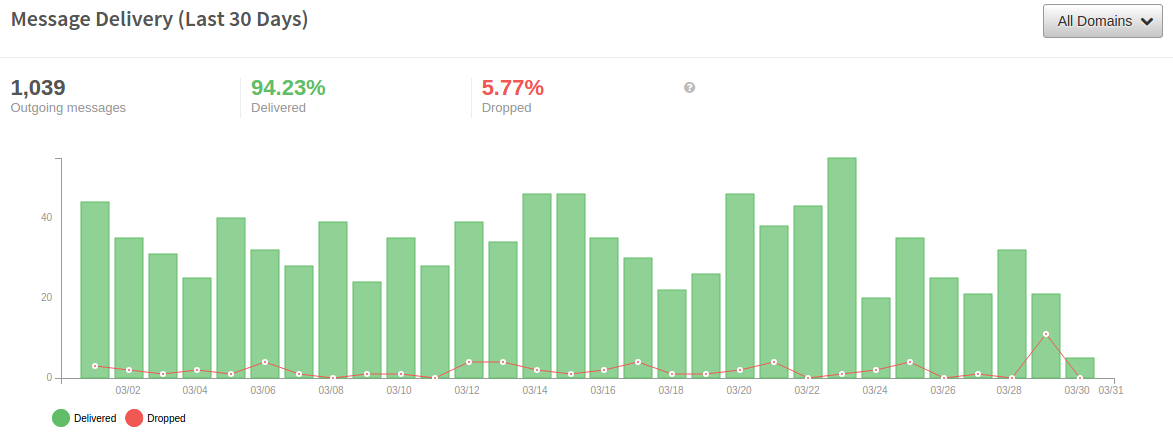
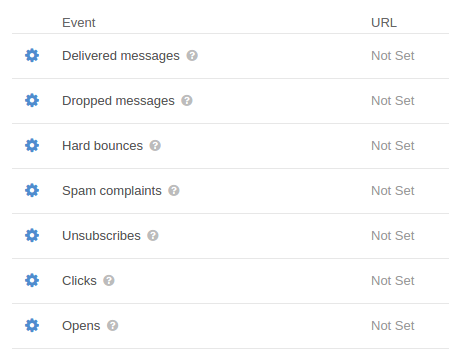
Есть вебхуки для реагирования на различные события:
Для некоторых своих проектов я остановился именно на Майлгане. 10,000 бесплатных писем в месяц хватает за глаза. В случае с Laravel интеграция занимает полчаса, из которых 5 мин вы тратите на указание API ключа и 25 мин на тестирование 🙂
Альтернатива # 2: SparkPost — Better Email Delivery for Better Customer Engagement
100,000 бесплатных емайлов в месяц (это в 10 раз больше чем у MailGun).
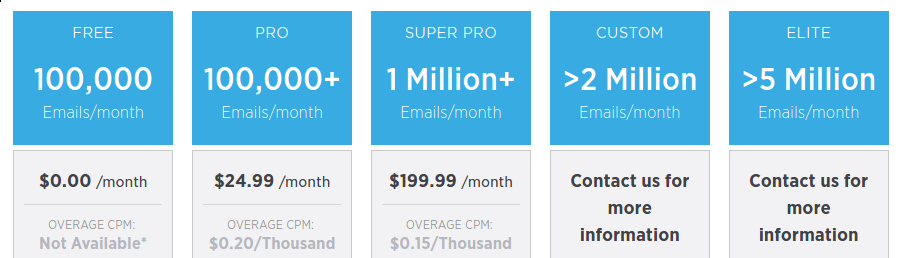
По неизвестным мне причинам, этот сервис не такой популярный и узнал я о нем совершенно случайно — из комментов к какому-то посту.
Кроме 100 тысяч бесплатных писем у него есть еще одна киллер-фича — subaccounts, которую они запилили две недели зазад.
Subaccounts это когда вы каждому своему пользователю выделяете подаккаунт с независимой репутацией. Это даёт много преимуществ. Во-первых, вы можете посмотреть логи по каждому подаккаунту отдельно. Во-вторых, независимая репутация подаккаунтов позволяет применять те или иные меры для пользователей вашего проекта в зависимости от их «кармы» 🙂
Для моего проекта массовых email-открыток и приглашений Subaccounts API — жизненно необходимая функциональность для выявления и заблаговременного блокирования спамеров.
API у них такой же отличный как и у MailGun и использовать его можно как угодно, хоть из командной строки:
Интеграция с PHP происходит с помощью официальной open source библиотеки php-sparkpost и не вызывает никаких затруднений:
Кроме того, слоган SparkPost и данные eDataSource говорят о хорошей доставляемости:
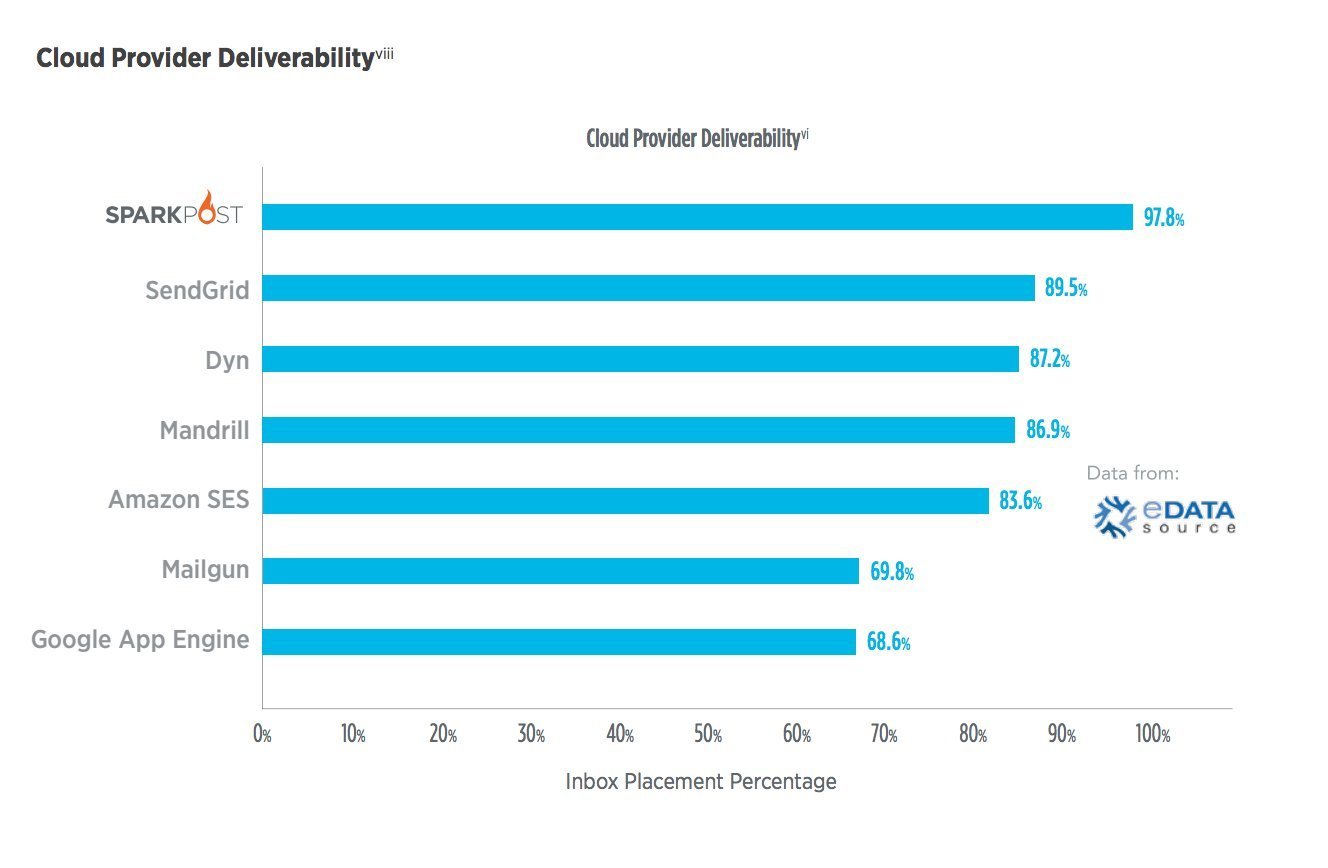
UPDATE: SparkPost официально недоступен из России и Украины. Проблема решается регистрацией через шлюз, например «из Германии» (thx Softer).
В конце отмечу, что мы рассматривали и другие сервисы такие как:
До конца жизни старого доброго Мандрила осталось меньше месяца, надеюсь что этим постом я немного помог определиться с альтернативами для перехода.
Ну и опрос напоследок. Если вы не пользователь Mandrill, пожалуйста, нажмите «Воздержаться».
Используйте MailGun для пересылки электронной почты на вашем домене в Gmail

Я искал службу, у которой есть только одна работа: пересылать входящую электронную почту address@example.com на мой обычный адрес Gmail . У нас есть пара доменов и соответствующие им профессиональные адреса. Однако мы не хотим входить в несколько разных почтовых ящиков, особенно в какую-то веб-почту, предоставляемую хостингом cPanel. Даже переключение между учетными записями Google – это боль, теперь представьте, что вы делаете это для каждого адреса. Оказывается, Mailgun может пересылать электронные письма куда угодно, поэтому я покажу вам, как!
Обновление: К сожалению, этот подход больше не является бесплатным.
Как я нашел Mailgun и что еще я пробовал
Я владел доменами в течение десяти лет, поэтому я должен как-то решить эту задачу до Mailgun, так что вы можете спросить: как? Это была ухабистая поездка для такой, казалось бы, простой работы. Время историй:
- Я использовал G Suite, который тогда был бесплатным, но один из моих доменов все еще может его использовать. Старое имя было более красноречивым (Google Apps для вашего домена). Я захожу в свой почтовый ящик, как если бы это был адрес Gmail: я ввожу полный адрес электронной почты, включая домен, в логин Gmail. Если ваша школа или компания используют почтовые ящики пользовательского домена, где вы входите на gmail.com, то вы уже воспользовались этой услугой. Вы также можете получить неограниченный Google Drive, проверьте их цены для получения дополнительной информации. Для пересылки электронной почты, как обычно, можно использовать параметры в настройках Gmail.
- Пересылка из cPanel обычно обеспечивается большинством хостингов. Если серверы имен вашего домена находятся в Cloudflare, вам необходимо убедиться, что записи MX по-прежнему указывают на ваш хостинг, чтобы они могли вступить в силу. Поскольку мы покидали наш хост cPanel в мае 2019 года, это уже не осуществимый вариант.
- Используйте почтовый ящик, предоставленный сторонней организацией, и загрузите его через POP3 в Gmail. Это неудобно, так как электронные письма, как правило, имеют задержку, и отдельный почтовый ящик все еще поддерживается для вас кем-то вроде вашего хостинга. Однако некоторые регистраторы доменов предлагают бесплатный почтовый ящик.
- Вы можете использовать сторонний почтовый хостинг. Zoho Mail приходит на ум. Вы отправляете и получаете почту, используя их серверы и используете их интерфейс для всего. Это обычно так приятно; было бы жалко использовать их в качестве простого почтового экспедитора. Люди, которые заботятся о конфиденциальности, могут предпочесть этот способ вместо Google.
- Не для слабонервных, но можно использовать Amazon Simple Email Service ( SES ), который не так прост для этого. Нет простой пересылки, просто отправка. Для пересылки электронной почты вы должны использовать скрипт Node.js для AWS Lambda. Однако вы не должны отправлять электронную почту от имени исходного отправителя, поэтому вы столкнулись с ограничением. Вы можете использовать только заголовок, Reply-to а не From заголовок исходного отправителя. Так что в этом смысле, это не просто пересылка, а воссоздание входящей почты, не очень хорошо. Сложность реализации была для меня решающим фактором.
Позже я нашел эту ветку, в которой комментарий указал мне на Mailgun. Тогда эта статья помогла мне, но если вы найдете ее необработанной, вот моя с более подробной информацией.
Mailgun – это служба отправки электронной почты, принадлежащая Rackspace (компании по управлению облачными вычислениями). Это немного больше, чем решение для рассылки новостей. Этот «бит» позволяет нам получать почту через их систему, но все заканчивается на Gmail.
Настройка Mailgun
Сначала нужно зарегистрироваться. Им нужны данные вашей карты (через Stripe!) Для проверки. Поскольку отправка электронных писем обидчива, так как любой может использовать свою инфраструктуру для спама. Когда все настолько серьезно, понятно, что им нужна информация о платеже как дополнительный способ защитить себя.
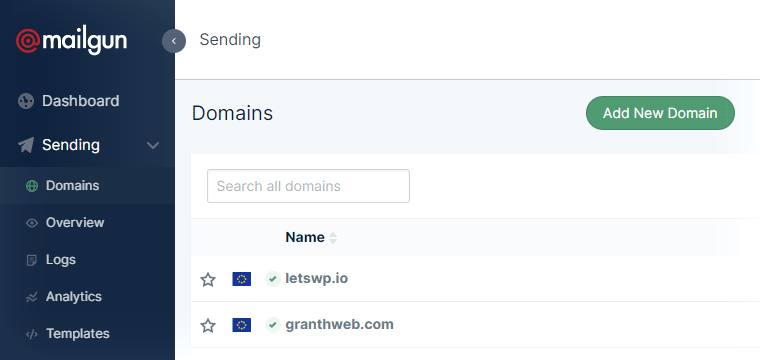
Как видите, у нас уже есть несколько доменов. Нажмите Добавить новый домен.
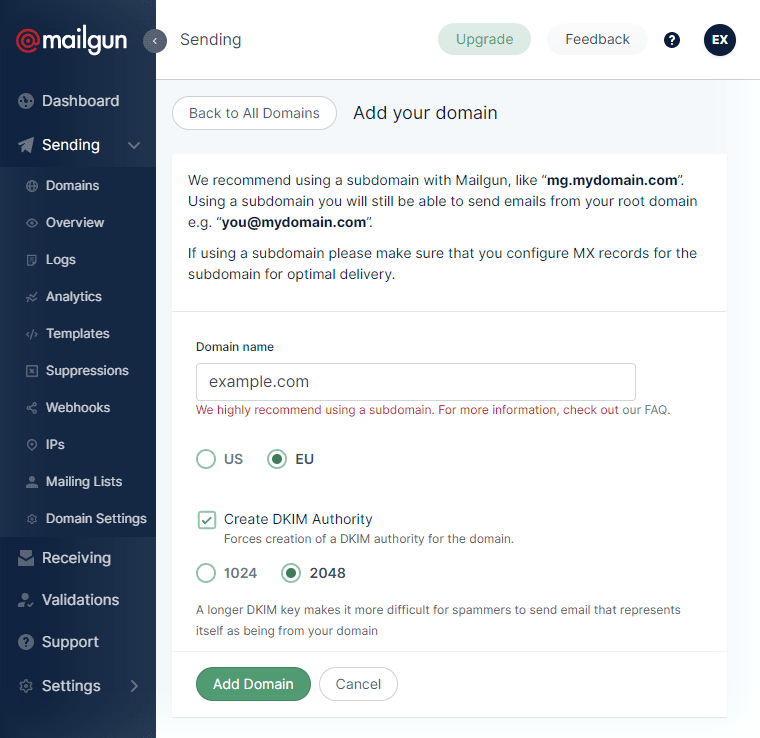
Не стесняйтесь игнорировать рекомендации по использованию поддоменов, просто добавьте свой домен как example.com , без www, без https: // или что-то в этом роде. Помните, какой регион вы выберете здесь, так как это будет иметь значение позже (это для целей GDPR и гео). Как только вы добавите домен, вам необходимо выполнить их действия, чтобы подтвердить право собственности. Они дадут вам CNAME, две MX и две записи TXT для добавления. Смотрите следующий шаг о том, что с ними делать.
Настройка записей на вашем сервере имен (Cloudflare?)
На скриншоте показано, как это должно выглядеть на Cloudflare (это то, что мы используем, поэтому я могу только описать это). Вы попадаете на этот экран, нажимая DNS в настройках своего домена. Вы получаете все значения из Mailgun:
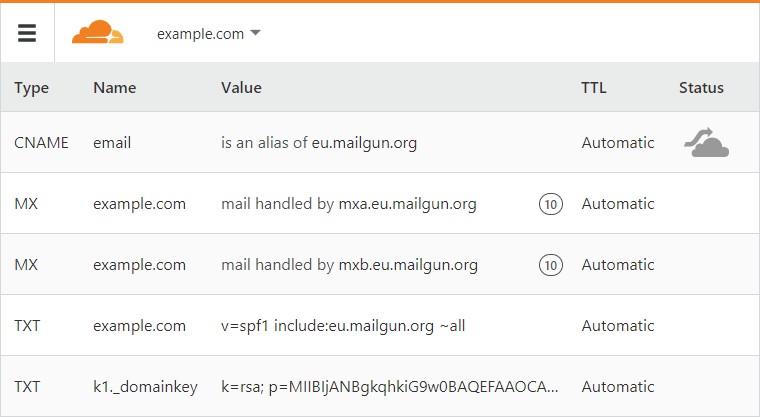
Убедитесь, что существующие записи MX или TXT, имеющие отношение к почте или электронной почте, удалены, чтобы избежать конфликтов! Будет краткий период, когда система доставки отправляет электронные письма отправителям или задерживает их. Маловероятно, что электронные письма теряются, но делайте это быстро в период низкого почтового трафика, или еще лучше: когда вы только что получили домен.
Актуальная пересылка в Mailgun
Подождите, пока вы не получите письма от Mailgun о том, что проверка прошла успешно. Вы можете нажать кнопку, чтобы Проверить записи DNS на экране, на котором мы ее оставили, но это не ускорит процесс. Ваш домен будет добавлен, если вы все сделали правильно! Теперь нажмите на пункт меню Прием, и вам будет представлена эта пустота:
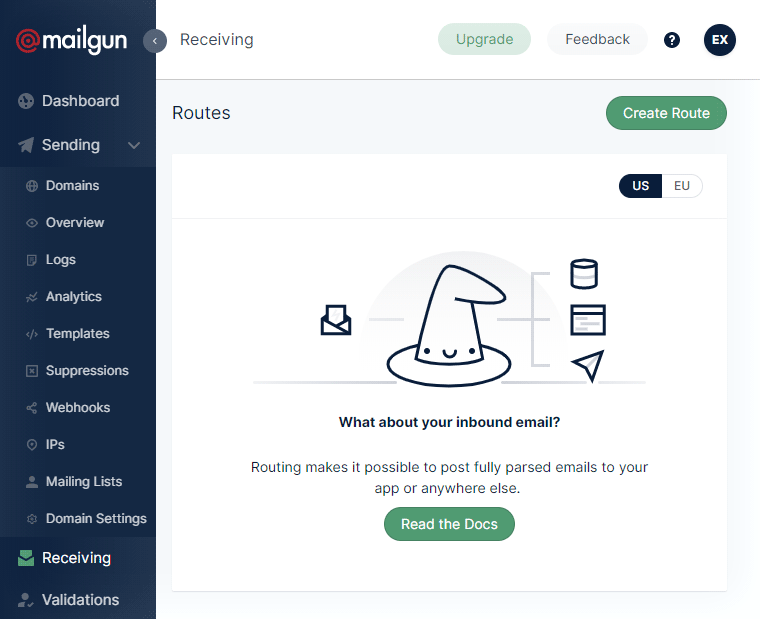
Прежде всего, выберите свой регион (США или ЕС). Помните это от добавления домена? Если вы вернетесь на эту страницу позже, вы увидите созданные вами правила, только если снова выберете правильный регион. Так как Mailgun не является почтовым ящиком, вы не увидите в нем список писем.
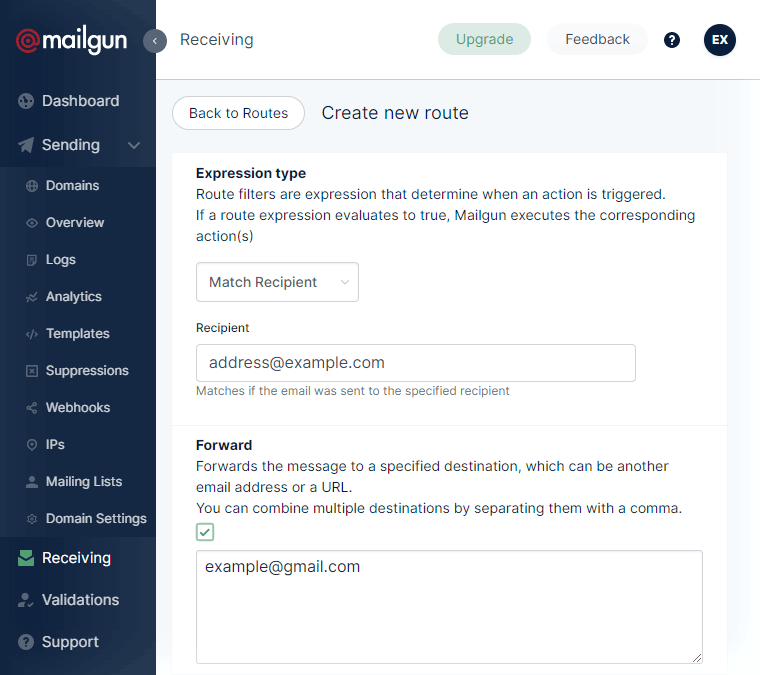
Тем не менее, именно здесь в игру вступает Routing, поэтому нажмите кнопку Create Route, чтобы продолжить! Вот самый простой маршрут, достаточный для многих (нажмите кнопку « Изменить маршрут» внизу после завершения):
Пересылка для нескольких получателей
Внимательные читатели замечают тип выражения :
- Catch All: : письма, отправленные на адрес до @example.com, будут доставлены в пункт назначения пересылки. Это может быть простой способ, но можно ожидать большего количества спама, поскольку боты могут отправлять на несуществующие адреса.
- Match Recipient : пересылка электронной почты только для одного определенного адреса@example.com (показано выше).
- Custom: Это лучший из двух миров, если у вас есть несколько адресов, которые должны отправляться в один и тот же Gmail.
Код, который нужно использовать для двух адресов:
Вы видите шаблон, я надеюсь.
Проверьте пересылку
Вы можете скептически относиться к тому, что это сработало. Тестировать:
- Отправьте письмо по адресу address@example.com, но не из учетной записи Gmail, которая использует адрес пересылки. Спросите друга или используйте другой адрес.
- Проверить в мэйлгане. Каждое письмо, которое проходит через них, видно там, мы надеемся, что принято, направлено, доставлено. Вы можете просмотреть тело письма, если хотите, используя функцию быстрого просмотра. После этого Gmail должен показать прибывающую почту.
Отправка Gmail через Mailgun
Вы уже выполнили то, что хотели. Тем не менее, статья не будет полной, если не будет показано обратное. То есть отправка писем с вашего собственного адреса электронной почты через Mailgun, используя Gmail. Требуется настроить Gmail для использования SMTP-серверов Mailgun. Процесс необходим для ответа на полученное письмо, иначе ответ отправляется с вашего адреса Gmail.
Мэйлган
Во-первых, вам нужны учетные данные SMTP-сервера Mailgun. Чтобы получить их, перейдите к и выберите свой домен в раскрывающемся списке.
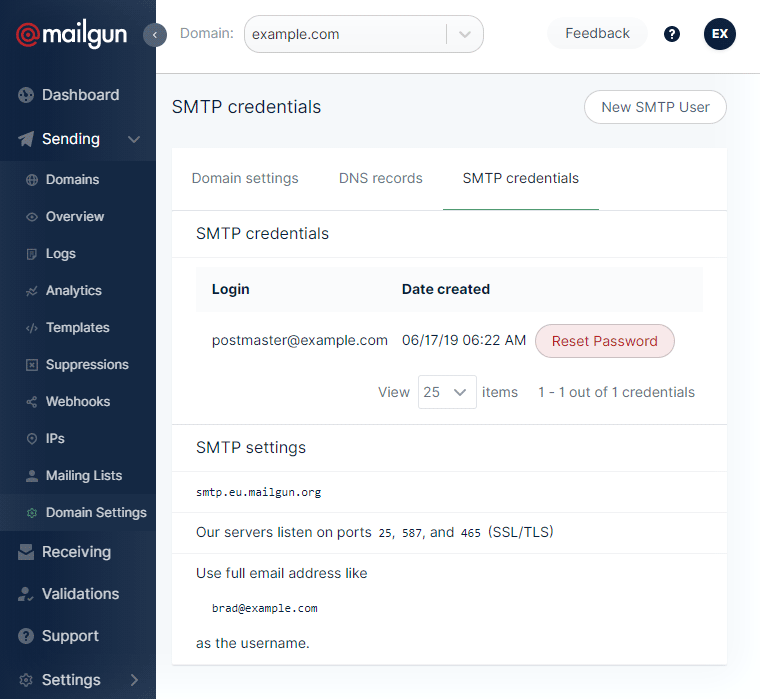
Чтобы получить пароль, нажмите на эту розовую кнопку « Reset Password » , и она появится в тостовом сообщении, только один раз. Наконец, обратите внимание на эти три вещи:
- SMTP-сервер это что-то вроде smtp.eu.mailgun.org
- Имя пользователя по умолчанию – postmaster в вашем домене, например postmaster@example.com
- Пароль – это то, что вам только что дали
Вы можете использовать их для отправки в качестве любого адреса в вашем домене , поэтому не стесняйтесь использовать их повторно. Если вам не нравится «postmaster», то создайте новый.
Сторона Gmail
Перейдите в Gmail -> Настройки -> Аккаунты и импорт и найдите раздел под названием Отправить почту как. В нем нажмите Добавить еще один адрес электронной почты.
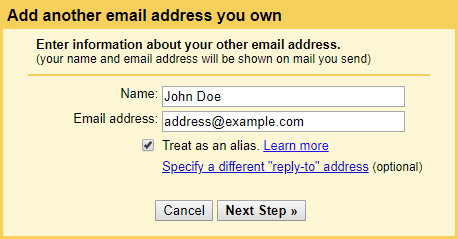
Имя является то, что появляется в качестве адреса отправителя для получателей. Адрес электронной почты – это адрес вашего домена, например address@example.com. Вам необходимо выполнить один и тот же трех этапный процесс для каждого вашего адреса. Нажмите Next Step.

Добавьте отмеченные данные сверху (почта администратора почты и остальное), используйте TLS и порт 587. Нажмите Добавить аккаунт.
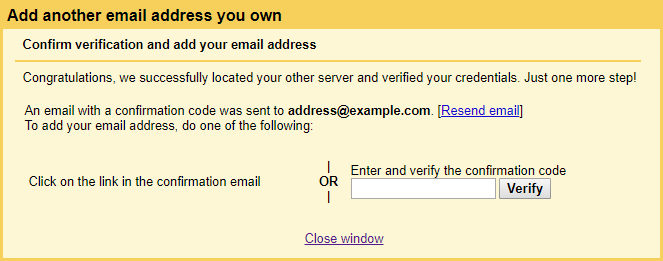
Дождитесь подтверждения по электронной почте и нажмите на ссылку в нем. Вы можете выбирать из своих дополнительных адресов электронной почты при составлении сообщения отныне. При ответе на письмо, отправленное на один из этих адресов, Gmail автоматически выберет соответствующее «От». Вот и все.
Настройка рассылочных сервисов
Для отправки большого количества писем из системы Талланто можно использовать следующие рассылочные сервисы:
mailgun.com
sparkpost.com
gmail.com
amazon.com
sendpulse.ua
Для правильной работы сервисов рассылок следует в настройках DNS указать верные mx, a, ptr, spf и dkim записи. Вы можете сделать это самостоятельно, или обратиться к вашему регистратору домена.
Сайты mailgun, sparkpost и amazon требуют наличие аккаунта.
Для отправки рассылки через gmail необходимо создать почтовый ящик на сайте gmail.com.
Для полноценного использования серверов рассылки Amazon, к аккаунту должна быть привязана кредитная карточка с суммой не меньше 1$.
Сервисы накладывают свои ограничения на бесплатные/тестовые аккаунты:
Gmail разрешает рассылку до 500 писем с сутки. Но если вы отправите сразу 500 писем – доставка писем может занять до 48 часов. На бизнес-аккаунте – ограничение в 3000 писем в сутки.
На mailgun и amazon тестовый аккаунт может рассылать письма только в зарегистрированный, подтвержденный домен.
Далее инструкции по настройке каждого сервиса.
Настройка отправки писем через mailgun.com
В примере учетная запись от mailgun.com:
Логин: хххх
Пароль: хххх
1. На сайте mailgun.com зайдите во вкладку Domains.
Добавьте домен, нажав на кнопку AddNewDomain.
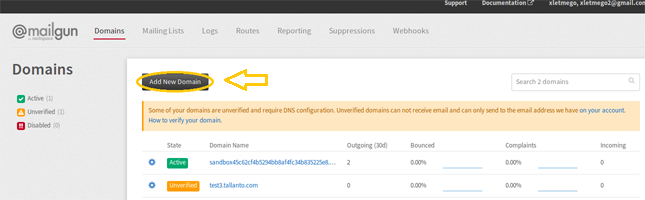
Введите имя домена (адрес вашей системы Талланто), в примере это m.interiorconstructor.com .
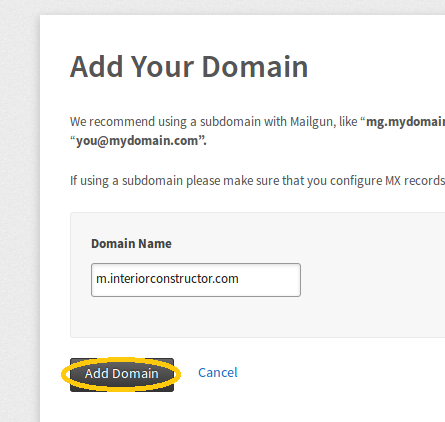
Нажмите на кнопку AddDomain.
2. Откроется страница с инструкциями по перенастройке DNS зон.
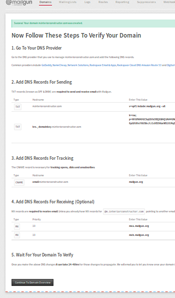
Разберем по пунктам:
1) ссылки на популярные регистраторы доменов.
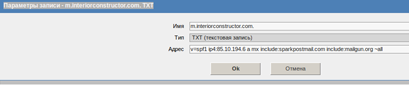
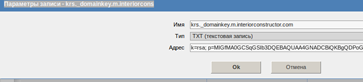
2) данный пункт, есть обязательное условие для работы сервиса mailgun. Указаны spf и dkim записи которые следует добавить в dns.
3) CNAME запись со ссылкой на mailgun, для состояния разосланных писем.
4) MX записи для прохождения спам фильтров на почтовых серверах.
3. На примере IspManager перенастроим dns записи.
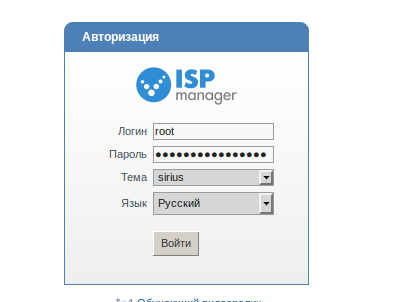
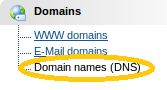
Зайдите в ispmanager, выберите Domains / Domain names (DNS)
Добавьте spf и dkim значения из пункта 2 инструкций mailgan-а,
Добавлены CNAME запись и MX запись
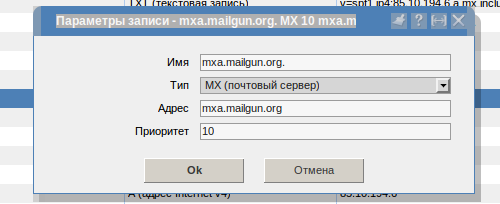
Добавленные записи будут выглядеть примерно, как на скриншоте, значения могут отличаться:
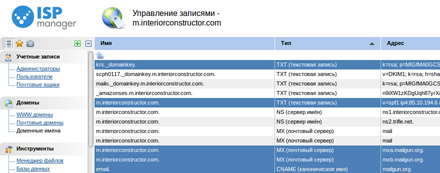
Если вы не можете самостоятельно добавить значения в dns запись вашего домена, то обратитесь к вашему регистратору домена.
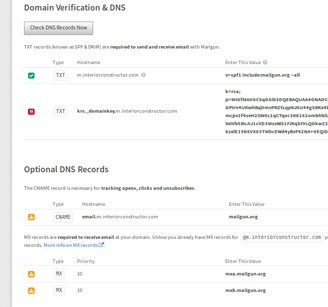
4. Вернитесь к mailgun. Нажмите внизу страницы на кнопку Continue to domain overview. Сервис предлагает проверить правильность заполнения DNS записей, для этого нажмите на кнопку Check DNS recordsnow. Здесь же вы увидите результаты проверки DNS записей.
Если проверка пройдена, то вверху страницы в разделе информация о домене (Domaininformation) должно быть сообщение на зеленом фоне Active. Если сообщения нет или есть надпись Unverified (не проверено) то следует подождать, так как регистратору домена может понадобиться до 48 часов для полного обновления DNS записей.
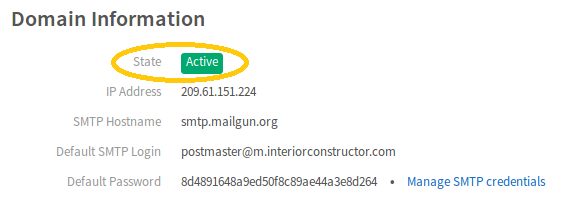
5. Нажмите на ссылку «Manage SMTP credentials»
Mailgun по умолчанию уже создал пользователя postmaster для это домена.
Можно создать нового (нажав на кнопку New SMTP Credential) или редактировать пользователя postmaster (щелкнув на иконку шестеренки). Вам понадобятся логин и пароль для smtp сервера mailgun.
Для примера создадим нового пользователя mail_distribution, для этого нажмите на черную кнопку «New SMTP Credential»
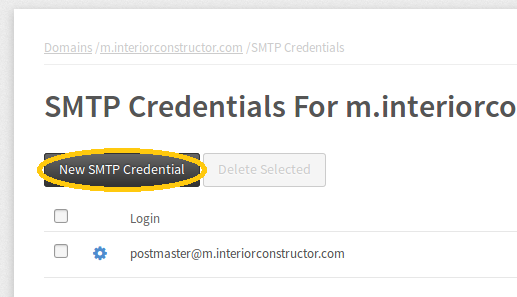
введите имя пользователя «mail_distribution» и придумайте пароль, например, 123456, затем нажмите «Create credential».
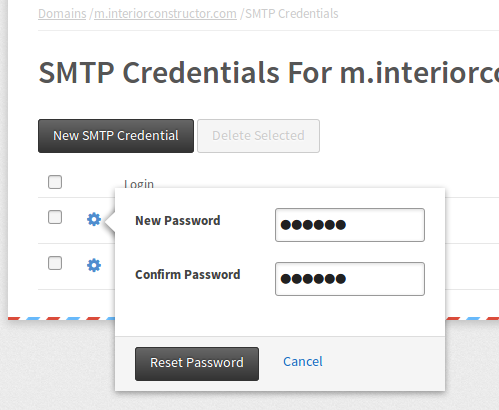
Вы увидите только что созданного нового пользователя в списке.
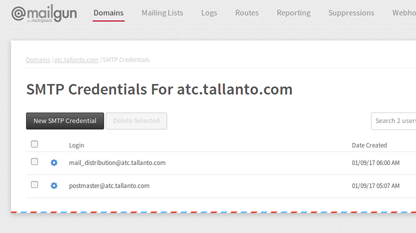
Запомните созданные логин и пароль.
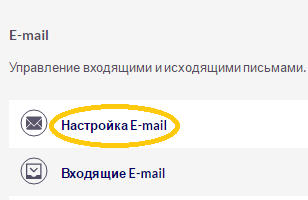
6. В Тallanto зайдите в Администрироваение
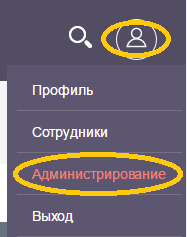
Выберите Настройка E-mail
Нажмите на кнопку Разное
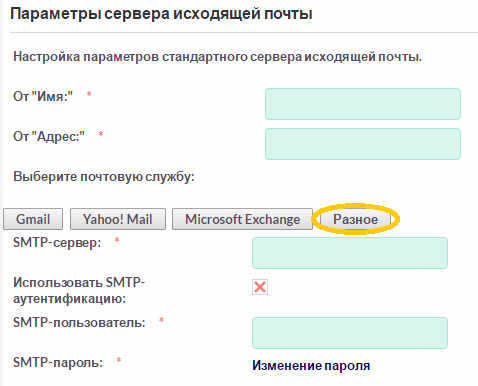
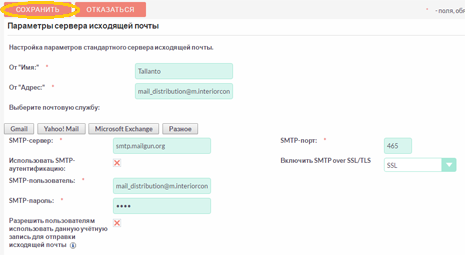
Заполните следующим образом поля:
От «Имя»: от чьего имени будут письма, например — Tallanto
От «Адрес»: почтовый адрес из системы mailgun, в примере это mail_distribution@m.interiorconstructor.com
SMTP-сервер: smtp.mailgun.org
Использовать SMTP-аутентификацию – поставьте отметку
SMTP-пользователь: почтовый адрес из системы mailgun, в примере это mail_distribution@m.interiorconstructor.com
Нажмите на ссылку Изменение пароля
SMTP-пароль: пароль из системы mailgun, в примере хххх
SMTP-порт: 465
Включить SMTP over SSL/TLS: SSL
Нажмите кнопку Сохранить.
Настройка отправки писем через sparkpost.com
В примере учетная запись от sparkpost.com:
Логин: tallanto.crm.test@gmail.com
Пароль: хххх
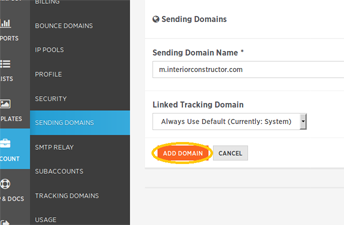
1. Создайте домен, выберите Account » Sending domains » Add domain
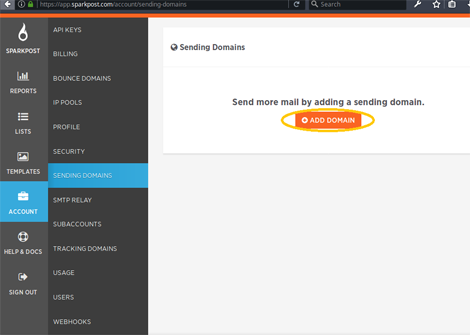
2. Введите название домена, например, m.interiorconstructor.com, нажмите на кнопку ADD DOMAIN.
3. Sparkpost требует подтверждения владельца домена
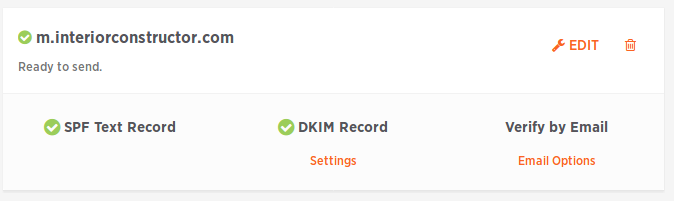
Нажмите на ссылки с надписью Settings
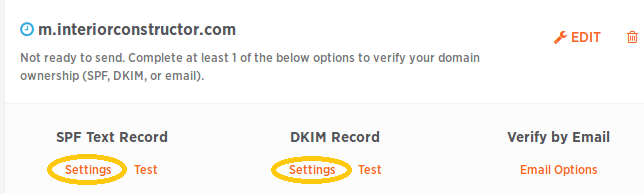
Система попросит добавить SPF, DKIM записи для домена m.interiorconstructor.com.
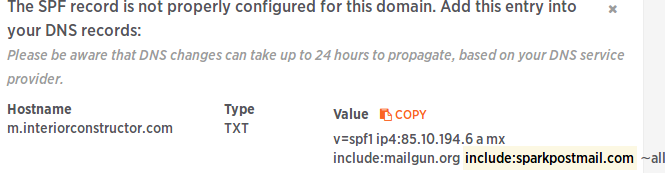
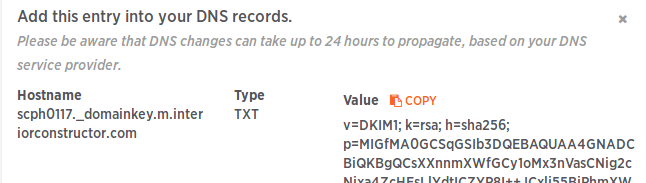
Добавьте spf и dkimdns записи для sparkhost на примере ispmanager.
Зайдите в ispmanager, выберите Домены » Доменные имена
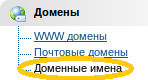
Появиться список доменных имен, два раза щелкните по «m.interiorconstructor.com».
Добавьте spf: создайте или, если уже есть spf запись, отредактируйте поле TXT. Вставьте include запись sparkpost-а (include:sparkpostmail.com)
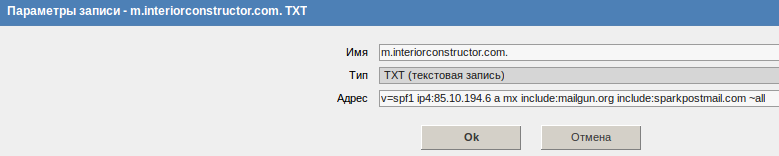
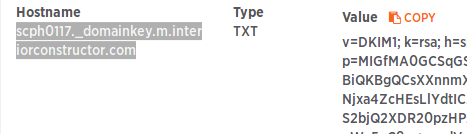
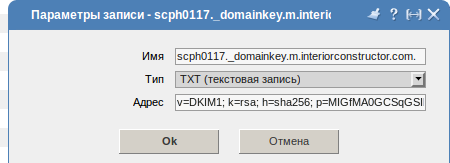
Добавьте dkim: тип записи «TXT», имя и значения скопируйте из настроек sparkhost-а
Если вы не можете самостоятельно отредактировать DNS запись, то обратитесь к вашему регистратору домена. Обновление DNS записей занимает до 48 часов.
4. Вернитесь в sparkpost, перейдите в список доменных зон Account » Sendingdomain», кликните по ссылке «Test» в разделах SPF Text Record и DKIM Record.
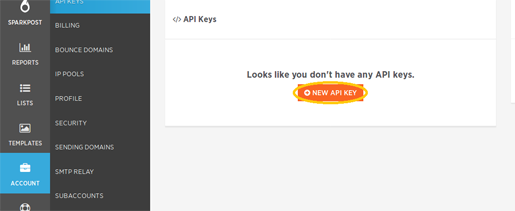
5. Сгенерируйте пароль для smtp сервера в ACCOUNT » API KEYS, нажмите кнопку NEW API KEY
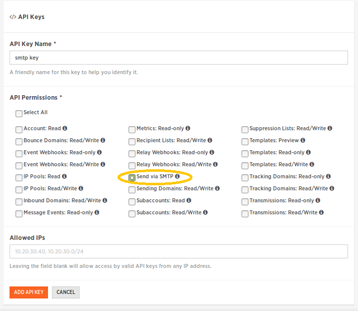
6. В поле Api key name придумайте название ключа, например, smtp key, поставьте отметку Send via SMTP и нажмите кнопку ADD API KEY
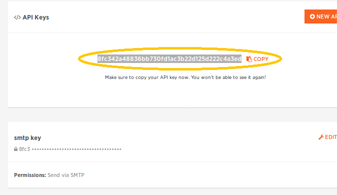
7. Sparkpost покажет новый сгенерированный ключ, в примере это «8fc342a48836bb730fd1ac3b22d125d222е4a3ed», его следует скопировать.
8. В Тallanto зайдите в Администрирование
Нажмите Настройка E-mail
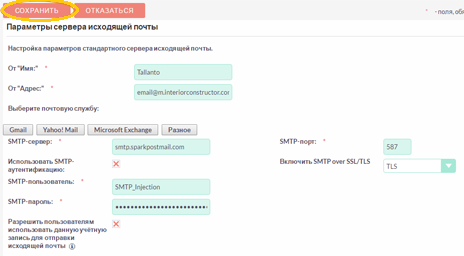
в параметрах сервера исходящей почты выберите Разное
9. Заполните поля:
От Адрес:e-mail в системе, в примере это email@m.interiorconstructor.com
SMTP-сервер: smtp.sparkpostmail.com
Использовать SMTP-аутентификацию: включить
SMTP-пользователь: SMTP_Injection
SMTP-пароль: сгенерированный ключ, в примере это 8fc342a48836bb730fd1ac3b22d125d222е4a3ed
SMTP-порт: 587
Включить SMTP over SSL/TLS: TLS
Нажмите на кнопку Сохранить
Настройка отправки писем через gmail.com
В примере используется учетная запись gmail.com:
Логин: tallanto.crm.test@gmail.com
Пароль: ххх
1. Зайдите в почтовый ящик gmail.com
2. Нажмите на иконку шестеренки, выберите пункт Настройки
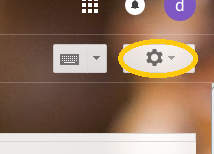
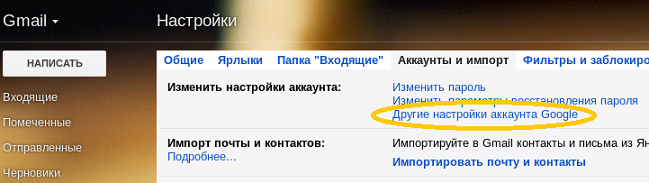
3. Выберите вкладку Аккаунты и импорт
4. Нажмите на ссылку Другие настройки аккаунта Google
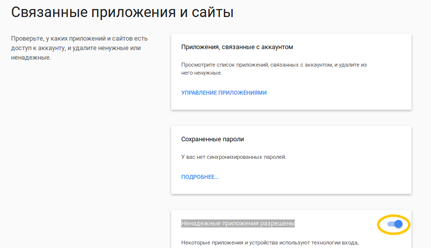
5. В открывшимся окне перейдите по ссылке Связанные приложения и сайты
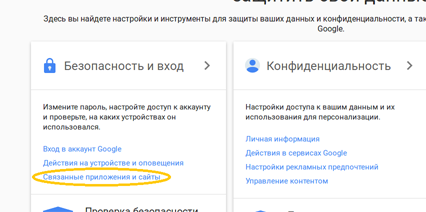
6. В секции Связанные приложения и сайты включите слайдер Ненадежные приложения разрешены
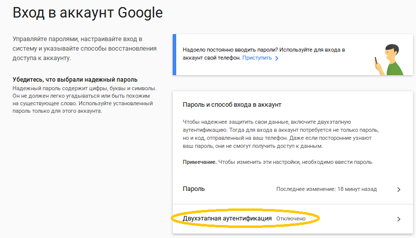
7. В секции Вход в аккаунт Google отключите Двухэтапную аутентификацию
8. В Тallanto зайдите в Администрирование
Выберите Настройка E-mail
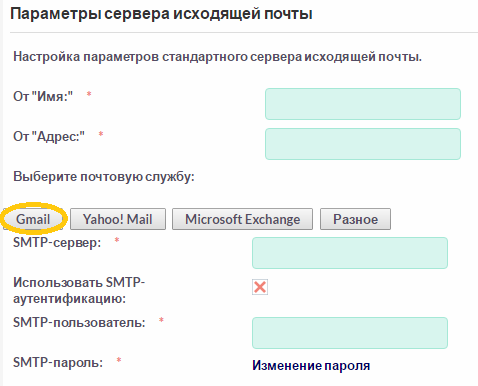
Нажмите на кнопку Gmail
9. Заполните поля:
От имя: от кого будут приходить письма, например, Tallanto
От адрес:ваш e-mail адрес в системе gmail, например, tallanto.crm.test@gmail.com
Gmail — адрес: ваш e-mail адрес в системе gmail, например, tallanto.crm.test@gmail.com
Gmail — пароль: нажмите на ссылку Изменение пароля и введите свой пароль от почтового ящика gmail
10. Нажмите на кнопку Отправка тестового письма
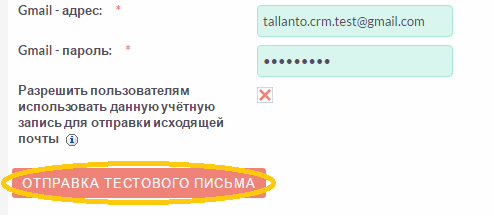
Введите адрес своего почтового ящика и нажмите кнопку Отправить.

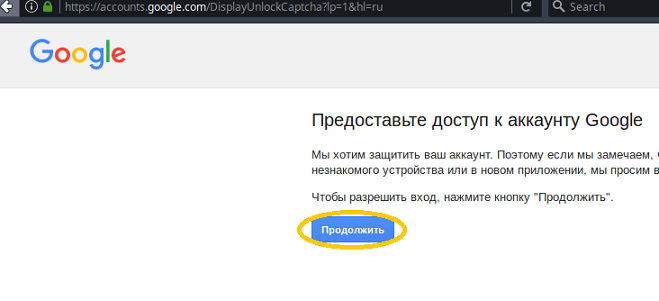
11. Проверьте свой почтовый ящик. Если письмо не пришло, тогда в браузере перейдите по ссылке https://accounts.google.com/DisplayUnlockCaptcha и нажмите кнопку Продолжить
Настройка отправки писем через Amazon SES
В примере используется учетная запись amazon.com:
Логин:admin@sto.sebastopol.ua
Пароль:ххх
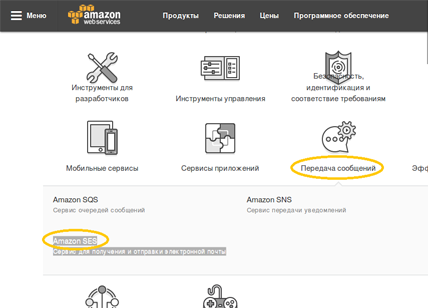
2. Выберите Продукты » Передача сообщений » Amazon SES или перейдите по ссылке: https://aws.amazon.com/ru/sns/
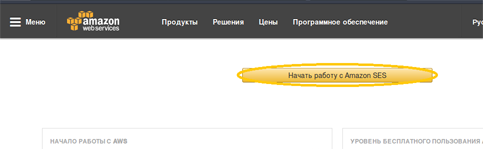
3. Внизу нажмите на кнопку Начать работу с Amazon SES
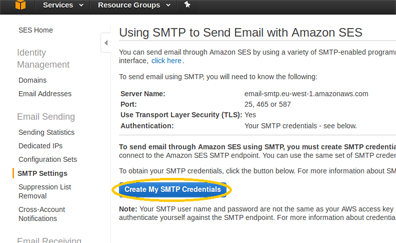
4. Выберите SMTP settings и нажмите на кнопку Create My SMTP Credentials
5. Создайте пользователя SMTP, придумайте имя настройки сервиса, например, tallanto-smtp и нажмите на кнопку Create

6. Нажмите на ссылку Show User SMTP Security Credentials,
Amazon сгенерирует для сервера рассылки SMTP Username «AKIAJLBWQD25ZRIQGA» и SMTP Password «AuTv7U5g+4TWpWqeiEegfdBbGCES1z38YOOVlis+d», скопируйте и сохраните.
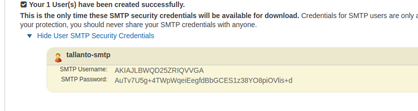
Нажмите ссылку закрыть Close, чтобы вернуться назад в раздел управления amazon.
7. Проверьте домен на отправку писе. Для этого в верхнем левом углу выберите Services » SES. Откроется страница Ses Managment Console. Перейдите в Domeins » Verify a New Domain
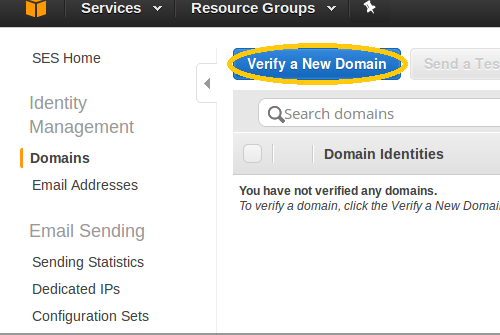
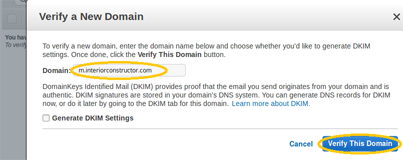
8. Введите адрес домена, в примере домен это m.interiorconstructor.com. Поставьте отметку Generate DKIM Settings и нажмите на кнопку Verify This Domain.
9. Вы увидите сгенерированные amazon-ом mx, txt и cname записи, которые для подтверждения следует добавить в dns записи домена.
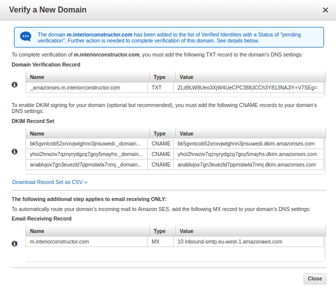
10. Добавим запись на примере ispmanager.
В меню ispmager выберите Домены » Доменные имена, откроется список доменов, выберите нужный, в нашем случае это «m.interiorconstructor.com» , мышкой дважды кликните по названию.
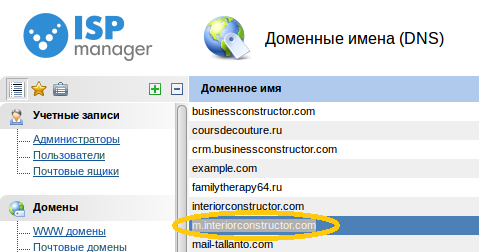
Откроется список записей домена.
Нажмите на кнопку Создать, добавьте записи как на скриншотах ниже и сохраните их.
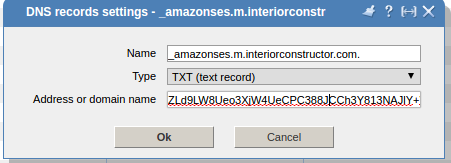
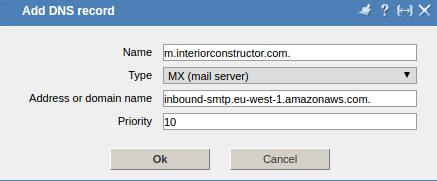

Если вы не знаете, как создать доменную запись, то обратитесь к вашему регистратору домена.
Валидация записи домена на amazonses может занять до 48 часов, по окончанию проверки на почтовый ящик аккаунта приходит письмо с результатами проверки.

11. Настройте рассылку через amazon в Тallanto
Зайдите в Администрирование
Выберите Настройка E-mail
Нажмите на кнопку Разное
12. Поставьте отметку Использовать SMTP-аутентификацию.

13. Заполните поля:
От «Имя»:например, Tallanto
От «Адрес»:ваш e-mail, например, tallanto.crm.test@gmail.com
SMTP-сервер: email-smtp.eu-west-1.amazonaws.com
SMTP-пользователь:созданный ранее логин для сервера рассылки, в примере это «AKIAJLBWQD25ZRIVVGA»
SMTP-пароль:созданный ранее пароль для сервера рассылки, в примере это «AuTv7U5g+4TWpWqeiEegfdBbGCES1z388piOVlis+d»
SMTP-порт:587
Включить SMTP over SSL/TLS:TLS
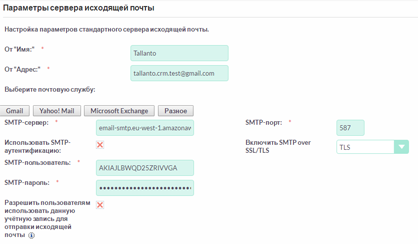
Настройка в Tallanto отправки писем через SendPulse (SMTP)
Внимание, бесплатный тариф позволяет отправлять только 50 писем в час, при том не важно будут ли это регистрации на занятия, уведомления или маркетинговая кампания.
1. Заходим в сервис SendPulse
2. Нажимаем на иконку smtp, появятся настройки сервиса
3. Выбираем Больше настроек
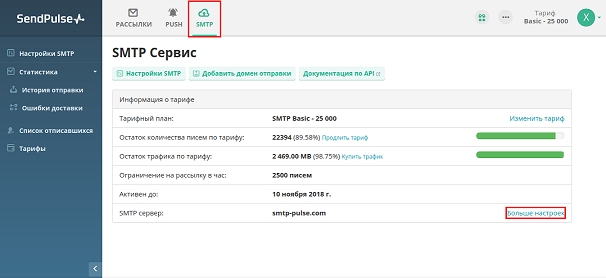
4. Записываем настройки сервиса (например, в блокнот). Это сам сервер, логин, пароль и порт (желательно ssl)
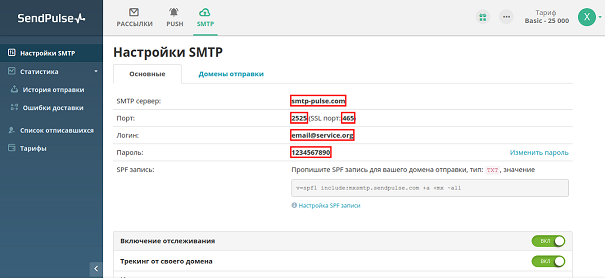
5. Открываем Tallanto, переходим в Администрирование »» Настройка email
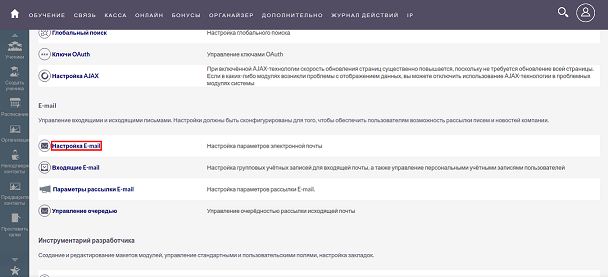
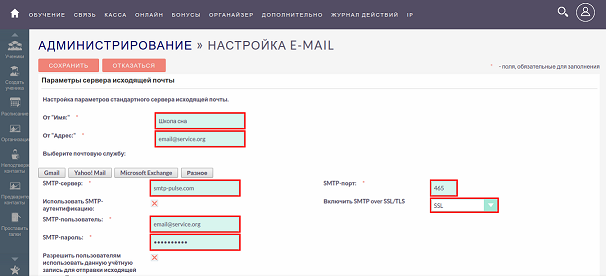
6. Заполняем поля и сохраняем.
От имя: название Вашей школы
От адрес: указываем логин из настроек smtp в sendpulse
SMTP-сервер: указываем smtp-сервер из настроек smtp в sendpulse
SMTP-пользователь: указываем логин из настроек smtp в sendpulse
SMTP-пароль: указываем пароль из настроек smtp в sendpulse
SMTP-порт: указываем порт 465
Включить SMTP over SSL/TSL: выбираем ssl шифрование
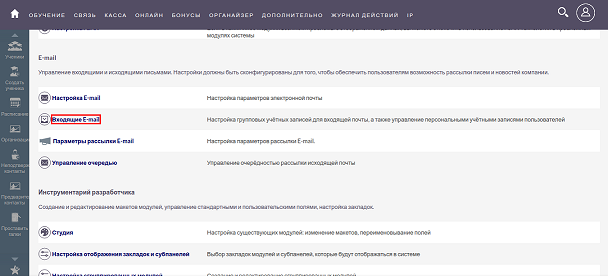
7. В Администрировании открываем настройки входящих email
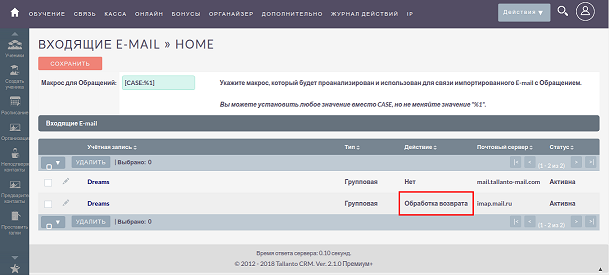
8. Редактируем ВСЕ учетные записи, что указаны как «обработка возврата»
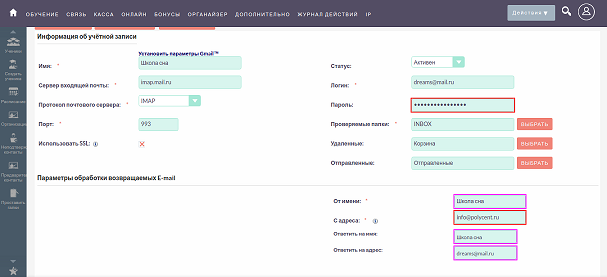
9. Заполняем и сохраняем поля
Пароль: пароль от почтового ящика, не sendpulse
От имени: название школы
С адреса: указываем логин из настроек smtp в sendpulse
Ответить на имя: название школы
Ответить на адрес: почтовый ящик школы
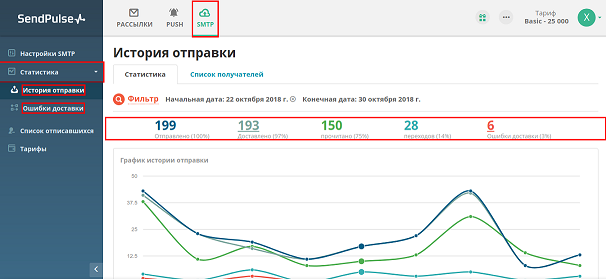
Для проверки создаем тестовую маркетинговую компанию и отправляем. Через некоторое время можно будет посмотреть информацию об отправке писем.
Тестирование рассылки маркетинговой кампании
1. Добавьте почтовый ящик для информирования о неудачных рассылках.
Зайдите в Администрирование
Выберите Входящие E-mail
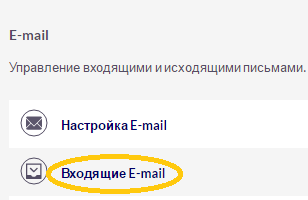
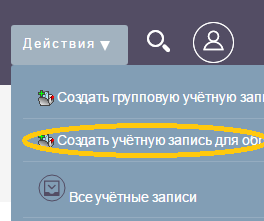
На открывшейся странице в меню Действия выберите Создать учетную запись для обработки возвращаемой почты.
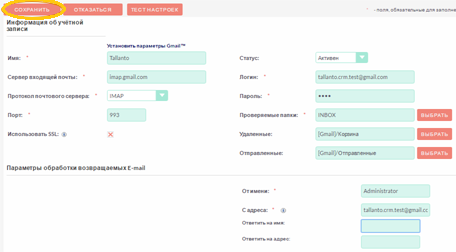
Информация об учётной записи
Имя: Tallanto (имя должно совпадать с именем используемом в рассылках по e-mail)
Сервер входящей почты:imap.gmail.com
Протокол почтового сервера:IMAP
Порт: 993
Использовать SSL: Да
Статус: Активен
Логин: tallanto.crm.test@gmail.com
Пароль: хххх
Проверяемые папки: INBOX
Удаленные: [Gmail]/Корзина
Отправленные: [Gmail]/Отправленные
Нажмите Сохранить.
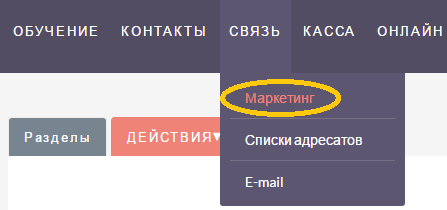
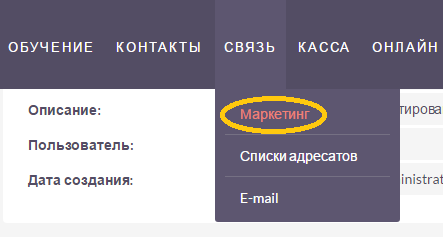
2. Откройте меню Связь » Маркетинг
и в менюДействия выберите Диагностика
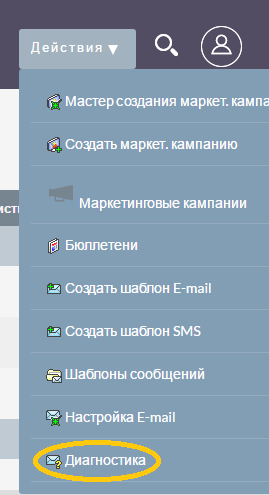
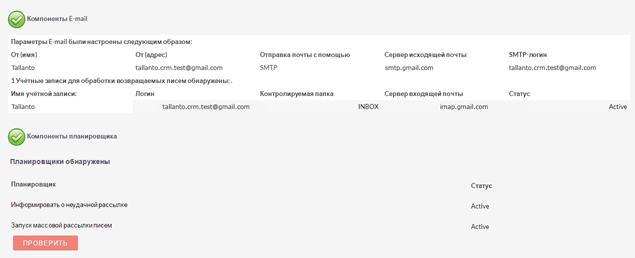
Отобразится страница диагностики
Проверьте, чтобы в настройках e-mail «От (имя)» совпадало с «Именем учётной записи», а также были включены планировщики заданий на проверку и рассылку писем.
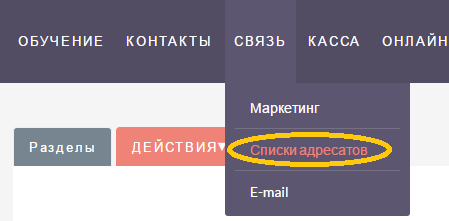
3. Создайте тестовый список адресатов. Перейдите в меню в Связь » Списки адресатов
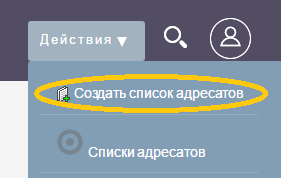
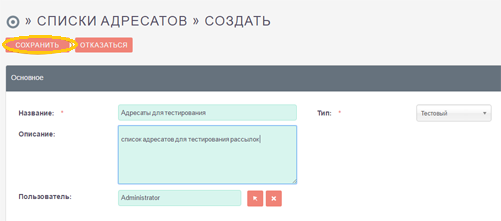
4. В меню Действия перейдите в Создать список адресатов
5. Заполните поля:
Название:«Адресаты для тестирования»
Тип: «Тестовый»
Описание: «Список адресатов для тестирования рассылок».
Нажмите кнопку Сохранить
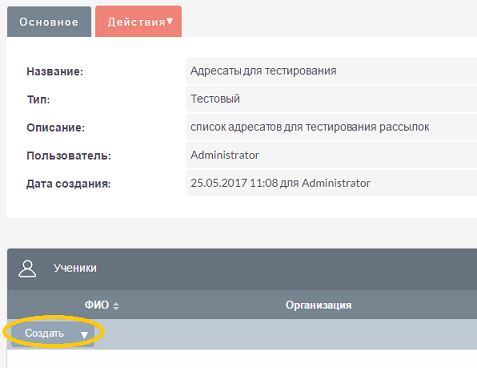
6. Создайте двух учеников и для проверки возвращаемых писем второму ученику укажите неверный e-mail. Для этого в созданном списке адресатов в субпанели Ученики нажмите кнопку Создать.
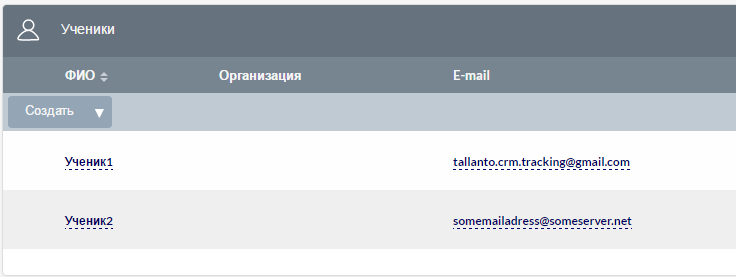
Создайте таким образом двух учеников:
Имя: Ученик 1 e-mail: tallanto.crm.tracking@gmail.com
Имя: Ученик 2 e-mail: somemailadress@someserver.net
7. Создайте тестовую маркетинговую кампанию. Для этого перейдите в меню Связь » Маркетинг.
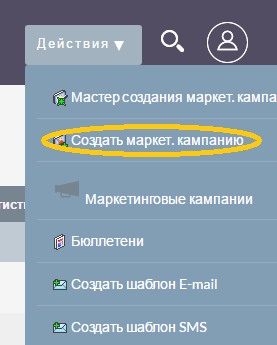
В меню Действия выберите Создать маркет. кампанию
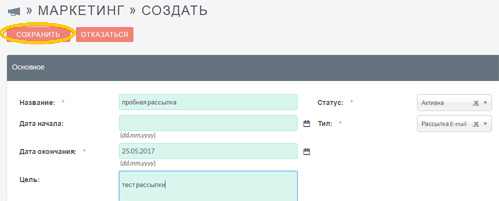
Название: пробная рассылка
Дата: сегодня
Статус: Активна
Тип: Рассылка E-mail
Нажмите кнопку Сохранить
6. В созданной МК в субпанели Списки адресатов нажмите кнопку Добавить
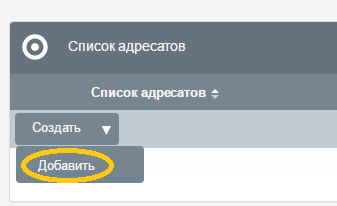
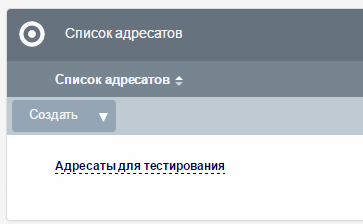
В появившемся окошке выберите Адресаты для тестирования
В субпанели Рассылки E-mail нажмите на кнопку Создать
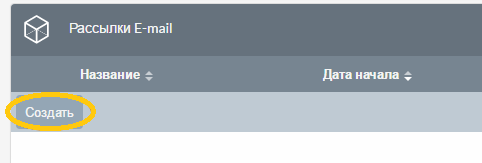
Заполните поля и нажмите кнопку Сохранить.
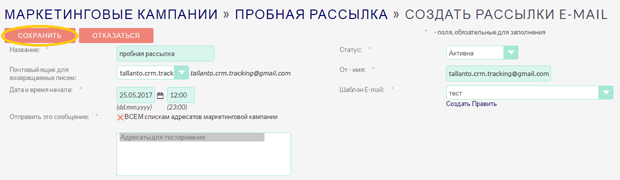
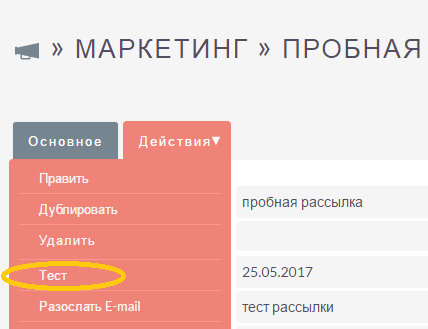
8. В МК в меню Действия нажмите на кнопку Тест
Выберите пробная рассылка и нажмите кнопку Отправить
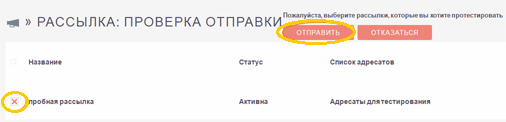
Откроется страницы статистики, в субпанели Отправленные сообщения вы увидите, что письма были отправлены.
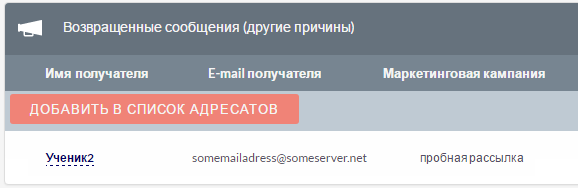
Через некоторое время в субпанели Возвращенные сообщения отобразится e-mail Ученика 2, что означает, что e-mail указан не верно.
Проверка прохождения писем
1. Зайдите на сайт www.mail-tester.com, скопируйте email адрес.
2. Откройте в Тallanto Администрирование » Настройка e-mail, нажмите на кнопку Отправка тестового письма, вставьте скопированный e-mail адрес. Нажмите кнопку Отправить.