Подключение принтера HP LaserJet Pro M1132
Как установить и запустить принтер HP LaserJet M1132? Если вы не имеете ни малейшего представления об этом, после прочтения данного материала вы сможете с легкостью подключить печатное устройство на свой ПК самостоятельно.
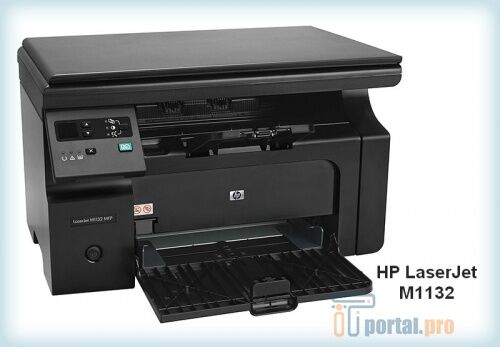
Подключение
- Включаем ПК и ждем загрузки операционной системы.
- Подключаем шнур питания к принтеру и вставляем в розетку.
- Подключаем USB-кабель в разъем принтера, а противоположную сторону вставляем в USB-порт ноутбука, а если это стационарный ПК — кабель лучше подключить к разъему материнской платы (сзади ПК), чтобы избежать сбоев при передаче сигнала.
- Включаем принтер и ждем, когда компьютер найдет новое оборудование.
Установка на ОС Windows
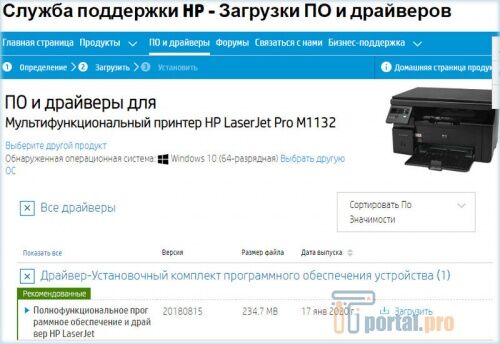
- переходим по ссылке и скачиваем драйверы;
- в мастере установок кликаем «Установить» и далее следуем подсказкам.
- заходим в меню «Пуск» и открываем«Устройства и принтеры»;
- жмем на «Установка» — «Добавить локальный принтер» — «Далее», оставляем настройки по умолчанию и делаем следующий шаг;
- возле «Установки драйвера» выбираем «Центр обновления Windows»;
- щелкаем на нашу модель и ждем, пока инсталляция закончится (в обязательном порядке игнорируем общий доступ);
- после получения уведомления об успешной установке принтера нажимаем «Готово»;
- в возникшем окошке нажимаем правую кнопку мыши и кликаем на пункт «Удалить устройство», потому что мы будем совершать подключение через USB – при таких манипуляциях ПО все равно останется;
- ждем несколько минут и начинаем работать с печатью.
Установка на macOS
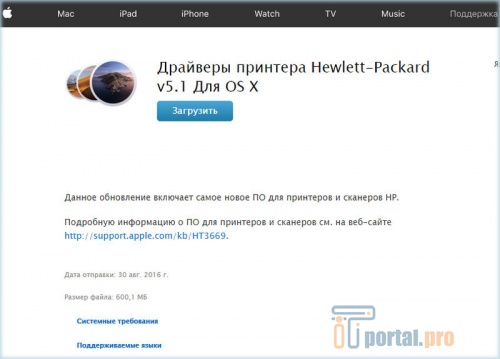
- загружаем драйверы или с официального сайта HP или с ресурса Apple;
- выбираем «Системные настройки» — «Печать и факс»;
- вводим наименование принтера и щелкаем левой кнопкой мыши по необходимому драйверу;
- после того, как отказались от общего доступа, начинаем работать.
Что в итоге
Принтер HP LaserJet M1132 готов к работе — установка заняла у вас несколько минут. Как видите, выполнить ее очень просто, c этим может справиться даже новичок.
Поиск и установка драйвера для HP M1132 MFP

Драйвера обеспечивают корректную работу различных устройств. Например, при неправильном выборе драйвера принтера, печать будет выводиться либо с искаженным шрифтом, либо в виде различных иероглифов.
Ниже, рассмотрим особенности поиска и установки драйвера для мультифункционального принтера HP LaserJet Pro M1132.
Инсталляция ПО для принтера
Существуют различные способы для быстрого нахождения и установки драйвера для любого устройства. Конечно, лучше всего если у вас имеется установочный диск, который поставляется в комплекте с принтером. Однако, при его отсутствии, вам достаточно иметь интернет. Рассмотрим методы установки драйвера и ПО принтера HP LaserJet Pro M1132 на компьютер.
Способ 1: Официальный сайт
Для использования данного метода вам понадобится выполнить следующие шаги:
-
- Открываем официальный сайт компании HP .

-
- В поле «Поиск всех сведений поддержки» необходимо записать название драйвера (на примере «HP M1132 MFP») и щелкаем по значку поиска.
-
- На открывшейся странице сайта выбираем запись «ПО и драйверы» и затем жмем на запись «Перейти».

-
- На очередной странице, в которой автоматически сканируется установленная на ПК операционная система (в данном примере Windows 10, 64-разрядная), появляется кнопка «Загрузить».
-
- Если ПО и драйвера нужно скачать для чужого ПК, у которого другая операционная система, то вместо нажатия на кнопку «Загрузить», нужно выбрать запись «Изменить».

-
- Затем, в открывшемся окне выбираем операционную систему (на примере, Windows 7, 32-разрядная).
-
- После выбора ОС нажимаем на кнопку «Загрузить» и у вас откроется окно для выбора папки загрузки и имя файла по умолчанию и, если вас предложение устраивает, жмем на кнопку «Сохранить».

-
- Если вам нужна помощь в загрузке драйвера, можно нажать на запись «Ознакомьтесь с Инструкциями HP по загрузке» и у вас откроется окно с пошаговой инструкцией по загрузке драйвера.
-
- Процесс загрузки драйвера можно увидеть, например, для браузера Google Chrome, на странице «Скачанные файлы».

-
- По окончанию загрузки жмем на кнопку «Показать в папке».

-
- В открывшейся папке щелкаем мышкой по скачанному файлу и приступаем к установке драйвера на ПК.
- Дальнейшие действия выполняются согласно инструкциям в окне установщика ПО и драйвера HP M1132 MFP.
Способ 2: Специальные программы для установки ПО
Установку драйвера HP M1132 MFP можно выполнить, используя специальные программы. Их можно найти в интернете немало. Среди таких, наиболее популярной на сегодня является бесплатная программа для автоматической установки и обновления драйверов DriverPack Solution.
Скачать программу DriverPack Solution .
-
- Для этого подключаем принтер HP LaserJet Pro M1132 к компьютеру, и ждем, пока ОС не определит его. Если принтер будет обозначен как «Неопознанное устройство», то в таком случае открываем сайт DriverPack и нажимаем на кнопку «Установить все необходимые драйвера».
-
- При этом открывается окно для загрузки.
-
- Загрузка будет осуществлена в течение нескольких секунд.
-
- Затем запускаем скачанную программу.
-
- В главном окне вы можете выбрать пункт «Автоматическая настройка вашего компьютера» или кнопку «Режим эксперта». При выборе пункта «Автоматическая настройка вашего компьютера» будет предложена автоматическая установка недостающего ПО и драйверов, в том числе будет установлен и драйвер HP M1132 MFP. Для ручной установки только одного драйвера принтера выбираем кнопку «Режим эксперта» и устанавливаем драйвер HP M1132 MFP.

-
- Теперь надо лишь дождаться, пока программа DriverPack Solution выполнит выбранное вами действие.

- По окончанию процесса инсталляции появится соответствующее сообщение о том, что драйвер установлен.
Таким образом данный способ установки драйвера будет завершен, и принтер HP LaserJet Pro M1132 будет работать.
Способ 3: Поиск по идентификатору
Если подсоединенный к ПК принтер не распознается системой, можно использовать данный метод. Для этого требуется выяснить значение ID принтера, с помощью которого будет установлен нужный драйвер. ID оборудования – это уникальный идентификатор устройства, который присваивается производителем. Ниже будет описано, как найти ID принтера.
-
- Открываем «Диспетчер устройств», находим строку с принтером HP LaserJet Pro M1132 и, нажимая правой кнопкой мышки, открываем «Свойства».

-
- Затем в открывшемся окне в разделе «Сведения» выбираем «ID оборудования» и щелкаем мышкой по записи.

-
- После этого в новом окне считываем ID для подключенного принтера, значения которого следующие:

-
- Поиск драйвера по ID будем выполнять с помощью специализированных интернет-сервисов. Наиболее популярным из них в настоящее время считается онлайн-сервис DevID. Открываем данный сервис, вставляем в поле «Искать» одну из копий ID принтера и щелкаем мышкой по кнопке «Искать».

-
- В результате открывается окно со списком драйверов для нашего принтера. Находим подходящую нам операционную систему, разрядность, требуемый драйвер и жмем по изображению дискетки, находящуюся с правой стороны, для скачивания драйвера.

-
- В открывшейся странице, вводим антикапчу, установив напротив записи «Я не робот» галочку. Ниже расположена ссылка для загрузки драйвера.

-
- После нажатия по ссылке открывается окно для загрузки файла, где нажимаем «Сохранить».

- Теперь, скачанный драйвер можно установить на компьютер, пользуясь подсказками установщика.
Способ 4: Стандартные средства Windows
И, наконец, еще один способ установки драйвера — это ручное подключение принтера с использованием стандартных инструментов Windows. Главным преимуществом данного метода является отсутствие необходимости самостоятельного поиска ПО и драйвера в сети.
-
- Для этого открываем «Панель управления».

-
- Затем строку «Устройства и принтеры».

-
- Во всплывшем окне нажимаем «Добавление принтера».

-
- Очередное действие – нажимаем на запись «Необходимый принтер отсутствует в списке».

-
- В появившемся окне обозначаем последнюю строку «Добавить локальный …».

-
- Затем устанавливаем порт подсоединения принтера.

-
- Дальнейший шаг – выбираем модель принтера и щелкаем мышкой на кнопку «Далее».

-
- Во всплывающем окне вписываем имя принтера или оставляем предлагаемое программой имя и жмем «Далее».

-
- В следующем окне определяем доступ к принтеру, поставив точку на выборе, и снова нажимаем на запись «Далее».

-
- Теперь осталось дождаться инсталляции программного обеспечения и проверить правильность выбранного драйвера, нажав на строку «Печать пробной страницы» и затем на строку «Готово».

В заключение нужно отметить, что независимо от способа установки ПО и драйвера мультифункционального принтера HP LaserJet Pro M1132, печать пробной страницы при установке оригинального драйвера для HP M1132 MFP будет выполнена правильно.
ITGuides.ru
Вопросы и ответы в сфере it технологий и настройке ПК
Драйвера для принтера HP LaserJet M1132 MFP

HP LaserJet M1132 MFP — многофункциональное устройство, которое выполняет функции печати, сканирования и ксерокопирования. Для того, чтобы устройство работало, необходимы соответствующие драйвера.
Установка драйвера для принтера HP LaserJet M1132 MFP
Обычно принято, что в комплекте поставки к каждому такому устройству прилагается диск с соответствующим программным обеспечением. Однако в некоторых случаях, когда диска не оказалось, был утерян или вовсе не предусмотрено комплектацией, можно воспользоваться определенными ресурсами, которые представлены в сети Интернет.
Способ 1: Загрузка с официального сайта HP
Компания HP предлагает пользователям послепродажную поддержку всей своей техники, которые она когда-либо выпускала.
-
Это осуществляется при помощи службы поддержки, главная страница которой находится по этой ссылке.

Проще всего попасть на страницу продукта через поиск. Вводим в поле «HP LaserJet M1132 MFP» и нажимаем на пиктограмму поиска.


Обычно служба верно определяет тип операционной системы и ее разрядность. В то же время можно вручную выставить это значение. Для этого нужно просто нажать на «Изменить». Загрузку запускаем нажатием кнопки «Загрузить».

На этом процесс загрузки драйвера для HP LaserJet M1132 MFP с официального сайта завершается.
Способ 2: HP Easy Start
HP представляет утилиту HP Easy Start, которая позволяет произвести автоматическую установку принтера.
-
Страница программы находится по этой ссылке. Выбираем «Перейти».


Здесь нужно выбрать тип подключения, с использованием которого принтер подключен к компьютеру, и нажать на «Продолжить». Доступны такие варианты как «Беспроводная сеть», «Кабель Ethernet» и «Кабель USB». Как правило, после этого устройство легко обнаруживается программой.
Способ 3: Загрузка со сторонних ресурсов
Возможность загрузки драйверов для устройств ПК предоставляется не только с официального сайта производителя, но и с таких специальных сайтов как DriverPack Solution.
-
Чтобы войти в онлайн-сервис, необходимо нажать здесь. Откроется следующее окно.

Для поиска программного обеспечения для конкретного устройства можно воспользоваться поиском, в который можно попасть, щелкнув на «Поиск драйверов».


Способ 4: Поиск по идентификатору
Как у любого устройства, у принтера имеется свой ID идентификатор. Он имеет следующее значение:
Потом нужно ввести данный идентификатор в окно поиска онлайн-сервиса DevID, который найдет нужный драйвер. Остается лишь скачать на компьютер и установить его.
Способ 5: Панель управления
Еще одним способом является добавление принтера через «Панель управления».
-
Открываем из меню «Пуск»«Панель управления», в которой нужно щелкнуть на «Просмотр устройств и принтеров».


Нажимаем на «Готово» и процесс установки на этом завершается.
Времена, когда установка драйверов была сложной задачей и требовались специальные знания, ушли в прошлое. Ресурсы поддержки как со стороны самой компании HP, в том числе при помощи утилиты HP Easy Start, так и сторонних сервисов по типу DriverPack Solution или DevID, предоставляют удобную и понятную систему поиска и загрузки программного обеспечения для устройств ПК. В то же время, благодаря своевременному обновлению операционных систем, имеется возможность добавить любое печатающее устройство через «Панель управления».