Настройка вашего собственного игрового режима, Регулировка режима отображения, Регулировка режима
В мониторе уже предустановлены несколько режимов изображения, подходящих
для игр. Можно изменять и сохранять соответствующие настройки дисплея и
легко переключаться в ваш собственный игровой режим, настроенный в
соответствии с вашими предпочтениями.
1. Отрегулируйте соответствующие параметры отображения в разных экранных
меню. Для игр можно настраивать следующие параметры:
2. Настроив все параметры, перейдите к пункту
и сохраните их как
один из игровых режимов.
3. Чтобы в любое время переключиться в ваш игровой режим, откройте меню
Режим изобр.
, затем выберите игровой режим, который вы
сохранили на шаге 2.
Регулировка режима отображения
Чтобы отображать изображения, имеющие формат, отличный от формата вашего
монитора, и размер, отличный от размера вашего экрана, можно отрегулировать
режим отображения монитора. Формат (соотношение сторон) и размер экрана
вашего монитора указаны в технических характеристиках на компакт-диске.
1. Нажмите любую из клавиш управления, чтобы открыть меню "горячих" клавиш,
, чтобы открыть главное меню.
2. Откройте меню
Режим отображ
3. Выберите подходящий режим отображения. Настройка вступит в силу
Чтобы установить размер изображения, точно соответствующий ваши потребностям, сначала
переключитесь в нужный режим отображения, затем выполните указания, приведенные в
разделе

Интеллектуальный масштаб, Мгновенный режим, Интеллектуальный масштаб мгновенный режим
Порядок регулировки параметров монитора
Размер изображения можно менять с помощью функции
Интел. масштаб
1. Откройте меню
Интел. масштаб
2. Отрегулируйте значение.
Во время игры в компьютерные игры можно уменьшить отставание входного
сигнала, включив
Мгнов. режим
Изображение
Мгнов. режим
2. Выберите пункт
• Если для одной из пользовательских клавиш задана функция
Интел. масштаб
, то можно нажать
эту пользовательскую клавишу и сразу отрегулировать значение.
• Во время изменения размера изображение на экране может на некоторое время стать
неустойчивым. Это нормальное явление, не считающееся производственным браком.
• Дополнительные сведения о функции
Интел. масштаб

Перемещение по главному меню
Перемещение по главному меню
Перемещение по главному меню
Экранное меню OSD (On Screen Display) позволяет регулировать все параметры
вашего монитора.
Нажмите любой из органов управления, чтобы открыть меню "горячих" клавиш.
Чтобы войти в главное меню, выберите Меню. Подробности см. в разделе
В меню могут быть доступны разные параметры в зависимости от источников
входного сигнала, функций и настроек. Недоступные параметры меню будут
иметь серый цвет. Недоступные клавиши будут отключены, а соответствующие
значки экранного меню пропадут.
Более подробные сведения о каждом меню см. на следующих страницах:
Список языков экранного меню может быть разным для моделей, поставляемых в разные
регионы; дополнительные сведения см. в подразделе
раздела Система и
Настр. экр. меню.

Меню дисплей
Перемещение по главному меню
В меню могут быть доступны разные параметры в зависимости от источников
входного сигнала, функций и настроек. Недоступные параметры меню будут
иметь серый цвет. Недоступные клавиши будут отключены, а соответствующие
значки экранного меню пропадут.
1. В меню "горячих" клавиш выберите Меню.
чтобы выбрать Дисплей.
чтобы войти в подменю, затем нажатием
выберите пункт меню.
4. Для регулировки нажимайте
а для выбора нажимайте
5. Чтобы вернуться к предыдущему меню, нажмите
6. Для выхода из меню нажмите
Авт. регулир.
Автоматическая оптимизация и регулировка
параметров экрана.
Не применяется к цифровому входному сигналу.
Регулировка горизонтального положения
изображения на экране.
Регулировка вертикального положения
изображения на экране.

Перемещение по главному меню Част.синхр Регулировка тактиро.
Перемещение по главному меню
Регулировка тактирования пикселов по
частоте для синхронизации с аналоговым
входным видеосигналом.
См. также:
Не применяется к цифровому входному сигналу.
Регулировка тактирования пикселов по фазе
для синхронизации с аналоговым входным
видеосигналом.
См. также:
Не применяется к цифровому входному сигналу.

Меню изображение, Яркость (при воспроизведении
Перемещение по главному меню
В меню могут быть доступны разные параметры в зависимости от источников
входного сигнала, функций и настроек. Недоступные параметры меню будут
иметь серый цвет. Недоступные клавиши будут отключены, а соответствующие
значки экранного меню пропадут.
1. В меню "горячих" клавиш выберите Меню.
выберите Изображение.
чтобы войти в подменю, затем нажатием
выберите пункт меню.
4. Для регулировки нажимайте
а для выбора нажимайте
5. Чтобы вернуться к предыдущему меню, нажмите
6. Для выхода из меню нажмите
Яркость (при
воспроизведении
2D) / NVIDIA® 3D
LightBoost™
(при
воспроизведении
3D)
• Регулировка соотношения светлых и темных
оттенков (при воспроизведении 2D).
Или
• Регулировка яркости во время воспроизведения
(при
воспроизведении
2D)
• 0 — 100
(при
воспроизведении
3D)
• OFF (ВЫКЛ.) —

Перемещение по главному меню Контраст Регулировка различий.
Перемещение по главному меню
Регулировка различий между светлыми и
темными элементами изображения.
Регулировка четкости и различимости контуров
объектов на изображении.
Black eQualizer
Добавляет темные тени, повышая яркость, и не
изменяя светлые тени.
Если изображение слишком яркое или просто
содержит темные тени, то регулировка значения
параметра Black eQualizer может не привести к
заметным изменениям в изображении.
Регулировка яркости цветовых тонов. Значение
по умолчанию = 3 (стандартное значение для
Windows).
• Гамма 1
• Гамма 2
• Гамма 3
• Гамма 4
• Гамма 5
Цвет. темп-ра
Нормальный Обеспечивает отображение
естественных цветов при
просмотре видео и фотографий.
Это стандартный, заданный на
заводе цветовой вариант.
Придание холодных тонов
изображению; это фабричная
предустановка для стандартного
белого цвета в ПК-отрасли.
Придание теплых тонов
изображению; это фабричная
предустановка для стандартного
белого цвета газетной бумаги.

Перемещение по главному меню Уст.польз В сочетании основных.
Перемещение по главному меню
В сочетании основных цветов
(красный, зеленый и синий)
изображения можно регулировать
оттенки того или иного цвета.
Перейдите к следующим меню R
(красный), G (зеленый) и B
(синий), чтобы изменить значения
этих параметров.
Уменьшение уровня одного или
более цветов приведет к
уменьшению их присутствия в
цветовой гамме изображения.
(например, при постепенном
уменьшении уровня синего цвета
в изображении оно будет
приобретать желтоватый оттенок.
При уменьшении уровня зеленого
цвета изображение приобретет
красный оттенок.
• R (0 — 100)
• G (0 — 100)
• B (0 — 100)
Регулировка степени восприятия цветов
пользователем.
Насыщенность
Регулировка степени чистоты цветов.
Сбросить Цвет
Восстановление стандартных заводских
значений для параметров цвета.
Уменьшает время реакции ЖК-панели на
изменение уровня серого цвета.
Мгнов. режим
Регулировка обработки изображения для
уменьшения отставания входного сигнала. Во
время игр вы получите удовольствие от реакции
системы в режиме реального времени.
Чтобы оптимизировать качество изображения,
отключите Мгнов. режим, если источником является
чересстрочное видео. Чтобы узнать разрешение
источника видеосигнала, в мониторе выберите
Система и Сведения.
Подключение и настройка игрового монитора Zowie с частотой 240 Гц
Как настроить частоту обновления 240 Гц для игровых мониторов Zowie (XL2540 / XL2546 / XL2546S / XL2740 / XL2746S) от компании BenQ. Какие разрешения поддерживают 240 Герц, какую версию кабеля HDMI использовать и другое.
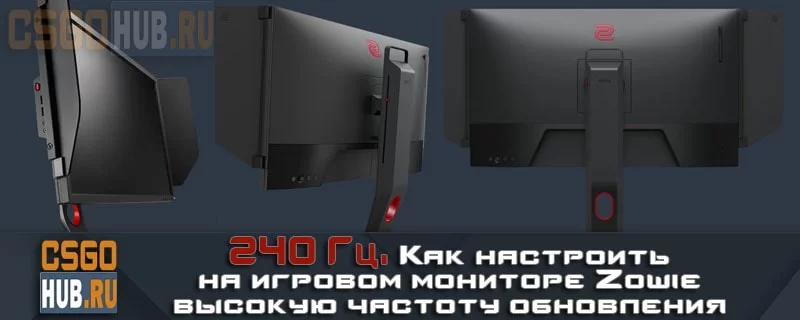
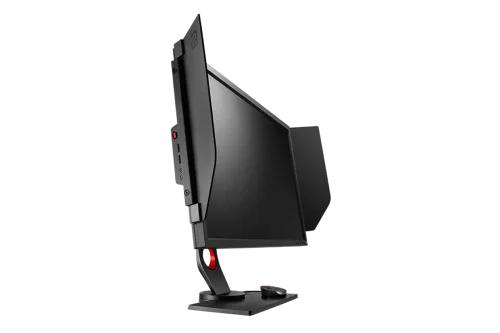
Данная статья будет полезна обладателям игровых мониторов Zowie (XL2540 / XL2546 / XL2546S / XL2740 / XL2746S) от компании BenQ.
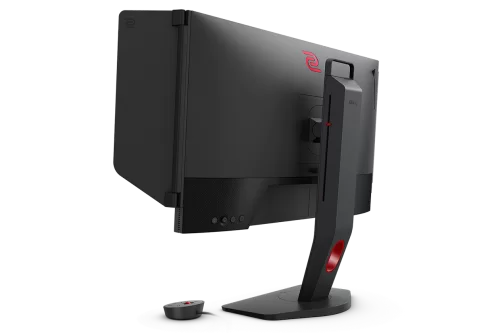
Вы узнаете как использовать возможности нового монитора по максимально эффективно, а именно, частоту в 240 герц.
Как выставить 240 герц на мониторе Zowie
Пожалуй, главной особенностью игровых мониторов Zowie является поддержка высокой частоты обновления кадров в 240 Гц. Для настройки максимального обновления частоты нужно сделать следующее:
- Установить драйвер монитора с официального сайта BenQ.
- Убедиться, что для подключения монитора с видеокартой используется кабель типа DisplayPort 1.2 или HDMI 2.0 и выше.
- Выставить нужную частоту обновления в настройках Windows.
Рассмотрим каждый пункт детально.
Драйвера для монитора Zowie
Для доступности полного функционала монитора Zowie необходимо обязательно скачать драйвер. Сделать это можно на официальном сайте BenQ (страница поддержки BenQ). В поле «Поиск» нужно указать модель вашего монитора, например, XL2740 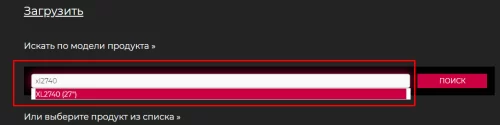
Если модель такого монитора есть, то он обязательно появится в списке авто подстановки, выбираете его и нажимаете кнопку «Поиск». Для скачивания драйвера нажимаете кнопку выделенную на скриншоте ниже:
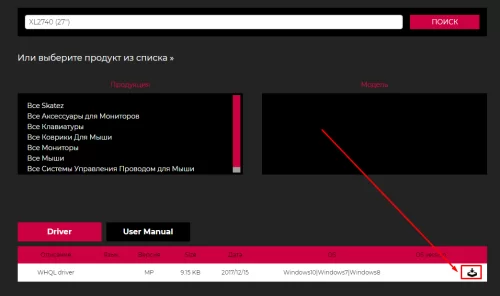
Обязательно запомните место, куда сохраните драйвер.
Установка в Windows 11
- Откройте папку в которую сохранили драйвер для монитора Zowie (в моём примере, это драйвер для модели XL2740).
- Найдите файл с расширением .inf , нажмите на нём правой кнопкой мыши и в появившемся меню выберите «Показать дополнительные параметры«
Установка в Windows 10
Возможно, в Windows 10 доступен такой же вид установки, как и в Win11, но, проверить не могу.
-
Нажмите правой кнопкой мыши на кнопку «Пуск«, в появившемся меню выберите «Диспетчер устройств«.
Возможно, после обновления драйвера потребуется перезагрузка компьютера.
Кабель поддерживающий высокую частоту обновления кадров.
В комплекте с монитором идёт кабель типа DisplayPort 1.2 (DP), если для подключения монитора к видеокарте используется именно он — то данный пункт настройки можете пропускать и идти к следующему. В противном случае нужно использовать HDMI.
На видеокарте может быть разъём стандарта mini DP, это аналог обычного DP, только размером поменьше. Но, в этом случае, потребуется покупать отдельный кабель DisplayPort (m) на mini DisplayPort (m) .
И так, при подключении игрового монитора Zowie с поддержкой частоты в 240 Гц необходимо учитывать то, что не все кабели могут поддерживать высокую частоту, а связано это с их низкой пропускной способностью. Также, если видеокарта достаточно старая, то её HDMI разъём может иметь ограничения и не поддерживать 240 Гц. Узнать о версии HDMI выхода на видеокарте достаточно легко, просто найдите инструкцию к её эксплуатации в интернете.
Ниже представлены несколько таблиц с техническими деталями HDMI и DP кабелей.
Как настроить монитор benq zowie xl2411k
Completing the CAPTCHA proves you are a human and gives you temporary access to the web property.
What can I do to prevent this in the future?
If you are on a personal connection, like at home, you can run an anti-virus scan on your device to make sure it is not infected with malware.
If you are at an office or shared network, you can ask the network administrator to run a scan across the network looking for misconfigured or infected devices.
Another way to prevent getting this page in the future is to use Privacy Pass. You may need to download version 2.0 now from the Chrome Web Store.
Cloudflare Ray ID: 71aa31721ef09bce • Your IP : 82.102.23.104 • Performance & security by Cloudflare