localhost
Если вы хотите перейти на http://localhost, то воспользуйтесь быстрыми ссылками для входа:
- http://localhost
- http://localhost:8080
- http://localhost:8081
- http://localhost/phpmyadmin
- http://localhost/WordPress
- http://localhost:3000
- http://localhost/php
- http://localhost/index
- http://localhost/index.php
- http://localhost/server
- http://localhost/bonfire
Что такое localhost
localhost — это универсальное имя хоста, которое всегда указывает на этот же самый компьютер. Точнее говоря, это имя указывает на IP адрес 127.0.0.1, а данный IP уже является специальным адресом, всегда принадлежащий локальному компьютеру.
Если открыть адрес http://localhost в веб-браузере, то будет выполнено подключение к локальному веб-серверу. По этой причине localhost обычно ассоциируется с веб-сервером, но на самом деле localhost можно использоваться самыми разными сетевыми службами: программами для обмены данными между собой, MySQL, SSH, FTP и пр.

Вы можете даже пинговать localhost:
Пинги будут самыми лучшими из всех, какие вы когда-либо видели, поскольку проверяется соединение до этого же самого компьютера, на котором выполняется пинг.
Про loopback будет чуть ниже — на случай, если вам интересна теория, а сейчас рассмотрим, почему не работает localhost.
Как включить localhost
Возможно вы и так знали, что localhost это локальный веб-сервер, но при попытке открыть
http://localhost у вас возникает ошибка, например такая:
Не удается получить доступ к сайту
Сайт localhost не позволяет установить соединение.
Попробуйте сделать следующее:
Проверьте подключение к Интернету.
Проверьте настройки прокси-сервера и брандмауэра.
ERR_CONNECTION_REFUSED
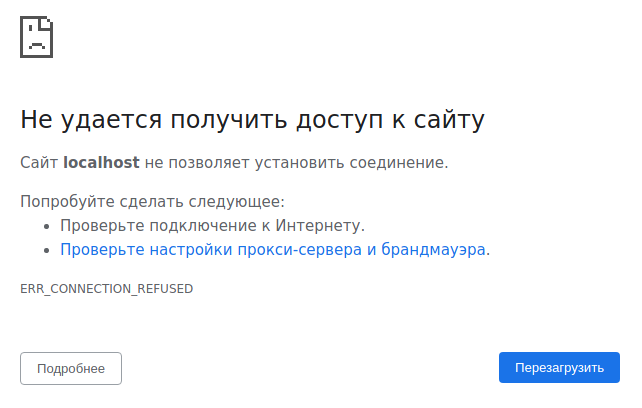
Причин может быть несколько, самая популярная — вы просто не установили веб-сервер. Если это действительно так, то переходите к инструкции «Как установить веб-сервер Apache c PHP, MySQL и phpMyAdmin на Windows».
После завершения указанной инструкции localhost заработает!
Веб-сервер установлен, но localhost не открывается
В этом случае причины могут быть следующие:
- веб-сервер установлен, но его служба не запущена (особенно если раньше работало, а после перезагрузки перестало работать) — вернитесь к инструкции по установке, запустите службу веб-сервера и добавьте её в автозагрузку;
- неправильно настроены права доступа в веб-сервере, либо ошибка в конфигурации — вернитесь к настройке веб-сервера или переустановите его.
127.0.0.1
127.0.0.1 — это специальный IP адрес, который имеет loopback интерфейс. В любой операционной системе имеется поддержка 127.0.0.1, поскольку этот специальный IP описан в протоколе.
Суть работы 127.0.0.1 (а следовательно и localhost, который является именем для указания на этот IP) состоит в том, что пакет, отправленный на адрес 127.0.0.1 на самом деле никуда не отправляется, но при этом система начинает считать, что этот пакет пришёл из сети. То есть образно можно представить так: пакет отправляется на сетевую карту компьютера, там разворачивается и возвращается с сетевой карты обратно в компьютер.
Несмотря на кажущуюся бесполезность, такой подход очень популярен и используется для взаимодействия с самыми разными программами.
http://localhost:8080
Чтобы подключиться к localhost на 8080 порту перейдите по ссылке http://localhost:8080
localhost php
Чтобы использовать PHP на своём компьютере нужно установить веб-сервер. Пошаговую инструкцию смотрите в статье «Как установить веб-сервер Apache c PHP, MySQL и phpMyAdmin на Windows».
localhost phpmyadmin
Аналогично, для получения phpMyAdmin установите веб-сервер.
localhost error
Ошибки могут возникнуть в случае неправильной установки веб-сервера или приложений. Смотрите «Ошибки при настройке и установке Apache, PHP, MySQL/MariaDB, phpMyAdmin».
Как получить доступ к localhost: 8080, работающему на Ubuntu из Windows, запущенной в виртуальной коробке?
У меня есть IP-адрес для машины с Ubuntu, и я хочу получить доступ к приложению, работающему на локальном хосте в Ubuntu, из моего виртуального окна Windows. Есть ли способ сделать это? Ввод [адрес inet]: 8080 не работает.
У Windows есть своя «собственная» localhost , так что вы должны «помочь» ей найти ту, что есть в Ubuntu.
В вашей виртуальной машине, перейдите на этот IP, http://10.0.2.2/ и он должен работать. Вы можете отредактировать файл хоста Windows, чтобы localhost указать этот IP-адрес, так что вам не нужно его запоминать.
Вы можете настроить виртуальную машину на использование мостового соединения. Таким образом, виртуальная машина получит свой собственный IP-адрес, и вы сможете подключиться к хост-машине.
- Щелкните правой кнопкой мыши на виртуальной машине (пока она не запущена)
- Выберите « Настройки »
- Выберите « Сеть »
- На вкладке « Адаптер 1 » установите « Присоединен к » на « Мостовой адаптер ».
Сначала убедитесь, что процесс веб-сервера запущен. Введите localhost:8080 в окне браузера на вашем компьютере с Ubuntu. Если вы получили ожидаемую страницу, перейдите к следующему шагу, в противном случае запустите процесс веб-сервера и повторите попытку.
Во-вторых, убедитесь, что обе машины находятся в одной подсети. то есть что-то вроде 192.168.x.y/255.255.255.0 и 192.168.x.z/255.255.25.0 если нет, внесите необходимые коррективы и перейдите к следующему шагу.
В-третьих, проверьте, работает ли межсетевой экран на вашем сервере Ubuntu. Если это так, проверьте, открыт ли нужный порт ( 8080 в вашем случае). Если вы не хотите открывать порт для публичного доступа, вы можете настроить правило для приема только трафика из локальной подсети.
Изменить: Шаг 0. Сделайте настройки, предложенные в ответе @Eeroz
Если вы используете Ubuntu, вы должны сначала отключить брандмауэр.
Теперь найдите ваш ipv4-адрес в системных настройках-> Сеть и нажмите на стрелку подключенного Wi-Fi, чтобы получить больше информации об этом. Там вы найдете ipv4-адрес вашего компьютера. Тогда вы можете использовать localhost вашего компьютера в качестве
Не забудьте включить брандмауэр после завершения работы.
Если вы определили, что это ваш брандмауэр, я бы посоветовал добавить это правило вместо отключения брандмауэра:
Когда вы закончите, вы должны запустить:
найдите числа в скобках. Скажи это [ 1] и [ 3] :
Затем, если вы находитесь в виртуальном окне, вы перейдете к, http://10.0.2.2:8080 если ваша сеть настроена как NAT . Вы можете сделать это для любого порта, и он будет работать так же.
Несмотря на то, что это дополнительная работа, вы никогда не должны отключать брандмауэр даже в защищенной сети.
нет доступа в браузере к http://localhost:8080/
Доброго времени суток, уважаемые специалисты! Прошу помощи умных людей.
1с розница, 2.1.9.20, платформа 8.3.7.1873.
При попытке загрузить ТТН ЕГАИС 1с выдает сообщение "Не удалось получить список входящих документов.
Ошибка работы с Интернет: Не могу установить соединение"
На форуме вычитал, что ОС может запрещать доступ к этому порту 8080. В браузере в адресной строке ввожу http://localhost:8080/, веб-страница недоступна. В чем может быть причина? Антивирусного ПО не установлено, брэндмауер отключен
установил еще JC-Client, в нем токен определяется. В личный кабинет ЕГАИС захожу, все ОК.
Почему тогда единый клиент не видит токен?
вот что в логе транспортного модуля:
"2016-01-30 15:24:42,921 ERROR es.programador.transport.Transport — Ошибка инициализации и запуска транспорта
java.lang.ExceptionInInitializerError
at ru.centerinform.crypto.b.a(CryptographerWrapper.java:95)
at es.programador.transport.Transport.main(Unknown Source)
Caused by: java.lang.SecurityException: No such certificate
at ru.centerinform.crypto.TransCryptWrap.getCertificateAsArrayOfByte(Native Method)
(24) так и не смог победить, почему единый клиент ДжаКарты не видит токен. Устанавливал JC-Client, он токен видит без проблем. Но и с ним не получилось загрузить ТТНки из ЕГАИС. Ошибка та же
Может это зависеть от того, что на данном компе уже установлено несколько крипто-программ, а именно: eToken и контур? Какой выход? Попробовать установить клиент ДжаКарты на другой Виндоус?
А если я установлю ОС еще и на диск Д именно для работы 1с-Розницы и ЕГАИС? Будет ли это нарушением лицензионного соглашения, если у меня на одном компе, но на разных дисках, установлена одна и та же Виндоус?