Автосохранение в Ворде (Microsoft Word): как правильно настроить и восстанавливать документы
Многие пользователи Word сталкивались с неприятной проблемой – этот редактор текста может неожиданно закрыться, сам или по причине перезагрузки операционной системы. Но что произойдет с текстом, который вы не успели сохранить? К счастью, Word обладает встроенной функцией автосохранения. Многие пользователи не знают о ней или не умеют пользоваться.

Как работает функция автосохранения в Ворде?
При редактировании тех или иных документов текстовый редактор автоматически будет создавать их копии. Благодаря им можно будет восстановить файл, который вы не успели сохранить до внезапного завершения работы Word, в том числе и из-за отключения компьютера. Сама программа может «вылететь» из-за какой-то своей или системной ошибки, а компьютер может погаснуть из-за отключения света или разряда батареи.
Обычно в Word функция автосохранения уже включена. Вот только по умолчанию резервные копии создаются каждые 10 минут. Но может случиться так, что компьютер отключится через 9 минут после создания последней копии. В итоге все внесенные в текст за 9 минут изменения потеряются, а их за это время опытный пользователь может сделать немало.
При запуске Word после неожиданного завершения работы будет предложено восстановить файл из последней его копии или из какой-нибудь предыдущей. Но даже если программа и не предложила вам осуществить восстановление – отчаиваться не стоит. Эту процедуру можно сделать и вручную, используя папку для сохранения резервных копий.
Как активировать и настроить автосохранение в Word, включая выбор папки для хранения резервных копий?
Давайте на примере Word 2010 рассмотрим, как можно сделать более частым автоматическое сохранение резервных копий. Инструкция подойдет и для других версий программы, в том числе версий Word 2007 или Word 2016 (и Microsoft Word для Mac), правда, названия и местоположение некоторых элементов меню может отличаться, но суть сохраняется.
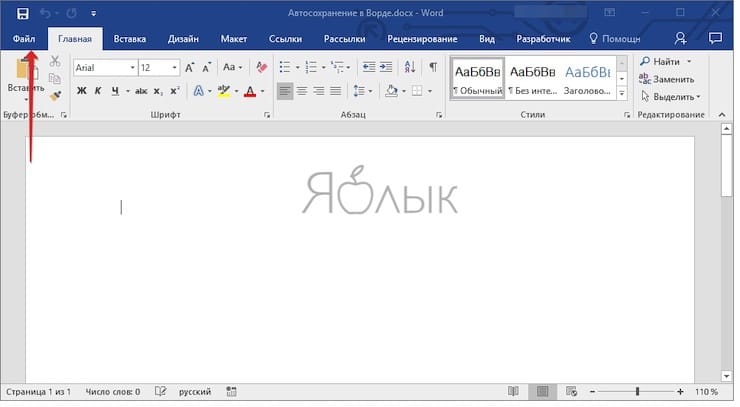
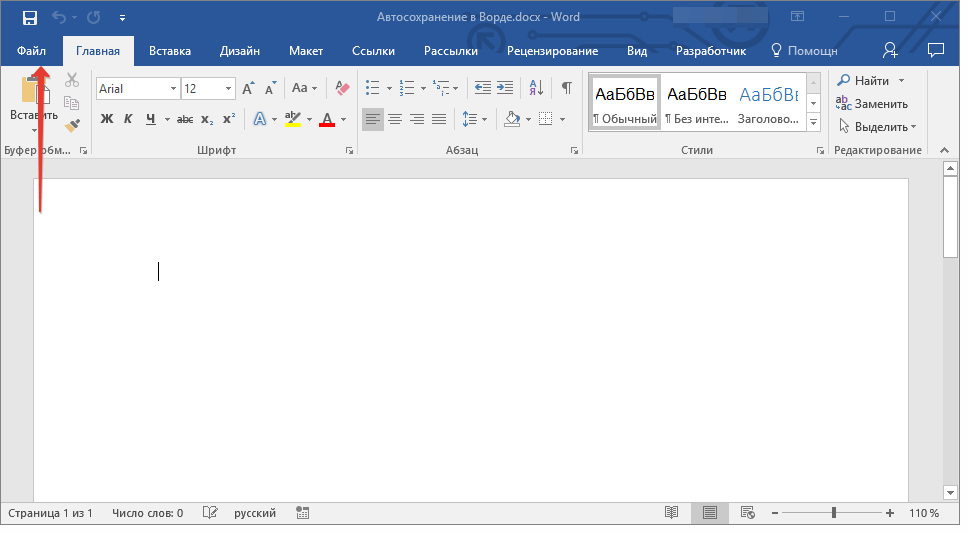
1. Для начала щелкните по самой первой вкладке «Файл» в строке меню Word.
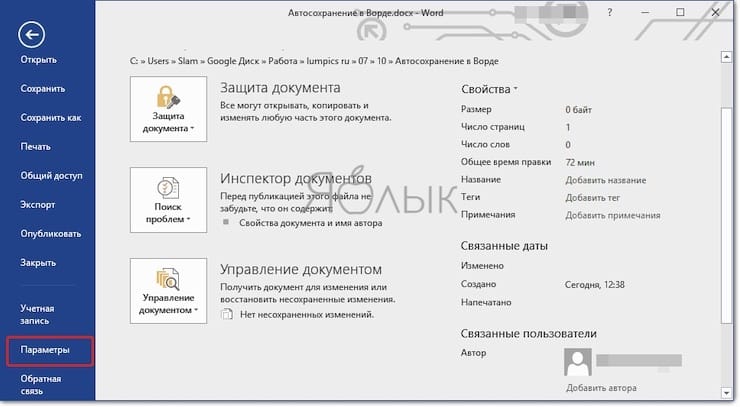
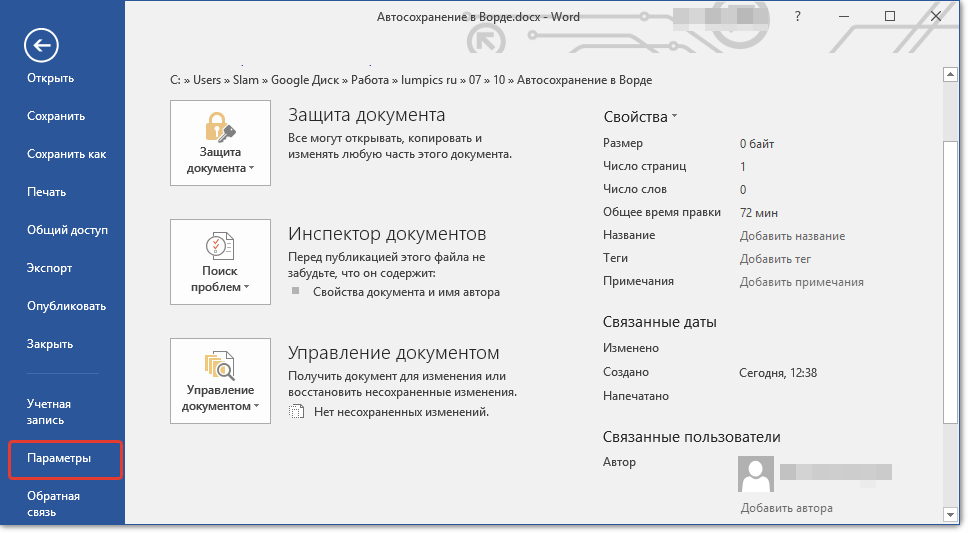
2. Перейдите в раздел «Параметры».
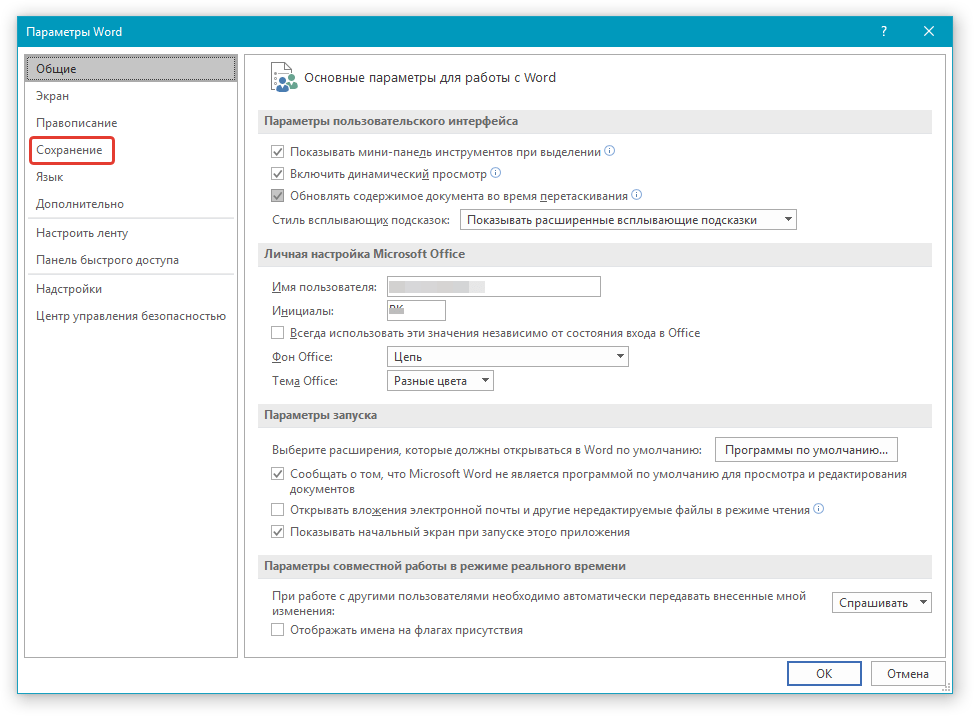
3. В списке вкладок слева выберите «Сохранение».
4. В правом окне найдите опцию «Автосохранение каждые» и поставьте рядом с ней галочку, если она отсутствует. Рядом необходимо указать число минут, через которые будет осуществляться автосохранение. Лучше всего задать 1 минуту, чтобы копии создавались как можно чаще.
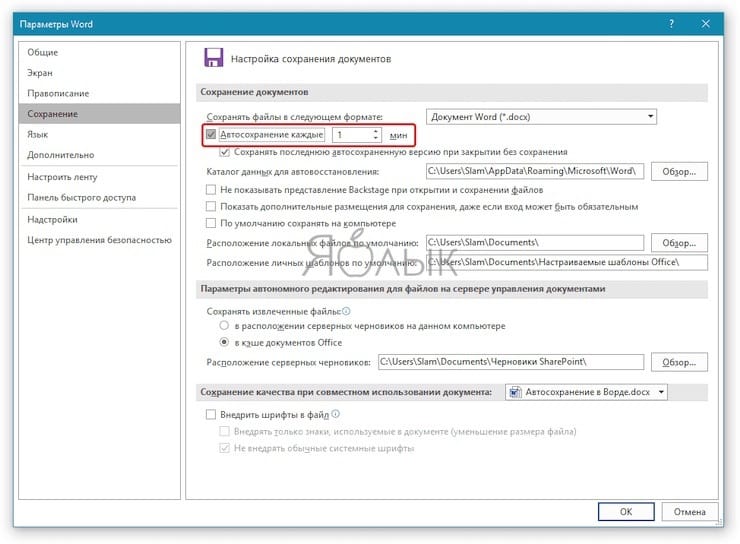
5. Поставьте галочку рядом с параметром «Сохранять последнюю автосохраненную версию при закрытии без сохранения». Чуть ниже можно будет выбрать папку, в которой Word будет хранить резервные копии. Если вам требуется изменить это место, то щелкните кнопку «Обзор» и выберите в Проводнике нужную папку. По умолчанию копии хранятся в профиле пользователя и особого смысла менять это место нет. Также в этом разделе вы можете выбрать, в каком формате будет сохраняться как сам документ, так и его копии.
6. Для сохранения внесенных изменений не забудьте нажать кнопку ОК внизу.
Как отключить автосохранение в Word?
Для отключения автосохранения в Word надо перейти в тот же раздел, где активируется нужная функция. Но там просто потребуется деактивировать опцию «Автосохранение каждые». После этого действия на жесткий диск уже не будут сохраняться резервные копии редактируемого вами документа.
Как вручную восстановить текст из файла автосохранения, если документ не сохранился?
Может случиться так, что после повторного запуска Word не будет предложено восстановиться из последней резервной копии. Но сделать это можно и вручную:
1. Откройте указанный ранее раздел «Сохранение» в настройках Word.
2. Найдите там, в какую папку приложение сохраняет резервные копии. Запомните этот путь или скопируйте его.
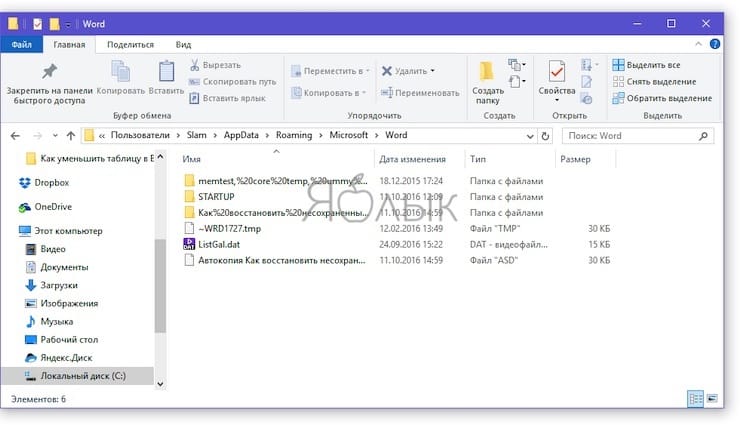
3. В адресной строке Проводника вставьте или введите этот путь или же откройте вручную нужную папку.
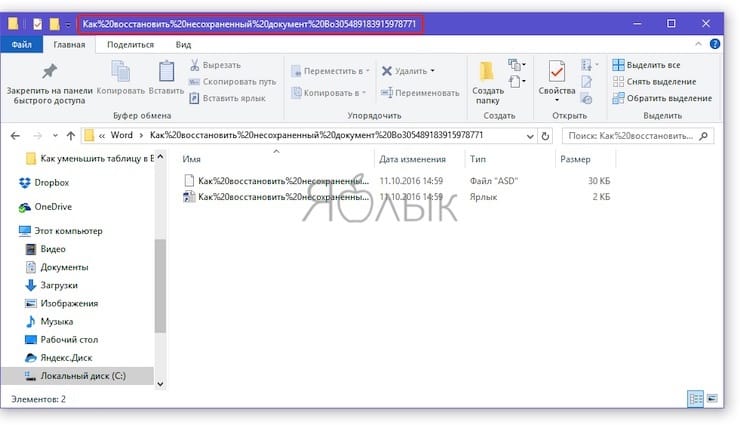
4. В списке файлов с резервными копиями выберите нужную вам с учетом даты и времени (что особенно важно) создания. Чаще всего таких файлов будет немного, и нужный вам окажется самым первым. Запустите его с помощью двойного щелчка мыши.
5. В окне «Восстановление документов» Word выберите последнюю копию и пересохраните ее.
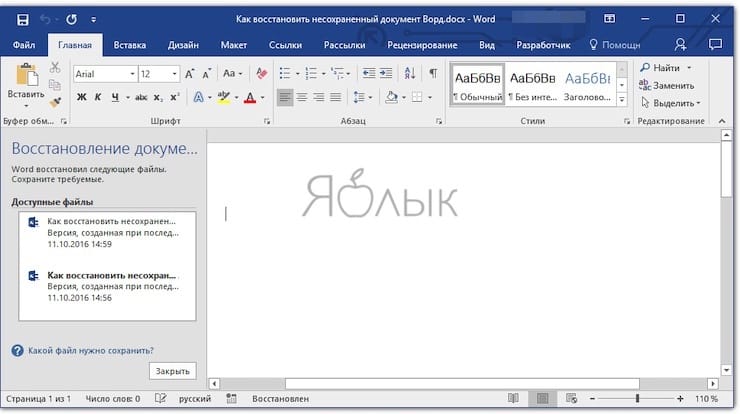
Стоит заметить, что Word максимально старается сохранить данные пользователя даже при аварийном завершении своей работы. При работе над документом в фоновом режиме постоянно создаются и сохраняются резервные копии. От пользователя лишь требуется выставить нужный интервал времени сохранения, лучше всего – 1 минуту. И если вдруг Word закроется или компьютер выключится, вы всегда сможете воссоздать относительно актуальный документ. Это предложит сделать или сам текстовый редактор, или же можно осуществить операцию и вручную, используя Проводник.
Как настроить автосохранение в ворде 2016
Автосохранение доступно, если файл сохранен в Microsoft OneDrive или SharePoint в Microsoft 365, но файл нужно сохранить или открыть из Excel, PowerPoint или Word, чтобы включить его. Вам также нужна активная подписка Microsoft 365.
Включение автосохранения
Чтобы включить автосохранение, сохраните файл в папке OneDrive или SharePoint из приложения Office.
Выберите Файл и нажмите Сохранить как.
Выберите свою личную, рабочую или учебную учетную запись  OneDrive.
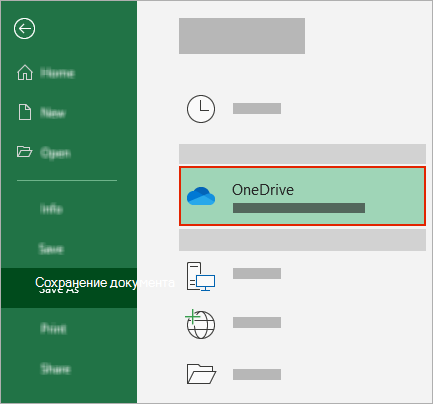
Выберите вложенную папку в появившемся списке.
Введите имя файла и нажмите Сохранить.
Если в списке нет OneDrive , выберите Войти. Если в списке отсутствует ваше семейное, рабочее или учебное хранилище OneDrive, выберите Добавление места. Узнайте больше о том, как добавить OneDrive в качестве службы.
Выбор существующего файла позволит включить автосохранение для этого файла.
Включение автосохранения при открытии файла
Чтобы обеспечить включение автосохранения сразу после начала редактирования, откройте файл путем перехода к папке OneDrive или SharePoint из приложения Office.
Выберите Файл и нажмите Открыть.
Выберите свою личную, рабочую или учебную учетную запись OneDrive.
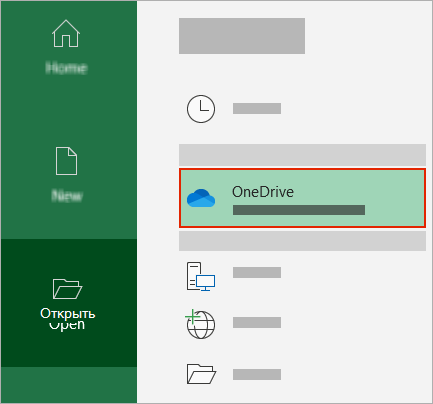
Выберите расположение вложенной папки в появившемся списке.
Выберите файл, чтобы его открыть.
Если в списке нет OneDrive , выберите Войти. Если в списке отсутствует ваше семейное, рабочее или учебное хранилище OneDrive, выберите Добавление места. Узнайте больше о том, как добавить OneDrive в качестве службы.
После открытия вам не нужно постоянно сохранять файл — каждое изменение будет сохраняться автоматически.
Что делать, если появляется запрос «Просто отправьте файл»
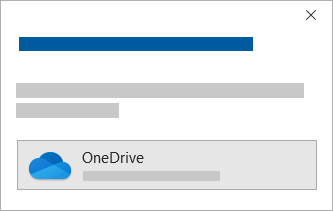
Если при включении переключателя автосохранения появляется запрос «Просто отправьте файл», это может быть вызвано тем, что вы отключили совместною работу над файлами Office. Чтобы включить ее, выполните следующие действия
Щелкните значок облака OneDrive на панели задач или в строке меню
Выберите Другое > Параметры > Office
Установите флажок Синхронизировать открываемые файлы Office с помощью приложений Office
Снова щелкните переключатель Автосохранение.
Если он уже включен, у вас будет два варианта:
Для продолжения работы с исходным файлом щелкните X, чтобы закрыть окно. Затем выполните указанные выше действия для включения автосохранения.
Чтобы создать копию файла, не закрывайте окно сохранения. Выберите OneDrive в списке расположений и введите имя копии.
Внимание: Если вы откроете исходный файл, вы не увидите более поздних изменений.
Совет: Выберите имя файла в верхней части приложения, чтобы увидеть его расположение и журнал версий.
Если не удается включить автосохранение
Если вы открываете файл Office из проводника или Finder, его потребуется открыть так, как описано выше для включения автосохранения.
Закройте и снова откройте файл из приложения Office, а не из проводника или Finder.
Если вы открываете файл Office из списка недавних файлов на панели задач или в приложении Office, его потребуется открыть так, как описано выше для включения автосохранения.
Для проверки наведите указатель мыши на список недавних элементов: файлы, путь которых начинается с C:\Users\, не будут открываться с функцией автосохранения в отличие от файлов с https://.
Закройте и снова откройте файл из приложения Office, а не из списка недавних файлов.
Если вы открываете файл Office из проводника, Finder или списка недавних файлов на панели задач, его может потребоваться сохранить или открыть так, как описано выше для включения автосохранения.
Закройте и снова откройте файл из приложения Office, а не из списка недавних файлов.
Параметры автосохранения могут быть отключены для некоторых файлов, особенно для больших файлов или файлов, сохраненных в SharePoint.
Выберите Файл > Параметры > Сохранение.
Установите флажок Автосохранение.
Параметры автосохранения могут быть отключены для некоторых файлов, особенно для больших файлов или файлов, сохраненных в SharePoint.
Выберите Файл > Параметры > Сохранение
Установите флажок Автосохранение.
Есть и другие причины, по которым автосохранение может быть отключено. Вот наиболее распространенные:
Автосохранение доступно, только если у вас есть активная подписка Microsoft 365. Нет подписки? Получите максимум от наших продуктов благодаря Office 365.
Файл сохранен в старом формате: XLS, PPT или DOC.
Файл внедрен в другой файл Office.
Презентация находится в режиме слайд-шоу.
Можно ли выполнять автосохранение на компьютере?
Автосохранение применяется только к файлам Office, сохраненным в OneDrive, но функция автовосстановления Office включена по умолчанию и сохраняет вашу работу каждые 10 минут.
Чтобы просмотреть или изменить параметры автовосстановления, откройте приложение Office и выберите Файл > Параметры > Сохранение.
Как отключить автосохранение
Чтобы отключить автосохранение, щелкните переключатель автосохранения в верхнем левом углу заголовка приложения.

Хотите оставить отзыв?
Отправьте свой отзыв, чтобы помочь нам определить приоритеты новых функций для будущих обновлений. Дополнительные сведения см. в статье Как оставить отзыв по Microsoft Office.
Дополнительные сведения

Обратитесь в службу поддержки
Получите помощь по своей учетной записи Майкрософт и подпискам, посетив раздел Справка по учетной записи и выставлению счетов.
Чтобы получить техническую поддержку, Обратитесь в службу поддержки Майкрософт, введите свою проблему и выберите Техническая поддержка. Если вам по-прежнему нужна помощь, выберитеОбратитесь в службу поддержки, чтобы получить наилучший вариант поддержки.
Автоматическое сохранение документа в Microsoft Word

Автосохранение в Microsoft Word — это полезная функция, позволяющая создавать резервные копии документа, над которым вы работаете в настоящий момент, через заданный промежуток времени, а также сохранять его оригинальную версию. Именно благодаря ее корректной работе вы можете не беспокоиться о возможной потери набранного текста (по крайней мере, если говорить о больших объемах данных) в случае возникновения сбоев, ошибок или экстренного завершения работы. Сегодня расскажем о том, как работает автоматическое сохранение файлов и как его лучше настроить.
Автосохранение в Ворде
Рассматриваемая нами сегодня функция Word по умолчанию активирована (если только никто не изменял стандартные настройки программы без вашего ведома), вот только промежуток времени, через которое создаются резервные копии, слишком велик — это 10 и более минут. Согласитесь, за этот период можно проделать немалую часть работы, достаточную для того, чтобы ее потеря стала критической. К счастью активных пользователей тестового редактора от Microsoft, автосохранение можно настроить под свои нужды. Кроме того, в ряде случаев о необходимости сохранения файлов можно и вовсе забыть. Но обо всем по порядку.
Вариант 1: Настройка автосохранения
Как мы уже сказали выше, стандартный 10-минутный интервал автоматического сохранения текстовых документов и их резервных копий можно и нужно уменьшить. Для того чтобы это сделать, нам с вами потребуется обратиться к настройкам программы.
-
Открыв любой документа Microsoft Word, кликните по вкладке «Файл» (если вы используете версию программы 2007 года и младше, нажмите кнопку «MS Office») на ленте,

Примечание: В разделе параметров «Сохранение» вы можете также выбрать формат файла, в котором будет сохраняться резервная копия документа, и указать место, в которое он будет помещен. Дополнительно имеется возможность указания расположения для сохранения шаблонов, черновиков и временных данных.
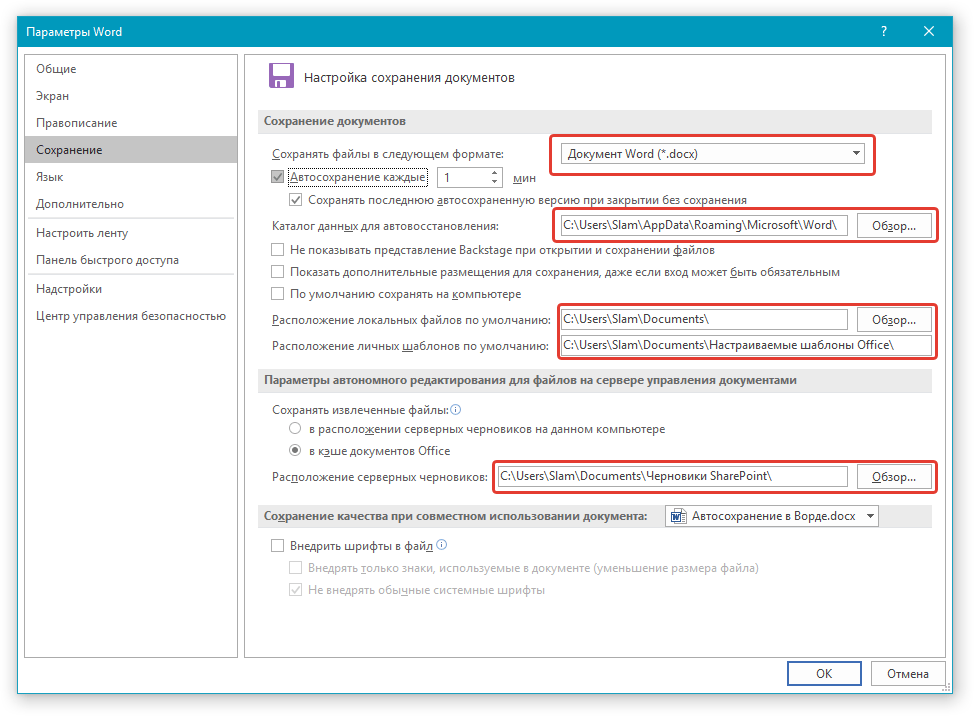
Теперь, если в процессе работы с текстовым документом программа зависнет, случайно закроется или, к примеру, произойдет спонтанное выключение компьютера, вы можете не беспокоиться о сохранности содержимого. Сразу после того, как вы откроете Ворд, вам будет предложено просмотреть и повторно сохранить созданную им резервную копию.
Совет: Для подстраховки вы также можете сохранять документ в любое удобное для вас время, нажимая на кнопку «Сохранение», расположенную в верхнем левом углу программы, либо воспользовавшись комбинацией клавиш «CTRL+S».
Вариант 2: Постоянное сохранение в фоне
Рассмотренное выше решение существенно упрощает жизнь тем, кто часто и довольно активно работает с текстовыми документами. И все же идеальным его назвать нельзя – даже за одну минуту, которая является минимальным интервалом для автосохранения, можно написать немалый фрагмент текста и, если произойдет сбой, ошибка, аварийное закрытие или отключение питания, потерять его. К счастью, современные версии Microsoft Office позволяет навсегда забыть о такой функции, как сохранение документов, в любом из приложений, входящих в состав этого пакета.
Работает это и с Word, главное, авторизоваться в своей учетной записи Microsoft и перед началом работы с документом сохранить его в любую удобную папку в облачном хранилище OneDrive.
Примечание: Данный способ работает на лицензионных версиях приложений из пакета Офис, использование которых само собой подразумевает наличие учетной записи Майкрософт, обеспечивает и гарантирует синхронизацию между программами, документами и облачным хранилищем.
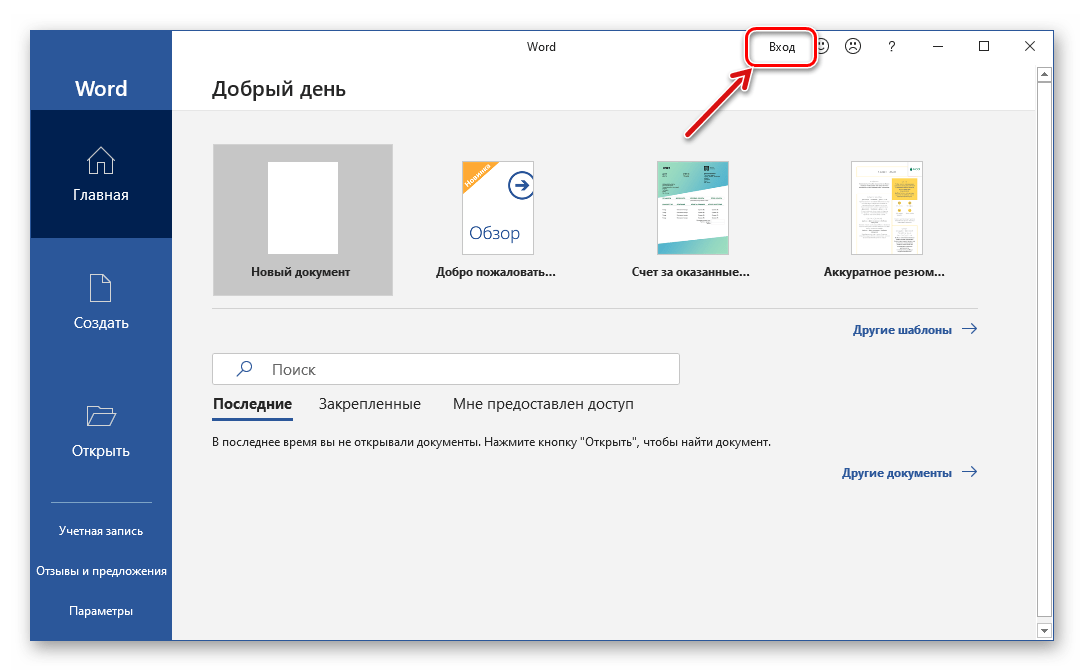
- Запустите Microsoft Word и кликните по надписи «Вход», расположенной на его верхней панели.
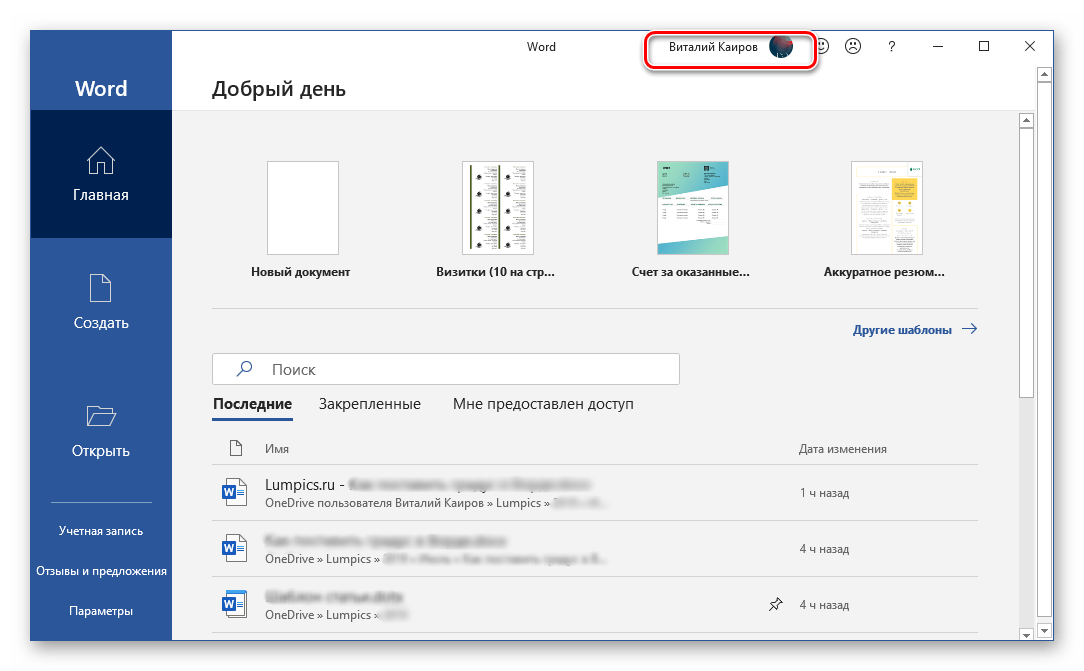
Так, если вы хотите, чтобы все документы, с которыми вы работаете, сохранялись в стандартную папку «Документы» на OneDrive, выполните следующее:

- Переведите в активное положение переключатель, расположенный на верхней панели между кнопкой сохранения и надписью «Автосохранение».
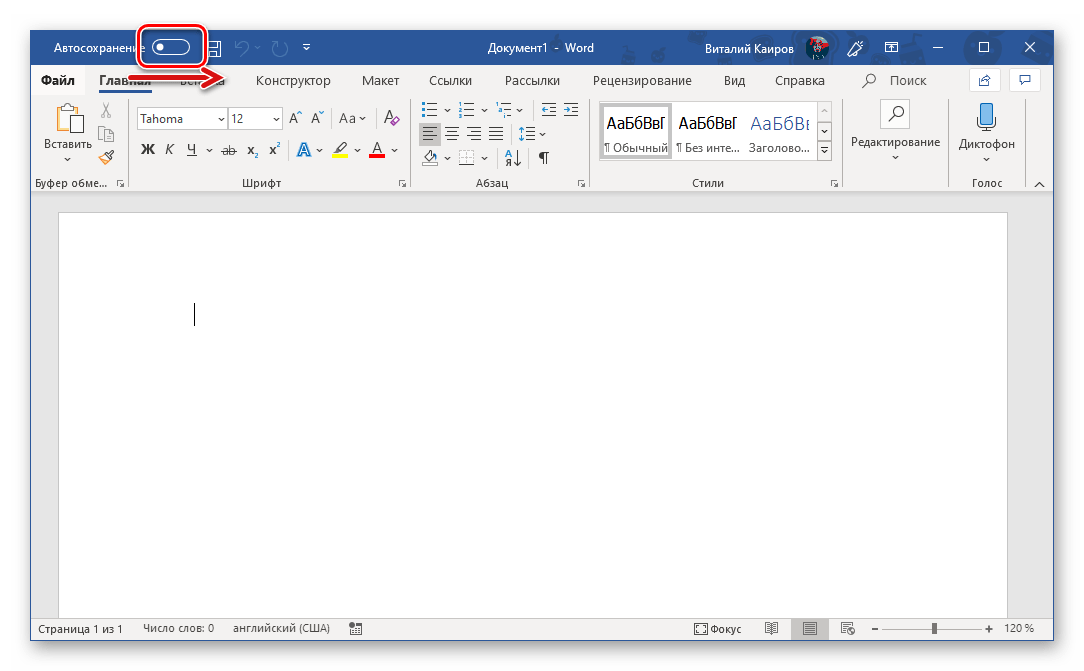
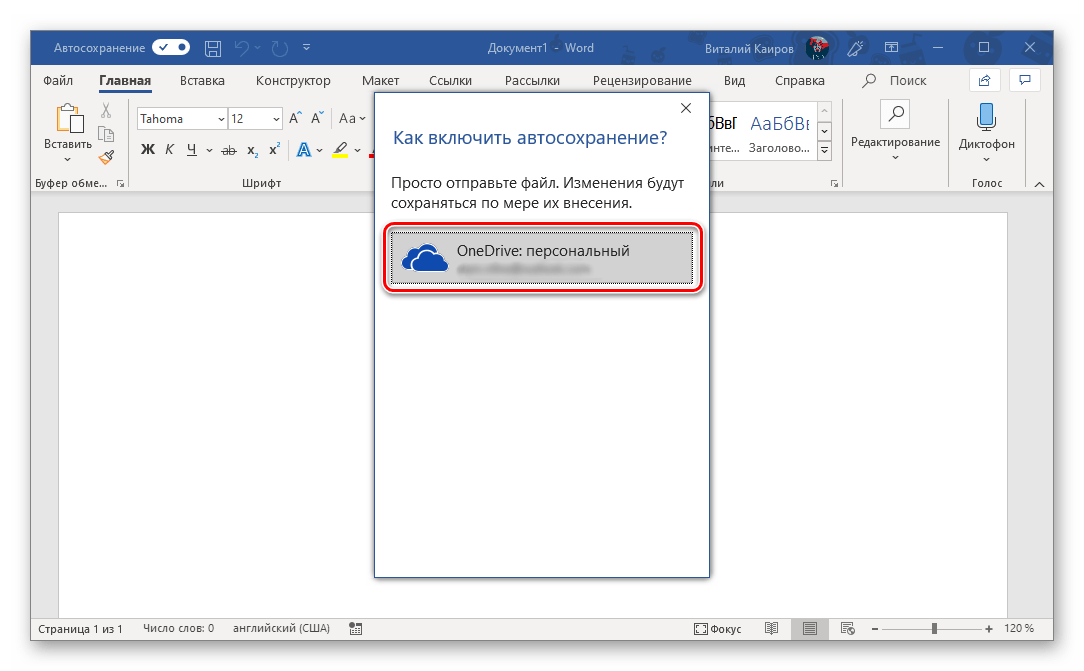
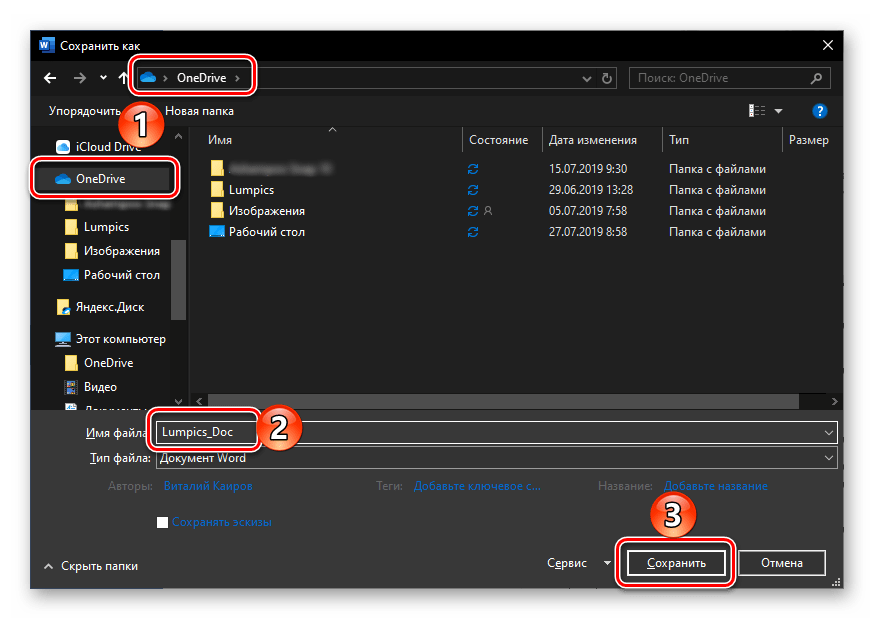
В случае если вы хотите хранить текстовые документы в папках, отличных от стандартной, но все же в пределах своего облачного хранилища OneDrive, действовать необходимо немного иначе.
-
Перейдите в меню «Файл» и выберите на боковой панели пункт «Сохранить как».

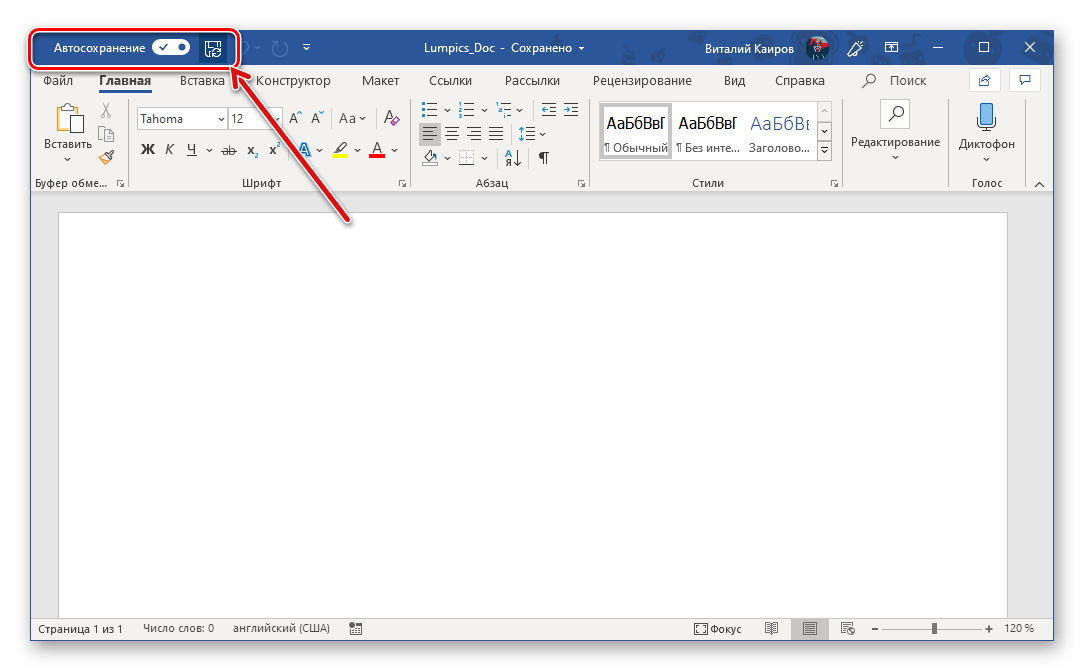
Убедиться в том, что файл сохраняется, можно не только по значкам на ленте, но и по меню, вызываемом нажатием на иконку облачного хранилища OneDrive в системном трее – там вы увидите и текстовый документ, и время его последней синхронизации. 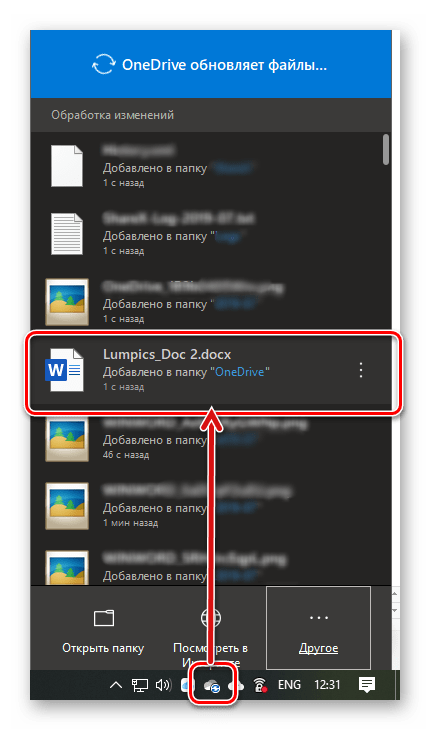
Этот же документ можно найти в указанной вами папке облачного хранилища, 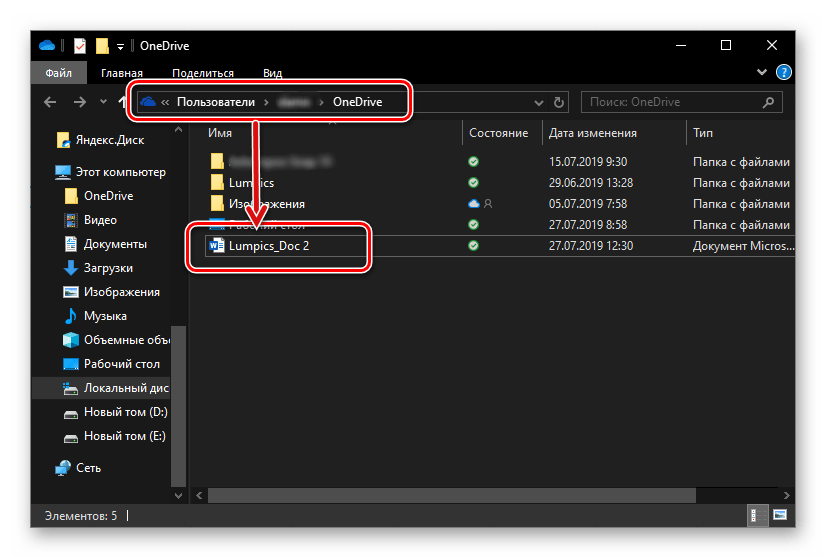
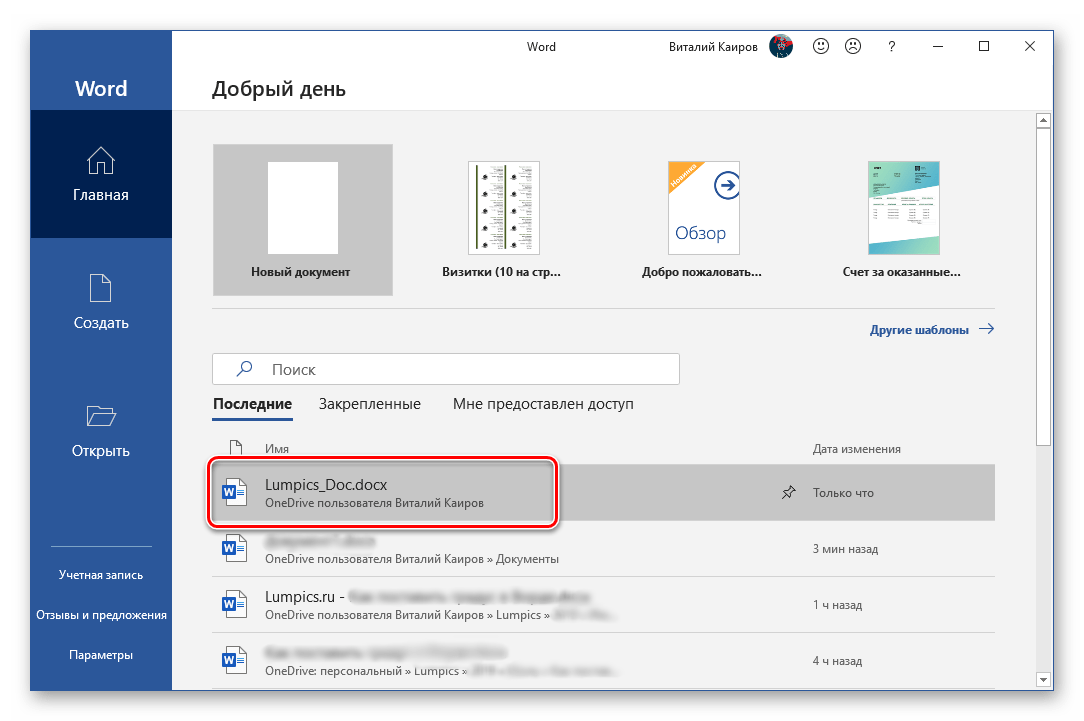
а также в списке «Последние», который встречает вас при каждом запуске Microsoft Word.
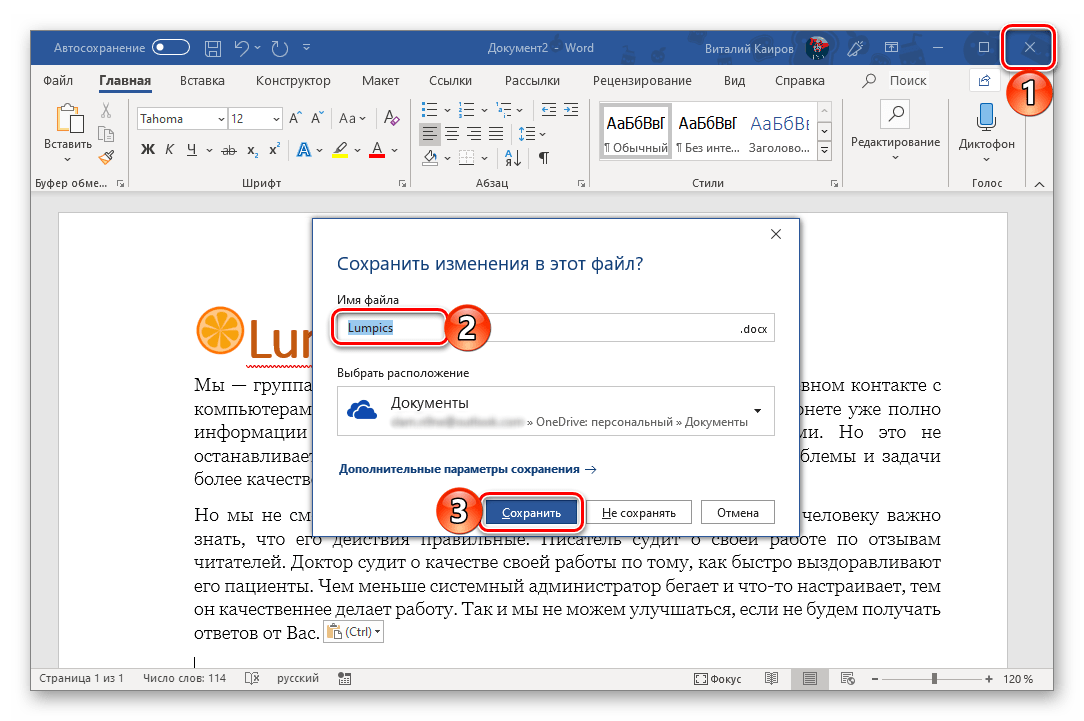
Примечание: Если начав работать с текстовым документом, вы забудете указать место для его сохранения, а затем решите закрыть его, программа сама предложит сохранить изменения. Просто задайте имя файла и укажите место в облаке или на диске.
Заключение
Мы рассмотрели то, что представляет собой функция автосохранения в Microsoft Word и то, как благодаря правильной настройке ее работы можно минимизировать риск потери данных. Если же вы используете лицензионную версию Microsoft Office в связке с облачным хранилищем OneDrive, о необходимости сохранения текстовых документов можно вообще забыть.
 Мы рады, что смогли помочь Вам в решении проблемы.