API для всех и каждого: создаем мощный парсер веб-сайтов без единой строки кода

Часто возникает задача периодически парсить какой-нибудь сайт на наличие новой информации. Например, если ты пишешь агрегатор контента с новостного сайта или форума, в котором нет поддержки RSS. Проще всего написать скрепер на Питоне и разобрать полученный HTML через beautifulsoup или регулярками. Однако есть более элегантный способ — самому сделать недостающие API для сайта и получать ответы в привычном JSON, как будто бы у сайта есть нативный API.
Не будем далеко ходить за примером и напишем парсер контента с «Хакера». Как ты знаешь, сайт нашего журнала сейчас не предоставляет никакого API для программного получения статей, кроме RSS. Однако RSS не всегда удобен, да и выдает далеко не всю нужную информацию. Исправим это!
Постановка задачи
Итак, наша задача: сделать API вида GET /posts , который бы отдавал десять последних статей с «Хакера» в JSON. Также нам нужно иметь возможность задавать сдвиг, то есть раз за разом получать следующие десять постов.
Ответ должен быть таким:
Также нужно иметь возможность получать следующие десять постов — со второй страницы, третьей и так далее. Это делается через GET-параметр вида GET /posts?page=2 . Если page в запросе не указан, считаем его равным 1 и отдаем посты с первой страницы «Хакера». В общем, задача ясна, переходим к решению.
Фреймворк для веба
WrapAPI — это довольно новый (пара месяцев от роду) сервис для построения мощных кастомных парсеров веба и предоставления к ним доступа по API. Не пугайся, если ничего не понял, сейчас поясню на пальцах. Работает так:
- Указываешь WrapAPI страницу, которую нужно парсить (в нашем случае главную «Хакера» — https://xakep.ru/).
- Говоришь, с какими параметрами обращаться к серверу, каким HTTP-методом (GET или POST), какие query-параметры передавать, какие POST-параметры в body, куки, хедеры. Короче, все, что нужно, чтобы сервер вернул тебе нормальную страничку и ничего не заподозрил.
- Указываешь WrapAPI, где на полученной странице ценный контент, который надо вытащить, в каком виде его представлять.
- Получаешь готовый URL для API вида GET /posts , который вернет тебе все выдранные с главной «Хакера» посты в удобном JSON!
Немного о приватности запросов
Ты наверняка уже задумался о том, насколько безопасно использовать чужой сервис и передавать ему параметры своих запросов с приватными данными. Тем более что по умолчанию для каждого нового API-проекта будет создаваться публичный репозиторий и запускать API из него сможет любой желающий. Не все так плохо:
- Каждый API-репозиторий (а соответственно, и все API-запросы в нем) можно сделать приватным. Они не будут показываться в общем списке уже созданных API на платформе WrapAPI. Просто выбери достаточно сложное имя репозитория, и шанс, что на него кто-то забредет случайно, сведется к минимуму.
- Любой запрос к WrapAPI требует специального токена, который нужно получить в своей учетке WrapAPI. То есть просто так узнать URL к твоему репозиторию и таскать через него данные не получится. Токены подразделяются на два типа: серверные и клиентские, для использования прямо на веб-страничке через JavaScript. Для последних нужно указать домен, с которого будут поступать запросы.
- Ну и наконец, в скором времени разработчик обещает выпустить self-hosted версию WrapAPI, которую ты сможешь поставить на свой сервер и забыть о проблеме утечек данных (конечно, при условии, что в коде WrapAPI не будет бэкдоров).
Приготовления
Несколько простых шагов перед началом.
- Идем на сайт WrapAPI, создаем новую учетку и логинимся в нее.
- Устанавливаем расширение для Chrome (подойдет любой Chromium-based браузер), открываем консоль разработчика и видим новую вкладку WrapAPI .
- Переходим на нее и логинимся.
Это расширение нам понадобится для того, чтобы перехватывать запросы, которые мы собираемся эмулировать, и быстро направлять их в WrapAPI для дальнейшей работы. По логике работы это расширение очень похоже на связку Burp Proxy + Burp Intruder.
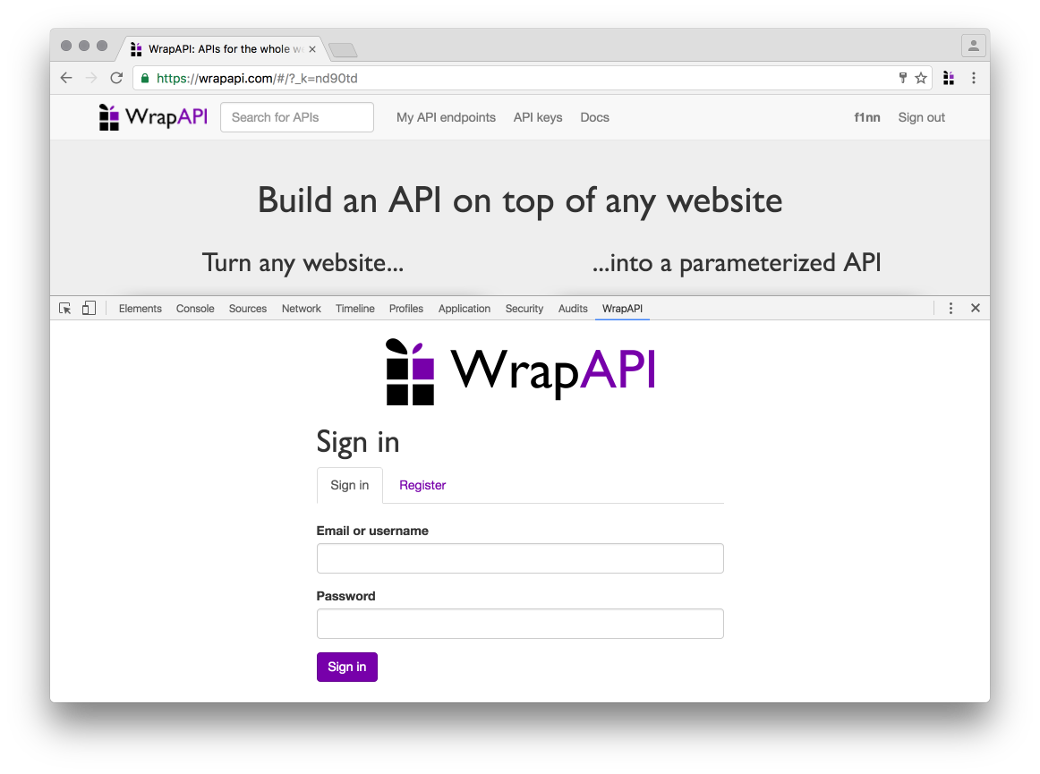
Для работы с WrapAPI нужно повторно авторизоваться еще и в расширении в консоли разработчика Chrome
Другие статьи в выпуске: 
Xakep #210. Краткий экскурс в Ethereum
Отлавливаем запросы
Теперь нужно указать WrapAPI, какой HTTP-запрос мы будем использовать для построения нашего API. Идем на сайт «Хакера» и открываем консоль разработчика, переключившись на вкладку WrapAPI.
Для получения постов я предлагаю использовать запрос пагинации, он доступен без авторизации и может отдавать по десять постов для любой страницы «Хакера», возвращая HTML в объекте JSON (см. ниже).
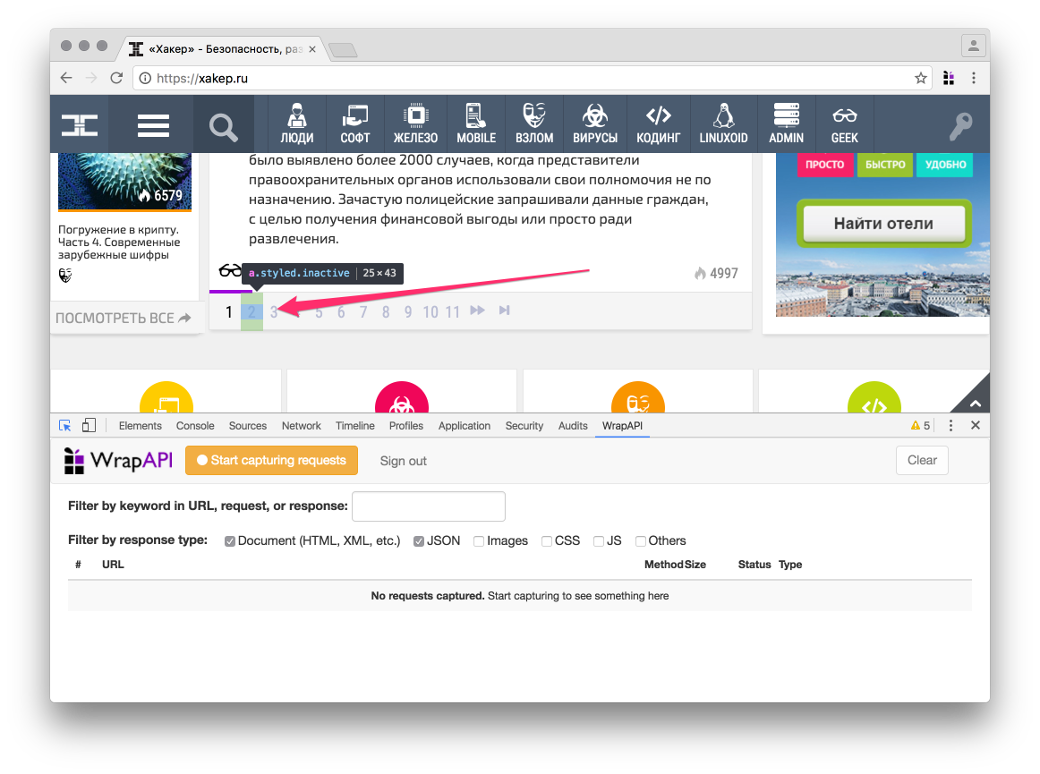
Запросы, которые генерятся по нажатию на ссылки пагинатора, будем использовать как образец
Чтобы WrapAPI начал перехватывать запросы, нажми Start capturing requests и после этого выполни целевой запрос (на пагинацию). Плагин поймает POST-запрос к странице https://xakep.ru/wp-admin/admin-ajax.php с кучей form/urlencoded-параметров в теле, в том числе и номером страницы. Ответом на запрос будет JSON-объект с параметром content , содержащий закешированный HTML-код с новыми постами. Собственно, этот блок и нужно парсить WrapAPI.
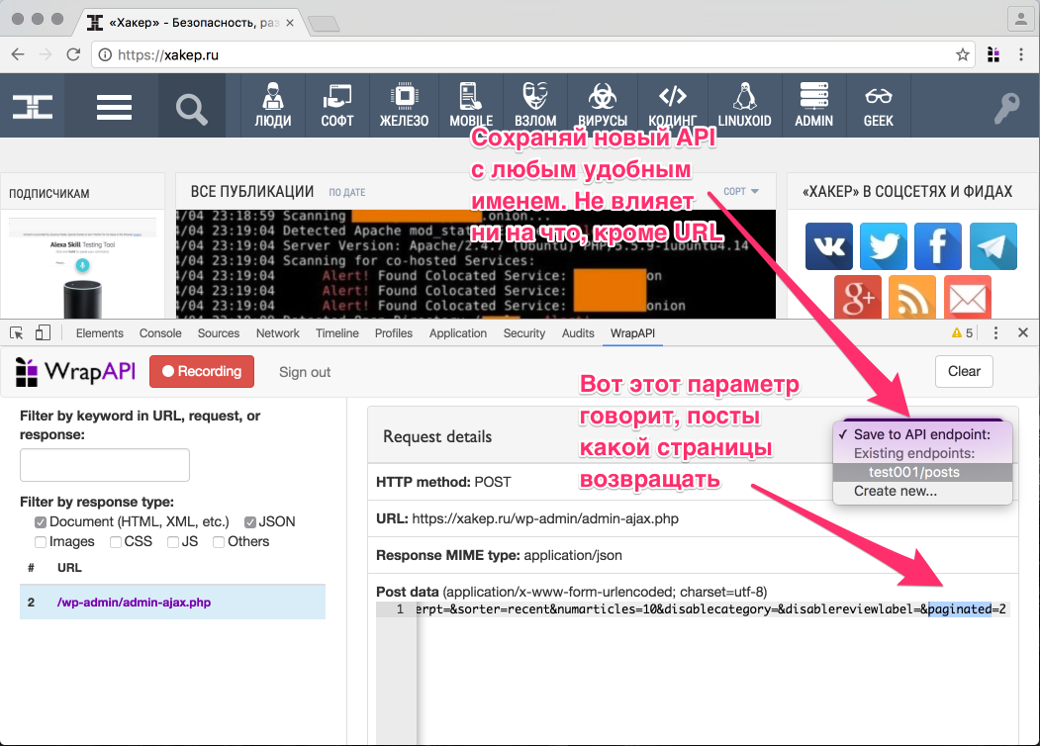
Запрос пойман, сохраняем его на сервер WrapAPI
Конфигурируем WrapAPI
После того как ты выбрал нужное имя для твоего репозитория (я взял test001 и endpoint posts ) и сохранил его на сервер WrapAPI через расширение для Chrome, иди на сайт WrapAPI и открывай репозиторий. Самое время настраивать наш API.
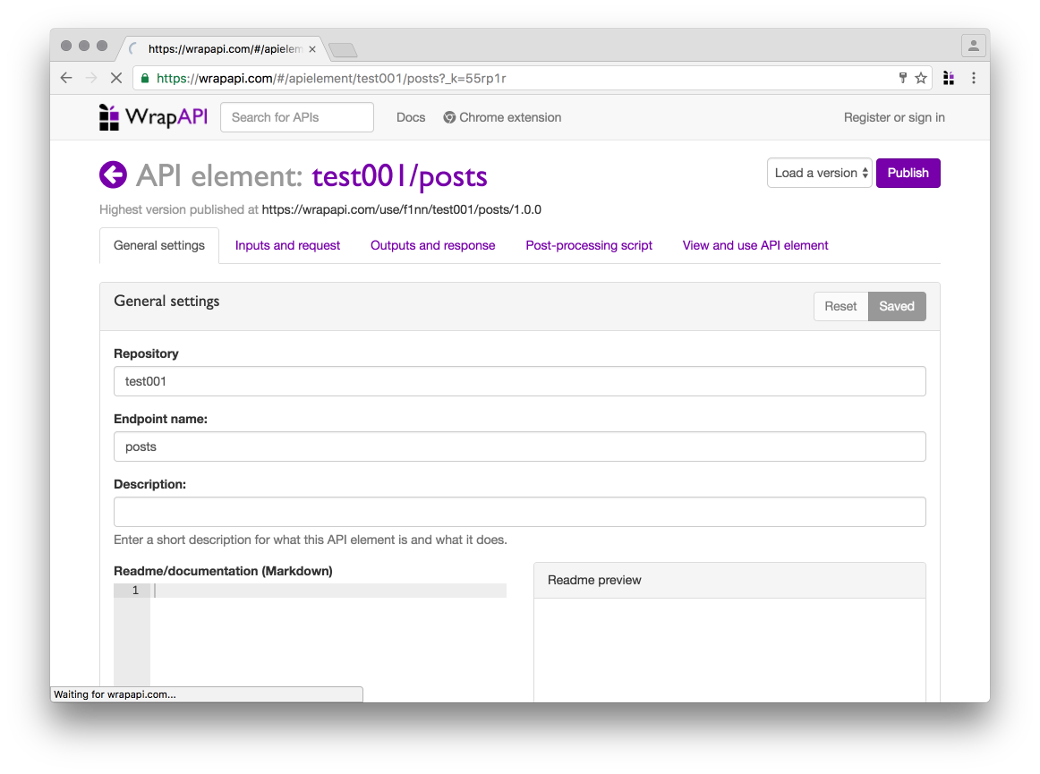
Обзор нашего будущего API
Переходи на вкладку Inputs and request. Здесь нам понадобится указать, с какими параметрами WrapAPI должен парсить запрашиваемую страницу, чтобы сервер отдал ему валидный ответ.
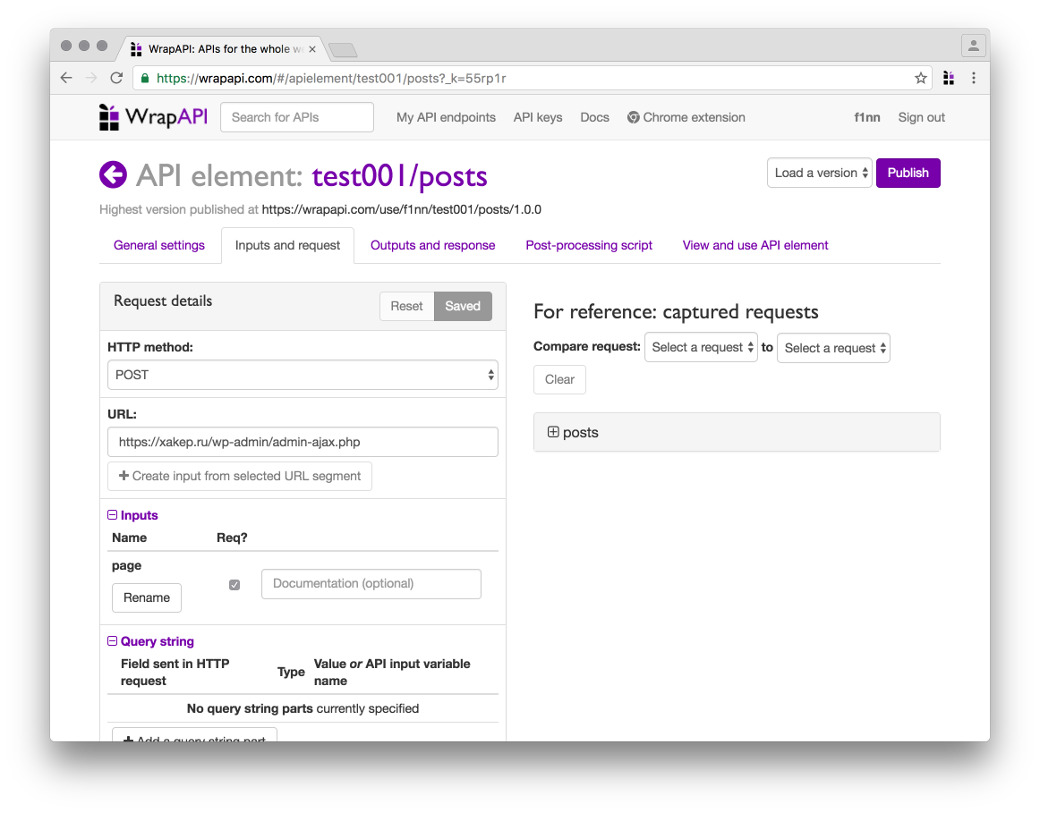
Конфигурируем входные параметры запроса
Аккуратно перебей все параметры из пойманной WrapAPI полезной нагрузки (POST body payload) в поле слева. Для всех параметров, кроме paginated , выставь тип Constant . Это означает, что в запросы к серверу будут поставляться предопределенные значения, управлять которыми мы не сможем (нам это и не нужно). А вот для paginated выставляй Variable API , указав имя page . Это позволит нам потом обращаться к нашему API по URL вида GET /posts?page=5 (с query-параметром page ), а на сервер уже будет уходить полноценный POST со всеми перечисленными параметрами.
Заголовки запроса ниже можно не трогать, я использовал стандартные из Chromium. Если парсишь не «Хакер», а данные с какого-нибудь закрытого сервера, можешь подставить туда нужные куки, хедеры, basic-auth и все, что нужно. Одним словом, ты сможешь настроить свой запрос так, чтобы сервер безо всяких подозрений отдал тебе контент.
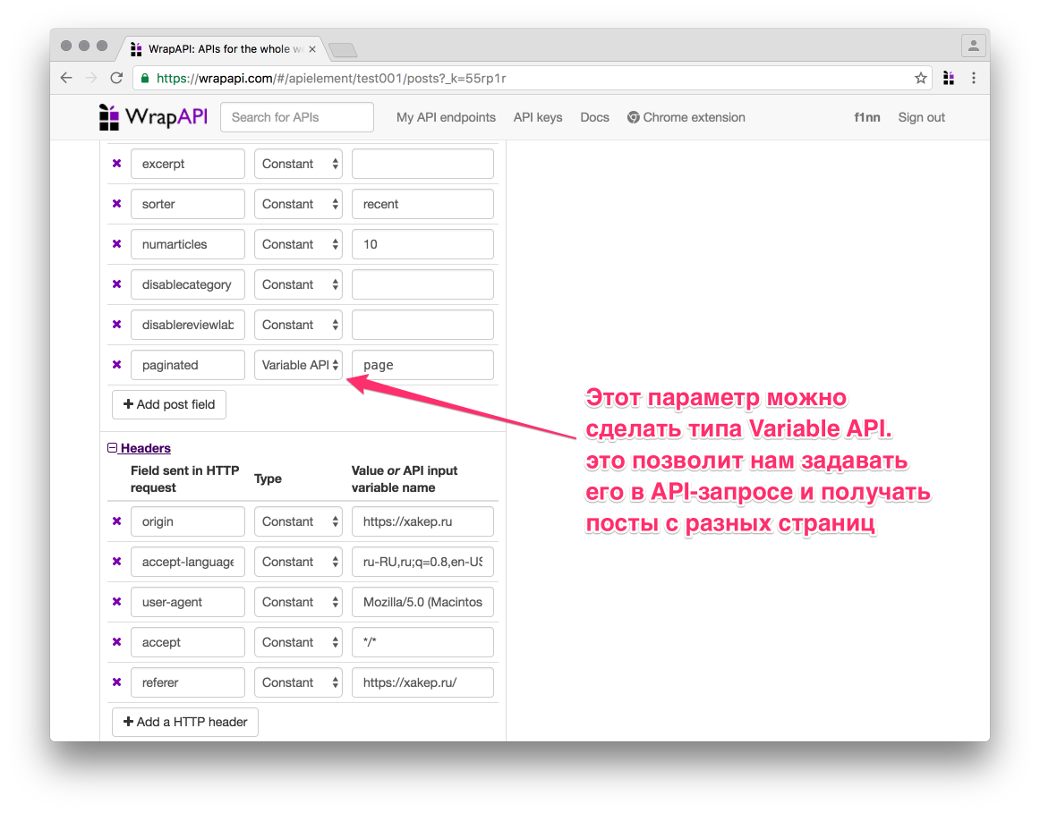
Выставляем необходимые POST-параметры в формате form/urlencoded, чтобы наш запрос отработал правильно
Учим WrapAPI недостающим фичам
Теперь нужно указать WrapAPI, как обрабатывать полученный результат и в каком виде его представлять. Переходи на следующую вкладку — Outputs and response.
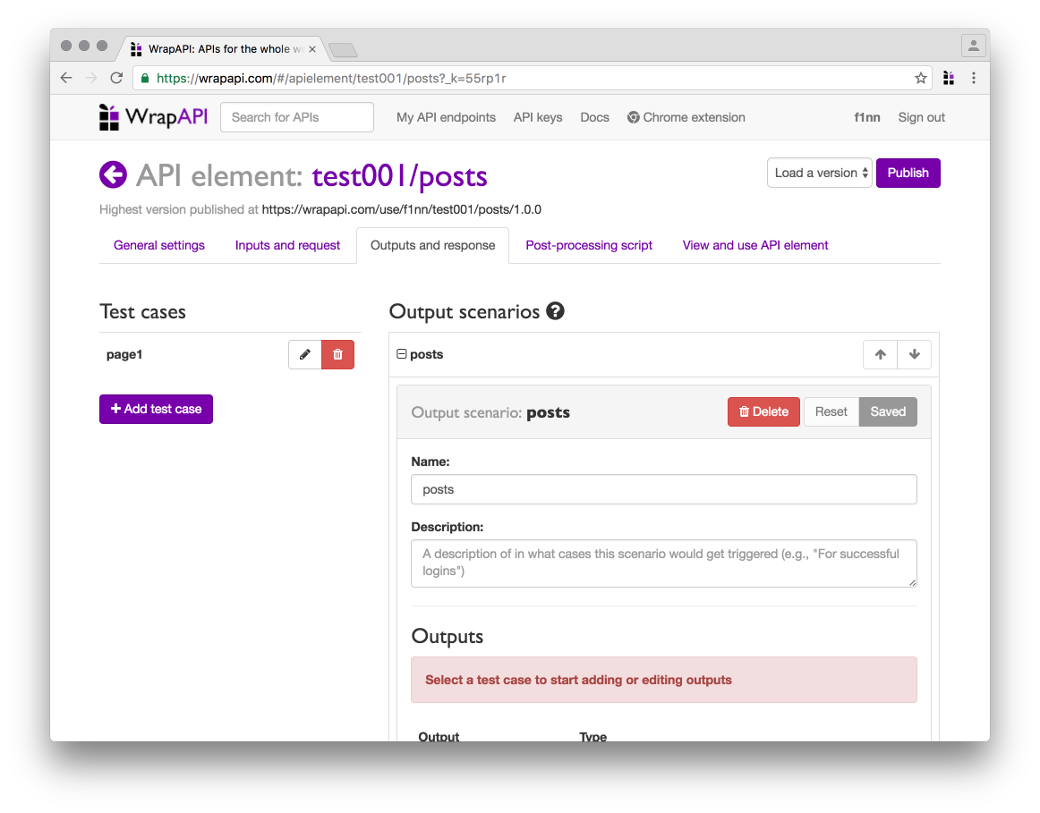
Шаг настройки постпроцессоров полученного контента
- Output — фильтр-постпроцессор контента, который принимает на входе сырой ответ сервера, а возвращает уже модифицированный по заданным правилам. Они бывают нескольких типов. Самые часто используемые:
- JSON выбирает содержимое указанного атрибута, который подан на вход JSON-объекта, и возвращает его значение как строку;
- CSS выбирает элементы DOM по указанному CSS-селектору (например, ID или классу) и возвращает их значение, атрибут или весь HTML-тег целиком. Может вернуть как одну строку, так и массив найденных вхождений;
- Regular expression выбирает вхождения по регулярному выражению, в остальном то же, что и предыдущий output;
- HTTP Header выбирает значение HTTP-заголовка ответа сервера и возвращает его строкой;
- Cookie выбирает значение Cookie, полученной в ответе от сервера, и возвращает его строкой.
Создай новый test case, сохрани его под именем page1 . Теперь посмотри, что вернул сервер. Это должен быть объект JSON, одно из полей которого содержит кусок HTTP-разметки с перечислением запрошенных постов.
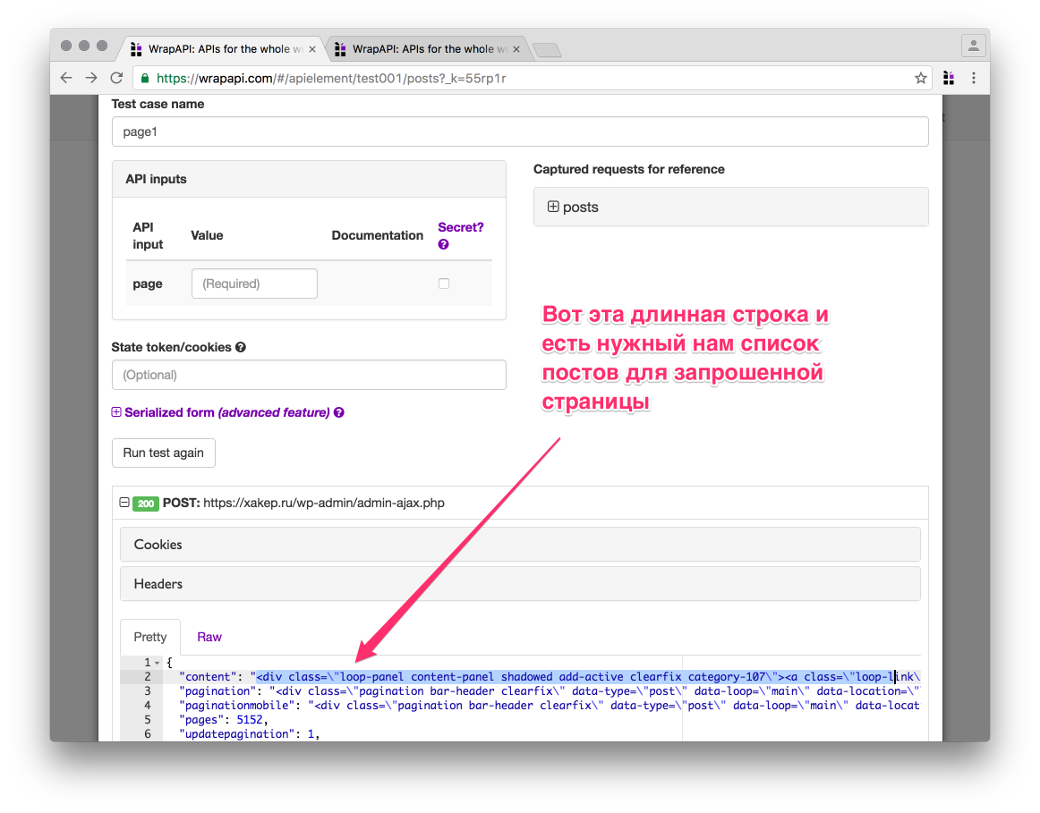
Тестовый кейс page1, ответ сервера
JSON output
Первым делом нужно вытащить из объекта JSON значение атрибута content. Создавай новый output типа JSON и в появившемся модальном окне указывай имя параметра content . Сразу же под текстовым полем WrapAPI подсветит найденное значение выходной строки. То, что нам нужно. Сохраняем output и идем дальше.
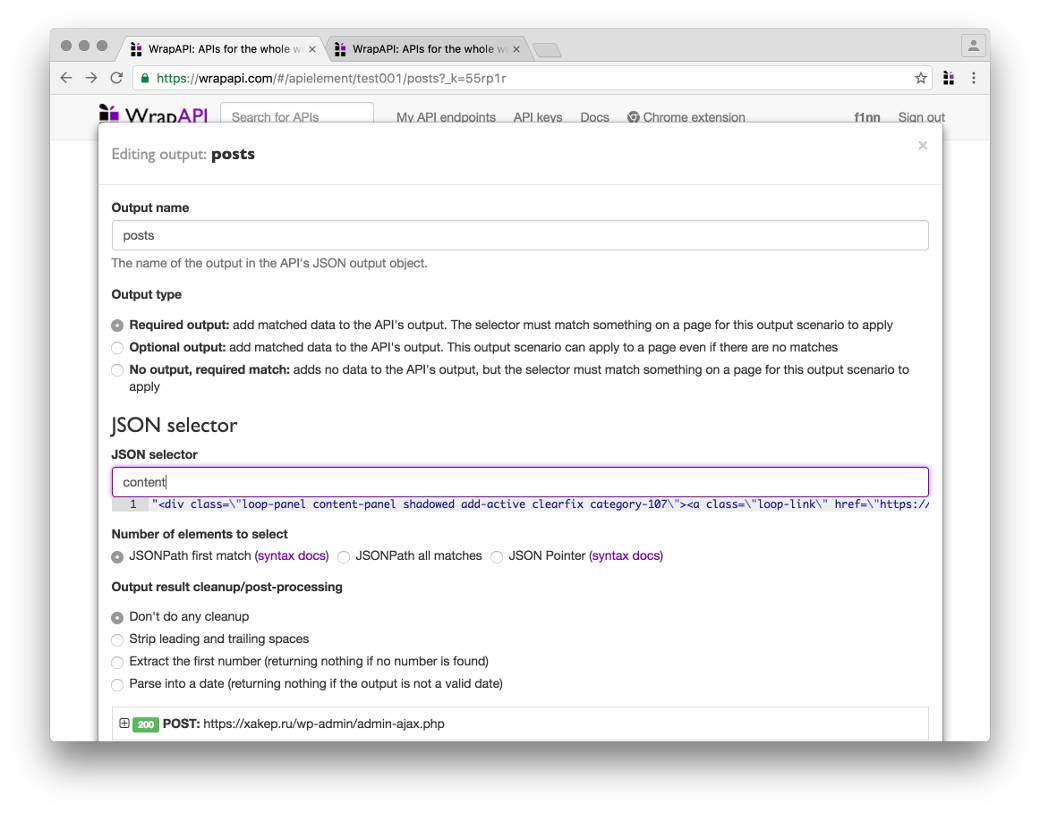
JSON output для получения значения атрибута content на выход
CSS output
Следующий шаг — вытащить нужные нам поля постов из полученной с сервера верстки, а именно title , excerpt , image , date и id .
Во WrapAPI можно создавать дочерние аутпуты. Нажав на + около существующего output, ты создашь дочерний output, который будет принимать на выход значение предыдущего. Не перепутай! Если просто выбрать пункт Add new output, то будет создан новый root-селектор, который на вход получит голый ответ сервера.
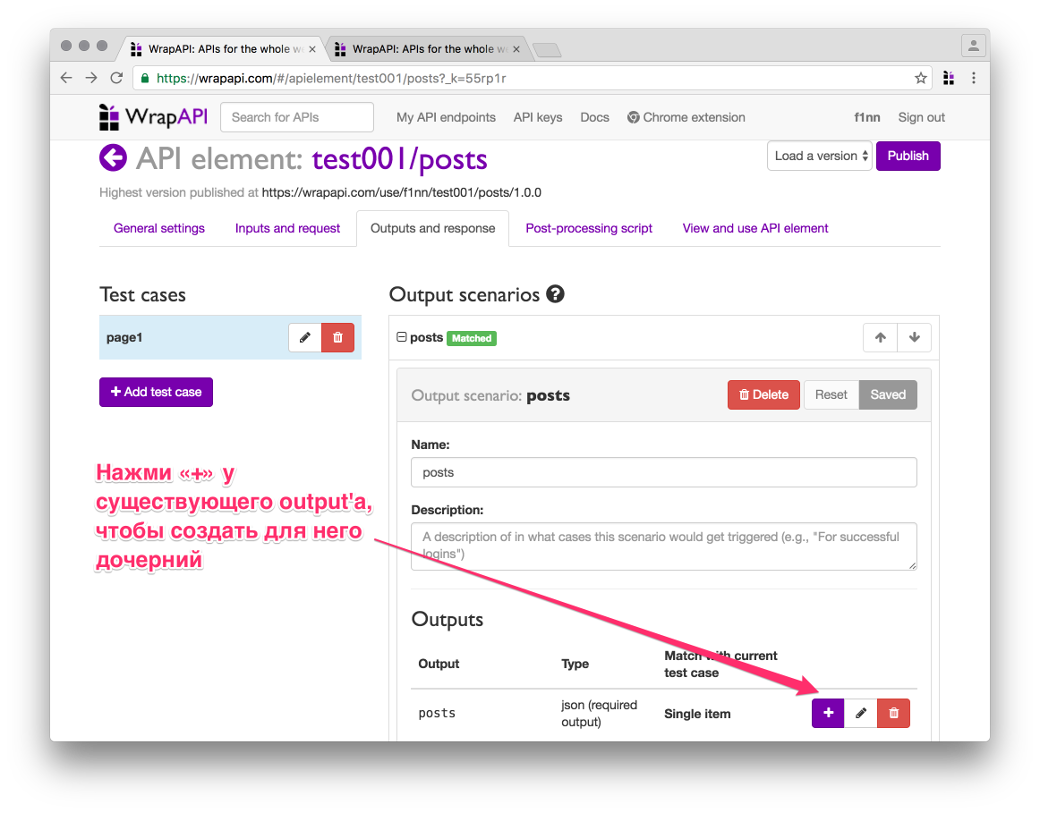
Создаем дочерний CSS output
В появившемся окне вводим название класса заголовка .title-text . Внимание: обязательно отметь опцию Select all into an array , иначе будет выбран только первый заголовок, а нам нужно получить все десять по количеству постов в одном ответе сервера.

Задаем параметры получения данных из HTML-верстки
На выходе в ключе titles у нас окажется массив заголовков, которые вернул CSS output. Согласись, уже неплохо, и все это — без единой строки кода!
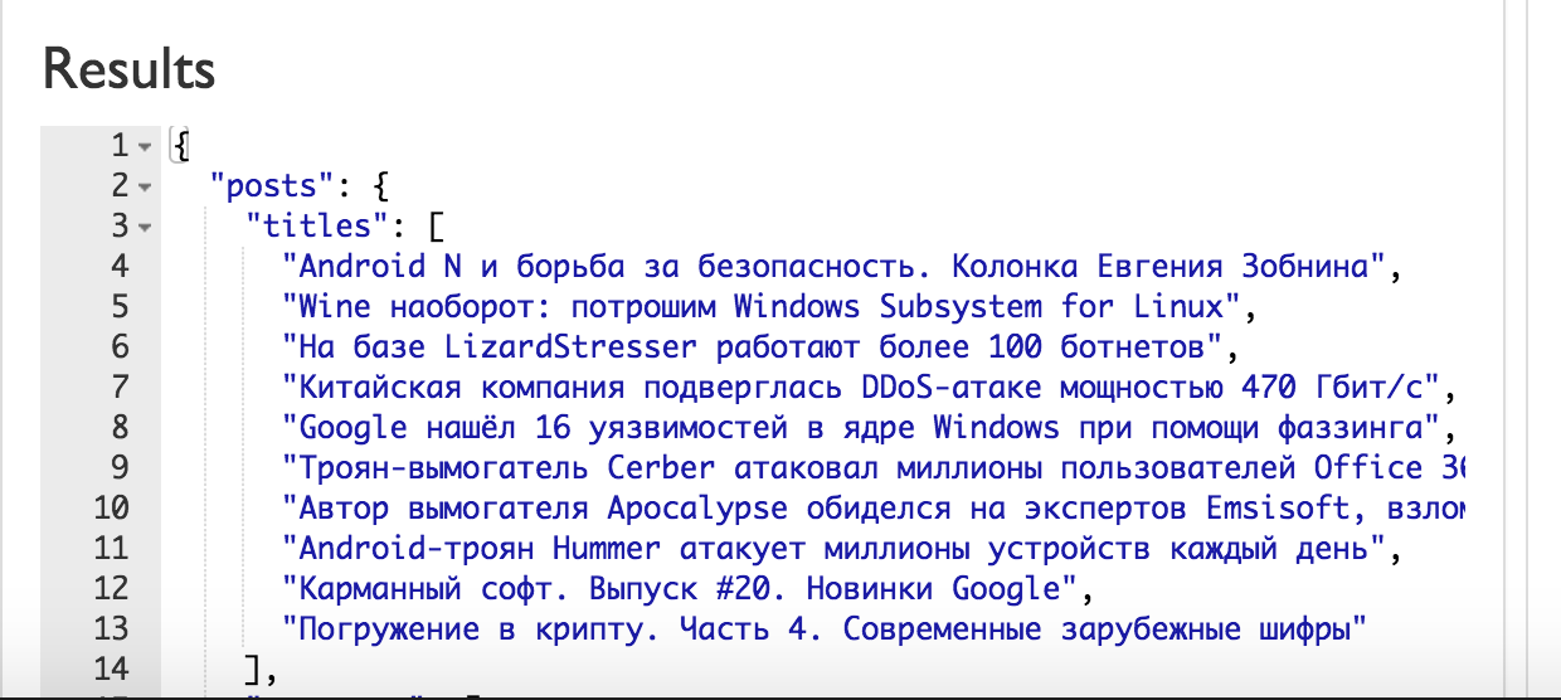
Полученные заголовки новостей
Как получить остальные параметры
Как ты помнишь, кроме title , для каждого поста нам нужно получить еще excerpt , image , date и id . Тут все не так здорово: WrapAPI имеет два ограничения:
- он не позволяет создавать цепочки из более чем одного уровня вложенности дочерних outputs;
- он не позволяет задавать несколько селекторов для CSS output’a. То есть CSS output может вытащить только title , только date и так далее.
Признаться, мне пришлось немного поломать голову, чтобы обойти эти ограничения. Я сделал много дочерних по отношению к JSON аутпутов CSS — по одному на каждый из параметров. Они выводят мне в итоговый результат несколько массивов: один с заголовками, один с превью статьи, один с датами и так далее.
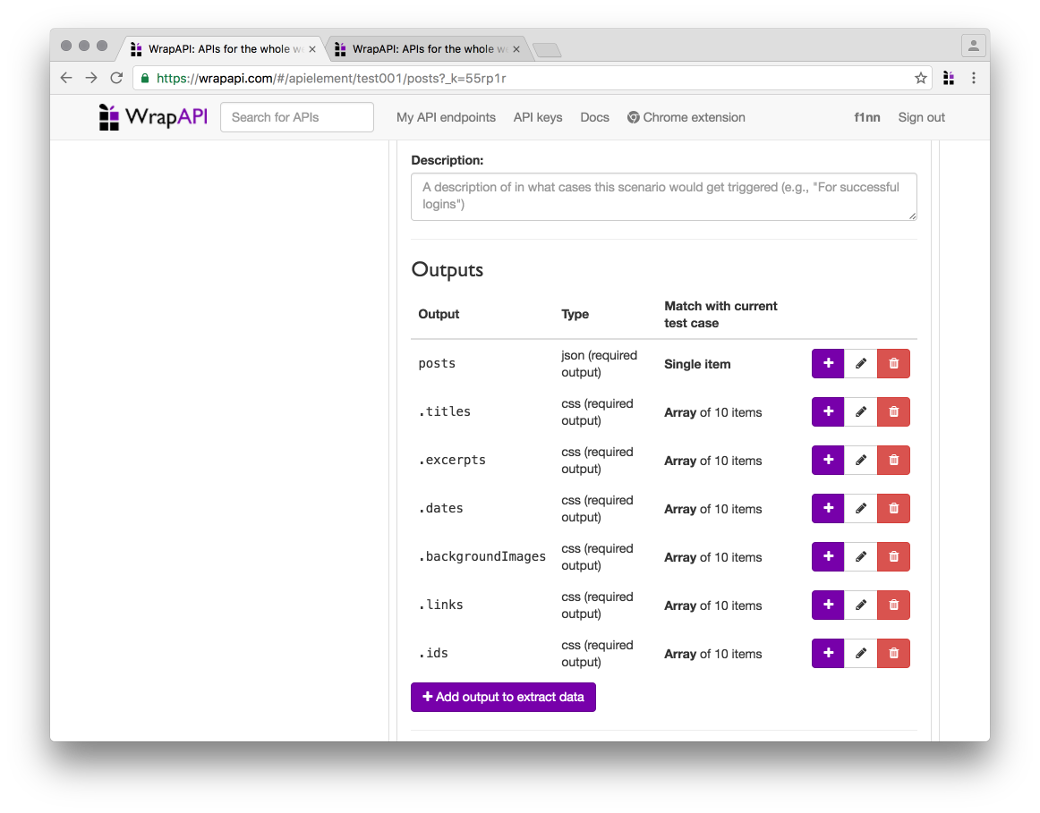
Массив дочерних аутпутов, каждый из которых выбирает свой атрибут постов
В итоге у меня получился вот такой массив данных:
Стоит отметить, что для backgroundImages нужно указать получение не текста HTML-тега, а значения атрибута style , так как URL картинки задан в свойстве inline-CSS, а не в атрибуте src тега img .
Приводим все в порядок
Сейчас наш API уже выглядит вполне читаемым, осталось решить две проблемы:
- все компоненты поста — заголовок, дата, превью — находятся в разных массивах;
- в backgroundImages попал кусок CSS, а не чистый URL.
Решить эти проблемы нам поможет следующая вкладка — Post-processing script. Она позволяет написать небольшой синхронный скрипт на JavaScript, который может сделать что-то с нашим контентом перед тем, как он отправится на выход.
Скрипт должен содержать функцию postProcess() , которая принимает один аргумент — текущие результаты парсинга. То, что она вернет, и будет конечным ответом нашего API.
Я набросал небольшой скрипт, который быстро собрал все компоненты в единый массив постов, а также почистил URL картинки. Останавливаться на этом подробнее смысла нет, все, я думаю, и так предельно ясно.
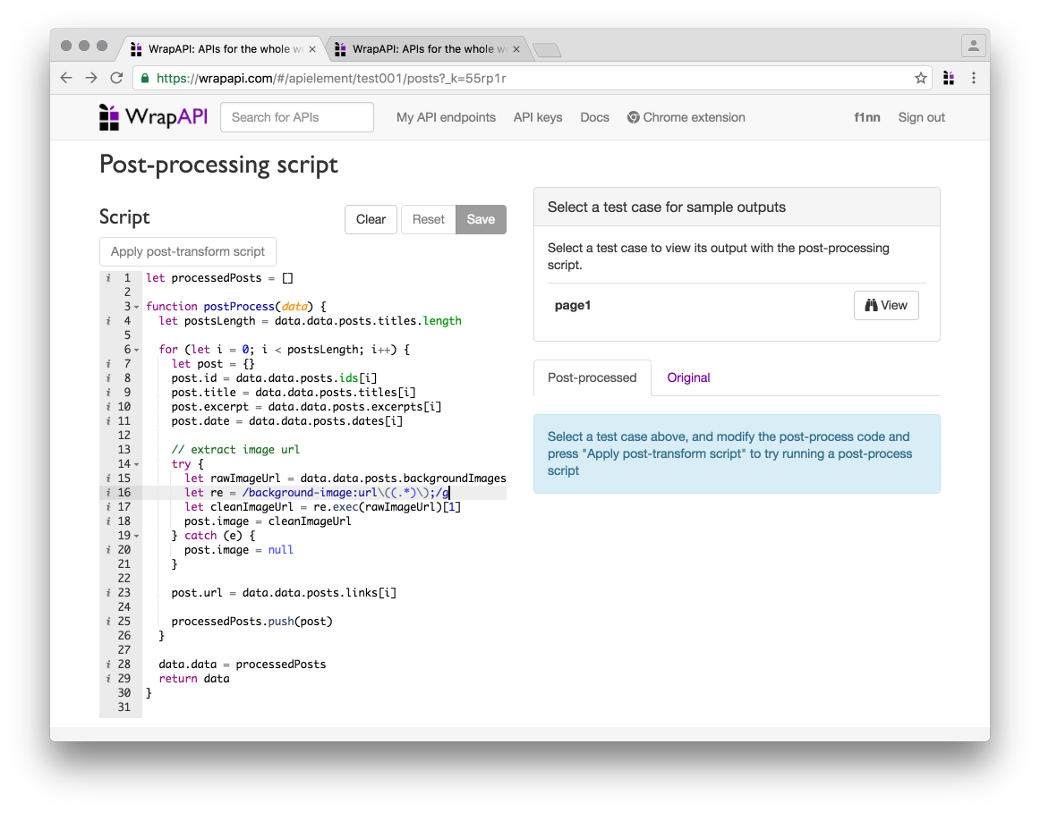
Пишем скрипт для постпроцессинга данных
Тестируем результат
Переходим в очередную вкладку — View and use API element. Здесь нет ничего интересного, кроме стандартных вопросов перед публикацией. Скорее всего, менять ничего не придется, поэтому выбери версию API и публикуй. Мне выдали URL вида https://wrapapi.com/use/f1nn/test001/posts/1.0.0 .
Перед тем как пробовать наш запрос, нужно получить API-ключ. Ключи WrapAPI бывают двух типов:
- приватные, для использования на сервере, не имеют ограничений;
- публичные, для использования на клиенте. Они имеют ограничение по домену, с которого происходит запрос.
Для теста получи новый приватный ключ и попробуй сделать запрос к своему API, поставив свой ключ в query-параметр wrapAPIKey .
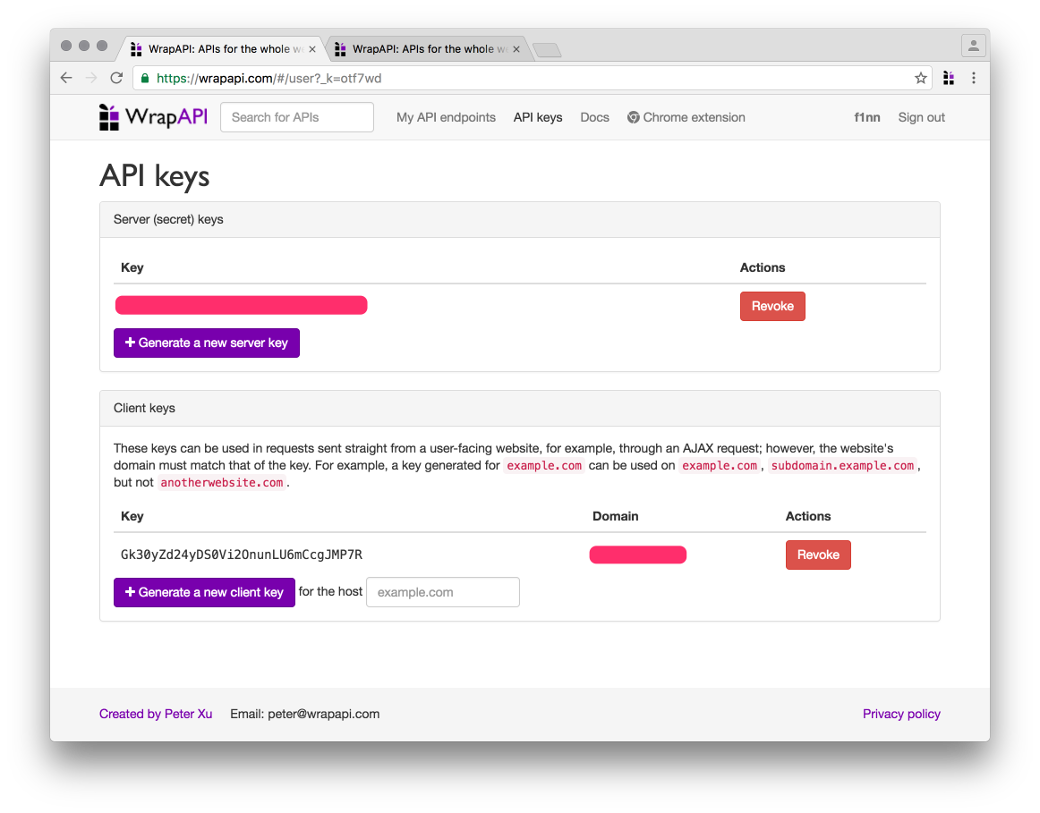
Получение ключей доступа к API
У меня вышел вот такой запрос:
Ответ сервера показан на скриншоте. Победа! ��
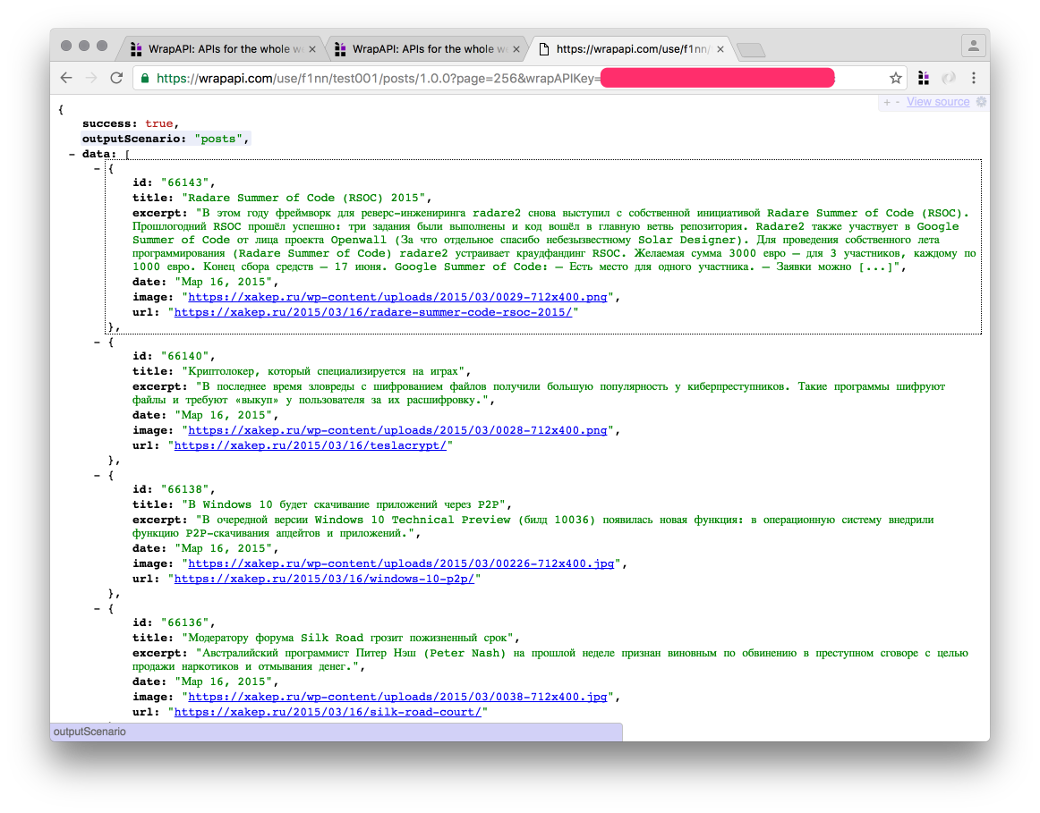
Десять постов с 256-й страницы «Хакера» (?page=256)
Выводы
Как видишь, WrapAPI — это мощный и очень эффективный способ построения парсеров веб-контента, который помогает обойтись без программирования или почти без него. Поначалу он кажется слишком перегруженным и нелогичным, но со временем ты убедишься, что он содержит ровно столько опций, сколько действительно нужно для эффективного скрэпинга веба. Сервис имеет гибкие параметры конфигурирования запросов, а постпроцессинг полученных ответов позволяет преобразовать практически любой HTTP response в красивый API. Дерзай, строй свои парсеры!
Создание парсеров с помощью Scrapy и Python
Научимся писать парсеры с помощью Scrapy, мощного фреймворка для извлечения, обработки и хранения данных.
В этом руководстве вы узнаете, как использовать фреймворк Python, Scrapy, с помощью которого можно обрабатывать большие объемы данных. Обучение будет основано на процессе построения скрапера для интернет-магазина Aliexpress.com.
Базовые знания HTML и CSS помогут лучше и быстрее освоить материал.
Обзор Scrapy

Веб-скрапинг (парсинг) стал эффективным путем извлечения информации из сети для последующего принятия решений и анализа. Он является неотъемлемым инструментом в руках специалиста в области data science. Дата сайентисты должны знать, как собирать данные с веб-страниц и хранить их в разных форматах для дальнейшего анализа.
Любую страницу в интернете можно исследовать в поисках информации, а все, что есть на странице — можно извлечь. У каждой страницы есть собственная структура и веб-элементы, из-за чего необходимо писать собственных сканеров для каждой страницы.
Scrapy предоставляет мощный фреймворк для извлечения, обработки и хранения данных.
Scrapy использует Spiders — автономных сканеров с определенным набором инструкций. С помощью фреймворка легко разработать даже крупные проекты для скрапинга, так чтобы и другие разработчики могли использовать этот код.
Scrapy vs. Beautiful Soup
В этом разделе будет дан обзор одного из самых популярных инструментов для парсинга, BeautifulSoup, и проведено его сравнение со Scrapy.
Scrapy — это Python-фреймворк, предлагающий полноценный набор инструментов и позволяющий разработчикам не думать о настройке кода.
BeautifulSoup также широко используется для веб-скрапинга. Это пакет Python для парсинга документов в форматах HTML и XML и извлечения данных из них. Он доступен для Python 2.6+ и Python 3.
Вот основные отличия между ними:
Scrapy BeautifulSoup Функциональность Scrapy — это самый полный набор инструментов для загрузки веб-страниц, их обработки и сохранения в файлы и базы данных BeautifulSoup — это в принципе просто парсер HTML и XML, требующий дополнительных библиотек, таких как requests и urlib2 для открытия ссылок и сохранения результатов. Кривая обучения Scrapy — это движущая сила веб-сканирования, предлагающая массу способов парсинга страниц. Обучение тому, как он работает, требует много времени, но после освоения процесс сканирования превращается в одну строку кода. Потребуется время, чтобы стать экспертом в Scrapy и изучить все его особенности BeautifulSoup относительно прост для понимания новичкам в программировании и позволяет решать маленькие задачи за короткий срок. Скорость и нагрузка Scrapy с легкостью выполняет крупную по объему работу. Он может сканировать несколько ссылок одновременно менее чем за минуту в зависимости от общего количества. Это происходит плавно благодаря Twister, который работает асинхронно (без блокировки) BeautifulSoup используется для простого и эффективного парсинга. Он работает медленнее Scrapy, если не использовать multiprocessing . Расширяемость Scrapy предоставляет функциональность Item pipelines , с помощью которой можно писать функции для веб-сканера. Они будут включать инструкции о том, как робот должен проверять, удалять и сохранять данные в базу данных. Spider Contracts используются для проверки парсеров, благодаря чему можно создавать как базовые, так и глубокие парсеры. Он же позволяет настраивать множество переменных: повторные попытки, перенаправление и т. д. Если проект не предполагает большого количества логики, BeautifulSoup отлично для этого подходит, но если нужна настраиваемость, например прокси, управление куки и распределение данных, то Scrapy справляется лучше. Синхронность означает, что необходимо ждать, пока процесс завершит работу, прежде чем начинать новый, а асинхронный позволяет переходить к следующему процессу, пока предыдущий еще не завершен.
Установка Scrapy
С установленным Python 3.0 (и новее) при использовании Anaconda можно применить команду conda для установки scrapy . Напишите следующую команду в Anaconda:
Чтобы установить Anaconda, посмотрите эти руководства PythonRu для Mac и Windows.
Также можно использовать установщик пакетов pyhton pip. Это работает в Linux, Mac и Windows:
Scrapy Shell
Scrapy предоставляет оболочку веб-сканера Scrapy Shell, которую разработчики могут использовать для проверки своих предположений относительно поведения сайта. Возьмем в качестве примера страницу с планшетами на сайте Aliexpress. С помощью Scrapy можно узнать, из каких элементов она состоит и понять, как это использовать в конкретных целях.
Откройте командную строку и напишите следующую команду:
При использовании Anaconda можете написать эту же команду прямо в anaconda prompt . Вывод будет выглядеть приблизительно вот так:
Необходимо запустить парсер на странице с помощью команды fetch в оболочке. Он пройдет по странице, загружая текст и метаданные.
fetch(“https://www.aliexpress.com/category/200216607/tablets.html”)Примечание: всегда заключайте ссылку в кавычки, одинарные или двойные
Вывод будет следующий:
Парсер возвращает response (ответ), который можно посмотреть с помощью команды view(response) . А страница откроется в браузере по умолчанию.
С помощью команды print(response.text) можно посмотреть сырой HTML.Отобразится скрипт, который генерирует страницу. Это то же самое, что вы видите по нажатию правой кнопкой мыши в пустом месте и выборе «Просмотр кода страница» или «Просмотреть код». Но поскольку нужна конкретная информация, а не целый скрипт, с помощью инструментов разработчика в браузере необходимо определить требуемый элемент. Возьмем следующие элементы:
- Название планшета
- Цена планшета
- Количество заказов
- Имя магазина
Нажмите правой кнопкой по элементу и кликните на «Просмотреть код».
Инструменты разработчика сильно помогут при работе с парсингом. Здесь видно, что есть тег <a> с классом item-title , а сам текст включает название продукта:
Использование CSS-селекторов для извлечения
Извлечь эту информацию можно с помощью атрибутов элементов или CSS-селекторов в виде классов. Напишите следующее в оболочке Scrapy, чтобы получить имя продукта:
extract_first() извлекает первый элемент, соответствующий селектору css. Для извлечения всех названий нужно использовать extract() :
Следующий код извлечет ценовой диапазон этих продуктов:
То же можно повторить для количества заказов и имени магазина.
Использование XPath для извлечения
XPath — это язык запросов для выбора узлов в документах типа XML. Ориентироваться по документу можно с помощью XPath. Scrapy использует этот же язык для работы с объектами документа HTML. Использованные выше CSS-селекторы также конвертируются в XPath, но в большинстве случаев CSS очень легко использовать. И тем не менее важно значить, как язык работает в Scrapy.
Откройте оболочку и введите fetch(«https://www.aliexpress.com/category/200216607/tablets.html/») как и раньше. Попробуйте написать следующий код:
Он покажет весь код в теге <html> . / указывает на прямого потомка узла. Если нужно получить теги <div> в html , то необходимо писать:
Для XPath важно научиться понимать, как используются / и // , чтобы ориентироваться в дочерних узлах.
Если необходимо получить все теги <div> , то нужно написать то же самое, но без /html :
Можно и дальше фильтровать начальные узлы, чтобы получить нужные узлы с помощью атрибутов и их значений. Это синтаксис использования классов и их значений.
Используйте text() для извлечения всего текста в узлах
Создание проекта Scrapy и собственного робота (Spider)
Парсинг хорошо подходит для создания агрегатора, который будет использоваться для сравнения данных. Например, нужно купить планшет, предварительно сравнив несколько продуктов и их цены. Для этого можно исследовать все страницы и сохранить данные в файл Excel. В этом примере продолжим парсить aliexpress.com на предмет информации о планшетах.
Создадим робота (Spider) для страницы. В первую очередь необходимо создать проект Scrapy, где будут храниться код и результаты. Напишите следующее в терминале или anaconda.
Это создаст скрытую папку в директории с Python или Anaconda по умолчанию. Она будет называться aliexpress , но можно выбрать любое название. Структура директории следующая:

Файл/папка Назначение scrapy.cfg Файл настройки развертывания aliexpress/ Модуль Python проекта, отсюда импортируется код __init.py__ Файл инициализации items.py Python файл с элементами проекта pipelines.py Файл, который содержит пайплайн проекта settings.py Файл настроек проекта spiders/ Папка, в которой будут храниться роботы __init.py__ Файл инициализации После создания проекта нужно перейти в новую папку и написать следующую команду:
Это создает файл шаблона с названием aliexpress_tables.py в папке spiders , как и было описано выше. Вот код из этого файла:
В коде можно увидеть name, allowed_domains, start_urls и функцию parse .
- name — это имя робота. Удачные и правильно подобранные имена позволят проще отслеживать всех имеющихся роботов. Они должны быть уникальны, ведь именно они используются для запуска командой scrapy crawl name_of_spider .
- allowed_domains (опционально) — список разрешенных для парсинга доменов. Запрос к URL, не указанным в этом списке, не будет выполнен. Он должен включать только домен сайта (например, aliexpress.com), а не целый URL, указанный в start_urls , иначе возникнут ошибки.
- start_urls — запрос к упомянутым URL. С них робот начнет проводить поиск, если конкретный URL не указан. Первыми загруженными страницами будут те, что указаны здесь. Последующие запросы будут генерироваться последовательно из данных, сохраненных в начальных URL.
- parse — эта функция вызывается, когда парсинг URL успешно выполнен. Ее еще называют функцией обратного вызова. Response (используемый в оболочке Scrapy) возвращается как результат парсинга, передается этой функции, а внутри нее находится код для извлечения.
можно использовать функцию parse() из BeautifulSoup в Scrapy для парсинга HTML-документа.
Примечание: извлечь данные можно с помощью css-селекторов, используя как response.css() , так и XPath (XML), что позволит получить доступ к дочерним элементам. Пример response.xpath() будет описан в коде функции pass() .
Добавим изменения в файл aliexpress_tablet.py . В start_urls теперь еще один URL. Логику извлечения можно указать в функции pass() :
zip() берет n элементов итерации и возвращает список кортежей. Элемент с индексом i в кортеже создается с помощью элемента с индексом i каждого элемента итерации.
yield используется каждый раз при определении функции генератора. Функция генератора — это обычная функция, отличие которой в том, что она использует yield вместо return . yield используется каждый раз, когда вызывающая функция требует значения. Функция с yield сохраняет свое локальное состояние при выполнении и продолжает исполнение с того момента, где остановилась после того, как выдала одно значение. В данном случае yield возвращает Scrapy сгенерированный словарь, который будет обработан и сохранен.
Теперь можно запустить робота и посмотреть результат:
Экспорт данных
Данные должны быть представлены в форматах CSV или JSON, чтобы их можно было анализировать. Этот раздел руководства посвящен тому, как получить такой файл из имеющихся данных.
Для сохранения файла CSV откройте settings.py в папке проекта и добавьте следующие строки:
После сохранения settings.py снова запустите scrapy crawl aliexpress_tablets в папке проекта. Будет создан файл aliexpress.csv .
Примечание: при каждом запуске паука он будет добавлять файл.
- FEED_FORMAT — настройка необходимого формата сохранения данных. Поддерживаются следующие:
- FEED_URI — местоположение файла. Его можно сохранить в локальном хранилище или по FTP.
Feed Export также может добавить временную метку в имя файла. Или его можно использовать для выбора папки, куда необходимо сохранить данные.
- %(time)s — заменяется на временную метку при создании ленты
- %(name)s — заменяется на имя робота
- Сохранить по FTP используя по одной папке на робота:
Изменения для FEED, сделанные в settings.py , будут применены ко всем роботам в проекте. Можно указать и отдельные настройки для конкретного робота, которые перезапишут те, что есть в settings.py .
response.url вернет URL страницы, с которой был сгенерирован ответ. После запуска парсера с помощью scrapy crawl aliexpress_tables можно просмотреть json-файл в каталоге проекта.
Следующие страницы, пагинация
Вы могли обратить внимание на две ссылки в start_urls . Вторая — это страница №2 результатов поиска планшетов. Добавлять все ссылки непрактично. Робот должен быть способен исследовать все страницы сам, а в start_urls указывается только одна стартовая точка.
Если у страницы есть последующие, в ее конце всегда будут навигационные элементы, которые позволяют перемещаться вперед и назад.
Здесь видно, что тег <span> с классом .ui-pagination-active — это текущая страница, а дальше идут теги <a> со ссылками на следующие страницы. Каждый раз нужно будет получать тег <a> после тега <span> . Здесь в дело вступает немного CSS. В этом случае нужно получить соседний, а на дочерний узел, так что потребуется сделать CSS-селектор, который будет искать теги <a> после тега <span> с классом .ui-pagination-active .
Запомните! У каждой веб-страницы собственная структура. Нужно будет изучить ее, чтобы получить желаемый элемент. Всегда экспериментируйте с response.css(SELECTOR) в Scrapy Shell, прежде чем переходить к коду.
Измените aliexpress_tabelts.py следующим образом:
- Сначала извлекается ссылка следующей страницы с помощью next_page = response.css(NET_PAGE_SELECTOR).extract_first() , а потом, если переменная next_page получает ссылку и она не пустая, запускается тело if .
- response.urljoin(next_page) — метод parse() будет использовать этот метод для построения нового URL и получения нового запроса, который будет позже направлен вызову.
- После получения нового URL он парсит ссылку, исполняя тело for и снова начинает искать новую страницу. Так будет продолжаться до тех пор, пока страницы не закончатся.
Теперь можно просто расслабиться и смотреть, как робот парсит страницы. Этот извлечет все из последующих страниц. Процесс займет много времени, а размер файла будет 1,1 МБ.
Scrapy сделает для вас все!
Из этого руководства вы узнали о Scrapy, о его отличиях от BeautifulSoup, о Scrapy Shell и о создании собственных проектов. Scrapy перебирает на себя весь процесс написания кода: от создания файлов проекта и папок до обработки дублирующихся URL. Весь процесс парсинга занимает минуты, а Scrapy предоставляет поддержку всех распространенных форматов данных, которые могут быть использованы в других программах.
Теперь вы должны лучше понимать, как работает Scrapy, и как использовать его в собственных целях. Чтобы овладеть Scrapy на высоком уровне, нужно разобраться со всеми его функциями, но вы уже как минимум знаете, как эффективно парсить группы веб-страниц.
Учимся писать парсеры на примере парсера новостных сайтов
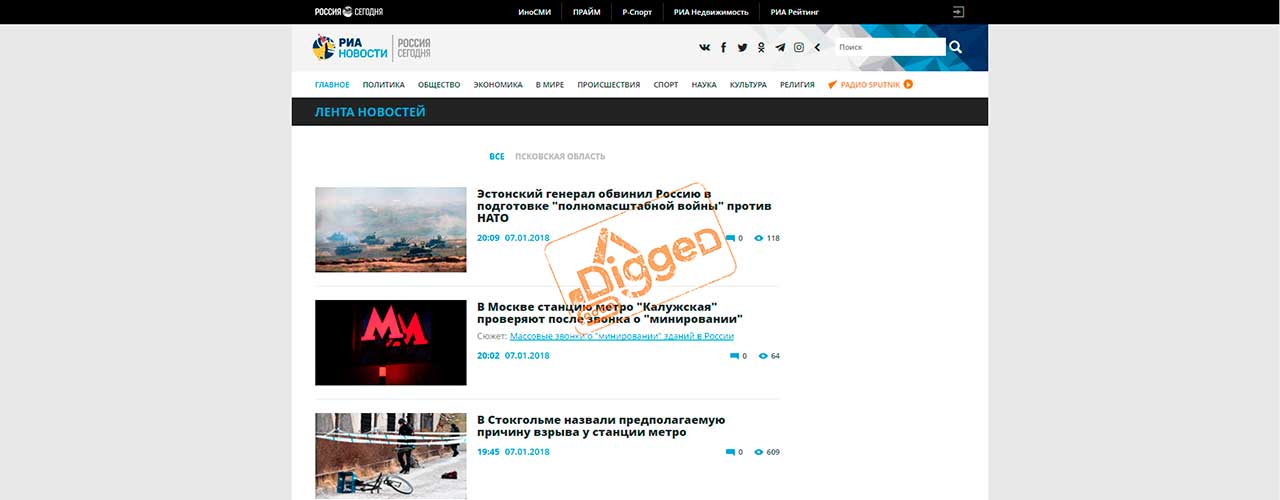
Парсеры новостных сайтов достаточно востребованы, например, если у вас новостой агрегатор, или, к примеру, вам нужно собирать местные новости из различных ресурсов для показа на своем сайте с географическим таргетированием, то вам необходим парсер. Также данные новостных агенств и СМИ часто используются для проведения исследований, машинного обучения и анализа. Распарсить новостую ленту на большинстве ресурсов, как правило, несложно, именно поэтому мы возьмем один из простых сайтов, а именно РИА Новости и научим вас писать парсеры самостоятельно.
Мы будем использовать Google Chrome как наш основной инструмент для работы с сайтом, и для начала мы советуем вам поставить расширение для Google Chrome: Quick Javascript Switcher — оно позволит вам быстро выключать и включать Javascript для сайтов. Это используется для того, чтобы быстро определить как именно данные выводятся на страницу: на стороне сервера или с помошью Javascript (это могут быть данные, внедренные в JS на странице, скрытый блок на странице, который включается JS или же данные забираются дополнительным XHR запросом).
Давайте откроем страницу с лентой https://ria.ru/lenta/ в нашем браузере и отключим JS для сайта с помощью расширения которое мы поставили ранее:
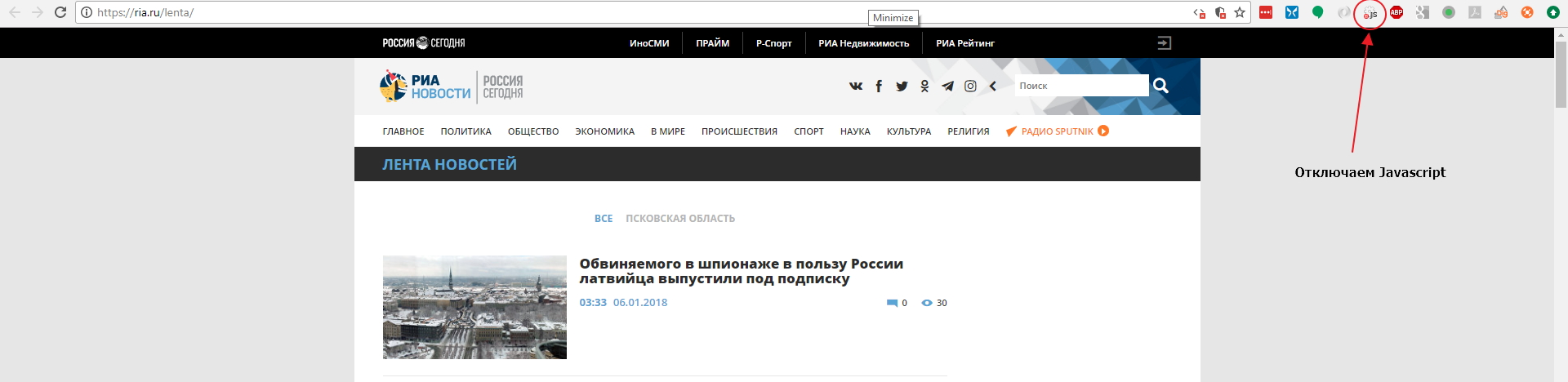
Мы увидим что данные ленты отображаются в браузере. Это означает, что новостная лента формируется на стороне сервера и мы сможем забрать данные просто загрузив страницу в парсер. Однако на странице показано только 20 последних заголовков и что же нам делать если нужно забирать 200 последних? Нам придется изучить механизм работы пагинатора. На разных сайтах пагинаторы работают по разному, поэтому не существует универсального решения и для каждого сайта вам придется разбираться в механизме его работы.
Откроем Chrome Dev Tools — инструменты для разработчика, которые встроены в Google Chrome. Для этого кликнем правой кнопкой мыши в любом месте страницы и выберем опцию «Показать код»:
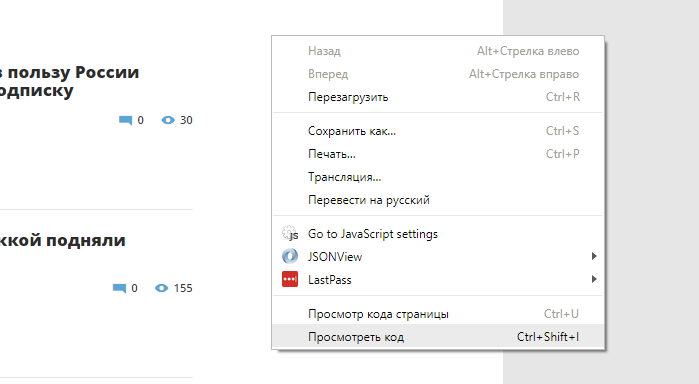
После этого у вас откроется интерфейс разработчика:
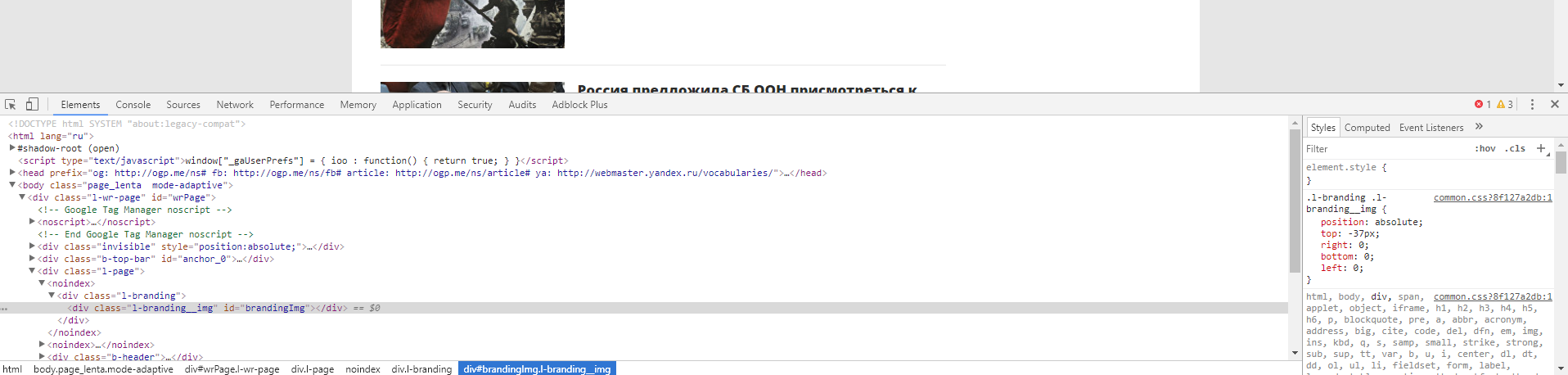
В основном мы будем взаимодействовать с вкладками Elements и Network. Elements — поможет нам работать с DOM структурой, находить элементы страницы, проверять CSS селекторы, искать CSS селекторы и содержимое, и так далее. Во вкладке Network мы можем изучать запросы, которые делает браузер к серверу. Это потребуется нам для нахождения XHR или JS запросов, или же если нам нужно изучить структуру какого-либо запроса (заголовки, куки и тд) для точной имитации его в парсере. Если вы незнакомы с инструментами для разработчика, мы рекомендуем вам посмотреть следующее обзорное видео: Chrome DevTools. Обзор основных возможностей веб-инспектора.
Сейчас нам нужно добраться до конца страницы и найти там пагинатор. Мы видим что здесь он организован как одна кнопка «ЗАГРУЗИТЬ ЕЩЕ», которая подгружает следующие 20 записей используя XHR (Ajax) запрос, то есть если вы кликните на кнопку, ничего не произойдет, поскольку мы выключили Javascript для этого сайта.

Первым делом найдем эту кнопку в элементах. Для того, чтобы это сделать быстро, можно воспользоваться специальным инструментом для выбора элемента на странице:
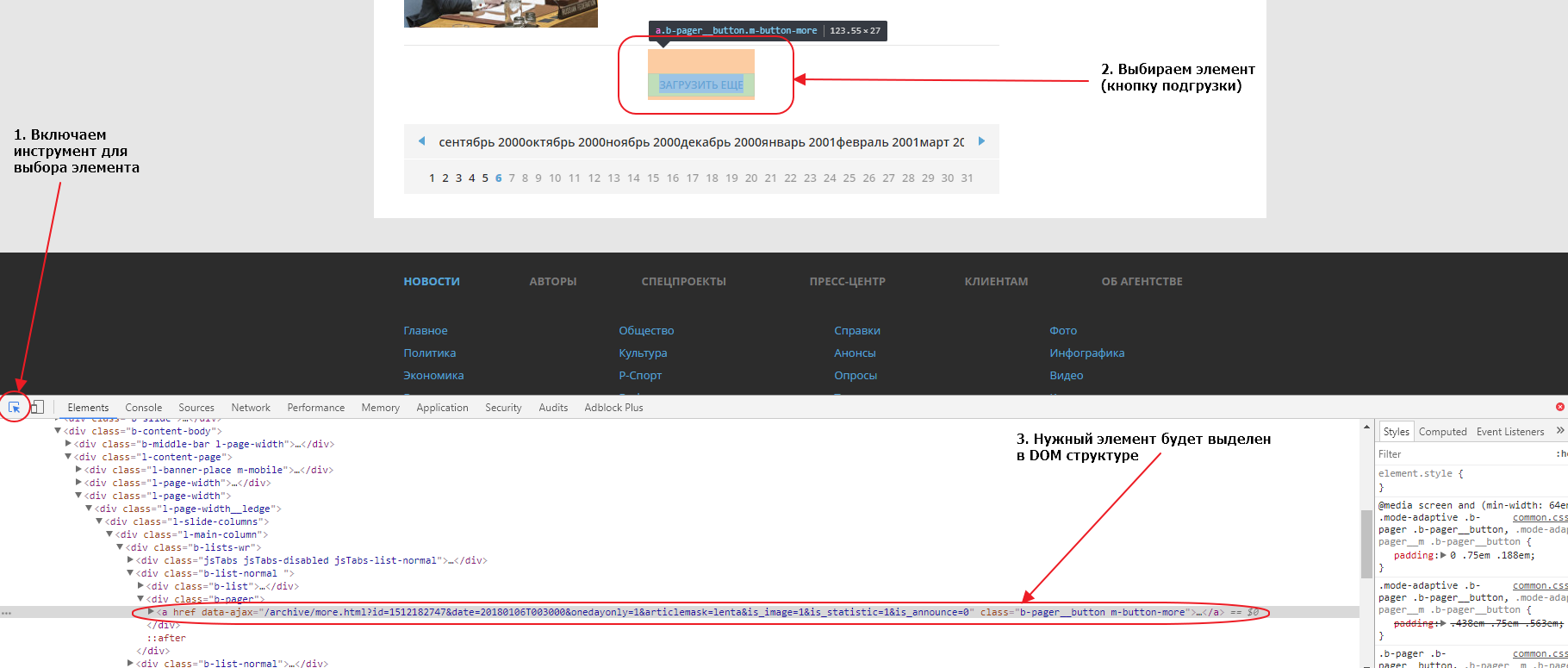
Если мы внимательно посмотрим на элемент, мы увидим что атрибут href у него пустой. Именно поэтому ничего не происходит при нажатии на линк, если отключен Javascript. Однако, мы видим что URL, используемый для подгрузки, указан в атрибуте data-ajax, именно этот URL и используется JS для подгрузки следующих 20 записей при нажатии на кнопку. Так как URL нам известен, нам совершенно не нужно анализировать запросы во вкладке Network. Соответсвенно, чтобы забрать следующие 20 записей, нам нужно забрать парсером этот URL:
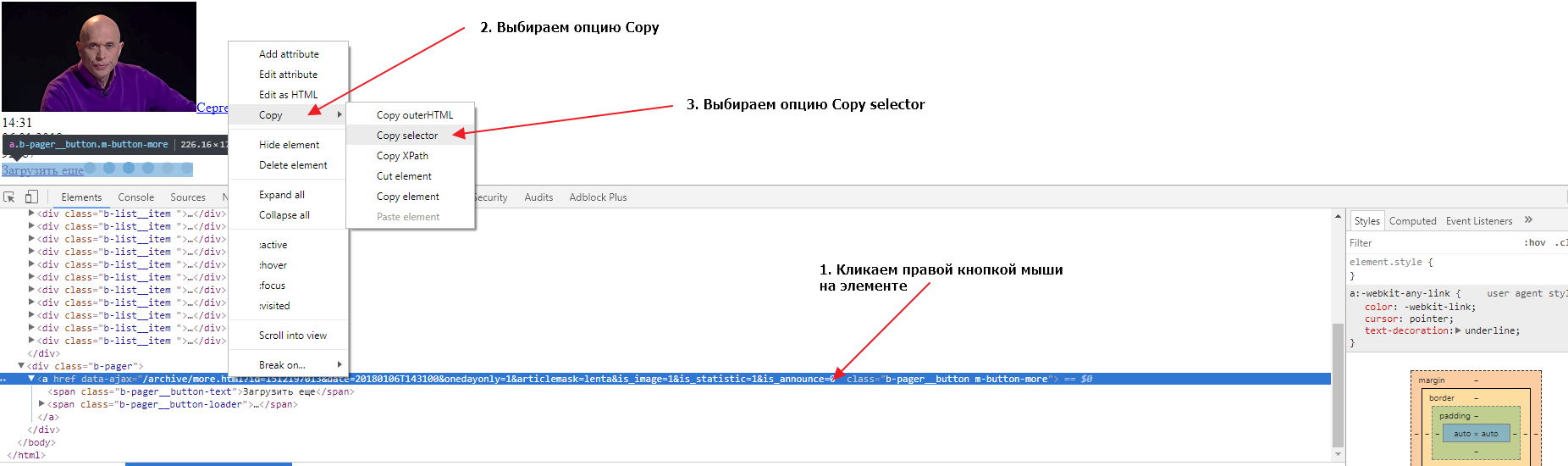
https://ria.ru/archive/more.html?id=1512199556&date=20180106T154008&onedayonly=1&articlemask=lenta&is_image=1&is_statistic=1&is_announce=0.Если загрузить в новой вкладке браузера этот URL мы получим следующие 20 записей и увидим что там тоже есть кнопка для загрузки следующих записей. Теперь нам нужно найти селектор (CSS селектор) для этого элемента. Сделаем это во второй вкладке, в которой у нас загружены вторые 20 записей. Также открываем в этой вкладке инструменты разработчика и выбираем элемент-ссылку «Загрузить еще», так, чтобы элемент выделился в DOM структуре. Теперь нужно кликнуть правой кнопкой мыши на элементе, затем выбрать опцию Copy и следом опцию Copy selector:
Давайте проверим, выбирает ли наш селектор ровно один элемент во второй и первой вкладке браузера. Для этого нужно в инструментах разработчика сделать активной вкладку Elements, нажать сочетание клавиш CTRL + F и в открывшуюся форму вставить наш селектор:

Мы видим, что селектор выбирает только один элемент, что очень хорошо. Если бы селектор выбирал несколько элементов, нам бы пришлось проверить все выбранные элементы и, либо подкорректировать селектор, так чтобы он выбирал только один элемент, либо в парсере брать срез найденных по селектору элементов, поскольку нам нужен только один элемент.
Тоже самое нужно сделать для другой вкладки, там где у нас открыта начальная страница. Сделать это нужно, чтобы удостовериться, что селекторы одинаковые на основной странице и на странице подгрузки. Иметь одну логику работы всегда лучше чем несколько, поэтому принцип унификации очень важен, в том числе и для подбора CSS селекторов. Если мы попробуем поискать наш селектор, мы обнаружим, что ничего не найдено. Дело в том, что элемент div.b-pager > a не находится в руте ноды body. Если мы уберем из пути body > и оставим только div.b-pager > a, то наш элемент будет найден в обеих вкладках и только один раз.
Мы определили, что для организации подгрузки данных в парсере, после загрузки страницы, мы должны найти элемент div.b-pager > a, забрать содержимое атрибута data-ajax и пройти по этому URL. Поскольку на страницах с подгрузкой структура элементов такая же, мы можем использовать единый логический блок. А для организации переходов по страницам мы можем использовать пул линков. Изначально мы поместим в пул только первый URL https://ria.ru/lenta/ и затем на каждой итерации мы будем добавлять в пул новый URL, который мы будем извлекать с загруженной страницы. Так мы организуем пагинацию в нашем парсере.
Теперь нам нужно определить как нам забирать новости со страниц, для этого нам нужно найти главный элемент блока в который обернута каждая новость. Сделать это мы можем точно так же, как мы делали это для кнопки подгрузки данных:
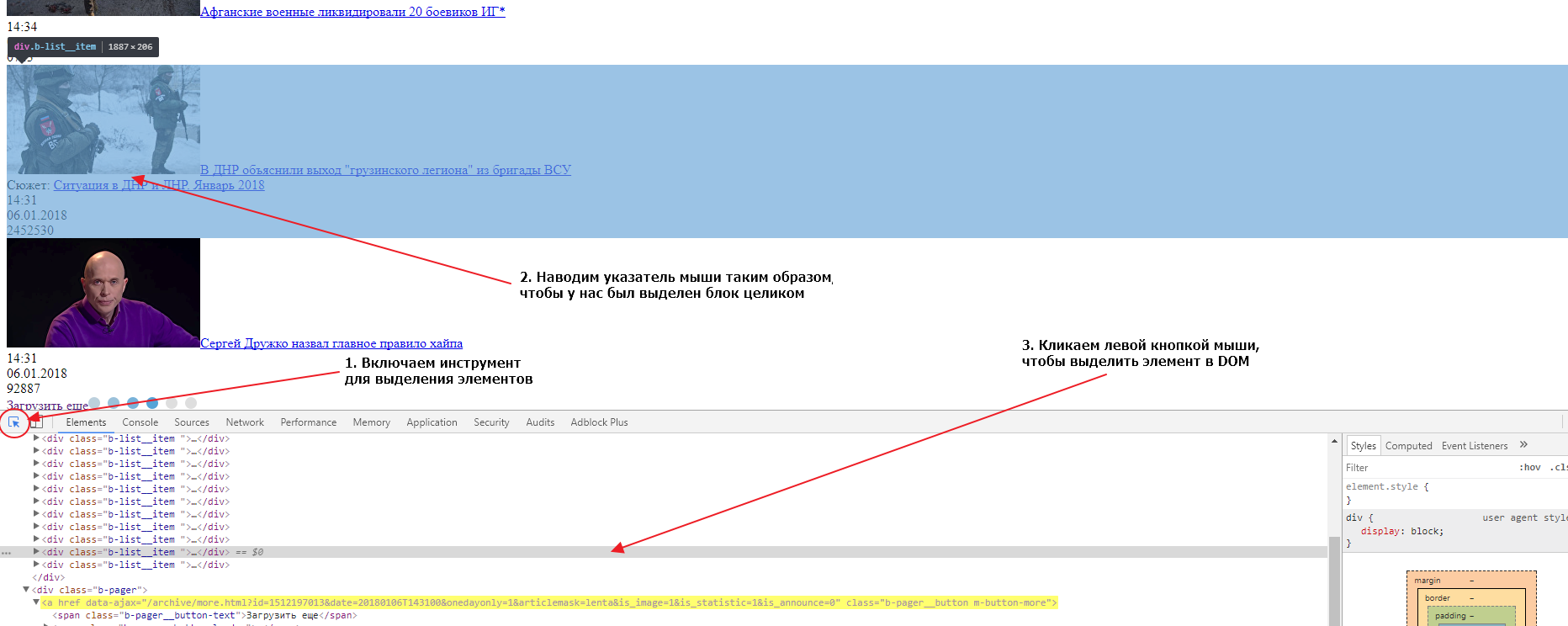
Если вы внимательно посмотрите на DOM структуру, вы увидите, что каждая новость обернута в элемент div с классом b-list__item. Таких элементов на странице ровно 20. Это и есть элемент, который нам нужен и CSS селектор для него будет div.b-list__item. Давайте сейчас проверим, насколько верно мы определили селектор для обеих вкладок (страницы с подгрузкой и основной страницы). Делаем мы это так же как мы проверяли валидность селектора для кнопки подгрузки. На обеих страницах селектор найдет по 20 элементов, значит наш селектор верен и мы можем его использовать.
Наш парсер на каждой странице должен находить этот селектор, и затем для каждого найденного элемента создавать новый объект данных, проходить в дочерние элементы, извлекать данные и записывать их в поля этого объекта данных, записывать объект данных в базу данных.
Давайте откроем один из элементов. Посмотрим какие у него есть дочерние элементы и какие данные нам нужны:
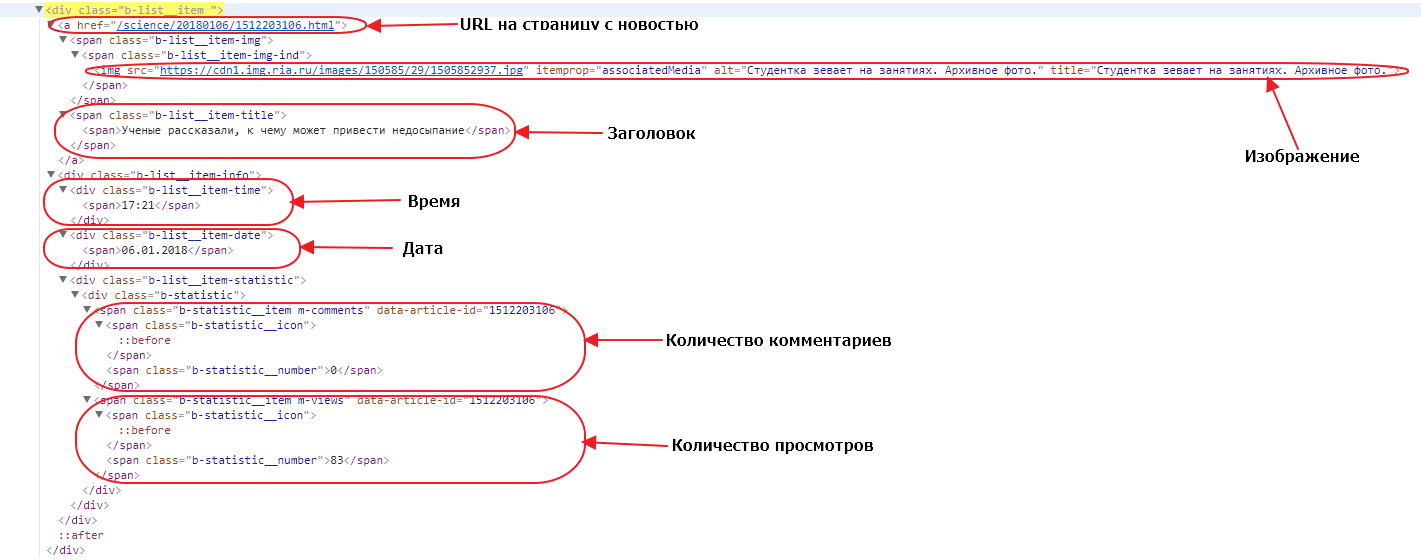
URL до страницы с новостью — находится просто в теге a, у этого тега нет класса или других атрибутов, кроме href. Поэтому единственный селектор, который мы можем использовать — a. Обратите внимание, что селекторы мы строим относительно родительского блока, поскольку мы в нем находимся, а не относительно всей страницы. Однако при таком селекторе если в блоке новости друг окажется еще один тег a в наших данных будет записан только последний, а нам нужен первый, поэтому мы можем брать срез элементов (элемент с номером 0) или же мы можем проверять в нашем a наличие дочернего элемента span с классом b-list__item-title. В последнем случае наш селектор будет выглядеть как a:haschild(span.b-list__item-title).
Изображение — нам нужно забрать URL до зображения, который находится в атрибуте src тега img. У этого тега есть атрибут itemprop=»associatedMedia», который выглядит достаточно надежным признаком для выборки нужного тега img. Поэтому мы можем использовать его в CSS селекторе: img[itemprop=»associatedMedia»].
Заголовок — здесь нет никаких подводных камней, наш заголовок находится в элементе span с классом b-list__item-title, поэтому CSS селектор будет таким: span.b-list__item-title.
Время и Дата — так же просто как и заголовок, получаем селекторы div.b-list__item-time и div.b-list__item-date соответственно.
Количество комментариев и Количество просмотров — находятся в элементах span с классом b-statistic__number, то так как в текущем блоке по такому селектору будут найдены оба элемента, то мы можем либо использовать срезы для выбора определенного элемента, либо использовать родительский элемент как часть селектора. В первом случае родительский элемент — это тег span с классом m-comments, и наш селектор получается таким span.m-comments > span.b-statistic__number. Во втором случае, родительский тег span с классом m-views формирует CSS селектор: span.m-views > span.b-statistic__number.
Вот мы и определили все селекторы для выбора полей которые нам надо собрать. Также давайте ограничим количество забираемых новостей, сделаем так чтобы парсер забирал 200 первых новостей (или 10 страниц). Мы можем организовать это с помощью счетчика, будем считать количество загруженных страниц и если счетчик примет значение более 9, просто не будем добавлять новый линк в пул. Займемся теперь написанием конфигурации парсера:
Вам осталось создать новый диггер на платформе Diggernaut, перенести в него этот сценарий и запустить. Надеемся что этот материал был полезен и помог вам в изучении нашего мета-языка.
Удачного парсинга!