Восстановление предыдущей сессии в Mozilla Firefox

Во время использования браузера Mozilla Firefox у пользователей может возникнуть необходимость восстановления предыдущей сессии, если веб-обозреватель был закрыт без возможности завершить нормальную работу или сеанс нужно продолжить. Сделать это можно разными доступными способами, о которых мы и хотим поговорить далее. Изучите все представленные методы, чтобы подобрать оптимальный, и только потом переходите к выполнению самой операции, дабы случайно не потерять эти данные без возможности их восстановления.
Восстанавливаем предыдущую сессию в Mozilla Firefox
По умолчанию запрос о восстановлении предыдущей сессии в рассматриваемом браузере появляется только в том случае, если произошел его непредвиденный сбой или было установлено обновление. В других случаях когда, например, пользователь сам закрыл программу, сразу же начинается новый сеанс. Мы продемонстрируем варианты, которые будут подходящими в разных ситуациях, чтобы пользователь точно не утратил данные о закрытом ранее сеансе.
Способ 1: Выборочный переход к ранее закрытым вкладкам
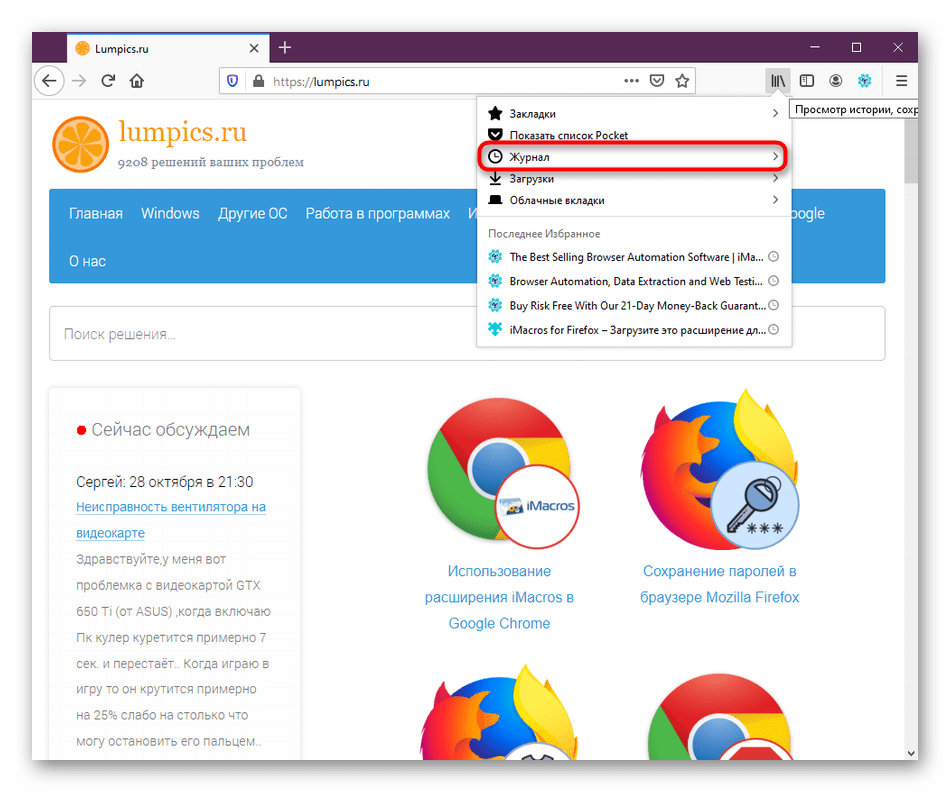
Давайте вкратце разберем случай, когда пользователь не хочет восстанавливать всю сессию целиком или просто желает посмотреть, что именно было в ней. В этом поможет встроенное меню под названием «Журнал», отображающее историю и позволяющее восстановить последние закрытые сайты, что осуществляется так:
-
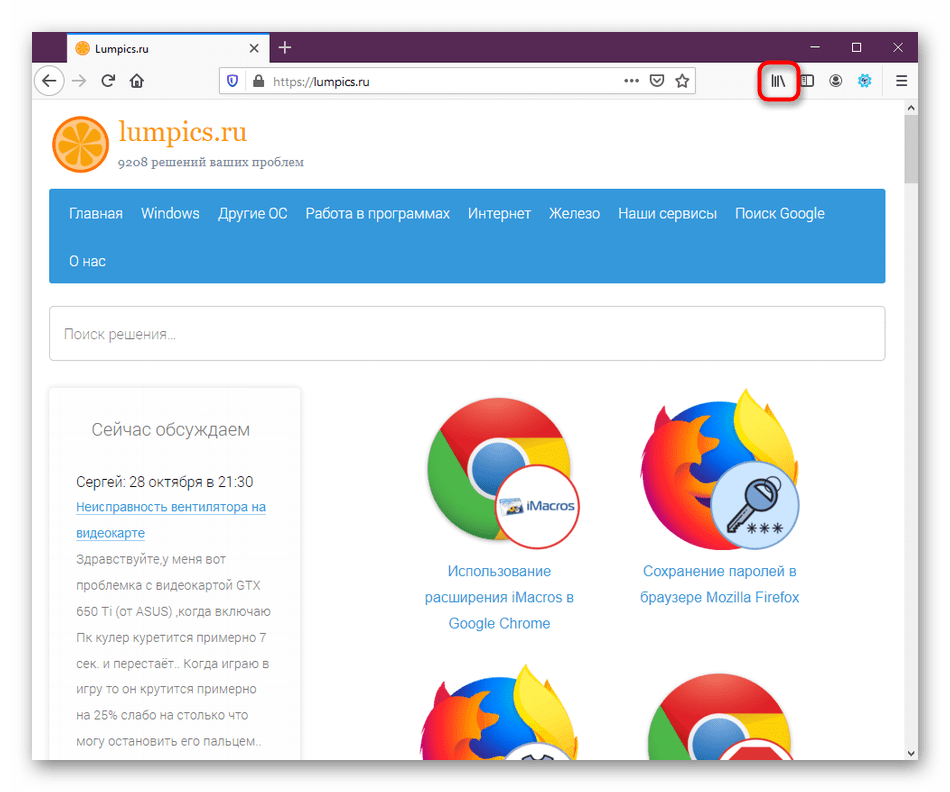
Запустите веб-обозреватель и нажмите на специально отведенную кнопку вверху под названием «Журнал». Ее изображение вы видите на скриншоте ниже.
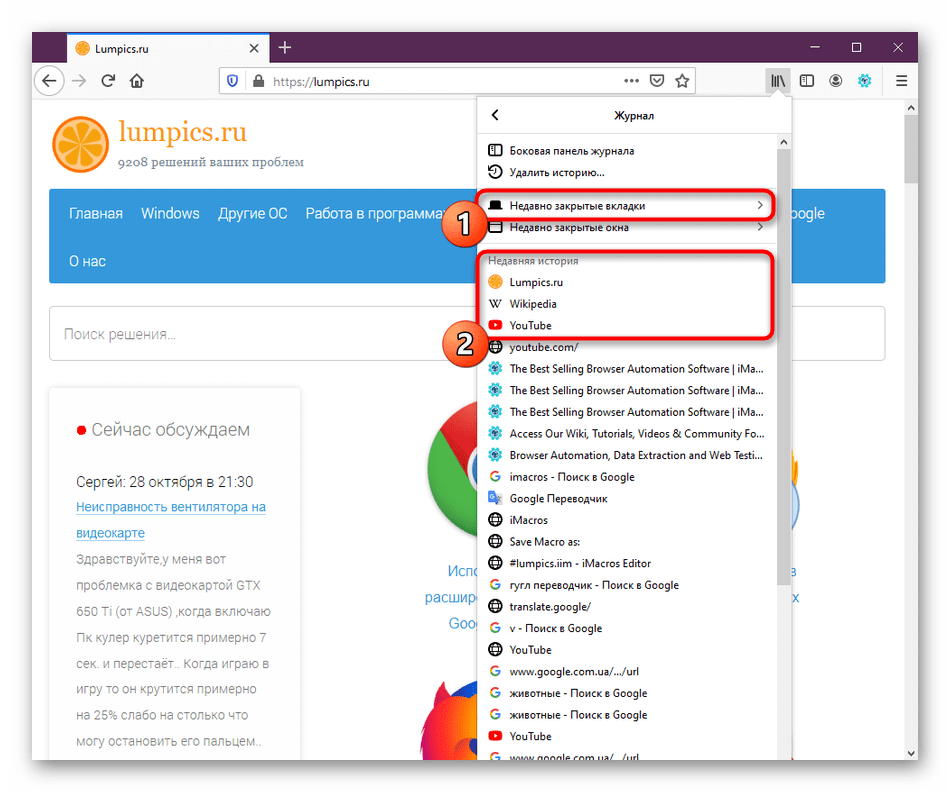
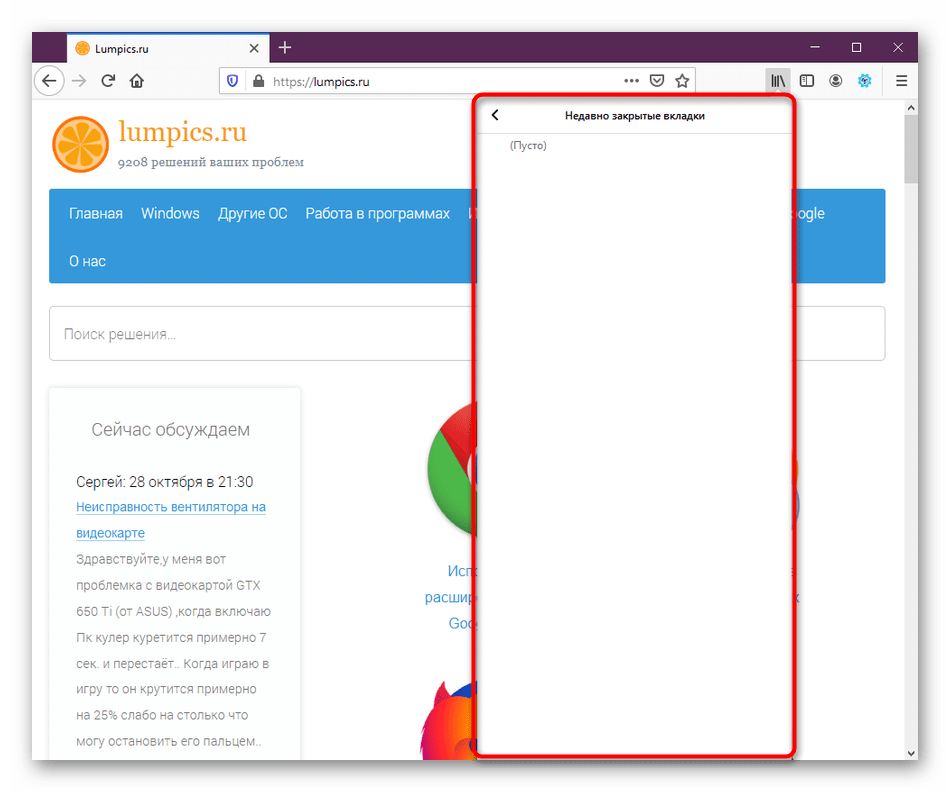
Сейчас мы только бегло рассказали об одной функции, которую можно выполнить через меню истории просмотров в Фаерфокс. Если вас заинтересовал этот раздел, рекомендуем ознакомиться с ним более детально, прочитав статьи по расположенными далее ссылкам.
Способ 2: Кнопка «Восстановить предыдущую сессию»
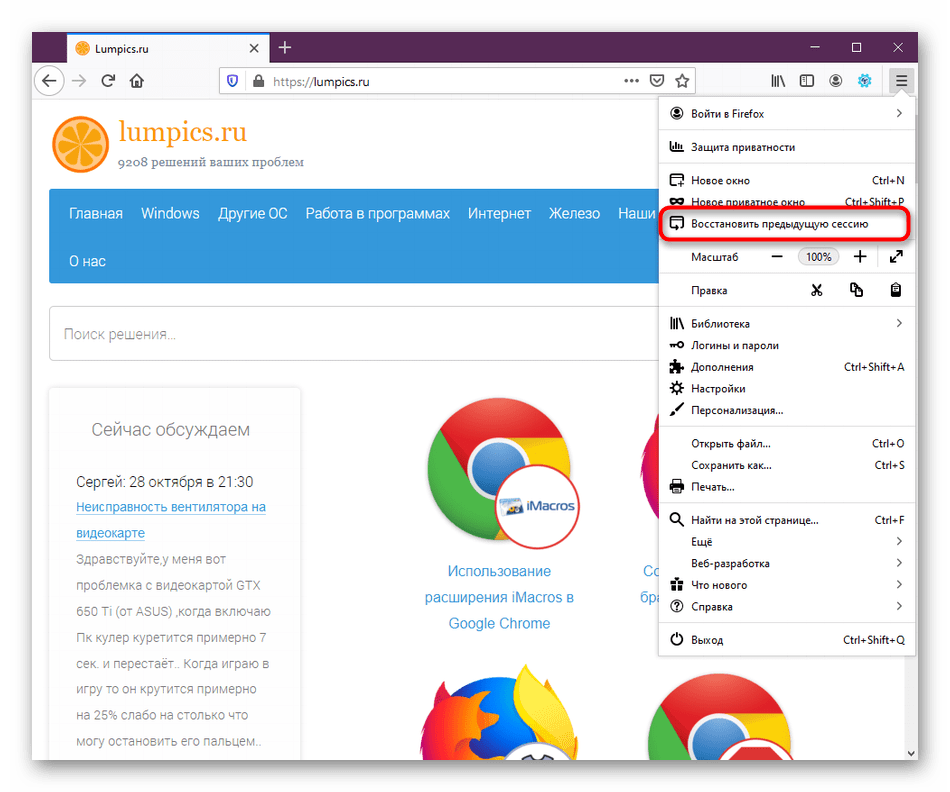
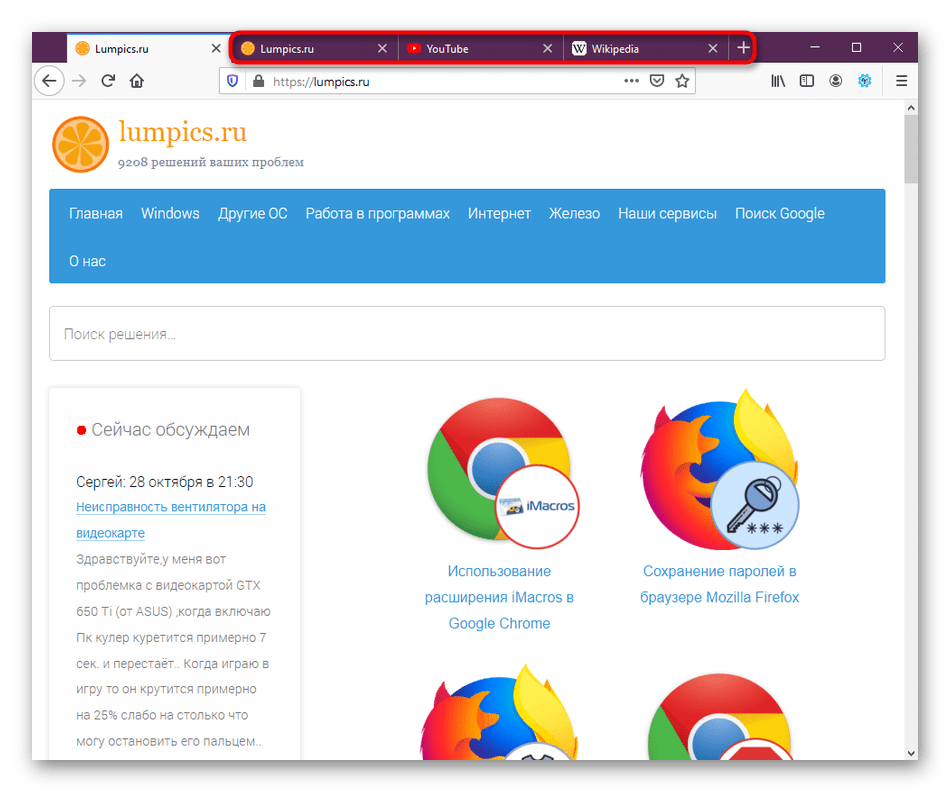
Разработчики Firefox уже давно добавили в свой браузер одну кнопку, нажатие по которой сразу же восстанавливает предыдущую сессию, если это является возможным. При условии, что вы не переустанавливали браузер или не производили других действий с директорией пользователя, этот метод должен точно сработать. Вам же нужно выполнить следующее:
-
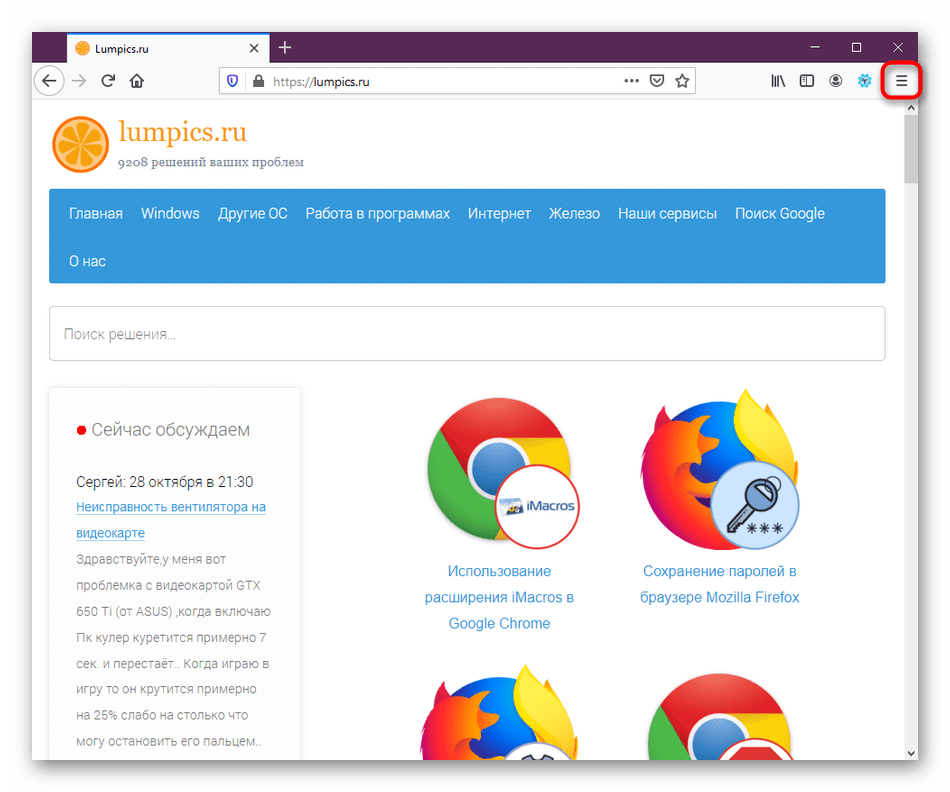
Запустите веб-обозреватель и нажмите на кнопку в виде трех горизонтальных линий для запуска меню.
Способ 3: Восстановление при запуске
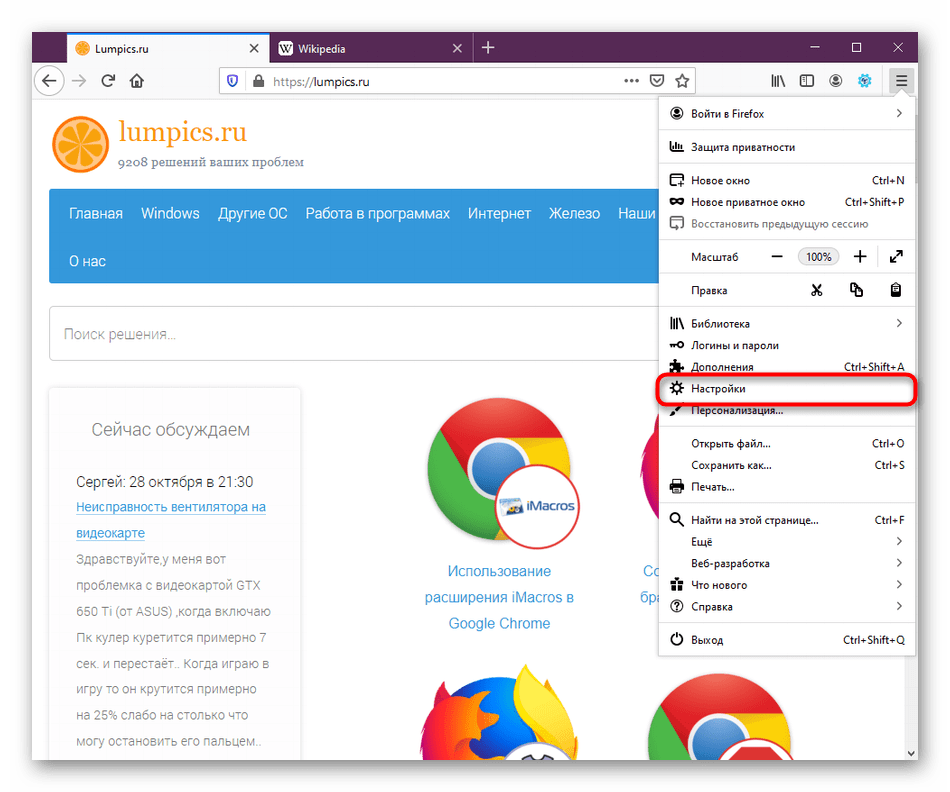
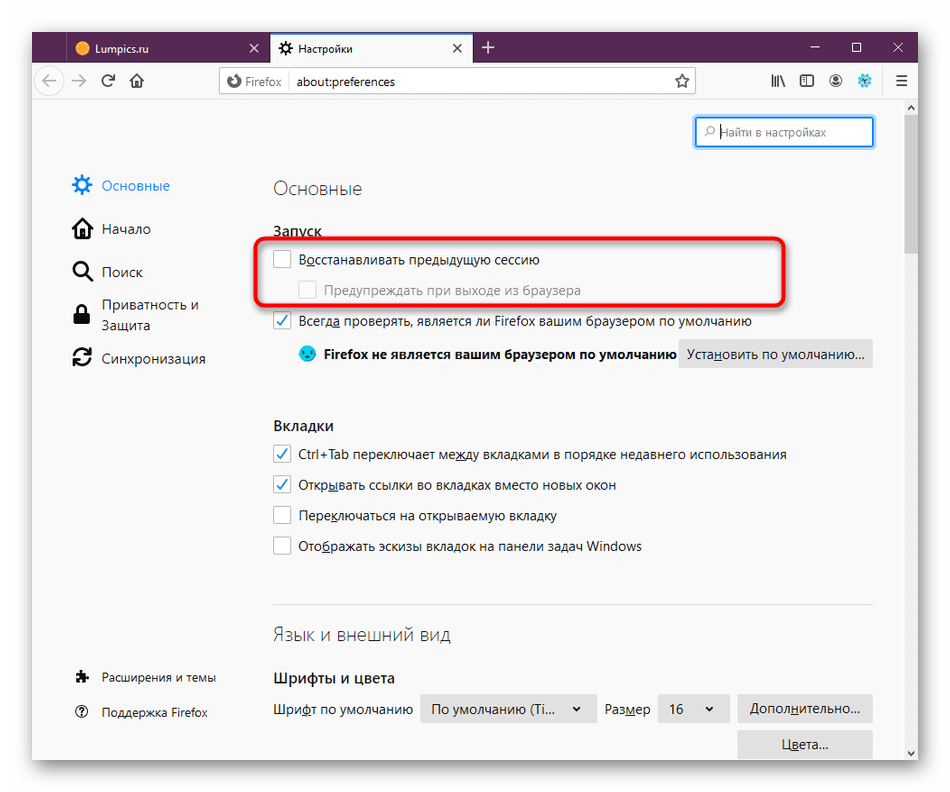
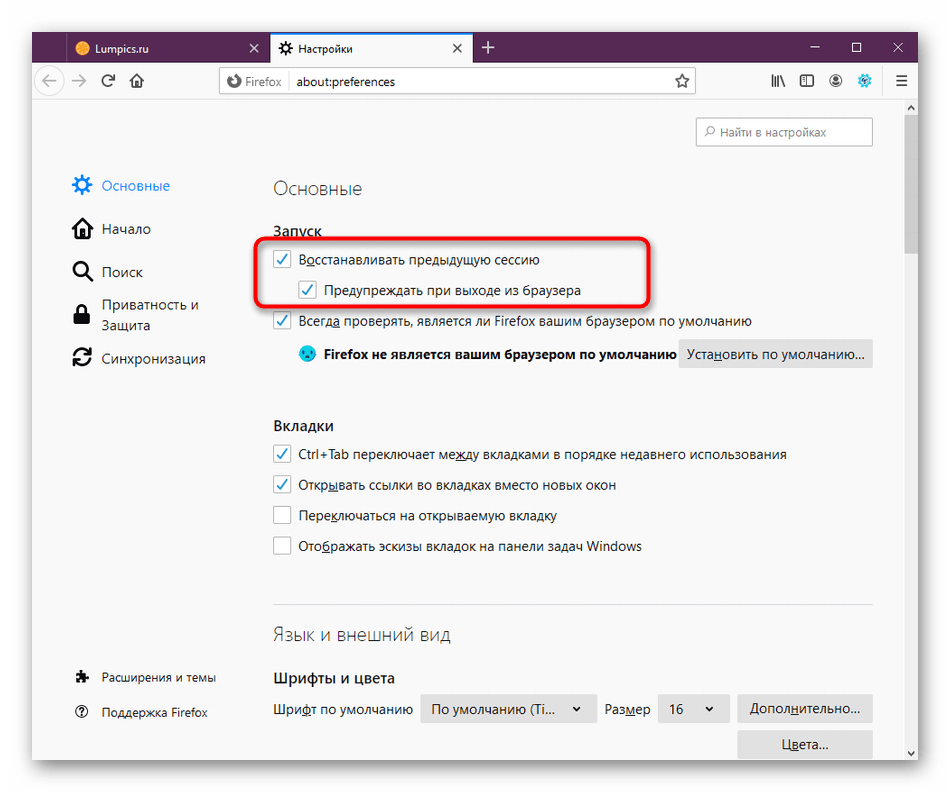
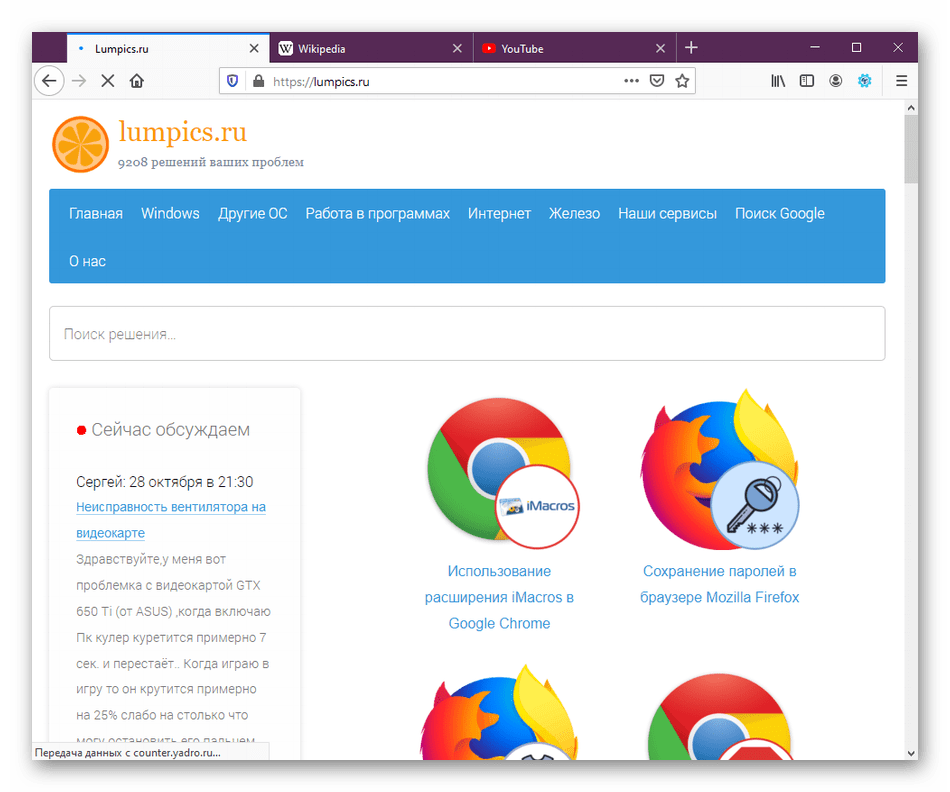
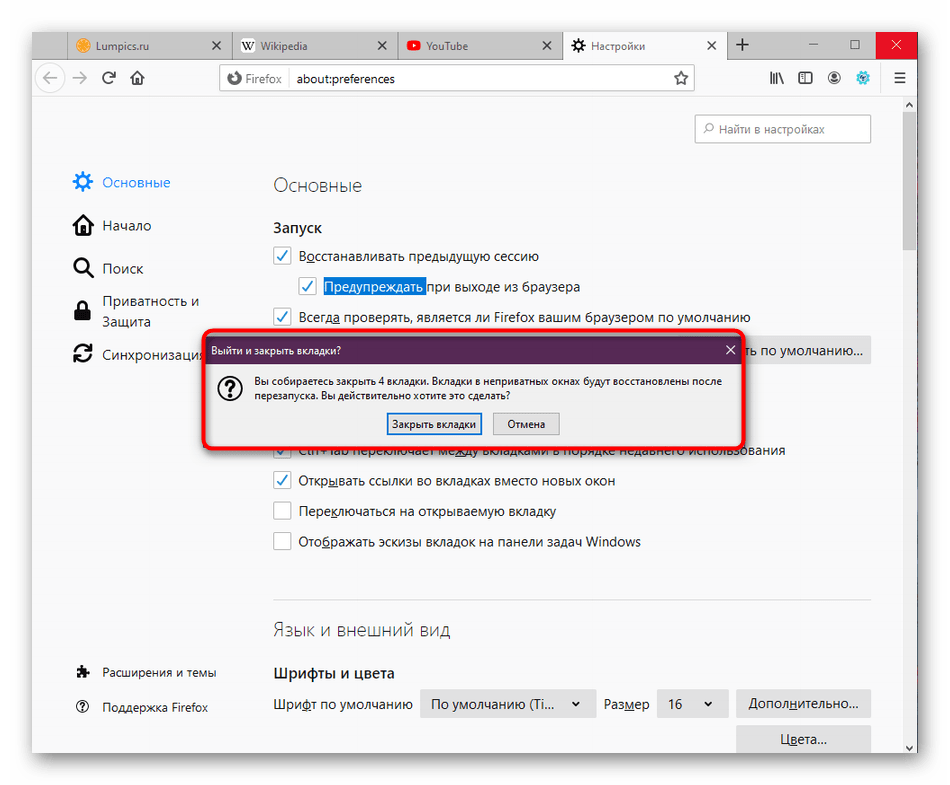
Мы уже говорили ранее, что восстановление предыдущей сессии по умолчанию автоматически возможно только при критических ошибках или непредвиденных перезапусках после установки обновлений. Если вы хотите, чтобы закрытые вкладки открывались сразу же, потребуется включить соответствующую функцию в настройках.

- Откройте меню браузера и перейдите в «Настройки».
Способ 4: Создание резервной копии для восстановления
Мы поставили этот метод на последнее место, поскольку он очень редко оказывается необходимым для пользователей. Вы можете самостоятельно создать резервную копию открытых вкладок для их дальнейшего восстановления в новой сессии. Это пригодится в тех случаях, когда нет уверенности, что браузер сделает это самостоятельно.
-
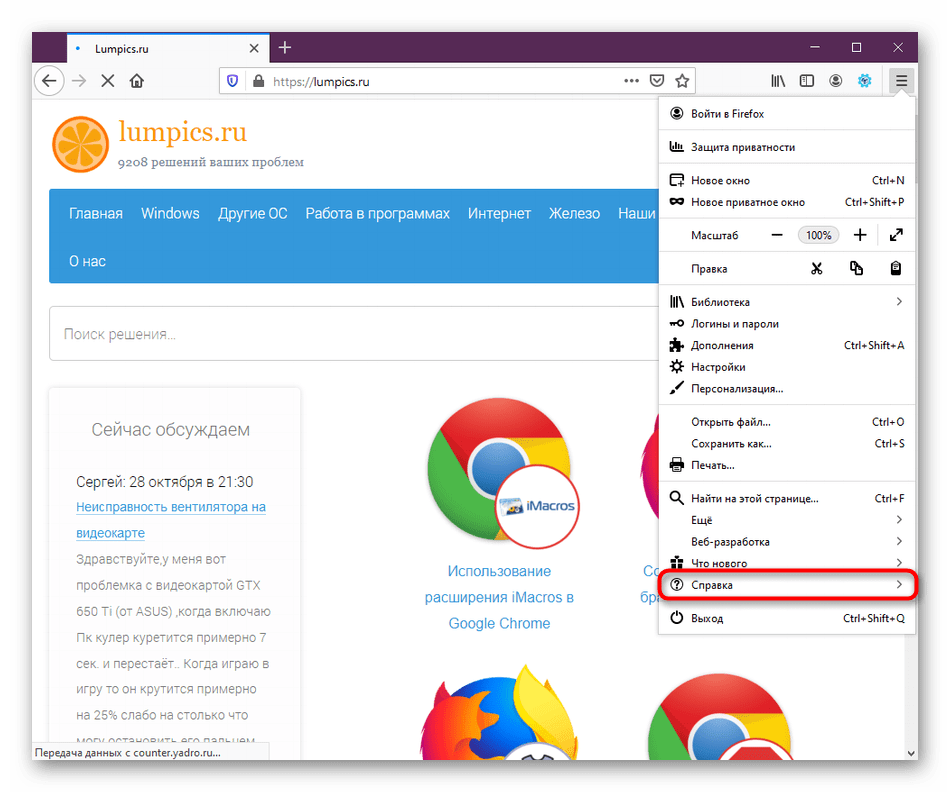
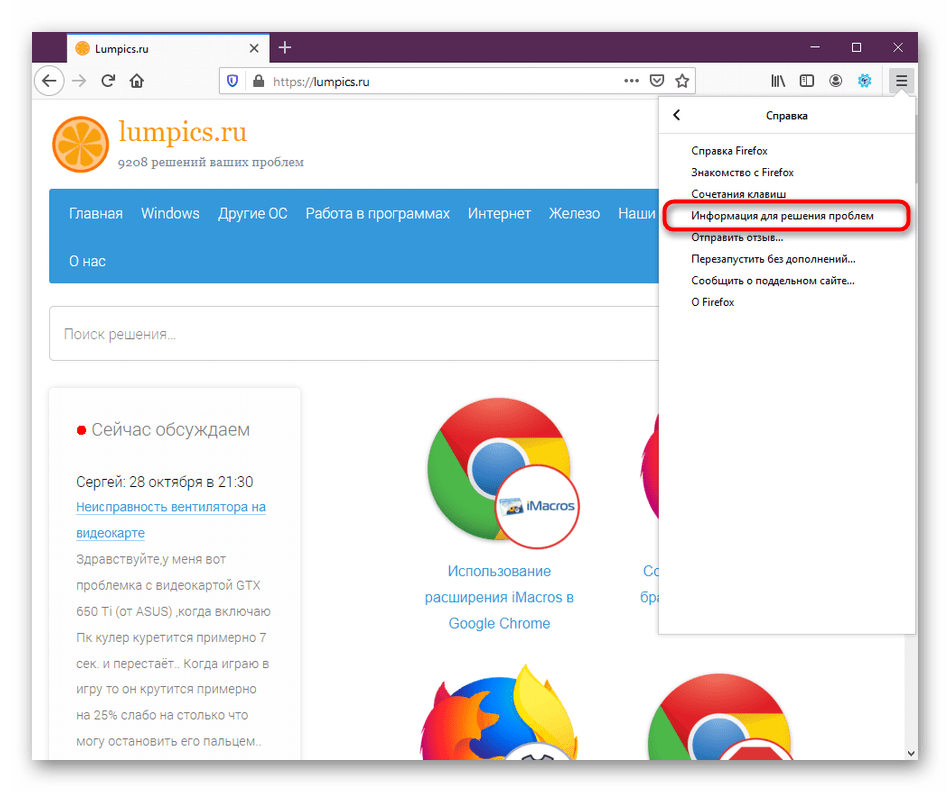
Откройте меню и перейдите в раздел «Справка».
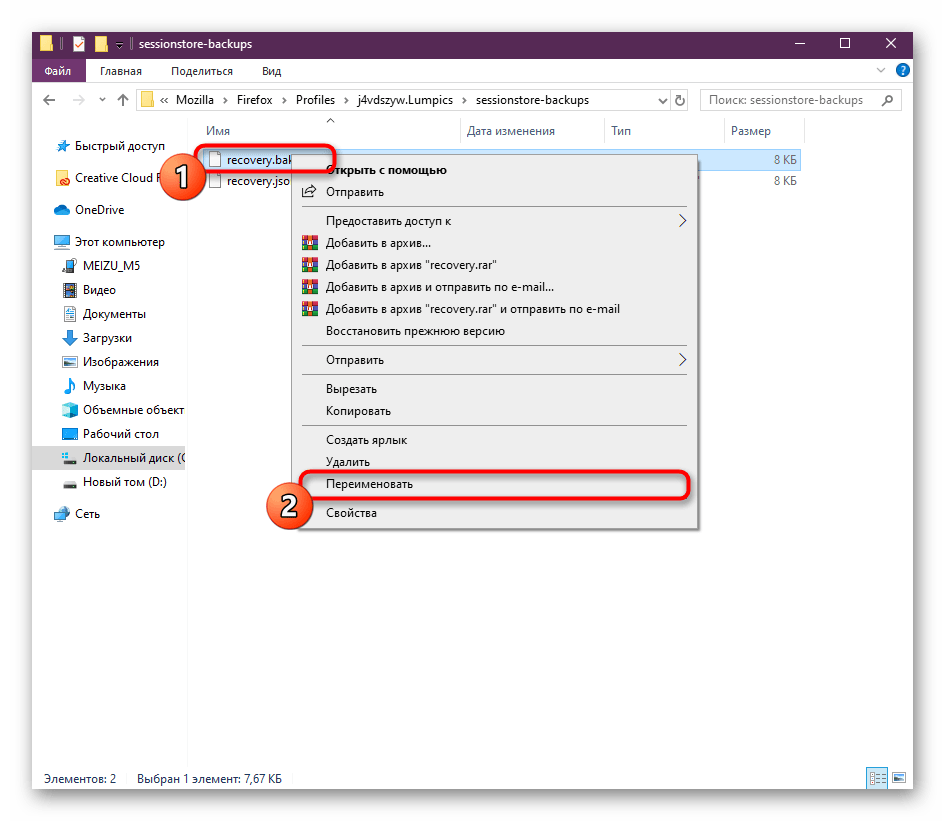
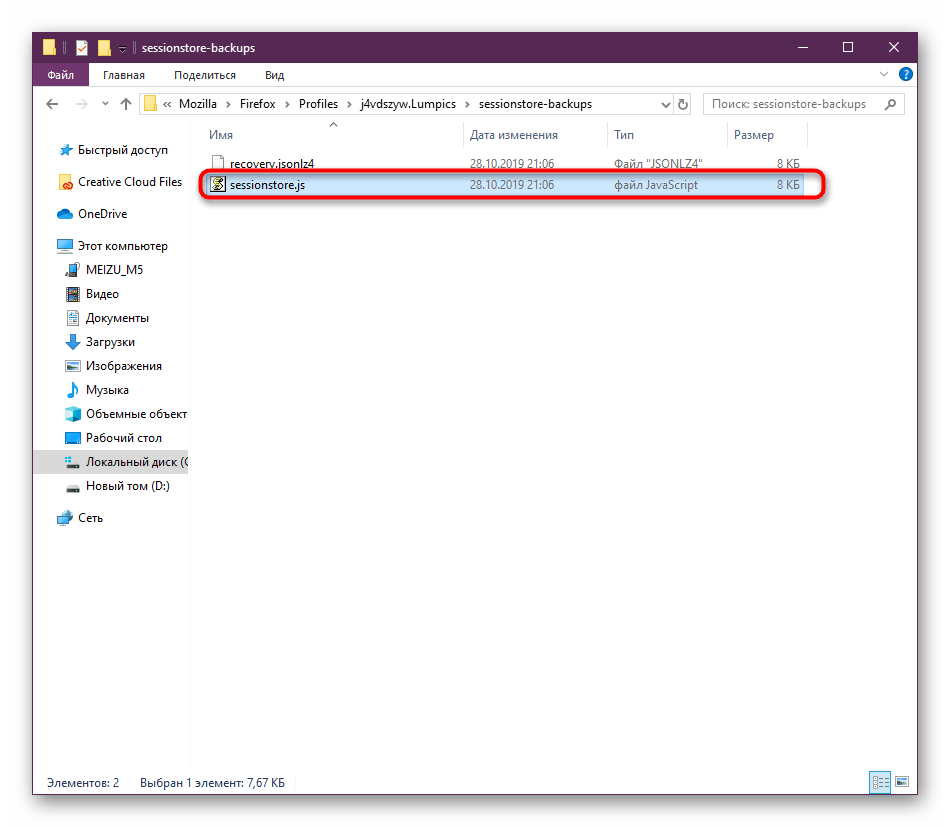
Вы изучили целых четыре способа восстановления предыдущей сессии в браузере Mozilla Firefox. Как видите, каждый имеет свои особенности и определенный алгоритм действий. Что касается реализации, то в этом нет ничего сложного, а приведенные инструкции сделают процесс еще легче.
 Мы рады, что смогли помочь Вам в решении проблемы.
Опишите, что у вас не получилось. Наши специалисты постараются ответить максимально быстро.
Firefox как восстановить вкладки?
После обновления Firefox и аварийного отключения компа, у меня вдруг при следующем запуске, огнелис оказался девственно чист. При том что у меня обычно 5-6 прикрепленных вкладок и порядка 200 открытых. Пункт «восстановить сессию» — не активен. С этой проблемой уже сталкивался ранее, но тогда спасал спецплагин, который после похорон XUL Мозиллой не работает. Вкладки у меня используются по работе, поэтому потеря их неприятна. Пришлось разбираться пошагово.
находим папку где у Firefox хранятся сессии.
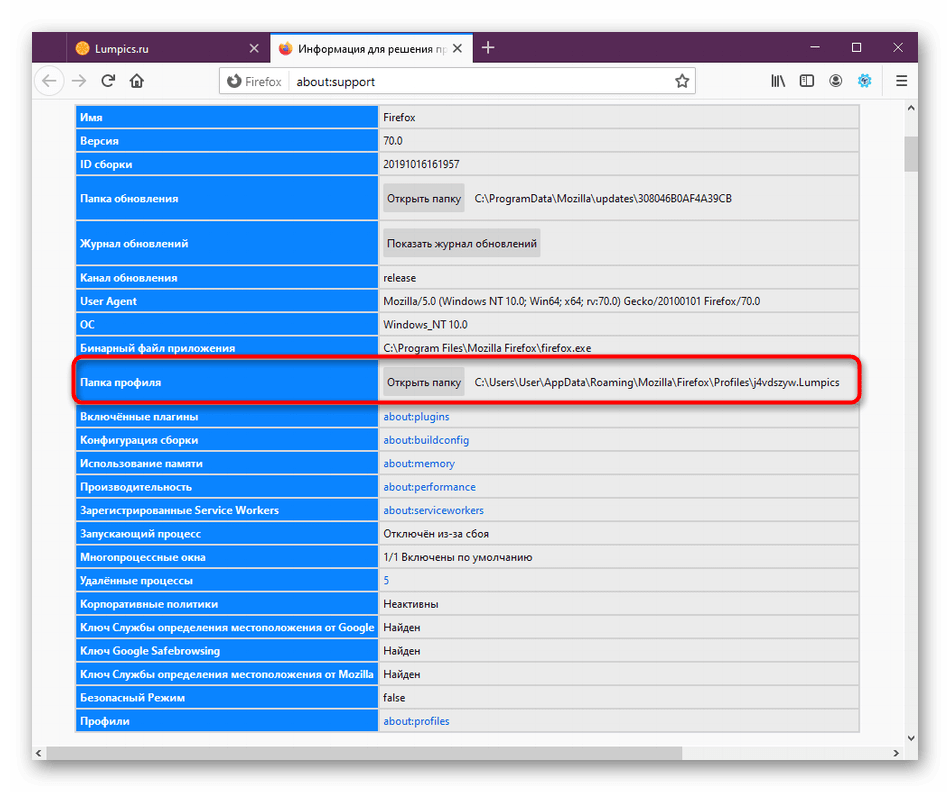
Набираем в адресной строке броузера about:support . Затем находим Profile Folder и там будет кнопа Open Folder и путь вроде такого C:\Users\XXX\AppData\Roaming\Mozilla\Firefox\Profiles\5jigalox.default . У другого пользователя путь разумеется будет отличен. В этой папке Firefox создает файл с сессиями sessionstore.jsonlz4 . Файл создается после завершения работы FF, а при открытии уничтожается.
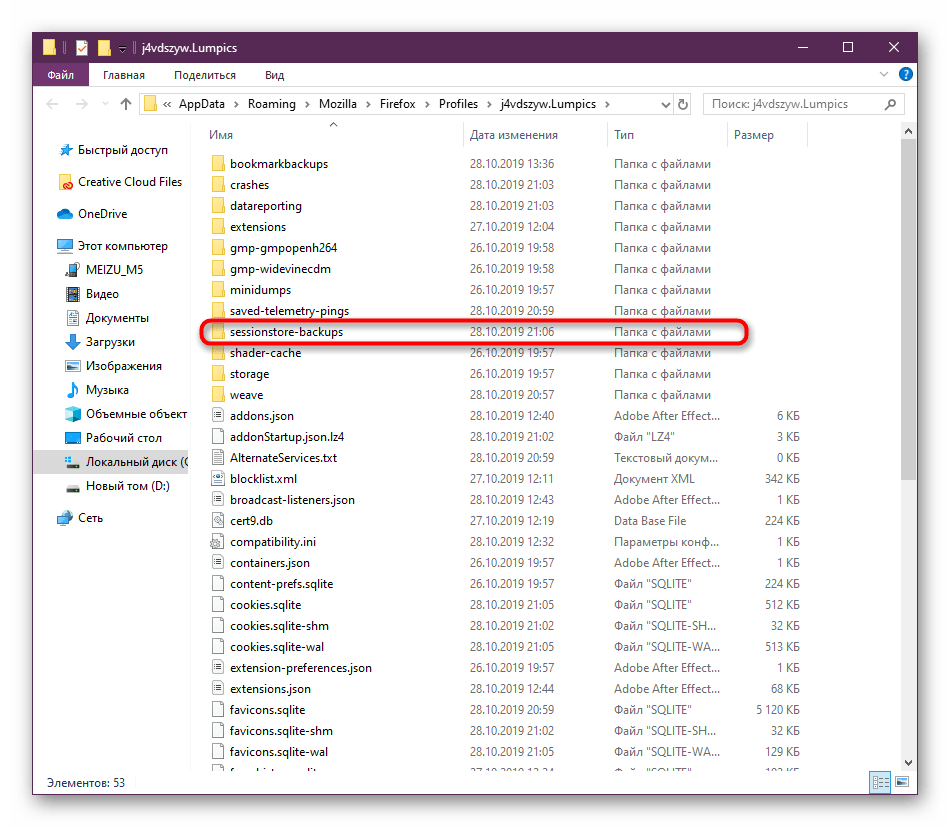
Внутри папки лежит папка sessionstore-backups . В ней хранятся старые сессии. Там 2 файла c расширением .jsonlz4 . previous.jsonlz4 и recovery.jsonlz4 . В них хранятся предыдущие сессии. Для восстановления обычно достаточно закрыть броузер и скопировать один из этих файлов заменив sessionstore.jonlz4 в папке выше. моем случае эти оба файла оказались уже битыми. В папке оказалось также файлы такого вида upgrade.jsonlz4-20190504212614 . Судя по названию они создаются перед апгрейдом Firefox . Копирую этот файл вместо sessionstore.jsonlz4 и вуаля, все вкладки восстановлены на месте.
Копировать обязательно только при выключенном Firefox иначе при завершении броузер удалит файл сессий и создаст свой.
Восстановление предыдущей сессии — Настройте, когда Firefox отображает Ваши самые последние вкладки и окна
Firefox может восстанавливать все окна и вкладки, которые были открыты при последнем закрытии или неожиданном падении Firefox. В данной статье описываются обстоятельства, при которых Firefox будет восстанавливать предыдущую сессию, и как вы можете его настроить.
Оглавление
Когда происходит восстановление сессии
Когда вы выбираете Восстановить предыдущую сессию в меню Firefox
Вот как вы можете отобразить свои вкладки и окна от предыдущей сессии с помощью меню Firefox:
- Щёлкните по кнопке меню
 в правой части панели инструментов.
 - Выберите Восстановить предыдущую сессию .

Вот как вы можете отобразить свои вкладки и окна от предыдущей сессии с помощью меню Firefox:
- Щёлкните по кнопке меню в правой части панели инструментов.
- Щёлкните Журнал и выберите Восстановить предыдущую сессию .

После обновления Firefox
Для применения любых загруженных обновлений Firefox необходимо перезапустить Firefox. Для перезапуска щёлкните по кнопке Перезапустить Firefox для обновления .


После перезапуска с отключенными дополнениями
После перезапуска Firefox в Безопасном режиме
После падения
Из-за неожиданных ситуаций, таких как проблемы с веб-сайтом, программные ошибки или непредвиденное отключение электропитания, Firefox может неожиданно закрыться. В таких ситуациях, Firefox может восстановить страницы, которые вы посещали, в момент перезапуска. Firefox будет автоматически восстанавливать предыдущую сессию, сразу как только вы запустите его после падения.
Если падение Firefox произойдет во второй раз, то при следующем запуске Firefox появится страница Восстановления сессии.
- Для восстановления предыдущей сессии, выберите окна или вкладки, которые вы хотите восстановить и щёлкните по кнопке Восстановить Сессию .
- Если Firefox продолжает выдавать ошибки при повторном открытии окон и вкладок, вы можете запустить Firefox без их восстановления. Чтобы начать новую сессию, щёлкните Начать новую сессию .
Если вы настроили Firefox на восстановление предыдущей сессии при запуске
Вы можете настроить Firefox, чтобы всегда показывать ваши окна и вкладки из предыдущего сеанса работы каждый раз при запуске Firefox. Чтобы изменить параметры запуска Firefox, прочтите нижележащий раздел Настройка восстановления сессии.
Настройка восстановления сессии
Когда Firefox запускается, по умолчанию открывается одно окно, отображающее вашу настроенную домашнюю страницу. Если вы хотите, вы можете настроить Firefox на открытие всех окон и вкладок из предыдущего сеанса:
На Панели меню в верхней части экрана щёлкните Firefox и выберите Настройки . Нажмите кнопку и выберите Настройки . Нажмите кнопку  и выберите Настройки .
На Панели меню в верхней части экрана щёлкните Firefox и выберите Настройки . Нажмите кнопку и выберите Настройки . Нажмите кнопку и выберите Настройки .
Вопросы приватности
Восстановление сессии может сохранять ваше состояние авторизации на сайтах, на которые вы вошли до закрытия Firefox. Если кто-то ещё использует компьютер после вас, то он может получить доступ к вашей учётной записи на этих сайтах. Если вас это беспокоит, то вы не должны настраивать Firefox на открытие всех окон и вкладок из предыдущего сеанса.
Вы также можете захотеть отключить функцию восстановления сессии после падения, которая включена по умолчанию. Это позволит предотвратить восстановление предыдущей сессии, когда Firefox запускается после неожиданного закрытия или программных сбоев:
- Введите about:config в адресной строке и нажмите Enter Return .
Может появиться страница с предупреждением. Нажмите Я принимаю на себя риск! Принять риск и продолжить , чтобы перейти на страницу about:config. - В поле Поиск вверху, наберите browser.sessionstore.resume_from_crash.
- В полученной сетке дважды щелкните щёлкните по кнопке Переключить
 рядом с browser.sessionstore.resume_from_crash для установки его в false .
Поиск и устранение неисправностей
Предыдущая сессия закрыта некорректно
Чтобы вернуть ваши вкладки и окна из предыдущей сессии, вы должны закрыть Firefox через меню: Щёлкните по кнопке меню Firefox alt=»Fx57Menu» />и выберите Выход . Щёлкните по кнопке меню Firefox в верхней части экрана и выберите Выйти из Firefox . Щёлкните по кнопке меню Firefox alt=»Fx57Menu» />и выберите Выход . Если вы закроете каждое окно или вкладку, то только вкладки в последнем окне будут доступны при следующем запуске Firefox.
Настройки могут быть неверными
Для устранения других проблем восстановления сессии, вам, возможно, потребуется внести изменения в ваши настройки Firefox:
На Панели меню в верхней части экрана щёлкните Firefox и выберите Настройки . Нажмите кнопку и выберите Настройки . Нажмите кнопку и выберите Настройки .
- Если Firefox: установлен в будет использовать ваши настройки хранения истории , убедитесь, что не установлен параметр Всегда использовать в режиме приватного просмотра.
- Если Firefox: установлен в
и установлен параметр Очищать историю при закрытии Firefox, нажмите кнопку Параметры и убедитесь, что не установлен параметр Журнал посещений и загрузок.
Эти прекрасные люди помогли написать эту статью:

Станьте волонтёром
Растите и делитесь опытом с другими. Отвечайте на вопросы и улучшайте нашу базу знаний.