Восстановление GRUB
GRUB — это основной загрузчик Ubuntu начиная с версии 9.10. Ранее он был известен как GRUB2 и пришёл он на смену старой версии GRUB, известной теперь как GRUB Legacy. Если вам необходимо восстановить GRUB Legacy, например поскольку у Вас стоит версия Ubuntu старше 9.10, то вам необходимо прочитать соответствующую статью.
На любом загрузочном винчестере есть так называемая Главная загрузочная запись (англ. master boot record, MBR), к которой обращается BIOS при загрузке компьютера. В эту область загрузчик системы и должен записать информацию об основных файлах, которые хранятся уже на разделах винчестера.
Восстановление с помощью LiveCD/USB
Первый способ
Запустите систему с LiveCD/USB и откройте терминал. Для этого можно нажать Alt + F2 и ввести команду:
Далее необходимо узнать Вашу таблицу разделов. Используйте команду:
На экран должна быть выведена примерно такая таблица:
Из таблицы видим, что Linux (загрузочный /-корень отмечен звёздочкой) стоит, в нашем случае, на разделе /dev/sdc1.
Теперь подключим этот раздел в /mnt следующей командой (следим за пропусками между кодами и порядковыми номерами разделов):
Затем, для записи grub в MBR, вводите следующую команду:
В случае, если нужно только восстановить MBR диска (например, после переустановки Windows), то этого достаточно, закрываем терминал и перезагружаем.
Если нужно обновить и меню grub (например, после установки Windows), то нужно сделать:
Восстановление используя chroot
Запустите систему с LiveCD/USB и откройте терминал. Для этого можно нажать Alt + F2 и ввести команду:
Далее необходимо узнать Вашу таблицу разделов. Используйте команду:
На экран должна быть выведена примерно такая таблица:
Теперь нужно примонтировать Ваш Linux раздел (здесь это sda1) и еще несколько важных директорий:
Теперь перейдем в окружающую среду chroot:
Теперь необходимо установить GRUB, используя команду:
Также в некоторых случаях может помочь вариант:
Если все прошло успешно, выходим из chroot командой:
Теперь необходимо отмонтировать разделы:
Если Вы монтировали раздел /boot воспользуйтесь командой:
Затем перезагрузим Ваш компьютер командой:
При необходимости Вы можете обновить меню загрузчика командой:
Восстановление в rescue mode
При отсутствии загрузочного диска, можно восстановить Grub из его консоли. Восстановление происходит следующим образом: сначала нужно подгрузить все модули, чтобы стала доступна вся функциональность Grub, а затем уже запуститься с нужного раздела. Как известно, Grub состоит из двух частей. Первая часть записана в MBR диска. Она содержит базовую функциональность, то есть в ней есть консоль в rescue mode и ничего больше. Вначале нужно определить, на каком разделе находится вторая часть груба (она лежит в каталоге /boot/grub), подгрузить недостающие модули. И только потом можно будет дать команду запуска с нужного раздела. В rescue mode доступно всего четыре команды:
Вначале следует дать команду:
В ответ она выведет, например, следующее:
Иногда Grub может неправильно опеределить, какие файловые системы находятся на разделах дисков. В данном случае определяет их как msdos. Нам нужно постараться угадать, какие диски мы видим. В данном случае видно два диска. Диск с индексом 0 содержит три раздела, диск с индексом 1 содержит два раздела. Зная структуру своих дисков несложно определить нужный диск.
Grub называет разделы в обратном порядке. И становится непонятно, что имеется в виду под (hd0,msdos3) — первый раздел или третий? Тут можно выкрутиться, использовав синтаксис (hd0,1). Нужно помнить, что в Grub счет дисков начинается с 0, а счет разделов — с 1. Предположим, что Линукс установлен на первый диск в первый раздел, то есть (hd0,1). Даем команду:
Этими командами мы указываем использовать диск (hd0,1) для дальнейших команд. После чего нужно проверить, действительно ли на этом разделе есть то, что нам нужно. Даем команду:
если в ответ получаем список всех файлов в этой директории, то диск и раздел выбраны правильно. Подгружаем модули:
После чего Grub перейдёт в полнофункциональный режим. Он автоматически найдет все операционки, которые можно подгружать, и покажет своё Grub-меню.
Дальнейшее восстановление сводится к тому, чтобы загрузить нужный нам Linux, и в нем от рута дать команду:
Ubuntu Wiki
If your system fails to boot for whatever reason, it may be useful to boot it into recovery mode. This mode just loads some basic services and drops you into command line mode. You are then logged in as root (the superuser) and can repair your system using command line tools. If booting into recovery mode does not work you can still use your installation CD (if it is a live cd) as described in LivecdRecovery.
Booting into recovery mode
- Switch on your computer.
- Wait until the UEFI/BIOS has finished loading, or has almost finished. (During this time you will probably see a logo of your computer manufacturer.) Note: UEFI fast boot may be too fast to give time to press any key.
- With BIOS, quickly press and hold the Shift key, which will bring up the GNU GRUB menu. (If you see the Ubuntu logo, you’ve missed the point where you can enter the GRUB menu.) With UEFI press (perhaps several times) the Escape key to get grub menu.
If you have /home, /boot, /tmp, or any other mount point on a separate partition, you can mount them with the command
NOTE 1: If you have Ubuntu Quantal (12.10) or earlier, omit step 4 (the recovery mode menu items are displayed on the top-level menu).
Как загрузиться в режиме восстановления или в аварийном режиме в Ubuntu 20.04 / 18.04
Пользователи нередко забывают свои пароли для входа в систему или их файловая система оказывается повреждённой. В таком случае рекомендуется загрузиться в режиме восстановления или аварийном режиме и применить необходимые исправления.
Режим восстановления также называется однопользовательским режимом. Как следует из названия, режим восстановления используется, когда вы хотите спасти вашу систему от сбоя системы, например, сбоя загрузки или сброса пароля. В режиме восстановления монтируются все локальные файловые системы. Однако запускаются только важные службы. Обычные службы, такие как сетевые службы, запускаться не будут.
Аварийный режим обеспечивает минимальную загрузочную среду и позволяет восстанавливать систему Linux, даже если режим восстановления недоступен. В аварийном режиме монтируется только корневая файловая система, причём в режиме только для чтения. Как и в режиме восстановления, в аварийном режиме активируются только основные службы.
В этом руководстве вы узнаете, как загрузиться в режиме восстановления или в аварийном режиме в Ubuntu 20.04 / 18.04.
Загрузка Ubuntu 20.04 в режиме восстановления
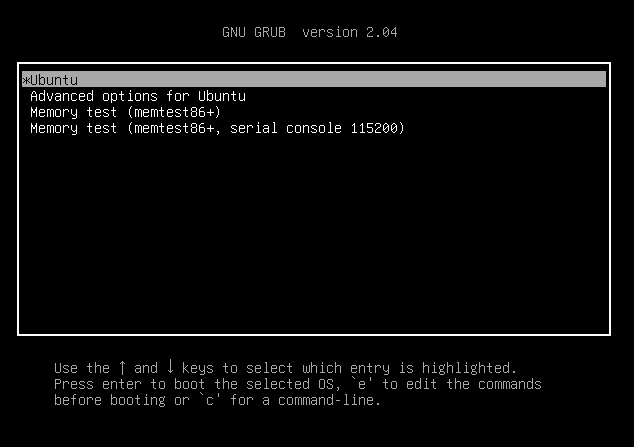
Для начала начните загрузку или перезагрузите вашу систему. Вы получите меню grub с вариантами загрузки как показано на скриншоте.
По умолчанию выбран первый вариант. Выбрав первый вариант, нажмите клавишу «e» на клавиатуре, чтобы получить доступ к параметрам grub.

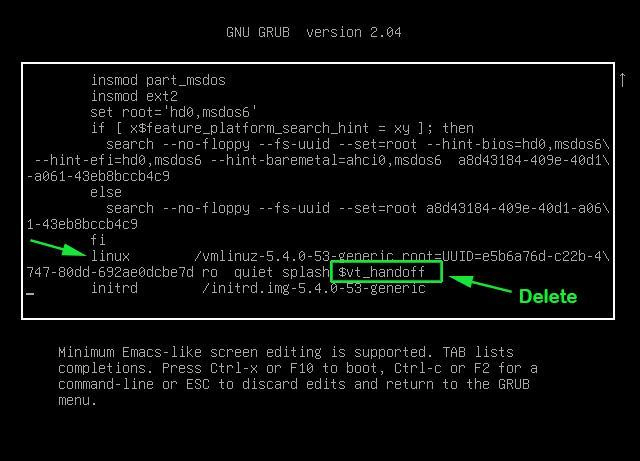
Прокрутите и найдите строку, которая начинается с «linux». Перейдите в самый конец строки, нажав ctrl+e, и удалите строку «$vt_handoff».
Затем добавьте «systemd.unit=rescue.target» в конец строки.
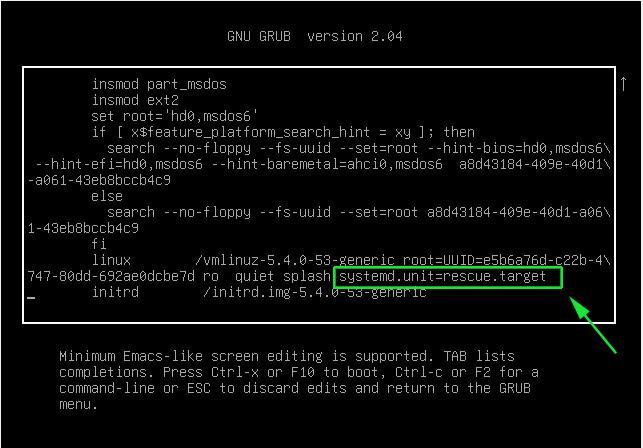
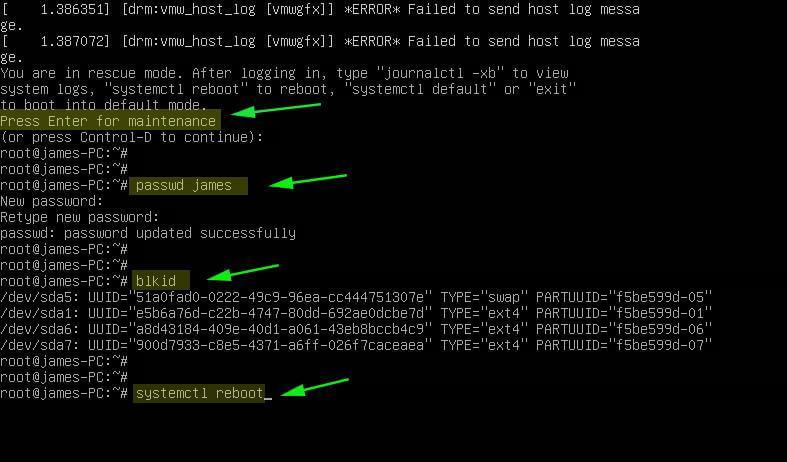
Чтобы загрузить систему в режиме восстановления, нажмите Ctrl+x. Продолжите и нажмите ENTER на клавиатуре, чтобы получить доступ к режиму восстановления. Оттуда вы можете выполнять такие операции, как изменение пароля пользователя. В приведённом ниже примере мне удалось сбросить пароль.
В режиме восстановления все файловые системы монтируются в режиме чтения и записи, и вы можете запускать практически любые команды так же, как и в обычном сеансе. Когда вы закончите, перезагрузите систему, чтобы сохранить изменения, используя команду:
Загрузка Ubuntu 20.04 в аварийном режиме
Как мы упоминали ранее, в аварийном режиме все файлы монтируются в режиме только для чтения. Аварийный режим особенно удобен, когда невозможно загрузиться в режиме восстановления из-за повреждения файловой системы.
Чтобы загрузиться в аварийном режиме, перезагрузите или загрузите вашу систему. В меню grub убедитесь, что выделен первый параметр, и нажмите клавишу «e» на клавиатуре, чтобы получить доступ к параметрам grub.
Прокрутите и найдите строку, которая начинается с «linux». Ещё раз перейдите к концу строки, нажав ctrl+e, и удалите строку «$vt_handoff».

Затем добавьте строку «systemd.unit=emergency.target» в конец строки.
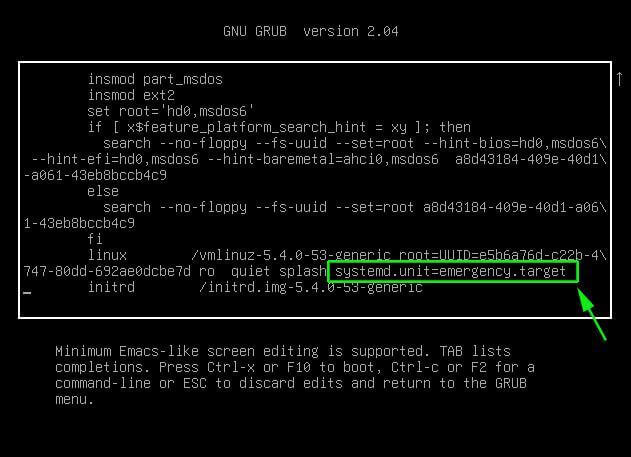
После этого нажмите Ctrl+x для перезагрузки в аварийном режиме. Нажмите ENTER, чтобы получить доступ к корневой файловой системе. Отсюда вы можете просматривать различные файлы в вашей системе Linux. В этом примере мы просматриваем содержимое файла /etc/fstab, чтобы увидеть определённые точки монтирования.

Чтобы внести какие-либо изменения в систему, вам необходимо смонтировать её в режиме чтения и записи следующей командой.
Отсюда вы можете выполнять любые задачи по устранению неполадок, такие как изменение пароля root, как показано на скриншоте. Как только вы закончите, перезагрузитесь, чтобы изменения вступили в силу.
Это конец статьи. Надеюсь, теперь вы можете получить доступ как к режиму восстановления, так и к аварийному режиму и исправить системные проблемы в ОС Ubuntu.