Как зайти в админку Drupal

От автора: приветствую Вас друзья. Система управления контентом хороша ни тем что по сути это уже готовый к работе сайт, а в первую очередь тем, что позволяет осуществлять работу с контентом при помощи специального удобного интерфейса не редактируя при этом, файлы движка. То же самое касается настроек функционала и внешнего вида, расширение возможностей и т.д. Поэтому в данной статье мы поговорим с Вами о том, что такое Drupal админка и как в нее зайти.
Итак, друпал админка (или drupal admin) – это специальный раздел, который, как правило, для CMS называют панелью администратора. То есть это закрытый раздел сайта, доступ к которому могут иметь только авторизированные пользователи с соответствующими правами. Благодаря ему администраторы сайта получают возможность добавлять, редактировать или удалять контент, осуществлять настройку как всего сайта всего в целом, так и его отдельных элементов, вносить изменения в структуру и функционал и много другое. По сути, раздел администратора позволяет делать абсолютно все, что заложено в функционал CMS ее разработчиками. Конечно, повторюсь, если у пользователя ест соответствующие права.
При этом, начинающие веб-мастера, которые впервые сталкиваются с рассматриваемой CMS, сразу же задают вопрос, как зайти в админку Drupal? Потому как ни одно из привычных сочетаний строк, добавляемых в URL, не приводит к желаемому результату (admin/, administrator/ и т. д. ), а после установки – ссылка на данный раздел отсутствует.
Но разработчики специально так задумали, потому как вход в админку Drupal по сути расположен непосредственно в пользовательской части сайта и это ни что иное как форма авторизации пользователя.


Бесплатный курс «Создание тем на WordPress. Быстрый старт»
Изучите курс и узнайте, как создавать уникальные темы на WordPress с нестандартной структурой страниц
Таким образом, достаточно авторизоваться на сайте и если у Вас есть соответствующие права, то в верхней области страниц отобразится специальное меню администратора, благодаря которому Вы сможете попасть на соответствующие страницы желаемой админки.
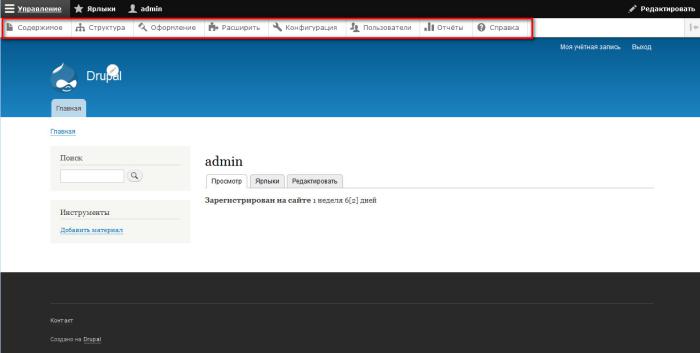
Согласитесь довольно просто, удобно и в тоже время не привычно, с точки зрения других CMS. Специально системное меню содержит ссылки на основные разделы панели администратора:
Содержимое – раздел по созданию и редактированию контента.

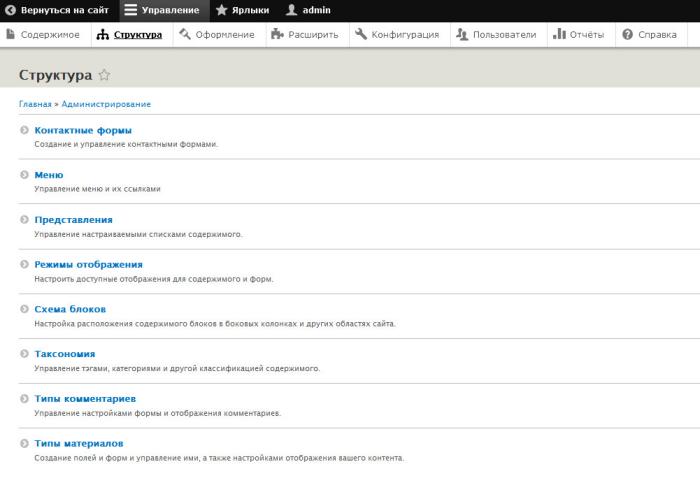
Структура – раздел, который содержит инструменты по настройке структуры всего сайта в целом (меню, блоки, типы материалов, таксономия и т.д.).
Бесплатный курс «Создание тем на WordPress. Быстрый старт»
Изучите курс и узнайте, как создавать уникальные темы на WordPress с нестандартной структурой страниц
Оформление – раздел по настройке внешнего вида. Здесь Вы можете выбрать один из стандартных шаблонов, или установить новый.

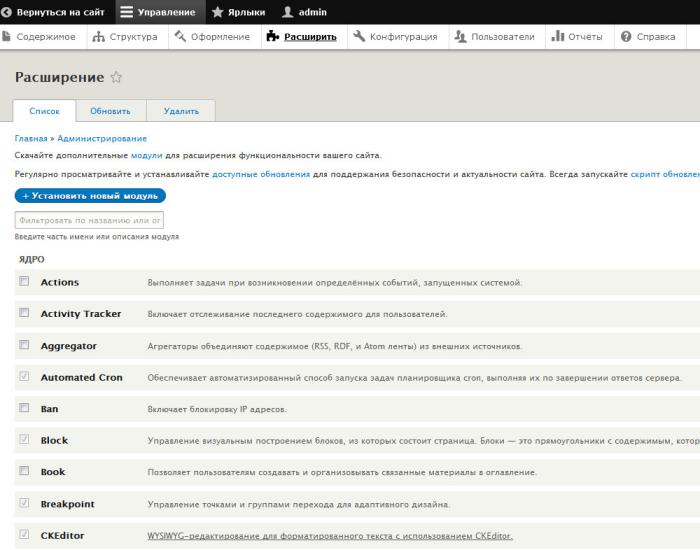
Расширить – раздел по установке и настройке модулей (расширений).
Конфигурация – раздел глобальных настроек всей платформы в целом.

Пользователи – раздел по созданию и редактированию пользователей сайта.

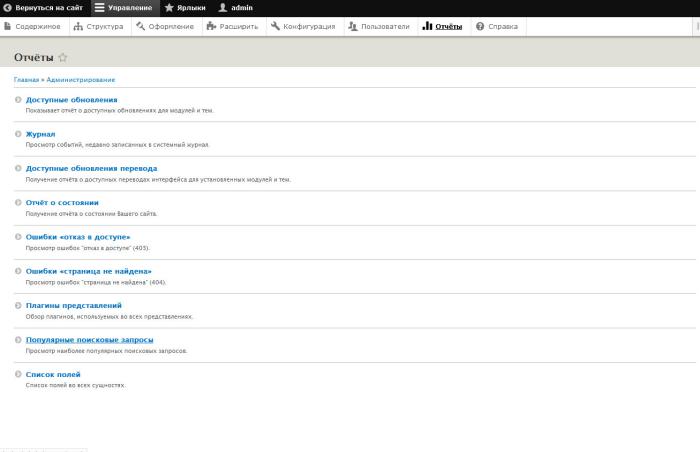
И последний раздел – Отчеты – в котором представлены различные журналы, которые очень полезны в тех случаях, когда сайт работает не корректно, то есть в процессе отладки.
Таким образом, теперь Вы знаете, как войти в админку drupal. Но что касается такого понятия как адрес админки в друпал, то по большому счету изучив вышеуказанные разделы и обратив внимание на строку запроса браузера, то есть URL каждой страницы — Вы наверное, заметили одну общую и довольно знакомую строку – admin, которая как раз и показывает принадлежность той или иной веб-страницы к панели администратора. Соответственно, если пройти авторизироваться и к адресу сайта добавить вышеуказанную строку (admin) – Вы как раз попадете в главную страницу панели администратора Drupal.

Таким образом, если вопрос, как зайти в админку друпал – для Вас исчерпан, данную статью можно заканчивать. При этом более подробно все, что касается администрирования движка, рассмотрено в премиум курсе Курс по Drupal. Основы. Всего доброго и удачного кодирования.
Бесплатный курс «Создание тем на WordPress. Быстрый старт»
Изучите курс и узнайте, как создавать уникальные темы на WordPress с нестандартной структурой страниц
Способы входа в админку на сайте
У начинающих друпалеров часто возникает вопрос как войти в админку, особенно если до этого они пользовались другими CMS. Давайте рассмотрим это подробнее.
В CMS Drupal для входа в админку используется путь /user. Если пользователь не вошел в систему, то его автоматически перенаправит на страницу /user/login для входа. Если пользователь уже был залогинен, то его перенаправит на страницу его пользователя.
Также существуют следующие пути:
- /user/register — страница регистрации новых пользователей (если регистрация доступна)
- /user/password — страница восстановления пароля
А как же зайти в админку, если вы уже вошли в систему? Если по какой-то причине у вас недоступно административное меню (toolbar), то вы всегда можете попасть на страницы администрирования используя путь /admin.
Если вам не удается войти в систему, попробуйте советы по восстановлению доступа. Если у вас есть доступ к FTP/SSH, то попробуйте восстановить доступ программно.
Способы входа в админку на сайте Drupal, как установить и обновить

Вход в админку Drupal немного отлича е тся от входа в админку подобных систем управления контентом. Система управления контентом, она же CMS, представляет собой удобный интерфейс для администрирования сайта. То ест ь в ладелец сайта заходит в админку CMS и уже оттуда добавляет или редактирует контент, поэтому ему не нужно править код и знать какой-то язык программирования. При этом наиболее гибкое управлени е сайтом даже при помощи CMS наступает только при изучении программирования, потому что таким образом удается редактировать файлы самой CMS.
Мы выяснили, что админака в Drupal и других CMS — это специальный раздел сайта, где осуществляется административное управление сайтом. Суть админки в том, что доступ к ней получа е т ограниченное количество пользователей, которым доверяет владелец сайта. При этом важно скрывать админку от пользователей, которы е могут нанести вред сайту, потому что , получив туда доступ, можно изрядно подпортить ресурс , в едь админка позволяет сделать с веб-сайтом абсолютно все, что предусмотрено встроенным функционалом CMS.
Практически безграничными возможностями по управлению сайтом Drupal через админку обладают только администраторы сайта. Администратор также может наложить ограничения на использования админки для других пользователей , н апример, администратор, предоставив доступ к админк е, может назначить роль пользователю: редактор, автор, модератор и др.
Самые высокие привилегии у администратора сайта. Администратором по умолчанию является веб-мастер, который установил и настроил работу CMS. Однако не все начинающие веб-мастера понимают, где находится вход в админку Drupal , и поэтому не могут воспользоваться администраторскими возможностями.
Drupal: вход в админку
-
<sitename>/admin;
-
<sitename>/administrator;
-
<sitename>/login;
-
и др.
-
«/user»;
-
или «/user/login».
Вход в Друпал: что в админке?
-
Содержимое. Это основной раздел, где создается и редактируется контент.
-
Структура. Раздел, где происходит основная настройка структуры сайта: меню, блоки, тип материала, таксонометри я и др.
-
Оформление. Здесь происходит «магия» настройки внешнего вида веб-сайта.
-
Расширить. Здесь происходит установка и настройка дополнительных плагинов.
-
Конфигурация. Это область, где происходят глобальные настройки сайта.
-
Пользователи. Здесь происходит основная настройка и работа с пользователями сайта.
-
Отчеты. Здесь можно найти разнообразные отчеты, журналы и статистику работы сайта.
Заключение
Вход в админку Drupal расположен там же, где и вход для пользователей вашего сайта. Это удобно, потому что не нужно искать специальный административный раздел ресурса. Все , что нужно для входа , — это ввести логин и пароль, которые были указаны во время установки и настройки платформы Drupal.
Мы будем очень благодарны
если под понравившемся материалом Вы нажмёте одну из кнопок социальных сетей и поделитесь с друзьями.