Acronis Disk Director: разбиваем диски без проблем
Наверняка, вам знакома ситуация, когда нужно переразбить разделы на диске, а делать это очень не хочется. Многие боятся связываться с подобными операциями посреди рабочей недели и откладывают её на выходные, подсознательно зная, что в 15 минут тут не уложишься. Нет нужды перечислять все сопутствующие риски, которые приходится страховать в подобном случае.
Между тем есть отличная программа, которая позволяет быстро изменять диск или системный раздел без траты времени на резервное копирование и восстановление данных. Речь об Acronis Disk Director – программе, которая даёт вам полный контроль, необходимый для эффективного использования дисков, позволяет их объединять, разделять, масштабировать, копировать, перемещать отдельные разделы и многое другое.
Интерфейс
Основное окно приложения содержит всю необходимую для управления информацию. По центру находится таблица разделов и свободных мест на дисках, графическая панель, позволяющая узнать статус диска, а также тип, размер, присвоенную букву, схему разделов и другие сведения обо всех дисках и томах. Статус помогает в целом оценить их состояние.
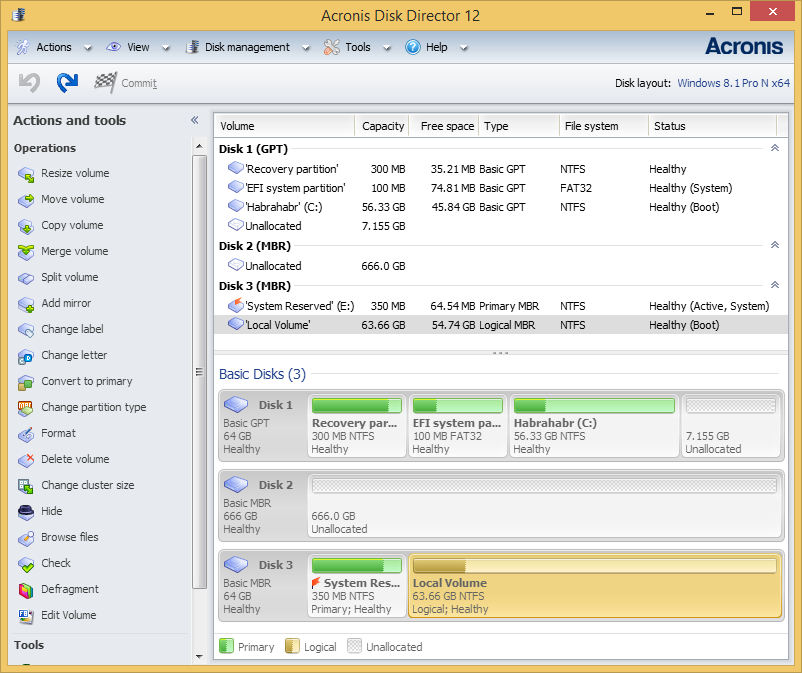
В панели слева показаны операции, возможные для того или иного объекта (помимо панели, они также доступны в контекстном меню). В данном случае на скриншоте выбран один из системным томов.
Изменение размера тома и его положения на диске
Самой популярной фичей Disk Director является возможность изменения размера тома и его положения на диске. Сделать это очень просто. Достаточно перетащить его мышкой в нужное положение в окне изменения размера тома:
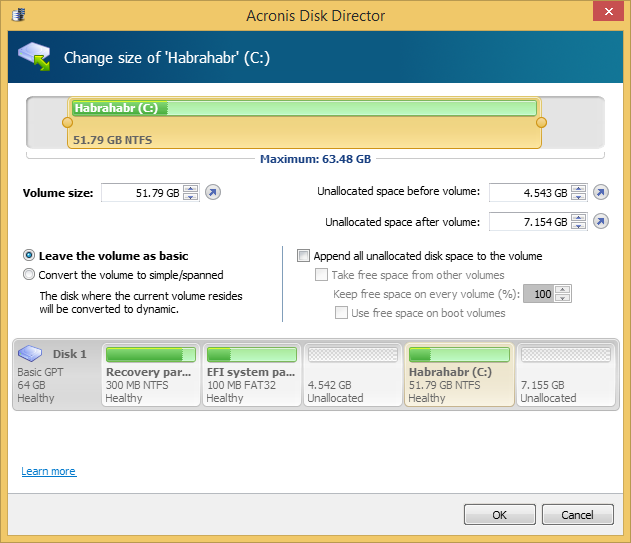
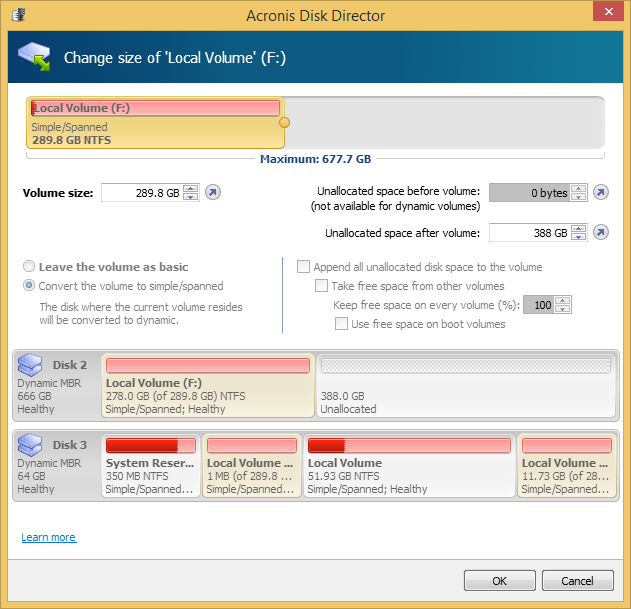
Или задать точное положение и размер в полях ввода чуть ниже. Если вы изменяете размер тома на динамическом диске, вам будет предложено использовать все возможное место в группе. Disk Director самостоятельно рассчитает, как наиболее эффективно использовать свободное место в зависимости от типа тома (зеркальный или чередующийся).
Разделение тома
Не менее популярной опцией является возможность разделить один том на два, используя имеющееся свободное пространство. При разделении также можно перенести часть файлов и папок с одного тома на другой.
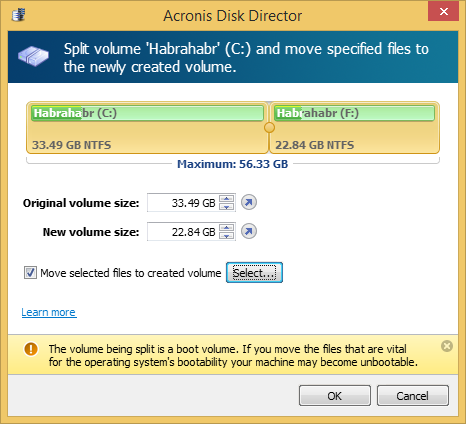
Границу между томами можно задать двумя способами: определив её в полях ввода или перетянув мышкой круглый разделитель. Файлы выбираются в отдельном окне после нажатия кнопки ‘Select’. При этой операции требуется некоторое время, чтобы подсчитать размер выбранных файлов для корректного отображения возможной границы томов.
Объединение томов
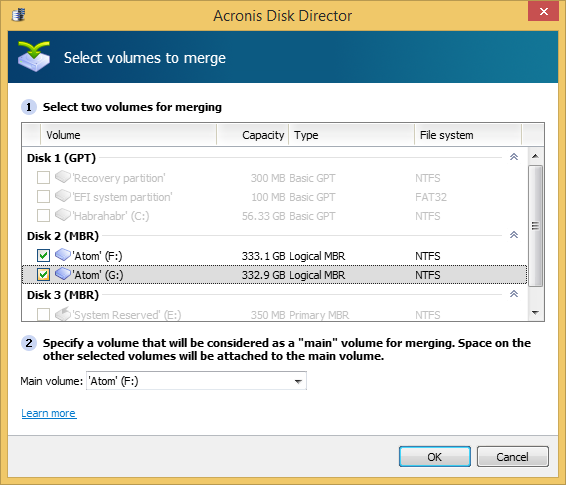
С помощью Disk Director вы можете объединить два смежных базовых тома, даже если их файловые системы отличаются. Все данные сохраняются в итоговом томе, причем результирующий том, на который будут добавлены данные, будет иметь такую же метку, букву и файловую систему, что и исходный.
Виртуальные операции
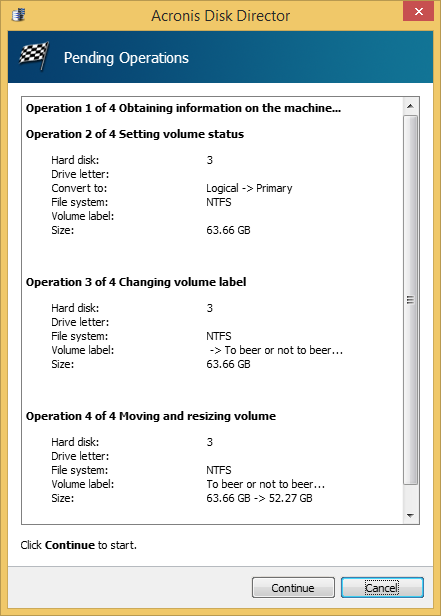
Удобное свойство Disk Director: все операции над дисками или разделами не применяются сразу. Программа сначала предлагает вам оценить результат и лишь после этого принять решение. Undo/Redo в полном вашем распоряжении, так что операцию в любой момент можно откатить.
Выбор ОС
Если на вашей машине несколько операционных систем, нет необходимости перезагружаться и устанавлить Disk Director в каждую ОС отдельно. Это особенно актуально при изменении буквы тома или при использовании динамических дисков. Название текущей ОС отображается на панели инструментов; щелкните по нему, чтобы выбрать другую ОС.
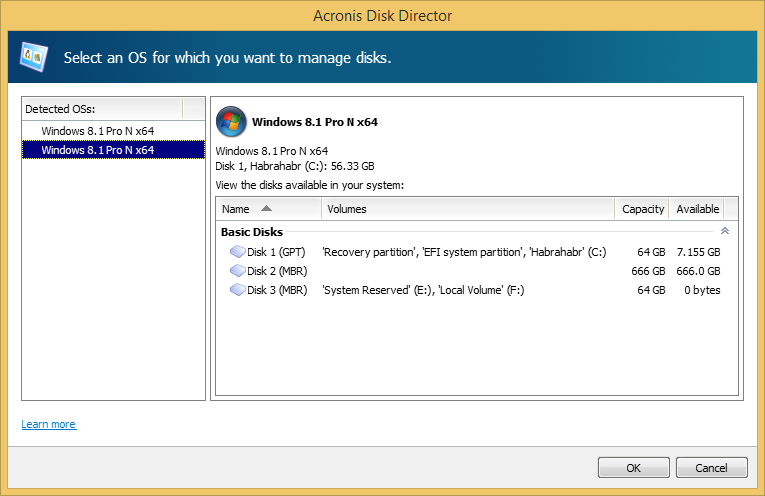
После того, как вы сделаете выбор, информация по дискам и томам будет отображаться таким образом, как будто вы перезагрузились в выбранную ОС. Вы увидите, какие буквы имеют тома именно в этой системе и сможете изменить их или назначить новые. Если у вас имелась привязанная группа динамических дисков, вы сможете работать с ней, не прибегая к импорту.
На загрузочном носителе это окно отображается сразу после запуска Disk Director. Структура дисков будет отображаться согласно выбранной ОС.
Disk Director работает на всех версия Microsoft Windows, начиная с Windows XP, и, заканчивая Windows 8, поддерживает такие структуры разделов как MBR, GPT и LDM (динамические диски) а также файловые системы FAT16, FAT32, NTFS, Ext2, Ext3, ReiserFS3 и Linux SWAP.
Более подробную информацию о продукте можно получить в руководстве пользователя, а в комментариях мы готовы ответить на любые ваши вопросы.
Руководитель проекта Acronis Disk Director
Григорий Зубанков
Acronis Disc Director Home. Разбиваем раздел жесткого диска.
Я пользуюсь операционной системой Windows XP, но, в связи с прекращением ее поддержки, все больше нового программного обеспечения (ПО) отказывается в ней работать. Полностью переходить на новые версии Windows я не соглашаюсь потому, что на работе использую специфическое консольное ПО работающее только под Windows XP. В связи с этим я решил доставить себе на ноутбук вторую операционную систему (ОС) – Windows 7. Для предоставления места новой ОС мне понадобилось разбить один из разделов жесткого диска. Я решил воспользоваться таким замечательным пакетом программ, как Acronis Disc Director Home версии 11.2343. Для этого я использовал Acronis Live CD версию, так как она не зависит от установленных операционных систем. Для пользователей ноутбуков, у которых нет CD дисководов, в интернете можно найти Live USB версию, работающую из флешки.
Пошаговая инструкция.
Шаг 1
Загружаем компьютер с компакт-диска или флешки. Для этого при загрузке компьютера удерживаем клавишу входа в BIOS. У меня это клавиша – “F2”, у Вас может быть другая: “F11”, “F12” или “Delete”. Смотрите инструкцию к Вашему ноутбуку, материнской плате компьютера и т.п. После входа в BIOS выберите опцию: “Boot device priority” или подобную этой. На первое место ставим: для компакт-диска – “CD/DVD drive” (или подобная этой опция), а для флешки – “USB flash drive” (или подобная этой опция). Нажимаем “Save and Exit” (обычно, это клавиша “F10”) или, как у меня, сначала кнопку “Apply”, а затем “Exit”. Ждем загрузки меню Acronis:

Выбираем пункт меню “Acronis Disc Director 11 Home”.
Шаг 2
В появившемся окне видим карту разделов жесткого диска. Выбираем раздел, который будем разбивать и нажимаем на опцию «Разделить том» в меню слева .

Шаг 3
В появившемся диалоговом окне указываем размер нового тома. Здесь можно также указать, какие данные перенести на новый раздел (если захотите конечно), активировав флажок «Перенести выбранные файлы на созданный том». У меня диск “E” размером 100 Гб. Я решил «откусить» от него 35 Гб.

Шаг 4
После нажатия кнопки “OK” можно сразу увидеть новую (предварительную) карту разделов жесткого диска. Если все Вас устраивает, следует нажать кнопку «Применить ожидающие операции(1)».

Здесь еще раз убеждаемся в правильности своих действий и подтверждаем свои намерения нажатием кнопки «Продолжить».

Шаг 5
Ожидаем завершения всех операций. На этом этапе уже ничего нельзя изменять или отменять!

Где-то после 10-ти минут ожидания окно прогресса исчезло само и появилась новая карта разделов жесткого диска (точнее осталась та, что была предварительная). Перезагружаемся и ставим в BIOS загрузку с жесткого диска (возвращаем все так, как было до первого шага). Снова перезагружаемся и готово!

Как видим, даже файловая система сохранилась, то есть после разбивки диск полностью готов до использования.
Как разбить жесткий диск на разделы и не потерять данные

Как разбить жесткий диск на разделы в Windows без потери данных

Добрый день. Когда мы покупаем компьютер, довольно часто, но не всегда, работники компьютерного магазина особо себя не утруждают и устанавливают на ПК только один системный диск. Я имею в виду, что они не разбивают винчестер на несколько разделов.
Это довольно плохо. Так как жесткий диск должен быть разбит на несколько разделов. К примеру, на диске С у вас должна быть установлена только система и ничего лишнего. На диске D, например, различные компьютерные программы и игры. На диске Е, фильмы, видео, книги и прочее.
Можно дополнительно создать ещё диск F для ваших каких-то конкретных нужд.
Зачем разбить жесткий диск на разделы в Windows
Операционной системе нужно свободное пространство для нормального функционирования. В папках операционной системе установлены системные файлы, которые трогать нельзя. Или, точнее можно, но только тогда, если вы точно знаете, что именно вы делаете.
Иначе, можно удалить какой-нибудь системный файл и ваша система просто не запустится. Поэтому, вы должны знать, что на диске С установлена только система и не добавлять туда ничего лишнего. А это сложно, если у вас винчестер не разбит на несколько томов. Отсюда, жесткий диск должен поделен на тома.
Как разбить жесткий диск на разделы
Можно проделать данную операцию во время установки операционной системы. Я раньше так и делал. Но сейчас в этом нем особой нужды.
В Рунете появилась замечательная программка, Acronis Disk Director, которая на профессиональном уровне может разбить ваш диск на разделы. Затем, увеличить эти разделы. Если нужно, соединить вместе и даже перенести целиком операционную систему на другой жесткий диск.
Это особенно удобно, когда вы купили новый винчестер и желаете установить на него не просто новую систему, а воссоздать старую, ранее установленную на другом диске. Acronis Disk Director даёт возможность просто перенести систему на новый диск со всеми настройками, или лучше скопировать, не убирая систему со старого диска (на всякий случай). Кроме прочего, Acronis даёт возможность увеличить системный диск, что довольно важно, если у вас он имеет небольшой размер.
Данная программа платная, но с учетом всех её возможностей, она того стоит (на момент написания статьи 900 руб.). Также, программа имеет бесплатную пробную версию, дней на 30, но её возможности урезаны. Но давайте рассмотрим её подробнее. После проделанных операций, желательно провести дефрагментацию измененных дисков, можно прямо из меню данной программы.
Acronis Disk Director как разбить жесткий диск без потери данных
Вначале нужно скачать Acronis Disk Director. Далее, устанавливаем программу. Данную программу я рекомендую установить именно на диск С, т.к. с другими дисками мы будем работать, увеличивать или уменьшать их размер и форматировать.
Также, перед запуском Acronis, диск, с которым вы будете работать, желательно дефрагментировать, убрать с него лишние папки и файлы, можно их скопировать на другой диск. Итак, запускаем программу.
У нас открывается её окно, где в колонке слева мы видим команды, которые может выполнить Acronis Disk Director. Как видно из скриншота, они имеют довольно большой перечень. Но нас интересует «Разделить том».

У нас открывается новое окно, где по центру появляется том диска, который мы решили разделить. Причем, разделяется диск довольно просто. Мы мышкой берёмся за разделительную полосу и может убавлять или прибавлять размер нового диска. Делать мы это можем до определённого места, до туда, где начинается тёмная полоса (там установлены наши программы).

Я выбрал размер 30 Гб. Нажимаем Ок. Действие по разбивке жесткого диска не вступит в силу, пока мы не кликнем по желтой надписи «Применить ожидающие операции».

После этого начнется подготовка к разделению, в результате которой нам сообщат, что требуется перезагрузка. Жмём «Далее».

Нам опять сообщают, что нужна перезагрузка. Соглашаемся и перезагружаем ПК.

В ходе перезагрузки, у вас появляется черный экран (во время включения), где идут разные цифры и команды. Здесь вам нажимать ничего не нужно, компьютер всё сделает сам (кроме места, где появится слово Enter, здесь нам нужно нажать на данную команду).
Во вновь загруженной системе мы видим, что появился новый том D, размером 30 Гб. которого у меня ранее не было. Как видите, разбить жесткий диск по различным томам с помощью Acronis Disk Director довольно просто.

Как соединить два диска в один
Соединяются диски похожим образом. Выберем один из дисков, которые хотим объединить (могут объединиться только диски, стоящие рядом друг с другом). В новом окне, отметим галочкой, какие именно диски мы хотим объединить). Также, укажем, какой том будет основным, например Е.

Я обратно соединю тот том, который отсоединил от диска Е. Затем, система опять перезагрузит компьютер и начнется объединение дисков. Причем, я заметил, что объединение происходит раза в четыре медленнее. По прошествии нужного времени, диски опять объединены.
Как увеличить диск С
Для этого, выбираем следующий за диском С диск. В моём случае Е. Нажимаем «Изменить размер тома» из левого меню.

В новом окне оттягиваем мышкой полосу прокрутки до нужного нам размера (я имею в виду уменьшаем с левой стороны диск Е). Например, я решил к диску С прибавить 30 Гб, значит, диск Е я должен уменьшить на этот размер.

Между диском С и Е у нас появляется незанятое пространство. Нажимаем ОК. Далее, «Применить ожидающие операции». У нас начинается операция уменьшение диска Е, во время которой нас предупреждают, что потребуется перезагрузка.

По окончании уменьшения размера тома, кликаем по диску С данной программы. Опять выберем «Изменить размер тома» и в новом окне оттягиваем курсором диск С на всё незанятое пространство. Жмём Ок.

Затем «Применить ожидающие операции». У нас началось увеличение системного диска. Затем проводим перезагрузку системы. Всё, размер диска С мы увеличили до нужного нам объёма!
Я думаю, вам понятен принцип работы Acronis Disk Director. Хотя я о её возможностях рассказал только небольшую часть.
Хочу добавить, в колонке слева есть меню «Проверить», которое производит проверку диска на наличие ошибок.

В системе существует похожая команда, но Acronis выполняет её лучше. Выбираем нужный диск, кликаем по этому меню. В новом окне ставим необходимые галочки и проверяем диск на наличие ошибок.

Acronis не только ищет ошибки диска, но и исправляет их. После проверке Acronis представит вам отчет в текстовом документе о проделанной операции.