Как сделать звук в TeamViewer
Одной из удобный опций TeamViewer является передача звука. Пользователи могут общаться, используя аудио конференцию и даже видеосвязь. Обычно передача звука с помощью Тимвивера настроена по умолчанию. Так что все, что нужно пользователю, — совершить звонок. Но если что-то пошло не так, есть инструкции по настройке звука.
Настройка звука через “Удаленное управление”
Основные параметры, включая звук и видео, находятся в “Опциях”. Поэтому первое, что нужно сделать после запуска программы, — перейти в раздел “Дополнительно” в верхней строке меню и в выпадающем списке выбрать “Опции”.
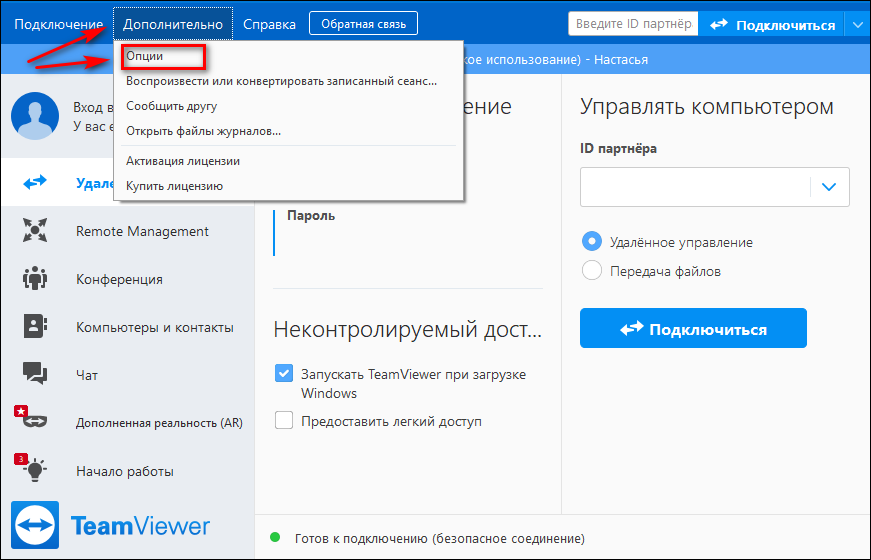
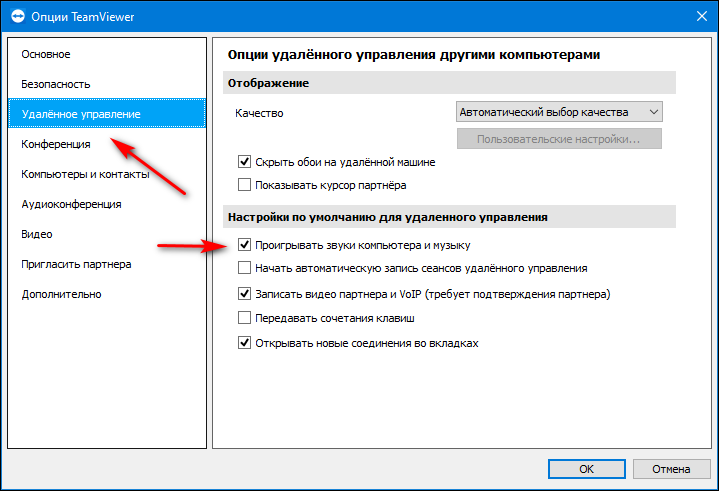
Далее откроется окно основных настроек. В панели слева необходимо выбрать “Удаленное управление”. В результате в блоке справа появятся настройки по управлению удаленным доступом. Здесь необходимо проверить наличие галочки в пункт “Проигрывать звуки компьютера и музыку”.
Если ее не было, нужно поставить галочку и сохранить выбор, нажав кнопку “Ок” в правом нижнем углу.
Настройки “Аудиоконференции”
Еще одна возможность наладить звук через “Опции” Тимвивера — вкладка “Аудиоконференция”. Для этого нужно:
1. Открыть раздел “Дополнительно” и выбрать пункт “Опции”.
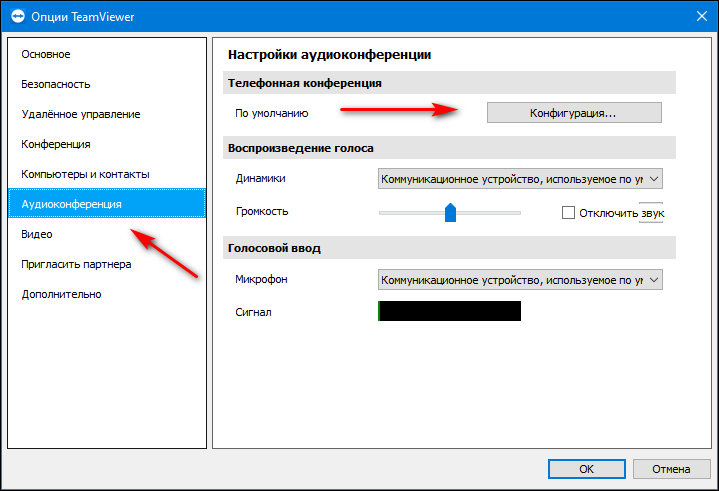
2. Слева выбрать “Аудиоконференция”.
3. В блоке справа перейти в раздел “Конфигурация”.
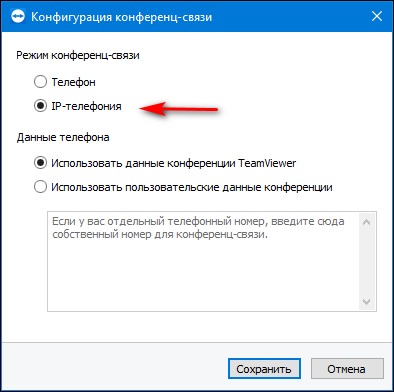
4. В новом окне проверить, что используется IP-телефония или выбрать этот пункт и нажать “Сохранить”.
5. При возврате в блок “Аудиоконференция” необходимо проверить звук и микрофон. В разделе “Воспроизведение голоса” нужно убрать галочку в “Отключить звук” и увеличить громкость при необходимости. Кнопка “Проиграть” в этой же строке — воспроизведение звука для проверки громкости.
6. Для проверки микрофона необходимо посмотреть на строку-индикатор в блоке “Голосовой ввод”.
Также можно выбрать устройство, которое используется в качестве микрофона.
Проверить все можно до начала звонка.
Настройка звука во время звонка
Если о том, что передавать звук через TeamViewer, пользователь узнал во время звонка и не успел подготовиться, все можно сделать прямо во время сеанса. Переход в “Опции” активен при звонке, так что можно все быстро отрегулировать.
Кроме того в блоке “Удаленное управление” появится дополнительный виджет “Голосовая связь по IP-протоколу”, где можно быстро включить микрофон и динамики.
При общении рекомендуется использовать гарнитуру, так как часто проблемы со звуком происходят из-за плохого сигнала встроенных динамиков.
Аудио TeamViewer не работает в Windows 10
 Аудио
Аудио
TeamViewer подключается к любому ПК или серверу по всему миру в течение нескольких секунд. Этот инструмент помогает вам получать непрерывную потоковую передачу и чистое аудио во время сеансов собраний, а также предлагать и оказывать поддержку. Но в некоторых случаях обмен компьютерным звуком в TeamViewer отключается по неизвестным причинам. Попробуйте эти шаги по устранению неполадок, чтобы исправить проблему.
Когда вы предоставляете техническую поддержку, важно иметь четкие аудио и видео возможности. Видео и аудио являются важными элементами для сеанса удаленного рабочего стола, особенно в тех случаях, когда первый человек говорит напрямую со вторым человеком, обращающимся за технической поддержкой.
Аудио TeamViewer не работает
Если в вашей системе Windows 10 установлен TeamViewer и вы хотите отслеживать и контролировать звук удаленного рабочего стола на расстоянии, откройте/запустите TeamViewer.
Открыв Team Viewer перед вами, перейдите в главное окно и перейдите на вкладку Дополнительно “ и выберите Параметры из расширенного меню.

Затем прокрутите вниз до раздела « Настройки по умолчанию для удаленного управления », который отображается в разделе « Параметры удаленного управления для других компьютеров ».
Здесь установите флажок marked Воспроизвести компьютерные звуки и музыку ‘.

Кроме того, повторите ту же процедуру на другом компьютере, поскольку для нормального функционирования звука важно, чтобы на обоих компьютерах были включены Значения по умолчанию для удаленного управления .
Аналогичным образом, если вы хотите разрешить совместное использование звуков и музыки компьютера в TeamViewer, выполните первые два шага, как указано выше, и перейдите в раздел «Собрание».
Перейдите на вкладку Meeting ’, чтобы отобразить раздел Defaults ’ на правой панели.
Прокрутите вниз до « Встречи по умолчанию » и установите флажок « Обмен звуками и музыкой на компьютере ».

В конце нажмите OK, чтобы применить настройки.
Сеансы удаленного доступа и удаленной конференц-связи TeamViewer дополняются решениями для передачи голоса по IP-телефонии высокого качества. Таким образом, с помощью этого инструмента вы можете легко перейти от презентаций удаленного управления и видеозвонков к более гибкому взаимодействию.
Как отключать и включать звук через TeamViewer

В программе TeamViewer присутствует огромное количество настроек, начиная от регулирования удалённого управления и заканчивая изменением параметров звука. В этой статье мы поговорим о том, как звук передаётся на удалённое устройство, опишем процесс подключения и настройки функции передачи аудиоданных.
Можно ли передавать звук с помощью TeamViewer
Наряду с передачей видеоданных, осуществляемой через веб-камеру, подключённой к компьютеру, в TeamViewer есть функция передачи звука.
Специалисты советуют использовать во время разговора специальную гарнитуру, которая, к счастью, продаётся в каждом магазине электроники за сущие копейки.

Передача звука с помощью TeamViewer
Как это работает
На самом деле, всё очень просто. Открыв программу и подсоединившись к удалённому ПК, пользователь должен нажать на кнопку «Audio/Video», и в появившемся меню выбрать пункт «Voice over IP». В новом небольшом окошке можно настроить громкость звука в динамиках или микрофоне, а также открыть дополнительные настройки.
Как начать передачу аудиоданных
После правильной настройки микрофона в вышеупомянутом меню «Audio/Video» появится кнопка «Start audio transmittion», отвечающая за передачу звука. Именно на неё нужно нажать, чтобы владелец подсоединяемого компьютера мог вас услышать.
Настройка передачи звука
После подключения к компьютеру гарнитуры можно приступать к настройке передачи аудиоданных.
- Открываем TeamViewer, подключаемся к абоненту.
- Нажимаем на «Audio/Video» — «Voice over IP».
- Нажимаем на кнопку «Опции» — «Аудиоконференция», кликаем по слову «Конфигурация» рядом с пунктом «Телефонная конференция».
- В настройках режима связи выбираем IP-телефонию и сохраняем изменения.
- Возвращаемся к настройкам аудиоконференции, регулируем громкость воспроизведения голоса по своему усмотрению.
Отключить звук можно нажатием на кнопку «Stop audio transmittion» в меню «Audio/Video».

Заключение
В TeamViewer пользователь может настраивать под себя любые опции программы, изменять настройки в зависимости от цели использования и направленности деятельности.