BIOS не видит SSD: как заставить диск определяться
 Установка твердотельного накопителя — отличный выбор для пользователя, желающего обеспечить системе максимальные безотказность и быстродействие. Хотя техника всё ещё стоит дороже, чем традиционные магнитные накопители, технические преимущества полностью оправдают вашу покупку. После подключения вам не придётся минутами ждать, пока загрузится любимая игра или рабочая программа — запуск будет занимать буквально доли секунду. Не должно возникнуть проблем и с установкой — диск должен опознаться автоматически. Впрочем, иногда случается, что SSD не определяется в BIOS. Как восстановить работоспособность компьютера, расскажем в этой статье.
Следует отметить, что дело в этом случае заключается не в устройстве носителя. Замена вращающихся дисков микросхемами никак не сказывается на возможности подключения, скорее даже наоборот: с таким диском проще обращаться, а места он занимает существенно меньше. Вы сможете подключить новый накопитель вместо старого точно в те же разъёмы — если только не используете новый, более скоростной тип портов.
Причина, по которой вы не можете при включении увидеть в списке устройств твердотельный накопитель, кроется именно в программно-аппаратной связке. Неполадка может проявиться как сразу после подсоединения, так и спустя определённое время. Ниже мы приведём подробную инструкцию по исправлению ситуации. Воспользуйтесь ею — и продолжайте работать с по-настоящему быстрым носителем!
Особенность M.2 SSD дисков, которую нужно знать при выборе накопителя
Когда вы хотите расширить хранилище на своем ноуте и приобретаете дополнительный носитель, при выборе SSD диска M.2 NVMe PCI-E могут возникнуть проблемы с отображением накопителя в системе. При этом сложностей с аппаратной частью самого присоединения SSD в ПК нет. Вы не видите трудностей, завершаете процесс, включаете ноут и понимаете, что Windows не видит новый SSD диск. И даже в BIOS нет никакой информации о нем. Почему это происходит?
Часто причина в самой конфигурации ноута. SDD M.2 диски можно условно разделить на два типа:
- Поддерживающие SATA.
- Поддерживающие PCI-E.
PCI-E и SATA — это два вида интерфейса, посредством которого данные с SDD передаются на материнскую плату и обратно. Если вы купили диск с SATA-интерфейсом, а ваш ноутбук поддерживает PCI-E (или наоборот), то система его не увидит. На это могут не обращать внимания только обладатели тех устройств, которые имеют комбинированный интерфейс и поддерживают оба варианта.
Почему БИОС не видит SSD диск
Перед тем, как приступить к решению проблемы, скажем несколько слов о её возможных причинах. Чаще всего проблема возникает при попытке компьютера во время запуска обратиться к системному накопителю. Всё просто: на нём размещены не только критически важные для работы ОС файлы, но и загрузочные секторы. Соответственно, если ПК или ноутбук не видит SSD диск в биосе, вы просто не сможете приступить к работе с системой.
Поскольку оборудование нового поколения крайне надёжно, причину следует искать в программно-аппаратной связке или на аппаратном уровне. Не торопитесь волноваться: пока рано говорить о полной замене или ремонте носителя. Дело может быть в некорректном или ослабленном подключении — тогда, чтобы восстановить работоспособность, достаточно будет его исправить.
Другие, менее благоприятные варианты, — выход из строя самой платы, частей микросхемы или проводников. В такой ситуации всё, что вам остаётся, — обратиться в сервисный центр, а попутно подумать о приобретении нового диска. Возможен и ещё один вариант — несовместимость «принимающего» и подключаемого устройств. Здесь всё очевидно: вам придётся приобрести другую, подходящую для вашего ПК или лэптопа модель диска.
Совет #1: Включение режима ACHI в БИОСе
Первая вероятная причина отказа системы — неправильная настройка порта, к которому вы подсоединили носитель. Физической замены, скорее всего, не потребуется: достаточно внести в BIOS несколько корректив.
В частности, порт, которым вы планируете воспользоваться, может быть полностью отключён — тогда вопрос, почему не определяется SSD диск в биосе, разрешается сам собой. Не исключено, что сбиты принципиально важные параметры. Такое происходит в результате отключения аккумулятора постоянной памяти, попыток разогнать компьютер, реже — после неудачного обновления прошивки материнской платы. Во всех случаях ответ один: вам потребуется зайти в BIOS и выставить параметры, необходимые для корректной работы.
Не стоит пугаться: на деле всё проще, чем кажется. Самая большая неприятность, с которой вы столкнётесь, — необходимость хотя бы на базовом уровне понимать английские надписи: вероятность встретить программно-аппаратную связку с русским интерфейсом мала. Хотя производителей, как и прошивок, существует немало, процесс настройки во всех случаях будет почти идентичен. Мы покажем, как решить проблему, на примере материнской платы от Gigabyte.
Перед началом работы убедитесь, что завершили все запущенные на компьютере процессы: потребуется перезагрузка. Выделите для исправления ситуации 10–15 минут. Хотя манипуляции, которые мы опишем далее, довольно просты, в первый раз могут возникнуть затруднения. Чтобы избежать необходимости повторять действия по второму кругу, внимательно сверяйтесь с инструкцией — и не забывайте о скриншотах-подсказках.
Настройка режима AHCI в BIOS для SSD, используя Windows 10
Итак, ваш SSD перестал определяться в BIOS. Чтобы выставить верные характеристики, вам потребуется запустить компьютер, например, со второго системного накопителя. Как только получите доступ к рабочему столу, выполните следующие манипуляции:
- Нажмите клавишу Windows. Не отпуская её, воспользуйтесь второй — R. Раскладка в данном случае роли не играет — просто примените указанную комбинацию. Если ССД диск оказался системным и запустить Windows не получается, переходите к 6 пункту этой инструкции.
- В появившемся окошке, содержащем единственную редактируемую строку, впишите текст cmd, после чего нажмите «ОК». Таким образом вы сможете запустить командную строку, без которой дальнейшие действия будут невозможны.

- Если система не запускается, вы имеете возможность вызвать системную утилиту из меню восстановления — или подключив любой загрузочный носитель.
- Видите на мониторе знакомое чёрное окошко? Смело вводите bcdedit /set
safeboot minimal . Именно в таком формате, с сохранением пробелов и фигурных скобок. Проверьте правильность написания, а после этого нажмите Enter.

- Таким нехитрым способом вы пропишете для следующего включения компьютера использование «минимальной» конфигурации, облегчающей доступ к программно-аппаратной связке.
- Сразу после этого действия можете выполнить перезапуск, а в момент включения — вызвать меню BIOS, используя установленную производителем клавишу или комбинацию клавиш. Предварительно советуем найти способ входа в спецификации или на сайте производителя. Самые распространённые кнопки — F1/F2/F8/F12/Delete, но возможны и другие варианты. Чтобы наконец узнать, почему BIOS не видит ssd, понадобится отыскать нужный. В некоторых случаях вы сможете войти, используя возможности системной перезагрузки, но особо рассчитывать на этот способ не стоит.
- Найдите в появившемся меню раздел, в котором будет содержаться строка SATA. Называться он может по-разному, например — Chipset/Motherboard и так далее. Для указанной строки выберите, используя клавишу Enter, параметр AHCI.

- Теперь, чтобы сделанные изменения вступили в силу, обратитесь к последнему в верхнем списке разделу. Здесь вам понадобится опция Save&Exit. Подтвердите желание покинуть основное меню — и подождите, пока ПК завершит автоматическую перезагрузку.

- Хотя этим решение проблемы можно и ограничить, рекомендуем повременить с выходом из меню и проверить, правильно ли выставлено системное время. Для этого обратитесь к разделу System.

- Перемещаясь от пункта к пункту, отыщите строки, в названиях которых есть слова Time и Date. Укажите для них соответственно правильные время и дату.

- Покиньте меню, используя способ, описанный нами в пункте 8.
Больше ничего делать не потребуется. Просто дайте компьютеру перезагрузиться — и удостоверьтесь, что проблема успешно решена.
Настройка режима AHCI в БИОС для SSD, используя Windows 7
Теперь разберём, как включить SSD в биосе, если вы отдаёте предпочтение более старому поколению операционной системы. К сожалению, обойтись такими же простыми манипуляциями, как в предыдущем случае, не удастся — вам придётся, в частности, обращаться к реестру.
Придерживайтесь следующей инструкции:
- Пользуясь уже известной комбинацией Windows+R, введите и запустите в единственном редактируемом поле появившегося окошка команду regedit. Именно она отвечает за обращение к системному реестру.

- В появившемся основном окне программы разверните, пользуясь мышью, раздел HKEY_LOCAL_MACHINE. Прочие ветви можете игнорировать — но ни вносить в них изменения, ни тем более удалять не стоит.
- Далее последовательно перейдите к подразделам SYSTEM\CurrentControlSet.
- Теперь, развернув новые появившиеся в списке каталоги, дойдите до конечного: services\msahci. В целом ваш путь будет выглядеть так, как показано на скриншоте.

- Убедитесь, что перешли по верному «адресу», а потом обратите внимание на правую панель. В ней обязательно будет содержаться запись под наименованием Start. Его-то вам и понадобится открыть — а затем изменить единственный доступный числовой параметр на «0». Исходное значение может быть любым — вам требуется установить указанное нами. По завершении не забудьте нажать «ОК». Система счисления в этом случае роли не играет: можете использовать любую или оставить отмеченную по умолчанию.

- Чтобы окончательно разобраться с проблемой, из-за которой БИОС не видит SSD диск, вернитесь к началу инструкции и повторите пункты 2–3. Затем перейдите в соседний каталог, services\IastorV. Здесь вы отыщете запись с таким же наименованием — и должны будете повторить для неё точно те же действия, что были описаны выше.
- Вот и всё. Теперь вам понадобится перезапустить ПК и, войдя в BIOS, следовать советам по настройке из предыдущей инструкции. Напомним: названия разделов и подразделов могут несущественно отличаться, в зависимости от производителя и модели. Ориентируйтесь на запись SATA — и не забывайте проверять, правильно ли выставлено системное время.
В результате предпринятых вами действий ПК перезапустится, а при новом старте выполнит проверку и установку необходимых для корректной работы драйверов. Процесс не займёт много времени — а в результате вы, при следующей загрузке, получите возможность пользоваться всеми преимуществами твердотельного носителя.
Совет #2: Проверьте, включены ли SATA контроллеры в BIOS
Как видите, первую из возможных проблем решить достаточно просто. Вторая, чаще всего вызываемая внешними факторами, также не поставит вас в тупик. Очень часто контроллеры, отвечающие за подключение накопителей, автоматически отключаются после сбоев в электросети — чтобы избежать такой неприятности, используйте источник бесперебойного питания.
А если сбой уже случился и БИОС не видит ССД диск, вам потребуется снова зайти в меню программно-аппаратной связки. Здесь вы найдёте раздел под названием Advanced/Integrated/Main или аналогичным. Отыщите в списке доступных опций записи SATA — и проверьте, чтобы напротив каждой из них высвечивалось Enabled. Если это не так, вручную измените значение на правильное; вам снова поможет клавиша Enter.
После очередной перезагрузки (непременно сохраните внесённые изменения) вы сможете убедиться, что твердотельный накопитель инициирован и работает так, как надо. Не пожалейте времени и потратьте несколько секунд на настройку даты и времени. Эти параметры, хотя напрямую и не связаны с диском, влияют на эффективность его опознавания — а кроме того, после корректировки вы сможете пользоваться достоверными системными отчётами.
Совет #3: Сбросьте настройки BIOS
Случается, что все описанные ранее манипуляции не приносят желаемого эффекта. Дело здесь не в ваших ошибках, допущенных при настройке портов, а в системном сбое. Он может произойти по совершенно произвольным причинам — в этом случае, как и в предыдущем, достаточно будет скачка напряжения. Очень часто ошибка возникает при попытке подсоединить накопитель «наживую», без предварительного выключения ПК. Поступать так ни в коем случае не следует — а если неприятность уже случилась, немедленно примите меры к её исправлению.
Чтобы сбросить неверно заданные параметры, вам потребуется:
- Снова, как было описано выше, перейти в меню BIOS. Ничего нового придумывать не придётся: просто используйте подходящую клавишу и дождитесь, пока на экране появится список опций.
- Если BIOS не видит SSD, поищите в последнем по счёту разделе пункт Load Default/Load Optimized Defaults. Он может быть расположен и в других разделах — советуем искать по названию, а не по предполагаемой локации.

- Если такая запись есть, нажмите Enter, после чего подтвердите своё намерение. Через несколько мгновений ПК будет в очередной раз перезапущен, а вы получите исправно функционирующий носитель.
Если соответствующей записи вы не обнаружили, поищите в инструкции, прилагаемой производителем, или на сайте последнего комбинации клавиш, при помощи которых можно в момент загрузки выполнить сброс. Для каждой модели будет задано одно сочетание — его и следует использовать.
А если не можете найти и этих сведений, воспользуйтесь «механическим» вариантом: вам потребуется просто вытащить аккумулятор из материнской платы, а после установить его на место. Такая батарейка присутствует в каждом устройстве. Чаще всего она съёмная: вы можете в любой момент извлечь её и заменить на аналогичную. Гнездо может быть расположено как в центре платы, так и в любом из её краёв.
В некоторых случаях аккумулятор спрятан настолько хорошо, что достать его, не прибегая к полной разборке ПК, не выйдет. Тогда попробуйте замкнуть контакты, используя шлиц обычной отвёртки или любой другой тонкий проводящий предмет.
Чтобы извлечь батарею и наконец устранить неполадку, из-за которой биос не видит ссд, следуйте инструкции:
- Выключите персональный компьютер, после чего полностью обесточьте его. Для этого можете применить тумблер, помещённый на задней панели. Можно поступить проще: выньте вилку из розетки, после чего дайте машине немного постоять.
- Снимите боковую стенку, используя отвёртку или отщёлкивая по очереди фиксаторы. Вам понадобится убрать ту крышку, которая расположена напротив материнской платы. Вторую можете оставить в исходной позиции. Если речь идёт о ноутбуке, для начала манипуляций вам потребуется снять панель, удерживающую питающий аккумулятор, и извлечь саму батарею.
- Прежде чем приступить к последующим манипуляциям, аккуратно удалите с поверхностей плат пылинки и загрязнения. Рекомендуем использовать мягкую широкую кисточку для рисования. Крайне не советуем пользоваться ластиком или разъедающими жидкостями: таким путём вы скорее повредите деталям, чем решите свою проблему. Убедитесь, что в зоне, прилегающей к гнезду батарейки, не осталось пыли.
- Осмотрите разъём, в который помещён мини-аккумулятор. Батарея круглая, плоская, обычно блестящая. Посмотрите, предусмотрены ли в конструкции разъёмы для безопасного извлечения.

- Не прилагая излишних усилий, высвободите батарейку. Лучше используйте для этого длинный, не слишком острый предмет: например, ту же отвёртку. Действуйте бережно, чтобы не сломать хрупкий пластмассовый ободок.

- Подождите, пока пройдёт 10–25 минут. Этого времени более чем достаточно, чтобы плата была полностью обесточена, а постоянная память — сброшена. По прошествии указанного срока вставьте аккумулятор в точно такую же позицию, в которой он изначально находился, соберите корпус — и, запустив ПК, убедитесь, что проблема решена.

Если на материнской плате присутствует специальный рычажок для отключения, вместо извлечения батареи можете воспользоваться им — или, как мы писали раньше, на несколько секунд замкнуть контакты аккумулятора. Далее нужно просто всё собрать обратно и запустить компьютер с ССД, параметры БИОСа будут установлены стандартные.
Совет #4: Обновите BIOS материнской платы
Ещё один способ, позволяющий избавиться от неполадки, вследствие которой БИОС не видит SSD, — выполнение обновления прошивки. Как вы уже знаете, модели от разных производителей отличаются по функционалу — вам придётся искать инструкцию для своей программно-аппаратной связки. Посоветуем лишь несколько направлений для обновления:
- При помощи специальной утилиты. Программы должна быть выпущена самим разработчиком, иметь цифровую подпись. Скачивайте приложение только с официального сайта, без каких-либо «надстроек» и «улучшений». Это самый простой вариант: всё, что вам понадобится сделать, это скачать и запустить продукт, после чего начать процесс обновления. На время работы непременно закройте все сторонние приложения, а также постарайтесь не выполнять на ПК никаких действий. В заключение компьютер должен самостоятельно перезапуститься.

- При помощи окружения DOS. Вам придётся скачать образ для записи на любой удобный носитель: флеш-память или оптический диск. В программе будут содержаться новая прошивка и DOS-среда, посредством которой и происходит взаимодействие с BIOS. Последняя может быть представлена в виде файла с расширением BAT/MSI/EXE.
- Непосредственно в меню программно-аппаратной связки БИОС. Самый надёжный вариант, если только вы твёрдо знаете, что скачали и записали на флеш-носитель подходящий релиз. Вам потребуется в очередной раз зайти в меню, выбрать в списке доступных опций утилиту для прошивки (она может называться Q-Flash, EZ-Flash или подобным образом). Теперь укажите, где расположены подготовленные файлы — и дождитесь, пока завершится обновление!

В большинстве случаев пользователю доступно сразу несколько вариантов. Примените на своём ПК любой, который считаете наиболее подходящим, — а по окончании удостоверьтесь, что после обновления диск опознан и готов к работе.
Совет #5: Проверьте диск, кабель и разъем
Если перечисленные советы не позволили устранить неполадку, снова обратите внимание на аппаратную часть компьютера. Перед тем, как нести машину на диагностику, пройдите несколько простых шагов:
- Проверьте, не заключается ли проблема в самом диске. Для этого, аккуратно отсоединив его от разъёмов, подключите накопитель к любому другому заведомо исправному ПК. Если в этом случае проблем с инициализацией не возникло, дело гарантированно не в носителе.
- Проверьте целостность шлейфа, ведущего к диску. На нём не должно быть прорывов изоляции, рваных участков, царапин и слишком сильных перегибов. Если заметили один из этих признаков, поменяйте кабель на исправный.
- Очистите все контакты, связанные с накопителем. Обратите внимание не только на разъём, прилегающий к диску, но и тот, который расположен на материнской плате. Для очистки используйте ватку, смоченную в пищевом или техническом спирте. Крайне не советуем тереть контакты ластиком: после него остаются загрязнения-катышки. Если на разъёмах видны следы обугливания, используйте для подключения соседние или отнесите ПК в сервисный центр для замены.
- Если есть возможность, попробуйте подключить к вашему компьютеру другие твердотельные накопители. Если с ними проблем не возникает, ещё раз проверьте исправность исходного.
Скорее всего, вы сможете, следуя инструкции, нивелировать неполадку в домашних условиях, не обращаясь к профессионалам. Если ничего не получилось, соберите системный блок и направляйтесь в ремонтную мастерскую. Кроме того, если диск всё ещё на гарантии, можете обменять его на исправный, ссылаясь на невозможность подключения.
В большинстве случаев проблема носит программный характер — а значит, решить её можно, даже не открывая системный блок. Если пришлось снимать крышку, не поленитесь дополнительно очистить корпус от пыли, а также проверить, надёжно ли подключён шлейф — эти факторы также могут влиять на возможность инициализации. Напоследок, хотим посоветовать статью о проверке скорости SSD накопителя.
Компьютер не видит SSD-накопитель: что нужно проверить!

Не так давно мне пришлось «покопаться» с одним системным блоком, который не видел новый SSD-накопитель. Как оказалось впоследствии, «хозяин этого ПК» приобрел SSD, не посмотрев на то, какой тип диска поддерживает его мат. плата. Разумеется, установить в порт-то он его смог, но вот «увидеть» и начать использовать — увы. 👀
Само собой, решил сразу же набросать заметку (тем паче, что по SSD в этом плане вопросов пока хватает. ). Отмечу, что в статье приведу сразу несколько наиболее распространенных причин, по которым SSD не отображается как в BIOS / так и в проводнике Windows.
Кстати! В апреле/мае многие HDD и SSD накопители серьезно подорожали (на 50-200%!). В настоящее время цены вроде бы (пока) стабилизировались, и я думаю, это не самое плохое время для их покупки.

Что проверить, если SSD не «отображается»
Первое
Перезагружаем компьютер и заходим 👉 в управление дисками. Если Windows у вас не установлена (или не устанавливается, т.к. при этом процессе диска не видно) — то можете сразу же переходить ко второму пункту статьи.
В управлении дисками нужно просмотреть список накопителей в нижней части окна (ориентируйтесь по размеру, в моем случае «Диск 4, 931 ГБ»):
- если нужного диска в списке у вас нет — см. сл. пункт статьи;
- если диск в списке есть : проверьте сначала в сети ли он и инициализирован ли. Это хорошо видно, если посмотреть на статус диска (см. на желтую стрелочку 👇). Разумеется, если диск не в сети — сначала кликните по нему ПКМ, и включите его в работу;
- если пространство на диске не распределено (как в моем случае 👇, полоска помечается черным цветом) — необходимо создать простой том , кликнув ПКМ по этому не распределенному месту;
- также уточните , присвоена ли вашему диску какая-нибудь буква (например, «D:\»). Если ее нет — необходимо кликнуть ПКМ по диску и выбрать пункт «Изменить букву диска или путь к диску» , и установить ему уникальную букву. (без нее проводник не отображает диск)
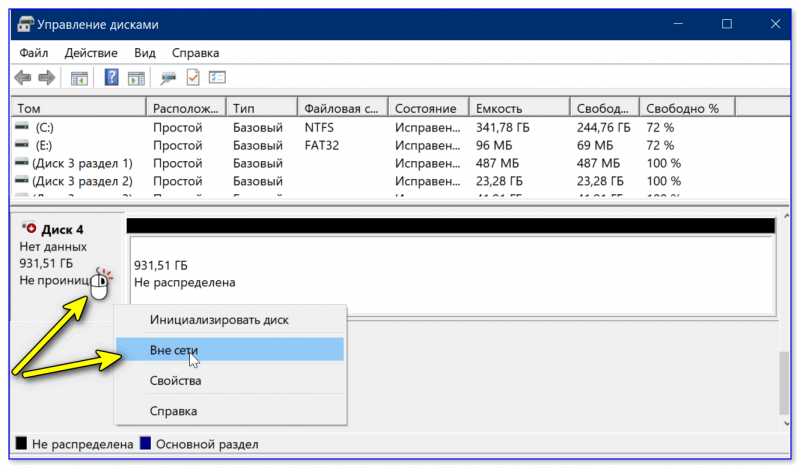
Вне сети // Управление дисками
В большинстве случаев «невидимость» SSD связана как раз с тем, что диску не была по умолчанию присвоена буква или он не был отформатирован (странно, что до сих пор проводник такие диски не отображает. ).
Второе
Далее нам необходимо перезагрузить компьютер (ноутбук) и зайти в BIOS/UEFI (то, что он не отобр. в Windows — пока не учитываем. ) .
В BIOS нам нужно уточнить один момент: определяется ли там наш накопитель (достаточно будет, если вы увидите его название и модель). Чаще всего эта информация показывается сразу же на главном экране («Main», «System», «General» и пр. производные). См. пример ниже на фото 👇.
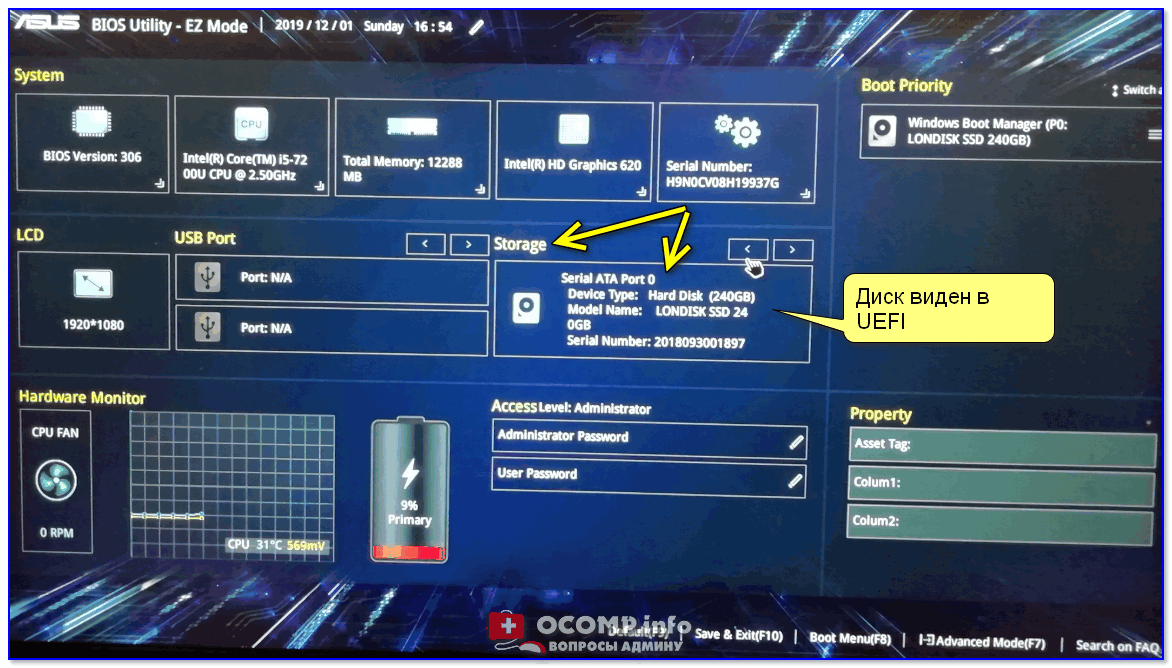
Диск виден в UEFI // UEFI (BIOS) ноутбука ASUS — установлен SSD
👉 Е сли в BIOS ваш диск определяется — значит всё уже неплохо, и сам компьютер его видит. Можно переходить к п.3 ниже.
👉 Е сли накопитель в BIOS не определяется (/ не отображается) , то:
- Для M2 SSD : проверьте, какой тип дисков поддерживает ваша мат. плата (PCI-e NVMe /или SATA) и какого типа сам ваш накопитель. О том, как это сделать — я рассказывал в заметке про выбор M2 SSD;
- Для M2 SSD : обратите внимание, что на мат. плате может быть несколько портов для подкл. дисков (один M2 разъем может быть под SATA диск, а другой — под PCI-e NVMe). Внимательно посмотрите маркировку и попробуйте задействовать др. порт;
Включаем поддержку NVMe на старых материнках на примере Asus P9X79 WS
Привет Хабр! В голову мне закралась мысль, и я ее думаю. И придумал. Все дело в жуткой несправедливости производителя, которому абсолютно ничего не стоило добавить модули в UEFI Bios для поддержки загрузки с NVMe через переходники на материнках без слота m.2 (что, к стати, без вопросов реализовано китайцами на материнках HuananZhi). Неужели не возможно — подумал я и стал копать. Нарыл кучу нерабочих советов, пару раз окирпичил материнку, но я добился своего. В этой статье я почерпнул львиную долю полезной информации. Но и тут достаточно много подводных камней. Например совершенно не ясно в какой индекс записывать модули. Итак, начнем модифицировать наш биос. Внимание! Данный материал применим ТОЛЬКО к AMI Aptio Bios и ни к одному другому, так что если у вас не оно — смело проходите мимо.
Для начала скачаем инструменты. Распаковав в удобную папку скачаем биос от ближайшей модели с поддержкой NVMe (Для P9X79 это Sabertooth X99) и оригинальный биос для нашей материнки. Кладем скаченные биос в папку с инструментами, запускаем MMTool и открываем биос с поддержкой NVMe:
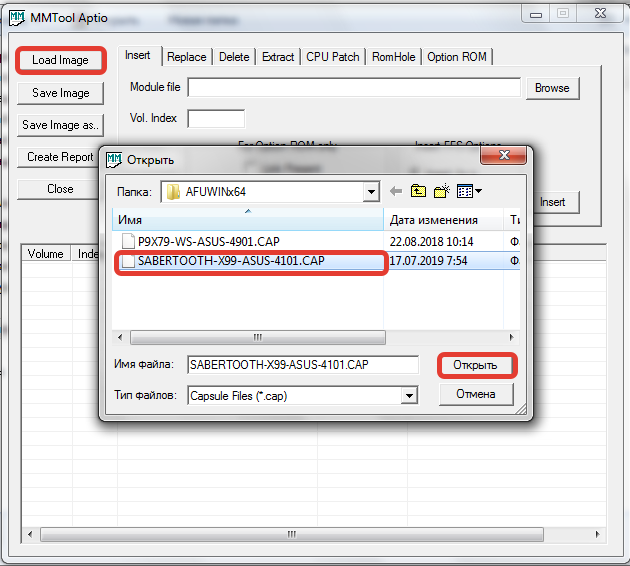
Затем идем на вкладку Extract, находим и извлекаем нужные нам модули (NvmeInt13, Nvme, NvmeSmm), имена набираем идентичные с расширением .ffs и жмем Extract, опции оставляем «As is»:

Когда все модули извлечены, открываетм командную строку от администратора и идем в папку с инструментами\AFUWINx64
Там снимаем дамп:
Переходим к MMtool и открываем наш дамп.
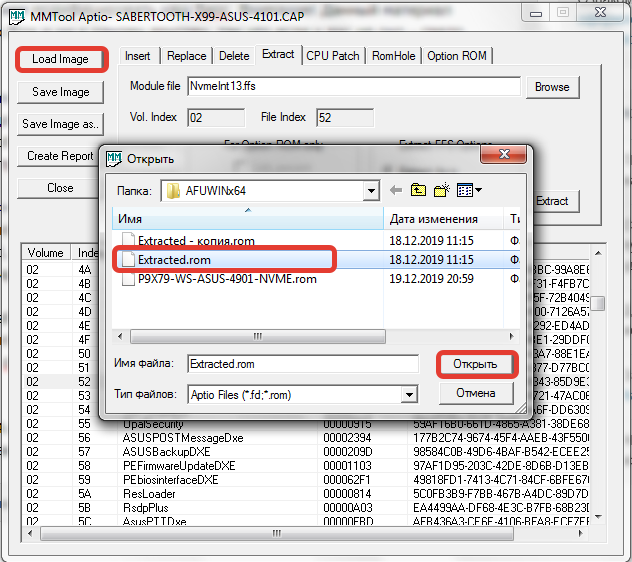
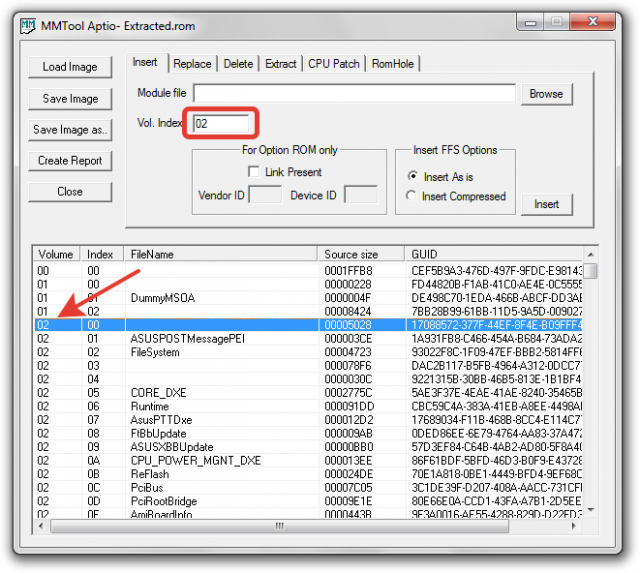
Переходим на вкладку Insert и ОБЯЗАТЕЛЬНО кликаем в поле на индекс 02 (для разных материнок индексы могут отличаться, смотрите на индекс, в котором изначально лежали модули NVMe и сравнивайте содержимое с целевым Bios).
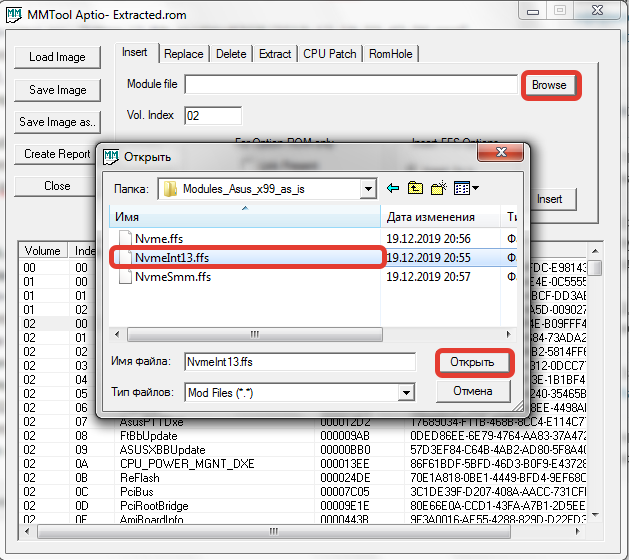
Далее жмем Browse и находим наши извлеченные модули:
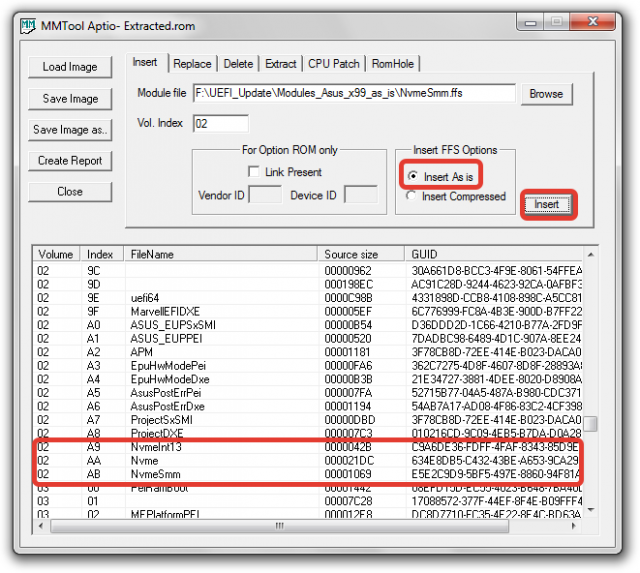
Нажимаем Insert (опция «As is») и повторяем действие для остальных модулей, соблюдая порядок, как в биос с поддержкой NVMe (У меня NvmeInt13, Nvme, NvmeSmm). Затем находим наши новые модули в списке дабы убедится что все они на месте и в правильном порядке:
Жмем Save Image As и сохраняем модифицированный биос в папку AFUWINx64. В ту же папку помещаем оригинальный биос нашей материнки и приступаем к прошивке. Сначала шьем оригинальный биос, дабы обойти защиту:
Затем шьем наш модифицированный:
Соответственно имена файлов подставляем свои. После перезагрузки наш биос будет уметь загружаться с NVMe.
После обновления биос вы обнаружите кучу устройств с восклицательным знаком в диспетчере. Лечится это просто: скачайте драйвер чипсета от материнской платы-донора модулей и установите их на целевой машине.
ВСЕ ДЕЙСТВИЯ ВЫ ПРОДЕЛЫВАЕТЕ НА СВОЙ СТРАХ И РИСК, АВТОР МАТЕРИАЛА НИКАКОЙ
ОТВЕТСТВЕННОСТИ НЕ НЕСЕТ!