Как включить подсветку на клавиатуре Хайпер Икс?
Чтобы включить или выключить подсветку, нажмите Fn + пробел на клавиатуре. Подсветка клавиатуры имеет три режима: Off, Low, High. Используйте Fn + пробел, чтобы изменить режим подсветки клавиатуры.
Как включить подсветку на клавиатуре Хайпер Икс алой фпс?
У клавиатуры нет программного обеспечения – все настройки подсветки и функции плеера управляются с помощью комбинаций клавиш Fn + F*.
Сколько стоит HyperX Alloy FPS?
от 7 821 до 9 328 р. Съемный кабель в оплетке. 8 сменных клавиш.
Сколько стоит клавиатура HyperX Alloy Core RGB?
6 848 р. Anti-ghosting, N-Key Rollover (возможность одновременного нажатия всех клавиш). Возможность блокировки клавиатуры (Fn+F12).
Как изменить подсветку клавиатуры Hyperx?
Найдите клавишу «Fn» рядом с кнопкой Windows в нижней левой части клавиатуры. Нажмите пробел, удерживая Fn, чтобы включить подсветку. Нажмите кнопку освещения клавиш, если ваша модель ноутбука её имеет.
Как поменять подсветку на клавиатуре Hyperx Alloy Core RGB?
- первая кнопка (слева направо) при первом нажатии выключает, при втором — включает на яркости 50%, третье нажатие — стопроцентное свечение;
- вторая кнопка включает режимы: смена цветов, волна, пульсирующее сияние, простое свечение, пятизонная подсветка;
Как включить подсветку Hyperx Alloy FPS Pro?
У клавиатуры нет программного обеспечения – все настройки подсветки и функции плеера управляются с помощью комбинаций клавиш Fn + F*.
Сколько уровней наклона можно устанавливать в клавиатурах Hyperx Alloy?
Три регулируемых угла наклона клавиатуры
Отрегулируйте двухступенчатые подставочные основания клавиатуры для ее установки при трех различных настройках угла (3°, 7° или 11°), в зависимости от того, при какой из них вашим запястьям максимально комфортно.
Как поменять цвет подсветки на ноутбуке?
Делается это сочетаниями клавиш Fn+F3 и Fn+F4, или Fn+стрелка вниз и Fn+стрелка вверх. На самой кнопке должно быть нанесено изображение клавиатуры с солнцем. Если солнце выглядывает на половину – это кнопка увеличения яркости, совсем немного выглядывает – для уменьшения яркости подсветки.
Как поменять подсветку на клавиатуре Blade?
- Нажать Fn + Backspace для перехода в режим настройки (клавиатура, как устройство ввода, будет заблокирована);
- При нажатии на клавиши будет меняться их цвет. Выбрать таким образом желаемые оттенки для нужных кнопок;
- Для сохранения схемы нажать Fn + Backspace.
Как выключить подсветку на клавиатуре HyperX?
С помощью стрелочек, через ту же кнопку FN, регулируется яркость подсветки и переключаются эффекты. Над ними находятся индикаторы Caps Lock, игрового режима и слегка заметный черный логотип HyperX.
Как разобрать клавиатуру HyperX Alloy FPS RGB?
Для разборки нам потребуется два инструмента: крестовая отвертка и пластиковый шпатель. Снимаем все клавиши и откручиваем винты, которые находятся под кнопками Hyperx Alloy FPS. Пластиковым шпателем начинаем подцеплять, корпус, пытаясь оторвать нижнюю часть, от пластины с клавишами.
Как правильно чистить мембранную клавиатуру?
Дальше все просто — возьмите салфетку из микрофибры или обычную тряпку, которой вытираете пыль, смочите ее мыльной водой и тщательно протрите устройство. Для чистки пространства между клавишами используйте ватные палочки или щетку с мягкой щетиной.
Какие Кейкапы на HyperX Alloy FPS Pro?
Кейкапы HyperX Alloy FPS Pro самые традиционные – стандартный Cherry OEM-профиль, ABS-пластик, качественная покраска, с которой не соскальзывают пальцы, и лазерная гравировка.
Сколько стоит HyperX Alloy FPS?
от 7 952 до 9 340 р. Съемный кабель в оплетке. 8 сменных клавиш.
Что значит кнопка G на клавиатуре HyperX?
Обратите внимание, что на клавишу F12 нанесён значок с буквой G. Это кнопка активации «Геймерского режима», когда блокируется клавиша Windows на клавиатуре, чтобы в разгар сетевой перестрелки не нажать её ненароком и не свернуть игру. Активируется и деактивируется этот режим сочетанием Fn + F12.
Сколько стоит клавиатура HyperX?
Цены варьируются от 2690 до 13990 рублей; Сравнить цены на Игровые клавиатуры HyperX , прочитать характеристики и отзывы покупателей; Купить Игровые клавиатуры HyperX с гарантией на выгодных условиях за наличный и безналичный расчёт (в том числе в кредит или рассрочку);
Что дает игровой режим на клавиатуре?
Активация Игрового режима (Gaming Mode) позволяет отключить клавишу Windows во избежание её случайного использования, плюс появляется возможность переключения в режим распознавания с 6-ти до 10-ти одновременных нажатий клавиш (максимальная поддержка функции Anti Ghosting).
Дом с умными вставками: прокачиваем квартиру устройствами HIPER
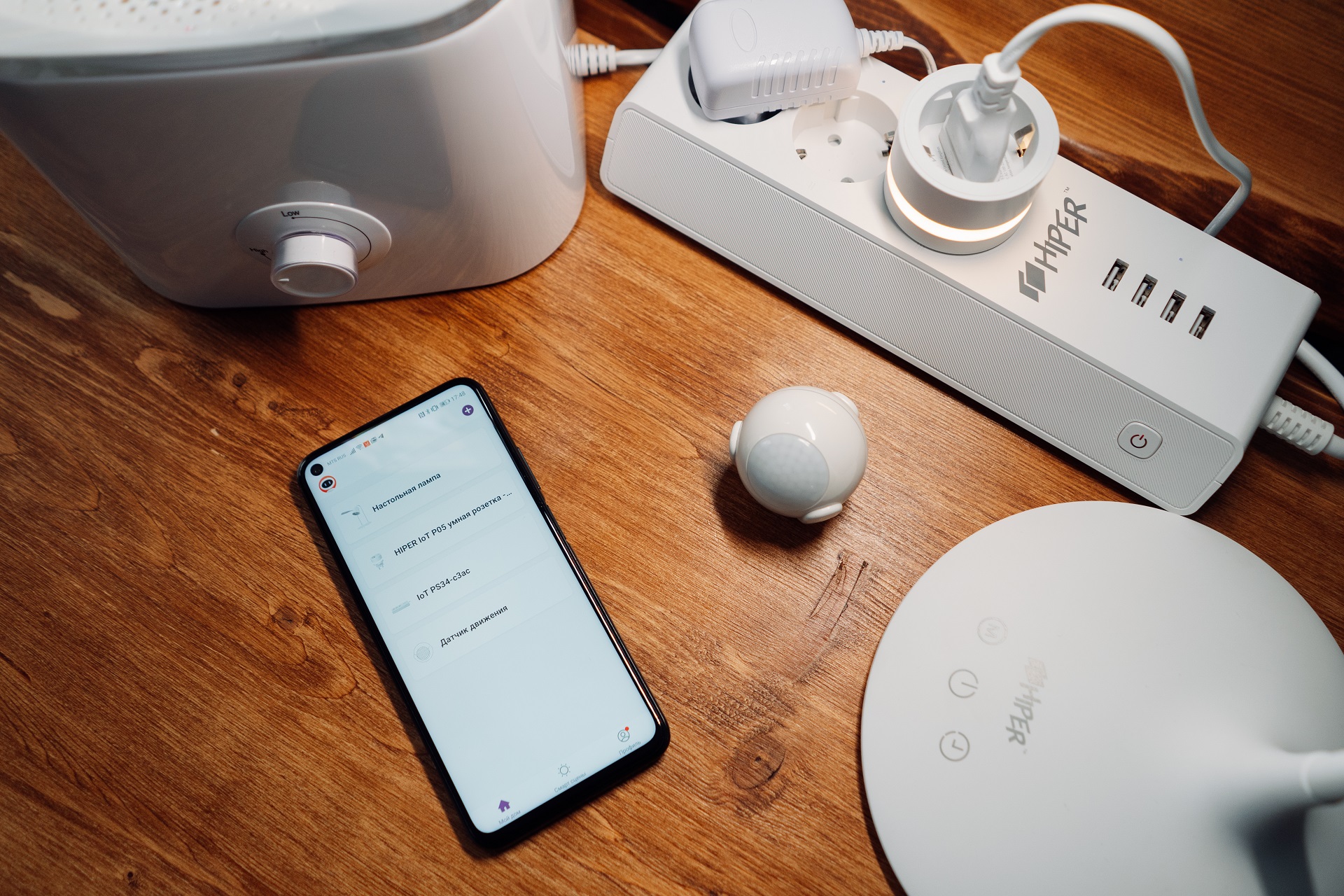
Обстановка в квартире выдает характер, мечты и заморочки человека. Увидели портрет Говарда Лавкрафта в чужом коридоре — и все встало на свои места. Умный дом, мне кажется, потакает привычкам и слабостям своего хозяина еще больше. Поэтому, выбирая на тест несколько устройств HIPER, я взял те, что помогают следить за безопасностью и заваривать чай.
Все чаще мы говорим «умным дом», но имеем в виду не масштабный проект автоматизации, а точечные улучшения обстановки: там умный светильник, тут розетка с дистанционным управлением, вот здесь — камера с Wi-Fi. Напоминает поэтапную аугментацию тела в духе киберпанка: обычные вещи заменяются на умные, хозяин привыкает к ним и думает, что еще можно улучшить в домашнем организме. Для съемной квартиры (мой случай) это кажется самым безболезненным вариантом приобщиться к интернету вещей.
Хочется сразу предупредить: опытным пользователям и всем тем, кто решениям из коробки предпочитает кастомные сборки, текст покажется поверхностным. Для пробного материала собрал личные впечатления и общие рассуждения. Если тема вызовет интерес, то можно будет копнуть поглубже, рассмотреть больше устройств и в дальнейшем взять интервью у разработчиков.
Три умных кита
Существуют три популярных направления для прокачки дома: комфорт, безопасность и оптимизация. В сектор «Комфорт» отправляются умные лампочки и светильники, колонки, пульты управления. За безопасность отвечают всевозможные датчики, камеры, умные замки. Оптимизировать домашние ресурсы помогают умные розетки и регуляторы температуры.
На рынке умных устройств — высокая конкуренция: ELARI, DIGMA, Rubetek, Aqara, Legrand, Xiaomi и многие другие предлагают очень схожие решения. Каталоги IoT-устройств мало отличаются друг от друга: белые и минималистичные гаджеты, которые будто родились с мечтой промелькнуть на экранах презентации Apple. Если положить эти кусочки пластика рядом и не приглядываться к логотипам — отличить будет сложно.

Почему выбор пал на HIPER? В основе его умных продуктов, как у многих брендов в этой сфере, платформа Tuya Smart — готовое IoT-решение для производителей оборудования с модулями Wi-Fi, Bluetooth, Zigbee или GPRS. Включает в себя защищенные облачные службы и кастомизируемое приложение. За последний год бренд существенно расширил ассортимент и продолжает добавлять новый популярный функционал — подружил гаджеты с голосовыми помощниками Siri и Маруся (в дополнение к Google Assistant и Алисе). А главное — процесс подключения и запуска максимально прост и рассчитан на самую широкую аудиторию, не особо знакомую с феноменом IoT.
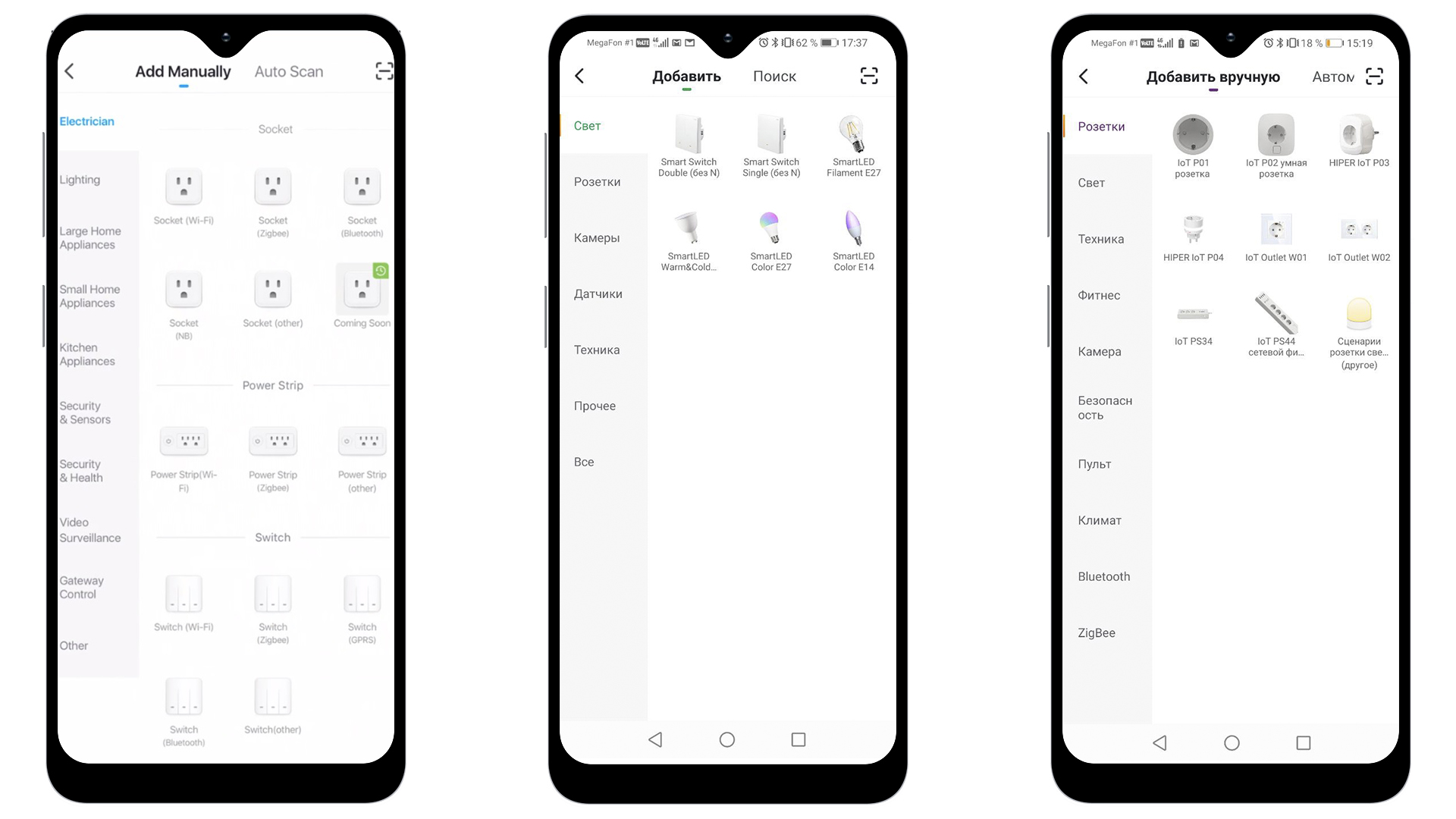
Для сравнения — экран добавления новых устройств в родном интерфейсе Tuya, в приложении Elari и в HIPER IoT
Стартовый набор параноика
На тест мне достались: одинарная умная розетка с подсветкой P05 (забегая вперед: вполне себе ночник или дежурная подсветка в коридоре); сетевой фильтр PS34 на 3 розетки и 4 USB-порта; RGB-лампочка A61, датчик движения M1 и умный чайник Kettle GX1.

Спросите: если это «набор параноика», то где камера? Камера уже есть. Cо временем обзора Madrobots «Ваш личный Палантир» пользуюсь решением Ivideon. Ведет съемку, пока меня нет. В остальных случаях выключена из сети. Поэтому решил подружить ее с умной розеткой HIPER: чтобы один девайс отключал питание другому, без выдергивания вилки.
Сетевой фильтр отправился в комнату, где взял под контроль самое ценное: ноутбук, яндекс-колонку, а по утрам — утюг. Вариант для тех, кто в целом поддерживает идею, уходя из дома, выключать приборы из сети, но ленится это делать.
Одинарная розетка заняла место в коридоре — в поддержку видеонаблюдению и в качестве дополнительного источника освещения. С ней за компанию в прихожей поселился и датчик движения: мониторить входную дверь в дневное время, а в ночное — служить триггером для автоматического включения подсветки на розетке. Чайник и лампочки добавили очки комфорта кухне.
Процесс подключения никаких проблем не вызвал. Перевести гаджет в режим сопряжения, запустить автопоиск устройств в приложении Hiper IoT, выбрать имя и комнату — повторить n раз. Правда, лампочку и розетку пришлось дважды отправлять в режим подключения (подозреваю, всему виной не лучший Wi-Fi), но минутная задержка общего впечатления не испортила.
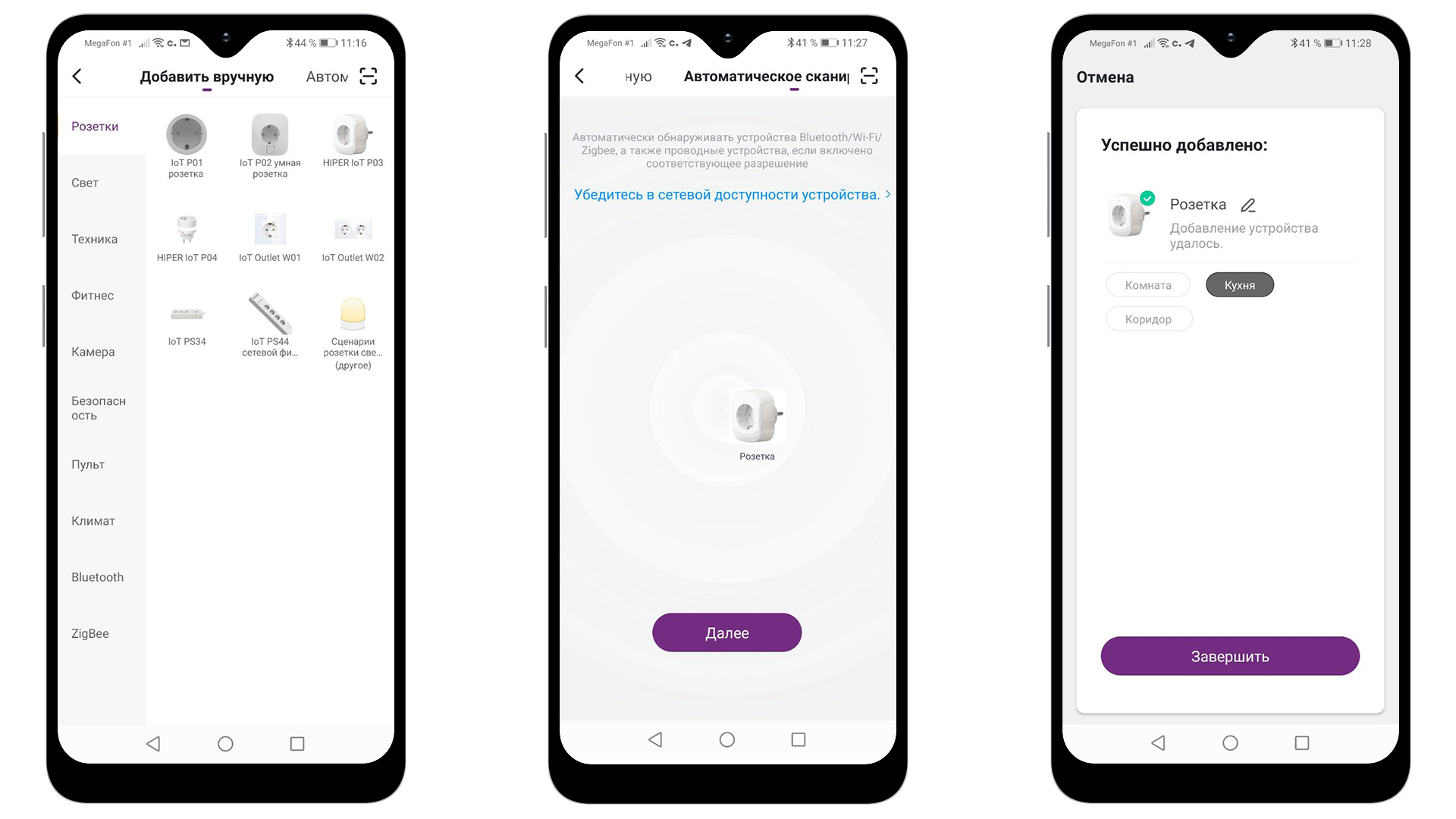
Обошлось вообще без монтажа: розетки просто вставляются в обычные розетки. Умные лампочки вкручиваются в патрон, как их глупые собратья.
Умная розетка HIPER IoT P05
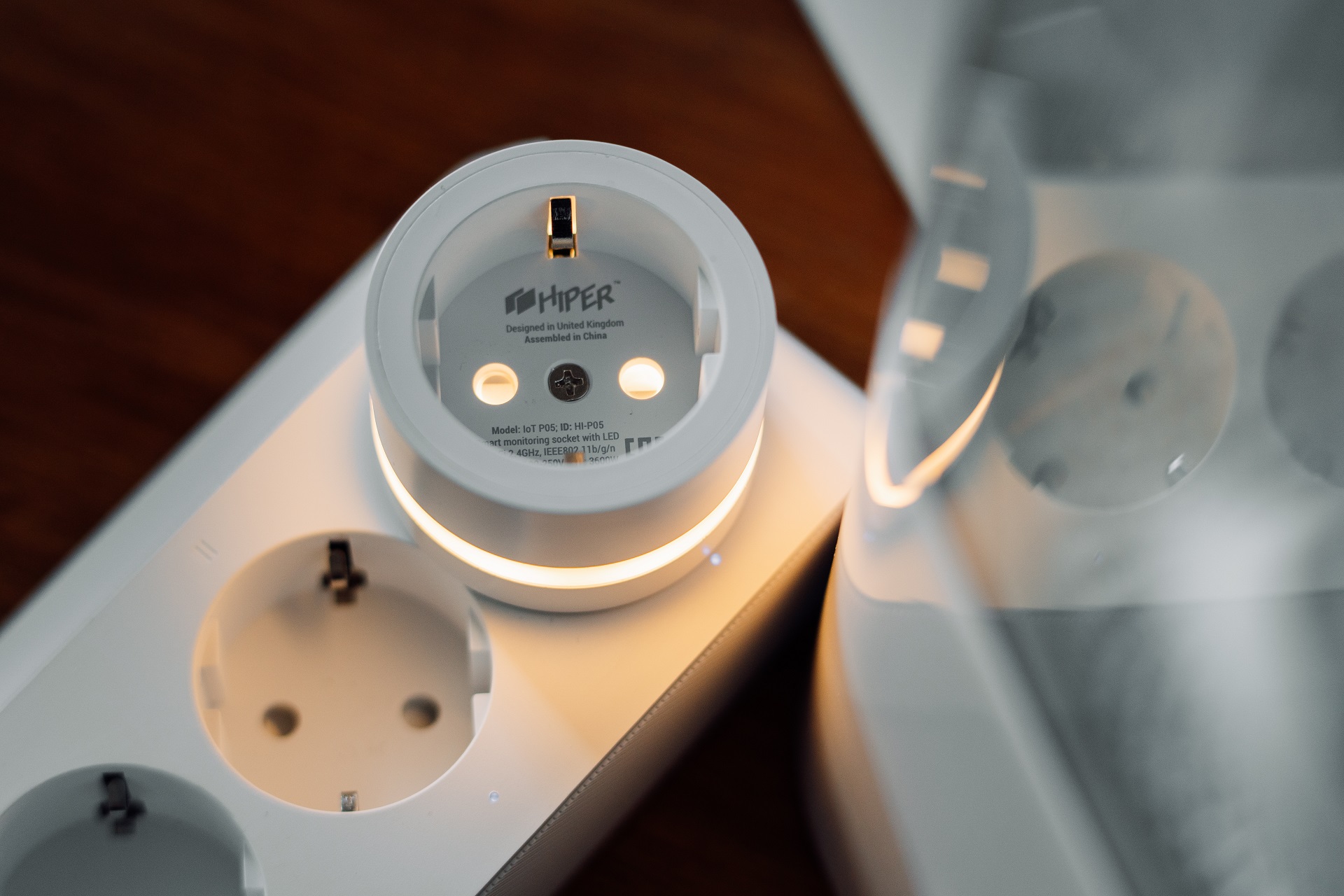
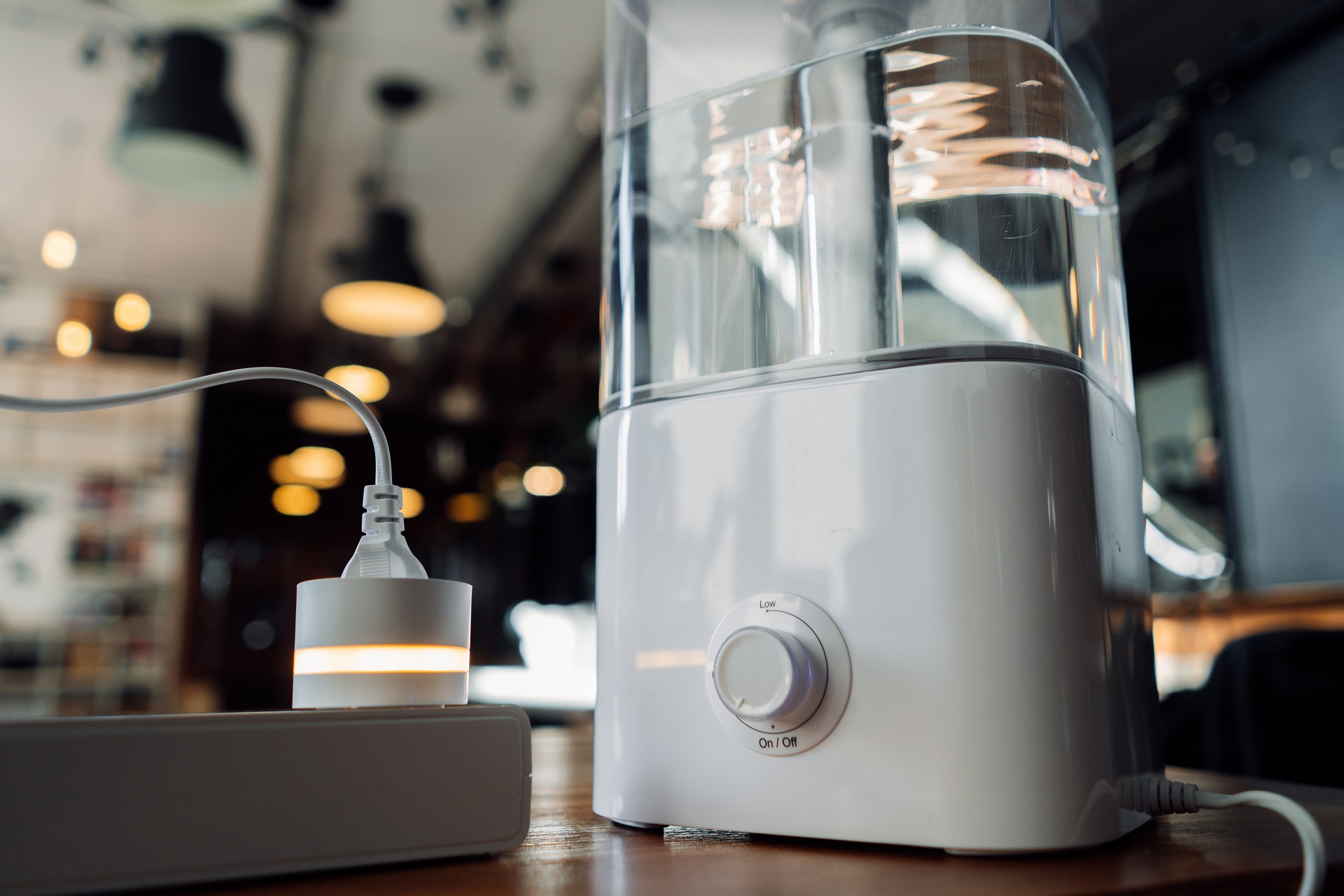
Гаджет «два в одном»: мини-светильник и розетка. Функции работают независимо друг от друга: LED-кольцо в основании может гореть в то время, пока подача энергии через устройство выключена. И наоборот. Для установки достаточно вставить в обычную розетку, как адаптер.
По замыслу, HIPER IoT P05 превращает любой прибор, который к ней подключен, в умный: обогреватель, кондиционер, увлажнитель воздуха и т. п. Она рассчитана на работу с мощными девайсами: максимально допустимая сила тока 16 А и мощность до 3,6 кВт.
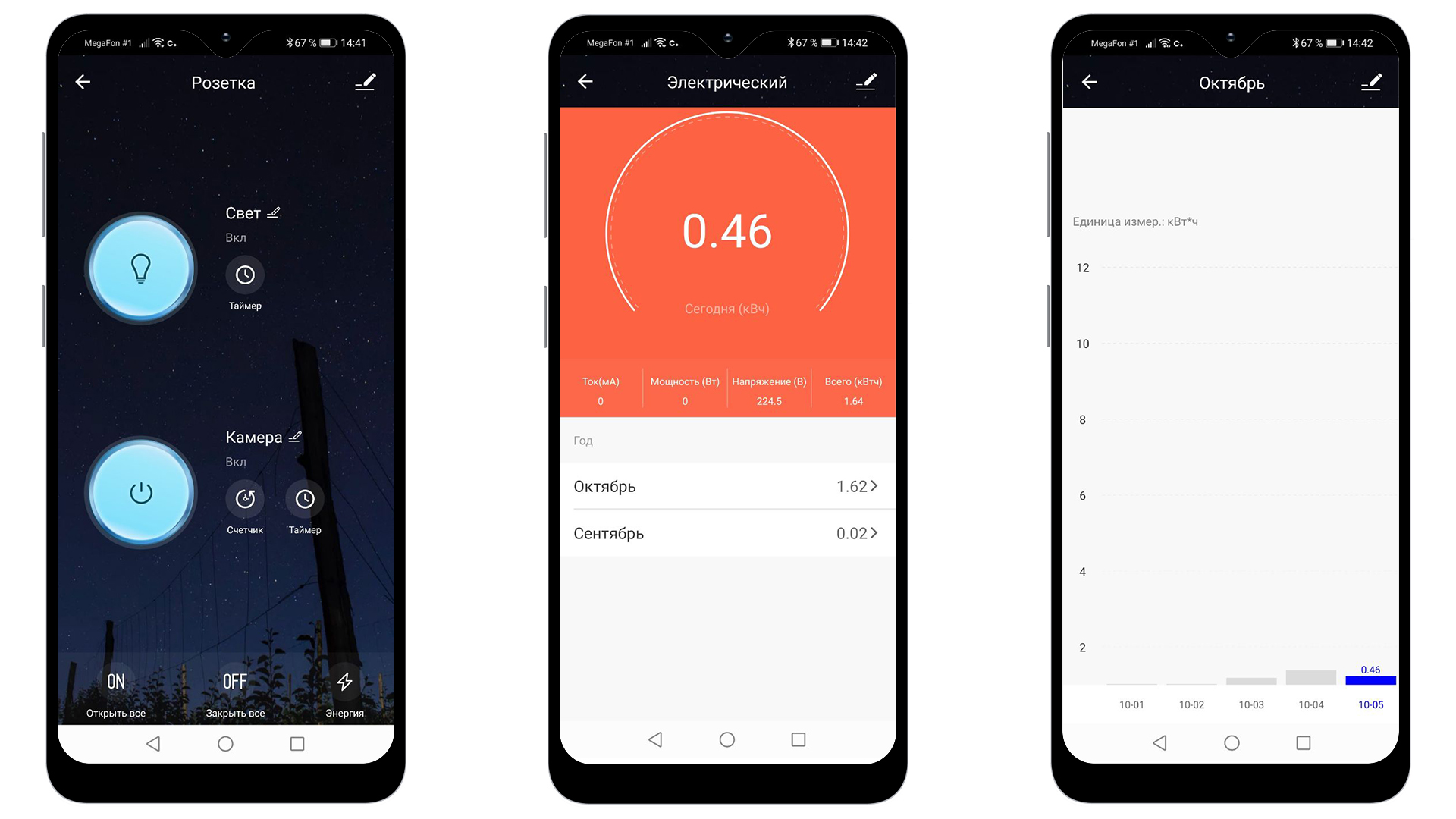
Особенность розетки — мониторинг потребляемой электроэнергии. В приложении HIPER IoT в настройках устройства есть вкладка со статистикой кВт/ч по месяцам и дням. Основные функции — дистанционное включение и отключение подачи питания и подсветки: как вручную, так и в ходе сценариев (о них — позднее).
- Из плюсов: многофункциональность, приятный теплый свет подсветки (пусть яркость и не регулируется).
- Из минусов: розетка довольна широкая. Если вставлять такую в обычную парную розетку, вторая массивная вилка рядом может и не поместиться.
- Цена:
16901 436 руб. по промокоду MADHOME
Умный сетевой фильтр HIPER IoT PS34

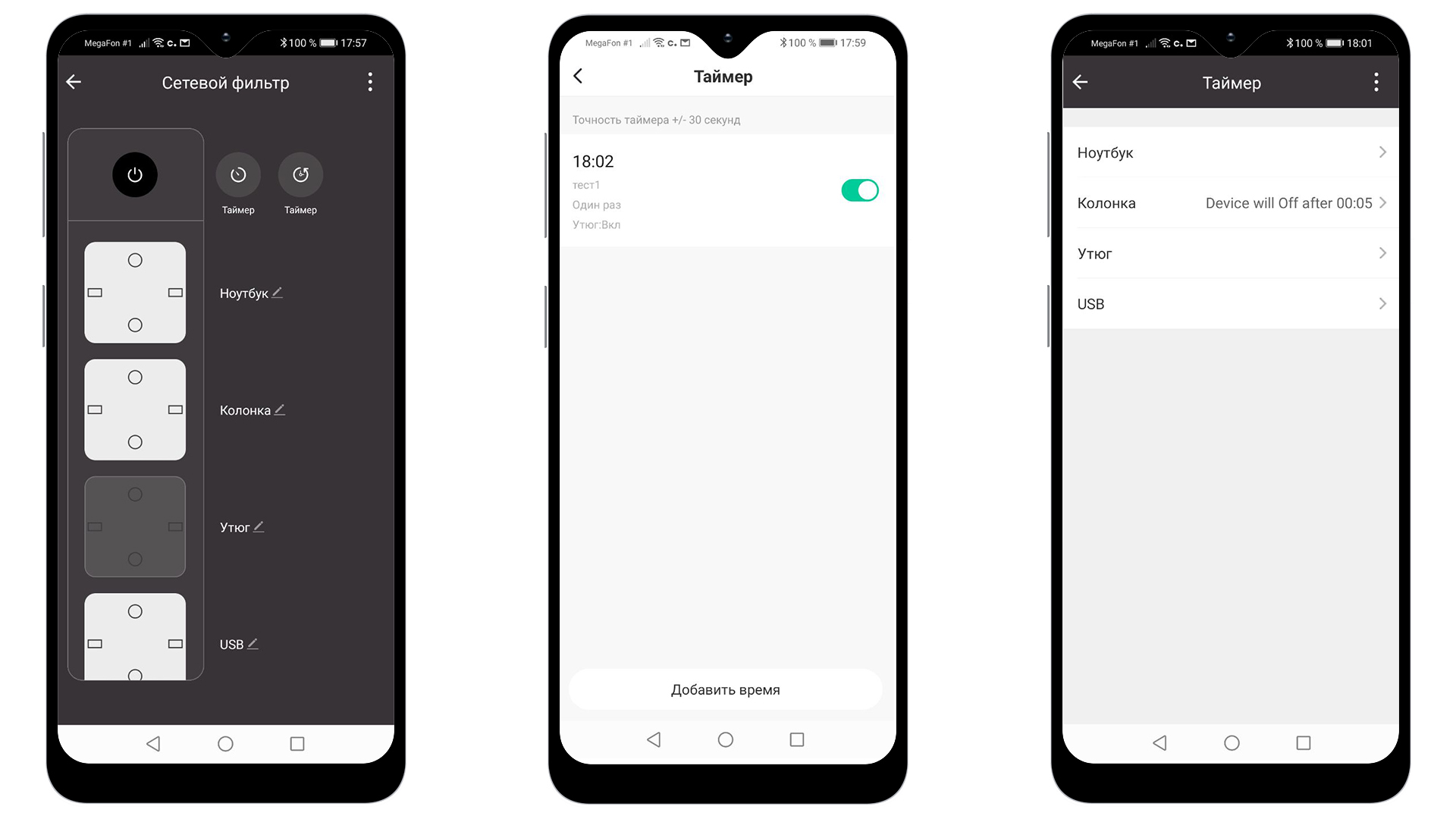
Сетевой фильтр одновременно защищает ценные приборы и управляет ими. В гаджет встроен предохранитель на 10 А — на случай короткого замыкания. При перебоях в электричестве и временном отключении фильтр сохраняет последние настройки. Если один или несколько слотов на нем были выключены, при повторной подаче тока они останутся в том же состоянии.

В настройках фильтра можно задать имя для каждой из розеток и набору USB-портов. Розетки обесточиваются по отдельности. USB — все разом. Из дополнительных функций — таймеры включения и отключения слотов или всего гаджета с уведомлением о срабатывании.
Вес фильтра около 0,5 кг, длина шнура, примерно, 1,5 м.
- Из плюсов: можно подключить до 7 устройств одновременно
- Из минусов: нет отдельного управления USB-портами. Если через USB у вас подключено несколько устройств, придется включать/отключать все разом
- Цена:
24902 116 руб. по промокоду MADHOME
Универсальный датчик движения HIPER IoT M1
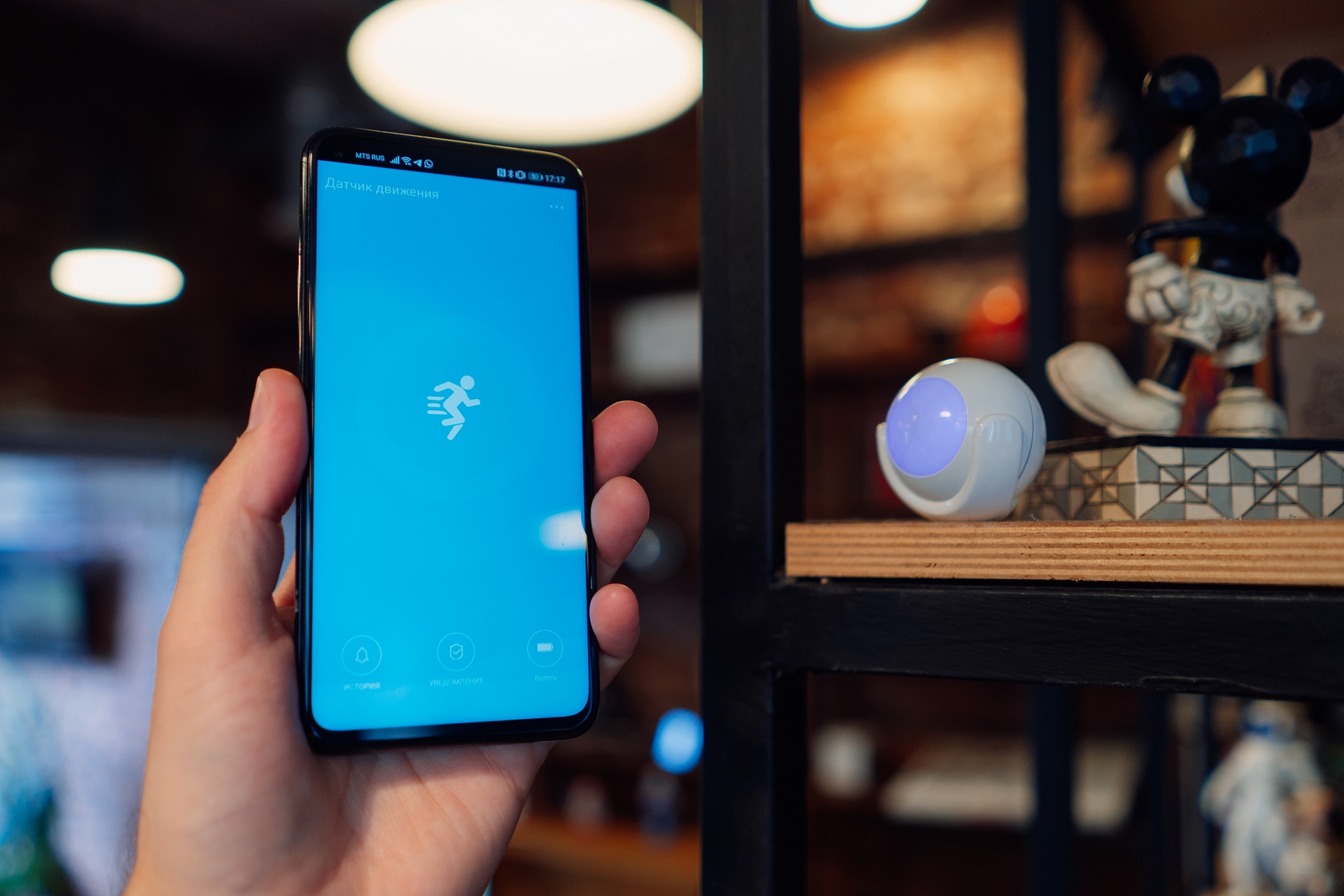
Как самостоятельное устройство, датчик движения, возможно, будет не самым полезным из списка. В режиме сигнализации он мониторит обстановку и шлет через приложение сигнал тревоги (пуш + звук).

Если отключить сигнализацию, будет прилежно записывать всю историю срабатываний с точностью до секунды. При детекции в любом из режимов глаз датчика на секунду загорается голубым светом.

Питается от сменной батарейки CR123A 3В. Одной такой должно хватить на 2500 срабатываний. У меня за неделю теста индикатор полного заряда в настройках устройства не сдвинулся ни на миллиметр.
Датчик сделан в форме шара: две половинки легко разъединяются, открывая доступ к элементу питания и кнопке включения. Вставляется в крестообразное крепление. При желании, его можно поставить на тумбочку, стеллаж — или разместить где-нибудь на стене. В комплекте идут наклейка, шуруп и дюбель. Сам шарик вращается внутри крепления. Даже прикрутив основание к стене, всегда можно поменять угол обзора.

В полной мере датчик раскрывается в рамках автоматических сценариев, которые вы создаете в приложении HIPER IoT. При детекции движения он может подать команду на отключение или запуск устройства. Изменить яркость освещения. Или, скажем, начать отсчет для другого события.
- Из плюсов: миниатюрный (около 4 см в диаметре), работает от батарейки, высокая чувствительность
- Из минусов: голубой огонек срабатывания датчика не отключается в приложении
- Цена:
13901 181 руб. по промокоду MADHOME
Умная LED E27 лампочка Wi-Fi HIPER IoT A61 RGB

С виду IoT A61 RGB— самая обычная лампочка для патрона E27. На деле, она превращает любимый старый светильник в умный прибор. Можно сказать, что у гаджета есть 3 варианта работы: белый свет, цветное освещение и… назовем это «режим вечеринки».
В режиме белого света через приложение задается яркость и температура. Наконец-то нашел тот приятный теплый оттенок, под который бессонная ночь за компьютером проходит без утренней рези в глазах.
В цветном режиме вы выбираете любой цвет из всего RGB-многообразия. Но яркость освещения падает на порядок. Это заметно даже на фотографии.

Режим вечеринки, как я его назвал, это сценарий автоматической смены цветов: выбираем палитру, выбираем способ и скорость мерцания — и запускаем. Если вкрутить в комнате пару-тройку таких «цветомузык» и попасть песней в ритм, прохожие начнут замедлять шаг рядом с вашими окнами. К слову, есть безобидные сценарии по умолчанию, вроде «Чтение» и «Досуг».

При установке A61 RGB в настольный светильник или торшер, главное — не выключать его из сети, иначе лампочка потеряет соединение с Wi-Fi. Соответственно, если вкрутить ее в люстру, придется оставить выключатель в положении «зажечь свет», чтобы управлять гаджетом со смартфона.
Если погасить освещение в приложении, а потом по привычке щелкнуть выключателем туда-сюда — лампочка снова загорится, сохранив последние настройки цвета и яркости.
- Из плюсов: очень гибкая настройка температуры белого, цветомузыка!
- Из минусов: тусклый цветной режим
- Цена:
990841 руб. по промокоду MADHOME
Умный Wi-Fi чайник HIPER IoT Kettle GX1
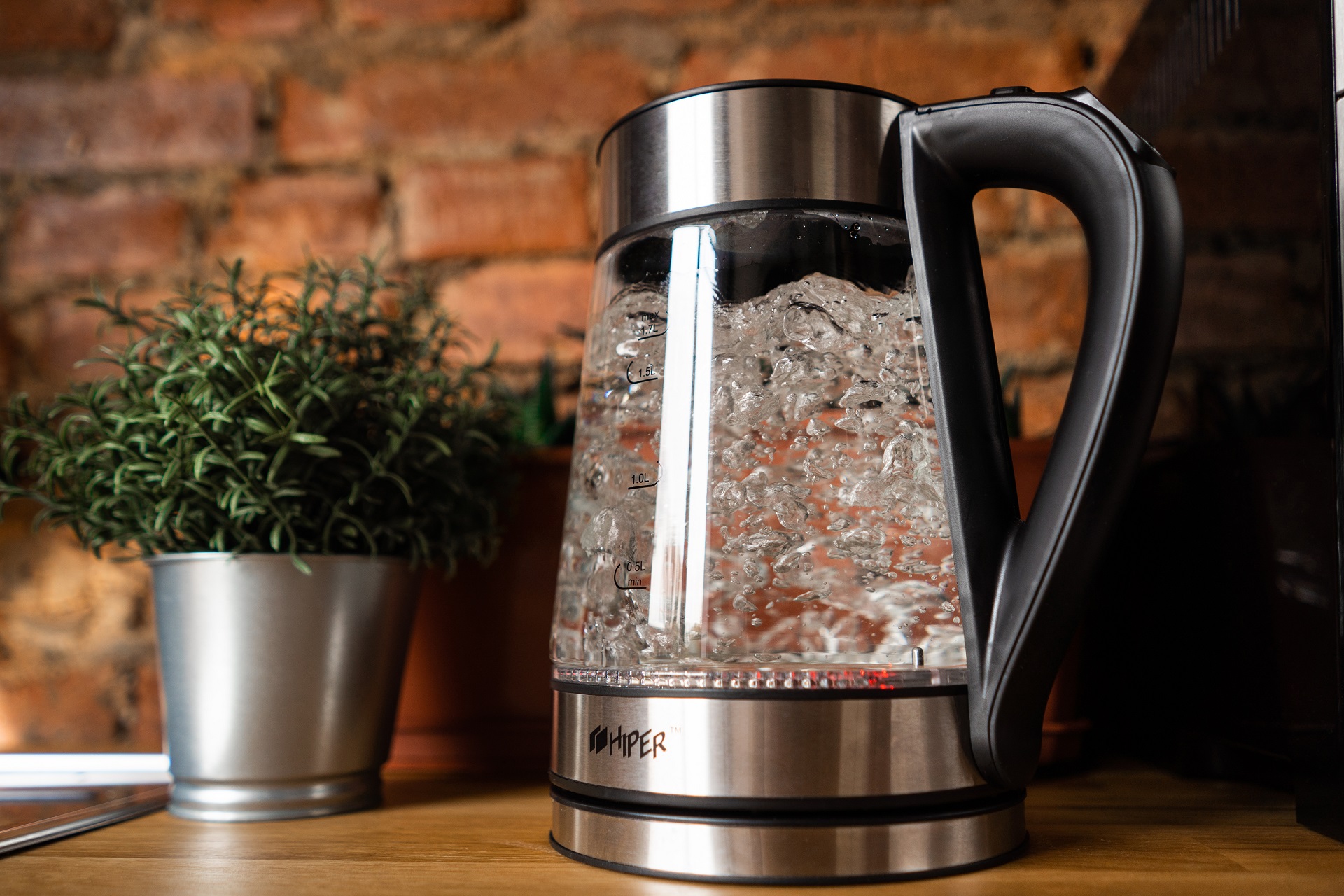
Как в случае с лампочкой, чайник Kettle GX1 на первый взгляд ничем не отличается от обычного. Разве что кнопок и огоньков чуть больше. Управление режимами дублируется в приложении и на панели на ручке гаджета: выбираем температуру нагрева и, если надо, включаем поддержание тепла.

В приложении HIPER IoT температурные режимы разделены нагляднее: тут есть рекомендации для заваривания разных видов чая: улун, белый, черный и т. д. Правда, как любитель заваривать кофе во френч-пресс, я в этом меню почувствовал легкую дискриминацию. Выбираем — запускаем со смартфона.
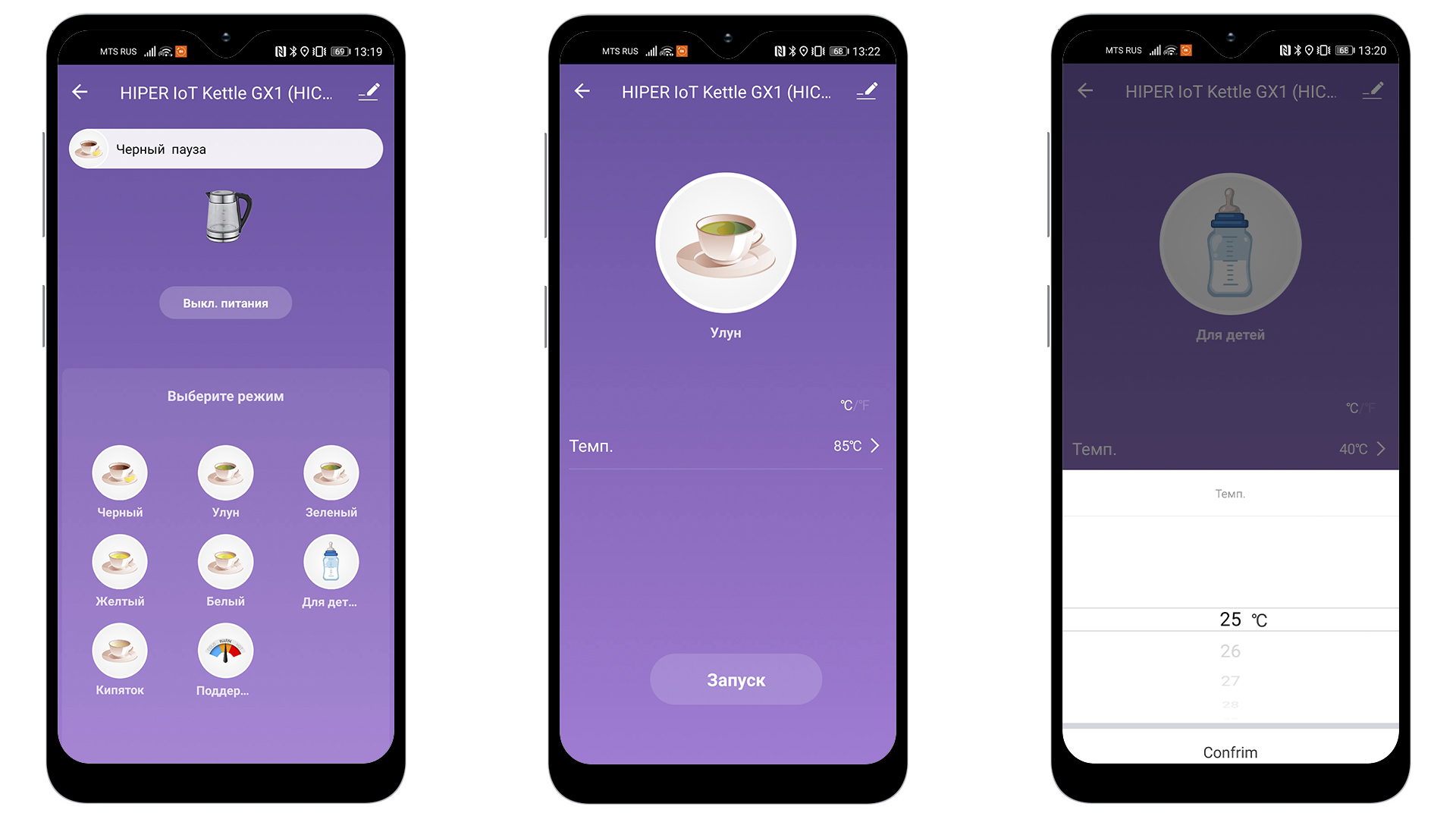
В зависимости от выбранного режима меняется круговая подсветка. На этом, в принципе, список функций заканчивается. Выключить питание чайника по дороге на работу или, наоборот, поставить закипать из соседней комнаты бывает полезно — при условии, что вы точно знаете: внутри есть вода. Как раз информации о содержимом мне в приложении очень не хватало. Если бы в настройках отображался текущий объем жидкость — другое дело.
- Из плюсов: стильный дизайн, поддержание температуры воды
- Из минусов: нехватка умных функций
- Цена:
39903 391 руб. по промокоду MADHOME
Сколько нужно приложений, чтобы включить одну лампочку?
Пара слов о возможностях приложения. Как уже упоминалось, HIPER IoT — это кастомизированная версия Tuya Smart. Тот, кто имел дело с аналогичными системами, почувствует себя здесь, как дома: все те же главный экран со списком устройств, смарт-сцены и настройки профиля.

Для каждого устройства (а иногда — и для его функций или составляющих) можно выбрать имя, комнату и прописать отдельный сценарий работы на разные случаи. Экраны настроек каждого гаджета немного отличаются, что позволяет легче ориентироваться между ними. Чем глубже влезаешь в приложение, тем чаще замечаешь: перевод иногда не поспевает за обновлениями программы. Пару раз мне даже попадались одинокие иероглифы.
Сценарии (они же смарт-сцены) делятся на два вида: автоматические, которые запускаются при определенном условии, и мгновенные, срабатывающие по вашей команде. Те, что включаются вручную, видно на главном экране приложения. При желании — их можно вызывать с виджета, не открывая лишний раз HIPER IoT.
- Изменение погоды (при добавлении адреса приложение отслеживает метеорологические события): температура, влажность, скорость ветра или осадки
- Изменение статуса любого из устройств: срабатывание датчика, включение или выключение одного из умных приборов
- Таймер: точное время запуска в определенные дни недели
- При срабатывании датчика движения в коридоре в ночное время — включать на 1 минуту подсветку розетки
- При срабатывании в дневное время — слать пуш (ибо некому там в этот час двигаться)
- После включения в фильтре розетки для утюга — автоматически вырубать ее через 15 минут (программная защита от забывчивости)
Управлять домом вручную, через приложение, нет никакой необходимости. HIPER IoT нужен только на первом этапе — для добавления всех гаджетов. Затем можно настроить автоматику на все случаи жизни. Или — передать управление домом другим, более привычным системам: Google, Яндекс, Apple и их умным помощникам.
«Ты знаешь, в чем дело — слышишь голоса. »
Поддержка умных помощников и управление домом при помощи голоса — это та функция, на которую бренд делает упор при рекламном продвижении своего умного дома. Аккаунт HIPER привязывается к профилю Яндекса или Гугла без проблем: вводим логин и пароль — все подключенные устройства подгружаются автоматически. Но расставить их по виртуальным комнатам надо будет заново.

Для знакомства устройств с Алисой в списке сторонних брендов выбираем HIPER IoT

При добавлении новых устройств через Google Home выбираем из списка сервис Smart Life
По умолчанию Алиса умеет управляться с устройствами HIPER лучше всех: понимает больше слов, уверенно ориентируется в комнатах, отличая коридорную розетку от кухонной. У одной только лампочки в списке команд — 30+ вариантов (это хорошо видно на скриншоте). Гугл-ассистент, по моим ощущениям, все время пытался увильнуть от работы и ждал максимально точных формулировок.
Если не хочется разговаривать с помощником, подыскивая слова, — можно самому прокликать устройства в приложениях Яндекса и Гугла.
Жить стало лучше, жить стало веселее
К поумневшей квартире я привык за пару дней. Гаджеты HIPER помогали бороться с бытовыми трудностями. Пропала необходимость проверять каждый прибор перед выходом: обесточить их и выключить свет можно уже по пути на работу.
Что касается других страхов: мысли о взломе датчика движения, розетки или лампочки, если честно, ужаса не вызвали. Да, в худшем случае кто-то узнает, сколько раз за день я прошел по коридору и сколько сжег энергии. Но это про меня могут сказать и бдительные соседи за стеной.

HIPER подойдет для точечных улучшений обстановки, когда не хочется брать в руки даже отвертку. Что касается серьезных проектов умного дома, стоит приглядеться к другим вариантам. С широкой кастомизацией и дублирующими контурами управления.
Что-нибудь еще?
В обзоре нашлось место малому числу устройств. Линейка HIPER для умного дома гораздо шире. В ней найдутся лампочки для любого плафона. И не только RGB, но и белые, и даже винтажные. Жалею, что не успел еще добраться до последних.

Датчиков тоже больше одного: есть гаджет для контроля протечек, открытия дверей и окон, задымления и датчик с ИК-портом. Должны снять целую порцию страхов.