Установка драйверов через AMD Radeon Software Adrenalin Edition
Какими бы техническими характеристиками и мощностью не обладала видеокарта, установленная в ПК или ноутбук, ее работоспособность и демонстрируемые показатели производительности напрямую зависят от одних из важнейших программных компонентов любой системы – драйверов. Для графических адаптеров производства Advanced Micro Devices Inc самым правильным и действенным методом решить все вопросы с драйверами является использование AMD Radeon Software Crimson.
Скачиваем и обновляем драйвера AMD через Radeon Software Adrenalin Edition
Собственно, именно поддержание драйверов видеоадаптеров в актуальном состоянии является первостепенной задачей, возлагаемой на программный комплекс AMD Radeon Software Adrenalin Edition разработчиками.
Radeon Software Adrenalin Edition — название программного обеспечения, которое пришло на замену Radeon Software Crimson. Это одно и то же приложение, но разного поколения. Драйвер Crimson больше неактуален!
Автоматическая установка
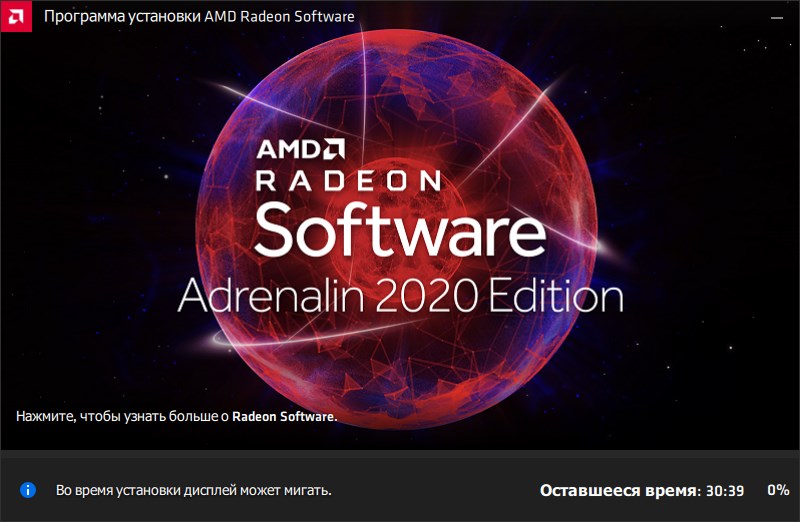
Самым простым и правильным способом получить свежий драйвер для видеокарты AMD является установка в систему фирменного программного обеспечения производителя. AMD Radeon Software Adrenalin Edition содержит в своем составе необходимые компоненты последней на момент загрузки с официального сайта версии, поэтому для того, чтобы актуальный драйвер графического адаптера был установлен, достаточно выполнить несколько простых шагов.
- Загружаем с сайта технической поддержки Advanced Micro Devices инсталлятор Radeon Software Adrenalin Edition, выбрав в раскрывающихся списках тип и модельную линейку графического процессора, на базе которого построена видеокарта.
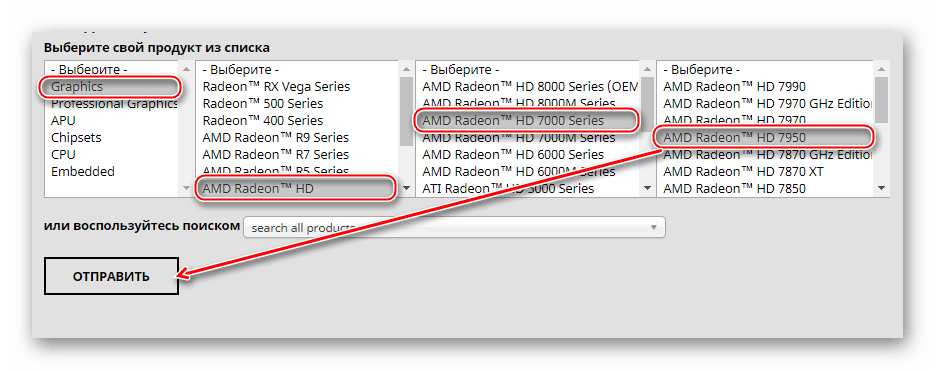
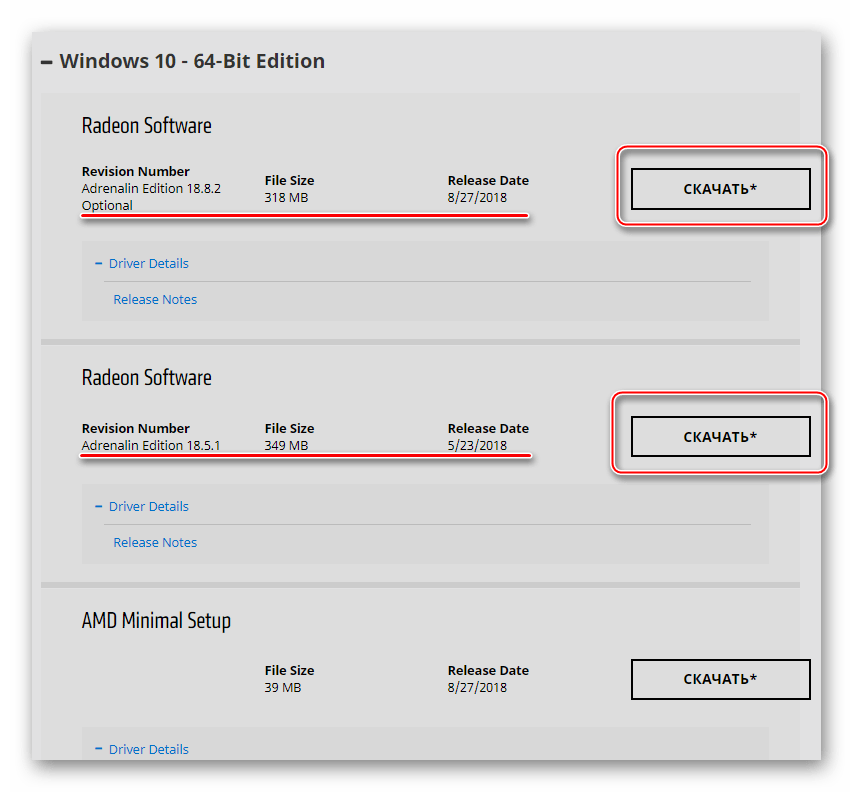
Найдите вашу версию и разрядность операционной системы и разверните вкладку на плюсик.
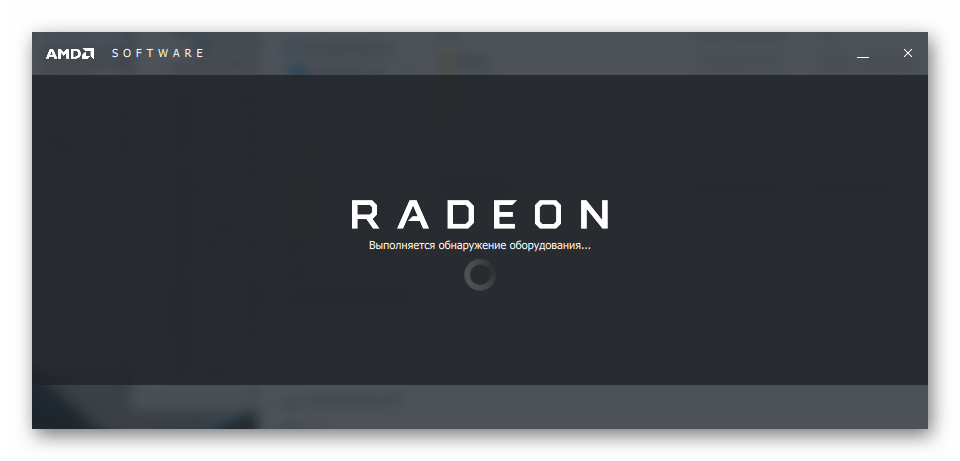


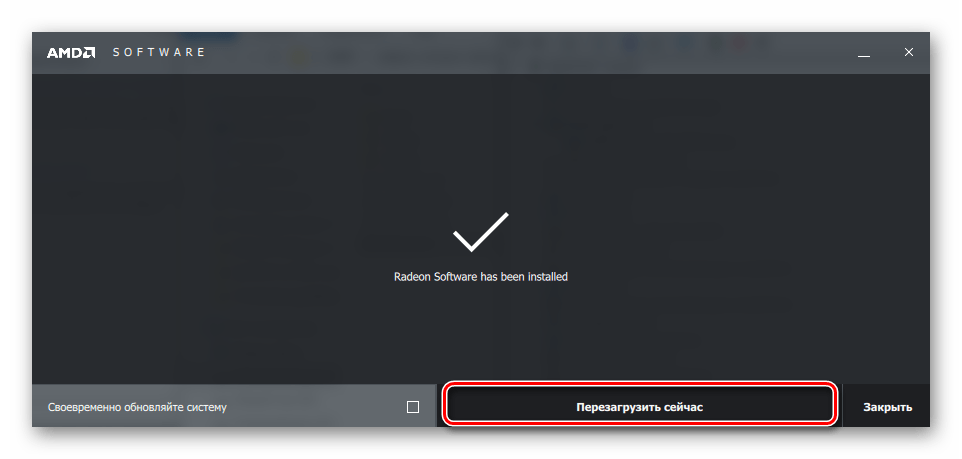
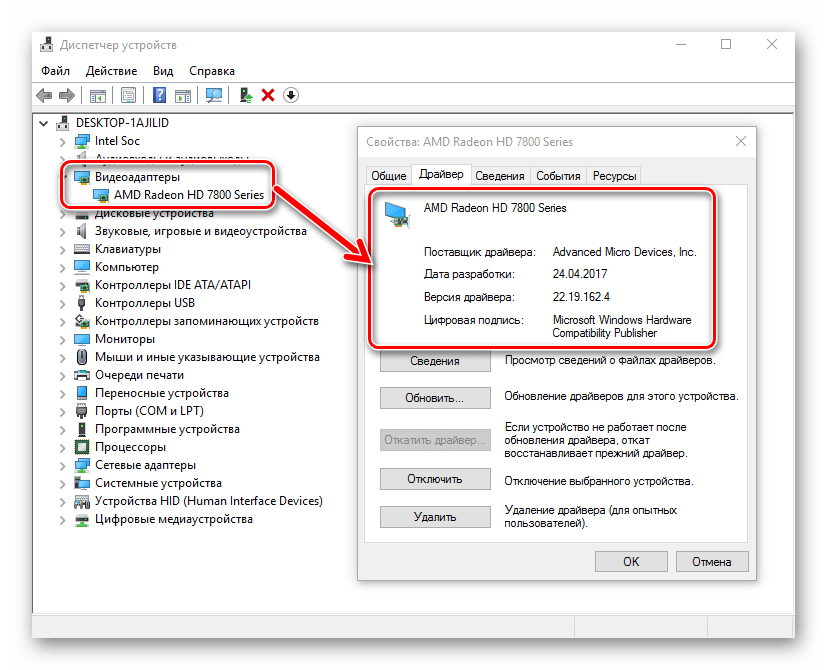
В процессе инсталляции Radeon Software Adrenalin Edition экран может несколько раз погаснуть. Не следует волноваться – таким образом происходит инициализация графического адаптера с новым драйвером.
Обновление драйверов
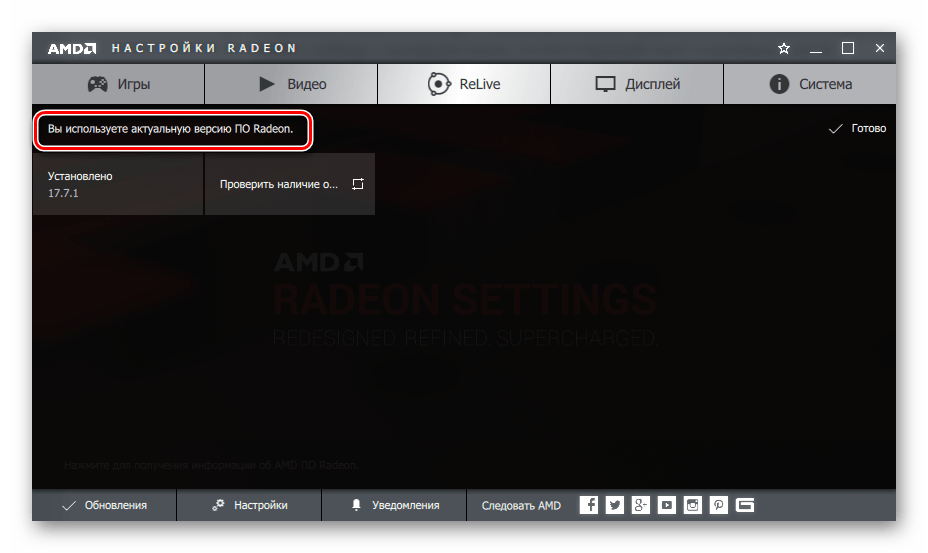
С течением времени любое ПО устаревает и требует актуализации. С помощью AMD Radeon Software Crimson обновление компонентов системы, необходимых для должного функционирования графического адаптера, осуществляется очень просто, ведь разработчики предусмотрели все возможности.
-
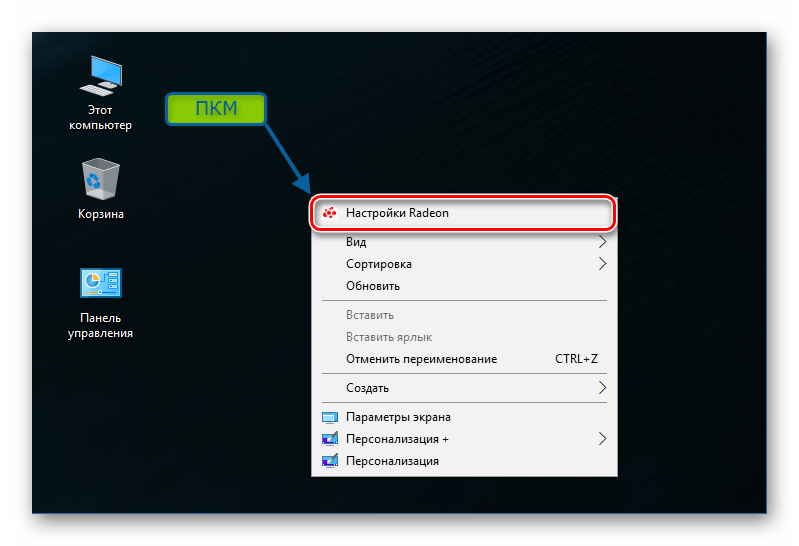
Открываем «Radeon Settings», например, кликнув правой кнопкой мышки на рабочем столе и выбрав в выпавшем меню соответствующий пункт.

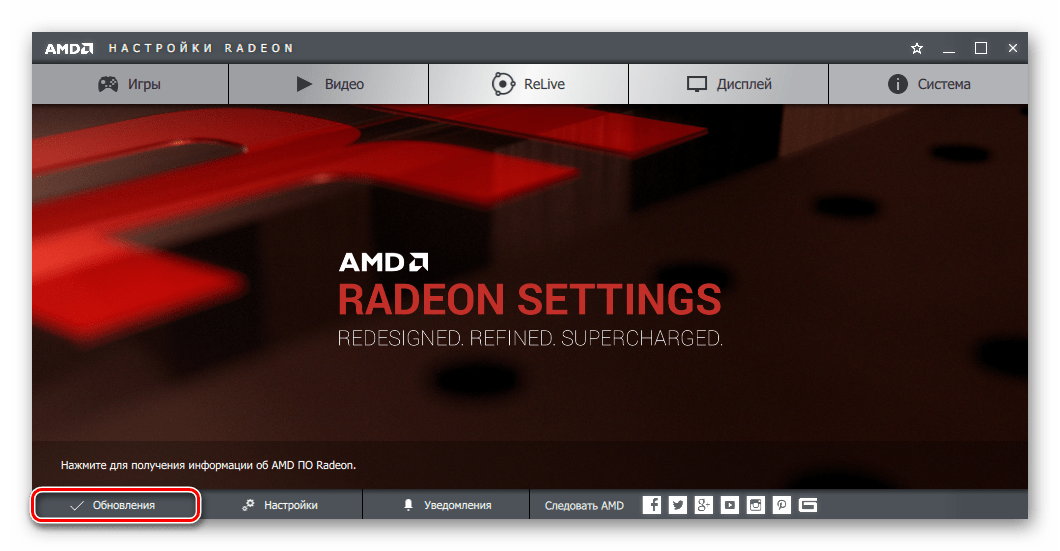
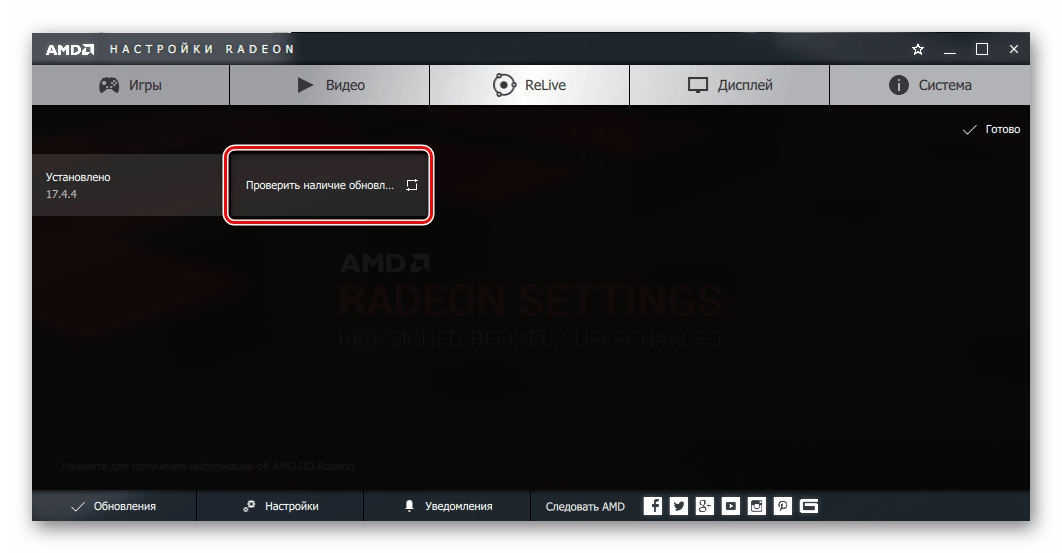
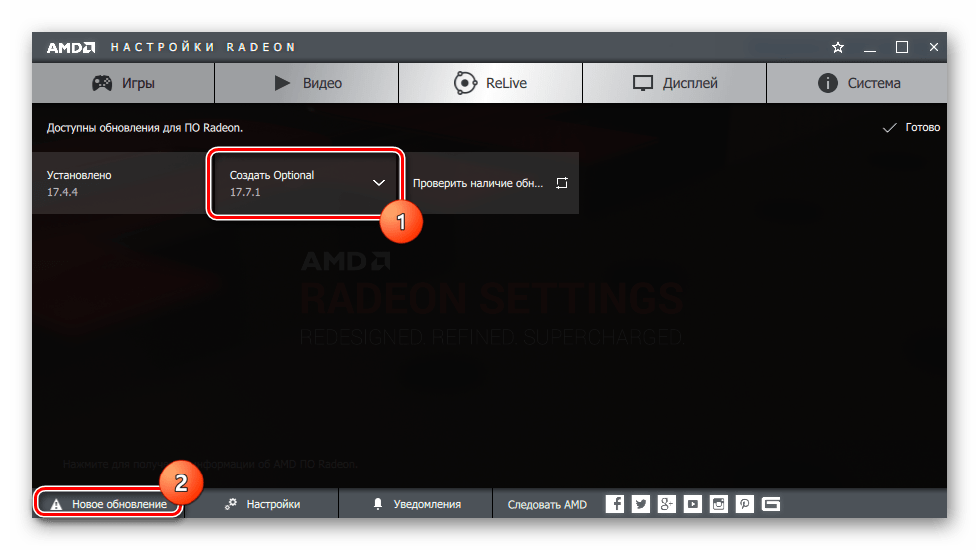


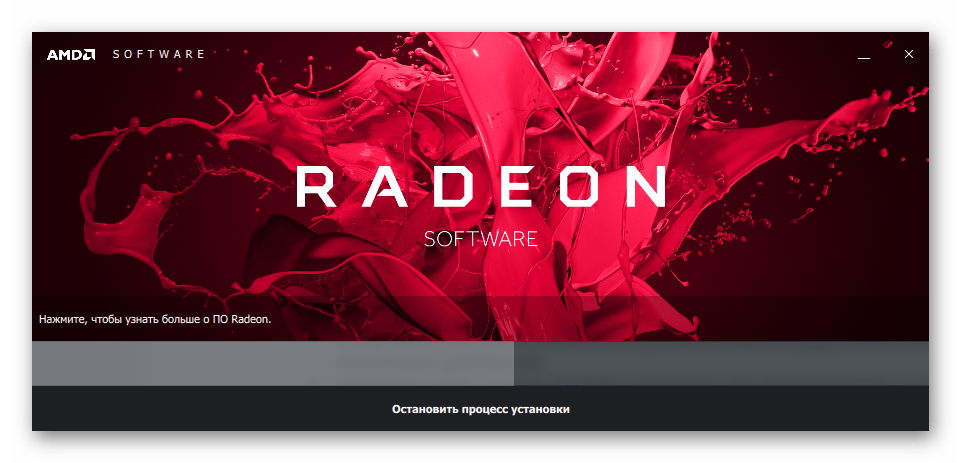
Переустановка драйвера AMD, «откат» версии
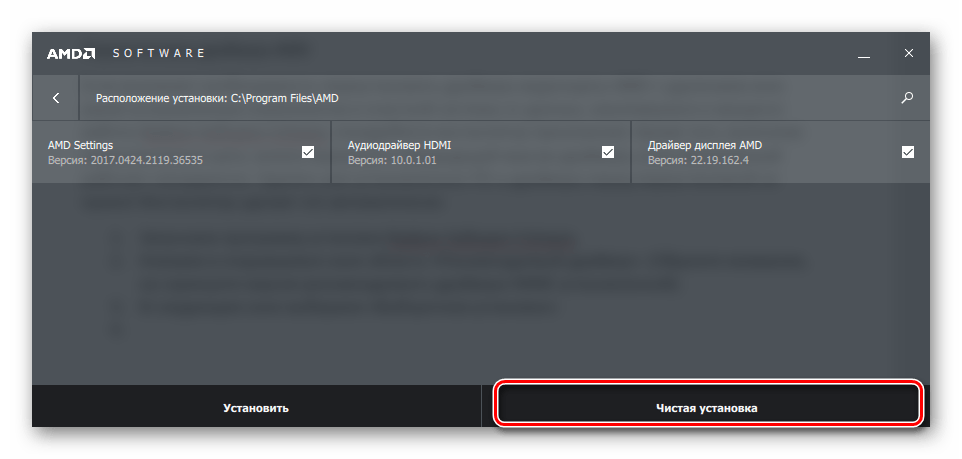
Если возникает необходимость переустановить драйвера видеокарты AMD с удалением всех ранее установленных компонентов и очисткой системы от данных, накопившихся в процессе работы Radeon Software Adrenalin Edition, понадобится инсталлятор приложения. Кроме того, выполнив нижеописанные шаги, можно вернуться к предыдущей версии драйвера, если обновленная работает некорректно. Удалять уже установленное ПО и драйвер перед переустановкой не нужно! Инсталлятор сделает это автоматически.
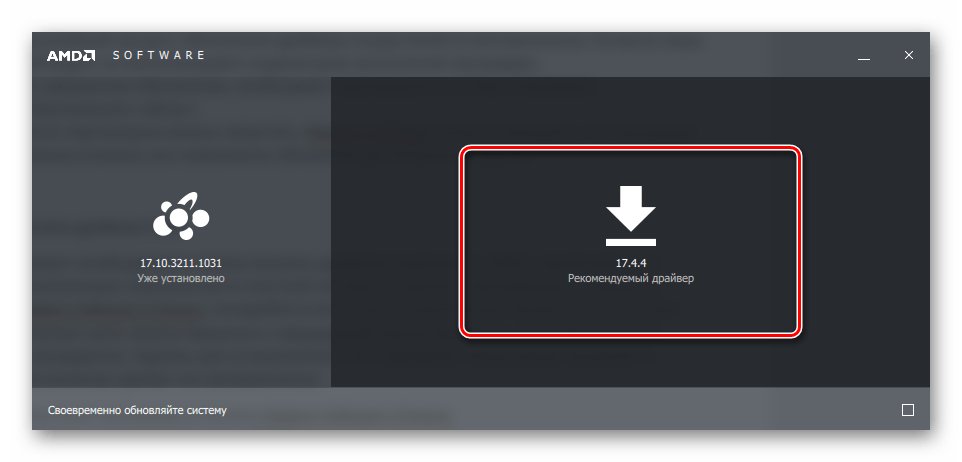
- Запускаем программу установки Radeon Software Adrenalin Edition.
- Кликаем в открывшемся окне область «Рекомендуемый драйвер». (Обратите внимание, на скриншоте версия рекомендуемого компонента системы НИЖЕ установленной).
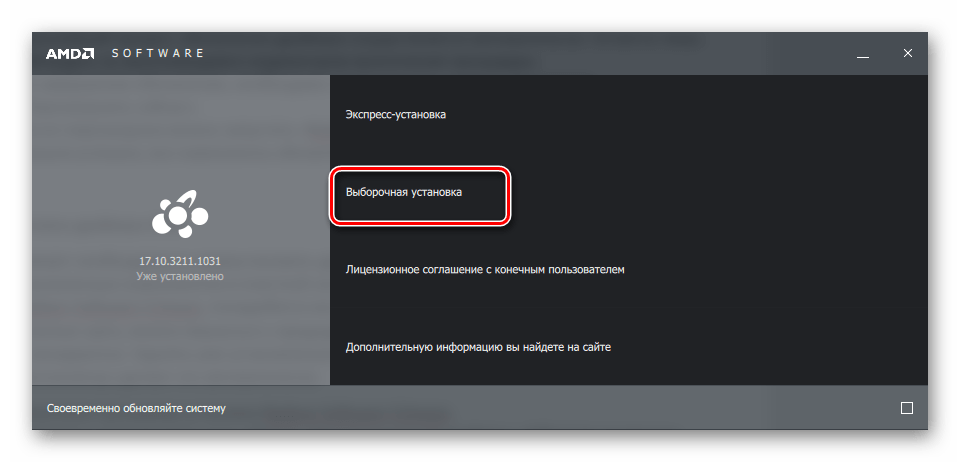
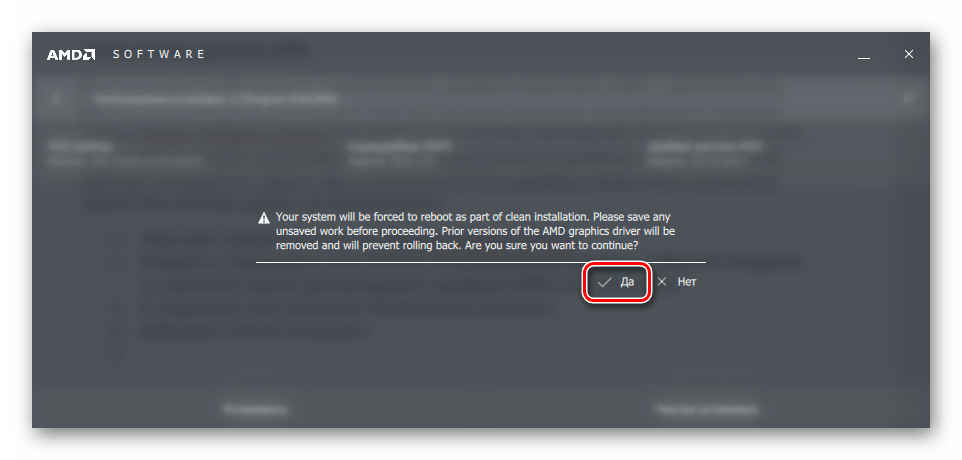
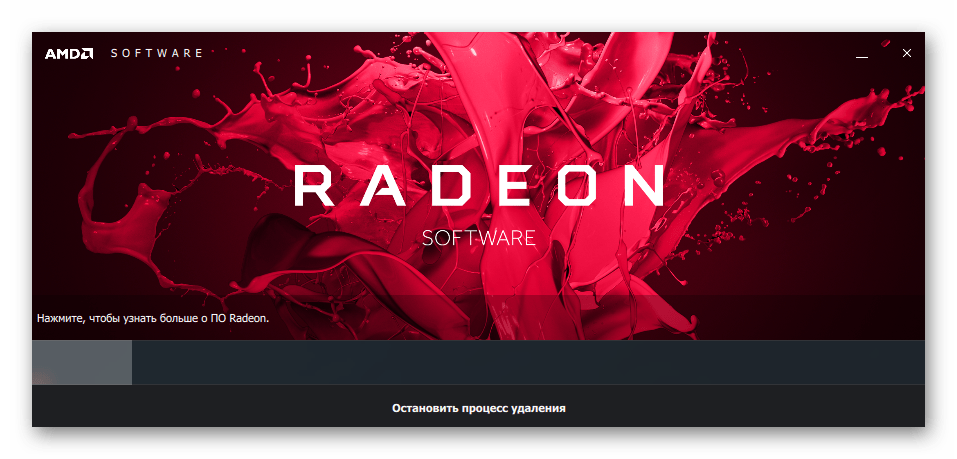
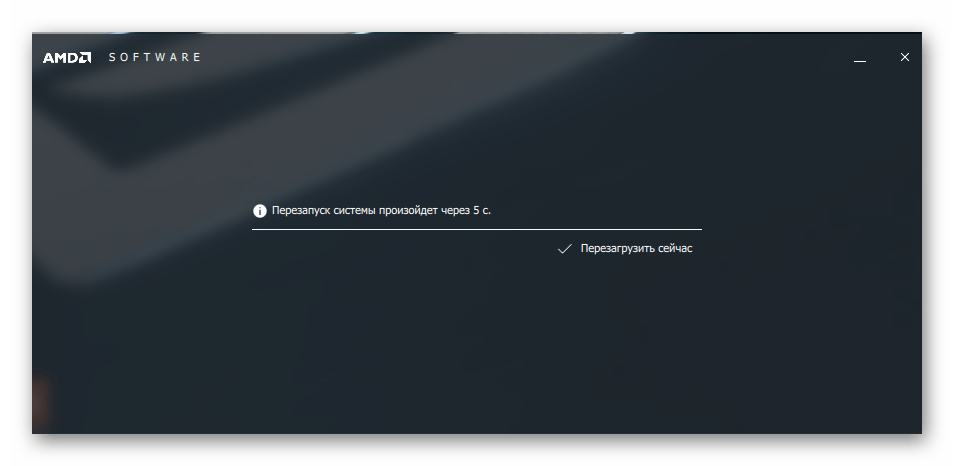
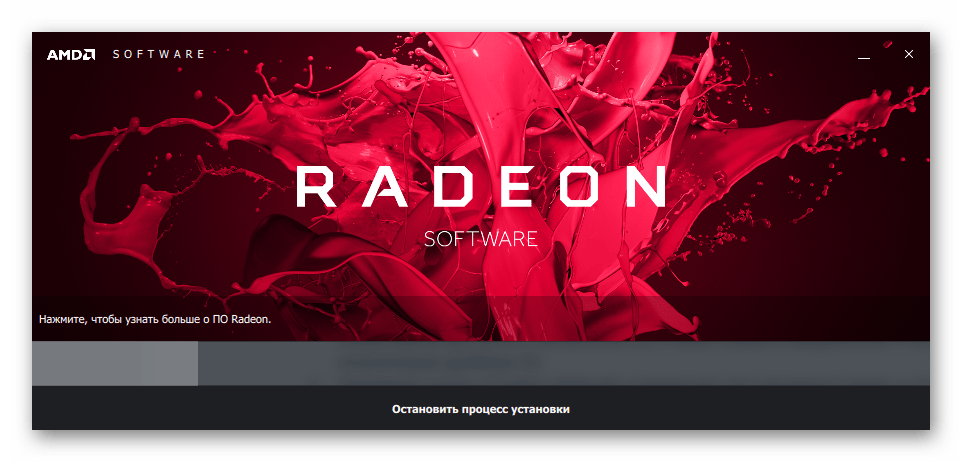
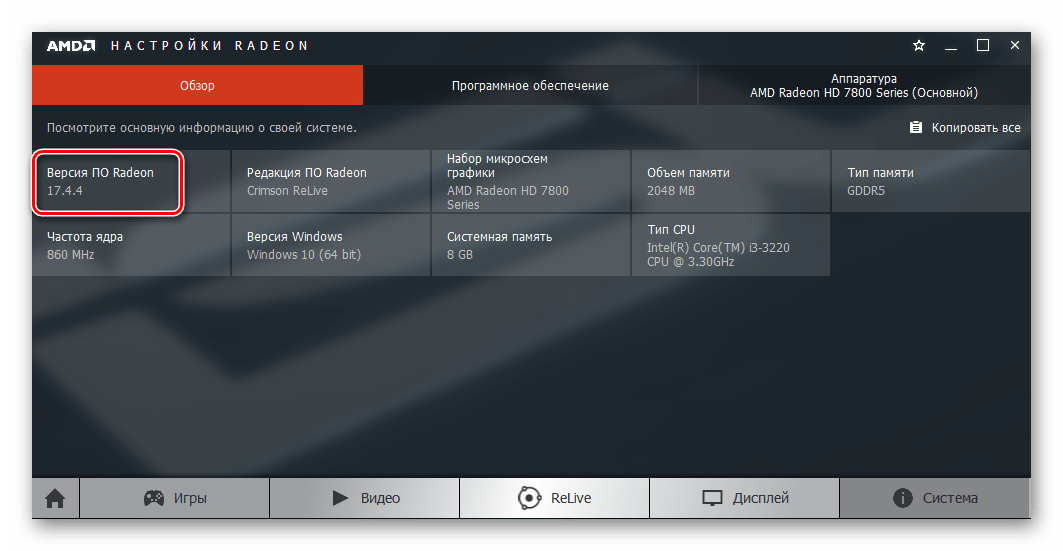
Таким образом можно констатировать, что все вопросы с драйверами современных видеокарт AMD достаточно легко решаются с помощью фирменного программного обеспечения производителя. Процессы установки, обновления и переустановки драйверов графических адаптеров Advanced Micro Devices практически полностью автоматизированы, что дает пользователю возможность не тратить время и силы на поиск нужного решения.
 Мы рады, что смогли помочь Вам в решении проблемы.
Опишите, что у вас не получилось. Наши специалисты постараются ответить максимально быстро.
Помогла ли вам эта статья?
Еще статьи по данной теме:
Ребят помогите. У меня после того как нажал «экспресс установка» пишет «загрузка обновления для программы установки», уже ночь ничего не происходит все так же пишет что загрузка. Что делать ?
Здравствуйте. Нужно закрыть программу, перезагрузить ПК и запустить процесс инсталляции заново.
Cпасибо помогло, но дальше идет «подготовка видеокарты» и она тоже ну очень долгая, мне просто ждать ?
Попробуйте полностью удалить драйвер, используя фирменную утилиту AMD Clean Uninstall Utility. А уже затем повторить установку.
Норм. Спасибо! Всё подробно и понятно. Отличный сайт!
Здравствуйте,вот тут недавно скачала AMD Adrenalin Edition надеясь что все пойдет гладко. Когда открылось окно установки и там был выбор между «Экспресс-установка» и «Выборочная установка»
Но ни одна из этих кнопок не нажимались,просто мелькала так сказать обводка около них и все.
Windows 7 Максимальная, 32-битная.
та же самая проблема
Здравствуйте уважаемые (^_^)/*. Подскажите пожалуйста, в чем (кроме, разве что, моей собственной непросвещенности или каких-либо очевидно-логических примеров блестящего троллинга) может заключаться проблема, не позволяющая мне автоматически обновить драйвера? Когда я пытаюсь обновить драйвер через Radeon Software Adrenalin Edition, по пути: Уведомления/Доступны новые обновления…/Recommended или Optional/любой тип обновления (быстрый или пользов.); выдает надпись «Не удается получить файл программы установки, чтобы запустить нужную страницу», и дальше дело не идет. Приходиться вручную скачивать с офф. сайта актуальную версию Адреналина и устанавливать все заново, предварительно сделав бекап всех дров (и системного диска, на всякий случай, было дело, AMD нам уже гробил систему ошибкой при перезагрузке до невозможности автовосстановления). И так — каждый раз, автоматически оно новую версию не подхватывает, приходится качать вручную. Так то это не сложно, но все же, любопытно в чем может быть дело.
За ранее благодарю за уделенное мне время (^_^)\b
Исаак
Что делать,если список начинается с Windows 8,а десятки нет? В установке я дошёл до AMD Software, и после «идёт поиск установленных компонентов» сообщение в окне «компоненты уже установлены» без каких либо опций внизу окна.Как запустить процесс установки дальше?
Исаак
Мне удалось установить AMD CCC 15.7.1,но он не запускается,приходит сообщение «Не удалось запустить…В настоящий момент нет параметров…»Я в тупике,переустановка не дала результата, восстановление файла из карантина Avast тоже,не знаю,что ещё могу сделать.Пожалуйста, подскажите,знатоки. С почтением,Исаак.
Нет советов,пусто! Не хотите помогать или нет рецептов? А мне что,оставаться без коррекции картинки? Ну хоть кто-нибудь, отзовитесь! Добавлю к прежнему письму:ни Адреналин,ни Солютион вообще не устанавливаются,пишут» во время установки были предупреждения»,хотя я их не видел.
Я ваё же надеюсь на дельный совет,хоть надежда и слабая.
С почтением,Исаак.
Здравствуйте, Исаак, а что не так с «картинкой» в десятке? По умолчанию десятка сама устанавливает базовую версию драйвера видеокарты, поэтому именно с отображением проблем быть не должно. Все эти приложения в большей степени направлены на донастройку видеокарты в играх, графических редакторах и т.д.
Самый простой способ попробовать исправить проблему — удалить драйвер видеокарты, используя в вашем случае фирменное программное обеспечение от AMD, а затем заново запустить его установку.
Перейдите по этой ссылке: Почему не устанавливаются драйвера на видеокарту и выполните инструкцию по удалению драйвера. Дополнительно можете очистить реестр Windows через CCleaner или аналогичную ей программу, однако это вовсе не обязательный шаг. Перезагрузите ПК и начните установку заново.
Здравствуйте,Анастасия Викторовна! По Вашему совету и как мог я проделал манипуляции с установкой ПО ,но родной драйвер из списка ДУ AMD Radeon HD 7400M Series так и не встал с уведомлением об ошибке с кодом 43.Казалось бы всё делал по рецепту-с предварительным удалением и очисткой,причём раза 3,а исё повторилось и осталось таким,что я вынужден смотреть при повышенной и нерегулируемой яркости и болью в глазах,надеваю солнцезащитные очки! Откатился драйвер к базовому МС с мёртвым движком яркости в Параметрах,а с родным неустановленным даже и движка нет.Ещё интересный факт:периодически W10 пытается помимо моих попыток устанавливать родной драйвер и безуспешно,причём в списке ДУ Видеоадаптеры он значится как установленный(без треугольника с !),а в Общие запись «драйверы для этого у-ва не установлены»Я носил ноут к мастеру,он оказался бессильным,мол,с видеокартой неустранимы
дефект,вот и смотрю в тёмных очках,просто мука!Добиться успеха с ПО я отчаялся и прошу Вас подсказать,есть ли способ и с помощью какой сторонней программы уменьшить губительную яркость,ведь пропадаю! Спасибо за участие и простите за хлопоты.С почтением,Исаак.
Здравствуйте, Исаак. Возможно, проблема заключается в том, что автоматическое средство установки драйверов (в диспетчере устройств тоже) определяет неправильное программное обеспечение для графического адаптера. Случается такое только на некоторых моделях ноутбуков и связано с маркировкой материнских плат. Сначала я вам советую проверить, какая видеокарта на самом деле установлена в ноутбуке. Осуществить это можно через специальный софт, например, AIDA64.
Далее, если модель видеокарты все-таки оказалась другой, воспользуйтесь поиском по сайту AMD, чтобы отыскать там последнюю версию ПО и установить ее точно так же, как вы пробовали это сделать прежде.
Некорректная установка драйверов AMD при выборе пункта «Сбросить на заводские настройки»
В установщике драйверов AMD давно присутствует опция «Сбросить на заводские настройки», которая позволяет выполнить «чистую» установку драйвера — старый драйвер и все его настройки будут удалены, а новый драйвер будет установлен как на новую чистую систему.
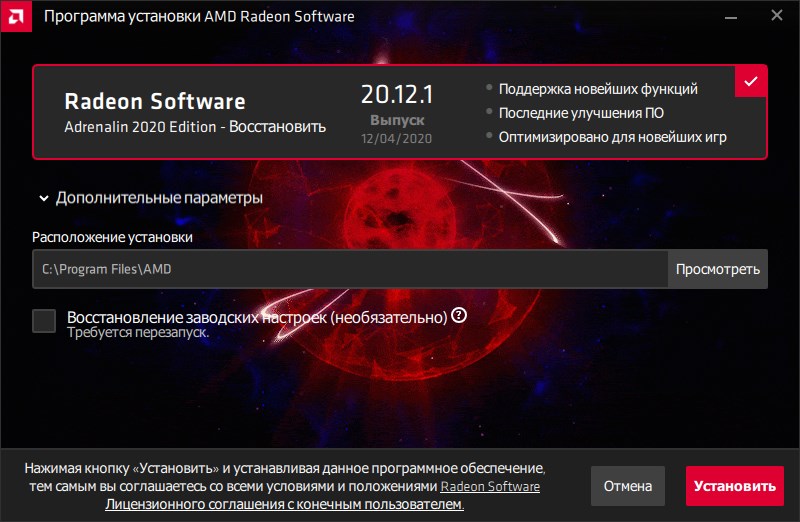
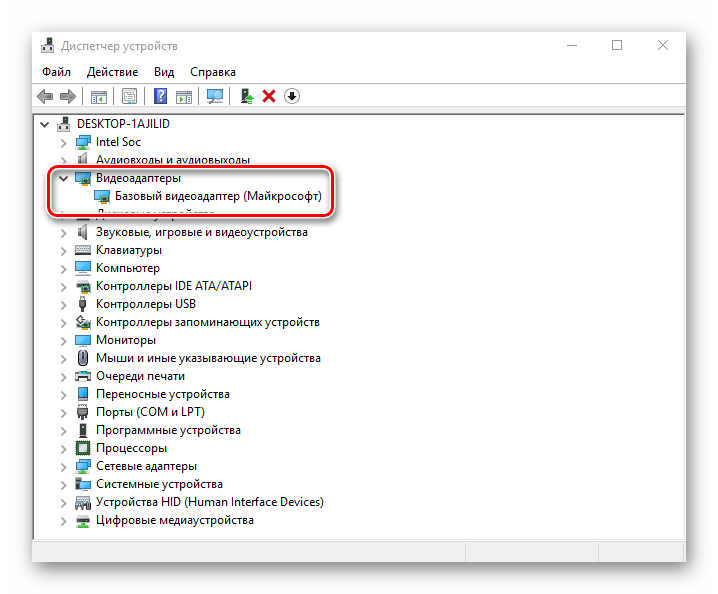
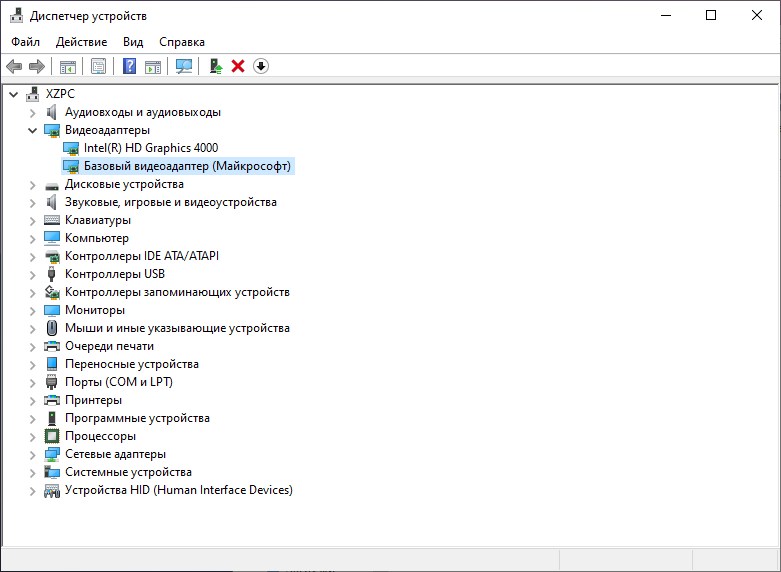
По задумке авторов установщика драйвера AMD, при выполнении «чистой» установки система должна перезагрузиться, после чего при входе пользователя должна продолжиться установка драйвера. Однако, в некоторых случаях такое может не произойти, и в итоге старый драйвер будет удален, а новый не будет установлен. Видеокарта AMD при этом будет отображаться в Диспетчере устройств как «Базовый видеоадаптер Майкрософт».
О том, как это исправить, читайте далее.
Решение проблемы
Чаще всего, установщику драйвера просто не хватает прав для продолжения установки. Для того, чтобы продолжить установку, эти права ему необходимо выдать, и делается это следующим образом:
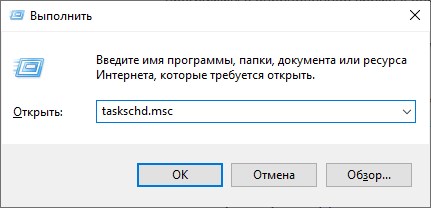
- Зажимаем поочередно клавиши Win + R, и в появившемся окошке «Выполнить» вводим команду taskschd.msc , после чего нажимаем клавишу ввода или кнопку «ОК».
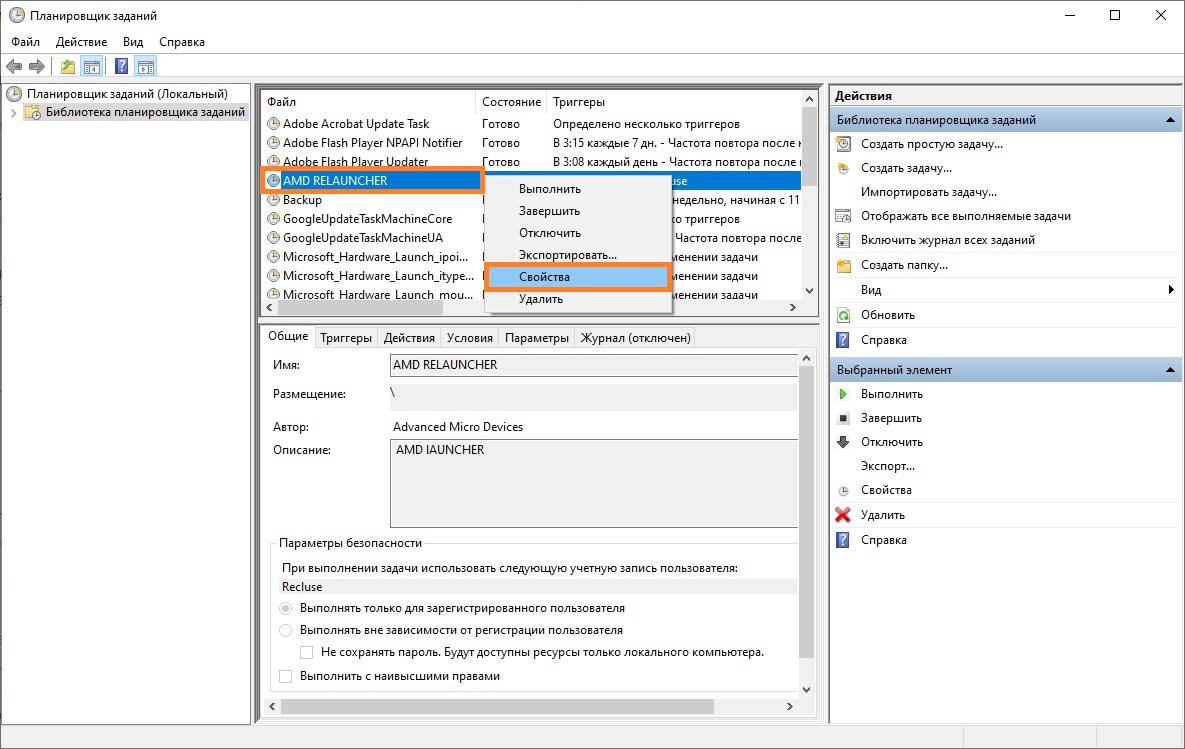
- Откроется Планировщик заданий. В нем нужно найти «AMD RELAUNCHER», нажать на нем правой кнопкой мыши, и выбрать пункт «Свойства».
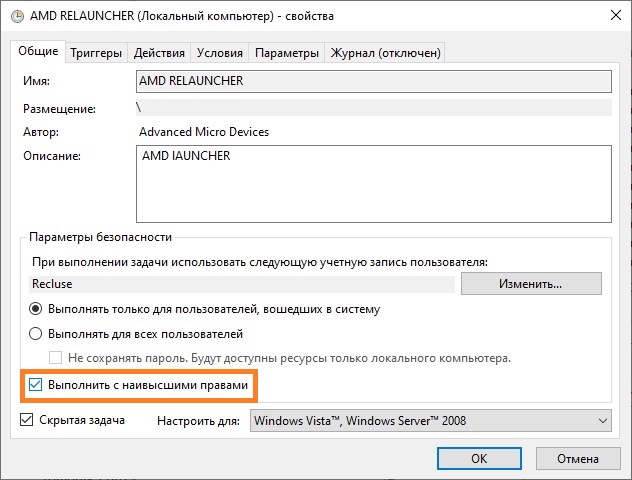
- В открывшихся свойствах нужно в самом низу проставить галочку у пункта «Выполнить с наивысшими правами», затем нажать «ОК».
- Теперь остается только снова нажать правой кнопкой на задачу «AMD RELAUNCHER», и выбрать в появившемся меню пункт «Выполнить».
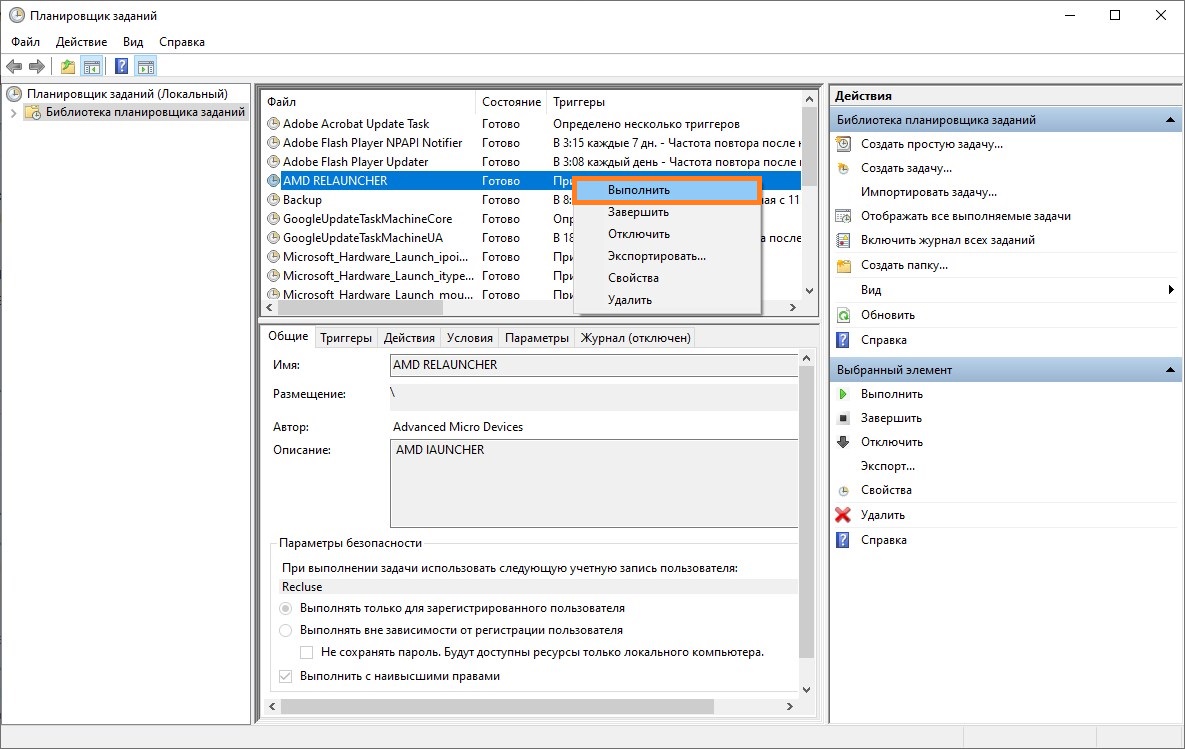
- Если все было сделано правильно, то должна запуститься программа установки драйвера AMD и продолжить установку.
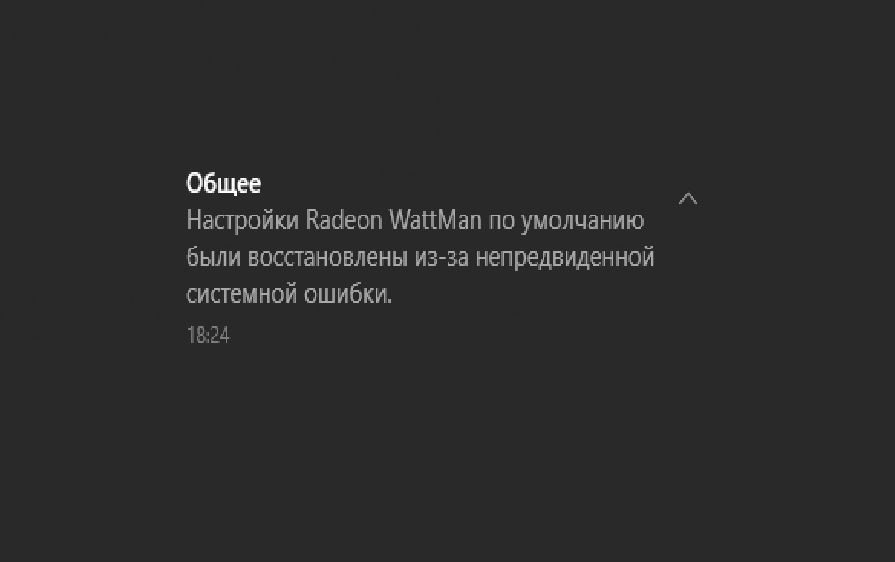
Как исправить «Настройки Radeon WattMan по умолчанию были восстановлены…»?
На компьютерах, где установлены видеокарты от AMD, может появляться сообщение «Настройки Radeon WattMan по умолчанию были восстановлены из за непредвиденной системной ошибки». Зачастую пользователи видят это сообщение после неожиданной перезагрузки компьютера либо при таком же неожиданном вылете какой-то требовательной (или не очень) игрушки.
Как правило, причина за этим сообщением — некорректно работающий драйвер видеокарты, который при появлении нагрузки на графический ускоритель внезапно завершил свою работу. Примерно такое же сообщение может появиться и на компьютерах, где установлены видеокарты от nVidia.
Ну а почему драйвер видеокарты «закрашился»? На это есть небольшой список своих причин:
- на компьютере пользователя активирована функция быстрого запуска;
- устаревший графический драйвер;
- не самый удачный разгон видеокарты, который приводит к нестабильной работе.
Ниже вы сможете найти несколько проверенных решений, которые помогут вам избавиться от вылетов драйвера AMD-видеокарты. Следственно, и от сообщения «Настройки Radeon WattMan по умолчанию были восстановлены…» вы тоже избавитесь.
Решение №1 Отключение быстрого запуска Windows
Функция быстрого запуска позволяет пользователю намного быстрее загружаться в ОС на своем компьютере. Однако данная функция также может препятствовать нормальной загрузке видеодрайвера при запуске ПК. Достаточно отключить данную функцию, дабы проверить, заключается ли в этом проблема или нет. Попробуйте сделать следующее:
- нажмите Windows+R;
- пропишите значение «control.exe» и нажмите Enter;
- перейдите в «Система и безопасность→Электропитание»;
- кликните на строчку «Изменение недоступных в данный момент параметров»;
- опуститесь ниже и уберите галочку с опции «Включить быстрый запуск (рекомендуется)»;
- нажмите на кнопку «Сохранить изменения»;
- перезагрузите компьютер и проверьте стабильность видеодрайвера.
Решение №2 Установка последней версии драйвера AMD
Появилась проблема с видеокартой? Тогда давайте попробуем установить последнюю версию видеодрайвера. Огромное множество проблем, включая и сообщение «Настройки Radeon WattMan по умолчанию были восстановлены…», могут возникать из-за устаревшего видеодрайвера. Для обновления драйвера сделайте следующее:
- нажмите Windows+R;
- пропишите «devmgmt.msc» и нажмите Enter;
- откройте раздел «Видеоадаптеры»;
- нажмите ПКМ на свою видеокарту и выберите «Удалить устройство»;
- после удаления старого драйвера перейдите по этой ссылке на официальный сайт AMD и загрузите драйвер, подходящий под вашу видеокарту;
- запустите скачанный установщик и следуйте инструкциям на экране;
- перезагрузите компьютер после установки нового видеодрайвера.
Выполнив обновление, никакие вылеты драйвера для видеокарты беспокоить вас не должны.
Решение №3 Сброс разгона видеокарты
Частенько подобные «краши» видеодрайвера происходят из-за не самого стабильного разгона видеокарты. Если вы не так давно пытались разогнать свой графический ускоритель, то мы настоятельно рекомендуем вам сбросить его настройки до заводских значений. Убрав разгон, протестируйте свою видеокарту и посмотрите, появится ли ошибка.
Решение №4 Удаление всех программ для разгона
Radeon WattMan — это официальная утилита для разгона видеокарты от разработчиков из AMD, которая не очень-то и любит другие утилиты в системе пользователя с похожим функционалом. Мы рекомендуем вам удалить все утилиты для разгона своего графического ускорителя и оставить в системе только Radeon WattMan.
Удалить различное ПО со своего компьютера можно из таких компонентов системы, как «Программы и компоненты» и «Приложения и возможности». После удаления программ для разгона перезагрузите компьютер и протестируйте видеокарту на стабильность в какой-то игрушке. Скорее всего, сообщение «Настройки Radeon WattMan по умолчанию были восстановлены…» больше не будет вам докучать.