Знакомьтесь с Windows.
Теперь существует больше способов взаимодействия с Windows. Многие современные компьютеры оснащены сенсорным экраном, но ими можно управлять и с помощью клавиатуры и мыши, как вы привыкли. Мы объясним вам основы, необходимые для начала работы.
Изучение способов работы с компьютером
Windows 8 предлагает новые способы взаимодействия с пользователями. Многие современные компьютеры оснащены сенсорным экраном, но ими можно управлять и с помощью знакомых клавиатуры и мыши. Ознакомившись с некоторыми основными действиями, вы сможете быстро и эффективно продвинуться в использовании компьютера.
Сенсорное управление
Увеличение и уменьшение
Прикоснитесь к экрану или элементу двумя или несколькими пальцами, а затем сведите пальцы вместе (для уменьшения) или разведите их (для увеличения). Таким образом элементы на экране будут увеличиваться, чтобы их можно было лучше рассмотреть, или уменьшаться, чтобы увеличить обзор.
Отображение чудо-кнопок
Проведите пальцем от правого края экрана к центру. Отобразятся чудо-кнопки, с помощью которых можно искать данные, предоставлять общий доступ к содержимому, переходить на начальный экран, настраивать устройства и изменять настройки.
Выбор элемента
Немного потяните элемент в противоположную сторону от направления прокрутки страницы. Например, если страницу можно прокрутить влево или вправо, как на начальном экране, — потяните элемент вверх или вниз, чтобы выбрать его. Лучше всего делать это быстрым и коротким движением.
Прокрутка
Для перемещения по содержимому проведите пальцем по экрану. Это можно делать горизонтально или вертикально и похоже на прокрутку с помощью мыши.
Открытие рабочего стола
На начальном экране коснитесь плитки «Рабочий стол».
Совет. Плитку «Рабочий стол» можно персонализировать, персонализировав рабочий стол. На начальном экране коснитесь плитки «Рабочий стол», нажмите и удерживайте любую точку в открытой области, затем выберите «Персонализация».
Переход на начальный экран
Проведите пальцем от правого края экрана, а затем выберите «Пуск», чтобы перейти на начальный экран.
Увеличение и уменьшение
На начальном экране нажмите значок масштаба в нижнем правом углу экрана или нажмите клавишу CTRL, одновременно вращая колесико мыши.
Отображение чудо-кнопок
Переместите указатель мыши в верхний или нижний правый угол экрана. Отобразятся чудо-кнопки, с помощью которых можно искать данные, предоставлять общий доступ к содержимому, переходить на начальный экран, настраивать устройства и изменять настройки.
Выбор элемента
На начальном экране щелкните элемент правой кнопкой мыши, чтобы выбрать его.
Открытие рабочего стола
На начальном экране щелкните плитку «Рабочий стол».
Совет. Плитку «Рабочий стол» можно персонализировать, персонализировав рабочий стол. На начальном экране щелкните плитку «Рабочий стол», щелкните правой кнопкой мыши в открытой области, а затем выберите пункт «Персонализация».
Переход на начальный экран
Поместите указатель мыши в правый верхний или нижний угол экрана, затем выберите «Пуск», чтобы перейти на начальный экран. Или поместите указатель мыши в левый нижний угол экрана и выберите миниатюрное изображение начального экрана.
Использование чудо-кнопок
Используйте меню чудо-кнопок, с помощью которых можно выполнять типичные задачи, например поиск, обмен ссылками и фотографиями, подключение устройств и изменение настроек.
- Поиск Ищите конкретные данные в одном приложении или на всем компьютере.
- Общий доступ Предоставляйте друзьям общий доступ к файлам и информации, не выходя из приложения.
- Пуск Возвращайтесь на начальный экран в любое время.
- Устройства Просматривайте и используйте устройства, подключенные к компьютеру, например принтер или телевизор.
- Параметры Находите информацию, справочные сведения и настройки для компьютера и приложения, в котором вы работаете.
Вопросы и ответы.
У вас есть вопросы по поводу обновления, новых функций или начала работы? Ниже приведены краткие ответы.
Какая версия Windows 8 больше мне подходит?
Вы можете выбрать одну из двух версий: Windows 8 и Windows 8 Профессиональная. Windows 8 включает все необходимые функции для общения, обмена данными, работы и игр. Windows 8 Профессиональная содержит дополнительные функции, с помощью которых можно легко подключаться к корпоративным сетям, пользоваться файлами на удаленном устройстве, шифровать конфиденциальные данные и выполнять другие усложненные задачи.
Могу ли я обновить на своем компьютере одну из предыдущих версий Windows до Windows 8?
Да. Процесс обновления будет зависеть от того, какую версию Windows вы сейчас используете. Например, если ваш ПК работает под управлением Windows 7 Домашняя базовая или Домашняя расширенная, все файлы, программы и настройки будет легко перенести в Windows 8. Если на компьютере установлена Windows 7 Профессиональная или Максимальная, Windows XP или Windows Vista, вам потребуется переустановить все программы. Для работы некоторых функций (например тех, которые поддерживают сенсорное управление) может потребоваться новый компьютер.
Как мне узнать, будут ли мои устройства и приложения работать с Windows 8?
Как правило, Windows 8 работает с теми же периферийными устройствами и приложениями, что и Windows 7. В некоторых случаях может потребоваться обновить устройства или программы или удалить некоторые приложения, а затем переустановить их после обновления до Windows 8.
Лучший способ узнать до обновления, будут ли работать ваши приложения и устройства, — это запуск помощника по обновлению до Windows 8, бесплатной программы, которая проверяет оборудование, приложения и устройства на совместимость. Убедитесь, что все устройства, которые должны работать с компьютером, например принтеры и мониторы, подключены к компьютеру и включены до запуска помощника по обновлению.
Когда помощник по обновлению проверит компьютер, чтобы определить, какие из его элементов совместимы, он предоставит отчет о совместимости, содержащий проблемы, которые нужно будет разрешить во время обновления. Вы можете сохранить этот отчет или распечатать, чтобы обратиться к нему позже.
Какие настройки, приложения и файлы сохранятся после обновления?
Вы можете обновить до Windows 8 операционные системы Windows 7, Windows Vista, Windows XP, Windows 8 Release Preview, Windows 8 Consumer Preview или Windows Developer Preview, но, возможно, при этом не удастся сохранить все файлы, приложения и настройки. В следующей таблице показано, что можно сохранить во время обновления, в зависимости от версии Windows, под управлением которой ваш компьютер работает сейчас.
- Обновление с
- Windows 7
- Windows Vista
- Windows XP
- Windows 8 Release Preview
- Windows 8 Consumer Preview
- Windows Developer Preview
- Что можно сохранить
- Приложения, настройки и личные файлы
- Настройки Windows и личные файлы
- Личные файлы
- Личные файлы
- Ничего (но файлы будут сохранены в папке Windows.old)
- Ничего (но файлы будут сохранены в папке Windows.old)
Могу ли я обновить 32-разрядную версию Windows до 64-разрядной версии Windows 8?
Если ваш компьютер оснащен 64-разрядным процессором (ЦП), но в настоящее время он работает под управлением 32-разрядной версии Windows, вы можете установить 64-разрядную версию Windows 8, но это невозможно сделать, скачав обновление из Интернета. Вам необходимо загрузить помощник по обновлению на DVD-диск или загрузочное USB-устройство, чтобы установить Windows 8 с него. При обновлении 32-разрядной версии до 64-разрядной вы не сможете сохранить файлы, настройки или приложения.
Могу ли я обновить более раннюю версию Windows, чем Windows XP?
Вы можете обновить Windows XP, Windows Vista или Windows 7 через Интернет или с помощью DVD-диска, который можно купить в розничных магазинах, участвующих в программе обновления. Если вы хотите обновить более раннюю версию Windows, чем Windows XP (например, Windows 95 или Windows 2000), вам необходимо приобрести Windows 8 System Builder у сборщика систем или у продавца, участвующего в программе обновления. При установке новой операционной системы вы не сможете сохранить файлы, настройки или приложения.
Если я передумаю, я могу удалить Windows 8 и вернуться к предыдущей версии Windows?
Не совсем так. Чтобы вернуться к предыдущей версии Windows, нужно будет отформатировать жесткий диск, а затем переустановить предыдущую версию Windows с носителя для восстановления системы или установочного носителя, который был включен в комплект поставки компьютера. Обычно этот носитель поставляется в виде DVD-диска.
Если у вас нет носителя для восстановления системы, вы можете создать его из раздела восстановления на компьютере с помощью программного обеспечения, поставляемого производителем вашего ПК. Чтобы получить дополнительную информацию, обратитесь к разделу поддержки веб-сайта производителя. После установки Windows 8 вы не сможете использовать раздел восстановления на компьютере, чтобы вернуться к предыдущей версии Windows.
Могу ли я изменить язык во время обновления?
Самый простой способ изменить язык — выполнить обновление до новой версии Windows на том же языке, который сейчас используется на компьютере, сохранить приложения, настройки и файлы, а затем добавить новый язык. Если вы переключитесь с одного языка на другой во время обновления, вы не сможете сохранить приложения или настройки.
Что такое Магазин Windows?
Магазин Windows — это место, где вы можете найти приложения для устройств с Windows 8. Здесь каждый может найти что-то для себя. Магазин встроен прямо в Windows 8, поэтому его легко использовать. Просто выберите плитку «Магазин», чтобы зайти в него. Для использования Магазина требуется учетная запись Майкрософт.
Могу ли я использовать свои приложения на других компьютерах?
Вы можете установить любое приложение, купленное в Microsoft Store, на пяти компьютерах или планшетах с Windows 8. Чтобы установить приложения на других устройствах, просто откройте Microsoft Store на устройстве, на которое вы хотите добавить приложение, выполните вход и выберите «Мои приложения», а затем выберите приложение и нажмите «Установить».
Почему ноутбук не включается и не загружается: все способы решения проблемы
Всем привет! Так как по данной теме в интернете вы встретите очередную порцию чуши, то я решил написать свою разборочную статью по решению проблемы, когда ноутбук не включается, не загружается или вообще не реагирует на пользователя после того как резко вырубился. В первую очередь рассмотрим симптомы:
- При нажатии на кнопку ничего не происходит, и ноут стоит мертвым.
- Ноутбук все-таки включается – вы слышите звук крутящихся вентиляторов, на нем загораются индикаторы, но ни система, ни BIOS не загружаются, а экран все также остается темным.
- Вы видите окно загрузки BIOS, но дальше процесс не идет.
- Операционная система отказывается грузиться.
- При загрузке системы вылезает «синий экран смерти».
- Вылезает ошибка загрузки жесткого диска.
Теперь давайте рассмотрим причины – почему ноутбук не включается или не загружается полностью:
- Ошибка в загрузочных файлах или драйверах операционной системы.
- Проблема с питанием
- Неполадки или поломка жесткого диска.
- Окисление контактов или поломка оперативной памяти.
- Перегрев процессора.
- Перегрелся южный мост материнки.
- Нормально работал, но резко погас из-за проблем с кристаллом на видеокарте.
Нужно понимать, что ноутбук – это всё тот же компьютер, но имеет более компактные размеры и все комплектующие находятся в ограниченном пространстве. Кстати, из-за этого могут возникать некоторые проблемы, о которых я написал выше. Инструкции и способы по устранению подойдут для всех ноутбуков компаний: Асер, HP, Lenovo, ASUS и т.д.
ВНИМАНИЕ! Перед тем как проводить хоть какие-то манипуляции с ноутбуком – проверьте, есть ли на нем гарантия. Если вы будете его разбирать, собирать или пытаться ремонтировать самостоятельно, то аппарат сразу же выйдет из гарантии. Если она не закончилась, то отнесите его обратно в магазин.
Питание
Что делать если ноутбук не включается вообще, или на экране ничего не высвечивается? В первую очередь давайте проверим его питание. Возьмите блок питания и подключите его к розетке. Смотрим на сам ноутбук – на нём должна загореться лампочка заряда.
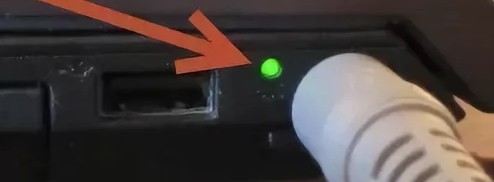
Если этого не произошло, то смотрим на блок питания, на нем также есть индикатор зарядки – он должен гореть. Если на блоке питания не горит лампочка, то это может указывать на его неисправность. Его также можно попробовать подключить к другой розетке – мало ли, может она просто вышла из строя.
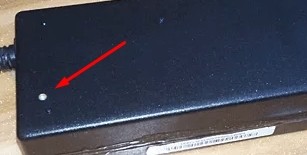
Если оба индикатора горят, то подержите так ноутбук где-то пол часа, чтобы убедиться, что аккумуляторная батарея будет заряжена хотя бы до 30%. Иногда бывает, что аккумулятор садится почти в ноль, и нужно время, чтобы он зарядился до того уровня, чтобы включить ноут. Если после какого-то времени ноутбук все равно не включается, то попробуйте вытащить аккумуляторную батарею. Для этого нужно будет открутить заднюю крышку.
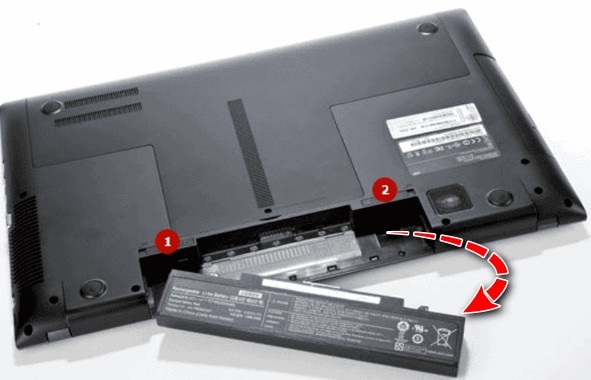
После этого вставьте обратно блок питания и попробуйте его включить. Если он включится, то значит проблема с аккумуляторной батареей.
ПРИМЕЧАНИЕ! Желательно при этом выключить все подключены к USB разъемам устройства: мыши, клавиатуры, жесткие диски, модемы и т.д. Также вытащите диск из CD/DVD привода, если он там есть.
Проблема в видеокарте
Если у вас есть отдельный монитор, то попробуйте его подключить. Для этого можно использовать: DVI, HDMI или VGA кабель и разъём. Если на мониторе вы увидите изображение, то скорее всего проблема в видеокарте или в самом экране – например, отошел или окислился шлейф.
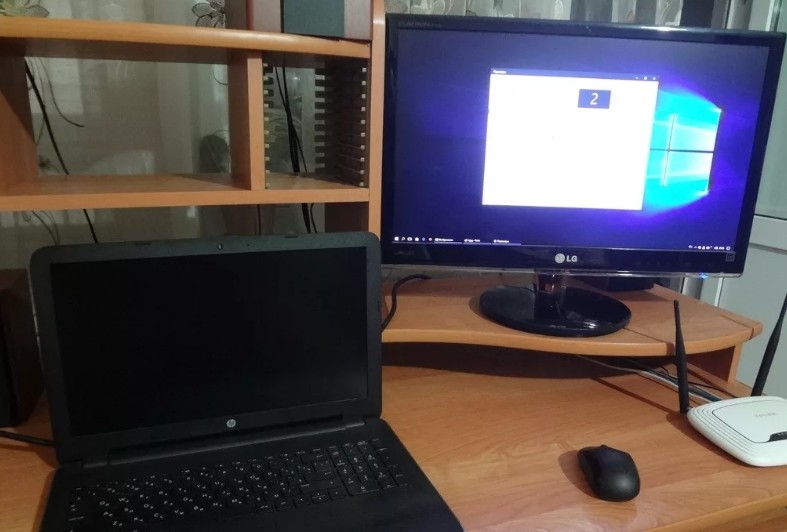
Проблема изображения может быть из-за банального выключения. На некоторых ноутбуках есть специальное сочетание клавиш, при нажатии на которые выключается экран. При включении системы – экран также может быть выключен. Найдите на клавиатуре в строке кнопок «F» значок с перечеркнутым экраном. Нажимаем на кнопку «Fn» и эту саму клавишу.
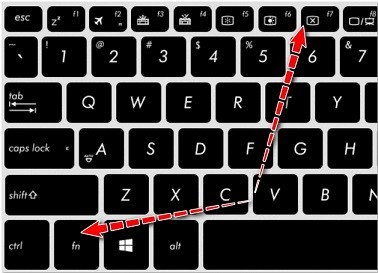
Если кто знает, передача изображения на второй подключенный монитор может вестись при выключенном основном экране – это обычный режим, который есть почти на всех ноутбуках.
Но бывает срабатывает такой баг – когда при неподключенном ноутбуке включается данный режим. При этом изображение подается на выходной порт видеокарты, а на экране ничего нет. Чтобы включить данный режим, найдите в верхней строке значок: «ноутбука, скрещенного с экраном». Далее нажмите на кнопку «Fn» и на эту клавишу.
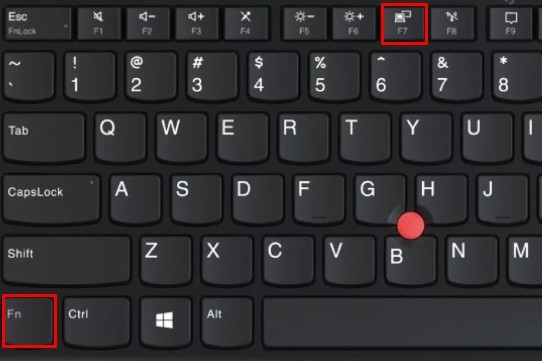
Ещё может быть проблема, когда на экране вы видите своеобразные «артефакты»: палочки, черточки, полосы, квадратики. При этом BIOS загружается, идет загрузка экрана Windows, но после этого черный экран, и система не загружается. До этого ноутбук выключился и больше не включается. При этом выключение может быть во время работы.
ПРИМЕЧАНИЕ! В безопасном режиме система загружается спокойно, но на экране все также видны «артефакты».
Эта аппаратная проблема, которую можно полностью решить в домашних условиях, и связана она с чипом на вашей видеокарте. В скором времени я напишу отдельную статью по решению этой проблемы и оставлю тут ссылку. Пока статья находится в разработке.
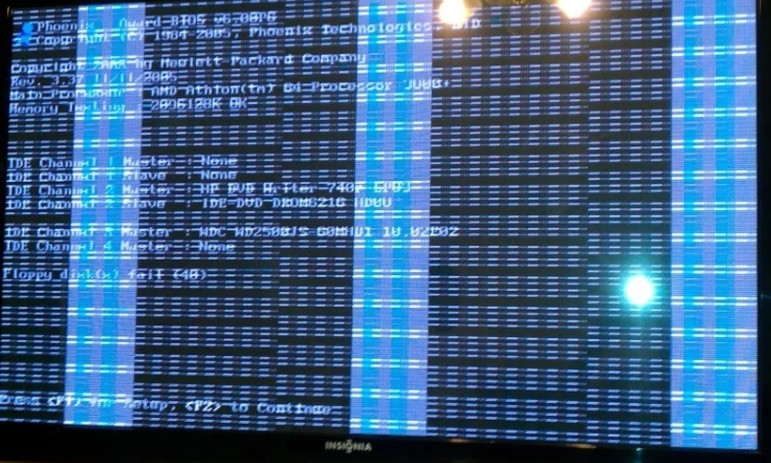
Для начала давайте проверим, что проблема связана именно с видеокартой, а не с монитором. Включите меню монитора – если все будет отображаться правильно, то идем дальше. Ещё один симптом в том, что система не хочет грузиться дальше загрузочного экрана Windows, а экран полностью тухнет.
Итог: отвал центрального кристалла GPU из-за окисления контактных шариков. Как я и говорил – проблема решается в домашних условиях. Я уже писал про это подробную инструкцию, и с ней вы можете ознакомиться тут.
Проблема загрузки с жёсткого диска
При этом ноутбук резко перестал загружать операционную систему, а на экране вы можете увидеть вот такое вот сообщение.

Проблема возникает из-за настроек BIOS, где прописаны неправильные BOOT конфигурации.
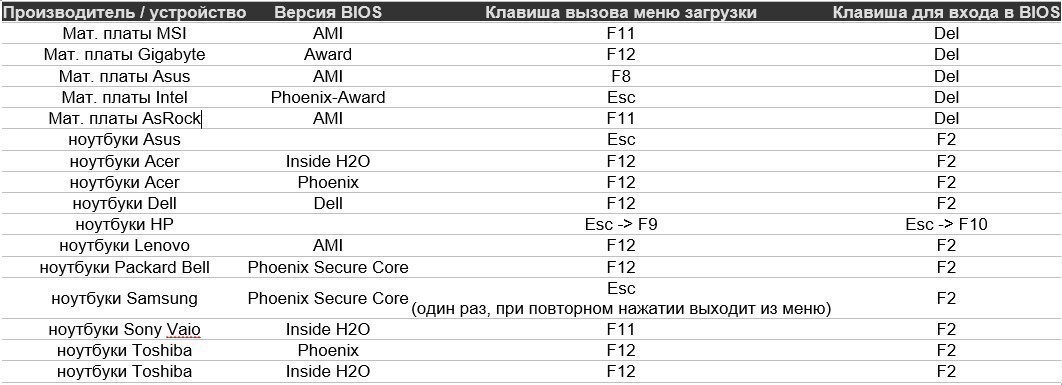
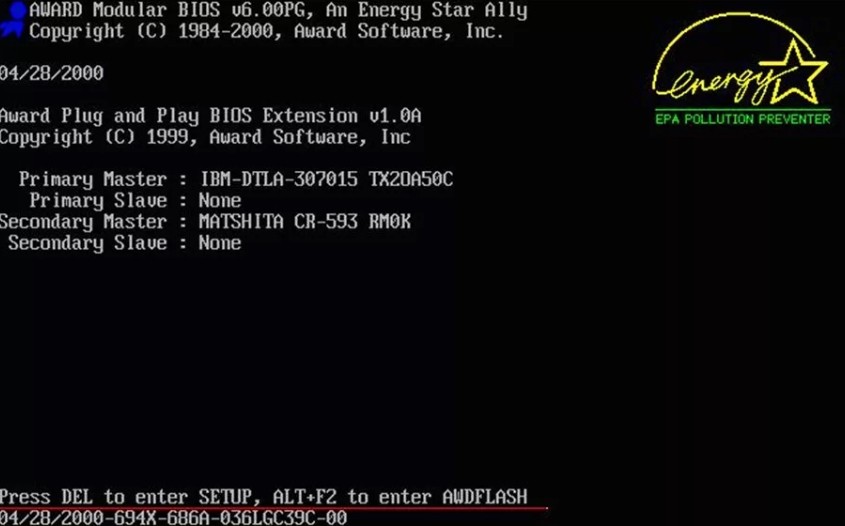
- При включении или перезагрузке ноутбука во время загрузки BIOS вам нужно нажать на одну из клавиш, для того чтобы зайти в настройки. Чаще всего используются клавиши F2, Del, F10 или Esc (смотрите в таблицу выше). Также вы можете воспользоваться подсказкой загрузочного экрана.
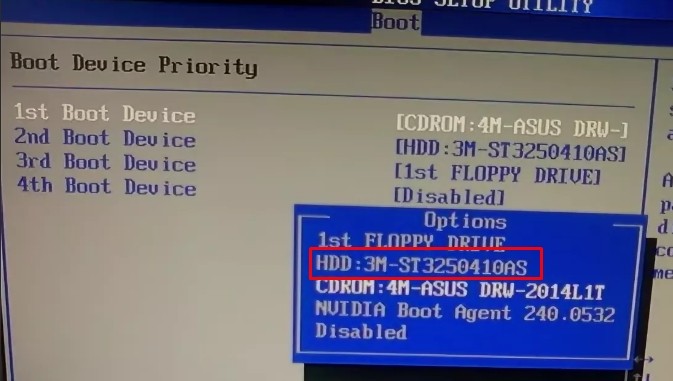
- Найдите в БИОС «BOOT» раздел и зайдите туда. Далее на первую позицию нужно установить «HDD» или «SSD» диск.
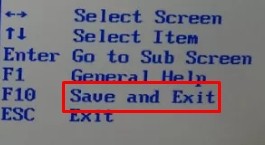
- Не спешите выходить, нужно сохранить параметры. Для этого посмотрите в таблице соответствующую клавишу.
Проблема загрузки ОС
Если система виснет на моменте загрузки, то можно попробовать её восстановить. Также поломка могла быть вызвана драйверами или кривым обновлением.
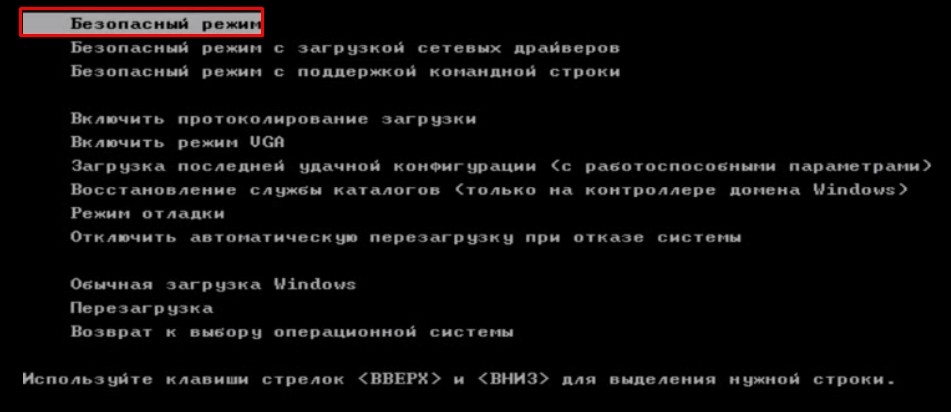
При включении ноутбука зажмите клавишу F8 и не отпускайте её, пока не увидите вот такое меню. Далее нужно выбрать «Безопасный режим».
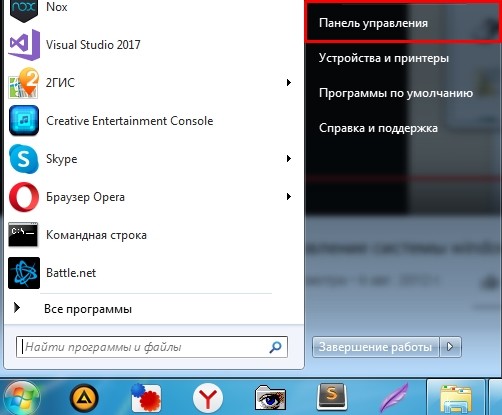
- Переходим в «Пуск», далее нажимаем «Панель управления».
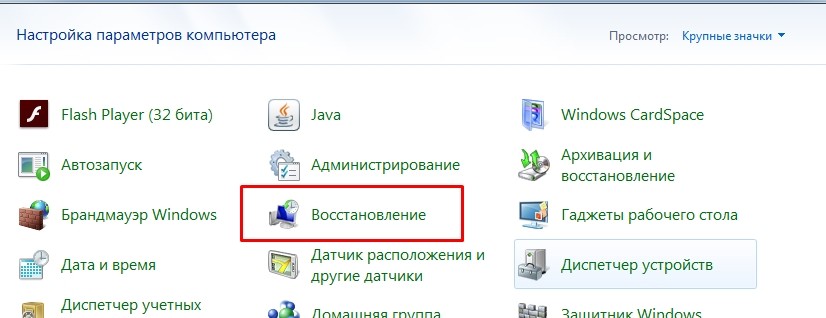
- Переходим в раздел «Восстановление». Если вы его не видите, то установите режим «Просмотра» – как «Крупные значки».
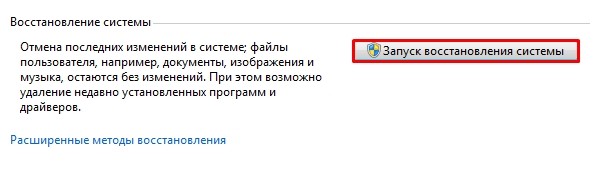
- Нажимаем «Запуск восстановления системы». Далее просто действуйте согласно инструкции. Нужно также выбрать точку восстановления – лучше выбрать самую раннюю. Ждем пока процедура закончится, а компьютер перезагрузится.
К сожалению, в десятке убрали возможность заходить в безопасный режим. Поэтому для восстановления нужно проделать следующие действия:
- Нужно создать загрузочную флешку или установочную флешку с вашей версией Windows 10 – смотрим инструкцию тут.
- Вставляем флешку и перезагружаем или включаем ноутбук. Нужно вызвать обычное «BOOT» меню – смотрим в третий столбец.
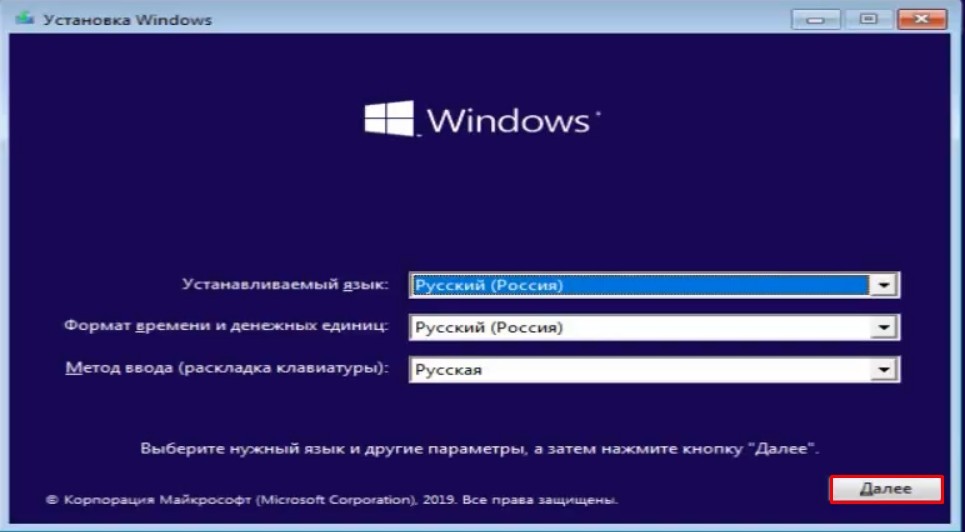
- Пре первом загрузочном экране нажимаем «Далее».
- Теперь нужно нажать «Восстановление системы».
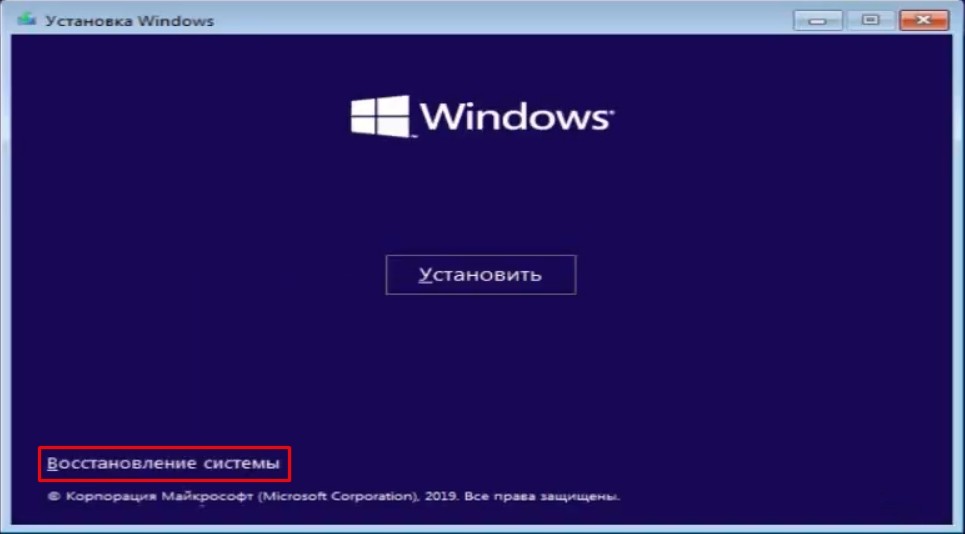
- У нас есть несколько вариантов. Можно просто нажать «Восстановление системы». Также можно попробовать сделать «Восстановление при загрузке».
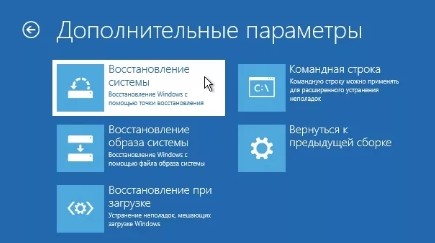
- Есть также возможность запустить «Безопасный режим» через командную строку. Для этого нужно вписать туда одну из команд:
- bcdedit /set
safeboot minimal — включение безопасного режима - bcdedit /set
safeboot network — включение безопасного режима с поддержкой сети - bcdedit /deletevalue
safeboot – отключение безопасного режима
- bcdedit /set
- После введения команды закрываем командную строку, выключаем ноутбук. И выключаем его снова. После того как вы попадете внутрь безопасного режима, нажмите на «Пуск», далее в поисковой строке введите фразу «Восстановление системы». В самом конце просто запускаем службу.
Попытка решения аппаратных проблем
ВНИМАНИЕ! Все нижеперечисленные инструкции вы делаете на свой страх и риск. Наш портал не несет никакой ответственности за ваши действия. Все нужно делать с четким пониманием и некоторым опытом. Если есть друг с «прямыми руками», то лучше попросите его. Можете также посмотреть отдельное видео снизу. Но помните, что мы будем делать не простую чистку и разбор, а именно мелкий ремонт – поэтому обязательно смотрите по шагам, что написал я.
Сейчас мы попробуем разобрать наш ноутбук. В первую очередь мы почистим его от пыли, которая часто является причиной поломок и невключения ноута. Также мы постараемся решить некоторые явные проблемы в домашних условиях. Старайтесь все делать максимально аккуратно.
- Отключаем ноутбук от питания. Снимаем заднюю крышку и снимаем аккумулятор.
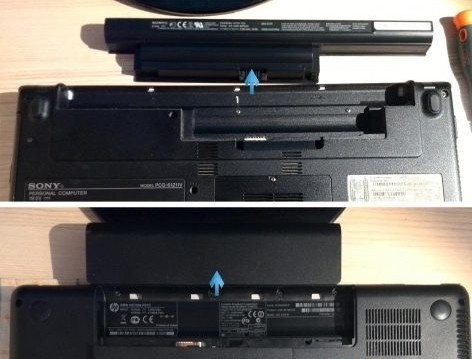
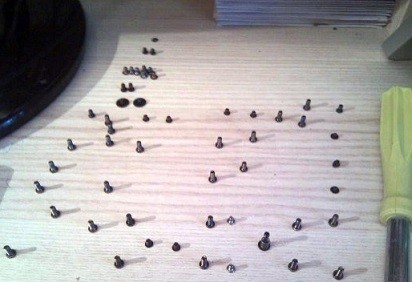
- Теперь одно из самых муторных занятий – нужно с задней крышки открутить все видимые и невидимые болтики. Это нужно сделать, чтобы снять заднюю крышку для обнажения нутра нашего компьютера. Постарайтесь положить все болтики на видное место.
- Теперь мы добрались до самой важной причины, а именно окисление контактов оперативной памяти. Данная причина настолько древняя и встречается чаще всего, что мы описываем её в первую очередь. Аккуратно вытащите все плашки оперативной памяти.
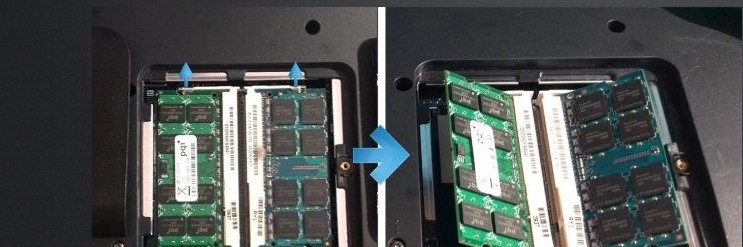
- У каждой плашки нужно взять и почистить контакты. Для этого мы будем использовать обычную стирательную резинку. Чистим так – каждую плашку памяти с обоих сторон.
ПРИМЕЧАНИЕ! Если у вас нет резинки под рукой, то можете воспользоваться чем-то металлическим – например скрепкой. Просто слегка поскоблите ею контакты.
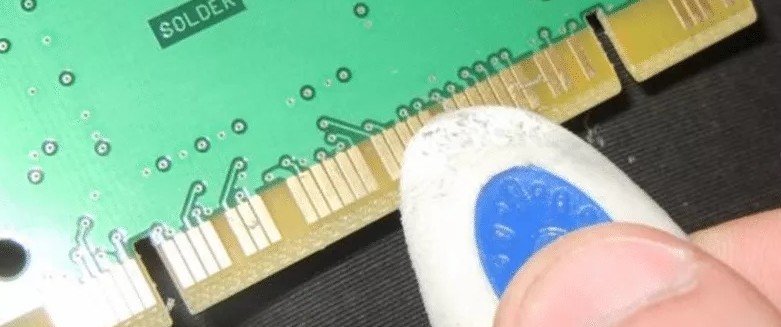
Далее вставьте все плашки обратно и подключите ноутбук к питанию. Попробуйте его включить. Если он включится, то просто собираем его обратно. Если нет, то попробуем проверить каждую плашку отдельно (если их несколько) – вставляем каждую плашку по отдельности и пытаемся включить комп. Нужно попробовать выявить поломанную «оперативку».
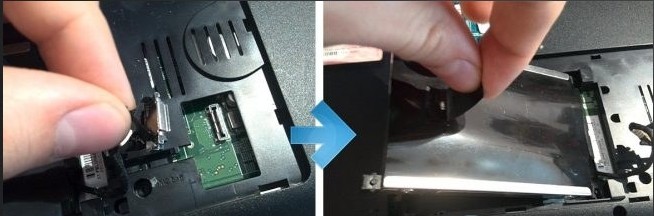
Если процесс не дал результата, попробуйте проверить подключение жесткого диска. Просто вытащите его из гнезда или отключите проводок питания. А после этого вставьте все обратно.
Также попробуем снять клавиатуру и посмотреть нет ли внутри «пылевой подушки», которая может сильно перегревать устройство.
- На материнской плате сзади, должен идти шлейф от клавиатуры. Аккуратно вытащите его из гнезда.
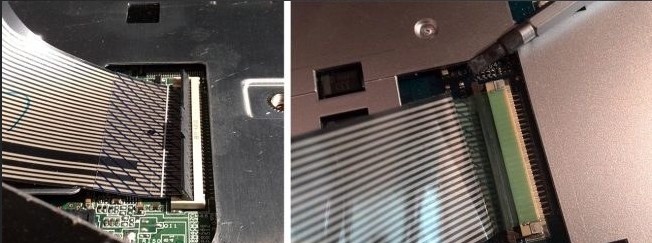
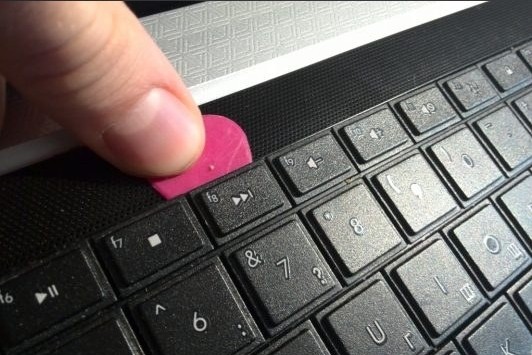
- Останется просто поддеть клавиатуру чем-то тонким и снять её.
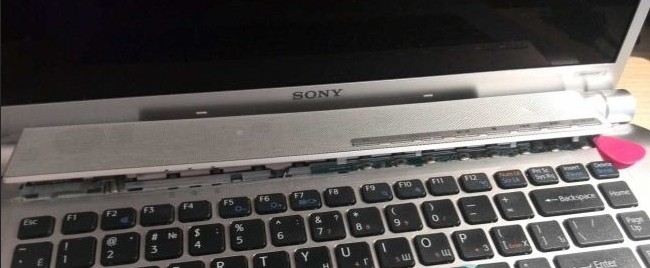
- Иногда нужно дополнительно снять верхнюю панель, которая идет рядом с экраном.
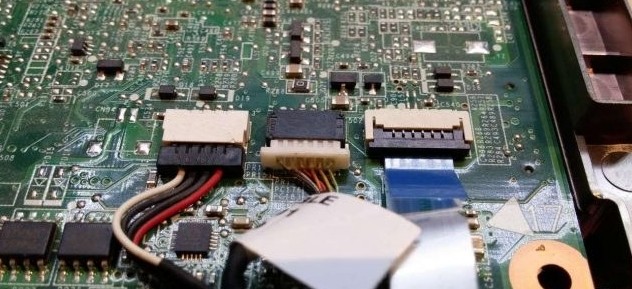
- Когда снимите и отключите клавиатуру, посмотрите, чтобы все шлейфы были подключены к материнской плате. Можно даже отключить и снова подключить их, чтобы снять окисленный слой.
- Теперь надо полностью почистить внутренности от пыли. Обязательно очищаем пыль из внутреннего вентилятор охлаждения. Если «пылевая подушка» не поддается, то можно воспользоваться спичкой или ватными палочками. Можно даже его пропылесосить.
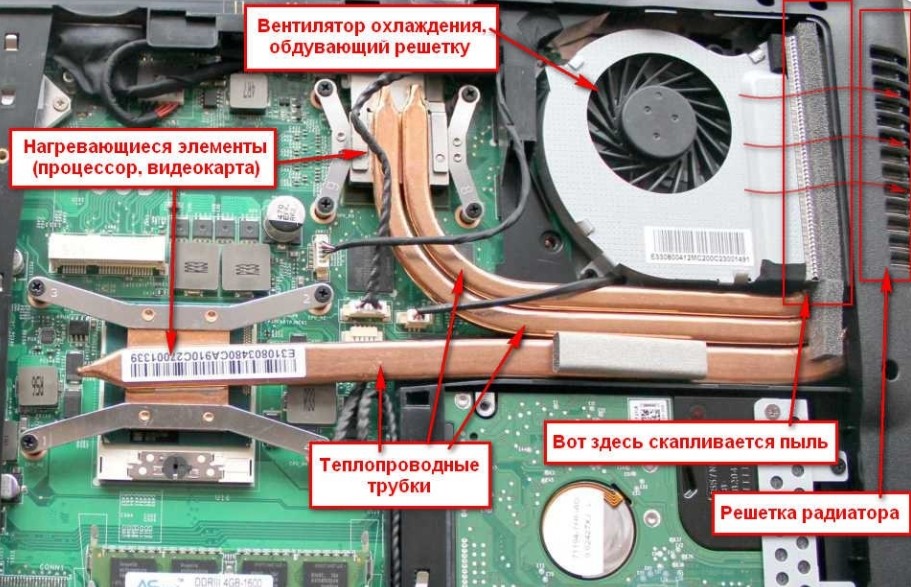
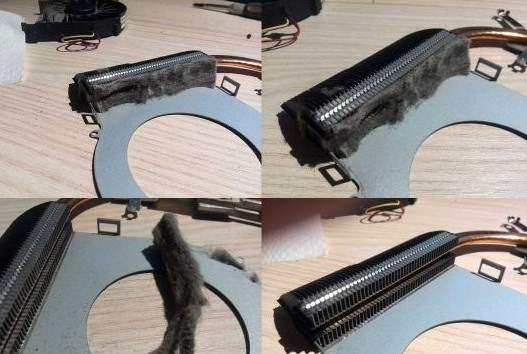
- Я бы ещё полностью снял систему охлаждения и почистил внутренности от пыли. Как видите на картинке ниже, вот такие вот «пылевые подушки» могут скапливаться и мешать охлаждению. При этом ноутбук может даже при первом включении сразу выключаться.
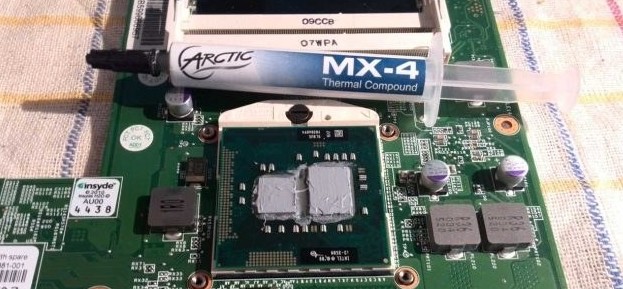
- Ну и конечно же не забываем поменять термопасту на процессоре.
- В самом конце нужно собрать все обратно, привинтить и подключить все кабели, а уже после этого включать и тестировать ноутбук.
ПРИМЕЧАНИЕ! Если никакой из способов не дал результата, то нужно нести ноутбук в сервисный центр.