Не включается ноутбук Samsung — что делать?
Существует множество причин, из-за которых любой ноутбук Samsung может перестать функционировать. Все они могут быть разделены на две большие категории — программные и аппаратные. Рассмотрим наиболее распространенные причины неисправностей ноутбуков Samsung и приведем инструкции по их самостоятельному устранению.
Стартовая диагностика
Прежде чем приступать к дальнейшим действиям, нужно обратить внимание на реакцию ноутбука при нажатии на его кнопку питания. Здесь может наблюдаться одна из следующих картин:
- Полное отсутствие признаков жизни компьютера, т.е. даже не слышны звуки вращения вентиляторов или работы жесткого диска.
- Слышны звуки работы вентиляторов охлаждения, но экран не включается.
- Работают вентиляторы и видно блеклое свечение экрана (хорошо заметно в темном помещении).
- Компьютер включается, а затем самопроизвольно отключается.
- При включении компьютер издает несколько громкий звуковых сигналов, после чего он зависает или выключается.
Некоторые из вышеописанных проблем могут быть решены без необходимости разборки ноутбука, другие потребуют частичную его разборку, третьи — полную разборку.

Проблема в питании ноутбука Samsung
Отсутствие реакции ноутбука при нажатии на кнопку питания обычно связано с неисправностями системы электропитания. Состоит она из трех основных узлов — блока питания, аккумулятора и контроллера (распределителя) питания на материнской плате. Устранить неисправность последнего из перечисленных компонентов в домашних условиях невозможно. Можно лишь проверить работоспособность аккумулятора и блока питания.
Для проверки аккумулятора следуйте инструкции:
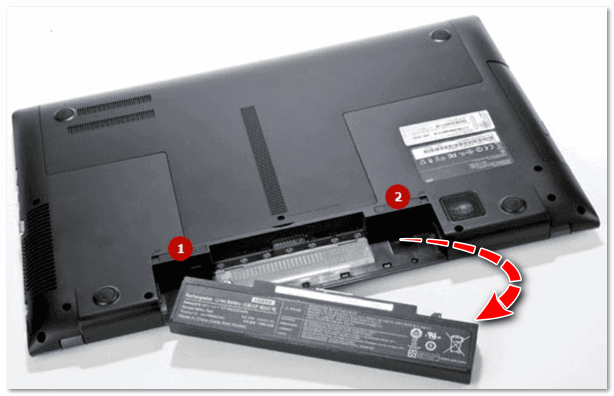
- Извлеките батарею из корпуса, отключите от компьютера шнур питания.
- Подождите около 10 секунд и подключите штекер питания к ноутбуку.
- Включите компьютер.
- Если ноутбук включится, проблема обнаружена — аккумулятор неисправен и его следует заменить.
- Однако нередки ситуации, когда извлечение и обратная установка батареи помогает решить проблему. Такие неполадки могут быть связаны с незначительным сбоем контроллера питания материнской платы.
Для проверки блока питания:
- Извлеките аккумулятор из ноутбука и отключите от него штекер питания.
- Подождите 10 секунд и установите батарею на свое место.
- Включите ноутбук.
- Если компьютер включится, возможно, потребуется заменить блок питания.
- Также проблема может быть вызвана физическими повреждениями кабеля или штекера питания. Возможны ситуации с механическими повреждениями гнезда ноутбука, куда подключается штекер блока питания.
Также работу блока питания можно проверить путем измерения выходного напряжения при использовании вольтметра. Если напряжение не соответствует тому значению, что указано на его корпусе — БП неисправен.

Неисправность одного из электронных компонентов
Конструкция большинства современных моделей ноутбуков Samsung позволяет без особых трудностей добраться до таких электронных компонентов компьютера, как оперативная память (ОЗУ), жесткий диск, беспроводная сетевая карта (Wi-Fi) и дисковод. Для этого в нижней части корпуса ноутбука нужно найти отсек (крышку), удерживаемый на винтах. Например, так выглядит крышка, прикрывающая отсек с оперативной памятью (ноутбук Samsung модели NP540U4E):

Как можно заметить, крышка удерживается лишь на одном винте. Открутив винт и сняв крышку, можно попасть в отсек для установки планок ОЗУ:

В данном случае в ноутбуке установлена всего одна планка оперативной памяти. Если под рукой имеется запасная карта ОЗУ, можно попробовать воспользоваться ею. Если компьютер включится, проблема обнаружена — оперативная память вышла из строя, ее следует заменить.
То же самое можно проделать и с остальными съемными электронными устройствами — жестким диском, Wi-Fi-модулем и оптическим приводом. При извлечении винчестера ноутбук должен, как минимум, загружаться до начального этапа загрузки, т.е. экран включится, и на нем отобразится сообщение об отсутствии жесткого диска. Без Wi-Fi-модуля и/или оптического привода компьютер и вовсе должен будет загрузиться до конца.
При включении ноутбука Samsung слышны звуковые сигналы
В конструкции всех существующих материнских плат присутствует специальный микрочип, на который записана микропрограмма BIOS или UEFI (более современный аналог BIOS). При включении компьютера первым делом выполняется код этой микропрограммы, в задачу которого входит инициализация всех электронных модулей компьютера и последовательное их включение. Если с одним из важных компонентов ПК случается сбой, BIOS извещает об этом пользователя, издавая несколько звуковых сигналов в определенной последовательности.
Установка причины неисправности по звуковым сигналам
Для определения неисправности по звуковому сигналу нужно точно знать, какая именно сборка (версия, модель) микросхемы BIOS используется на материнской плате имеющегося ноутбука. Уточнить эту информацию можно на официальном сайте производителя Samsung либо в технической документации к компьютеру. Приведем пример.
Самая распространенная модель микросхемы — AMI BIOS. Вот несколько расшифровок звуковых сигналов, издаваемых компьютером с BIOS данной версии:
- 2 или 3 сигнала — ошибка оперативной памяти;
- 5 сигналов — неисправность центрального процессора;
- 7 сигналов — общая ошибка материнской платы;
- 8 сигналов — неисправности оперативной памяти видеокарты;
- 9 или 10 сигналов — программная ошибка микрочипа BIOS или его динамической памяти (BIOS) и т.д.

Возможный вариант решения проблем
Однако появление сигналов далеко не всегда связано с неисправностями электронных устройств ПК. Сбой может давать и сама программа BIOS. В таких случаях можно попробовать произвести сброс ее настроек. Т.к. в нашем случае ноутбук не загружается вообще, обнулить параметры BIOS можно только аппаратным способом:
- В одном из отсеков в нижней части корпуса ноутбука должна присутствовать кнопка или пара металлических контактов — их нужно найти. Обычно они подписаны, как Clear CMOS, CRTC, Clear RTC, CCMOS и т.д. Также рядом с кнопкой/контактами может присутствовать круглая батарейка.
- Для сброса настроек достаточно нажать на кнопку и удерживать 5-10 секунд либо замкнуть металлические контакты между собой, также удерживая их в замкнутом состоянии несколько секунд.
- Еще один способ — извлечение батарейки на несколько секунд. При этом ноутбук должен быть обесточен (просто отключите шнур питания и извлеките аккумулятор).
- Если проблема заключалась в программном сбое BIOS, ноутбук сразу же заработает.
Не на всех моделях ноутбуков Samsung кнопка или контакты сброса BIOS расположены под съемными крышками в задней части корпуса. В этом случае компьютер придется разобрать.
Если ничего не помогает
Если манипуляции с заменой или, как минимум, отключением и обратной установкой съемных электронных компонентов ни к чему не привело, потребуется полная разборка ноутбука. Но и это еще не означает, что из строя вышел какой-либо важный электронный модуль компьютера. Возможно, неполадки связаны с банальным загрязнением внутренней электроники ноутбука. Простая профилактика компьютера нередко помогает избавиться от ряда проблем.

Если у вас есть набор отверток и хотя бы небольшой опыт в разборке электротехники, профилактику можно произвести и в домашних условиях. Также потребуется приобрести машинное масло и термопасту. В ходе выполнения профилактики:
- Очистите все загрязнения на поверхности материнской платы, в особенности — у вентиляционных отверстий корпуса ноутбука.
- Проверьте вращение вентиляторов охлаждения. Если они вращаются с трудом, их следует смазать машинным маслом, для чего может потребоваться разборка устройства.
- Найдите на материнской плате центральный процессор и процессор видеоадаптера — над ними должен быть установлен радиатор охлаждения (нередко один радиатор служит для охлаждения обоих процессоров). Снимите радиатор, удалите высохшую термопасту с их поверхности, а затем нанесите тонкий слой свежей пасты.
Ввиду того, что ноутбуки имеют сложную конструкцию и большое количество соединительных шлейфов, довольно просто запутаться с их обратным подключением к материнской плате. Поэтому перед откручиванием очередного болта, отключения шлейфа или извлечения какого-либо компонента рекомендуется делать фотографию.
Не включается ноутбук: как восстановить его работу
 Всем доброго времени суток!
Поломка ноутбука, чаще всего, происходит внезапно, когда мы ее не ждем. Вроде бы только вчера с ним было всё в порядке, работал, а на утро ни с того ни с чего не включается. 👀
Вопросов этой категории достаточно много (особенно сейчас, когда ноутбуки стали популярнее обычных стационарных ПК). Вообще, т.к. многие пользователи обычно не очень конкретно описывают проблему, сразу хочется сказать, что ноутбук может «не включаться» по-разному:
- 👉 может вообще не реагировать ни на какие нажатия, не «моргать» светодиодами и пр.;
- 👉 а может реагировать на кнопку питания, доходить до загрузки ОС и показывать какую-нибудь ошибку.
Собственно, исходя из этого и построю статью. Рассмотрю ниже различные варианты, и что можно в каждом предпринять для восстановления работы. Статья, если уж и не отремонтирует вашу технику, так поможет разобраться в проблеме и сэкономить энную сумму денег.

Итак. Что делать, если не включается ноутбук
Важная заметка
Для начала не паниковать !
Гораздо больший вред можно нанести поспешными действиями. В ряде случае удается решить проблему самостоятельно. Попытайтесь вспомнить, после чего это произошло, что было накануне, были ли ошибки, устанавливали какой-нибудь софт и т.д. Порой, это очень помогает в решении!
Кстати, сразу добавлю, что, если ваш ноутбук на гарантии — не рекомендую вскрывать его, извлекать жесткий диск, и вообще проводить какие-то ни было манипуляции. Все это может стать причиной в отказе гарантийного обслуживания!
📌 Важная заметка!

Причем, замечу, что даже если вы только-только пару часов назад ее зарядили — это не гарантия, что она не могла сесть (например, ноутбук мог самостоятельно выйти из спящего режима, запустить обновление системы, и в процессе работы посадить аккумулятор. К сожалению, это не редкость).
Я уж не говорю о том, что аккумулятор может быть просто изношенным и не обеспечивать нужных токов для полноценной работы устройства.
Если ноутбук вообще не реагирует ни на какие нажатия, ни один из светодиодов не горит
Данная проблема часто возникает из-за отсутствия питания. Пройдусь по шагам, что нужно проверить и сделать:
- если вы пытаетесь ноутбук запустить на работе от аккумулятора — то подключите его к сети питания и попробуйте вновь включить устройство;
- обратите внимание, горит ли индикатор (светодиод) питания, при подключении ноутбука к сети. Если нет — то это может быть причиной вышедшего из строя зарядника (перебитого провода, разбитого разъема и т.д.). Попробуйте вынуть штекер питания из разъема и подключить его вновь;
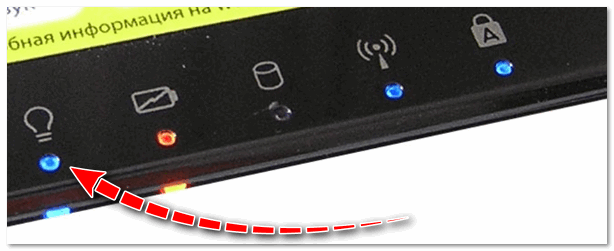
Индикатор питания, батареи, Wi-Fi и др. на корпусе устройства

Lenovo B70 — кнопка для входа в BIOS рядом с входом для питания. Нажимать удобнее всего карандашом или ручкой
В принципе, если все из вышеперечисленного не помогло, то посоветовать что-то еще в данном случае затруднительно. Рекомендую нести ноутбук в сервис на диагностику. Причиной поломки может быть, как и полная ерунда (отошедший проводок питания — ремонт копеечный), так и довольно серьезная причина, например, сгоревшая микросхема на мат. плате.
Если светодиоды загораются, ноутбук шумит, но изображения на экране нет
- в первую очередь рекомендую подключить к ноутбуку внешний экран и посмотреть, будет ли на нем изображение. Если будет — проблема вероятно связана с монитором ноутбука, если не будет — то вероятнее всего есть проблемы с видеокартой или мат. платой устройства. О том, как подключить к ноутбуку внешний монитор;
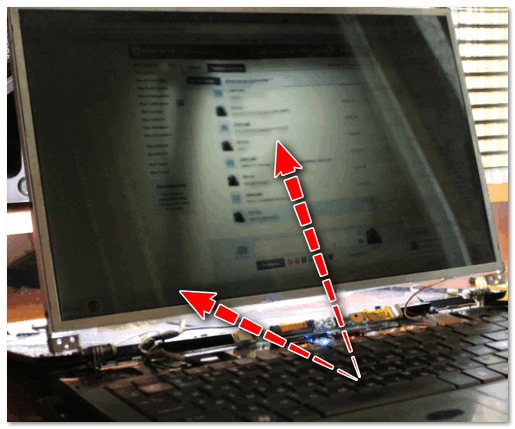
Сгорела подсветка экрана — изображение видно только при свечении настольной лампы на поверхность монитора
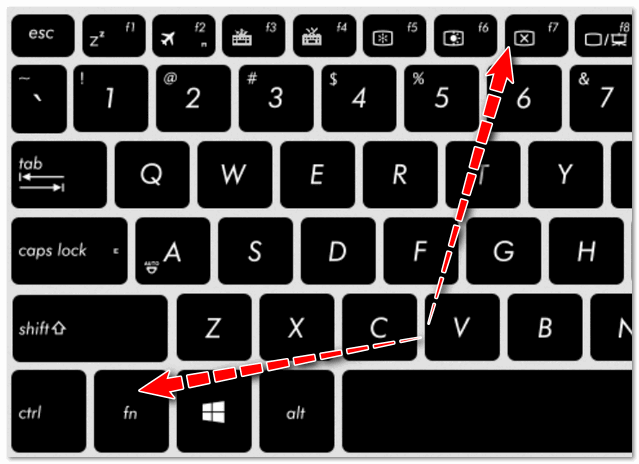
Ноутбук ASUS — отключение экрана (функциональная клавиша)
Обратите внимание на параметр Graphic Device Settings (позволяет выключить дискретную карту и работать только на встроенной);

Артефакты на экране ноутбука
Если вместо загрузки Windows показывается черный экран с какими-то надписями (ошибками)
- для начала посмотрите, что за ошибка выводится . Если успели ее записать (сфотографировать) — то можно попытаться поискать ее решение. Например, нередко возникают проблемы с поиском загрузочного диска (часто бывает при подключении второго HDD или SSD, при обновлении или при переустановке Windows, при некорректном завершении работы ноутбука и пр.);
Ошибка при загрузке Windows на фоне черного экрана

Восстановление при загрузке. Устранение неполадок, мешающих загрузке Windows
Если после включения, ноутбук сразу же выключается или перезагружается
- отключите от ноутбука все, что можно : мышку, внешний диск, наушники и т.д.;
- обратите внимание на аккумулятор : если батарея изрядно изношена, то ее мощности может не хватать для полноценной работы ноутбука. Попробуйте подключить адаптер питания (также не лишним будет проверить работу ноутбука без аккумулятора);
- такие симптомы также характерны для перегрева устройства : если с системой охлаждения что-то не так (с ЦП или видеокартой) — то при загрузке Windows, температура может резко начать расти и ноутбук выключается, в целях самозащиты (в этом случае должен шумно работать кулер внутри устройства).
Конечно, многого я не рассмотрел, но по такому обтекаемому вопросу, наверное, это сделать достаточно трудно. Пробежавшись по вариантам, представленным выше, вы сможете отсечь и устранить часть причин, из-за которых ноутбук мог не включиться.
Первая публикация: 10.03.2018
Корректировка заметки: 9.11.2021


На ноутбуке aser aspire v3 551 горит светодиод кнопки включения. При нажатии на кнопку — ноутбук пытается секунду-другую запуститься и выключается. Этот процесс может быть однократным, а может быть и ещё раз. При этом кулер молчит, никакого изображения нет.
Разобрал ноутбук, поменял термопасту на материке. Кулер чистый, пыли не было. Пытался запускать без аккумулятора, без жёсткого диска, без клавиатуры. Менял местами планки памяти. Не помогло.
Как вы думаете, что может быть?
Доброго времени.
Подобный характер проблемы сложно диагностировать, «не щупая» ноутбук в живую. Попробуйте сдать на диагностику в сервис, сейчас много за это не берут.
Здравствуйте.
У меня вот токая проблема: кнопка не включает ноутбук, а вот оранжевая лампочка с интервалом загорается и мигает. Что надо делать, подскажите.
Добрый день.
Похоже ноутбук-то как раз включается, но не стартует ОС. В BIOS вы можете войти? Попробуйте запустится с установочной флешки и восстановить загрузчик.
А вообще, слишком мало вводных, чтобы подсказать.
Здравствуйте!
С подключенным адаптером не включается, вытащил батарею и подключил адаптер — включился. Выключил ноутбук — не включается; отключил адаптер от сети и заново включил — ноутбук включается.
Каждый раз нужно выключать и включать в сеть чтобы запустился ноутбук без батареи, да и при включении слышно, как винчестер вырубается резко и запускается. В чём может быть проблема.
Заранее Спасибо!
Здравствуйте.
Очень похоже на аппаратную проблему (возможно конденсаторы. ).
Я бы посоветовал сбросить BIOS в дефолтное состояние, и попробовать установить чистую ОС Windows и драйвера с сайта производителя! (не удаляя старую ОС и данные, вот так можно сделать). Скорее всего это проблему не решит, но уже точно будете знать, что только в сервис.
Проблема такая: вчера выключил ноутбук, утром стал включать, загрузилось только название ноутбука и он вырубился (также потух индикатор питания). После чего индикатор не загорается, а если отключить блок на пару часов — повторится все тоже самое. (Ноутбук без аккумулятора). Что делать? Заранее спасибо.
Доброго дня. Если индикатор питания не горит — то тут явно проблема аппаратная. Только разбирать и смотреть (в сервис).
Здравствуйте.
Кнопка включения загорается и тут же гаснет. До этого долго держал кнопку F7, чтобы войти в безопасный режим Windows. После этого ноутбук перестал включаться. Выну аккумулятор, вставлю и тогда на секунду включается индикатор и всё.
Здравствуйте.
Вообще, очень похоже на аппаратную неисправность. Если ноутбук не на гарантии и хотите для начала попробовать разобраться самостоятельно, то посоветовал бы:
1. для начала откл. аккумулятор и подкл. ноутбук к адаптеру. Как он себя поведет?
2. обратите внимание, нет ли на ноутбуке кнопки для входа в Boot-меню (обычно, на Lenovo такая есть). При помощи нее можно включить ноутбук, если с основной кнопкой случилась «беда»;
3. также не лишним будет сбросить настройки BIOS.
Если это ничего не даст — ноутбук нужно осматривать «в живую». Обратитесь в сервис.
Хорошая статья!
Думаю, что самое простое решение — это обратиться в сервис. Сэкономишь деньги и время.
Все работало отлично. Потом поменял матрицу диcплея, заказал новый аккумулятор, установил. Включил питание — все окей, 50% на новом аккумуляторе. Подключаю блок питания от сети — светодиод не горит, ни красным ни зеленым. Зарядки нет! (у меня есть несколько зарядок от ASUS, все ведут себя точно также)
Замеряю напряжение на выходе блока питания 7 вольт. Выключаю питание от сети и от ноутбука, снова включаю БП в розетку. Питание 19 вольт, вставляю в ноутбук — опять снижение 7 вольт.
Потом сделал так: также выкл. от сети и ноутбука БП, и без аккумулятора подключил его к сети. Завелся, работает. Потом на ходу подключил аккумулятор. Все пошло и зарядка, и лампочки все горят — всё как положено. Зарядился до 100%, выключил шнур питания от ноутбука и опять. не работает. Что случилось?
Со «старым» аккумулятором как себя ноутбук ведет? Насчет снижения с 19 до 7 не совсем понял: если БП подключить к розетке и замерить, сколько он выдает?
Alexandr, здравствуйте! Взываю с SOS!
Я сам довел свой Samsung до аварии — он не включается, загорается только первый справа индикатор со слабым щелчком вместо обычного двойного, и далее — тишина. (застыл в этом положении без реакции на повторные нажатия, и только удержание кнопки выключает этот огонек).
Теперь о его предсмертных судорогах: два дня тому назад начались перезагрузки посреди показа фильма, затем учащение концерта, и затем — раза 3-4 не удающиеся попытки со скрежетом и сваливанием в автовосст-е, последнее длилось более 2-х часов.
Наконец выключ. закончилось не перез-кой, а полным крахом. Знай я что к этому идет, сделал бы откат к заводским настройкам, пока цепь держалась, или что лучше — восст-е с файла образа системы, созданного раньше с помощью AOMEI Backupper.
Вы поможете реанимировать его? Буду ждать ответа на SOS, Исаак.
Здравствуйте.
1. Для начала отключите от ноутбука всё, что можно (флешки, мышки и т.д.).
2. Когда включаете — в BIOS войти можно? Или экран вовсе ничего не показывает? Попробуйте перед включением зажать F2 (или какая у вас кнопка там. ).
3. А вообще, судя по всему, проблема аппаратная, и дистанционно ее не решить.
Если в сервис нести не хотите, я бы посоветовал попробовать снять крышку ноутбука и откл. от него HDD, и сбросить BIOS (затем попробовать его вкл. без диска). Просто «скрежет» обычно свойственен HDD (и перезагрузки при проблеме с ним могут быть). Если это не поможет — тут только очно смотреть.
Спасибо за скорый отклик, приблизительно так и я считаю виновником диск, раз был пару раз скрежет при неудачных попытках компа запуститься в перез-ку.
F2 нажимал, при этом раньше вкл. БИОС, теперь бесполезно, нет первоначального включения.
По п.3-сам не решусь вскрывать, нет опыта, и придется идти к мастеру, для меня это только одно остается возможным.
Заодно закажу замену диска на SSD, что в надежде избавит меня от борьбы с тормозами. До аварии Windows 10 грузилась 1,5-2,5 минуты, хотя тестирование HDD дает всё ОК, SentinelDiskImage дает прогноз жизни ему более 500 дней. Но что поделать, если такая авария случилась. Спасти HDD самому нечем, выбора для проб нет, кроме пары монтерских приемов (уже испробованных безуспешно).
Пожелайте мне удачи в реанимации старого 9-летнего служаки Samsung, под стать моему возрасту (88), ибо купить новый я совсем не готов из-за скудости пособия по старости в Германии, где я с женой живем уже 16 лет.
Если позволите, я потом напишу Вам о развязке этой истории, спасибо и удачи Вам, Исаак.
Удачи!
В Германии. Далековато от нас. Если бы вы были где-нибудь в моем городе/или рядом ( ) — что-нибудь отдал бы даром, благо, что старой техники хватает.
Да, кстати, напишите, что было причиной поломки, и сколько за это возьмут. Интересно, как там в Европе.
Ничего пока не сделано, я болею, компьютер мертв. Мне бы рецепт лечения (не меня, компа), так никто не шлет, так и застыло дело. Из всего что вычитано в инете — я не могу ничего применить, есть либо не годящееся для моего случая, либо невыполнимое.
Например, запуск с мат. платы, если команда «запустить» не формируется из-за поломки кнопки, у меня же она выполняет замыкание.
Или сменить адрес формирования, перейдя в Boot Menu или кнопку аппаратная через BIOS, так нет в моем Самсунге ни той, ни второй.
Вот загрузись бы если система, я тут же бы провел ее реанимацию, откат к заводским параметрам, или лучше восст-е из файла образа системы (писал Вам, Александр, об этом). Так ведь запустить никак, в этом то и вся загвоздка, помогли бы запустить — я бы дело довел уже сам до полного восст-я компа.
Ну пожалуйста, поднапрягите свои мозги и употребите опыт профи-и дело с концом, проблема будет решена. Так что мяч на Вашей стороне, Исаак.
Как включить и выключить нетбук?
Чтобы включить компьютер, нажмите кнопку питания. Засветится индикатор питания, а на экране побегут сообщения начальной загрузки.
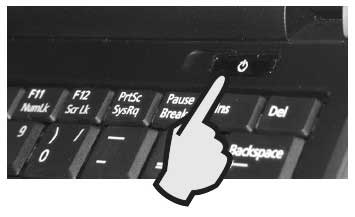
Через короткое время вы увидите на экране Рабочий стол Windows — нетбук готов к работе!
Для выключения нетбука наведите указатель на кнопку Пуск и щелкните кнопкой мыши (тачпада) (1).
Откроется меню Пуск (иначе его называют Главным меню Windows) (2).
Поместите указатель на команду Завершение работы и щелкните кнопкой мыши (3). Компьютер завершит работу.
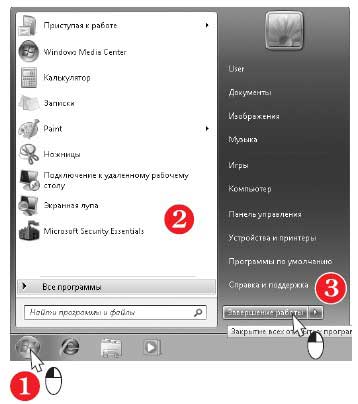
Можно поступить и иначе. Коротко нажмите кнопку питания. При настройках Windows по умолчанию компьютер корректно завершит работу и в этом случае.
Бывает, что компьютер «зависает» и не реагирует ни на какие ваши действия. Чтобы принудительно выключить зависший нетбук, нажмите кнопку питания и удерживайте ее не менее 4 с.
Примечание.
Мы часто будем упоминать «настройки по умолчанию». Так называют настройки, принятые сразу после установки программы или операционной системы Windows, пока вы их не изменяли. Различные устройства, например, модемы или точки доступа, тоже обладают стандартными заводскими настройками.
Данный текст является ознакомительным фрагментом.
Продолжение на ЛитРес
Читайте также
stopAllSounds — Выключить все звуки
stopAllSounds — Выключить все звуки stopAllSounds(Глобальная функция)Производит выключение всех звуков в фильмеСинтаксис:stopAllSounds()Описание:Функция stopAllSounds() заглушает все звуки, воспроизводящиеся в данный момент в фильме, независимо от глубины вложенности в клипы. Она применяется ко
Как включить
Как включить Собрать и поставить новую версию NeTAMSСкачать, как обычно, дистрибутив, распаковать, скомпилировать, установить. При компиляции по умолчанию сборка будет вестись с ключом–DLAYER7_FILTER. Не забудьте установить новые CGI–скрипты, особенно monitor.cgi.Настроить сервис
1.11. Как включить antialiasing шрифтов в XP?
1.11. Как включить antialiasing шрифтов в XP? Делается это в Display Properties, закладка Appearance, кнопка Effects. Надо поставить галочку напротив Use following metod to smooth edges if screen font. Выбрав Standard, вы включите стандартную поддержку АА, которая была в ОС от Microsoft ещё со времён W95, включается при большом
Начинаем работу. Как правильно включить и выключить ноутбук
Начинаем работу. Как правильно включить и выключить ноутбук Грамотное включение и отключение компьютера очень важно для его долгой и продуктивной жизни.Итак, откройте ноутбук. На рабочей панели, прямо над клавиатурой, обычно посередине, находится большая кнопка, на
Из чего состоит нетбук?
Из чего состоит нетбук? Как и любой портативный компьютер, нетбук состоит из крышки с экраном — жидкокристаллической (ЖК) матрицей и корпуса, в котором находится все остальное. Сразу напомним несколько простых правил обращения с портативным компьютером. Он маленький, и
Тот же нетбук, только сбоку
Тот же нетбук, только сбоку Нетбук оборудован несколькими портами для подключения внешних устройств. Набор разъемов почти стандартен, однако в некоторых моделях нет кардридера, а в некоторых имеется дополнительный, третий, порт USB. Два порта USB: много или мало? Первый из
Глава 2 Включаем и выключаем нетбук
Глава 2 Включаем и выключаем нетбук Из этой главы вы узнаете:© Как правильно включать и выключать нетбук.© Что такое спящий режим.© Когда заряжается аккумулятор.Выключить нетбук можно разными способами — как с помощью кнопки на корпусе, так и средствами Windows. Выключение
Откуда нетбук получает питание?
Откуда нетбук получает питание? Для работы от электросети и зарядки батареи сначала вставьте штекер блока питания в гнездо на корпусе нетбука (1). Затем включите вилку блока питания в розетку электросети 220 В (2). Отключать блок питания желательно в обратном порядке:
Глава 4 Настраиваем нетбук
Глава 4 Настраиваем нетбук Из этой главы вы узнаете:© Какие средства настройки есть в Windows 7.© Как регулировать громкость звука и яркость экрана.© Как подключить к нетбуку внешний монитор или телевизор.© Как настроить параметры электропитания.© Как правильно удалять ранее
Нетбук подключен к Интернету. Что дальше?
Нетбук подключен к Интернету. Что дальше? Из предыдущих глав мы узнали, какими способами можно подключить нетбук к Интернету. Теперь мы можем воспользоваться ресурсами Всемирной сети!Далее выясним, что это за ресурсы и как именно к ним можно обратиться со своего
2.3. Как установить Windows 7 на нетбук
2.3. Как установить Windows 7 на нетбук Установка Windows 7 на нетбук практически не отличается от установки на обычный компьютер (на ноутбук или стационарный компьютер) за исключением одного нюанса: у нетбука нет DVD-привода, поэтому вам нужно сначала создать загрузочную флешку,
Перед тем как включить
Перед тем как включить Размещение частей компьютераКак уже говорилось выше, компьютер состоит из нескольких частей. Как минимум, это системный блок («большой железный ящик»), монитор, клавиатура и мышь. Правильно их расставить – тоже большое искусство. Ну ладно, не
ЧИСТОКРОВНЫЙ НЕТБУК
ЧИСТОКРОВНЫЙ НЕТБУК SONY VAIO W В начале года японская корпорация представила линейку Vaio P (см. «Голубятню»). Хотя машинки отличались малыми размерами и использовали процессор Atom, производитель всячески подчеркивал, что они представляют собой ноутбуки, а воасе не нетбуки,
Как включить компьютер?
Как включить компьютер? Нет ничего проще. На системном блоке (напоминаю последний раз: это большой обычно железный ящик) ищем кнопку, возле которой или на которой написано Power. Эта кнопка самая большая. Ведь она главная. (Возле нее обычно есть кнопка поменьше Reset, она у нас
Как выключить компьютер
Как выключить компьютер Выключать свой компьютер вы будете с помощью кнопки ПУСК. Всегда! Можно резонно заметить, что раз вы включили кнопкой POWER компьютер, значит, для его выключения нужно на нее же и нажать. Логично, но только для телевизора. Выдернуть вилку из розетки
Меню ПУСК, или Как выключить компьютер
Меню ПУСК, или Как выключить компьютер Нет-нет, ничего общего с меню в кафе или ресторане, к сожалению (или к счастью), не наблюдается. И попросить нам подать его некого. Придется искать самим. Смотрим на левый нижний угол экрана монитора. Видите кнопку с надписью Пуск? Это та