Формат файлов Автокад (dws и dxf)
Ранее были рассмотрены популярные форматы dwt и dwg AutoCAD. Однако есть еще и такие типы файлов AutoCAD, как *.dws и *.dxf.
Первый из них является Стандартом оформления чертежей с расширением (*.dws), второй формат позволяет обмениваться данными чертежей (*.dxf). Рассмотрим каждый из них более подробно.
Формат файлов AutoCAD для создания Стандартов оформления (*.dws)
На предприятиях и в организациях принято соблюдать установленные стандарты и правила. Как показывает практика, над одним проектом очень часто может работать сразу несколько человек, и вопрос о поддерживании «единого стиля» ставится очень остро. В таких случаях целесообразно применять файлы стандартов оформления. Для этого при работе с чертежом нужно единожды создать и настроить следующие стандарты:
— текстовые и размерные стили;
Затем перейти в «Файл» – «Сохранить как…» и выбрать «Стандарты оформления AutoCAD (*.dws)». Задать имя и указать место сохранения файла. Для одного чертежа можно создавать несколько файлов со стандартами.
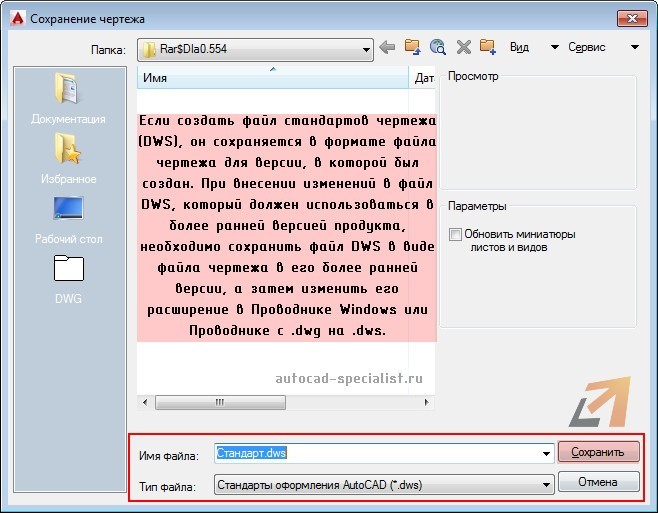
После проделанных действий необходимо связать вновь созданные файлы стандартов с рабочим чертежом, в котором будет выполняться построение проекта.
Связывание файла чертежа с файлом стандартов
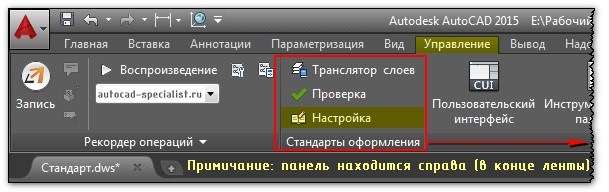
Для этого необходимо перейти на вкладку «Управление» → панель «Стандарты оформления» и выбрать команду «Настройка».
Откроется диалоговое окно (см. рис.), в котором нужно найти сохраненные стандарты Автокад, воспользовавшись кнопкой «плюс».
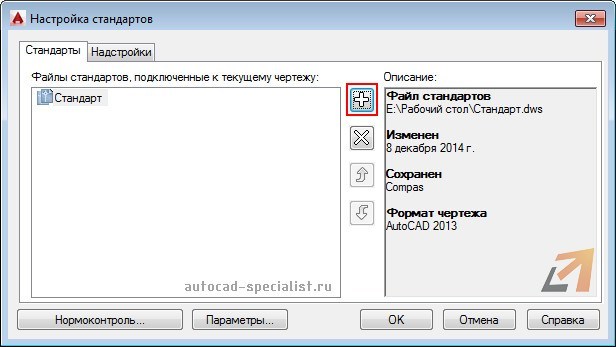
Дерево папок будет содержать нужные файлы с расширением *.dws. После выбора стандартов в данном чертеже все элементы будут подлежать проверке на соответствие.
Аналогичным образом связь можно разорвать, но использовать нужно кнопку с крестиком.
Стандарты AutoCAD и возможные ошибки
Заложенный механизм проверки соблюдения стандартов во время построения чертежа работает следующим образом: если используются объекты, которые не оговорены в правилах, то программа выдает ошибку, а также предлагает исправить ее (см. рис.).

Ошибки могут возникнуть в двух случаях:
1) Если чертеж содержит объекты, которые лежат на слое, не зафиксированном в файлах со стандартами.
2) Объекты находятся на оговоренных в Стандартах слоях, однако имеют свойства, не указанные в файле. Т.е. стандартный слой, например, использует тип линии ISO_штриховая, а созданному объекту присвоен тип Continuous и т.п.
В первом случае программа выдаст ошибку. Необходимо будет переместить все объекты на слои, прописанные в стандартах, а «нестандартный» слой автоматически удалится.
Файлы обмена данными чертежей (*.dxf)
Расширение файлов AutoCAD *.dxf позволяет сохранять чертеж в таком формате, который передает информацию о проекте в двоичном коде, что позволяет переносить данные между разными приложениями.
Неоспоримым преимуществом является скорость работы с файлом. Доступ к нему можно получить даже через текстовый файл для редактирования. Чертеж можно передать в другую программу, которая не поддерживает работу с dwg файлами, но может обработать файл с расширением *.dxf, и тем самым воссоздать чертеж для дальнейшего проектирования.
Для сохранения чертежа в данном формате нужно перейти в «Файл» – «Сохранить как…» и в типе файла указать расширение *.dxf.
Теперь вы знаете, какие файлы открывает Автокад, а главное, понимаете, для чего предназначен тот или иной формат. Помните, что чертежи AutoCAD можно сохранять в формате *.pdf. Хоть он и не является стандартным, однако удобен для работы.
Открытие, вставка, преобразование и сохранение рисунков в форматах DWG и DXF (AutoCAD)
Если вы хотите использовать в своем чертеже Visio объекты AutoCAD, их можно открыть с помощью Visio и преобразовать в фигуры Visio. Вы также можете преобразовать документы Visio в файлы AutoCAD.
Примечание Microsoft Visio поддерживает форматы файлов AutoCAD следующим образом: с помощью Visio, план 2 вы можете импортировать DWG- и DXF-файлы, созданные в AutoCAD 2017 и более предыдущих версиях. В Visio стандартный или профессиональный можно импортировать DWG- и DXF-файлы, созданные в AutoCAD 2007 и более предыдущих версиях. Если не можете открыть DWG- или DXF-файл, возможно, его формат не поддерживается. В качестве обходного решения в AutoCAD откройте файл и сохраните его в формате, который поддерживается продуктом или планом Visio. Дополнительные сведения см. в сведениях о том, как сохранить чертеж AutoCAD в предыдущем или более старом формате и в истории версий DWG.
Открытие чертежа AutoCAD в Visio
Откройте меню Файл и выберите команду Открыть.
Найдите папку, в которой хранится нужный чертеж. Щелкните папку или нажмите кнопку «Обзор».
Щелкните список всех файлов Visio и выберите «Чертеж AutoCAD».
Перейдите к файлу и нажмите кнопку «Открыть».
Вставка DWG- или DXF-файла в существующую схему Visio
На вкладке Вставка нажмите кнопку Чертеж САПР.
Перейдите к файлу и нажмите кнопку «Открыть».
Преобразование объектов DWG и DXF в фигуры Visio
После импорта или открытия чертежа AutoCAD вы можете преобразовать его в фигуры, с которыми можно будет работать в Visio. Обратите внимание, что это преобразование будет необратимо.
Щелкните пустое место на схеме, чтобы отменить выбор всех объектов.
Наведите указатель на внешнюю границу документа AutoCAD и удерживайте его, пока он не изменится на следующий значок:
Щелкните правой кнопкой мыши и выберите Объект Чертеж САПР > Преобразовать.
В диалоговом окне Преобразовать объект САПР выберите слои чертежа AutoCAD, которые хотите преобразовать в фигуры Visio.
Нажмите кнопку Дополнительно, чтобы отобразить больше параметров. Например, вы можете удалить преобразованные слои, преобразовать чертеж в фигуры размеров Visio или преобразовать в фигуры линии штриховки в узоре.
При преобразовании чертежа в формате DWG или DXF преобразуется последнее сохраненный пространственное представление. Чертеж САПР мог быть сохранен в модельном пространстве или пространстве листа:
Модельное пространство — основное рабочее пространство, в котором в системах автоматического проектирования создаются чертежи. При преобразовании документа, сохраненного в пространстве модели, все объекты и текст в выбранных слоях преобразуются в фигуры Visio.
Пространство листа — это схожее с листом бумаги, на котором в черновиках САПР можно расположить различные представления документа.
На следующем рисунке показан чертеж DWG, сохраненный в пространстве листа.
Документ содержит два прямоугольных представления. Окно просмотра — это окно трехмерного чертежа САПР. Каждый из них можно настроить на разные масштабы или угол.
При преобразовании документа, сохраненного в пространстве листа, только те объекты, которые не обрезаны от края области просмотра, преобразуются в фигуры Visio. Обрезаные объекты и текст преобразуются в строки. Например, круг, полностью заключенный в форму просмотра, преобразуется в круг Visio. Круг, обрезанный в окно просмотра, преобразуется в ряд линий.
Сохранение схемы Visio в виде DWG- или DXF-файла
На вкладке Файл выберите команду Сохранить как.
Перейдите к расположению или папке, в которой вы хотите сохранить чертеж.
В списке «Тип файла» выберите нужный тип файла:
Чертеж AutoCAD (DWG)
AutoCAD Interchange (*.dxf)
Если в файле Visio содержится несколько страниц документа, следует сохранить каждую страницу по отдельности.
Дополнительные материалы
Открытие чертежа AutoCAD в Visio
Откройте меню Файл и выберите команду Открыть.
Найдите папку, в которой хранится нужный чертеж. Щелкните папку.
Щелкните список всех файлов Visio и выберите «Чертеж AutoCAD».
Перейдите к файлу и нажмите кнопку «Открыть».
Вставка DWG- или DXF-файла в существующую схему Visio
На вкладке Вставка нажмите кнопку Чертеж САПР.
Перейдите к файлу и нажмите кнопку «Открыть».
Преобразование объектов DWG и DXF в фигуры Visio
После импорта или открытия чертежа AutoCAD вы можете преобразовать его в фигуры, с которыми можно будет работать в Visio. Обратите внимание, что это преобразование будет необратимо.
Щелкните чертеж САПР правой кнопкой мыши, выберите пункт «Объект чертежа САПР»и нажмите кнопку «Преобразовать».
В диалоговом окне «Преобразование объекта САПР» выберите флажки слоев AutoCAD, содержащих объекты, которые нужно преобразовать.
Примечание: Чтобы сохранить небольшой размер файла чертежа и ускорить преобразование, преобразуйте только необходимые слои или уровни.
Нажмите кнопку Дополнительно, чтобы отобразить больше параметров. Например, вы можете удалить или скрыть преобразованные слои, преобразовать размеры в фигуры размеров или преобразовать узоры в штриховки в штриховки в фигуры.
Нажмите кнопку ОК.
При преобразовании чертежа в формате DWG или DXF преобразуется последнее сохраненный пространственное представление. Чертеж САПР мог быть сохранен в модельном пространстве или пространстве листа:
Модельное пространство — основное рабочее пространство, в котором в системах автоматического проектирования создаются чертежи. При преобразовании документа, сохраненного в пространстве модели, все объекты и текст в выбранных слоях преобразуются в фигуры Visio.
Пространство листа — это схожее с листом бумаги, на котором в черновиках САПР можно расположить различные представления документа.
На следующем рисунке показан чертеж DWG, сохраненный в пространстве листа.
Документ содержит два прямоугольных представления. Окно просмотра — это окно трехмерного чертежа САПР. Каждый из них можно настроить на разные масштабы или угол.
При преобразовании документа, сохраненного в пространстве листа, только те объекты, которые не обрезаны от края области просмотра, преобразуются в фигуры Visio. Обрезаные объекты и текст преобразуются в строки. Например, круг, полностью заключенный в форму просмотра, преобразуется в круг Visio. Круг, обрезанный в окно просмотра, преобразуется в ряд линий.
Сохранение схемы Visio в виде DWG- или DXF-файла
На вкладке Файл выберите команду Сохранить как.
Перейдите к расположению или папке, в которой вы хотите сохранить чертеж.
В списке «Тип файла» выберите нужный тип файла:
Чертеж AutoCAD (DWG)
AutoCAD Interchange (*.dxf)
Если в файле Visio содержится несколько страниц документа, следует сохранить каждую страницу по отдельности.
Открываем файл в формате DXF

В настоящее время для того, чтобы создать чертеж, уже нет необходимости коротать ночи над листом ватмана. К услугам студентов, архитекторов, проектировщиков и других заинтересованных лиц существует множество программ для работы с векторной графикой, позволяющих сделать это в электронном виде. Каждая из них имеет свой формат файла, но может случиться так, что возникнет необходимость проект, созданный в одной программе, открыть в другой. Для облегчения этой задачи и был разработан формат DXF (Drawing Exchange Format).
Способы открытия файла DXF
Разработка формата DXF как средства для обмена данными между разными графическими редакторами предполагает, что способов открытия такого файла существует столько же, сколько и программ для работы с векторной графикой. Так ли это на самом деле, проверить сложно, поэтому ниже будут рассмотрены лишь наиболее известные программные продукты. Для проверки возьмем файл DXF, в котором содержится простой чертеж для авиамоделирования.
Способ 1: Autodesk AutoCAD
Разработчиком формата DFX является компания Autodesk, снискавшая мировую известность благодаря своей программе AutoCAD, предназначенной для черчения и создания 2D и 3D-проектов. Поэтому логично предположить, что работа с форматом DXF в данном продукте реализована наиболее органично. С помощью АutoCAD можно открывать и редактировать DXF-файлы любого размера.
Сама программа является весьма дорогим продуктом, но для ознакомления пользователям предоставляется триальная версия, которую можно бесплатно использовать в течение 30 дней.
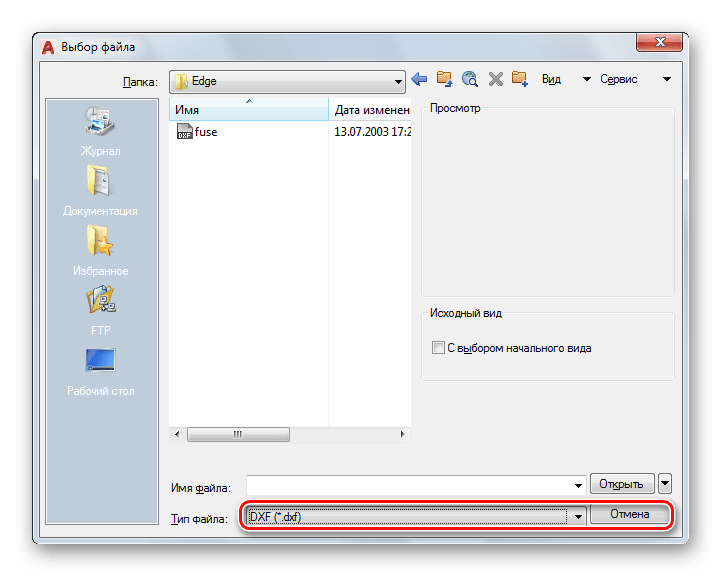
Чтобы открыть файл DXF с помощью AutoCAD, необходимо:
- В главном меню программы щелкнуть по пиктограмме открытия файла.

То же самое можно сделать, использовав стандартную комбинацию клавиш Ctrl+O. - В открывшемся окне проводника перейти в папку, где находится необходимый нам файл. По умолчанию программа открывает файлы в формате DWG, поэтому для того, чтобы она смогла увидеть DXF-файл, его необходимо выбрать в выпадающем списке форматов.
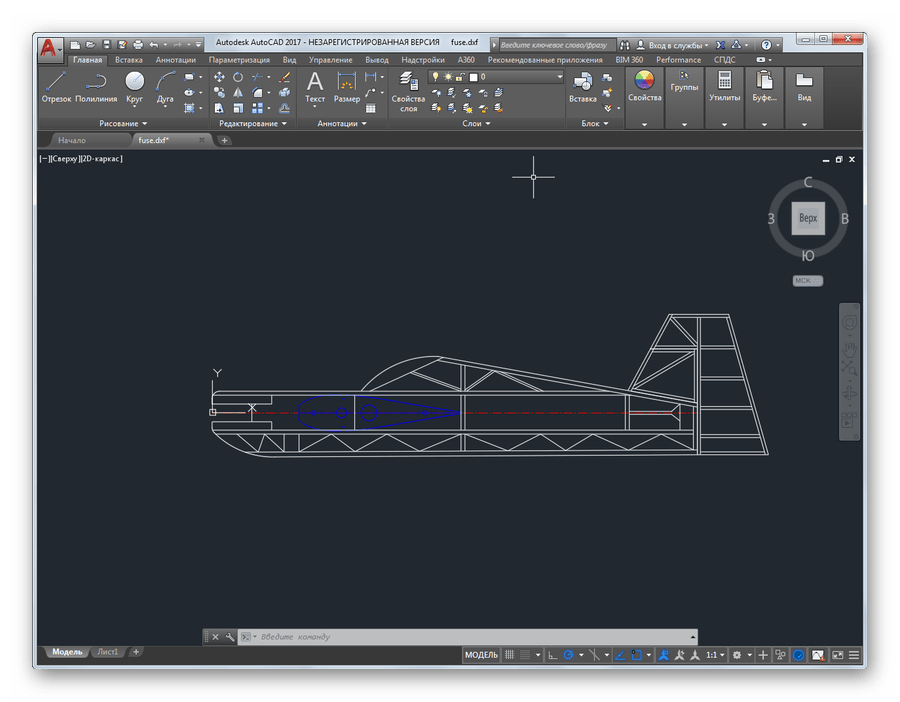
Все, наш файл открыт.
Вместе с файлом для пользователя открыт и мощнейший арсенал для работы с ним, который предоставляется программой Autodesk AutoCAD.
Способ 2: Adobe Illustrator
Векторный графический редактор от компании Adobe также широко известен в своей сфере. Подобно другим продуктам компании он имеет удобный интерфейс с множеством функций и шаблонов, которые облегчают работу пользователя. Как и AutoCAD, Adobe Illustrator — это программное обеспечение для профессионалов, но больше ориентированное на создание иллюстраций. Чертежи тоже можно смотреть и редактировать.
Для ознакомления с возможностями программы можно скачать бесплатную пробную версию. К сожалению, срок ее действия ограничен всего 7 днями.
Открыть файл в формате DXF через Adobe Illustrator не составит труда. Для этого нужно:

- Выбрать его через меню «Файл» или нажать на кнопку «Открыть» в разделе «Недавние».
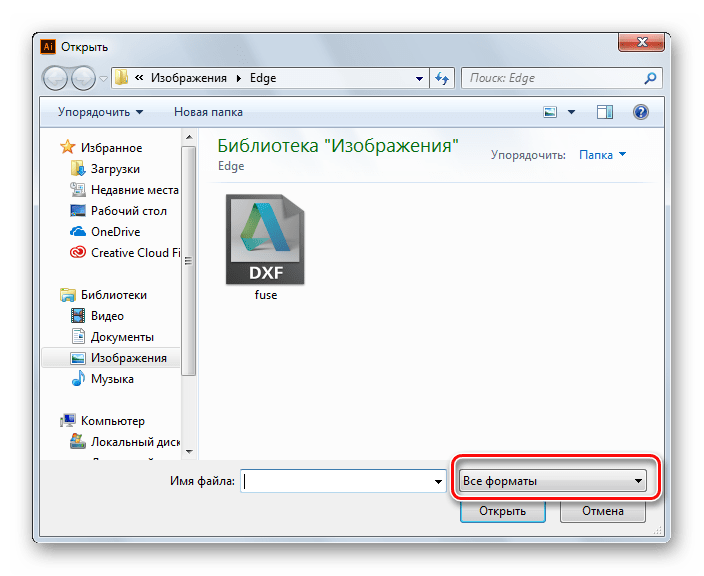
Файл DXF можно просматривать, редактировать, конвертировать в другие форматы и распечатывать.
Способ 3: Corel Draw
Графический редактор Corel Draw по праву является одним из лидеров среди программных продуктов подобного типа. С его помощью можно создавать графику и рисовать трехмерные модели. Обладает множеством различных дизайнерских инструментов, способен преобразовывать растровую графику в векторную и многое другое. Для ознакомления пользователям предоставляется 15-дневная демоверсия.
Открытие файла DXF через Corel Draw происходит стандартным способом, мало чем отличающимся от описанных выше.
-
Нажмите меню «Файл», щелкнув по пиктограмме, изображающей открытую папку, или воспользуйтесь комбинацией Ctrl+O или прямо из экрана приветствия программы.


Как и в предыдущих случаях, его можно смотреть, редактировать и распечатывать.
Способ 4: DWGSee DWG Viewer
Если возникает необходимость быстро просмотреть файл с чертежом без установки громоздких графических редакторов — на помощь может прийти программа DWGSee DWG Viewer. Она быстра и легка в установке, не требовательна к ресурсам компьютера и способна открывать чертежи, сохраненные в наиболее распространенных форматах. Пользователю предлагается 21-дневная триал-версия.
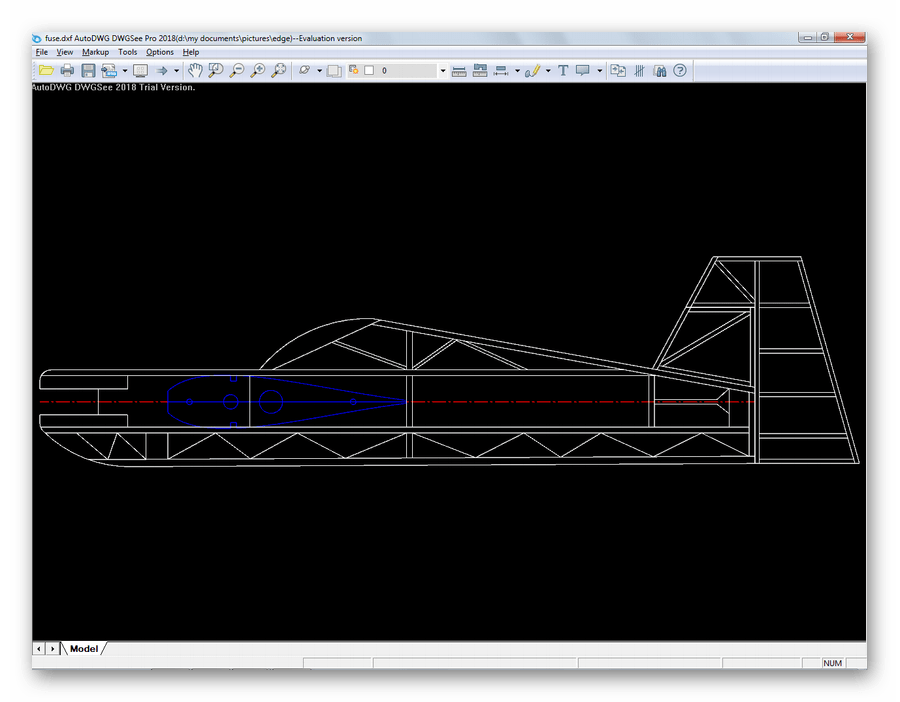
Интерфейс программы интуитивно понятен и файл DXF открывается стандартным способом через «File» — «Open».
Программа позволяет просматривать, распечатывать чертеж, конвертировать его в другие графические форматы.
Способ 5: Free DWG Viewer
Просмотрщик Free DWG Viewer от OpenText Brava — программа, по своему функционалу и интерфейсу очень напоминающая предыдущую. Она отличается компактными размерами, простотой интерфейса, но главное — абсолютно бесплатна.
Несмотря на наличие DWG в названии, софт позволяет просматривать все форматы CAD-файлов, включая и DXF.
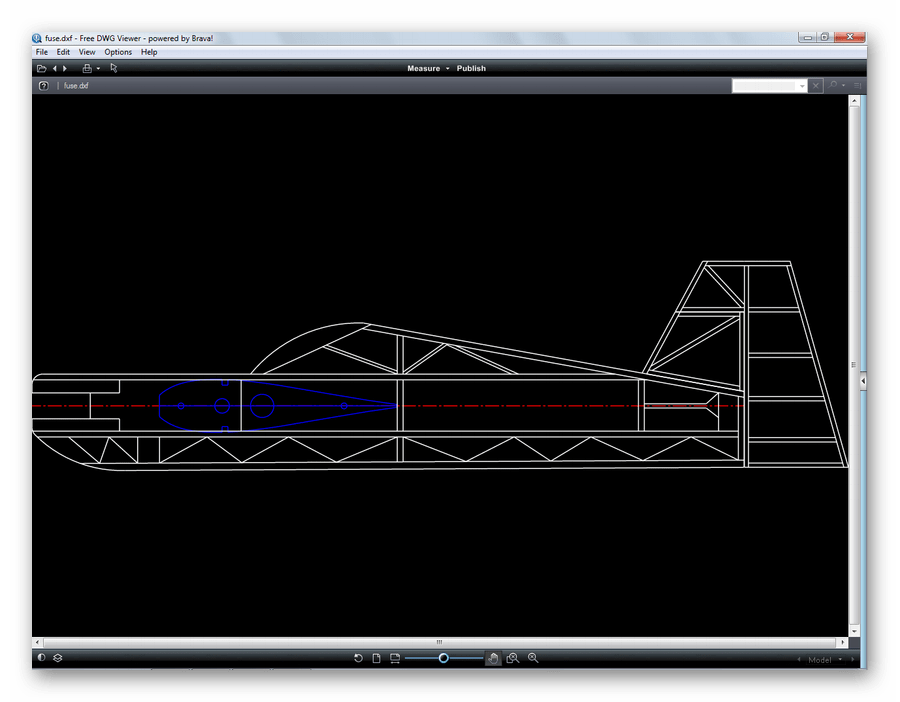
Открывается файл точно также, как и в предыдущих способах.
Открыты все функции просмотра, включая повороты, масштабирование и просмотр слоев. Но редактировать файл в данной утилите нельзя.
Открыв файл DXF в 5 разных программах, мы убедились, что данный формат соответствует своему предназначению и является удобным средством обмена между разными графическими редакторами. Перечень программ, с помощью которых его можно открыть, гораздо больший, чем приведенный в этой статье. Поэтому пользователь может легко подобрать себе именно тот программный продукт, который наиболее соответствует его потребностям.
 Мы рады, что смогли помочь Вам в решении проблемы.