Как восстановить касперского после переустановки windows 7
Как восстановить Касперского после переустановки Windows
Безопасность компьютера — это важная деталь, и ее можно обеспечить установкой антивирусной програм.
Безопасность компьютера — это важная деталь, и ее можно обеспечить установкой антивирусной программы. Наиболее популярным выбором является Касперский, отечественная разработка для защиты компьютера. Касперский — это удобная и эффективная программа, но к сожалению, после переустановки операционной системы тоже удаляется. Поэтому как восстановить антивирус Касперского после переустановки Windows, вы узнаете из этой статьи.

Сброс лицензии в результате переустановки Windows
Проблема того, как восстановить Касперского после переустановки Windows, возникает у многих. Дело в том, что лицензионный ключ, дающий доступ к платным функциям, не хранится в отдельном файле, и его также будет удалять очистка жесткого диска. Как результат, переустановив операционную систему и заново загрузив антивирусную программу, пользователь сталкивается с отсутствием лицензионного аккаунта на компьютере и неполноценной работой антивируса.
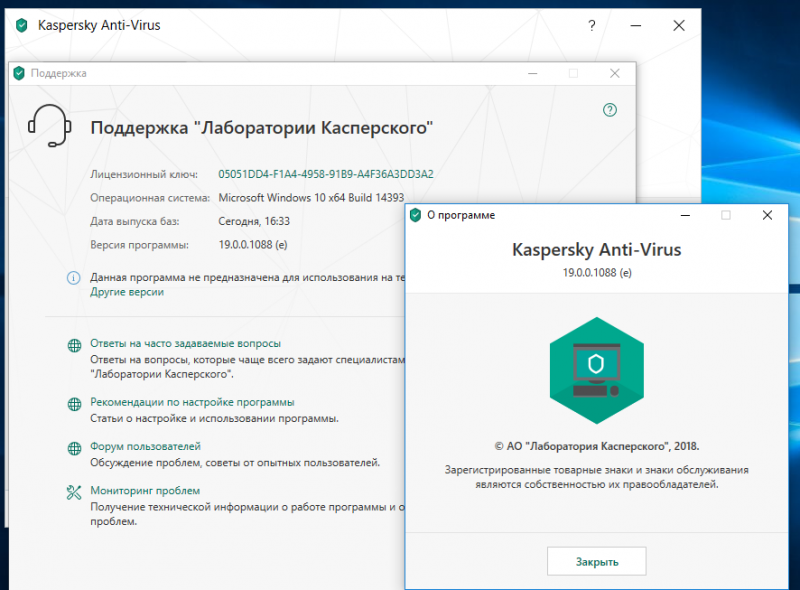
Процесс восстановления
Как итог, пользователь должен восстановить Касперский к исходному состоянию, при котором будут выполняться защитные функции. Последовательность действий заключается в том, что программу следует скачать, установить, подключить и активировать с помощью лицензионного ключа. А как восстановить лицензию Касперского после переустановки системы, расскажет дальнейшая инструкция.
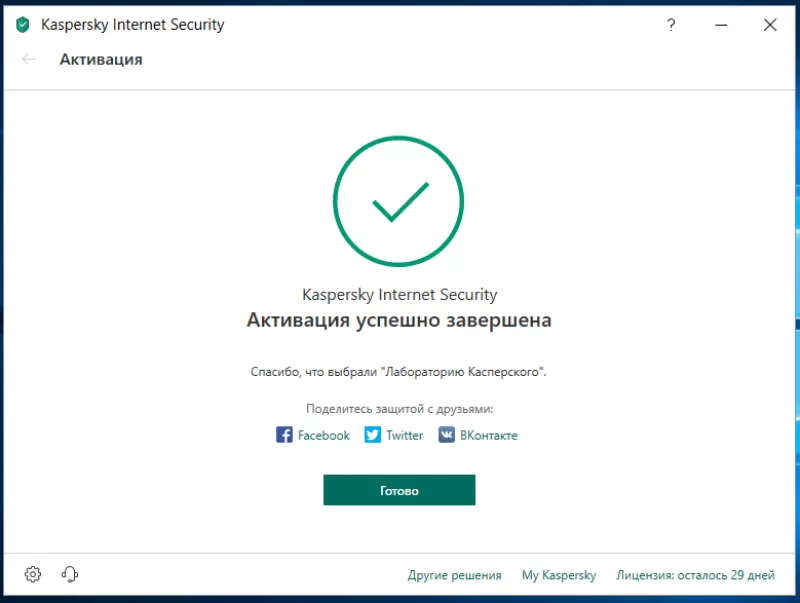
Загрузка
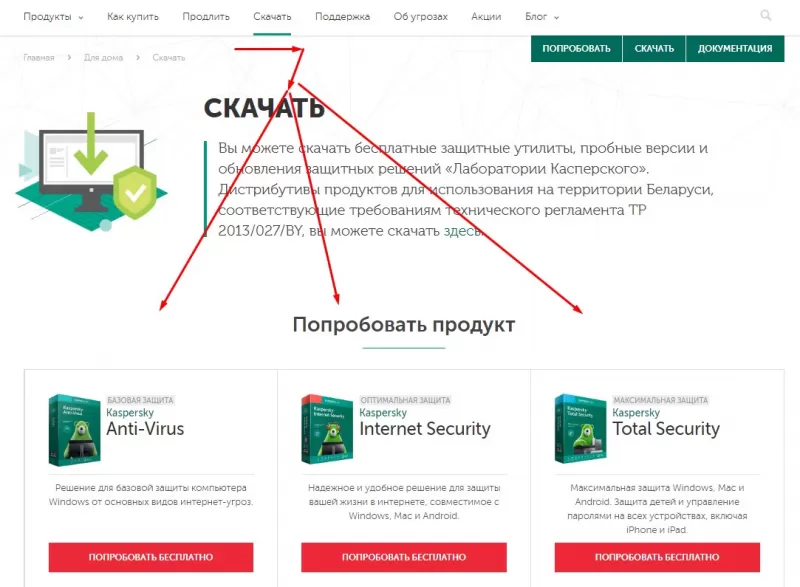
Загрузить официальный дистрибутив Касперского можно на официальном сайте лаборатории — kaspersky.ru.
Алгоритм действий следующий:
- на главной странице нажать кнопку “Скачать”;
- выбрать продукт, под которым присутствует кнопка “Скачать дистрибутив”;
- после загрузки версии для конкретной ОС производится ее установка.
Установка “чистой” версии
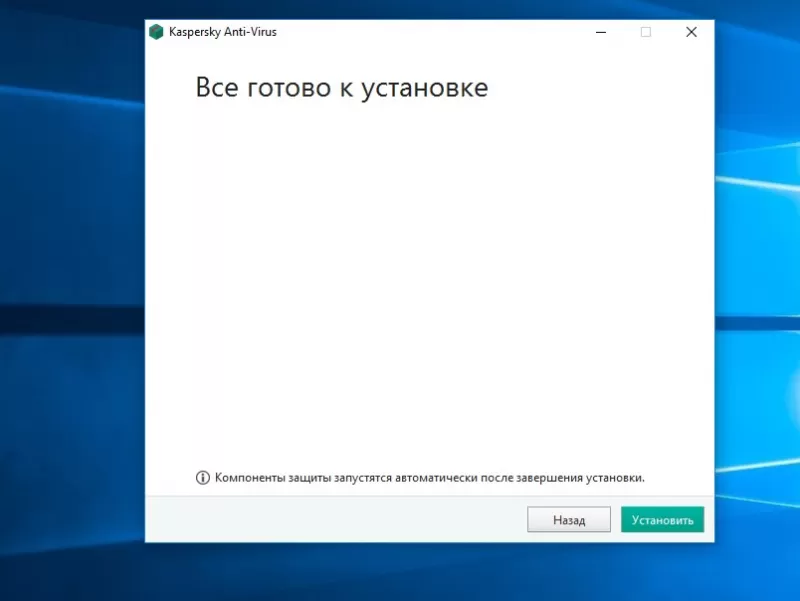
Чтобы программа была готова к работе, помимо загрузки на компьютер, потребуется установка.
Для этого нужно:
- выбрать загруженный с официального сайта файл;
- выполнить процедуру установки с выбором пути размещения файлов и дополнительных возможностей;
- об окончании установки пользователя проинформирует соответствующее окно.
Подключение к “облаку”
Ранее активация делалась только с помощью лицензионного ключа, но еще одним методом является подключение к облачному сервису “My Kaspersky”. Он решит вопрос, как сохранить ключ Касперского при переустановке системы.
Для этого нужно до того, как заново устанавливать Windows:
- перейти на главное окно программы;
- выбрать соответствующий пункт меню;
- нажать на кнопку подключения;
- ввести авторизационные реквизиты или создать новый аккаунт;
- после входа в него появится сообщение, что программа подключена к порталу.
Исходя из этого, подумать, как сохранить лицензию Касперского при переустановке Windows, нужно до обновления ОС.
Активация
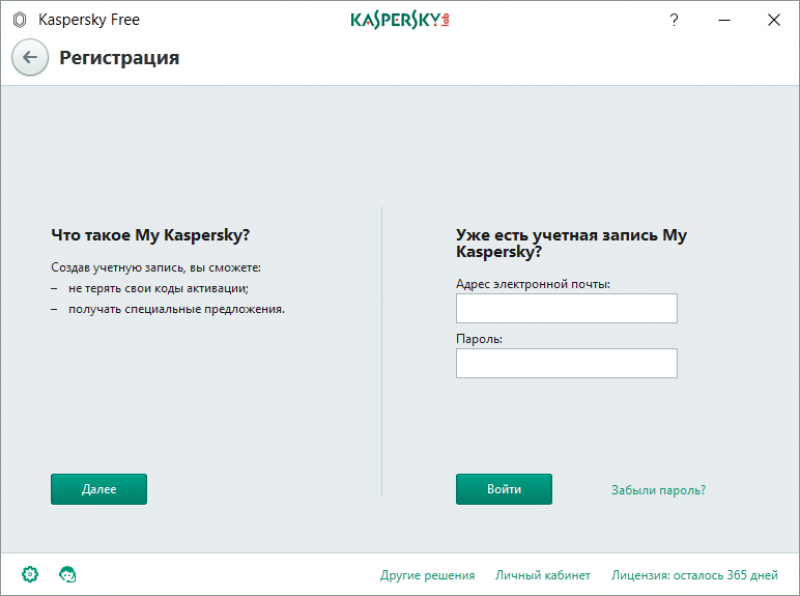
Если владелец антивируса имеет учетную запись в “My Kaspersky”, и программа там авторизована, задача упрощается. Для активации запускается свежеустановленный дистрибутив и нужно только войти в аккаунт. Это автоматически активирует антивирусную программу. В противном случае используется лицензионный код.
Найти комбинацию можно в письме на электронной почте, использовавшейся при покупке антивируса в интернете, либо в приложении к коробке при приобретении программы в упаковке.
Также есть вариант другого сохранения лицензии продукта:
- в нижней части главного окна нажать кнопку “Лицензия”;
- сделать скриншот открывшейся страницы, где видна строка “Лицензионный ключ”;
- далее нужно приложить скриншот к обращению, направляемому в техподдержку, и получить ответ в виде рабочего ключа.
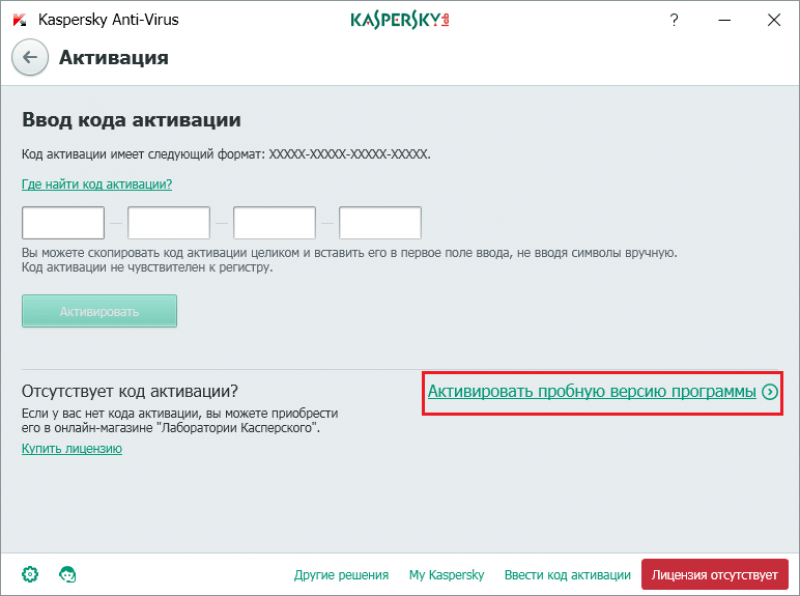
Даже если скриншота нет, но программа покупалась в интернет-магазине производителя, либо же в сервисе My Kaspersky, лицензия восстанавливается. Чтобы разобраться, как восстановить ключ Касперского после переустановки системы, пишется обращение партнеру, обрабатывавшему заказ. В России это Олсофт или Диджитал Ривер.
По результату восстановления у клиента будет в наличии лицензионный ключ, который вводится в программе Kaspersky Internet Security или другом продукте для работоспособности защиты. Восстановление Касперского после переустановки Windows не сложное, но потребует затрат времени на поиск лицензионного ключа и активацию программы.
Как сохранить ключ от Касперского
На любом компьютере иногда нужно переустанавливать операционную систему, причины для этого могут быть совершенно разные. После переустановки операционной системы требуется устанавливать все драйвера и программы заново. Антивирусы, наравне с остальными программами, также требуют новой установки, но как поступить, если на вашем антивирусе еще действует купленный ранее лицензионный ключ? В данной статье рассмотрим, как сохранить лицензию на антивирусе Касперского после его переустановки. Для этого понадобится:
— Компьютер с доступом к сети интернет;
— Лицензионный код антивируса(Закажите его у нас со скидкой и гарантией качества!).
Инструкция
- Сложностью при переустановке антивируса Касперского является то, что его лицензионный ключ не хранится в отдельном файле. Если на вашем компьютере есть доступ в интернет и вы знаете код активации антивируса, логин и пароль от личного кабинета, то с получением лицензионного ключа никаких проблем не возникнет.
- Вам нужно открыть в браузере страницу активации антивируса, расположена она по адресу https://activation.kaspersky.com/ru/. На данной странице расположены поля для ввода ваших регистрационных данных. Введите в соответствующие поля известную вам информацию и нажмите на кнопку «Далее». Программа активации автоматически вышлет вам лицензионный ключ, и вы сможете продолжить пользоваться вашим антивирусом.
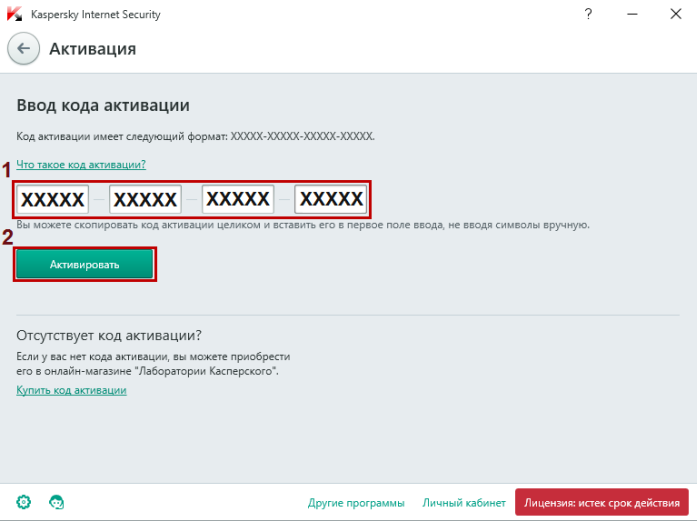 Скриншот: как ввести код активации для Kaspersky Internet Security 2016
В том случае, если у вас после переустановки программного обеспечения не будет доступа в интернет, то вам нужно перед выполнением действий по переустановке операционной системы обратиться к системному реестру вашего компьютера. Для этого откройте меню «Пуск», найдите в нем команду «Выполнить» и нажмите на нее, также можете использовать комбинацию клавиш на клавиатуре Win+R. Откроется диалоговое окно «Выполнить», в поле данного окна впишите команду «Regedit». 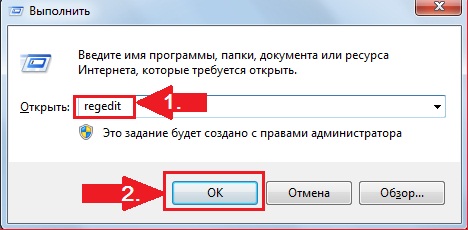 Запуск программы «Regedit»
- HKEY_LOCAL_MACHINESOFTWARE
Выделите файл, имеющийся в первом разделе, нажмите меню «Файл» и укажите команду «Экспорт», выберите место для хранения файла и нажмите «Сохранить». То же самое выполните с остальными файлами данных разделов. Обратите внимание, что сохранять эти файлы нужно не в системный раздел жесткого диска или на съемный носитель.
4. После переустановки системы скопируйте сохраненные файлы в соответствующие разделы реестра, а потом установите антивирус.
Видео: Как сохранить лицензию Касперского при переустановке Windows 10, 8, 7
Мой секрет
Как сохранить лицензию программы «Лаборатории Касперского» при переустановке операционной системы. Как восстановить антивирус касперского после переустановки windows
Итак, если у Вас имеется такая проблема: К примеру скажем возникла необходимость переустановки операционной системы начисто. В этом случае все приложения (дополнительные программы), которые были установлены на компьютере, необходимо устанавливать по новой, в том числе и антивирус Касперского. (включая и Kaspersky Internet Security). А Вы приобретая Антивирус Касперского через интернет не позаботились о сохранении активационного кода (видимо в надежде, что система будет работать вечно). И как при этом сохранить лицензию, если срок её окончания на момент переустановки ещё не настал?
Как выясняется всё достаточно просто, главное, чтобы у вас оставался доступ к старой системе!

Инструкция по сохранению лицензии (ключа) для Антивируса Касперского и Kaspersky Internet Security :
1. Надо иметь ввиду, что в Антивирусе Касперского в отличие от других антивирусов, например, DrWeb, лицензионный ключ не хранится в виде отдельного файла, который можно запросто скопировать и сохранить до момента переустановки. Чтобы получить ключ антивируса для Касперского можно зайти на страницу https://activation.kaspersky.com/ru/ . и ввести в соответствующие поля ваши регистрационные данные: код активации, номер и пароль клиента, код с картинки и нажмите «Дальше». Вам будет выслан новый ключ, который позволит продолжить использование антивируса. Естественно всё это необходимо делать заранее. Ну и к тому же если у меня сохранился активационный код, то нет нужды заморачиваться с ключом!
2. Если у вас нет активационного кода, то можно экспортировать лицензию вашего антивируса Касперского при помощи реестра Windows. Для этого до начала переустановки системы зайдите в меню “Пуск” кликните по кнопке “Выполнить” в панели задачи и в открывшемся окне введите «Regedit», и нажмите ENTER.
Найдите ветви реестра
HKEY_LOCAL_MACHINESOFTWAREMicrosoftSystemCertificatesSPC и
HKEY_LOCAL_MACHINESOFTWAREKasperskyLabLicStorage
и сохраните их в виде файлов реестра, для чего находясь на нужной ветви кликните правой кнопкой мыши и выберите “Экспортировать”. Сохраните получившиеся файлы в надежном месте (например на флешке), чтобы эти файлы не исчезли во время переустановки.
3. После переустановки операционной системы внесите данные с помощью этих файлов в реестр (для этого их надо запустить, кликнув по ним мышкой) и только потом заново устанавливайте антивирус Касперского.
PS. А если у вас помимо компьютера есть ещё и принтер, то сервисный центр “Infinity ”, если вам необходима заправка картриджей для всех принтеров в спб московский район , может оказать эту услугу, с выездом мастера для заправки картриджей непосредственно на место, в любое место Московского района. Также сервисный центр может выполнить восстановление картриджей и ремонт оргтехники.
Как сделать копию файлов лицензии с активированной ОС и при переустановке ими воспользоваться?
Ситуация не стандартная но иногда может пригодится, как это было в моем случае — не так давно был приобретен системный блок, заодно выступающий в качестве сервера 1с в одном из магазинов. Спустя пару месяцев, было замечено, что компьютер стал очень долго загружаться (минут 30). При диагностике было выявлена неисправность жесткого диска. При попытке создания образа с помощью acronis true image появлялись ошибки, и развернуть его не получалось.
Вот и было решено приобрести новый жесткий диск и установить на него все ту же систему. Но дело в том, что активироваться Microsoft разрешает вполне определенное количество раз, а время от времени приходится переустанавливать Windows — как у меня. Как раз для этого и необходимо было сохранить статус лицензии.
Так как сделать это, как будто никто ничего не переустанавливал?Сразу стоит оговориться что описанный ниже способ будет работать только при таком же железе, каким оно и было, и для той же самой версии Windows. В моем случае сменился только жесткий диск.
- Записываем ключ установки, который мы использовали для текущей копии Windows (на коробке, на системнике, с еще рабочей системы)
- Копируем файлы
WindowsServiceProfilesNetWorkServiceAppDataRoamingMicrosoftSoftwarePlatformTokens.dat WindowsSystem32spptokenspkeyconfigpkeyconfig.xrm-ms для
64-битнойверсии так-же нужно скопировать этот файл:
и даем себе полные права на файл pkeyconfig.xrm-ms. Для этого — правой кнопной на нем и выбираем «Свойства», переходим на вкладку «Безопасность», жмем «Дополнительно», становимся его владельцем, после чего закрываем окошко свойств и снова его открываем, давая себе полные права.
Теперь удаляем этот файл pkeyconfig.xrm-ms и копируем его из резервной копии
Для 64-битных ОС нужно также сходить в папку:
и выполнить все действия как для предыдущей папки с файлом pkeyconfig.xrm-ms.
Теперь перейдите в папку:
и выполните те же самые действия, удалив текущий файл tokens.dat и заменив резервной копией.
slmgr.vbs -ipk xxxxx-xxxxx-xxxxx-xxxxx-xxxxx
где вместо xxxxx-… вводим ключ Windows.
Закрываем все окна, перезагружаемся. Проверяем состояние активации в «Компьютер»
Ни для кого не секрет, что для того, чтобы использовать ОС Windows 7 или Windows Server 2008 R2, так же как и Windows Vista или Windows Server 2008, вам необходимо активировать систему. Активация Windows 7 и Windows Server 2008 R2, за исключением случаев, когда компьютер или сервер был куплен с OEM лицензией или активирован с помощью KMS сервера, как правило, выполняется в режиме онлайн, путем соединения с сервером активации Microsoft, или же с помощью методики активации по телефону.
В процедуре активации есть один неудобный момент: Microsoft ограничивает количество попыток онлайн-активации. При превышении такого лимита, пользователю приходится звонить в центр активации Microsoft по горячей линии, и проходить весь тупой процесс ручного активирования по телефону.
Кроме того, не многим пользователям и администраторам нравиться повторно связываться с Microsoft каждый раз, когда они просто форматируют свой жесткий диск с ОС или переустанавливают систему. Поэтому было бы замечательно, если бы статус активации ОС Windows мог быть сохранен или скопирован, а затем после переустановки системы мог быть восстановлен, так, чтобы Windows 7 и Windows Server 2008 R2 можно было активировать в автономном режиме или без подключения к серверу активации Microsoft. Кстати, я уже писал, про то, что не стоит торопиться с активацией системы при первичной настройке Windows Server 2008.Воспользуйтесь следующей инструкцией для выполнения резервного копирования файлов активации Windows 7 или Windows Server 2008 R2, которая уже была активирована. Обратите внимание, что данная методика может подойти только тем пользователям который выполняют «чистую» установку Windows, тогда как пользователи, которые, например, хотят перенести систему на более емкий жесткий диск, могут сделать образ системного диска (с помощью такого софта, как Norton Ghost или Acronis True Image), залить этот образ на жесткий диск большего размера, и таким образом могут легко перенести статус активации вместе с прикладными программами и данными.
1. Скопируйте и сохраните следующие файлы, связанные с активацией Windows на внешний жесткий диск или флэш-накопитель:
Примечание: для x64 ОС скопируйте также, %SystemDrive%WindowsSysWOW64spptokenspkeyconfigpkeyconfig.xrm-ms
2. Отобразите и запишите текущий ключ, который вы использовали для установки и активации Windows 7 или Windows Server 2008 R2.
3. Переустановите Windows 7/Windows 2008 R2. Когда мастер установки запросит ключ продукта, не вводите его, оставьте поле пустым.
4. В установленной операционной системе Windows, остановите службы Software Protection Service через консоль Services . msc
5. Перейдите в следующую папку:
Примечание: В 64-разрядных (x64) операционной системы это папка % SystemDrive %Windows SysWOW64spptokenspkeyconfig .
6. Станьте владельцем файла или дайте себе полные права на файл pkeyconfig . xrm -ms .
7. Удалите оригинальный файл pkeyconfig . xrm и замените файлом из резервной копии.
8. Перейдите в папку:
9. Станьте владельцем файла или дайте себе полные права на файл tokens . dat .
10. Удалите исходный файл tokens . dat и замените его файлом из резервной копии.
11. Перезапустите службы Software Protection Service с помощью оснастки Services . msc или с помощью следующей команды:
12. Введите ключ регистрации Windows 7 или Windows Server 2008 R2 с помощью следующей команды:
Замените XXXXX-XXXXX-XXXXX-XXXXX-XXXXX на ваш фактический ключ продукта.
13. В результате Windows будет активирован в режиме оффлайн. Для проверки состояния активации, воспользуйтесь следующими командами:
Я уже показывал, как можно использовать данную команду для удаленой активации Server Core в статье о .
Обратите внимание, что возможность резервного копирования и восстановления статуса активации после переустановки Windows, возможно только в том случае, если активация будет выполняться на том же самом или полностью аналогичном оборудовании, в противном случае придется воспользоваться процедурами онлайн регистрации или активацией по телефону. Данный трюк также не распространяется на ПК, купленные с OEM лицензией, и активированные с помощью системы активации KMS.
Статья относится к Kaspersky Anti-Virus, Kaspersky Internet Security и Kaspersky Total Security.
При переустановке операционной системы программа «Лаборатории Касперского» и информация о лицензии удаляется. Мы рекомендуем найти и сохранить код активации до переустановки операционной системы. Для этого:
- Подключите программу к Му Kaspersky. Как подключить программу к Му Kaspersky, смотрите в статье . После подключения программы в разделе Лицензии появится код активации, которым была активирована программа.
- Если вы не нашли код активации, но программа активирована, сделайте скриншот окна с номером лицензии. С помощью этого скриншота вы сможете восстановить код активации. Как это сделать, читайте ниже.
Чтобы защитить компьютер после переустановки операционной системы:
- Скачайте актуальную версию программы, для которой предназначен ваш код активации. Если вы забыли, для какой программы ваш код активации, смотрите инструкцию в .
- Установите программу с помощью мастера установки.
- Для активации программы подключите программу к Му Kaspersky или введите код активации вручную.
Где посмотреть код активации
- Если вы купили продукт в интернет-магазине, ищите письмо с кодом активации в электронной почте, адрес которой вы указали при заказе.
- Если вы купили коробочную версию продукта, смотрите код активации на кратком руководстве пользователя.
- Если вы купили код активации для продления в магазине, смотрите код на оборотной стороне карты продления.

- Если программа была куплена в My Kaspersky или подключена к My Kaspersky позже, ищите код активации в разделе Лицензии → Свойства .

- Откроется окно Информация . Смотрите поле Код активации .

Как восстановить код активации без скриншота окна
Если лицензия была куплена в официальном интернет-магазине на сайте «Лаборатории Касперского» или на My Kaspersky, для восстановления кода активации обратитесь к тому партнёру, который обрабатывал ваш заказ:
Как сохранить лицензию Касперского при переустановке Windows
Почти у каждого пользователя ПК случается ситуация, когда необходимо переустановить систему. При переустановке системы удаляются не только программы, драйверы, но и все данные о лицензиях. Как же быть, если на продукт Касперского еще действует лицензия, а переустановка ОС крайне необходима?
В данной статье мы рассмотрим способы, которые помогут активировать лицензию для продуктов Касперского после переустановки операционной системы и переносе продукта на другой ПК.
Прежде, чем перейти к процессу переустановки ОС нужно найти код активации, использованный при покупке лицензии на продукт Касперского.

Как сохранить лицензию Касперского при переустановке Windows
Где найти код активации?
Если вы приобретали продукт:
- через интернет-магазин, то поищите письмо содержащее код на эл. почте, указанной при оформлении покупки лицензии;
- при покупке коробочного продукта, код активации можно найти в блоке «Краткое руководство пользователя»;
 Код активации продукта Касперский в коробочном варианте
 - при приобретении карточки, продлевающей лицензию, в специализированном магазине, код можно найти на ее обратной стороне. Код активации продукта Касперский на оборотной стороне карты продления
Если же информация была утеряна, поможет подключение антивируса к встроенной в продукт утилите My Kaspersky, которая будет содержать всю информацию о лицензиях и ключах активации.
Подключение антивируса Касперский к утилите My Kaspersky
Инструкция описана на примере продуктов Kaspersky Internet Security и Total Security.
- Откройте антивирус и в главном окне щелкните левой кнопкой мышки по блоку «My Kaspersky» или «Защита всех устройств». Щелкаем левой кнопкой мышки по блоку «My Kaspersky»
- Найдите внизу окна опцию «Подключить компьютер к My Kaspersky», кликните по ней левой кнопкой мышки. Кликаем левой кнопкой мышки по опции «Подключить компьютер к My Kaspersky»
- Кликните по ссылке «У меня нет учетной записи», при наличии введите данные и щелкните по графе «Войти». Нажимаем по ссылке «У меня нет учетной записи», при наличии вводим данные, нажимаем кнопку «Войти»
- Заполните данные для регистрации. Заполняем поля данными
- Отметьте подходящие пункты, обязательный пункт о принятии соглашения, затем поставьте галочку в блоке «Я не робот». Отмечаем подходящие пункты, затем ставим галочку в блоке «Я не робот»
- Нажмите по опции «Создать учетную запись». Нажимаем по опции «Создать учетную запись»
- Программа сообщит, что необходимо подтвердить регистрацию на эл. почте . Закройте окно и перейдите в свою почту. Закрываем окно и переходим на эл. почту
- Откройте письмо от My Kaspersky, кликните по кнопке «Подтвердить адрес эл. почты». Открываем письмо от My KasperskyКликаем по кнопке «Подтвердить адрес эл. почты»
- Появится окно уведомляющие о том, что почта подтверждена, нажмите «Войти», чтобы попасть в личный кабинет My Kaspersky. Нажимаем «Войти»
- Убедитесь, что ваша программа подключена к порталу My Kaspersky. Для этого вернитесь в программу и перейдите в раздел My Kaspersky, проверьте, чтобы надпись гласила о том, что продукт подключен к порталу. Проверяем подключение программы к порталу My Kaspersky
- После входа в портал необходимо выбрать язык и нажать «Готово». Выбираем соответствующую страну, нажимаем «Готово»
- По желанию изучите условия соглашения по использованию портала, отметьте пункт о согласии, нажмите «Продолжить». Отмечаем пункт о принятии условий соглашения, нажимаем «Продолжить»
- Чтобы посмотреть код активации в программе, во вкладке «Главная» нажмите по иконке «Лицензии». Во вкладке «Главная» нажимаем по иконке «Лицензии»
- У вас появится список активированных продуктов, напротив нужного кликните левой кнопкой мышки по значку «Свойства». Напротив продукта кликаем левой кнопкой мышки по значку «Свойства»
- В открытом окне будет предоставлена информация о данном продукте, ниже найдите строчку «Код активации», перепишите или скопируйте его в документ на флешку. Находим строчку «Код активации», переписываем или копируем его в документ на флешку
Подключение продукта Kaspersky Anti-Virus к порталу отличается только интерфейсом главного окна. Необходимо кликнуть левой кнопкой мышки по блоку «Больше функций», затем по строке «My Kaspersky». Дальнейшие действия аналогичны выше описанной инструкции.
Кликаем левой кнопкой мышки по блоку «Больше функций», затем по строке «My Kaspersky»
Процесс восстановления кода активации по скриншоту окна
Справка! Если вам не удалось подключиться к My Kaspersky, сделайте скриншот окна с номером ключа.
- Откройте антивирус и в главном окне в правой нижней части кликните левой кнопкой мыши по графе «Лицензия: осталось X дней». В правом нижнем углу кликаем левой кнопкой мыши по графе «Лицензия осталось X дней»
- Нажмите на клавиатуре кнопку «PrtSc», чтобы сделать снимок открывшегося окна с ключом. Нажимаем на клавиатуре кнопку «PrtSc»
Читайте подробную информацию, как сделать скриншот в нашей новой статье, на нашем портале.
На заметку! Инструкцию по созданию запроса смотрите в заголовке «Если код активации не срабатывает».
Активация продукта Касперский после переустановки системы
После проделанных выше шагов переустановите систему, затем:
- Скачайте с официального сайта свой продукт, перейдя по адресной ссылке https://www.kaspersky.ru/downloads. Скачиваем свой продукт Касперского с официального сайта
- Запустите скачанный установочный файл и следуйте стандартной инструкции «Мастера установки». Скачанный файл найдите в меню настроек браузера, в пункте «Загрузки». Кликаем по иконке меню настроек браузера, затем по строке «Загрузки»Левой кнопкой мышки кликаем по установочному файлу
- Выберите язык, щелкните левым кликом мышки по графе «Продолжить». Выбираем язык, нажимаем «Продолжить»
- Кликните по кнопке «Принять». Кликаем по кнопке «Принять»
- Затем «Установить». И ожидайте завершения процесса установки. Кликаем по кнопке «Установить»
- Подключите свой продукт к утилите My Kaspersky. Или введите код активации вручную, нажав по ссылке в правом нижнем углу «Лицензия: осталось 30 дней», затем по графе «Ввести код активации». Введите код активации и щелкните по кнопке «Активировать». Нажимаем по ссылке «Лицензия: осталось 30 дней»Нажимаем по графе «Ввести код активации»Вводим код, нажимаем «Активировать»
Если код активации не срабатывает
Бывают случаи когда после ввода кода выскакивает такое сообщение «Для введенного кода активации превышено количество активаций». Эту проблему вам поможет решить обращение в службу техподдержки через My Kaspersky, которая сбросит счетчик активаций и только после этого получиться активировать лицензию.
Важно! Сделайте скриншот экрана с ошибкой и сохраните на рабочем столе или в другом удобном месте. Во время обращения в службу техподдержки он вам понадобится.
- Перейдите в My Kaspersky через адресную строку любого браузера. Также подключите свой продукт к порталу My Kaspersky. В адресной строке браузера печатаем My Kaspersky, нажимаем «Enter»
- Войдите в свою учетную запись, введя логин и пароль. Нажимаем по кнопке «Войти»
- Найдите раздел «Поддержка» и перейдите в него. Находим раздел «Поддержка», переходим в него
- Перед вами откроется окно «Центр технической поддержки», прокрутите страничку вниз и найдите блок «Техническая поддержка», в нем нажмите на кнопку «Создать запрос». Находим блок «Техническая поддержка», нажимаем по графе «Создать запрос»
- Перед вами откроется форма для создания запроса, в разделе «Платформы» отметьте свою систему. В разделе «Платформы» отмечаем свою систему
- В разделе «Программа» необходимо выбрать свой продукт, указать его версию, а так же выбрать версию своей операционной системы. В разделе «Программы» выбираем свой продукт Касперского, его версию, затем выбираем свою систему
На заметку! Версию своего продукта можно найти, нажатием правой кнопкой мышки на значок антивируса в панели задач, выбрать строку «О программе» и переписать версию.
Сначала вы получите автоматический ответ, который по сути ничем не поможет. Напишите сообщение, о том, что уже пытались выполнить эти действия и они не помогли решить данную проблему. Далее вы получите сообщение о том, что был сброшен счетчик активаций по коду. После этого попробуйте активировать лицензию для своего продукта.
Видео — Как перенести лицензию Kaspersky при переустановке Windows
Как сохранить лицензию Касперского с помощью «Редактора реестра»
Используя «Редактор реестра», можно без лишних регистраций и поиска кодов активации, сохранить или перенести лицензию Касперского на другое устройство. Для этого перед переустановкой ОС необходимо экспортировать некоторые файлы из «Редактора реестра» на флешку или диск, который не содержит систему.
Важно! Некорректные и неправильные действия в «Редакторе реестра» могут сильно повлиять на работу системы в целом, будьте предельно внимательны.
Шаг 1. Приостановите защиту антивируса, нажав правой кнопкой мышки по значку Касперского, далее левой кнопкой по строке «Приостановить защиту». Затем полностью закройте программу, проделав те же самые действия, но кликнув по строке «Выход».
Нажимаем правой клавишей мыши на значке Касперского, затем по строке «Приостановить защиту»Нажимаем правой клавишей мыши на значке Касперского, затем по строке «Выход»
Шаг 2. Одновременно нажмите сочетание клавиш «Win+R».
Шаг 3. Появится окно обработчика команд «Выполнить», в поле «Открыть» введите команду «regedit», кликните «ОК» или нажмите клавишу «Enter».
В поле «Открыть» вводим команду «regedit», кликаем «ОК»
Шаг 4. Раскройте ветку с директориями и экспортируйте ее. Для этого:
- раскройте директории двойным левым щелчком мышки «HKEY_LOCAL_MACHINE»-«SOFTWARE»-«KasperskyLab»;
- щелкните по директории «KasperskyLab» правой кнопкой мышки, затем щелкните левой по строке «Экспортировать»; Щелкаем по директории «KasperskyLab» правой кнопкой мышки, затем щелкаем левой по строке «Экспортировать»
- откройте путь для хранения файла, проверьте, чтобы расширение файла стояло . reg, задайте имя файла такое же как и у директории, кликните по опции «Сохранить». Задаем имя файла, проверяем расширение файла, выбираем место для хранения, нажимаем «Сохранить»
Шаг 4. Проделайте те же действия со второй веткой «HKEY_LOCAL_MACHINE»-«SOFTWARE»-«Microsoft»-«SystemCertificates»-«SPC»:
- открываем папки двойным левым щелчком мышки; Открываем указанные директории
- щелкните по директории «SPC» правой кнопкой мышки, затем щелкните левой по строке «Экспортировать»; Щелкаем по директории «SPC» правой кнопкой мышки, затем щелкаем левой по строке «Экспортировать»
- откройте путь для хранения файла, проверьте, чтобы расширение файла стояло . reg, задайте имя файла такое же как и у директории, кликните по опции «Сохранить». Вводим имя файла, проверяем расширение, выбираем место для хранения, нажимаем «Сохранить»
Шаг 5. Экспортированные файлы перенесите на флешку или диск, который не содержит систему.
Шаг 6. Переустановите систему.
Важно! Не скачивайте продукт Касперского на компьютер прежде чем импортировать файлы в «Редактор реестра».
Шаг 7. Откройте «Редактор реестра». Перейдите в папки «HKEY_LOCAL_MACHINE»-«SOFTWARE».
В поле «Открыть» вводим команду «regedit», кликаем «ОК»Переходим в папки «HKEY_LOCAL_MACHINE»-«SOFTWARE»
Шаг 8. Кликните по файлу «KasperskyLab» левой кнопкой мышки и не отпуская переместите в ветку с папками, отпустите мышь и файл окажется на том же месте, где и был до переустановки системы.
Кликаем по файлу «KasperskyLab» левой кнопкой мышки и не отпуская перемещаем в ветку с папками, отпускаем мышь
Шаг 9. Проделайте те же действия для второй ветки «HKEY_LOCAL_MACHINE»-«SOFTWARE»-«Microsoft»-«SystemCertificates». Переместите в раздел «SystemCertificates» файл «SPC».
Перемещаем в раздел «SystemCertificates» файл «SPC»
Шаг 10. Скачайте с официального сайта свой продукт и установите. После установки вы увидите, что продукт с лицензией.
Скачиваем свой продукт Касперского с официального сайта
Заключение
Мы рассмотрели самые действенные способы по сохранению лицензии на продукт Касперского при переустановке системы. Рекомендуем на будущее сохранять код активации продукта, ведь с помощью него легче и быстрее восстановить лицензию. И после установки любого продукта Касперского обязательно создайте личный кабинет в My Kaspersky, он поможет вам контролировать лицензии на продукты, а также обращаться в службу техподдержки в любой ситуации.
Видео — Как сохранить лицензию Касперского при переустановке Windows 10, 8, 7
Расскажем, как установить, сканировать, переустановить, удалить продукты Лаборатории Касперского. Также вы узнаете, как отключить самозащиту Касперского, добавить программы и файлы в исключения, убрать ненужные ключи реестра после удаления Антивируса Касперского и т.д. Содержание:
Как установить Kaspersky на Mac?
Нажмите «Загрузить» в блоке выше, чтобы открыть страницу Kaspersky Secure Connection в Mac App Store.
- Нажмите «Получить приложение».
- Введите свой Apple ID и пароль и нажмите «Войти». Kaspersky Secure Connection будет загружен и установлен на ваш Mac.
Как активировать Kaspersky?
Активируйте приложение с помощью кода активации, приобретенного через службу подписки.
- В открывшемся окне “Лицензирование” нажмите “Активировать приложение”.
- В окне “Активация” введите код активации, полученный при покупке лицензии.
- Нажмите кнопку “Активировать”.
- В окне активации нажмите “Готово”.
Как переустановить Kaspersky?
Чтобы переустановить продукт «Лаборатории Касперского» или установить более позднюю версию:
- Перейдите на официальный сайт.
- Создайте учетную запись в My Kaspersky и добавьте в нее свой код активации.
- Загрузите установщик с веб-сайта «Лаборатории Касперского».
- Удалите старое приложение.
- Перезагрузите компьютер.
Как вручную обновить Kaspersky?
Как запустить обновление:
- Проверьте подключение к Интернету (например, откройте сайт www.kaspersky.com).
- В правом нижнем углу рабочего стола (область уведомлений панели задач) щелкните правой кнопкой мыши значок Антивируса Касперского и выберите Обновить в контекстном меню.
Как запустить проверку на вирусы в Kaspersky?
Чтобы начать проверку, выполните следующие действия:
- Открыть Kaspersky.
- Нажмите кнопку Сканировать.
- В правой части окна «Сканирование» выберите «Полная проверка», «Быстрая проверка» или «Сканирование на съемных дисках» и нажмите «Стоп».
Как запустить проверку на вирусы в Kaspersky онлайн?
Во время полной проверки, приложение сканирует все жесткие диски компьютера на наличие вирусов и других угроз. Вы можете запустить ее прямо с компьютера или со страницы учетной записи на сайте Лаборатории.Как выполнить полное сканирование через сайт:
- Перейдите в раздел «Главная».
- Перейдите в подраздел «Устройства».
- Нажмите кнопку «Управление» на панели устройства, которое вы используете.
- Выберите вкладку “Полное сканирование”.
Как добавить в исключение в Kaspersky?
Как добавить файл или программу в исключения:
- Откройте настройки Kaspersky и выберите “Дополнительно” – “Угрозы и исключения”.
- Выберите “Управление исключениями” или укажите доверенные приложения.
- Выберите файл или приложение для исключения из области проверки в Kaspersky.
Как исключить приложение из Kaspersky Security Center?
В разделе Проверка исключений и доверенных приложений нажмите Настройки.
- Перейдите на вкладку “Надежные приложения” и нажмите “Добавить приложения”.
- Выберите приложение и нажмите ОК.
Как активировать Kaspersky на новом компьютере?
- Найдите код активации.
- Удалите продукт «Лаборатории Касперского» со старого компьютера.
- Найдите продукт на веб-сайте «Лаборатории Касперского» и загрузите его на свой новый компьютер.
- Запустите установочный файл и следуйте инструкциям.
- Активируйте приложение своим кодом.
Как отключить самозащиту Kaspersky Endpoint Security?
Для управления самозащитой:
- Откройте Kaspersky для Windows.
- Перейдите на вкладку Настройки.
- Выберите дополнительные параметры.
- Выберите или снимите флажок Включить самозащиту.
- Нажмите Сохранить.
Как отключить Kaspersky при запуске?
- Все, что нам нужно сделать, – это дважды щелкнуть значок антивируса.
- Нажмите в нижнем левом углу окна, чтобы открыть меню «Настройки». ,
- Теперь снимите флажок «Запускать Kaspersky при запуске компьютера (рекомендуется)».
- Теперь, если вы перезагрузите компьютер, «Kaspersky Total Security» не запустится автоматически.
Как остановить подписку на Kaspersky?
Как отменить мой план автоматического продления?
- Введите номер заказа в разделе «Быстрый поиск заказа».
- Введите пароль, который также можно найти в электронном письме с подтверждением заказа.
- После входа в систему вы увидите кнопки «Отмена» и «Продление».
- Нажатие кнопки «Отмена» остановит план автоматического продления.
Как отключить Kaspersky?
Чтобы включить или отключить System Watcher, выполните следующие действия:
- Откройте окно настроек Kaspersky.
- В окне настроек перейдите в раздел Защита.
- В правой части окна «Настройки» вы можете включить или отключить функцию «Системный наблюдатель», щелкнув переключатель справа от имени компонента.
Как удалить Kaspersky из Chrome?
Для Google Chrome:
- Откройте Google Chrome.
- В меню выберите Chrome → Настройки.
- Перейдите на вкладку “Расширения”.
- Снимите флажок “Включено” для расширение.
- Чтобы удалить расширение, нажмите “Удалить”.
- Перезагрузите браузер.
Как удалить Kaspersky?
Чтобы удалить Kaspersky:
- Откройте панель управления. См. Инструкции на веб-сайте поддержки Microsoft.
- Перейдите в раздел Программы и компоненты.
- Нажмите Kaspersky Uninstall / Change.
- Следуйте инструкциям деинсталлятора.
Почему Kaspersky не работает?
Если Антивирус Касперского не запускается или не открывается главное окно программы, это означает, что защита вашего компьютера в данный момент выключена или работает неправильно. Удалите Антивирус Касперского. Загрузите установщик с веб-сайта Лаборатории Касперского. Установите Антивирус Касперского после перезагрузки системы.
Как восстановить мой пароль Kaspersky Password?
Если вы забыли свой пароль, используйте приведенное ниже руководство для его сброса:
- Загрузите инструмент сброса пароля. Загрузите инструмент сброса пароля. …
- Извлеките файлы. Щелкните правой кнопкой мыши архив и выберите «Извлечь все».
- Загрузите компьютер в безопасном режиме.
- Используйте инструмент для сброса пароля.
Как удалить ключ реестра из Kaspersky?
Нажмите Пуск и затем Выполнить. В поле Открыть введите regedit и нажмите ОК. Перейдите по адресу: HKEY_LOCAL_MACHINE / Программное обеспечение / Microsoft / Windows / Текущая версия / Удалить. Прокрутите вниз до ключа реестра Kapersky, который должен быть удален.
Как сохранить лицензию Касперского при переустановке Windows 10, 8, 7
Как установить Касперского на windows 10
Как перенести лицензию Kaspersky при переустановке Windows.
Сохраняем лицензию при переустановке Windows 10 ©
Как повторно активировать Kaspersky Internet Security 2018 пробным ключом. Ключи на 90 деней.
Как полностью удалить Касперского с компьютера Windows 10
Что делать? Если Kasperskiy после перезагрузки НЕ ЗАПУСКАЕТСЯ
Восстановление загрузчика Windows 10, создание флешки, поломка старого.
Как с помощью Kaspersky Resсue Disk возобновить нормальную работу компьютера?
Нужен ли антивирус на Windows 10
Как сохранить лицензию Касперского при переустановке системы?
Есть простое решения на такой случай:
- Сохраняем две ветки реестра для системы x86 (32-разрядной) …
- Устанавливаем новую windows.
- Импортируем ветки реестра обратно
- Устанавливаем антивирус касперского или Kaspersky Internet Security.
- Убеждаемся, что после установки касперского у нас есть лицензия. Ура!
Как восстановить Касперского после удаления?
Чтобы восстановить исходное состояние Kaspersky Internet Security, выполните следующие действия:
- Шаг 1. Скачайте дистрибутив программы
- Шаг 2. Удалите установленную на компьютере программу
- Шаг 3. Заново установите программу
- Что делать, если возникли сложности с удалением или установкой программы
Как перенести ключ Касперского после переустановки Windows?
- Найдите ваш код активации: …
- Удалите продукт «Лаборатории Касперского» на старом компьютере. …
- Выберите на сайте «Лаборатории Касперского» продукт, который был у вас установлен, и скачайте его на новый компьютер. …
- Запустите установочный файл и следуйте инструкции по установке: …
- Активируйте программу.
Как узнать свой код активации Касперского?
Откройте главное окно программы. По ссылке Лицензия в главном окне программы перейдите в окно Лицензирование. По ссылке Восстановить мои коды активации перейдите в окно Подключение к My Kaspersky.
Как переустановить антивирус Касперского?
Сообщение «Требуется переустановка программы»
- Скачайте установочный файл в Базе знаний: Kaspersky Internet Security 21, 20. …
- Удалите установленную программу. При удалении убедитесь, что в окне Сохранение объектов установлен флажок Информация о лицензии. …
- Перезагрузите компьютер.
- Запустите установочный файл и следуйте инструкции по установке: …
- Активируйте программу.
Читайте также Удалил вайбер как восстановить?
Как выключить антивирус Касперский?
Чтобы отключить устройство от вашей учетной записи, выполните следующие действия:
- Перейдите в раздел Устройства.
- Нажмите на интересующее вас устройство,
- Нажмите на ссылку Отключить устройство. Откроется окно подтверждения операции.
- Подтвердите операцию.
Как правильно удалить антивирус Касперского?
Для всех продуктов: Удаление программ
- Откройте Панель управления. Инструкция на сайте поддержки Microsoft.
- Перейдите в Программы и компоненты.
- Выберите программу «Лаборатории Касперского» и нажмите Удалить/Изменить.
Как восстановить Касперского после переустановки Windows
Безопасность компьютера — это важная деталь, и ее можно обеспечить установкой антивирусной програм.
Безопасность компьютера — это важная деталь, и ее можно обеспечить установкой антивирусной программы. Наиболее популярным выбором является Касперский, отечественная разработка для защиты компьютера. Касперский — это удобная и эффективная программа, но к сожалению, после переустановки операционной системы тоже удаляется. Поэтому как восстановить антивирус Касперского после переустановки Windows, вы узнаете из этой статьи.
Сброс лицензии в результате переустановки Windows
Проблема того, как восстановить Касперского после переустановки Windows, возникает у многих. Дело в том, что лицензионный ключ, дающий доступ к платным функциям, не хранится в отдельном файле, и его также будет удалять очистка жесткого диска. Как результат, переустановив операционную систему и заново загрузив антивирусную программу, пользователь сталкивается с отсутствием лицензионного аккаунта на компьютере и неполноценной работой антивируса.
Процесс восстановления
Как итог, пользователь должен восстановить Касперский к исходному состоянию, при котором будут выполняться защитные функции. Последовательность действий заключается в том, что программу следует скачать, установить, подключить и активировать с помощью лицензионного ключа. А как восстановить лицензию Касперского после переустановки системы, расскажет дальнейшая инструкция.
Загрузка
Загрузить официальный дистрибутив Касперского можно на официальном сайте лаборатории — kaspersky.ru.
Алгоритм действий следующий:
- на главной странице нажать кнопку “Скачать”;
- выбрать продукт, под которым присутствует кнопка “Скачать дистрибутив”;
- после загрузки версии для конкретной ОС производится ее установка.
Установка “чистой” версии
Чтобы программа была готова к работе, помимо загрузки на компьютер, потребуется установка.
- выбрать загруженный с официального сайта файл;
- выполнить процедуру установки с выбором пути размещения файлов и дополнительных возможностей;
- об окончании установки пользователя проинформирует соответствующее окно.
Подключение к “облаку”
Ранее активация делалась только с помощью лицензионного ключа, но еще одним методом является подключение к облачному сервису “My Kaspersky”. Он решит вопрос, как сохранить ключ Касперского при переустановке системы.
Для этого нужно до того, как заново устанавливать Windows:
- перейти на главное окно программы;
- выбрать соответствующий пункт меню;
- нажать на кнопку подключения;
- ввести авторизационные реквизиты или создать новый аккаунт;
- после входа в него появится сообщение, что программа подключена к порталу.
Исходя из этого, подумать, как сохранить лицензию Касперского при переустановке Windows, нужно до обновления ОС.
Читайте также: mpm prefork module настройка
Активация
Если владелец антивируса имеет учетную запись в “My Kaspersky”, и программа там авторизована, задача упрощается. Для активации запускается свежеустановленный дистрибутив и нужно только войти в аккаунт. Это автоматически активирует антивирусную программу. В противном случае используется лицензионный код.
Найти комбинацию можно в письме на электронной почте, использовавшейся при покупке антивируса в интернете, либо в приложении к коробке при приобретении программы в упаковке.
Также есть вариант другого сохранения лицензии продукта:
- в нижней части главного окна нажать кнопку “Лицензия”;
- сделать скриншот открывшейся страницы, где видна строка “Лицензионный ключ”;
- далее нужно приложить скриншот к обращению, направляемому в техподдержку, и получить ответ в виде рабочего ключа.
Даже если скриншота нет, но программа покупалась в интернет-магазине производителя, либо же в сервисе My Kaspersky, лицензия восстанавливается. Чтобы разобраться, как восстановить ключ Касперского после переустановки системы, пишется обращение партнеру, обрабатывавшему заказ. В России это Олсофт или Диджитал Ривер.
По результату восстановления у клиента будет в наличии лицензионный ключ, который вводится в программе Kaspersky Internet Security или другом продукте для работоспособности защиты. Восстановление Касперского после переустановки Windows не сложное, но потребует затрат времени на поиск лицензионного ключа и активацию программы.
После установки на Windows 10 пропал антивирус Касперский
Как известно многим, Windows 10 только начинает набирать силу. Это означает, что после её установки могут запросто исчезнуть многие привычные программы. Почему так происходит? Всё дело в том, что Windows 10 поступает пользователям в первичной разработке. Это не означает, что операционная система недоделана. Она просто не обладает 100% совместимостью со всем оборудованием и приложениями, которые существуют в мире. Да, уж про антивирус Касперского они бы могли подумать в первую очередь. Но факты обстоят по-другому.
Сначала выгодно предоставлять людям Windows 10 на начальной стадии, чтобы уже на основании их отзывов довести систему до совершенства. Что же делать, если после установки этой замечательной операционной системы Windows 10 антивирус пропал и не собирается снова появляться? Первым делом – не нужно паниковать, так как у многих пропал не только антивирус Касперского, но также и звук. Можно попробовать разобраться в данном вопросе и решить его.
Читайте также: hp павильон g6 установка windows 7
Ответ производителя
Если пойти непосредственного к разработчику Касперского, то можно получить настоятельную рекомендацию обновить антивирус до самой последней версии. Как заявлено на официальном сайте:
Лучше закачать самую свежую редакцию на официальном сайте.
Но бывает и другие случаи, когда пользователи хотят поставить именно тот антивирус, который до этого стоял в системе. Ну, мало ли, кого-то устраивает предыдущий дизайн и опции. В этом случае представители Касперского говорят, что надо подождать какое-то время. Соответствующие обновления уже должны были выйти осенью, так что их установка на антивирус либо уже возможна, либо она будет возможна в течение нескольких месяцев.
Особенности работы
Ввиду глобальных изменений, которые требуются для Windows 10, новый антивирус Касперского будет частично ограничен в своей функциональности. То есть, привычные опции, такие как:
- Безопасный платеж;
- Мониторинг активностей;
- Защита от блокировок экрана;
- Постоянный скан памяти компьютера
будут недоступны. Это явление временное, так что не стоит поддаваться панике и писать гневные письма разработчикам. К сожалению, заново устаревшие версии Касперского на Windows никак не поставить. После того, как новая операционная система вышла на рынок, она не только сильно изменила свою структуру, но и вынудила разработчиков других приложений экстренно подстраиваться под другие требования. Естественно, каждому программисту выгодно сделать всё с чистого листа, чем бесконечно дописывать старые программы. Более того, Windows 10 стремится предоставлять пользователям решение под ключ. Для решения многих проблем был предложен даже свой антивирус. Возможно, именно по этим причинам многие программы пока несовместимы с новой Windows 10. Пусть владельцы нового программного обеспечения сначала попробуют базовый антивирус, а потом уже сами решат, использовать ли им привычный продукт Касперского.
Новая структура системы
Посмотрим на доминирующие компании в плане мобильных устройств, такие как Apple. Естественно, что после отличных показателей прибыли результаты заставляют менеджмент других компаний задуматься о применяемой стратегии. Что мы видим в итоге на рынке? Многие производители софта решают сами за пользователя, что ему нужно. Во всяком случае, автоматическая установка приложений и их обновлений распространена везде. Таким образом, мы видим отчаянную борьбу за обладанием желаниями пользователей.
То есть разработчики всё больше предлагают готовые решения, которые не требуют лишних размышлений. Устройство само устанавливает все необходимые программы и обновляет их без ведома человека. Поэтому Windows 10 имеет собственный пакет программ, которые стремятся заменить все типичные предложения от конкурентов. Не удивительно, что многие программные продукты сейчас не работают.
Читайте также: настройка active directory windows server 2008 с нуля
Также стоит уделить внимание и новшествам Windows 10. Это большая производительность не только для офисных программ, но и чрезвычайно требовательных игр. Значит, теперь нужно подстраиваться под новые требования и структуру операционной системы. Уже объявлено, что разработчикам предоставлено 50% библиотек операционной системы для работы. Такая открытость позволит максимально точно адаптировать все свои программы под новую площадку. Как только будет осуществлен плавный переход большинства пользователей с предыдущих версий операционной системы Windows на 10, в то же время и все приложения будут адаптированы под нынешние условия. Ни раньше, ни позже этого произойти просто не может.
Как воcстановить касперский после установки windows10
Сведения о вопросе
Ответы (3)
Это помогло устранить вашу проблему?
К сожалению, это не помогло.
Великолепно! Спасибо, что пометили это как ответ.
Насколько Вы удовлетворены этим ответом?
Благодарим за отзыв, он поможет улучшить наш сайт.
Насколько Вы удовлетворены этим ответом?
Это помогло устранить вашу проблему?
К сожалению, это не помогло.
Великолепно! Спасибо, что пометили это как ответ.
Насколько Вы удовлетворены этим ответом?
Благодарим за отзыв, он поможет улучшить наш сайт.
Насколько Вы удовлетворены этим ответом?
Если у Вас Касперский EndPoint Security 10, то эта версия антивируса в 10-ке не поддерживается.
Как восстановить антивирус касперского после переустановки windows
Как восстановить Касперского после переустановки Windows
Безопасность компьютера — это важная деталь, и ее можно обеспечить установкой антивирусной програм.
Безопасность компьютера — это важная деталь, и ее можно обеспечить установкой антивирусной программы. Наиболее популярным выбором является Касперский, отечественная разработка для защиты компьютера. Касперский — это удобная и эффективная программа, но к сожалению, после переустановки операционной системы тоже удаляется. Поэтому как восстановить антивирус Касперского после переустановки Windows, вы узнаете из этой статьи.
Сброс лицензии в результате переустановки Windows
Проблема того, как восстановить Касперского после переустановки Windows, возникает у многих. Дело в том, что лицензионный ключ, дающий доступ к платным функциям, не хранится в отдельном файле, и его также будет удалять очистка жесткого диска. Как результат, переустановив операционную систему и заново загрузив антивирусную программу, пользователь сталкивается с отсутствием лицензионного аккаунта на компьютере и неполноценной работой антивируса.
Процесс восстановления
Как итог, пользователь должен восстановить Касперский к исходному состоянию, при котором будут выполняться защитные функции. Последовательность действий заключается в том, что программу следует скачать, установить, подключить и активировать с помощью лицензионного ключа. А как восстановить лицензию Касперского после переустановки системы, расскажет дальнейшая инструкция.
Загрузка
Загрузить официальный дистрибутив Касперского можно на официальном сайте лаборатории — kaspersky.ru.
Алгоритм действий следующий:
- на главной странице нажать кнопку “Скачать”;
- выбрать продукт, под которым присутствует кнопка “Скачать дистрибутив”;
- после загрузки версии для конкретной ОС производится ее установка.
Установка “чистой” версии
Чтобы программа была готова к работе, помимо загрузки на компьютер, потребуется установка.
Для этого нужно:
- выбрать загруженный с официального сайта файл;
- выполнить процедуру установки с выбором пути размещения файлов и дополнительных возможностей;
- об окончании установки пользователя проинформирует соответствующее окно.
Подключение к “облаку”
Ранее активация делалась только с помощью лицензионного ключа, но еще одним методом является подключение к облачному сервису “My Kaspersky”. Он решит вопрос, как сохранить ключ Касперского при переустановке системы.
Для этого нужно до того, как заново устанавливать Windows:
- перейти на главное окно программы;
- выбрать соответствующий пункт меню;
- нажать на кнопку подключения;
- ввести авторизационные реквизиты или создать новый аккаунт;
- после входа в него появится сообщение, что программа подключена к порталу.
Исходя из этого, подумать, как сохранить лицензию Касперского при переустановке Windows, нужно до обновления ОС.
Активация
Если владелец антивируса имеет учетную запись в “My Kaspersky”, и программа там авторизована, задача упрощается. Для активации запускается свежеустановленный дистрибутив и нужно только войти в аккаунт. Это автоматически активирует антивирусную программу. В противном случае используется лицензионный код.
Найти комбинацию можно в письме на электронной почте, использовавшейся при покупке антивируса в интернете, либо в приложении к коробке при приобретении программы в упаковке.
Также есть вариант другого сохранения лицензии продукта:
- в нижней части главного окна нажать кнопку “Лицензия”;
- сделать скриншот открывшейся страницы, где видна строка “Лицензионный ключ”;
- далее нужно приложить скриншот к обращению, направляемому в техподдержку, и получить ответ в виде рабочего ключа.
Даже если скриншота нет, но программа покупалась в интернет-магазине производителя, либо же в сервисе My Kaspersky, лицензия восстанавливается. Чтобы разобраться, как восстановить ключ Касперского после переустановки системы, пишется обращение партнеру, обрабатывавшему заказ. В России это Олсофт или Диджитал Ривер.
По результату восстановления у клиента будет в наличии лицензионный ключ, который вводится в программе Kaspersky Internet Security или другом продукте для работоспособности защиты. Восстановление Касперского после переустановки Windows не сложное, но потребует затрат времени на поиск лицензионного ключа и активацию программы.
Как сохранить ключ от Касперского
На любом компьютере иногда нужно переустанавливать операционную систему, причины для этого могут быть совершенно разные. После переустановки операционной системы требуется устанавливать все драйвера и программы заново. Антивирусы, наравне с остальными программами, также требуют новой установки, но как поступить, если на вашем антивирусе еще действует купленный ранее лицензионный ключ? В данной статье рассмотрим, как сохранить лицензию на антивирусе Касперского после его переустановки. Для этого понадобится:
— Компьютер с доступом к сети интернет;
— Лицензионный код антивируса(Закажите его у нас со скидкой и гарантией качества!).
Инструкция
- Сложностью при переустановке антивируса Касперского является то, что его лицензионный ключ не хранится в отдельном файле. Если на вашем компьютере есть доступ в интернет и вы знаете код активации антивируса, логин и пароль от личного кабинета, то с получением лицензионного ключа никаких проблем не возникнет.
- Вам нужно открыть в браузере страницу активации антивируса, расположена она по адресу https://activation.kaspersky.com/ru/. На данной странице расположены поля для ввода ваших регистрационных данных. Введите в соответствующие поля известную вам информацию и нажмите на кнопку «Далее». Программа активации автоматически вышлет вам лицензионный ключ, и вы сможете продолжить пользоваться вашим антивирусом.
Скриншот: как ввести код активации для Kaspersky Internet Security 2016
В том случае, если у вас после переустановки программного обеспечения не будет доступа в интернет, то вам нужно перед выполнением действий по переустановке операционной системы обратиться к системному реестру вашего компьютера. Для этого откройте меню «Пуск», найдите в нем команду «Выполнить» и нажмите на нее, также можете использовать комбинацию клавиш на клавиатуре Win+R. Откроется диалоговое окно «Выполнить», в поле данного окна впишите команду «Regedit». Запуск программы «Regedit»
- HKEY_LOCAL_MACHINESOFTWARE
Выделите файл, имеющийся в первом разделе, нажмите меню «Файл» и укажите команду «Экспорт», выберите место для хранения файла и нажмите «Сохранить». То же самое выполните с остальными файлами данных разделов. Обратите внимание, что сохранять эти файлы нужно не в системный раздел жесткого диска или на съемный носитель.
4. После переустановки системы скопируйте сохраненные файлы в соответствующие разделы реестра, а потом установите антивирус.