Настройка qBittorrent
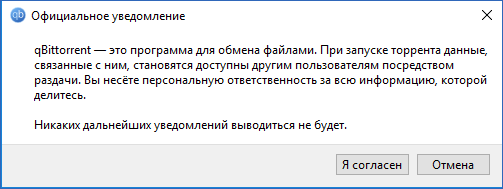
При первом запуске программы qBittorrent появляется диалоговое окно с официальным уведомлением, которое в дальнейшем появляться не будет. Уведомление содержит следующую информацию: при запуске торрента данные становятся доступны другим пользователям благодаря раздаче. Также уведомление предупреждает об ответственности за информацию которой вы делитесь. Чтобы продолжить работу с программой следует согласиться с условиями.
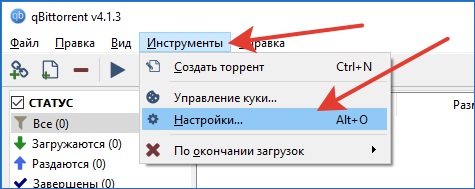
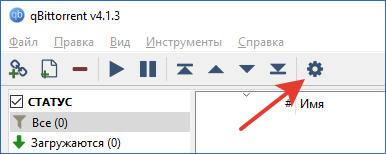
После запуска программы разберем как настроить qBittorrent. Настройка qBittorrent не отличается особой продвинутостью, нет ничего лишнего, но возможно настроить все, что необходимо для каждого пользователя. Чтобы перейти к настройкам в меню нажмите «Инструменты» — «Настройки…», либо значок шестеренки на панели инструментов, либо сочетание клавиш Alt+O.
Основные настройки
В настройках клиента есть несколько вкладок, каждая из которых отвечает за определенные параметры:
- поведение;
- загрузки;
- соединение;
- настройка скорости;
- bittorrent;
- RSS;
- веб-интерфейс;
- дополнительные настройки.
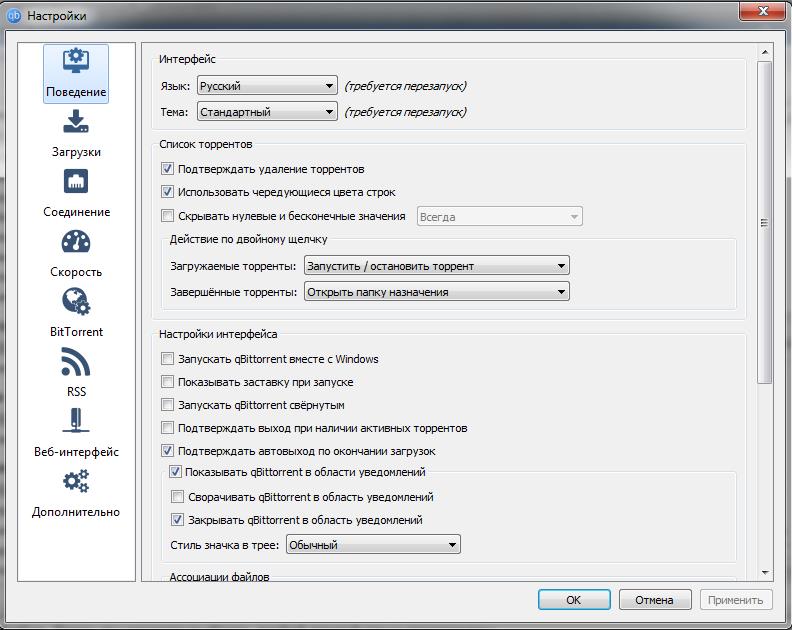
Во вкладке «Поведение» настраиваются:
- Язык интерфейса. Здесь вы можете выбрать любой другой язык программы.
- Список торрентов.
- Интерфейс – запускать или нет клиент при старте Windows; запускать программу свернутой; показывать значок в области уведомлений; ассоциировать торрент-файлы и магнет-ссылки.
- Управление питанием – позволяет запретить системе переходить в спящий режим, когда торренты загружаются или раздаются.
- Включить/выключить файл журнала, в который записываются ошибки программы.
Следующая вкладка – настройки загрузки файлов.
Основные и наиболее необходимые надстройки на данном этапе:
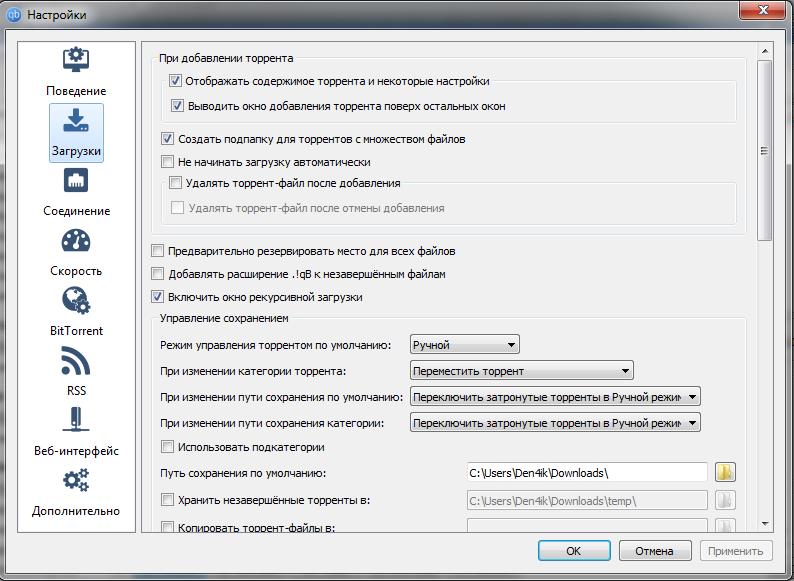
- Отображать содержимое торрента и некоторые настройки. Если галочка стоит, то появляется возможность выбрать определенные файлы раздачи (например, конкретную серию из раздачи сериала или определенный трек из альбома любимой группы).
- Путь сохранения фалов. Здесь вы можете выбрать удобный для вас путь, куда будут скачиваться файлы.
- Также здесь вы можете включить уведомление на почту о завершении загрузки или запустить какую-либо программу по окончанию.
Следующим пунктом настраивается «Соединение».
Основные параметры настройки qBittorrent:
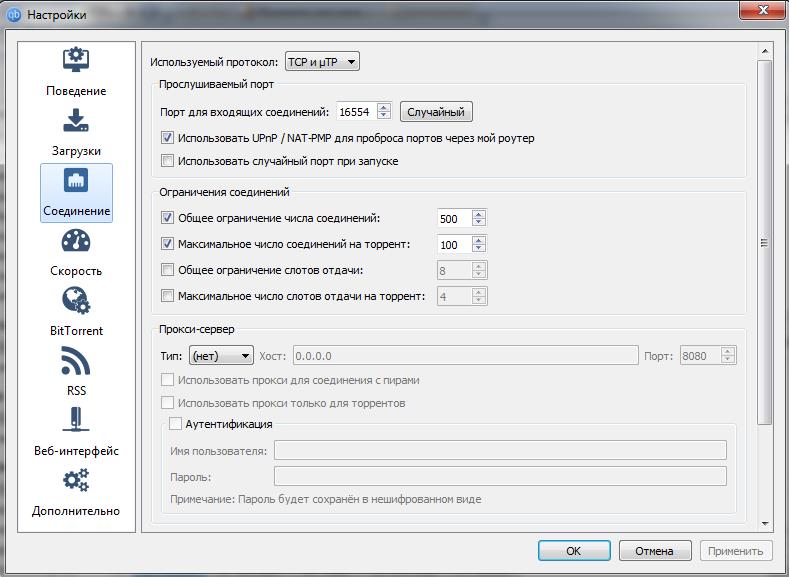
- Порт для входящих соединений. Вписывается порт, который в дальнейшем необходимо будет открыть в брандмауэре или пробросить в роутер. Рекомендуется выбирать в диапазоне от 50000 до 60000.
- Ограничения соединений. Следует поставить галочку напротив пункта «Максимальное число слотов отдачи на торрент». Если qBittorrent медленно качает, то необходимо уменьшить показатель «Максимальное число соединений на торрент» и увеличить «Общее ограничение числа соединений». Если ваша исходящая скорость интернета равна 3 Мбит/с, то оптимальные значения будут следующими: общее ограничение числа соединений – 700, максимальное число соединений – 40, максимальное число слотов отдачи – 15. Что делать если qBittorrent простаивает или qBittorrent не качает? Поэкспериментируйте с параметрами, оставляйте второй параметр ниже первого примерно в 10-20 раз ниже (чем больше первый, тем больше разница со вторым), а максимальное число слотов отдачи в два раза меньше числа соединений.
Как увеличить скорость qBittorrent
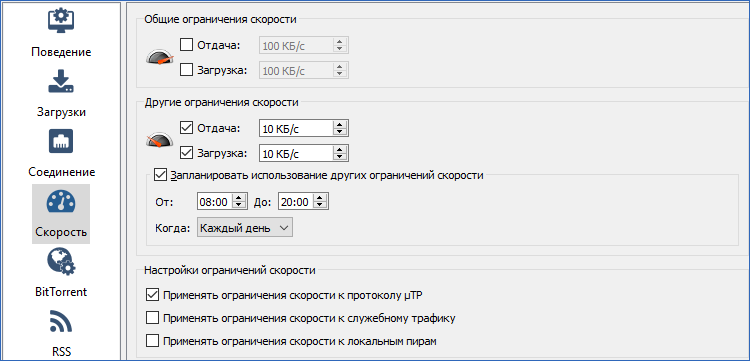
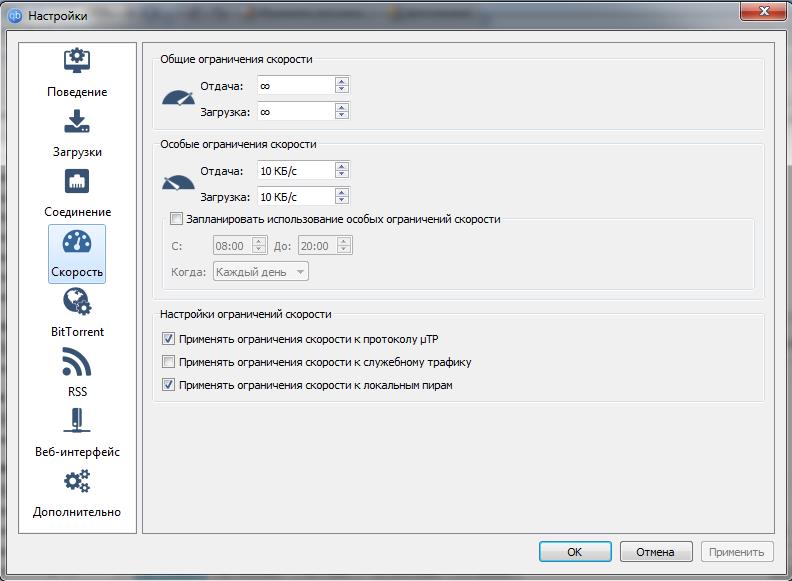
Во вкладке «Скорость» вы можете настроить скорость qBittorrent как загрузки, так и отдачи. Здесь вы можете настроить qBittorrent на максимальную скорость, запланировать изменение скорости в зависимости от времени суток и дня недели.
На вкладках «BitTorrent», «RSS», «Веб-интерфейс» и «Дополнительно» вы можете настроить: приватность, очередность скачиваемых торрентов, ограничения по рейтингу торрент-файла, RSS-каналы, подключить удаленное управление клиентом из любой точки мира по средствам веб-интерфейса и ряд других дополнительных общих параметров (проверка обновлений, уровень буфера, показывать уведомления и другие.
Поиск в qBittorrent
Чтобы воспользоваться функцией «Поисковик» в клиенте qBittorrent, необходимо установить поисковый плагин.
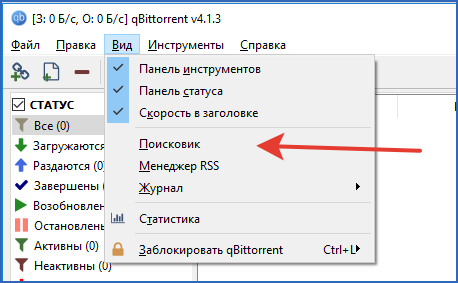
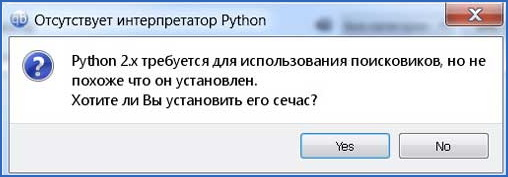

После завершения установки, необходимо перезапустить программу. После повторного запуска, нажимаем «Поисковик» и ищем необходимый файл (например, «Аватар»). Выбираем нужный файл и нажимаем кнопку «Скачать»:
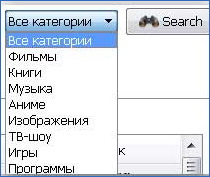
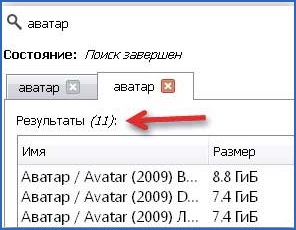

Поиск в qBittorrent работает, но торрент-треккеры в данном случае малоизвестны. Для обеспечения поиска по знакомым торрент-трекерам, например таким, как torrents.ru и rutracker.org необходимо скачать и установить плагины для qBittorrent. Они легко ищутся в интернете, а установка не требует особых навыков.
После скачивания плагина на компьютер, нажимайте кнопку «Поисковые движки…», а затем кнопку «Установить новый». Далее выбирайте файл разархивированного плагина и устанавливайте его.

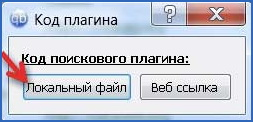

После установки необходимых плагинов, вы сможете искать торрент-файлы на всем известных торрент-треккерах. Правильно настроенный qBittorrent позволяет быстро и без задержек в любое время скачивать любимые фильмы, сериалы, музыку и программы.
Лучшие настройки qbittorrent для быстрой загрузки — Android — 2022
Без сомнения, qBittorrent — наш любимый торрент-клиент в Windows 10. Как бесплатный клиент с открытым исходным кодом, мы считаем его надежным, быстрым и полным без каких-либо программ, вредоносных программ или любого другого нежелательного программного обеспечения. во время установки. Из коробки QBittorrent хорошо собран и будет загружать торрент-файлы достаточно быстро, без необходимости изменять какие-либо настройки. Тем не менее, всегда есть преимущества, которые можно получить, немного поработав, и QBittorrent ничем не отличается. С помощью нескольких конкретных настроек вы можете значительно увеличить скорость загрузки. Если вы все о минимальной прибыли, этот пост покажет вам лучшие настройки QBittorrent для более быстрой загрузки.
Фактическая скорость, которую вы достигнете, зависит от работоспособности и скорости загружаемого торрент-файла, но если вы сделаете все возможное, чтобы смазать колеса на вашей стороне, в случае появления нового более быстрого пира, вы уже готовы воспользоваться Это. Следуйте этим твикам, чтобы максимизировать скорость загрузки в QBittorrent.

Внимание всем стримерам : Вот несколько фактов о потенциальной опасности потоковой передачи в Интернете, если она не защищена:
- Ваш интернет-провайдер имеет прямое окно на все, что вы просматриваете и транслируете в Интернете
- Теперь вашему провайдеру разрешено продавать эту информацию о том, что вы просматриваете.
- Большинство интернет-провайдеров не хотят иметь дело с судебными исками напрямую, поэтому часто они передают вам информацию для просмотра, чтобы защитить себя, что еще больше подрывает вашу конфиденциальность.
Единственный способ защитить ваш просмотр и идентификацию в 3 вышеупомянутых сценариях — использовать VPN. Потоковая передача контента напрямую через вашего интернет-провайдера позволяет вам открывать все, что вы просматриваете в Интернете, как для них, так и для тех, кого они могут защищать. VPN защищает это. Перейдите по этим 2 ссылкам, и вы сможете безопасно осуществлять потоковую передачу:
- ExpressVPN — наш выбор VPN. Они очень быстрые, и их безопасность на высшем уровне. Получите 3 месяца бесплатно в течение ограниченного времени
- Узнайте, как установить VPN на вашей Fire TV Stick
Установите скорость загрузки
Это может показаться нелогичным, но если вы установите скорость загрузки QBittorrent равной 80% от вашей максимальной скорости загрузки, это может помочь вам ускорить загрузку. Важно убедиться, что вы выполняете тест скорости с включенным VPN, так как вы всегда будете загружать его.

- Включите ваш VPN.
- Напечатайте 'speedtest' в Google и используйте встроенный тестер скорости. Вы также можете использовать сеть, если хотите.
- Запустите тест и отметьте максимальную скорость загрузки.
- Откройте QBittorrent и выберите Инструменты.
- Выберите Параметры и Скорость.
В этом меню настроек вы найдете глобальные ограничения скорости для большинства загрузок, т.е. когда вы хотите, чтобы qBittorrent работал на полной скорости. Если вы хотите иметь постоянные ограничения на загрузку и загрузку, вы можете установить их здесь; они отключены по умолчанию. Ваши альтернативные ограничения скорости автоматически устанавливаются на разумные 5 Мбит / с вниз, 1 Мбит / с вверх, хотя их также можно редактировать. Альтернативные ограничения скорости доступны, как упомянуто выше, путем нажатия на ярлык в нижней половине основного дисплея или путем планирования пользователя альтернативных ограничений скорости в этом меню настроек.
Ограничение соединений и одноранговых узлов помогает управлять накладными расходами, связанными с обработкой такого количества соединений. Вы можете проверить отображение пиров в QBittorrent и удалить медленные или тех, кто загружает, но не разделяет.

Установите свой порт
Клиенты Bittorrent — одна из немногих оставленных программ, где вам нужно вручную выбрать и переадресовать порт. Большинство других программ прекрасно работают с NAT и брандмауэрами, поэтому вам больше не нужно это делать, битовый торрент является исключением.
Сначала нам нужно посмотреть, открыт ли порт по умолчанию. Затем мы можем либо изменить его, либо переслать по своему усмотрению.

- Откройте QBittorrent и выберите Инструменты. Варианты и соединения.
- Расположен порт, используемый для входящих соединений.
- Посетите этот веб-сайт и введите порт, который вы хотите отметить в поле. Нажмите «Проверить порт», когда будете готовы.
- Вручную установите порт в QBittorrent, если хотите, предпочтительно в диапазоне 49160-65534, так как другие используются другими программами или заблокированы некоторыми провайдерами. Запустите тест еще раз, чтобы увидеть, открыт ли порт.
Если порт открыт, значит ты золотой. Больше никаких действий не требуется. Если порт не открыт, убедитесь, что вы пропустили QBittorrent через брандмауэр, и перенаправьте его в маршрутизатор. Различные брандмауэры работают по-разному, но вы хотите разрешить QBittorrent отправлять и получать трафик.
В моем брандмауэре Comodo вы выбираете Задачи, Задачи брандмауэра и Разрешить приложение. Перейдите к файлу QBittorrent.exe и выберите его, чтобы разрешить. Любой порт, используемый QBittorrent, будет проходить через брандмауэр без замедления или блокировки. Мне также нужно было перенаправить порт на моем межсетевом экране маршрутизатора тоже. Возможно, вам придется сделать то же самое. Переадресация портов — сложная тема, и у Portforward.com есть несколько обширных руководств по настройке торрента для хорошей игры.

Выбор сеялок и одноранговых источников
Сеидеры — это люди, которые делятся файлом, а одноранговые источники — это системы, которые помогают им делиться. Источниками сверстников обычно являются DHT или PEX, и в идеале вы должны помочь найти качественных сверстников.
- Откройте QBittorrent и выберите Инструменты.
- Выберите Опции и Бит Торрент.
- Убедитесь, что DHT и PEX проверены и включены.
- Снимите флажок Local Peer Discovery, если вы не в кампусе или огромной локальной сети.
- Установите режим шифрования на Предпочитать шифрование, пока вы там.
Шифрование помогает скрыть ваши действия от интернет-провайдеров, но не может заменить VPN. Это помогает расширить пул доступных пиров, хотя и помогает включить его.
Выбор сверстников — это выбор тех, у кого высокое соотношение семян и сверстников. В идеале, большинство доступных пиров будет иметь 100% файла, и соотношение пиров к сеялкам будет здоровым. Например, от 100 сверстников до 50 сеялок означает соотношение 2: 1, которое является здоровым. Если бы это было от 500 сверстников до 10 сеялок, это было бы не так здорово.
QBittorrent — один из самых стабильных торрент-клиентов, которые мы нашли при загрузке контента. Пока наши клиенты не были настроены на альтернативные ограничения скорости, загрузка выполнялась быстро и заканчивалась на нашей стороне, причем скорость загрузки достигала нескольких мегабайт в секунду (по существу, так быстро, как наше соединение могло справиться). Очевидно, что скорость каждой загрузки будет зависеть от состояния вашего торрента и количества раздающих, но будьте уверены, что с qBittorrent в нашей загрузке все было хорошо. Если вы решите прекратить заполнение или загрузку торрента, приложение предоставит вам возможность удалить содержимое с жесткого диска, что является отличным параметром, который позволяет легко выбрать, будет ли ваша платформа работать.
Мы большие поклонники qBittorrent, и перед любыми другими клиентами мы рекомендуем сначала проверить qBittorrent. Настройки, скорость и простота настройки делают это приложение идеальным для загрузки ваших торрентов.
Как в qbittorrent
Как настроить qBittorrent
Из этой публикации вы узнаете, как именно и где можно настроить торрент-клиент qBittorrent и увидите всю широту и гибкость его функционала. К слову, его настроек хватит как для обычных пользователей, которые лишь изредка что-либо скачивают, так и для тех, кто делает это регулярно и даже автоматически.
Настройки программы qBittorrent открываются через верхнее меню по пути: Инструменты – Настройки. Кликнув по этому пункту, вы попадете в основные настройки программы, которые состоят из 8 пунктов:
- Поведение
- Загрузки
- Соединение
- Скорость
- BitTorrent
- RSS
- Веб-интерфейс
- Дополнительно
Далее мы кратко опишем, какие из настроек можно изменить в каждом из этих пунктов.
- Поведение
В этом пункте вы можете настроить язык программы и ее визуальное отображение (тему). Также здесь можно указать, следует ли запускать qBittorrent при запуске операционной системы и как именно это делать – в свернутом виде или отображать обычным способом.
Кроме того, здесь же можно указать ассоциации файлов, чтобы по умолчанию файлы с определенным расширением запускались при помощи qBittorrent, а также настроить файл журнала и управление питанием при загрузке торрентов (разрешить или запретить спящий режим при загрузке или раздаче).
- Загрузки
Это один из основных пунктов в меню, которые могут понадобиться любому пользователю, потому что здесь вы можете настроить главное – поведение загрузок.
В частности, именно здесь вы можете задать поведение программы при запуске нового торрент-файла, место сохранения для закачек по умолчанию, настроить папку для автоматического добавления содержащихся в ней торрент-файлов для загрузки и многое другое.
- Соединение
Пункт меню «Соединение» лучше оставить по умолчанию, если только вы не уверенный пользователь, который точно знает, как именно изменения повлияют на поведение программы.
Здесь можно изменить используемый протокол программы, настроить порт для входящих соединений и указать ограничение по количеству соединений для отдельного торрента и для программы в целом.
- Скорость
Попав в этот пункт, вы увидите настройки по ограничению скорости отдачи и загрузки. Эти настройки делятся на два типа: общие, которые действуют по умолчанию и особые, действие которых вступает в силу только в определенное заданное вами время. Например, вы можете настроить уменьшение скорости загрузок и отдачи во время активного пользования компьютером и запланировать автоматическое снятие ограничений вне этого времени.
- BitTorrent
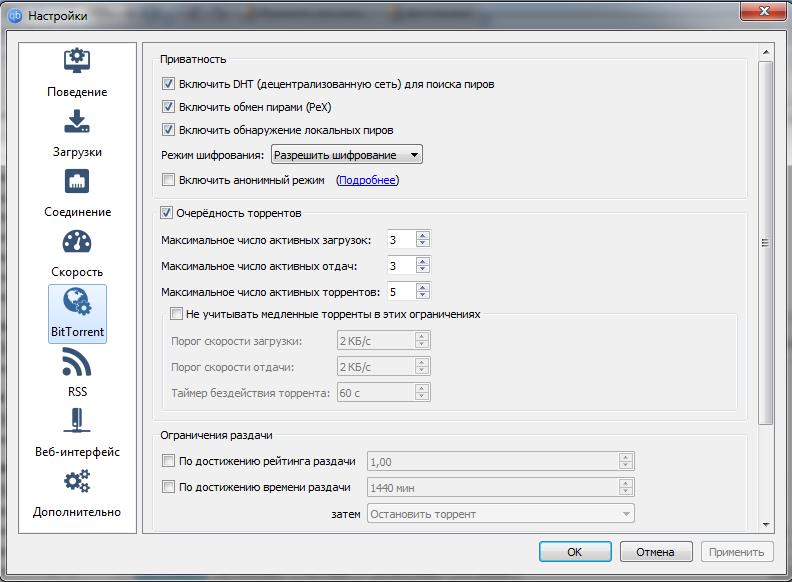
Еще один пункт меню, который новичкам лучше оставить в первоначальном виде.
Здесь вы найдете настройки приватности и шифрования, сможете настроить очередность и количество одновременных закачек и раздач, а также настроить ограничения раздачи при достижении определенных условий.
- RSS
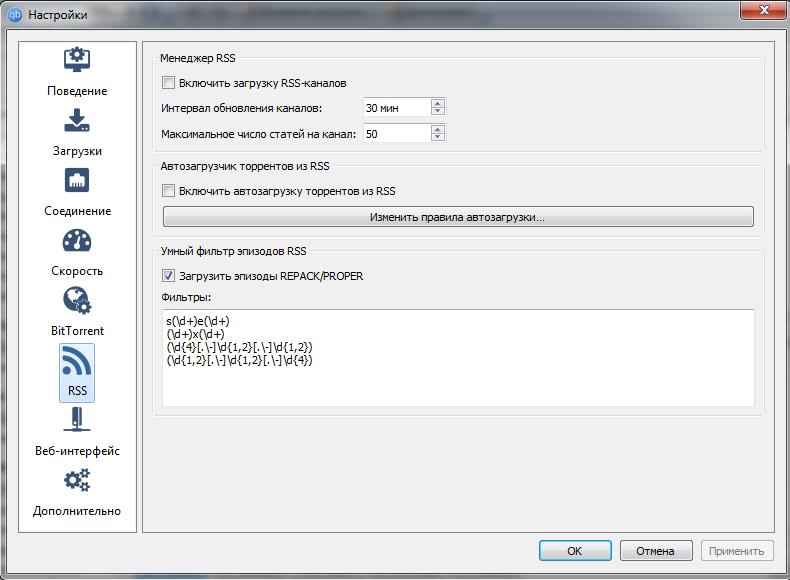
Вероятнее всего, эти настройки будут полезны очень узкому кругу пользователей, однако торрент-клиент qBittorrent, настройки которого мы здесь рассматриваем, обладает очень широкими возможностями тонкой настройки «под себя». В частности, здесь вы можете подключить один или несколько RSS-каналов для автоматического добавления закачек из них.
- Веб-интерфейс
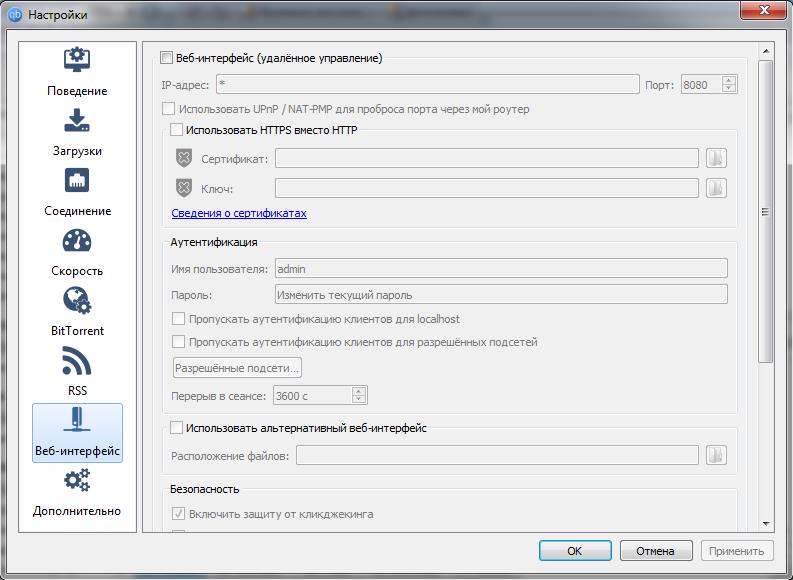
Еще один пункт для продвинутых пользователей, в котором вы можете настроить удаленное управление торрент-клиентом qBittorrent через веб-интерфейс.
- Дополнительно
Как и некоторые из предыдущих пунктов, раздел «Дополнительно» лучше оставить без изменений, если только вы не знаете точно, к чему это приведет.
Здесь вы можете задать приоритет для программы, выбрать сетевой интерфейс, настроить размер кэша и многое другое.
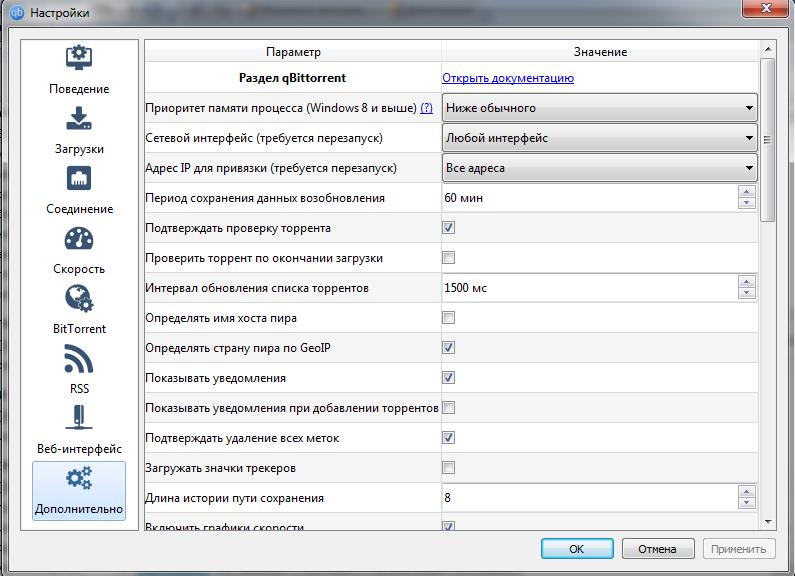
Как видите, при совершенно минималистическом дизайне самой программы, торрент-клиент qBittorrent обладает внушительным списком настроек для самых разных пользователей.