Как оформить поступление товаров в 1С Розница 2.3
Взаимодействие с различными поставщиками и наполнение склада товаром — это одна из основных задач любого магазина. Сегодня же мы с вами рассмотрим, как пошагово оформить новое поступление товаров в программе 1С Розница 2.3, а также зафиксируем оплату за полученный нами товар из операционной кассы организации для наглядности и контроля за движением всех денежных средств.
Как создать поставщика
Для начала, нужно создать контрагента в качестве поставщика, от которого мы с вами будем оформлять в дальнейшем поступление товаров. Для этого, заходим в раздел Закупки и открываем Поставщики.
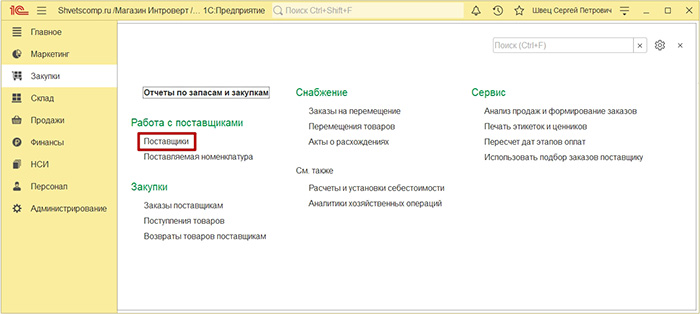
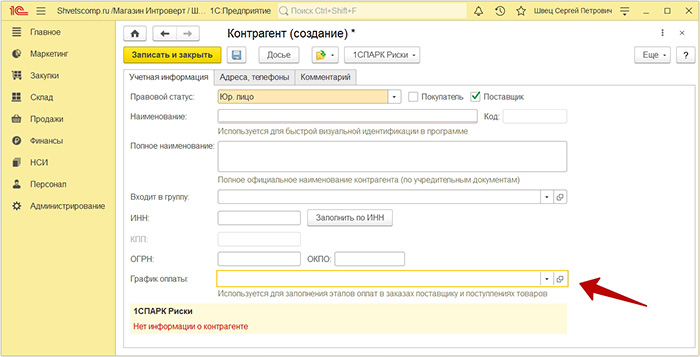
Нажимаем Создать и переходим сразу же к пункту График оплаты.
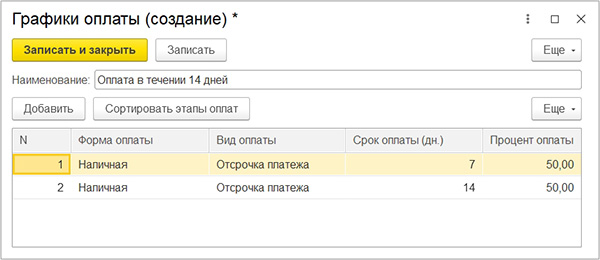
Нажимаем Создать, вводим удобное наименование и через кнопку Добавить мы составляем график платежей за товары, согласно ранее заключенному договору с поставщиком, будь то нал/безнал., предоплата либо отсрочка платежа и т.д. Вот например, так будет выглядеть график оплаты с отсрочкой платежа на 14 дней и оплатой по 50% от суммы за наличные на 7 и 14 день с момента поставки товара.
Вернемся к форме создания контрагента и заполним её, следующим образом.
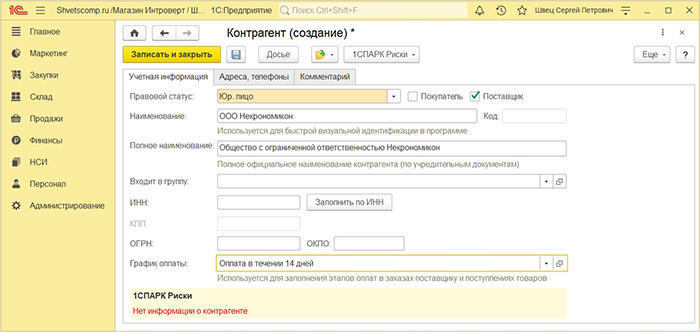
- Выбираем Правовой статус ;
- Оставляем галочку Поставщик ;
- Вводим короткое Наименование ;
- И Полное наименование поставщика ;
- Можно указать в какую он Входит вгруппу ;
- Указываем реквизиты ИНН, КПП, ОГРН и ОКПО ;
- Добавляем созданный нами ранее График оплаты ;
- Внимательно проверим и нажмем Записать и закрыть.
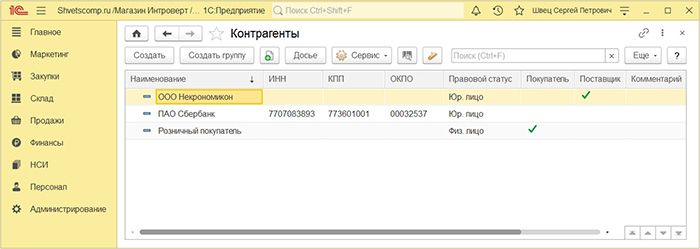
Итак, новый контрагент в качестве поставщика у нас готов.
Вот в целом и все.
Как оформить поступление товара
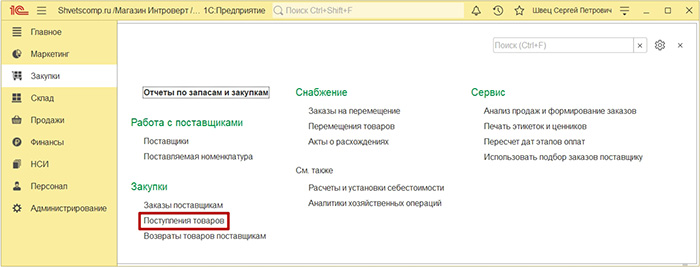
После создания поставщика в программе и фактическому принятию товаров от него в магазине, можно уже приступать к созданию документа для оформления поступления товаров. Зайдем в раздел Закупки и откроем Поступления товаров.
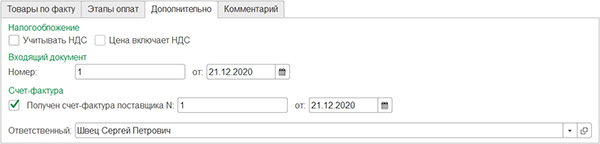
Нажимаем Создать, а затем находим в нижней части вкладку Дополнительно и открываем ее. Выбираем здесь учитывать или не учитывать НДС в зависимости от налогообложения нашей организации, вводим номер входящей накладной от поставщика и счет-фактуры по необходимости.
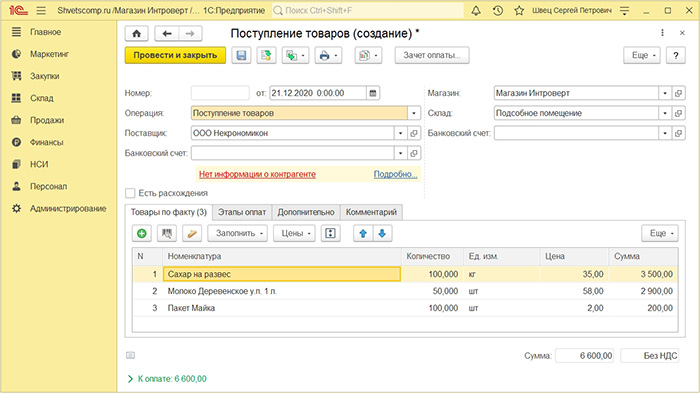
Затем, выбираем в шапке документа Поставщика, проверяем указанные рядом магазин и склад на который поступает товар, а затем уже на вкладке Товары по факту мы добавляем нужные товары с ценами, согласно товарной накладной от поставщика. Если какой-то товар вы получаете впервые и его нет в справочнике Номенклатура, тогда, соответственно, его нужно будет предварительно Создать. Итак, добавим товар, установим закупочные цены и сверяем итоговую сумму в программе с приходной накладной от поставщика.
Дальше на вкладке Этапы оплат нажимаем Заполнить по графику поставщика, чтобы добавить тот график, который мы указывали при создании поставщика, а затем в поле Сумма мы указываем ту часть от суммы, которую, соответственно, планируем отдать согласно выбранному графику и ориентировочной в колонке Дате платежа. Например, сумма накладной у меня вышла на 6600 с отсрочкой платежа на 14 дней, соответственно, платежи планируются через каждые 7 дней по 50% от суммы, тобишь по 3300 рублей.
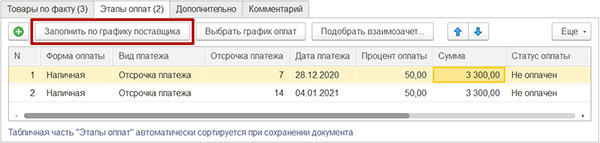
Затем, проводим документ поступления, нажимаем на пиктограмму с зеленой стрелкой и выбираем Установка цен номенклатуры.
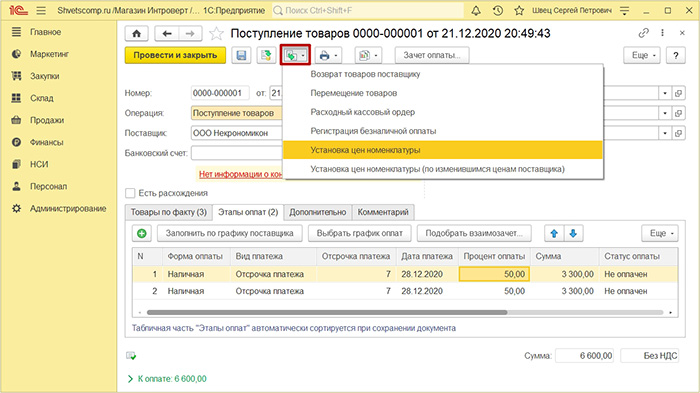
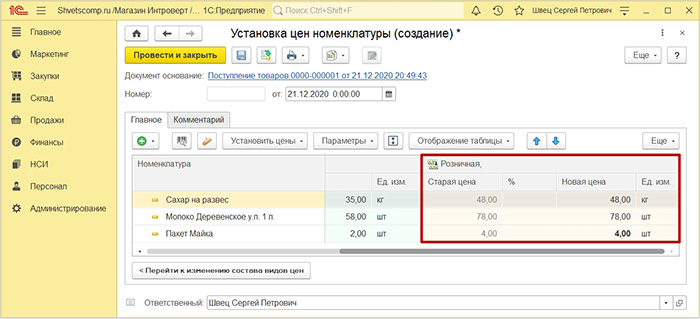
Проверяем розничную цену на новый товар и нажимаем Провести и закрыть.
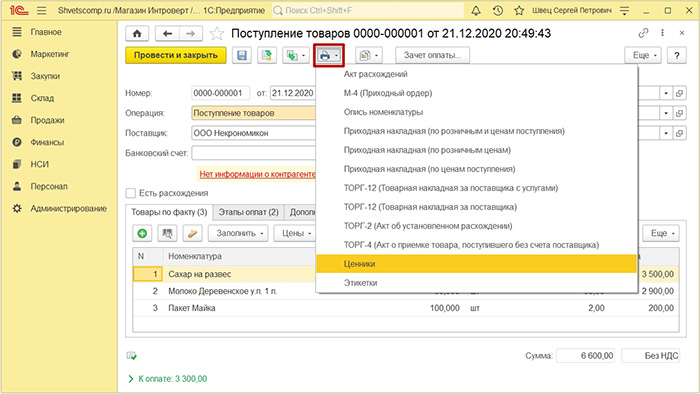
Теперь можно распечатать ценники на новый товар. Для этого мы нажимаем на пиктограмму с изображением принтера и выбираем Ценники.
Выделяем весь товар Ctrl+A, нажмем Установить и выбираем Шаблон ценников.
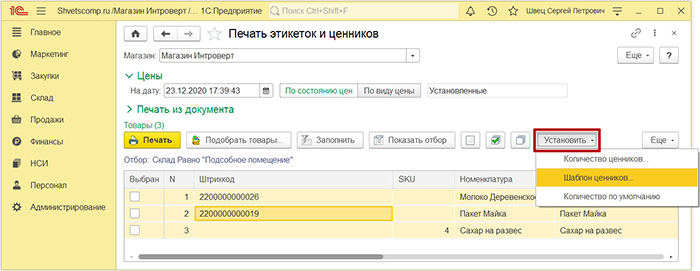
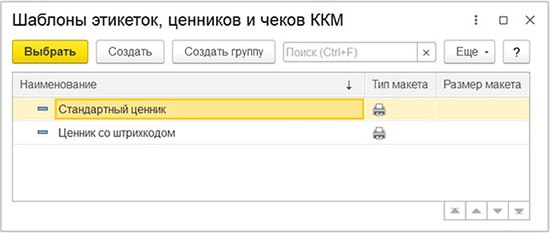
Затем, снова нажимаем Установить и выбираем Количество ценников.
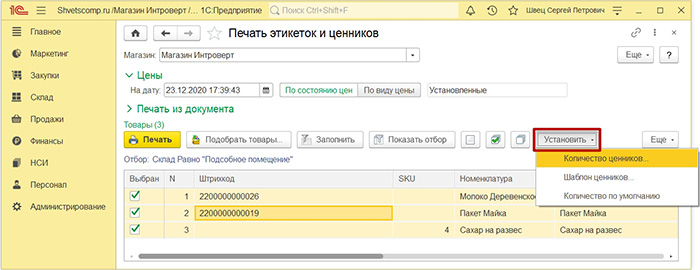
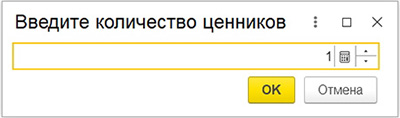
Вводим 1 для печати по одному ценнику на каждый товар и нажимаем ОК.
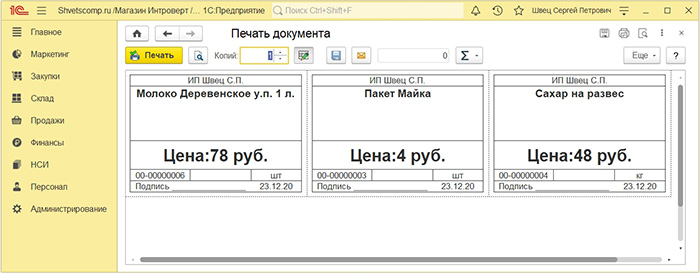
После выбора шаблона и указания количества, нажимаем Печать.
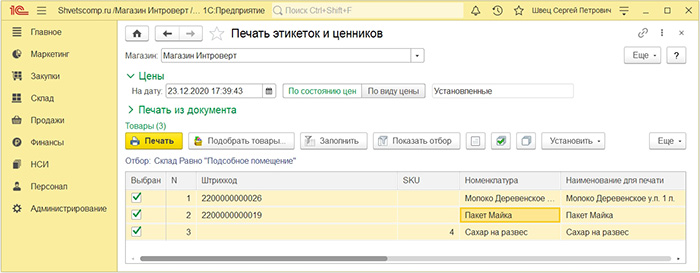
И, собственно, печатаем ценники на новый товар.
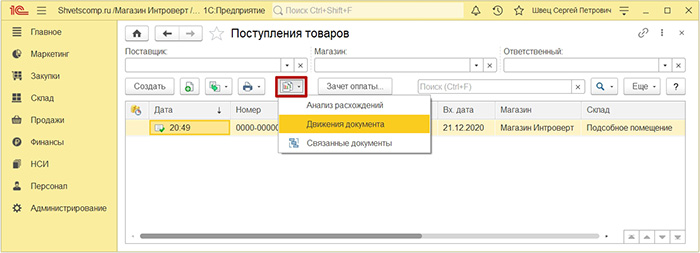
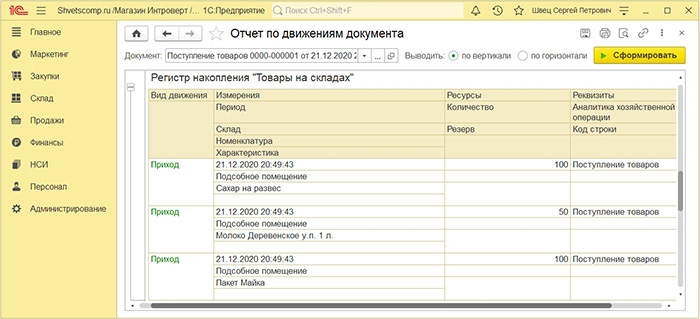
Итак, новый документ с поступлением товаров готов. И если мы сейчас выделим документ, нажмем на отчеты и выберем Движения документа.
Тогда сможем увидеть из основных разделов, образование задолженности перед поставщиком в разделе Расчеты с поставщиком, а также приход товаров к нам на склад в разделе Товары на складах.
Вот в целом и все.
Как провести оплату за товар поставщику
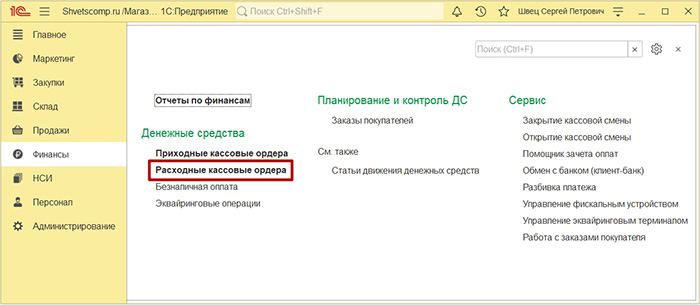
Когда же придет время для оплаты поставщику за накладную, необходимо будет создать расходный кассовый ордер на выдачу денежных средств поставщику из операционной кассы нашей организации. Для этого нам необходимо будет зайти в раздел Финансы и открыть Расходные кассовые ордера.
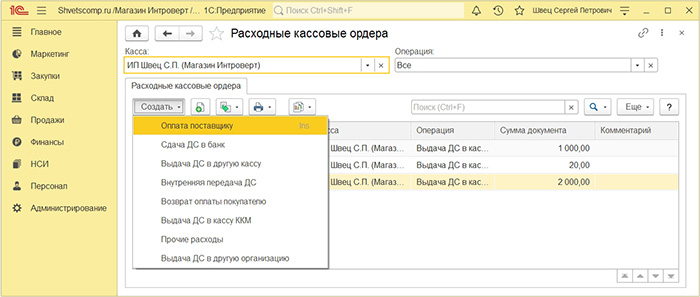
Нажать Создать и выбрать из списка Оплата поставщику.
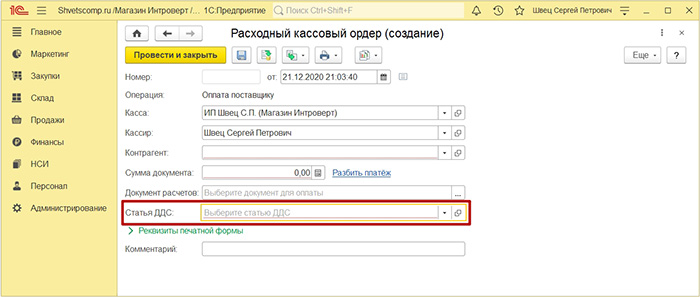
В «расходнике» мы сразу же выделяем пункт Статья ДДС и нажимаем Создать.
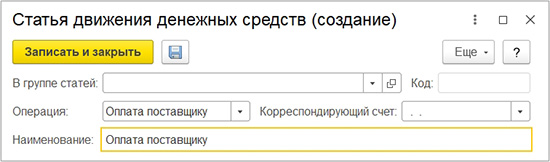
Выбираем операцию Оплата поставщику, вводим аналогичное название и жмем Записать и закрыть.
Далее мы заполняем форму расходного кассового ордера, следующим образом.
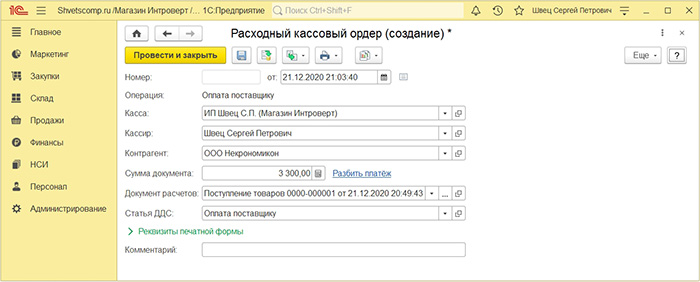
- Касса: Операционная касса организации ;
- Кассир: Ответственный пользователь за выдачу денег ;
- Контрагент: Выбираем поставщика, которому будем платить ;
- Сумма документа: Вводим сумму, которую мы будем оплачивать ;
- Документ расчетов: Указываем оформленный документ поступления ;
- Статья ДДС: Соответственно, будет созданная нами Оплата поставщику ;
- Реквизиты печатной формы: можно ввести данные из доверенности от торг. представителя, которому мы будем оплачивать деньги ;
- Внимательно перепроверяем все поля и нажимаем Провести и закрыть.
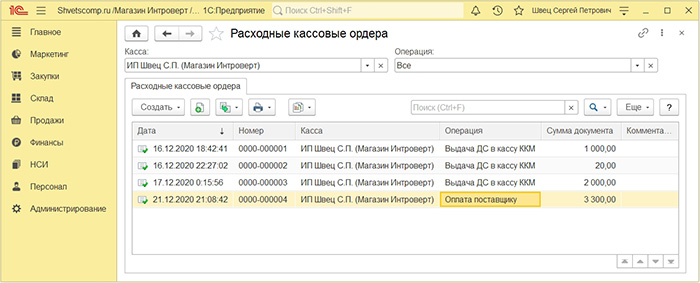
Итак, расходный кассовый ордер для оплаты части от общей суммы у нас готов.
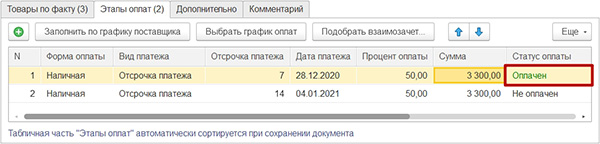
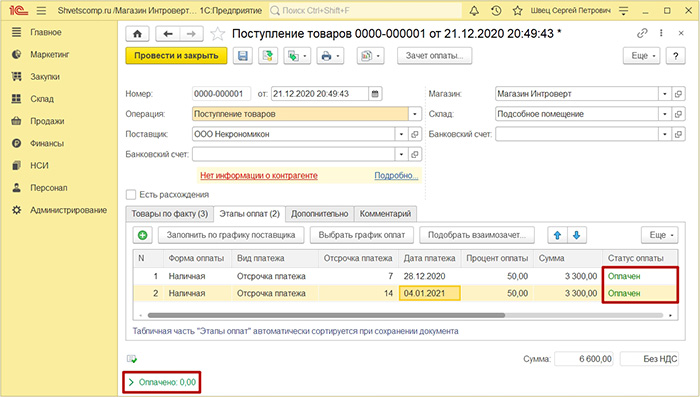
Если мы теперь вернемся к ранее оформленному документу с поступлением для которого мы сейчас оформляли «расходник» то увидим в разделе Этапы оплат, что часть суммы за данную накладную у нас корректно Оплачена.
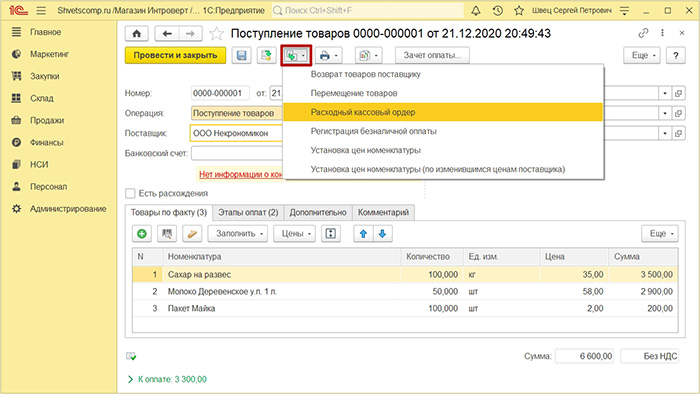
Также, можно сформировать «расходник» сразу же и с документа поступления. Для этого, жмем в документе на пиктограмму с изображением зеленой стрелки и выбираем Расходный кассовый ордер.
Заполняем форму «расходника» аналогичным образом, проводим документ…
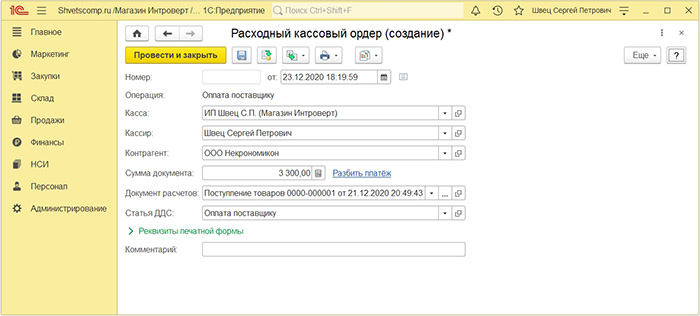
И видим, что вторая часть от суммы и накладная в целом у нас теперь оплачены.
Если у вас остались вопросы, оставляйте их в комментариях ниже. А пока… пока.
Поступление товаров от поставщика в 1С:Розница
Для того что бы оформить поступление товаров в программе 1С:Розница 2.1 нам потребуется перейти в раздел Запасы и Закупки(1) дальше в правой части выбираем Поступление Товаров (2) и через кнопку Создать (3) создаем новое поступление товаров. Для каждой накладной(ТОРГ-12 или Универсальный Передаточный Документ ) создается новый документ Поступления товаров .

В документе заполняем Вашу организацию (1), Магазин (2) магазин в который мы приходуем товар и Склад (3) склад магазина на который поступает товар. В программе 1С:Розница есть возможность использовать Магазин как Склад, что позволяет упростить работы, ну конечно же исключая случаи когда у 1-го магазина больше 1-го склада. Добавляем в Табличную часть Товары (4) через кнопку Добавить, после того как вы заполните все Товары переходим на закладку Этапы оплаты (5), что бы зарегистрировать оплату поставщику.

Заполняем табличную часть документа Этапы оплаты через кнопку Добавить. В нашем примере будет Безналичная оплата поставщику. После заполнения табличной части переходим на кнопку Создать на основании и выбираем Регистрация безналичной оплаты (2).

Следующим шагом будет заполнение оплаты, либо через кнопку Добавить либо через Подобрать не оплаченые мы заполняем документ и проводим его.

После проведения нас вернуло назад к нашему документу Поступления товаров, теперь переходим на кнопку Зачет оплаты. В открывшемся документе заполняем через кнопку Заполнить суммы оплат или заполняем сумму оплаты вручную. Нажимаем зачесть оплату и закрыть.

Как видно в документе Поступления товаров статус оплаты поменялся на Оплачен. Значит денежные средства за это поступления отражены в учете.

Можно перейти в вкладку Движения документа и посмотреть какие движение сформировал в программе документ Поступления товаров.

Движения товаров показывают, что товары поступили к нам в магазин на склад, теперь можно Назначить им цены и начинать продажу. В программе 1С:Розница очень просто реализован документ поступления товаров.
Как оформить поступление товара в 1С Розница 2.3
Приемка (оприходование) вновь поступившего товара является неотъемлемой частью деятельности любого магазина. В этой статье мы подробно рассмотрим, как оформить поступление товара в 1С Розница 2.3
Как оформить поступление товара
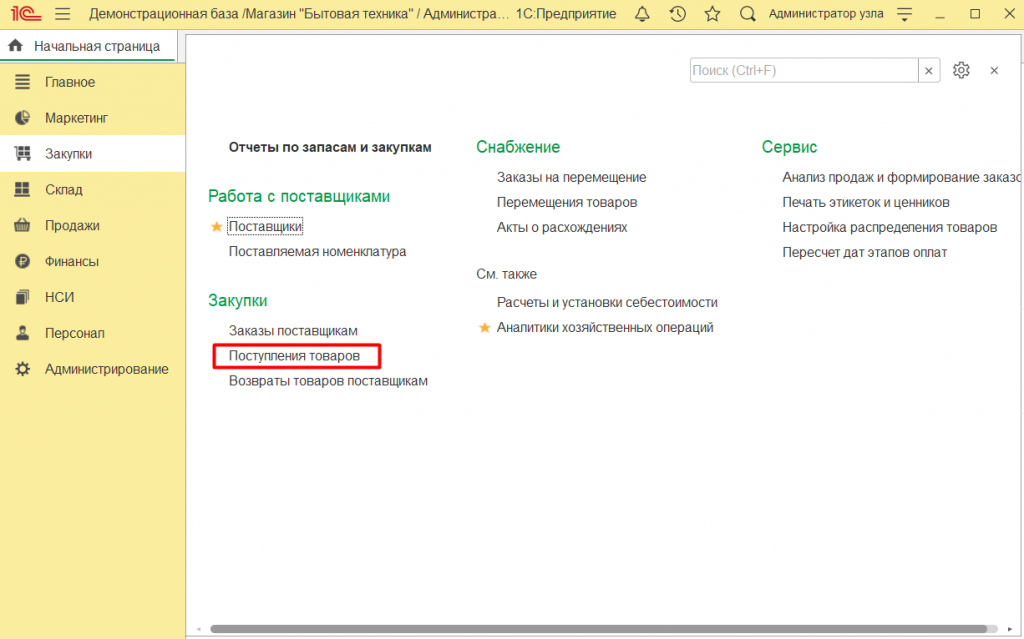
Нажимаем Создать , следующим шагом нам нужно будет найти в нижней части вкладку Дополнительно и открыть её. В открывшейся вкладке нам нужно выбрать, учитывать или не учитывать НДС в зависимости от налогообложения нашей организации, вводим номер входящей накладной от поставщика и счет-фактуры по необходимости.
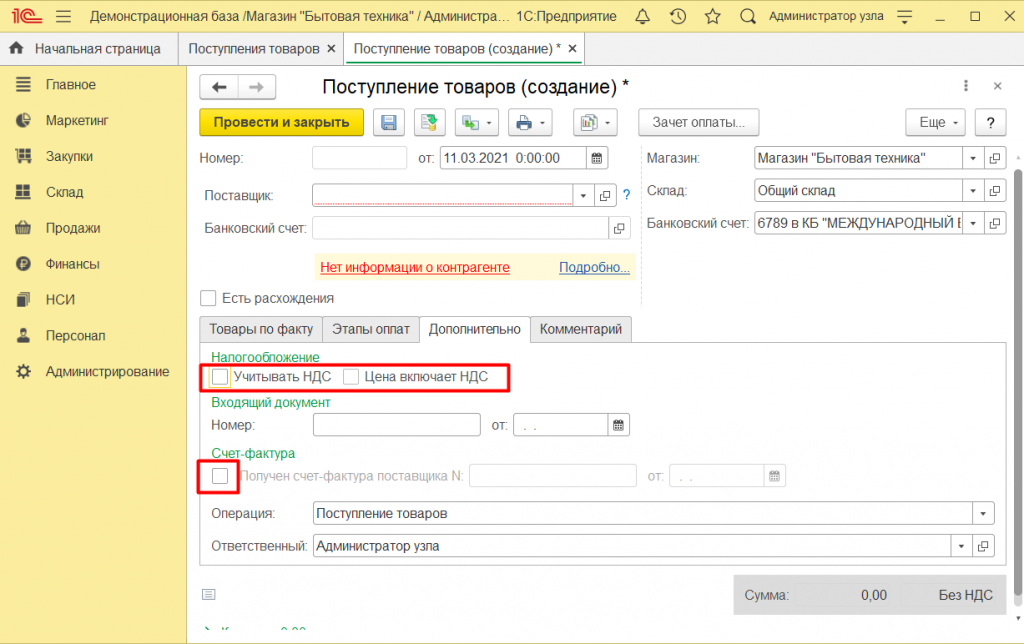
Далее, выбираем в шапке документа Поставщика , проверяем указанные рядом магазин и склад на который поступает товар, а затем уже на вкладке Товары по факту мы добавляем нужные товары с ценами, согласно товарной накладной от поставщика. Если какой-то товар вы получаете впервые и его нет в справочнике Номенклатура , тогда, соответственно, его нужно будет предварительно Создать . Итак, добавим товар, установим закупочные цены и сверяем итоговую сумму в программе с приходной накладной от поставщика.
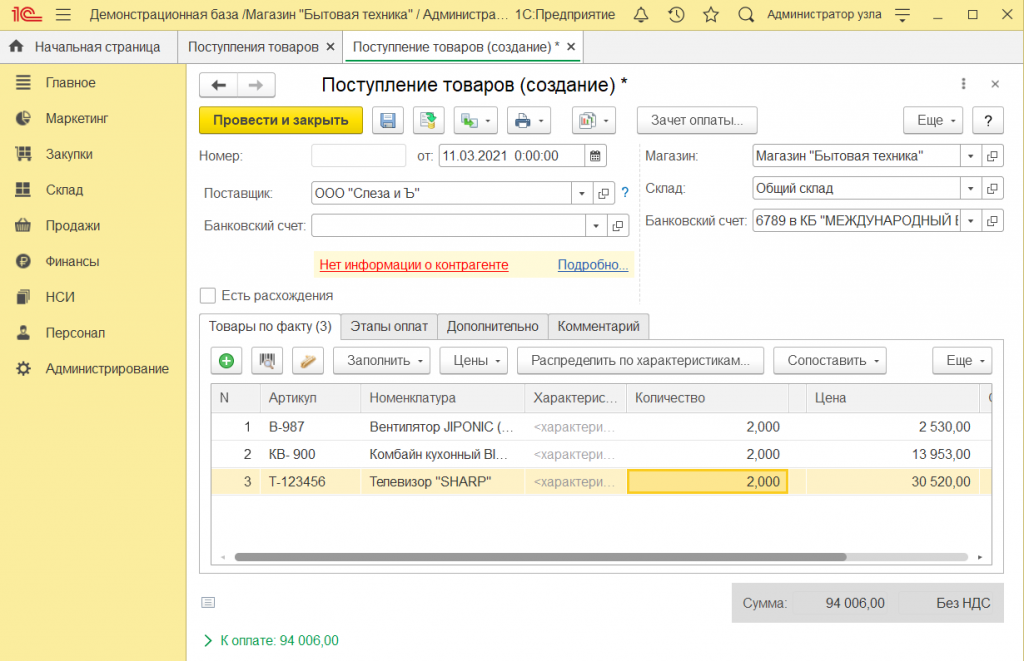
Дальше на вкладке Этапы оплат нажимаем Заполнить по графику поставщика , чтобы добавить тот график, который мы указывали при создании поставщика, а затем в поле Сумма мы указываем ту часть от суммы, которую, соответственно, планируем отдать согласно выбранному графику и ориентировочной в колонке Дате платежа . Например, сумма накладной в нашем случае вышла на 94 006 руб с отсрочкой платежа на 21 день, соответственно, платежи планируются через каждые 7 дней по 30%, 30% и на 21 день — 40% от суммы, то есть по 28200 рублей первые две недели и 37606 рублей на 21 день.
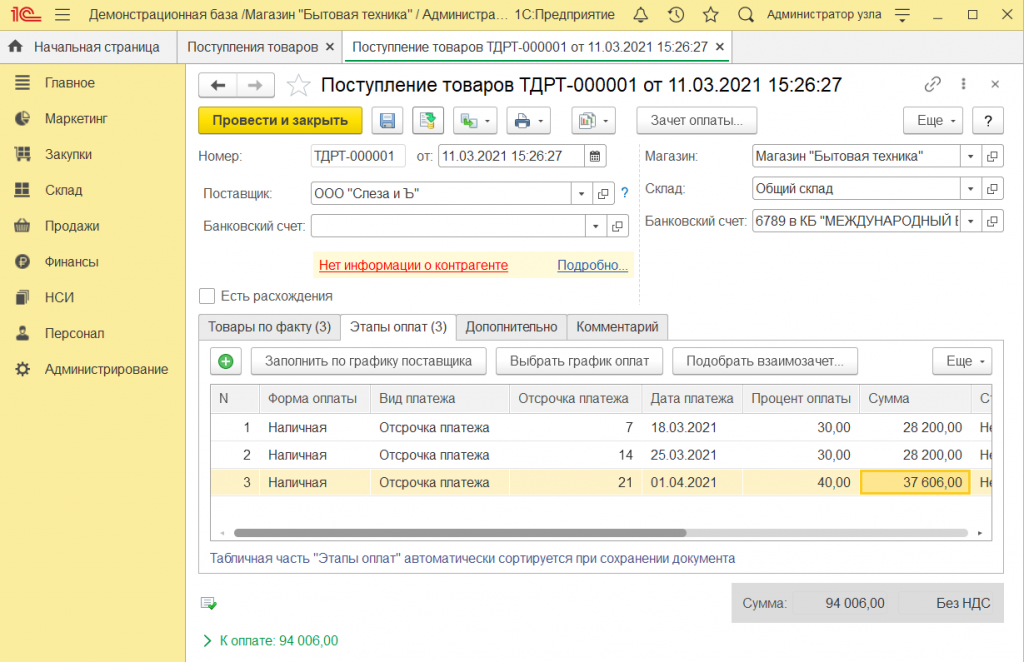
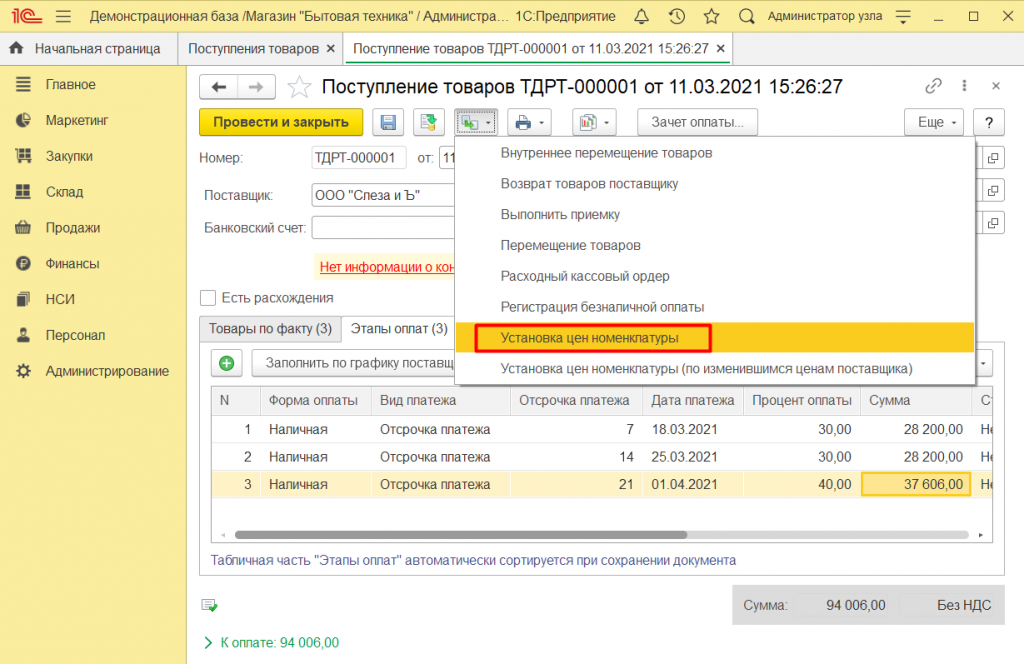
После этого, нужно провести документ поступления, далее нажимаем на пиктограмму с зеленой стрелкой и выбираем Установка цен номенклатуры.
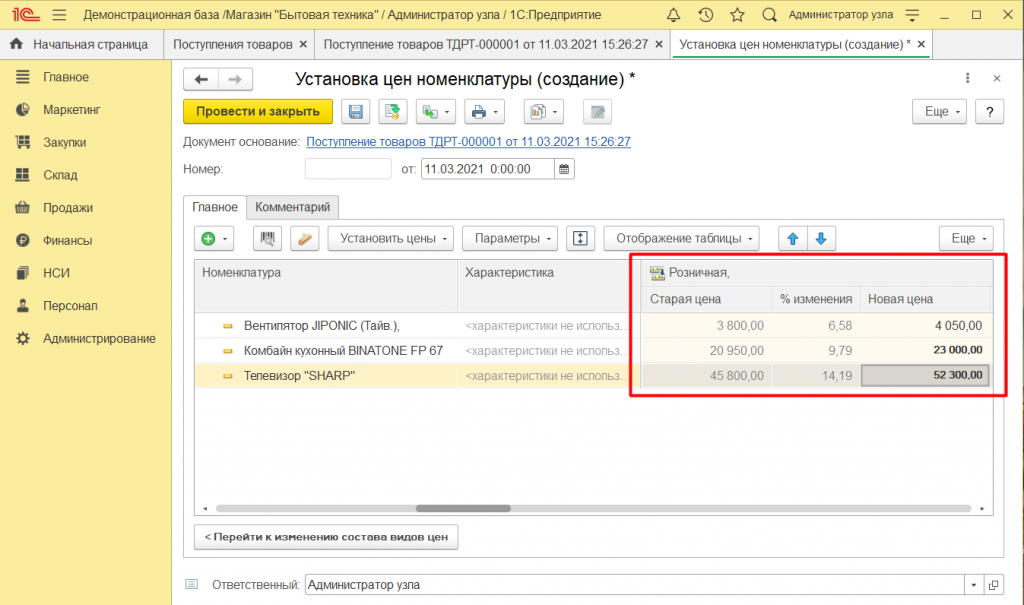
Обязательно проверяем розничную цену на новый товар и нажимаем Провести и закрыть .
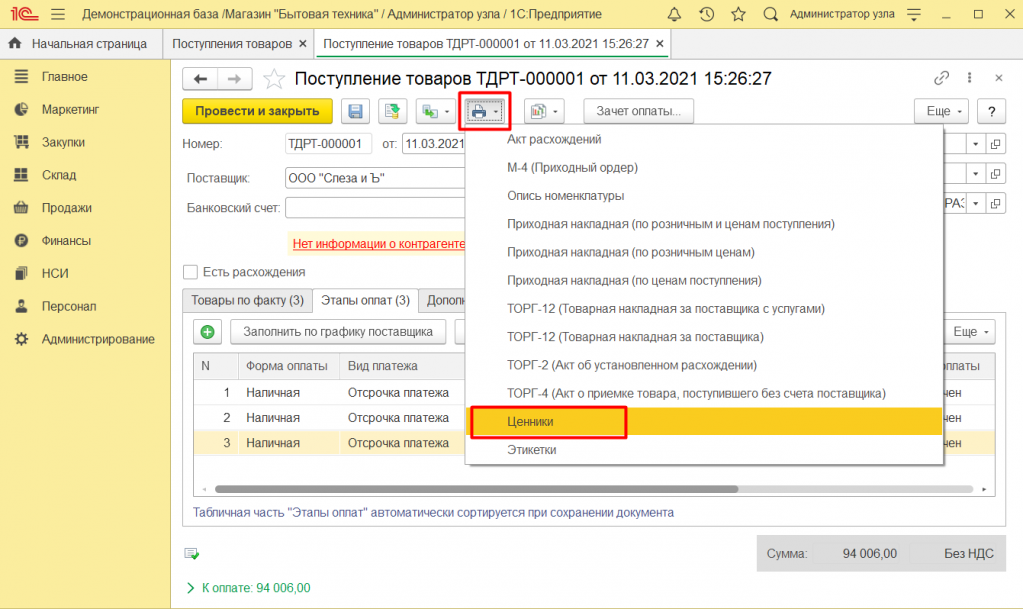
Теперь можно переходить непосредственно к печати ценников на новый товар. Для этого мы нажимаем на пиктограмму с изображением принтера и выбираем Ценники.
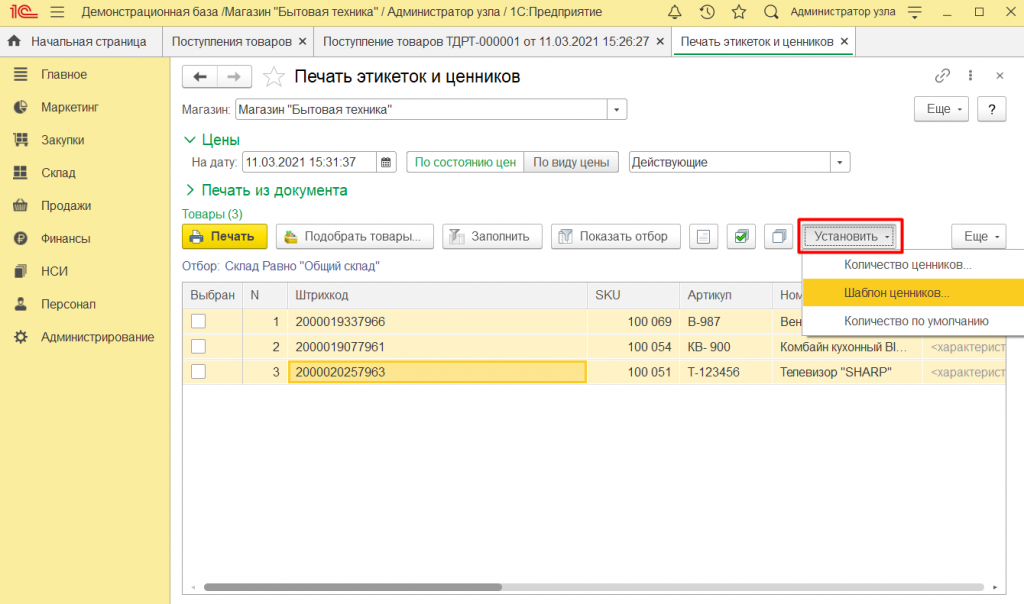
Выбираем из списка заранее подготовленный шаблон для ценников.
Затем, снова нажимаем Установить и выбираем Количество ценников.
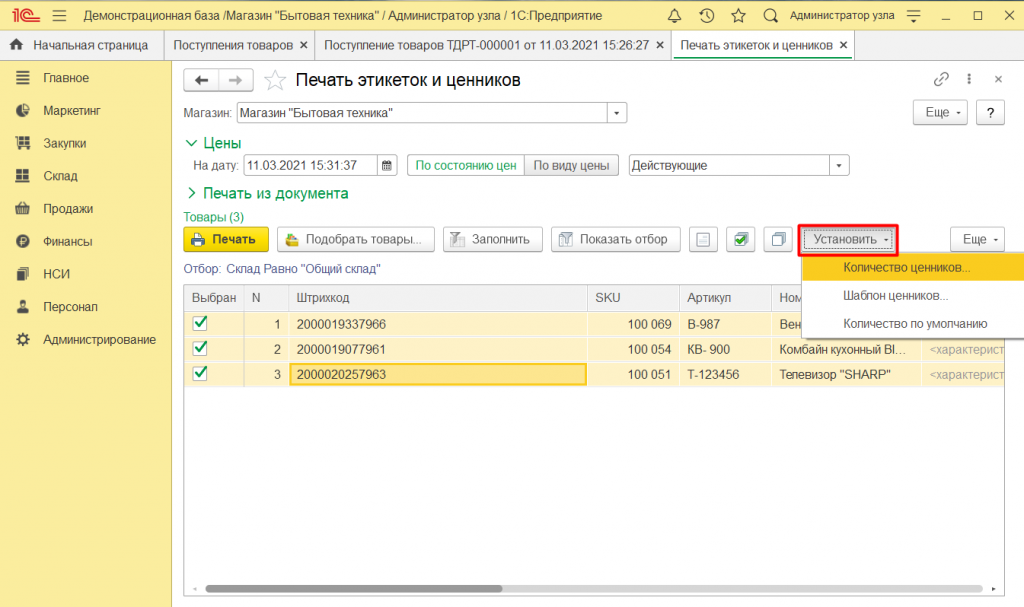
Вводим 1 для печати по одному ценнику на каждый товар и нажимаем ОК.
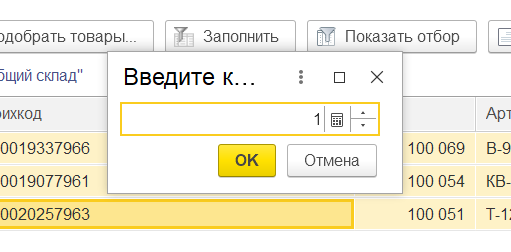
После выбора шаблона и указания количества, нажимаем Печать.
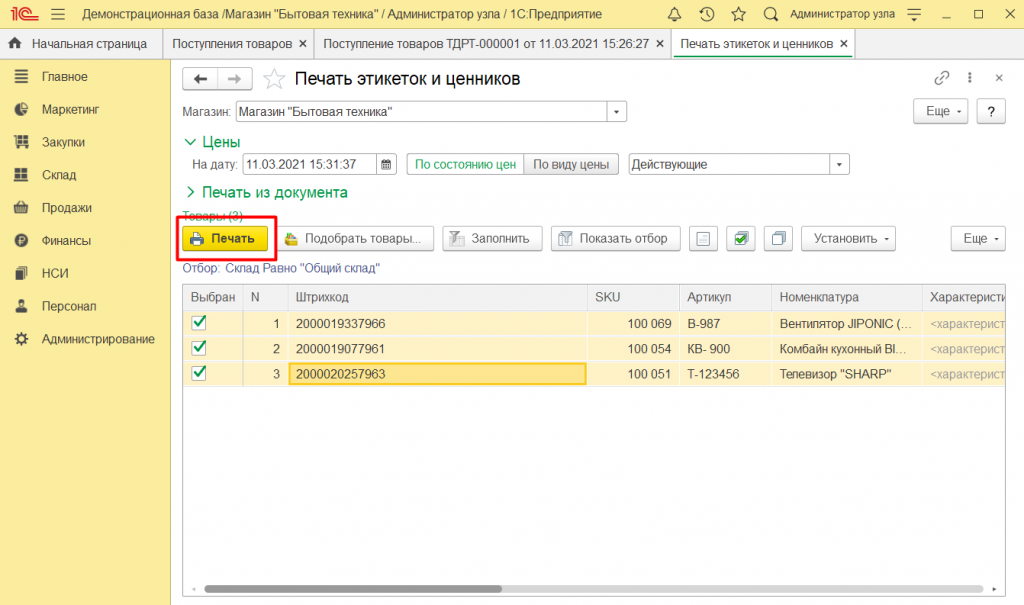
Готово, теперь можно печатать ценники на новый товар.
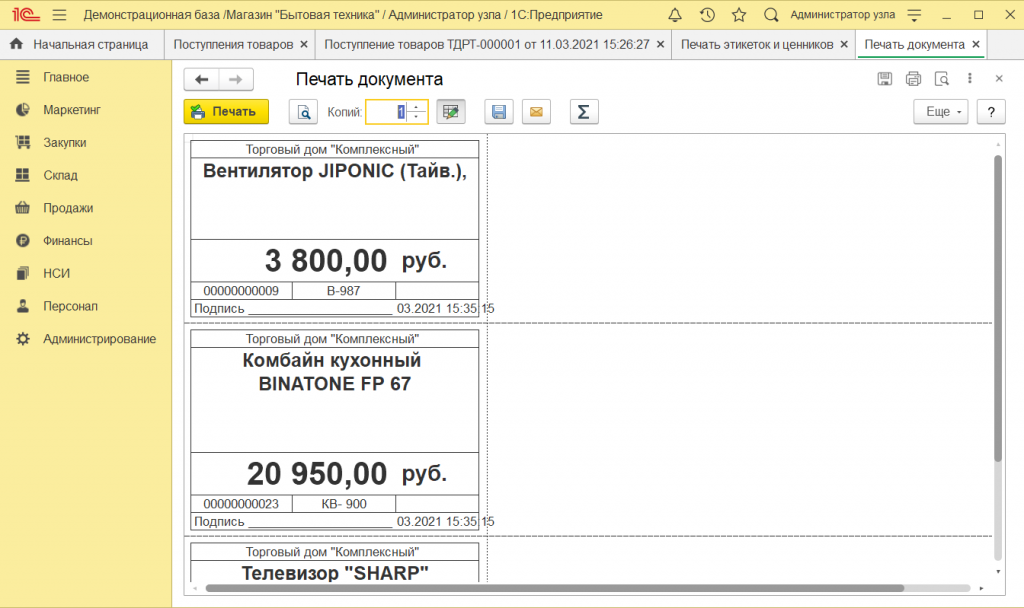
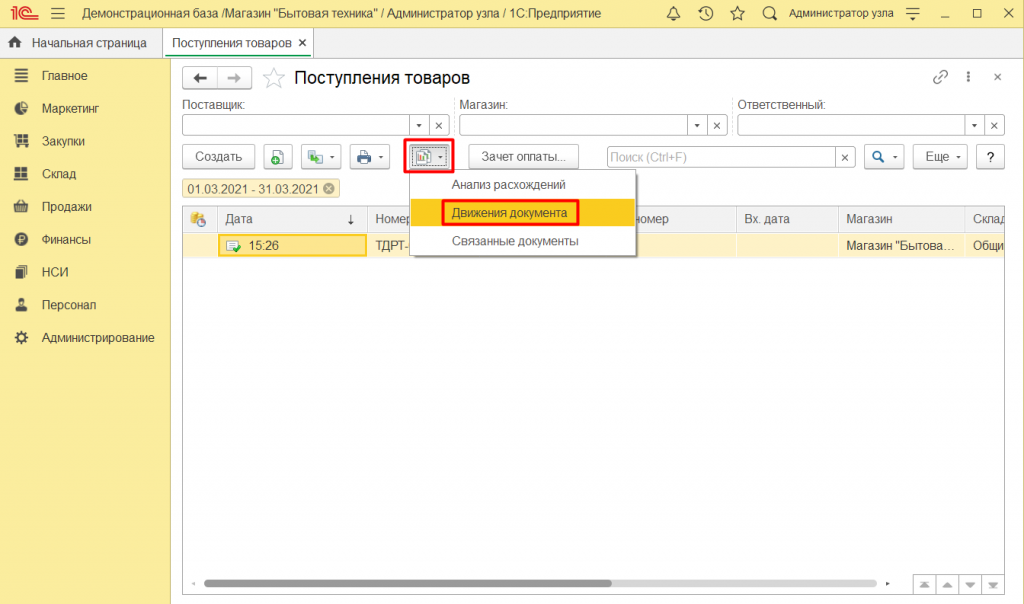
Итак, новый документ с поступлением товаров готов. И если мы сейчас выделим документ, нажмем на отчеты и выберем Движения документа .
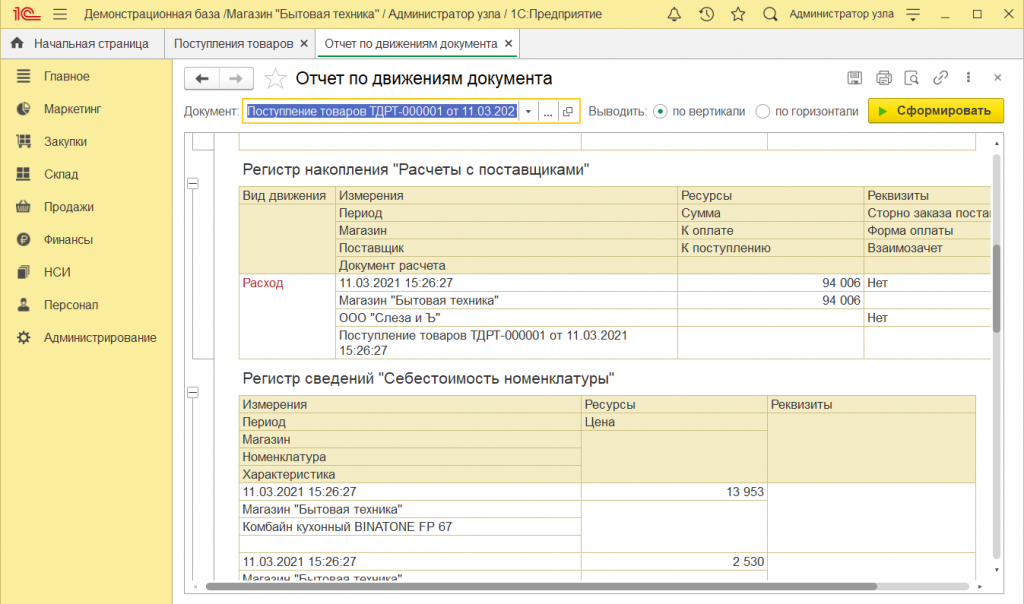
Тогда сможем увидеть из основных разделов, образование задолженности перед поставщиком в разделе Расчеты с поставщиком , а также приход товаров к нам на склад в разделе Товары на складах .