Как убрать сортировку по дате Windows 10?
Зайдите в “Конфигурация компьютера” => “Административные шаблоны” => “Компоненты Windows” => “Проводник” => откройте “Отключить числовую сортировку в проводнике”.
Как убрать сортировку по дате в папке загрузки?
Чтобы отключить или изменить группировку в папке «Загрузки/Downloads», перейдите в контекстное меню директории и выберите группировку из списка:
- Имя (по алфавиту или цифрам в названии загруженных файлов);
- Дата изменения (неточная информация о времени загрузки);
Как отключить группировку файлов Windows 10?
Отключить группировку файлов в проводнике
- Откройте проводник и перейдите в папку, в которой вы хотите отключить группировку файлов.
- Щелкните правой кнопкой мыши в любом месте папки.
- Выберите Группировать по> Нет.
Как в папке сортировать по дате?
Папки: сортировка по дате – «папки всегда вверху»
- Щелкните столбец Дата изменения, чтобы новое было сверху.
- Удерживая Shift , щелкните столбец Тип (также сработает Имя).
Как упорядочить файлы в папке Windows 10?
Если вы скопируете в данную папку ещё файлы, но с другими расширениями, то просто щёлкните на свободном пространстве папки правой кнопкой мыши и сделайте группировку по «типу», в результате все файлы в папке будут упорядочены. При желании можете сгруппировать файлы по имени, размеру и т. д.
Как убрать сортировку файлов в папке?
Зайдите в “Конфигурация компьютера” => “Административные шаблоны” => “Компоненты Windows” => “Проводник” => откройте “Отключить числовую сортировку в проводнике”.
Как в Total Commander сортировать папки по дате?
Стандартное сочетание CTRL+F5 сортирует файлы (и опционально, папки) по дате изменения. Причем, сортировка будет производится при любом наборе пользовательских колонок, в режиме просмотра эскизов.
Как отключить группировку вкладок в хроме?
Для этого кликните по окошку с Default и выберите Disabled, т. е. их отключение. После этого вам нужно будет просто перезайти в Chrome.
Как отключить группировку окон в Windows 10?
Для этого щелкните правой кнопкой мыши по Панели задач и выберите в контекстном меню пункт «Свойства». На вкладке «Панель задач» перейдите к выпадающему списку «Кнопки панели задач». Если вы хотите полностью выключить функцию группировки, то выберите «Не группировать».
Как изменить вид папки загрузки?
Изменение расположения папки «Загрузки»
- В проводнике Windows 10 нажмите правой кнопкой мыши по папке «Загрузки» и откройте её свойства.
- На вкладке «Расположение» нажмите «Переместить» и выберите другую папку на компьютере, где вы хотите расположить папку загрузок.
Как сортировать фотографии по дате?
Но поскольку коллекция теперь находится в библиотеке, то можно легко всё упорядочить по датам. Для этого щёлкаете по пустому месту в библиотеке правой кнопкой мыши (далее “ПКМ”) и выбираете “упорядочить”, затем выбираете значение “день” или “месяц”.
Как настроить сортировку файлов в папке?
Изменение порядка файлов
- Перейдите к папке с файлами или фотографиями, порядок которых вы хотите изменить.
- В правом верхнем углу экрана выберите Сортировка, а затем — Изменить порядок. …
- Перетащите файлы или фотографии, расположив их в нужном порядке.
- Выберите Сохранить порядок сортировки.
Как вручную сортировать файлы в папке?
Чтобы воспользоваться этой опцией, нажмите на любом пустом месте проводника правой кнопкой мыши. В контекстном меню наведите на пункт “сортировка” и выберите желаемую для Вас опцию. Вы также можете использовать другие фильтры сортировки. Для этого в контекстном меню выберите пункт «подробнее».
Как сортировать папки по размеру?
Итак, для того, чтобы содержимое папки было упорядочено в список по размеру:
- Открываем папку, в которой нужно сортировать элементы по размеру
- И щелкаем по вкладке «Вид» вверху экрана Левой кнопкой мыши …
- После чего, нажимаем кнопку «Сортировать», на появившейся панели …
- И выбираем строку «Размер» в появившемся списке
Какие действия выполняются над папками и ярлыками?
Операции с файлами и папками
- Открыть файл или папку …
- Операция переименования папок и файлов …
- Операция перемещения папок и файлов …
- Операции копирования файлов и папок …
- Операция удаления папок и файлов …
- Групповые операции с файлами и папками …
- Операция создания папок и файлов
Как сортировать фотографии на андроид?
Чтобы отсортировать фотографии, откройте галерею и нажмите «Альбомы» в верхнем левом углу. Затем выберите «Места» — галерея отобразит все изображения в соответствии с локализацией съемки. Для этого, правда, предварительно надо было включить геолокацию.
Почему файлы в папке «Загрузки» сгруппированы по дате в Windows 10?

Проводник в Windows 10 позволяет пользователям группировать файлы по дате, размеру файла или без такового. Тем не менее, после недавнего обновления Windows, пользователи сообщили, что они не могут установить для группы опцию none. Это может произойти из-за ошибки в последнем обновлении Windows или из-за того, что пользовательские настройки были установлены по умолчанию после обновления.
Следуйте советам по устранению неполадок, приведенным в этой статье, папка для загрузки исправлений сгруппирована по дате в Windows 10.
Как организовать папку «Загрузки» по размеру?
1. Измените Group By для папки загрузки в диалоговом окне Save as
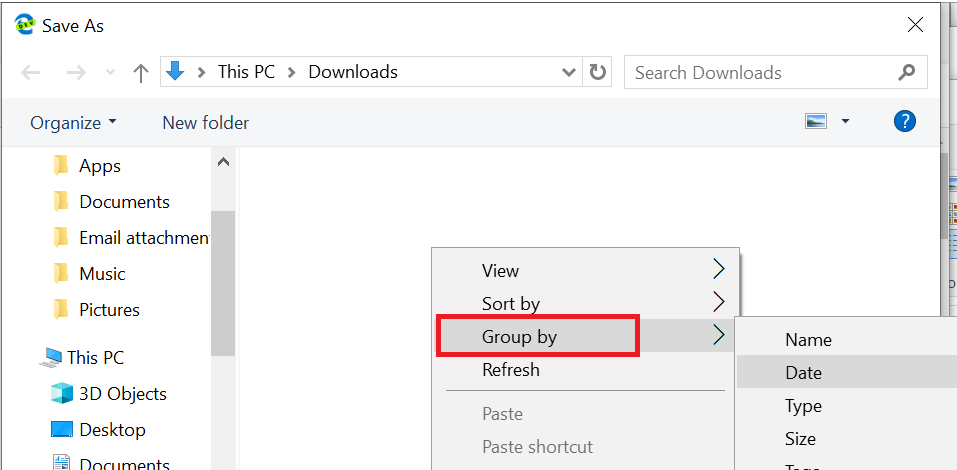
- Если вы хотите изменить параметр «Группировать по» только для папки «Загрузка», которая также отображается в диалоговом окне «Сохранить как», то вам нужно изменить параметр «Группировать по» для самого диалогового окна «Сохранить как».
- Изменение группы по предпочтению в папке «Загрузка» не влияет ни на одну другую папку. Вот как это сделать.
- Попробуйте загрузить любой файл или щелкните правой кнопкой мыши любой файл в браузере и выберите « Сохранить как».
- Теперь убедитесь, что вы переходите в папку, в которую хотите сохранить файл.
- Щелкните правой кнопкой мыши на пустом месте и выберите Группировать по.
- Теперь выберите, как вы хотите сгруппировать файлы (имя, дата, размер файла и т. Д.).
- Сохраните файл.
- В следующий раз, когда вы захотите сохранить файл снова, вы увидите, что группа по предпочтению теперь не повреждена.
2. Отключить группировку файлов для всех папок
- Если вы хотите отключить группировку файлов для всех папок одновременно, вы можете сделать это в меню «Параметры папок».
- Откройте « Проводник » и откройте любую папку.
- Щелкните правой кнопкой мыши пустое место и выберите « Группировать по> Нет».
- Нажмите на вкладку « Вид » и выберите « Параметры»> «Изменить папку и параметры поиска» .
- В окне «Свойства папки» перейдите на вкладку « Вид ».
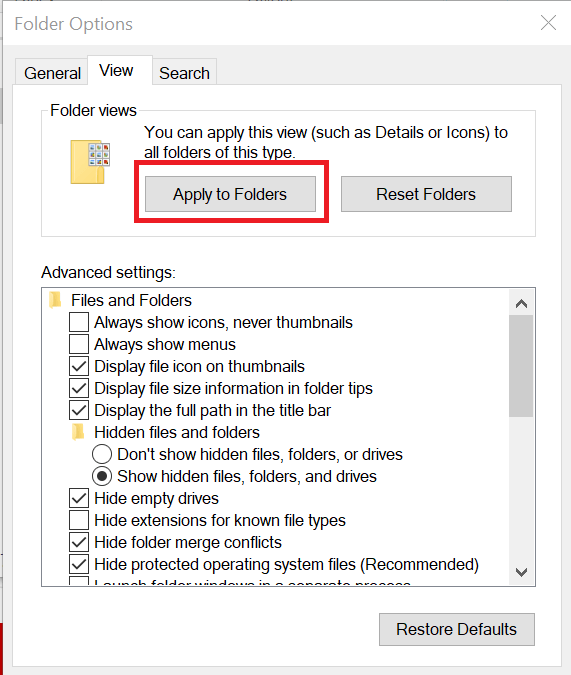
- Нажмите кнопку « Применить к папкам» .
- Это позволит применить вашу группу по предпочтению ко всем папкам, которые вы создадите в будущем.
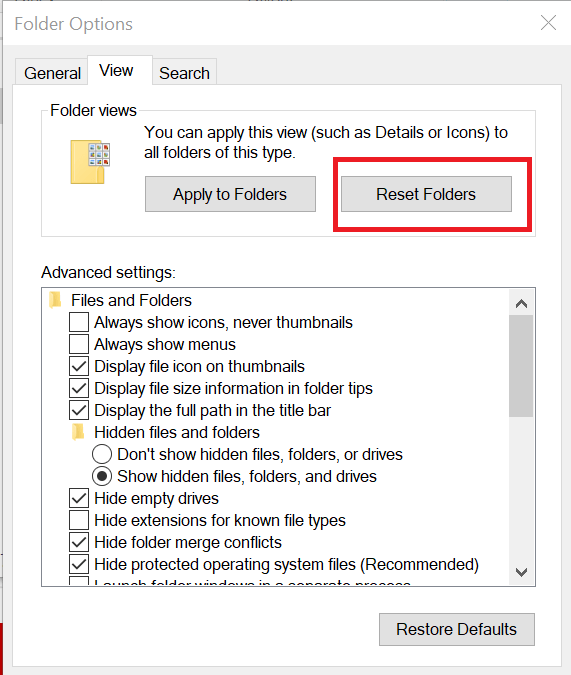
- Чтобы снова включить группировку файлов, откройте «Свойства папки»> «Просмотр»> «Сбросить папки».
Непривычно выглядит папка Загрузки в ОС Windows 10 — исправляем
В обновлённой Windows 10 версии 1903 у пользователей возникла весьма любопытная ситуация: папка Загрузки на компьютере имеет несколько иной внешний вид. Файлы разбиты на группы в зависимости от времени загрузки. Так, файлы, которые загружались ранее, разбиваются на группы: сегодня, на прошлой неделе, в прошлом месяце, ранее в этом году и давно.
Такая группировка применяется ко всем файлам, не зависимо от того, были они скачаны до или после обновления ОС. В этом нет ничего страшного, и очень легко исправить макет папки, если знаете что нужно поменять.
Папка Загрузки
Открываем папку «Загрузки» и щелкаем правой кнопкой мыши в любом свободном месте. Находясь в контекстном меню, выбираем опцию «Группировка» и следом опцию (Нет). Это действие и придаст макету каталога привычный нам вид.

Файлы в папке Загрузки без группировки

Отображение файлов без группировки
Данная функция группировки не является новой в ОС версии 1903. В течение долгого времени она является частью Windows. Единственным недостатком здесь есть то, что разработчики решили изменить представление файлов по умолчанию. До этого файлы в папке не подвергались сортировке и, не исключено, что отдельные пользователи даже не подозревали о такой возможности. В подменю можно включать сортировку не только по дате, а и по имени, типу и размеру.
Обычно папка Загрузки имеет тенденцию к накоплению файлов. Все приложения, способные загружать контент, помещают его в неё по умолчанию. В связи с большим количеством объектов, хранящихся в каталоге, и тем фактом, что пользователи не всегда меняют им имя перед сохранением, этот метод группировки является отличным способом упорядочивания.
В дальнейшем, осознавая, что такая компоновка была хороша, или вы предпочтете использовать её для разных каталогов в системе, то обнаружите ту же опцию везде. Используя для этого правую кнопку мыши, выберите пункт группировки по дате изменения.
Несмотря на то, что все легко исправить, вполне возможно, это сделано преднамеренно и вовсе не является ошибкой. Разработчики корпорации Майкрософт могут просто предполагать, что такая сортировка должна иметь место по умолчанию. Спасибо за внимание!