Как распечатать несколько страниц на одном листе в Ворде?
Как в программе Ворд (Word) напечатать на одном листе сразу несколько страниц?
Функции печати в Ворде (Word) довольно-таки разнообразны и возможность распечатать несколько страниц на одном листе не должно вызвать затруднений. По крайней мере, в последних версиях продукта: там в меню печати имеется небольшая опция, которая как-раз и указывает, сколько страниц документа следует печатать на одном листе.

Печать нескольких страниц на одном листе
Эта задача решается следующим образом:
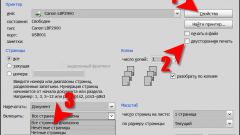
1) Сначала запускаем диалоговое окно печати (или специальное подменю в последних версиях Ворд). Для этого в главном меню программы нужно выбрать "Файл" -> "Печать".
2) Далее находим пункт, в котором указывается количество страниц на листе.
Например, в Microsoft Word 2010 он находится здесь:

3) Указываем необходимое число страниц. Например:
"2 страницы на листе".
"4 страницы на листе".

4) Нажимаем на кнопку "Печать".
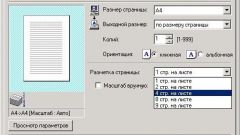
Кстати, в свойствах принтера обычно тоже можно установить опцию, чтобы на одном листе печаталось несколько страниц (для каждой марки принтера настройки могут отличаться).
Как мы видим, стандартными средствами Ворд можно распечатать только четное количество страниц — 2, 4, 6, 8 и т.д.
Если же вам, например, понадобилось распечатать 3 страницы на листе, то можно воспользоваться парой хитростей:
1) Разместить текст документа в 3 колонки (предварительно уменьшив шрифт), а затем напечатать стандартным способом. Но это не совсем удобно.
2) Более быстрый вариант — сохранить ваш документ в формате PDF, затем открыть его с помощью специальных программ для работы с PDF-файлами (например, Adobe Acrobat Reader) и напечатать уже оттуда. Подобные программы позволяют в настройках печати выбирать нестандартное расположение страниц на листе.
Как размножить текст на одном листе в ворде
Всегда можно добавить графическое изображение к наклейке, но для этого вам придется убедить Word в том, что эта задача выполняется вместе со слиянием документов. Выполните следующие действия.
- Создайте новый пустой документ в Word.
- Выберите Вид > Панели инструментов>Слияние.
На экране появится одноименная панель инструментов, хотя использоваться будут далеко не все ее опции.
- Щелкните на кнопке Выбрать тип документа
- Выберите в появившемся диалоговом окне переключатель Наклейки.
- Щелкните на кнопке ОК.
На экране появиться диалоговое окно Параметры наклейки.
- Укажите тип наклейки в списке Тип.
- Щелкните на кнопке ОК.
Теперь документ разделен на несколько ячеек. Он подобен большой таблице. Такую же картину вы получили при использовании метода, описанного в предыдущем разделе. Но, избрав этот метод, вы упрощаете процедуру замены нетекстовых данных в ячейках.
- Выполните команду Вставка>Рисунок>Из файла.
- Используйте диалоговое окно Добавление рисунка для поиска изображения, расположенного на наклейке.
- Когда вы найдете необходимый рисунок, щелкните на кнопке Вставить.
К вашему счастью, Word достаточно умен, чтобы расширить рисунок на всю ячейку наклейки. В случае необходимости вы можете изменить размер рисунка.
- Щелкните на рисунке, чтобы его выделить.
Вокруг рисунка будет добавлена рамка выделения с маркерами.
- Щелкните на правом нижнем углу рисунка и перетащите его так, чтобы уменьшить изображение.
Вы также можете добавить специальное форматирование.
- Дважды щелкните на изображении.
На экране появится диалоговое окно Формат рисунка.
- Щелкните на вкладке Положение.
- Выберите вариант По контуру.
- Щелкните на кнопке ОК.
- С помощью мыши расположите рисунок в выбранной части наклейки.
Вы также можете использовать маркеры на рамке выделения или зеленый маркер для вращения рисунка.
Время вводить текст.
- Щелкните внутри ячейки, за пределами изображения.
- Введите необходимый текст.
Вы можете увидеть смарт-тег, который иногда помогает выполнить требуемую операцию. В настоящей книге смарт-теги не рассматриваются.
- Щелкните на панели инструментов Слияние на кнопке Размножить наклейки .
Указанная ячейка заменит все пустые ячейки "таблицы". Единственная проблема — это удалить подпись «NEXT», которая добавляется автоматически.
- Выделите текст «NEXT», включая угловые кавычки.
- Нажмите для копирования текста.
- Нажмите , чтобы отобразить диалоговое окно Найти и заменить.
- Щелкните в поле Найти и нажмите . Оставьте поле Заменить на незаполненным.
- Щелкните на кнопке Заменить все. Запись «NEXT» удаляется из документа.
- Если требуется распечатать только одинаковые ячейки без графических изображений, то выполните действия предыдущего раздела. Эти инструкции несколько сложнее, но они помогут вам в решении многих задач.
- Не забывайте сохранять документ.
- В этой книге команда Слияние полностью не рассматривается.
- Детально о вставке рисунков рассказано в главе 23.
Как напечатать две страницы на одной

- Как напечатать две страницы на одной
- Как в Excel данные нескольких листов перенести в один
- Как распечатать текст в виде книги
- Текстовый редактор Microsoft Word
- Как напечатать 2 листа на одном
- Как напечатать лист с двух сторон
- Как в ворде одну страницу сделать альбомной, а другую книжной
- Как в Word сделать книгу
- Как печатать с двух сторон

- Как распечатать одну страницу на две
- Как напечатать на одном листе две страницы
- Как напечатать на листе 2 страницы
- Как в Word вставить лист

- Как создать страницу в ворде
- Как распечатать только одну страницу из документа
- Как распечатать с двух сторон
- Как сделать двустороннюю печать
- Как сделать новую страницу в Word

- Как распечатать таблицу в Excel на одном листе
- Как поменять ориентацию только одной страницы в MS Word

- Как распечатать выборочные страницы

- Как распечатывать документы Excel
- Как печатать в формате а5
- Как разбить текст на страницы
- Как настроить двустороннюю печать

- Как задать параметры страницы
- Как распечатать на нескольких листах а4
- Как убрать номер страницы с титульного листа

- Как распечатать слайды

- Как сделать номера страниц в ворде

Как в ворде дублировать страницу – фрагмент или целый лист
В процессе работы пользователи офисного редактора Word иногда сталкиваются с ситуацией, когда нужно повторить фрагмент текста на другом листе или скопировать документ целиком. Встроенные инструменты программы позволяют это сделать и сегодня статья о том, как в ворде дублировать страницу без потери исходного форматирования.
Использование функции Копировать – Вставить
Для того чтобы скопировать текст, нужно сделать следующее:
- Если нужно повторить абзац или предложение, то ставите курсор внутри фрагмента и трижды нажимаете левую клавишу мыши. Если необходимо скопировать текст полностью, то используете сочетание клавиш Ctrl+A.
- В любом месте выделенной области щелкаете правой кнопкой мышки и ищете строку Копировать, либо пользуетесь клавишами Ctrl+C

- Далее ставите курсор в нужном месте и нажимаете Вставить или Ctrl+V.

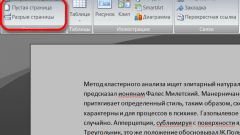
Если дублируете целую страницу, то рекомендуем после второго шага, добавить новый лист в документ при помощи функции Пустая страница, которую можно найти во вкладке Вставка на Панели инструментов. Только после этого нажимаете Ctrl+V на вновь созданной рабочей области.

На заметку! Все упомянутые инструменты можно найти на главной ленте в блоке Буфер обмена.

Дублирование с объектами
Известно, что ворд, помимо текста, позволяет работать с дополнительными объектами, которые упрощают восприятие информации. Чтобы скопировать страницу с рисунком или страницу с таблицей делаете все те же действия, что были описаны выше.
Отдельно упомянем дублирование в другой документ. Чтобы скопировать страницу и вставить в другой ворд нужно также нажать Ctrl+A, чтобы выделить весь лист, затем нажать Копировать, а после уже в новом месте использовать клавиши Ctrl+V.
Важно! Обычно не возникает проблем с дубляжом объектов. Однако следите за форматом скопированной информации, поскольку настройки новых листов могут отличаться от исходных. Такие моменты приводят к дополнительным затратам времени на редактирование.
Как видите, размножить одинаковую информацию не сложно. Описанный метод позволяет дублировать страницу много раз как внутри документа, так и в другую программу, без потери исходного форматирования.
Как вставить рамку в Ворде (Word): простая инструкция
Форматирование текста в документе Microsoft Word может потребовать установку рамок. Этот элемент используется для обрамления как абзацев, так и страниц. При этом возможности Microsoft Word версии 2016 года позволяют выполнять постановку границ на всех абзацах и листах документа или только на заданных объектах. Выясним, какие блоки меню нужно использовать, чтобы вставить рамку в Ворде, убрать ее или установить только на определенные элементы текста.
Постановка обрамления на абзац в тексте
- Перейти в вертикальном меню в пункт «Дизайн»;
- Выбрать блок «Фон страницы»;
- Кликнуть на меню «Границы страницы»;
- Выбрать в верхнем блоке «Границы»;
- В меню «Тип» подобрать нужное обрамление и его цвет, ширину;
- Перейти в «Применить к» и установить абзац.

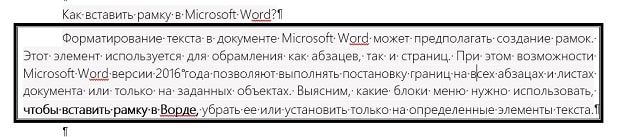
Если в этом же меню при выделенной текстовой области в пункте «Применить к» установить текст, то окантовка будет поставлена на все строчки абзаца.
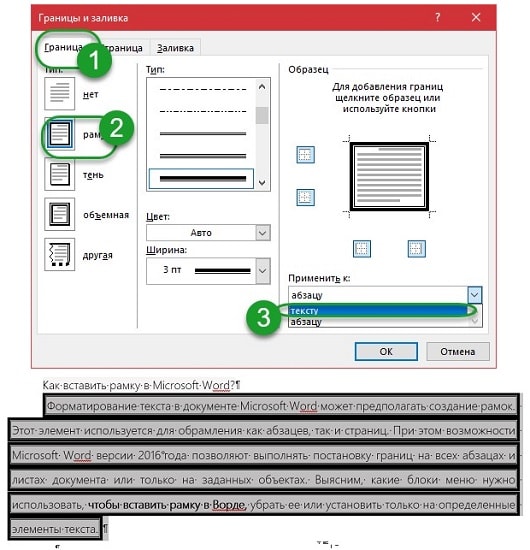
После выполнения операции установленные параметры будут дублироваться на каждом новом абзаце.
Постановка рамки на один или несколько листов в документе
Чтобы установить обрамление к целой странице выделение объекта курсором делать не нужно. Следует войти в тот же раздел меню, но только выбрать вкладку «Страница». Проделать аналогичные описанным выше действия. После нажатия «Ок» появится контур по границе полей листа.
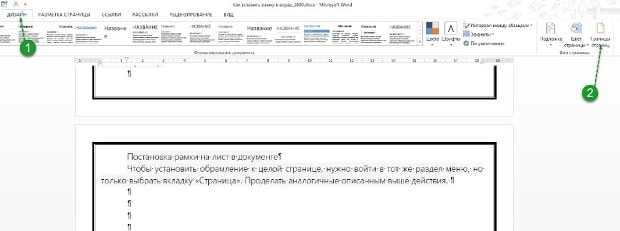
- Перейти в вертикальном меню в пункт «Дизайн»;
- Кликнуть на меню «Границы страниц»;
- Выбрать в верхнем блоке «Страница»;
- В меню «Тип» подобрать обрамление;
- Перейти в «Применить к» и установить «этому разделу (только 1-й страницы)» и нажать Ок.

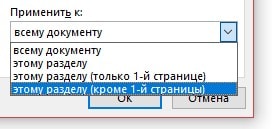
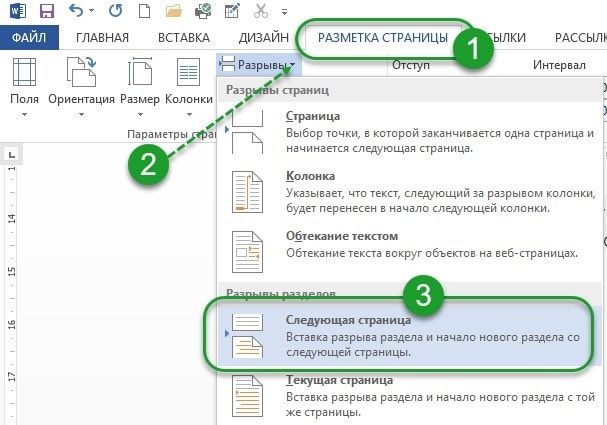
Применение обрамления «к этому разделу» возможно только при расстановке разделов. Они используются в тех случаях, когда необходимо в одном документе создать различное форматирование для разных кусков текста. Установить разделы несложно. Нужно войти в блок «Разметка страницы», в параметрах выбрать «Разрывы» и, перейдя по стрелке, установить нужный. В момент постановки разрыва курсор устанавливают непосредственно в месте перехода форматирования текста.
Чтобы отменить установленные обрамления в документе, используют все те же меню, только в блоке «Тип» нужно сделать активной иконку «Нет». Пользоваться рамками удобно при расстановке акцентов в тексте. Тут главное помнить, что у окантовки может быть свой цвет, толщина и дизайн.
Все эти параметры выбираются индивидуально в центральном блоке меню «Тип». А чтобы не ошибиться и не выполнять процедуру несколько раз, следует обращать внимание на образец справа. Если внешний вид рамки подходит, нажимают «Ок». В противном случае продолжают вносить изменения.