Как повернуть рисунок визио в ворде
Теперь поговорим о том, каким образом можно изменить внешний вид элементов иллюстрации. Прежде всего, познакомимся со средствами изменения геометрических параметров блоков. Как мы уже, при выделении одного или нескольких элементов вокруг них появляется рамка с маркерами. Перемещая эти маркеры мышью, вы можете изменять размеры и пропорции выбранных блоков. Подведя к маркеру указатель мыши, вы увидите, что он (указатель мыши) принял вид двунаправленной стрелки. Это говорит о том, что программа готова к настройке объекта (см. рис. 4.9, а). Маркеры, расположенные на середине сторон рамки выделения, позволяют изменять размер элемента по вертикали или горизонтали (см. рис. 4.9, б). Перемещая один из угловых маркеров, вы сможете пропорционально изменить размер фигуры в обоих направлениях (см. рис. 4.9, в).
По умолчанию изменение размеров в горизонтальном и вертикальном направлениях выполняется без сохранения пропорций элемента, в то время как угловые маркеры рамки позволяют изменить размеры выбранного объекта строго пропорционально. Однако, удерживая нажатой клавишу Shift, можно выбрать другой режим сохранения пропорций — изменение размеров по вертикали и по горизонтали будет выполняться одновременно с пропорциональным масштабированием объекта, а угловые маркеры рамки позволят произвольно изменять как размер, так и соотношение сторон элемента.

Рис. 4.9. Маркеры рамки выделения позволяют изменять размеры объекта: а — объект в исходном состоянии; б — изменение размера по вертикали или по горизонтали; в — пропорциональное изменение размера элемента
Вы можете изменить размеры элемента, введя значения в поля панели Размер и положение (рис. 4.10). Этот способ удобен тем, что позволяет задать точные значения параметров объекта. Кроме высоты и ширины элемента, панель Размер и положение позволяет задать угол его наклона, а также координаты его расположения на листе иллюстрации. Вызвать панель на экран можно при помощи команды Вид → Размер и положение. Для того чтобы изменить какое-либо значение, щелкните левой кнопкой мыши на соответствующей строке, расположенной на панели таблицы, после чего введите значение с клавиатуры. При необходимости установите комфортный для работы размер панели, перемещая ее границы при помощи мыши. Кроме панели Размер и положение, габаритные размеры выделенных элементов отображаются в нижней части окна программы — в так называемой «строке состояния».
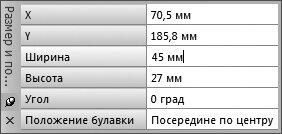
Рис. 4.10. Панель Размер и положение позволяет не только определить, но и изменить точные значения размеров объекта, а также угол его наклона и положение на листе иллюстрации
Microsoft Visio позволяет не только перемещать и масштабировать, но и вращать объекты. Для этой цели каждый элемент иллюстрации снабжен вынесенным немного в сторону маркером поворота. Подведя к нему указатель мыши, вы увидите, что курсор принял форму закрученной в кольцо стрелки (см. рис. 4.11, а). Нажмите левую кнопку мыши и, не отпуская ее, перемещайте курсор. Следите за поворотом фигуры — когда она повернется на нужный угол, отпустите кнопку мыши (см. рис. 4.11, б).

Рис. 4.11. Microsoft Visio позволяет вращать объекты: а — для управления вращением используется специальный маркер поворота; б — вы можете наблюдать за положением фигуры в процессе вращения
Вращение производится с шагом 15° вокруг так называемой «булавки» — центра вращения. По умолчанию он располагается в геометрическом центре фигуры, однако, можно расположить его в углу объекта или на середине любой из его граней. Для выбора места расположения центра вращения воспользуйтесь раскрывающимся списком, находящимся в строке Положение булавки на панели Размер и положение (см. рис. 4.10).
Быстро повернуть выделенный объект (или набор объектов) на 90° по часовой стрелке или против можно при помощи команд меню Фигура → Повернуть/отразить (рис. 4.12). Там же находятся две полезные команды, позволяющие зеркально отразить объект относительно горизонтальной или вертикальной плоскости — Отразить слева направо и Отразить сверху вниз. Еще один способ обеспечить поворот объекта с шагом 90° — вращать его, удерживая нажатой клавишу Shift.

Рис. 4.12. Команды меню Фигура → Повернуть/отразить позволяют быстро повернуть элемент на 90° или отразить его относительно горизонтальной или вертикальной плоскости
Если вам часто требуется поворачивать или отражать элементы иллюстраций, можно воспользоваться комбинациями клавиш, связанными с командами этого меню. Комбинации Ctrl+R и Ctrl+L позволяют повернуть объект по часовой стрелке или против. Для отражения объекта в горизонтальной плоскости воспользуйтесь комбинацией клавиш Ctrl+H, а для отражения по вертикали — комбинацией Ctrl+J. Команды поворота и отражения можно применять сразу к нескольким выделенным объектам или к группе элементов.

Если вы еще не вставили рисунок в документ или не знаете, как это сделать, воспользуйтесь нашей инструкцией:
1. Дважды кликните по добавленному изображению, чтобы открыть основную вкладку “Работа с рисунками”, а вместе с ней и необходимую нам вкладку “Формат”.

Примечание: Клик по изображению также делает видимой область, в которой он находится.
2. Во вкладке “Формат” в группе “Упорядочить” нажмите на кнопку “Поворот объекта”.

3. В выпадающем меню выберите угол или направление, на который или в котором вы хотите повернуть изображение.
Если стандартные значения, доступные в меню поворота вас не устраивают, выберите пункт “Другие параметры поворота”.
В открывшемся окне задайте точные значения для поворота объекта.

4. Рисунок будет повернут в заданном направлении, под выбранным или указанным вами углом.

Поворот изображения в произвольном направлении
Если точные значения углов для поворота картинки вас не устраивают, вы можете повернуть ее в произвольном направлении.
1. Кликните по изображению, чтобы отобразилась область, в которой оно находится.

2. Нажмите левой кнопкой мышки на круговую стрелку, расположенную в его верхней части. Начните поворачивать рисунок в необходимом направлении, под нужным вам углом.


Если вы хотите не только повернуть изображение, но и изменить его размер, обрезать, наложить на него текст или совместить с другим изображением, воспользуйтесь нашими инструкциями:
Вот, собственно и все, теперь вы знаете, как в Ворде повернуть рисунок. Рекомендуем вам изучить другие инструменты, расположенные во вкладке “Формат”, возможно вы там найдете еще что-то полезное для работы с графическими файлами и другими объектами.

Мы рады, что смогли помочь Вам в решении проблемы.
Отблагодарите автора, поделитесь статьей в социальных сетях.
Опишите, что у вас не получилось. Наши специалисты постараются ответить максимально быстро.
Помогла ли вам эта статья?
Еще статьи по данной теме:
Здравствуйте. Скажите, выделено ли при этом изображение, поворачивается ли оно вручную, доступны ли другие средства редактирования? Интересует также, какая версия Microsoft Word используется.
Поворот изображения в произвольном направлении не получается, так как не выделяется область рисунка и стрелка не выходит. Что делать?
Жаль,что у меня не такая версия.
Полина, здравствуйте. Скажите, какая версия Word у Вас установлена и на каком из рассмотренных в статье этапов у Вас возникают проблемы с поворотом картинки? Во всех версиях этой программы, не считая разве что морально устаревшую 2003, работа с изображении в целом выполняются по практически одинаковому алгоритму. Да, различия могут быть, но они минимальны и не критичны.
как повернуть на 0,5 градуса?
Паша, здравствуйте. К сожалению, такой возможности нет. Минимальный шаг поворота объектов в Microsoft Word составляет 1 градус.
какое прилажение нада для этого??
я работаю в самом обычном ворде
В статье тоже использовался самый обычный Ворд, версия 2016. Какая конкретно версия используется вами, и какая проблема возникает, если она вообще возникает?
А что если,этого зелёного круга нет и повернуть не получается и через формат. Не активен поворот.
Скажите, а что мешает вам сделать скриншот всего рабочего окна программы и прикрепить его к комментарию, вместо того, чтобы фотографировать уголок ноутбука? Без понимания того, какого рода объект требуется повернуть (изображение ли это или что-то другое), каким образом он был вставлен в документ, выделен ли он в настоящий момент, доступны ли другие манипуляции (инструменты на ленте), выяснить причину проблемы, да и саму суть этой проблемы невозможно. Поэтому опишите подробнее хотя бы ту часть документа, с которой вы работаете, и обязательно прикрепите скриншот, где будет видно все окно, а не небольшую его часть.
Это фрагмент текста. Так вот в статье и разбирается проблема поворота фрагмента текста. Смысл прикреплять фото, где я хочу повернуть текст. В статье просто сразу есть зелёный кружок сверху при выделении и активен поворот. У меня нет. И поворот не активен через формат. Конечно выделен текст. В статье Вы не пишете о такой проблеме. И у всех в комментариях назревает этот вопрос.
Задайте вопрос или оставьте свое мнение Отменить комментарий

Microsoft Word, будучи действительно многофункциональным текстовым редактором, позволяет работать не только с текстовыми данными, но и таблицами. Иногда во время работы с документом возникает необходимость эту самую таблицу перевернуть. Вопрос о том, как это сделать, интересует очень многих пользователей.
К сожалению, в программе от Майкрософт нельзя просто взять и перевернуть таблицу, особенно, если в ее ячейках уже содержатся данные. Чтобы это сделать, нам с вами придется пойти на небольшую хитрость. Какую именно, читайте ниже.
Примечание: Чтобы сделать таблицу вертикальной, создавать ее необходимо с нуля. Все, что можно сделать стандартными средствами, так это лишь изменить направление текста в каждой ячейке с горизонтального на вертикальное.
Переворот таблицы с помощью текстового поля
О том, как добавить текстовое поля на страницу документа, вы можете узнать из статьи, представленной по ссылке выше. Мы же сразу перейдем к подготовке таблицы к так называемому перевороту.
Итак, у нас есть таблица, которую необходимо перевернуть, и уже готовое текстовое поле, которое нам в этом поможет.

1. Для начала нужно подогнать размер текстового поля под размер таблицы. Чтобы это сделать, установите курсор на одном из “кружочков”, расположенных на его рамке, кликните левой кнопкой мышки и потяните в желаемом направление.

Примечание: Размер текстового поля можно подогнать и позже. Стандартный текст внутри поля, конечно же, придется удалить (просто выделите его, нажав “Ctrl+A”, а затем нажмите “Delete”. Точно так же, если требования к документу это позволяют, можно изменить и размер таблицы.
2. Контур текстового поля нужно сделать невидимым, ведь, согласитесь, вряд ли вашей таблице понадобится непонятное обрамление. Чтобы убрать контур, выполните следующее:
-
Кликните левой кнопкой мышки по рамке текстового поля, чтобы сделать его активным, а затем вызовите контекстное меню, нажав правую кнопку мышки непосредственно на контуре;


3. Выделите таблицу, со всем ее содержимым. Для этого просто кликните левой кнопкой мышки в одной из ее ячеек и нажмите “Ctrl+A”.

4. Скопируйте или вырежьте (если вам не нужен оригинал) таблицу, нажав “Ctrl+X”.

5. Вставьте таблицу в текстовое поле. Для этого кликните левой кнопкой мышки по области текстового поля, чтобы оно стало активным, и нажмите “Ctrl+V”.

6. Если это необходимо, подкорректируйте размеры текстового поля или самой таблицы.

7. Кликните левой кнопкой мышки по невидимому контуру текстового поля, чтобы его активировать. Воспользуйтесь круглой стрелкой, расположенной в верхней части текстового поля, чтобы изменить его положение на листе.

Примечание: Используя круглую стрелку, можно повернуть содержимое текстового поля в любом направление.
-
Перейдите во вкладку “Формат”, расположенную в разделе “Средства рисования”;


Примечание: В режиме редактирования, который включается по клику на текстовом поле, таблица, как и все ее содержимое, отображается в нормальном, то есть, горизонтальном положение. Это очень удобно, когда вам нужно что-то в ней изменить или дополнить.

На этом все, теперь вы знаете, как развернуть таблицу в Word в любом направление, как в произвольном, так и в точно заданном. Желаем вам продуктивной работы и только положительных результатов.
Мы рады, что смогли помочь Вам в решении проблемы.
Отблагодарите автора, поделитесь статьей в социальных сетях.
Опишите, что у вас не получилось. Наши специалисты постараются ответить максимально быстро.

Переворачиваем текст в Ворде
Как и большинство задач, с которыми может столкнуться пользователь Microsoft Word, перевернуть текст можно несколькими способами. Все они имеют много общего, а различия заключаются лишь в дополнительных средствах, которые будут применяться для достижения желаемого результата.
Способ 1: Текстовое поле
Наиболее простым способом полного переворота текста является его «облачение» в текстовое поле – именно этот объект в текстовом редакторе можно поворачивать в любом направлении, в том числе и на интересующие нас сегодня на 180⁰.
- Из вкладки «Главная» текстового редактора Ворд перейдите во вкладку «Вставка».


Примечание: Если выбранный вами текст не помещается в фигуру, измените ее размеры. Сделать это можно простым перетаскиванием границ поля («держаться» нужно за точки-маркеры) в стороны.


Дополнительно: Если в текстовом документе Ворд используется отличный от белого фон страницы, помимо контура необходимо будет убрать «Заливку фигуры», так как по умолчанию она не прозрачная, а белая.

Способ 2: Объект WordArt
Достичь результата, полученного в предыдущем способе, можно и немного иным способом. Основное различие заключается в том, что вместо обычного текста, вписанного в текстовое поле, будет задействован объект WordArt, представляющий собой нечто среднее между фигурой и шрифтом с особым стилем, а также предоставляющий возможность применения к нему эффектов.
-
Как и в рассмотренном выше случае, перейдите во вкладку «Вставка», только теперь в блоке инструментов «Текст» разверните меню кнопки WordArt и выберите подходящий цвет и стиль шрифта, в котором будет представлен поворачиваемый текст.


Далее, если есть такая необходимость, примените к ней один из «Стилей WordArt» (доступны во вкладке «Формат фигуры», которая становится доступной после добавления соответствующего объекта), по желанию измените цвет заливки и контур текста. Также к записи можно применить один из ряда доступных эффектов.
Примечание: Надпись, которая является объектом WordArt, может изменяться практически так же, как и обычный текст, посредством инструментов из группы «Шрифт» представленных во вкладке «Главная» текстового редактора Ворд.

-
Вручную. Для этого просто кликните по расположенной посредине верхней границы поля круговой стрелке и поверните ее на 180⁰, то есть переверните текст «с ног на голову».


После этого текст, выполненный в стиле WordArt, будет перевернут. Вы можете закончить работу с документом или продолжить вносить в него изменения, например, оформить надпись. Преимущество этого способа в сравнении с предыдущим заключается в том, что не требуется скрывать рамку, в которую облачен в текст – как только вы перестаете с ним работать, она пропадает, так как не имеет видимых контуров, а вместе с ними и заливки.
В версиях офисного пакета от Microsoft 2003 – 2007 годов выпуска текстовое поле создается несколько иначе, чем в рассмотренных выше случаях. Если быть точнее, сначала его нужно преобразовать в изображение, а уже затем можно будет вращать (поворачивать и переворачивать) по такому же алгоритму, как и в рассмотренных выше случаях.
-
Итак, перейдите во вкладку «Вставка», нажмите на кнопку «Надпись», после чего из развернувшегося меню выберите пункт «Нарисовать надпись».


-
Нажмите на круглую стрелку над изображением и тяните ее, поворачивая картинку с текстом, после чего кликните за пределами фигуры.

Поворот и отражение текста в Word
Если же текст вам нужно не перевернуть, а повернуть или отразить, потребуется придерживаться несколько иного алгоритма. Какого именно, читайте далее.
Вариант 1: Вертикальный поворот
Возможно, ваша задача заключается не в перевороте текста на 180⁰, а в его вертикальном повороте на 90⁰ или 270⁰. В таком случае действовать нужно либо аналогично вышеописанным методам, создавая текстовое поле или добавляя объект WordArt, либо иначе, обращаясь к таблице, состоящей из всего одной ячейки, и поворачивая ее. Есть и другие, более хитрые варианты – поворот не текста, а страницы, либо банальное написание последнего в столбик. Все это, но куда более подробно, пошагово, описано в отдельной статье на нашем сайте, ссылку на которую мы прилагаем ниже.

Вариант 2: Зеркальное отражение

Бывает и так, что текст в Word требуется, скорее, не перевернуть, а отразить зеркально. Делается это примерно так же, как и в предыдущих случаях, только для достижения оптимального результата потребуется совместить сразу два подхода – создать текстовое поле и вписать в него текст в стиле WordArt, создающий эффект зеркального отражения. Есть и другие варианты, подразумевающие использование специальных шрифтов или обращение к сторонним программам. О том, как все это делается, мы рассказывали в отдельном руководстве, его и предлагаем к ознакомлению.
Подробнее: Зеркальное отражение текста в Ворде
Дополнительно: Используя методику переворота текста, описанную в данной статье, вы также можете перевернуть всего одну букву в слове. Проблема лишь в том, что придется очень долго повозиться с тем, чтобы сделать ее положение в слове приемлемым для чтения. Кроме того, некоторые перевернутые буквы можно найти в разделе символов, представленных в широком ассортименте в этой программе. Для детального ознакомления рекомендуем прочесть нашу статью.
Заключение
Как видите, нет ничего сложного в том, чтобы перевернуть текст в Microsoft Word. Единственный недостаток всех рассмотренных способов заключается в том, что помимо непосредственно текста, необходимо использовать дополнительные элементы вставки – текстовое поле, WordArt или таблицу.
Мы рады, что смогли помочь Вам в решении проблемы.
Отблагодарите автора, поделитесь статьей в социальных сетях.
Опишите, что у вас не получилось. Наши специалисты постараются ответить максимально быстро.
Уроки по работе с Microsoft Visio. Второе занятие
В этом уроке продолжим рассматривать работу с фигурами схемы. Изучим параметры фигур, способы связывания фигур друг с другом в схеме, размещения относительно друг друга и страницы, а также работа с группами фигур.
Стандартные фигуры
Самый простой способ создания фигуры — ее перенос из набора фигур на схему. Основные категории наборов фигур, устанавливаемые по умолчанию при инсталляции Visio, можно увидеть, если щелкнуть кнопку Дополнительные фигуры в окне Фигуры .
Фигуры, которые могут использоваться при построении большинства схем, расположены в категории Общие, к ним относятся: блоки (см. Рис. 2.1); простые фигуры (см. Рис. 2.2); рельефные блоки (см. Рис. 2.3); трехмерные блоки (см. Рис. 2.4).
![02_01[1]](https://blog.engexp.ru/wp-content/uploads/2014/01/02_011.jpg)
![02_02[1]](https://blog.engexp.ru/wp-content/uploads/2014/01/02_021.jpg)
![02_03[1]](https://blog.engexp.ru/wp-content/uploads/2014/01/02_031.jpg)
![02_04[1]](https://blog.engexp.ru/wp-content/uploads/2014/01/02_041.jpg)
Категория Дополнительные решения Visio включает в себя наборы фигур, содержащие заголовки, графические примитивы, декоративные элементы, значки, размеры, соединительные линии и др.
Пользовательские фигуры
Пользовательские фигуры создаются при помощи инструментов: прямоугольник; эллипс; линия; полилиния; дуга; карандаш (см.Рис. 2.5). Инструменты находятся на вкладке Главная в группе Сервис.
![02_05[1]](https://blog.engexp.ru/wp-content/uploads/2014/01/02_051.jpg)
Для рисования пользовательской фигуры выберите нужный инструмент, прижмите левую клавишу мыши на схеме в начале рисования фигуры и, не отпуская мышь, протащите фигуру до конца рисования.
Задание 1
- Откройте Microsoft Visio 2010.
- Создайте новый документ.
- Откройте в окне Фигуры наборы фигур Простые фигуры из категории Общие. Разместите на схеме прямоугольник и пятиугольник (см. Рис. 2.6).
![02_06[1]](https://blog.engexp.ru/wp-content/uploads/2014/01/02_061.jpg)
Рис. 2.6. Простые фигуры
4. Используя инструмент Линия, постройте на схеме параллелограмм (см. Рис. 2.7).
![02_07[1]](https://blog.engexp.ru/wp-content/uploads/2014/01/02_071.jpg)
![02_08sm[1]](https://blog.engexp.ru/wp-content/uploads/2014/01/02_08sm1.jpg)
Изменение размера, поворот, перемещение, управление поведением фигуры
Для изменения размера выполните следующие нижеследующие действия.
- Выделите фигуру (щелкните по ней левой клавишей мыши).
- Используя размерные маркеры (голубые квадратики на серединах сторон и в вершинах фигуры), измените размер (см. Рис. 2.9).
![02_09sm[1]](https://blog.engexp.ru/wp-content/uploads/2014/01/02_09sm1.jpg)
Для поворота фигуры выполните следующие действия.
- Выделите фигуру (щелкните по ней левой клавишей мыши).
- Используя маркер поворота (голубой кружок), разверните фигуру (см. Рис. 2.10).
![02_10[1]](https://blog.engexp.ru/wp-content/uploads/2014/01/02_101.jpg)
Для перемещения фигуры выполните следующие действия.
Прижмите левую клавишу мыши на фигуре и, не отпуская мышь, перетащите фигуру в нужное место. Отпустите мышь.
Выделите фигуру (щелкните по ней левой клавишей мыши) и сдвиньте, используя стрелки управления курсором на клавиатуре.
Для управления поведением фигуры используются управляющие маркеры (желтые маркеры в форме ромба). В зависимости от фигуры управляющие маркеры могут настраивать положение линии, форму стрелки или соединяться с другими фигурами. Чтобы узнать, что делает конкретный управляющий маркер, укажите на этот маркер мышью и прочтите всплывающую подсказку (см. Рис. 2.11).
![02_11[1]](https://blog.engexp.ru/wp-content/uploads/2014/01/02_111.jpg)
Задание 2
- Измените схему, созданную при выполнении задания 1, используя перемещение, изменение размера и поворот фигур (см.Рис. 2.12).
![02_12sm[1]](https://blog.engexp.ru/wp-content/uploads/2014/01/02_12sm1.jpg)
Параметры страницы, масштаб, линейка, сетка, направляющие
Параметры страницы
Параметры страницы, такие как размер, автоподбор размера и ориентация, задаются на вкладке Конструктор в группе Параметры страницы. Для настройки параметров, не отраженных в данной группе, щелкните кнопку Параметры страницы в правом нижнем углу группы (см. Рис. 2.13). Эта кнопка открывает окно настроек «Параметры страницы«.
![02_13sm[1]](https://blog.engexp.ru/wp-content/uploads/2014/01/02_13sm1.jpg)
Масштаб страницы
Масштаб отображения страницы определяется на вкладке Вид в группе Масштаб. Также масштаб можно изменить при помощи ползунка Масштаб в правом нижнем углу окна Visio и окна Панорама и масштаб, которое подключается и отключается кнопкой Панорама и масштаб (см. Рис. 2.14).
![02_14sm[1]](https://blog.engexp.ru/wp-content/uploads/2014/01/02_14sm1.jpg)
Линейка и сетка
Для более удобного размещения фигур на схеме можно использовать линейку и сетку. Чтобы подключить эти объекты на вкладке Вид в группе Показать поставьте соответствующие флажки. Для настройки параметров откройте окно Линейка и сетка, щелкнув одноименную кнопку в правом нижнем углу группы (см. Рис. 2.15).
![02_15sm[1]](https://blog.engexp.ru/wp-content/uploads/2014/01/02_15sm1.jpg)
Направляющие
Направляющие представляют собой вспомогательные линии, не выводимые на печать и предназначенные для удобного размещения фигур на схеме. Направляющие линии могут быть горизонтальными и вертикальными, также можно выполнить поворот любой из этих линий аналогично повороту фигур.
Для создания горизонтальной (вертикальной) направляющей прижмите левую клавишу мыши на горизонтальной (вертикальной) линейке и перетащите мышь, а вместе с ней и направляющую, в нужное положение на странице.
Для отображения направляющих на странице на вкладке Вид в группе Показать поставьте флажок Направляющие.
Для скрытия направляющих — снимите поставленный флажок.
Для удаления направляющей выделите ее и щелкните клавишу [Delete] на клавиатуре.
Задание 3
- Создайте новый документ.
- Задайте масштаб отображения документа 100% (вкладка — Вид, группа — Масштаб, кнопка — Масштаб).
- На вкладке Вид в группе Показать подключите следующие элементы окна, если они еще не подключены: Линейка; Сетка; Направляющие.
- Постройте вертикальную направляющую, расположив ее на метке 80 мм. Для этого:
- Наведите мышь на вертикальную линейку.
- Прижмите левую клавишу мыши и, не отпуская ее, сдвиньте мышь (вместе с направляющей) на метку 80 мм.
- На вкладке Вид в группе Визуальные подсказки подключите подсказку Динамическая таблица. Эта подсказка помогает изменить размер, положение и выравнивание фигур относительно друг друга.
- Используя фигуры открытых наборов, постройте схему, приклеив центры фигур к направляющей (см. Рис. 2.16):
![02_16sm[1]](https://blog.engexp.ru/wp-content/uploads/2014/01/02_16sm1.jpg)
- Постройте горизонтальную направляющую, расположив ее по центру прямоугольника «Канал связи». Для этого:
- Наведите мышь на горизонтальную линейку.
- Прижмите левую клавишу мыши и, не отпуская ее, сдвиньте мышь (вместе с линией) в нужное положение.
- Достройте схему, приклеив центры новых фигур к горизонтальной направляющей (см. Рис. 2.17).
![02_17[1]](https://blog.engexp.ru/wp-content/uploads/2014/01/02_171.jpg)
- Скройте сетку. Для этого на вкладке Вид в группе Показать снимите флажок Сетка.
- Скройте направляющие. Для этого на вкладке Вид в группе Показать снимите флажок Направляющие.
- Используя фигуры набора Соединительные линии, соедините верхнюю часть блоков схемы (см. Рис. 2.18).
![02_18[1]](https://blog.engexp.ru/wp-content/uploads/2014/01/02_181.jpg)
Сохраните схему под именем Передача информации.
Использование подсказки «Автосоединение» для соединения фигур
Подключение подсказки Автосоединение
Подсказка Автосоединение помогает добавлять, соединять, выравнивать и размещать фигуры. Для ее подключения на вкладке Вид в группе Визуальные подсказки поставьте флажок Автосоединение.
Автоматическое соединение двух фигур
- Перетащите первую фигуру на страницу документа.
- Подключите подсказку Автосоединение, если она не подключена.
- Начните перемещение следующей фигуры на схему. Задержите указатель мыши над фигурой, которая уже находится на странице. Обратите внимание на небольшие голубые стрелки на четырех сторонах фигуры. Это стрелки автосоединения (см.Рис. 2.19), которые можно использовать для соединения фигур.
![02_19sm[1]](https://blog.engexp.ru/wp-content/uploads/2014/01/02_19sm1.jpg)
4. Переместите указатель мыши на одну из стрелок автосоединения и отпустите мышь.
Добавление фигуры при помощи мини-панели фигур
![02_20[1]](https://blog.engexp.ru/wp-content/uploads/2014/01/02_201.jpg)
- Перетащите первую фигуру на страницу документа.
- Подключите подсказку Автосоединение, если она не подключена.
- Задержите указатель мыши над стрелкой автозаполнения. Появится мини-панель инструментов с предлагаемыми для построения фигурами. Кроме того, на странице может появиться образец фигуры (см. Рис. 2.20).
Соединение фигур, уже размещенных на странице
- Подключите подсказку Автосоединение, если она не подключена.
- Наведите указатель мыши на одну из соединяемых фигур. Когда появится стрелка автосоединения, наведите указатель на стрелку, указывающую в сторону фигуры, с которой нужно соединить первую фигуру.
- Прижмите левую клавишу мыши над стрелкой автосоединения и перетащите соединитель в центр второй фигуры.
- Когда стрелка будет находиться над центром второй фигуры, вокруг нее появится красная рамка. Отпустите мышь.
Задание 4 (окончание работы со схемой Передача информации)
![02_21sm[1]](https://blog.engexp.ru/wp-content/uploads/2014/01/02_21sm1.jpg)
- На вкладке Вид в группе Визуальные подсказки подключите подсказку Автосоединение.
- Соедините оставшиеся блоки схемы, используя стрелки автосоединения (см. Рис. 2.21). Для этого: Наведите указатель мыши на фигуру, от которой строится соединение.
- Щелкните по стрелке, указывающей направление соединения.
Двумерные фигуры имеют точки соединения, обозначаемые синими крестиками (см. Рис. 2.23).
![02_23[1]](https://blog.engexp.ru/wp-content/uploads/2014/01/02_231.jpg)
Точки соединения позволяют упростить процесс соединения различных фигур. Число точек соединения, которые имеет фигура, зависит от самой фигуры, но может быть изменено пользователем. По умолчанию они располагаются в узловых точках фигуры: вершинах, центрах сторон, геометрическом центре, местах наиболее частого соединения с другими фигурами. Всегда можно добавить или удалить точку соединения, а также изменить ее положение.
Добавление точки соединения
- На вкладке Главная в группе Сервис выберите инструмент Точка соединения
![02_23_1[1]](http://blog.engexp.ru/wp-content/uploads/2014/01/02_23_11.jpg) .
. - Прижмите клавишу [Ctrl] на клавиатуре и сделайте щелчок левой клавишей мыши в нужном месте контура фигуры.
Перемещение точки соединения
- На вкладке Главная в группе Сервис выберите инструмент Точка соединения.
- Нажмите левую клавишу мыши над перемещаемой точкой соединения и перетащите ее в нужное место. Отпустите мышь.
Удаление точки соединения
- На вкладке Главная в группе Сервис выберите инструмент Точка соединения.
- Щелкните удаляемую точку соединения.
- Нажмите клавишу [Delete] на клавиатуре.
В Microsoft Visio 2010 используются три типа точек соединения:
- Внутренние (внутрь) — используются для соединения одномерных и двумерных фигур;
- Внешние (наружу) — используются для склеивания двумерных фигур, эта связь позволяет объединить фигуры так, чтобы они сохраняли свой порядок или угол относительно друг друга;
- Смешанные (внутрь и наружу) — позволяют объединять любые фигуры, сочетая в себе возможности внутренней и внешней точки.
Для изменения типа точки соединения необходимо выбрать берите инструмент Точка соединения , щелкните изменяемую точку правой клавишей мыши и выберите нужный тип.
Задание 5
![02_24[1]](https://blog.engexp.ru/wp-content/uploads/2014/01/02_241.jpg)
- Создайте новый документ.
- Перенесите на страницу фигуры, используя набор элементов Простые фигуры (см. Рис. 2.24).
Работа с группами
Группа в Microsoft Visio — это две или более фигур, которые работают как одно целое. Вместо того чтобы перемещать или изменять размер каждой фигуры, можно перетащить или изменить целую группу. Несмотря на то, что фигуры в группе работают как одна фигура, есть возможность работать с ними по отдельности, хотя отдельные фигуры группы защищены от некоторых видов изменений, например, удаления, отдельного от остальных фигур перемещения и др.
Для создания группы выполните следующие действия:
- Выделите все фигуры, включаемые в группу: щелкните первую выделяемую фигуру левой клавишей мыши; прижмите клавишу[Shift] на клавиатуре и выполните щелчки по остальным фигурам, включаемым в группу; затем отпустите клавишу [Shift].
- На вкладке Главная в группе Упорядочить щелкните кнопку со списком Группировать, затем в открывшемся списке выберите команду Группировать.
Для добавления дополнительного объекта в группу выполните действия:
- Выделите группу и добавляемый в нее объект.
- На вкладке Главная в группе Упорядочить щелкните кнопку со списком Группировать, затем в открывшемся списке выберите команду Добавить в группу.
Удаление объекта из группы:
- Выделите группу, выполнив по ней щелчок левой клавишей мыши, затем — объект в группе.
- На вкладке Главная в группе Упорядочить щелкните кнопку со списком Группировать, затем в открывшемся списке выберите команду Удалить из группы.
Для отмены группировки фигур выполните действия:
- Выделите группу, выполнив по ней щелчок левой клавишей мыши.
- На вкладке Главная в группе Упорядочить щелкните кнопку со списком Группировать, затем в открывшемся списке выберите команду Разгруппировать.
Задание 6
Измените схему, созданную при выполнении задания 5.
- Выделите в группу круг, шестиугольник и скругленный прямоугольник. Для этого:
- Выделите фигуры.
- На вкладке Главная в группе Упорядочить щелкните кнопку со списком Группировать, затем в открывшемся списке выберите команду Группировать.
- Добавьте к созданной группе соединительные линии. Для этого:
- Выделите группу и соединительные линии.
- На вкладке Главная в группе Упорядочить щелкните кнопку со списком Группировать, затем в открывшемся списке выберите команду Добавить в группу.
- Измените размер, положение группы, поверните группу.
- Удалите из группы круг. Для этого:
- Выделите группу, затем выделите круг.
- На вкладке Главная в группе Упорядочить щелкните кнопку со списком Группировать, затем в открывшемся списке выберите команду Удалить из группы.
- Попытайтесь подвигать круг.
- Отмените группировку фигур. Для этого:
- Выделит группу.
- На вкладке Главная в группе Упорядочить щелкните кнопку со списком Группировать, затем в открывшемся списке выберите команду Разгруппировать.
- Попытайтесь подвигать отдельные фигуры.
- Сохраните и закройте документ.
Поиск фигур для диаграмм
Чтобы быстро найти фигуру, установленную на локальном компьютере, выполните действия:
- В окне Фигуры щелкните Дополнительные фигуры, затем Поиск фигур.
- В появившемся поле Поиск фигур введите ключевое слово для поиска и щелкните кнопку Начать поиск, которая находится справа от поля поиска.
Чтобы быстро найти фигуру в Интернете, выполните действия:
- В окне Фигуры щелкните Дополнительные фигуры, затем найти фигуры в Интернете… В браузере откроется страница Поиск дополнительных фигур и наборов элементов — Visio — Office.com
- В поле Поиск: по всему сайту Office.com введите ключевое слово для поиска и щелкните кнопку Поиск справа от поля.
Задание 7
![02_27[1]](https://blog.engexp.ru/wp-content/uploads/2014/01/02_271.jpg)
- Создайте новый документ.
- Найдите фигуры на локальном компьютере по ключевому слову «растения». Для этого:
- В окне Фигуры щелкните Дополнительные фигуры, затем Поиск фигур.
- В появившемся поле Поиск фигур введите ключевое слово для поиска — «растения» и щелкните кнопку Начать поиск, которая находится справа от поля поиска.
- Используя поиск фигур, постройте схему компьютерной сети (см. Рис. 2.27). Ключевые слова для поиска подберите самостоятельно.
как в визио сделать альбомную ориентацию
В этом уроке рассказывается о построении простых (нисходящая схема, схема отслеживания данных, схема планирования процессов и др.) и функциональных блок-схем (отображение отношений между бизнес-процессом и подразделениями).
Простая блок-схема
Шаблон Простая блок-схема предназначен для разработки блок-схем, нисходящих схем, схем отслеживания данных, схем планирования процессов и схем структурного прогноза. Шаблон содержит необходимые фигуры, соединительные линии и ссылки.
- Откройте Microsoft Visio 2010.
- Создайте документ на основе шаблона Простая блок-схема из категории шаблонов Блок-схема.
- Задайте книжную ориентацию страницы (вкладка Конструктор, группа Параметры страницы, кнопка Ориентация).
- Задайте макет блок-схемы Сверху вниз (вкладка Конструктор, группа Макет, кнопка со списком Изменить макет страницы)
- Подключите подсказку Автосоединение (вкладка Вид, группа Визуальные подсказки, флажок Автосоединение). Из набора Фигуры простой блок-схемы перетащите на лист фигуры (см. Рис. 3.1):
- Процесс.
- Ниже этой фигуры, используя стрелки автосоединения, поместите фигуру Документ.
- Ниже фигуры Документ вставьте фигуру Решение.
- Ниже фигуры Решение поместите фигуру Документ.
- Выделите фигуру Решение на странице.
- Выберите инструмент Соединительная линия (вкладка Главная, группа Сервис).
- В наборе Фигуры простой блок-схемы выберите фигуру Процесс и поместите ее слева от нижней фигуры Документ на схеме.
Visio нарисует коннектор между фигурами Решение и Процесс.
Рис. 3.3. Простая блок-схема (этап 3)
8. Введите текст в фигуры блок-схемы (см. Рис. 3.4). Для ввода текста в фигуру выполните действия:
9. На вкладке Главная в группе Сервис выберите инструмент Указатель.
- Щелкните фигуру, в которую должен быть введен текст.
- Напечатайте нужный текст.
- Чтобы увеличить масштаб фигуры, нажмите на клавиатуре комбинацию клавиш [Shift]+[Ctrl] и щелкайте левой клавишей мыши по фигуре, пока не добьетесь нужного масштаба.
- Чтобы уменьшить масштаб фигуры, нажмите на клавиатуре комбинацию клавиш [Shift]+[Ctrl] и щелкайте правой клавишей мыши по фигуре, пока не добьетесь нужного масштаба.
Рис. 3.4. Простая блок-схема (этап 4)
- Подпишите коннекторы, идущие от фигур Решение к нижеследующим фигурам (см. Рис. 3.5). Для этого щелкните подписываемый коннектор и введите текст.
Нумерация фигур в блок-схеме
Visio может нумеровать фигуры в блок-схеме. Чтобы указать параметры нумерации, на вкладке Вид в группе Макросы щелкните кнопку Надстройки и выберите в группе Дополнительные решения Visio команду Нумерация фигур. В открывшемся окне Нумерация фигур укажите необходимые параметры нумерации и щелкните кнопку ОК.
- В блок-схему, подготовленную при выполнении задания 1, добавьте автоматическую нумерацию всех фигур (см. Рис. 3.6).
- На вкладке Вид в группе Макросы щелкните кнопку со списком Надстройки, выберите группу Дополнительные решения Visio, а в ней команду Нумерация фигур.
- В открывшемся окне Нумерация фигур укажите параметры
- на вкладке Общие:
- Операция — Автонумерация;
- Применить к — Все фигуры;
- Начать с — 1;
- Интервал — 1;
- Поставьте флажок Продолжить нумерацию фигур при перетаскивании на страницу.
- Поместить номер — Перед текстом фигуры;
- Порядок нумерации — Слева направо, сверху вниз;
- Поставьте флажок Исключать соединительные линии.
Рис. 3.6. Простая блок-схема (этап 6)
Изменение блок-схемы
Добавление фигуры между двумя другими фигурами
Для добавления новой фигуры между двумя другими фигурами блок-схемы, перетащите новую фигуру на коннектор, соединяющий фигуры, между которыми вставляется новая. Visio вставит новую фигуру между имеющимися и автоматически раздвинет блок-схему.
Удаление фигуры
Для удаления фигуры с блок-схемы выделите данную фигуру и щелкните [Delete] на клавиатуре.
Перенумерация фигур
Для перенумерации фигур блок-схемы выполните действия:
- На вкладке Вид в группе Макросы щелкните кнопку Надстройки и выберите в группе Дополнительные решения Visio команду Нумерация фигур.
- В открывшемся окне Нумерация фигур на вкладке Общие выберите переключатель Перенумеровать в том же порядке, укажите начальный номер для нумерации и щелкните ОК.
- Измените блок-схему, подготовленную при выполнении задания 2:
- Удалите фигуру Документ (Отправить заявление).
- Между фигурами Решение (Заявление оформлено правильно) и Документ (Отправить отказ) поместите фигуруПроцесс (Переслать помощнику по торговой выставке).
- Добавьте фигуру Процесс (Позвонить участнику выставки по поводу оплаты) ниже фигуры Документ (отправить счет).
- Перенумеруйте фигуры блок-схемы в том же порядке, начиная с начального номера — 1.
Рис. 3.7. Простая блок-схема (этап 7)
Изменение расположения соединенных фигур
После того, как соединение фигур блок-схемы создано, можно полностью изменить их расположение и перестроить соединения. Для этого на вкладке Конструктор в группе Макет щелкните кнопку со списком Изменить макет страницы и выберите нужный макет.
При изменении макета блок-схемы она может не уместиться на странице документа. В этом случае измените размер страницы (вкладка Конструктор, группа Параметры страницы, кнопка со списком Размер) или ее ориентацию (вкладка Конструктор, группа Параметры страницы, кнопка со списком Ориентация).
- Измените макет блок-схемы, подготовленной при выполнении задания 3, на вариант Слева направо (см. Рис. 3.8).
Рис. 3.8. Простая блок-схема (этап 8)
Функциональная блок-схема
Назначение макета Функциональная блок-схема
Макет Функциональная блок-схема предназначен для отображения отношений между бизнес-процессом и организационными или функциональными подразделениями, такими как отделы, отвечающие за выполнение шагов данного процесса.
Дорожки в блок-схеме представляют функциональные единицы, например отделы, должности или какие-либо другие функции. Каждая фигура, представляющая этап процесса, располагается в дорожке функциональной единицы, ответственной за этот этап.
- Создайте новый документ на основе шаблона Функциональная блок-схема из категории Блок-схема.
- В открывшемся окне Функциональная блок-схема выберите ориентацию схемы По горизонтали и щелкните ОК.
- Заполните заголовок диаграммы и имеющие дорожки (см. Рис. 3.9).
Рис. 3.9. Функциональная блок-схема (этап 1)
Добавление, перемещение, удаление дорожки
Для добавления дорожки в функциональную блок-схему выполните один из указанных ниже вариантов действий:
- Щелкните имеющуюся на схеме дорожку правой кнопкой мыши и выберите в контекстном меню пункт Вставить «Дорожка» перед или Вставить «Дорожка» после.
- Наведите указатель мыши на угол одной из дорожек. Щелкните появившуюся синюю стрелку Вставить фигуру «Дорожка».
- На вкладке Функциональная блок-схема в группе Вставить нажмите кнопку Дорожка. Дорожка будет добавлена после выделенной дорожки или в конце полосы, если дорожка не выделена.
- Из набора элементов Фигуры функциональной блок-схемы перетащите дорожку в нужное место на границу полосы.
Для перемещения дорожки:
- Щелкните заголовок дорожки, которую необходимо переместить, чтобы выделить ее. Указатель мыши примет форму значка перемещения.
- Перетащите дорожку в нужное место.
Фигуры, расположенные на дорожке, будут перемещаться вместе с ней. Чтобы проверить, находится ли фигура на дорожке или просто расположена поверх нее, выделите фигуру. Если фигура находится на дорожке, цвет дорожки изменится на желто-оранжевый. Если фигура не находится на дорожке, но ее необходимо туда поместить, сдвиньте ее немного, и дорожка определит ее.
Для удаления дорожки:
- Щелкните подпись дорожки, которую требуется удалить.
- Нажмите клавишу [DELETE] на клавиатуре.
- Добавьте к функциональной блок-схеме, созданной при выполнении задания 5, еще две дорожки (см. Рис. 3.10).
Рис. 3.10. Функциональная блок-схема (этап 2)
Рис. 3.11. Функциональная блок-схема (этап 3)
Рис. 3.12. Функциональная блок-схема (этап 4)
Рис. 3.13. Функциональная блок-схема (этап 5)
Подготовьте блок-схему процесса анализа доставок за день и корректировки графика доставки на следующий день (см. Рис. 3.14).
Примечание: Мы стараемся как можно оперативнее обеспечивать вас актуальными справочными материалами на вашем языке. Эта страница переведена автоматически, поэтому ее текст может содержать неточности и грамматические ошибки. Для нас важно, чтобы эта статья была вам полезна. Просим вас уделить пару секунд и сообщить, помогла ли она вам, с помощью кнопок внизу страницы. Для удобства также приводим ссылку на оригинал (на английском языке) .
Вы можете изменить ориентацию страницы Visio для книжная или Альбомная. Ниже описано, как.
На вкладке файл выберите команду Печать и в нижней части экрана, нажмите кнопку Параметры страницы.
На вкладке Настройка печати нажмите кнопку Книжная или Альбомная.
Нажмите кнопку ОК.
На вкладке файл щелкните Печать > Предварительный просмотр.
На вкладке Предварительный просмотр нажмите кнопку Параметры страницы.
На вкладке Настройка печати нажмите кнопку Книжная или Альбомная.
Нажмите кнопку ОК.
В меню Файл выберите пункт Параметры страницы.
На вкладке Настройка печати нажмите кнопку Книжная или Альбомная.
Документ Visio может включать любое число страниц, и каждая страница может иметь свои размеры, единицы измерения и другие характеристики. Кроме того, страница документа на экране может иметь размеры, которые отличаются от размеров физической страницы принтера.
Возможность задания размера страницы документа, отличающегося от размера физической страницы, позволяет делать следующее.
- Сжимать большие схемы так, чтобы уместить их на листе бумаги меньшего размера.
- Печатать схему на очень большом листе бумаги.
- Печатать схему на нескольких листах бумаги.
Фактически, программа Visio предоставляет значительную гибкость в настройке атрибутов страницы, которые полезны практически доля любого типа схем и любой формы печатного мили электронного вывода.
Схемы Visio также поддерживают два типа страниц документа.
- Передние страницы содержат активное содержимое схемы, и обычно именно они печатаются и публикуются.
- Страницы-подложки содержат элементы, которые могут отображаться на одной или нескольких страницах, но не могут быть выбраны, если только вы не просматриваете страницу-подложку.
При связывании страницы-подложки с передней страницей, весь текст и графические элементы на подложке отображаются на передней странице. Одно из типичных применений страниц-подложек – добавление одинаковых границ или заголовков к набору передних страниц. Второе – включение логотипа компании, уведомления или любого другого графического элемента или текста в несколько страниц.
На примере ниже мы продемонстрируем, как добавить удалить и переупорядочить страницы, а также изменить различные параметры страниц. Мы также воспользуемся новой в Visio 2013 функцией дублирования страниц.
1. Щелкнем на вкладке Файл и выберем вкладку Создать. Щелкнем на Категории, затем выберите категорию Общие и дважды щелкните на миниатюре Простая схема, чтобы создать новый документ.
2. На вкладке Вставка в группе Страницы щелкнем на стрелке на кнопке Пустая страница и выберем команду Пустая страница. Visio добавит новую страницу с названием Страница-2.
Обратите внимание, другие команды в меню этой кнопки позволяют добавить фоновую страницу и дублировать эту страницу.
Далее мы изменим некоторые атрибуты Страницы-2 с помощью новых удобных возможностей программы Visio 2013.
3. На вкладке Конструктор в группе Параметры страницы щелкнем на кнопке Ориентация и выберем опцию Книжная. Эта команда изменяет ориентацию как страницы документа, так и страницы принтера.
4. Перетащим фигуру Квадрат из набора Простые фигуры на верхний край страницы так, чтобы часть ее находилась на странице, а часть – на канве. Visio автоматически расширит размер страницы, включая новую фигуру, поскольку для этого типа схем по умолчанию. Включена функция Автоподбор размера. Пунктирная линия – это граница между элементами мозаики, каждый из которых представляет собой часть страницы документа. Которая будет печататься на отдельном физическом листе.
5. Перетащим квадрат вниз под пунктирную линию. Visio убирает добавленную страницу, поскольку она больше не требуется.
Если вы используете канву для временного хранения фигур которых не должно быть на странице документа, функцию автоподбора размера можно отключить.
6. На вкладке Конструктор в группе Параметры страницы щелкнем на кнопке Автоподбор размера. Кнопка перестанет подсвечиваться.
7. В окне Фигуры щелкнем на наборе элементов Стрелки и перетащим фигуру Простая стрелка на канву над страницей. Стрелка остается на канве, и программа Visio не добавляет дополнительную страницу.
8. Щелкнем на кнопке Вставка страницы под окном документа, чтобы добавить новую страницу.
Мы воспользовались несколькими кнопками в группе Параметры страницы на вкладке Конструктор, которые упрощают некоторые связанные со страницами функции. Однако бывают ситуации, когда нужно внести более тонкие изменения в атрибуты страницы. Для этой цели все еще доступно диалоговое окно Параметры страницы, которое хорошо знакомо пользователям предыдущих версий программы Visio.
9. На вкладке Конструктор в группе Параметры страницы щелкнем на кнопке Автоподбор размера. Это действие вновь включает функцию автоподбора размера для этой страницы.
10. Щелкнем правой кнопкой мыши на вкладке для Страницы-3 и выберем команду Параметры страницы. Откроется вкладка Свойства страницы диалогового окна Параметры страницы.
Здесь можно не только выбрать тип страницы и изменить ее название, но и присвоить страницы-подложку и сделать выбор из большого числа единиц измерения. Обратите внимание на полосу прокрутки в меню единиц измерения – всего доступны 20 вариантов единиц измерения. При смене единиц измерения вы увидите результаты на линейках сверху и слева на странице документа.
11. В диалоговом окне Параметры страницы щелкнем на вкладке Настройка печати.
Опции на вкладке Настройки печати влияют, главным образом, на размер и макет физической страницы, хотя присутствующие здесь настройки масштабирования также влияют на размер страницы документа.
Вкладка Настройка печати содержит три раздела конфигурации слева и область предварительного просмотра справа. Содержимое в области предварительного просмотра изменяется динамически, отражая текущие настройки печати как в наглядной, так и в текстовой формах.
- Бумага в принтере. Выберем желаемый размер листа для принтера. В шаблонах, использующих метрическую систему мер, по умолчанию используется размер листа А4. Visio предлагает длинный список предопределенных размеров листов. Вы также можете выбрать ориентацию – Книжная или Альбомная.
- Кнопка Настройка открывает диалоговое окно настроек печати для текущего принтера.
- Масштаб. По умолчанию во многих шаблонах используется значение 100%, но можно выбрать другой уровень масштаба, если требуется распечатать схему большего или меньшего размера. Установка масштаба в значение больше 100% разобьет схему на несколько листов бумаги; установка масштаба в значение меньше 100% разместит схему только на части печатного листа.
- Переключатель Разместить не более чем предоставляет альтернативный способ масштабирования схемы для печати.
- Печать. Единственный параметр в этом разделе включает или исключает линии сетки из печати. В большинстве шаблонов линии сетки не печатаются.
12. В разделе Бумага в принтере выберем переключатель Альбомная. Наш выбор отражается в области предварительного просмотра.
13. В диалоговом окне Параметры страницы щелкнем на вкладке Размер страницы.
Вкладка Размер страницы используется для изменения атрибутов страницы документы; вносимые здесь изменения напрямую не отражаются на печатаемой странице.
Вкладка Размер страницы включает два раздела конфигурации и область предварительного просмотра.
- Размер страницы. Первый переключатель в этом разделе включает функцию автоподбора размера, которую мы использовали в шагах с 3 по 5. В качестве альтернативы, второй и третий переключатель позволяют задать фиксированный размер страницы, либо выбрав его из списка заготовок, либо введя конкретные размеры.
- Ориентация страницы. Опции в этом разделе активны, только если в разделе Размер страницы выбран переключатель Предопределенный размер или Другой размер. Эти опции используются для задания для страницы документа ориентации, отличающейся от ориентации физической страницы.
14. Щелкнем на кнопке Ок. Диалоговое окно закрывается, и Страница-3 теперь имеет альбомную ориентацию.
15. Дважды щелкнем на вкладке Страница-2, введём Книжная с Квадратом и нажмем клавишу Enter.
Изменить имя страницы можно на вкладке Свойства страницы в диалоговом окне Параметры страницы, однако обычно гораздо удобнее просто дважды щелкнуть на вкладке с названием страницы.
Visio позволяет изменять не только имена страниц, но и их порядок в документе.
16. Перетащим вкладку Страница-3 на место перед вкладкой Страница-1.
В ходе перетаскивания вкладки с названием странице, на указателе отображается значок страницы, а черная направленная вниз стрелка указывает на точку вставки страницы.
Когда мы отпустим кнопку мыши, вкладки станиц будут отражать новый порядок страниц.
17. Щелкнем правой кнопкой мыши на вкладке страницы Книжная с Квадратом и выберем команду Дублировать. Visio создает новую страницу, которая является точной копией исходной страницы.
Страницы работы
Содержание работы
Альбомная ориентация (landscapeorientation) – печатаемая страница диаграммы, у которой ширина больше высоты. Изменить ориентацию страницы в Visio можно с помощью команды Page Setup в меню File. Ориентация печатаемой страницы и страницы рисования могут отличаться. См. также книжная ориентация.
Атрибуты (attributes) – характеристики текста или фигур, которые можно изменять, включая шрифт и цвет текста, цвет, концы, толщину и шаблон линий, цвет и шаблон заливки, тени и т.п. См. также форматирование.
Вершина (vertex) – манипулятор в форме ромба, который отображается при выделении фигуры с помощью инструмента Pencil. Каждая вершина определяет точку в начале или конце сегмента линии.
Временные диаграммы (timelines) – линейные графики, представляющие определенный период времени и события, происходящие в этот период. Чтобы создать в Visio временную диаграмму, используйте шаблон Timeline.
Всплывающая подсказка (ScreenTip) – описательный текст, который отображается, когда указатель задерживается поверх кнопки на панели инструментов, фигуре на трафарете, манипуляторах фигуры, линейках и других объектах.
Встраивание (embed) – вставка объекта, такого как текст или группа фигур, из одной программы в файл, созданный в другой программе. Встроенный объект становится частью этого файла, но на нем можно дважды щелкнуть мышью и изменить в оригинальной программе. См. также связь.
Выделение фигуры в группе (subselect) – выделение отдельной фигуры в группе. Выделите группу, а затем выделите отдельную фигуру. См. также группа.
Выделить (select) – щелкнуть на фигуре так, чтобы она приобрела фокус для выполнения, следующего действия. Выделенные фигуры показывают манипуляторы. Выделенный текст подсвечен цветом.
Главная фигура (primaryshape) – первая из выделенных фигур при выделении нескольких фигур, которая влияет на результат выполнения таких команд, как Align Shapes и Operations из меню Shape.
Группа (group) – фигура, состоящая из одной или более других фигур. Группа также может содержать другие группы и объекты из других программ. Группа перемещается и изменяет свой размер как одна фигура, но ее члены сохраняют свой первоначальный вид и атрибуты. Чтобы изменить отдельные фигуры в группе, выделите их. См. также выделение фигур в группе.
Двумерная фигура (two—dimensionalshape) – фигура, такая как прямоугольник или эллипс, которая имеет длину и ширину. Двумерная фигура имеет восемь манипуляторов выделения и один манипулятор вращения. См. также одномерная фигура.
Диаграммы Гантта (Ganttcharts) – тип диаграмм, создаваемых с помощью шаблона Visio Gantt Chart, который описывает отдельные задачи, связанные с проектом. В диаграмме Гантта длительность каждой задачи представлена полосами на временной шкале, отображаемой на графике.
Динамическая сетка (dynamicgrid) – пунктирная линия, которая отображается на экране при перетаскивании фигуры близко к другой фигуре. Динамическая сетка показывает оптимальное выравнивание. Чтобы включить динамическую сетку, щелкните на команде Snap & Glue в меню Tools.
Дополнительные свойства (customproperties) – информация о фигуре, которая отображается в окне Custom Properties. Например, фигура, представляющая офисную мебель, может иметь дополнительные свойства, которые определяют ее инвентарный номер, владельца и местоположение. Для дополнительных свойств фигуры можно ввести значение, а также определить собственные дополнительные свойства.
Дополнительные фигуры (secondaryshapes) – фигуры, которые выделяются после главной фигуры при множественном выделении. См. также главная фигура.
Единицы измерения (measurementunits, unitsofmeasure) – тип системы измерения, используемый в рисунках и отображаемый на линейках. Для указания единиц измерения (дюймов, сантиметров, точек, миль) используется команда Page Setup из меню File.
Заблокирован (locked) – установка, которая ограничивает изменение фигуры, например, запрещает изменять размер фигуры с помощью манипуляторов выделения. При выделении заблокированной фигуры ее манипуляторы отображаются серым цветом.
Закрытая фигура (closedshape) – двумерная фигура типа поля со сплошной рамкой, к которой можно применить заливку цветом или штриховку по шаблону. См. также открытая фигура.
Заливка (fill) – цвет и шаблон штриховки внутри фигуры.
Картинка (picture) – графический файл, созданный в другой программе, который может быть добавлен в диаграмму Visio. Чтобы вставить рисунок, щелкните на команде Picture в меню Insert.
Книжная ориентация (portraitorientation) – печатаемая страница диаграммы, у которой ширина меньше высоты. Изменить ориентацию страницы в Visio можно с помощью, команды Page Setup в меню File. Ориентация печатаемой страницы и страницы рисования могут отличаться. См. также альбомная ориентация.
Конечная точка (endpoint) – манипулятор выделения, который отображается в конце выделенной одномерной фигуры и обозначен знаком «+». См. также начальная точка; концевые точки.
Коннекторы (connectors) – одномерные фигуры для соединения других фигур. Трафарет Connectors в папке Visio Extrasсодержит различные фигуры коннекторов, предназначенные для использования в любых типах диаграмм.
Контекстное меню (shortcutmenu) – меню, которое отображается при щелчке правой кнопкой мыши на объекте, таком как фигура, трафарет или страница документа. Многие фигуры Visio имеют специальные команды, которые отображаются только в контекстном меню.
MC Visio 2007 — Софт
Всем доброй ночи. Ребята, помогите — мне срочно нужно найти, скачать и воспользоваться Visio! Может быть кто-нибудь подскажет откуда.А MS Visio идёт на xp без сервисных паков? — Софт
А MS Visio идёт на xp без сервисных паков?Microsoft Visio — печать на двух листах (под склейку) — Графические программы
Добрый день! У меня имеется схема в Microsoft Visio — длинный цех, который при печати вполне поместится на двух листах формата А4. Но вот.Подскажите как переворачивать текст в программе Microsoft Visio. Я имею ввиду писать не по горизонтали а по вертикали? — Софт
Всем привет Подскажите как переворачивать текст в программе Microsoft Visio. Я имею ввиду писать не по горизонтали а по вертикали? .Изменение листа в VISIO 2010: где найти этот пункт меню — MS Visio
В более ранних версиях VISIO спокойна меняла размер листа, но в 2010 никак не найду нужный пункт меню. Не подскажите.Visio Связь данных Excel с Visio — MS Visio
Здравствуйте! Подскажите, пожалуйста: есть Excel с данными по связям внутри системы (АСУТП). Нужно изобразить в Visio эту систему. Как.
- на вкладке Общие: