Как сохранить (перевести) чертеж из Компаса в PDF или Jpeg?
Как сохранить чертеж из Компаса в формат наиболее удобный для печати? Как конвертировать чертежи в PDF или Jpeg?
Для чего нужны такие «тело-движения»? Все очень просто! Программы Компаса часто несовместимы с друг другом. То есть чертеж, даже самый простой, сделанный в старой версии, не откроется в новом Компасе. Также при открытии чертежа, могут изменится шрифты и картинки. И чтобы напечатать чертеж наверняка нужно сохранять его в универсальный формат — PDF или Jpg. Они гарантированно откроются на любом компьютере в любой типографии. Про другую программу для черчения — Автокад у нас уже есть статья.
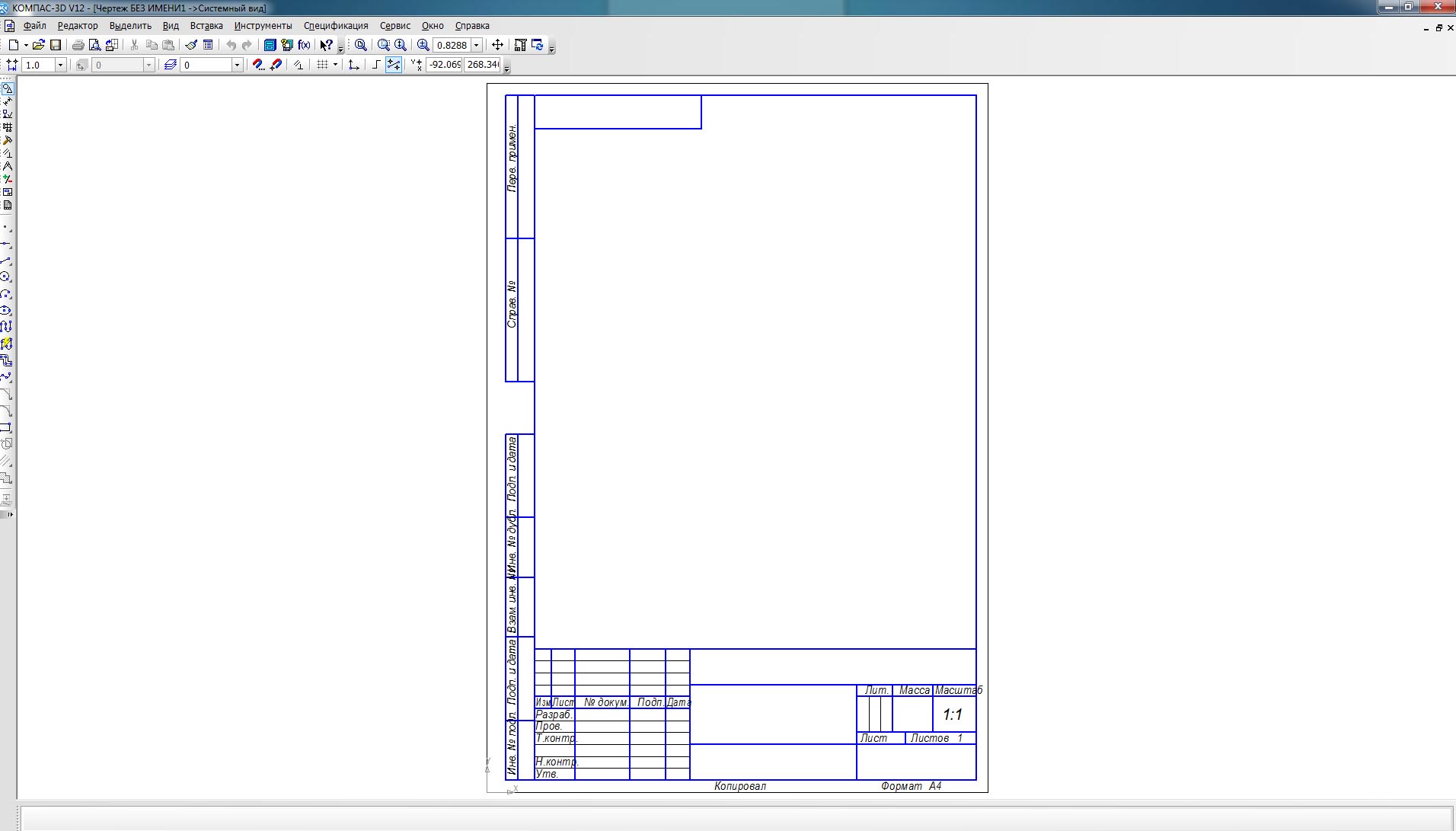
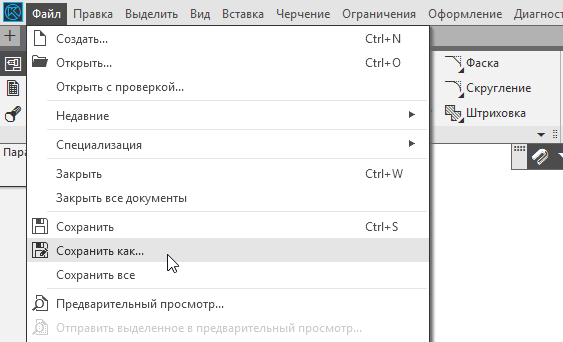
2. Открываем «Сохранить как. «;

3. В предложенных форматах выбираем jpg#;

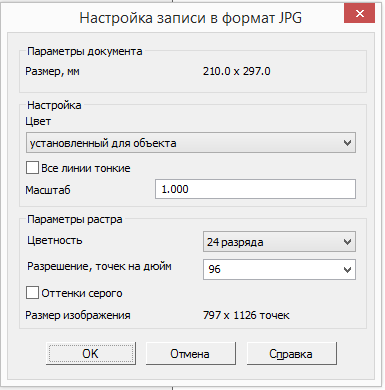
4. Важный момент. Для сохранения качества лучше всего поставить «Разрешение» на 300. «Оттенки серого» — если Вам нужны черно-белые чертежи.
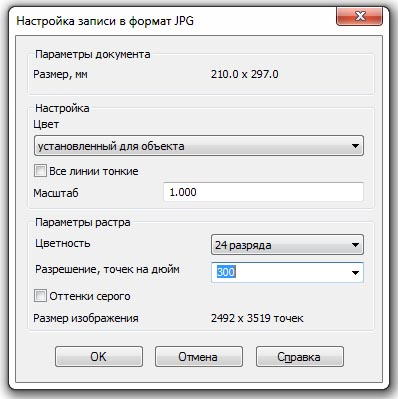
Так несложно в Компасе сохранить в формат jpg.
5. Теперь учимся сохранять в pdf. Для этого необходимы «виртуальные принтеры». Это программы которые устанавливаются под видом принтера, только не печатают документы, а конвертируют в pdf. Самый лучший «виртуальный принтер» это doPDF. Мы про него уже писали статью. В этой статье будем использовать принтер, который установлен на компьютер вместе с Компасом. Он проще, но его достаточно.
Как вставить чертеж из Компаса в Ворд?
Как вставить (перенести) чертеж из программы Компас 3D в программу Ворд?
Что нужно сделать для этого?
Существует несколько способов вставить чертёж (или другое содержимое) из Компаса в Ворд.
1 способ
1) Сначала нужно сохранить этот чертёж в графический файл.
Форматы, которые поддерживаются в Компасе: bmp, jpeg, png, gif, tiff.
Для сохранения файла выберите в главном меню программы пункт "Сохранить как".

Укажите в специальном поле имя файла и в качестве типа файла выберите один из графических форматов (например, jpeg).

Затем нажмите на кнопку "Сохранить".
Дополнительно можно указать параметры сохранения (масштаб, разрешение и др.).

2) Перейдите в документ Ворд и поставьте курсор в то место, куда необходимо вставить чертёж.
На панели инструментов "Вставка" нажмите на "Рисунок".

Теперь остаётся в открывшемся окне выбрать файл, который вы сохранили из Компаса, и нажать на кнопку "Вставить".
Чертёж появится в документе.

2 способ
Если требуется скопировать в Ворд какой-то отдельный фрагмент, то можно сделать скриншот экрана.
Удобнее всего это делать с помощью специальных программ, которые позволяют создавать скриншоты отдельной части экрана.
Например, я пользуюсь программой Lightshot (скачать её можно здесь).

Если вы сделали скриншот с помощью Lightshot, то можно даже не сохранять его в отдельный файл — будет достаточно нажать на специальный значок "Копировать" (или воспользоваться комбинацией клавиш "Ctrl" + "C"), а затем вставить всё это в документ Ворд с помощью пункта "Вставка" или комбинации клавиш "Ctrl" + "V".
3 способ
Если вам в дальнейшем может понадобиться отредактировать этот чертёж, то можно вставлять его не в виде картинки, а в виде специального объекта.
1) Сохраните всё в формате Компаса, то есть в формате cdw.

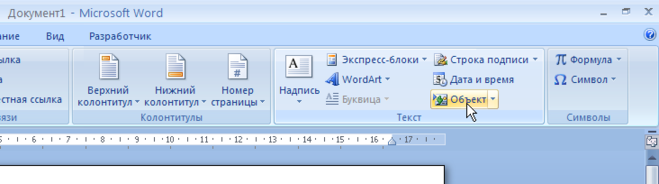
2) В Ворде на панели инструментов "Вставка" нажмите на "Объект".

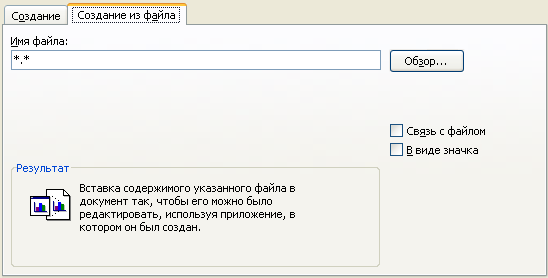
Появится окно, в котором нужно указать файл cdw (вкладка "Создание из файла" — кнопка "Обзор").

Содержимое данного файла вставится в документ и будет доступным для редактирования (для редактирования нужно будет щёлкнуть 2 раза по чертежу, после чего он откроется в отдельном окне).
Вставить чертеж из компаса в ворд можно несколькими путями. Самый очевидный и простой: сохранить чертеж в формате JPEG или PNG. Все поэтапно:
-Открываем чертеж в компасе и делаем операцию "Сохранить как. ". Находим формат для картинок. Сохраняем в нужную папку.

-Открываем WORD, ищем "Вставка рисунок" и вставляем:

-Дальше картинка чертежа успешно вставляется в документ, там же можно поменять её размер, а также повернуть.

Другим способом, может быть кому-то покажется он быстрее, мы должны открыть чертеж на весь экран и сделать скрин (клавиша Print Screen). Потом можно сразу зайти в WORD и нажать "Вставить". Чертеж отобразится в документе.
Все чертежи, сделанные в специализированной программе для тех, кто связан с проектированием, под названием Компас 3D можно использовать не только в самой программе.
При необходимости готовые чертежи можно использовать и в других программах, например, вставить их в документ Ворд.
Для этого сначала нужно чертеж сохранить.
Интерфейс программы Компас 3D имеет много общего с офисной программой Word. Заходим в меню задач ( верхняя строка на экране ), выбираем пункт Файл. В развернувшемся окне нам нужен пункт Сохранить как.
Откроется окно, в котором будет виден путь, куда документ ( чертеж ) сохранится. При необходимости путь можно изменить и сохранить в другое место. Файл нужно назвать и выбрать для него расширение ( для графических файлов это bmp, jpeg, png, gif, tiff ). Нажать кнопку Сохранить. Главное, не забыть, куда именно сохранили.
Теперь открываете нужный документ Ворд, в который сохраненный чертеж нужно вставить. Выбираете в документе место, где нужно вставить, щелкаете мышкой, чтобы там появился мигающий курсор.
На панели инструментов выбираете пункт Вставка, в ней Рисунок. В открывшемся окне указываете путь к сохраненному чертежу и нажимаете вставить.
Как перевести чертеж из формата Компас в формат PDF?
Вам необходимо перевести чертеж из программы «Компас» в формат pdf? Есть несколько способов.
- Воспользоваться виртуальным принтером.
Для этого необходимо найти в интернете нужную программу. Например, я долго пользовалась для перевода в pdf программой doPDF. На некоторых компьютерах попадался PDFCreator — неплохой аналог.
-
В программе «Компас» на панели Меню выбрать Файл далее Сохранить как. Выбрать необходимый формат — pdf.
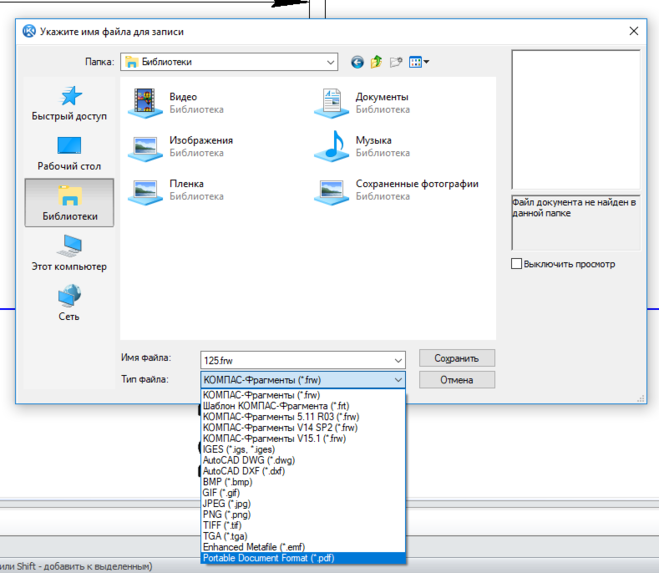
Используйте виртуальный PDF-принтер, дистрибутивов которых немеряно на просторах интернета.
Программа Компас позволяет создавать чертежи, 3D модели, сборки, спецификации.
Для упрощения процесса создания чертежа разработчики программы добавили функцию перевода 3D-модели в чертеж.
Перевести модель детали в чертеж достаточно просто. Для этого выберете на стандартной панели Вставка, затем Вид с модели. Смотрите рисунок.
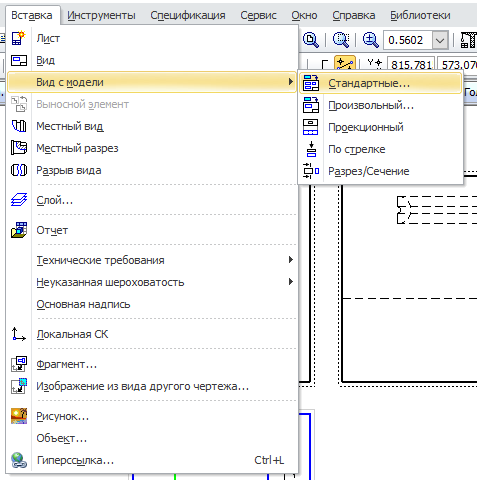
Здесь вы можете выбрать необходимые виды для вашего чертежа.
Стандартные: вид спереди, вид сверху, вид сбоку слева.
Также вы можете добавить проекционные виды, по стрелке, разрез или сечение, местный вид и разрыв детали.
При необходимости всегда можно разрушить вид, чтобы редактировать его.
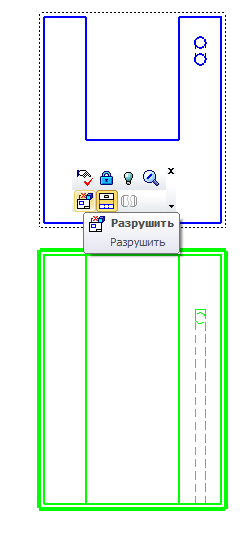
Данный метод построения чертежа удобен вот в чем. Если вы будите редактировать модель, то и чертеж будет редактироваться автоматически.
Шероховатость в правом верхнем углу чертежа-называется «Неуказанная шероховатость». Она показывает шероховатость на тех поверхностях детали, на которых нет специального обозначения.
В программе Компас поставить «Неуказанную шероховатость» очень просто.
Если вы уже находитесь в подпрограмме «Чертеж», нужно найти вверху страницы надпись «Вставка».
Кликнуть на него левой мышкой, откроется Меню.
Найти в меню- «Неуказанная шероховатость».
Кликнуть на неё, откроется «Ввод», кликнуть -откроется окошечко выбора параметров шероховатости.
Выбрать в окошечко знак, размер шероховатости, знак в скобках. Нажать ОК, и готово).
Согласно ГОСТ 2.108-68 ЕСКД (см. п.2), а также ГОСТ 2.106-96 ЕСКД (см. п. 3.1):

По стандартам, создавать спецификацию на чертеже нельзя.
В программе «Компас» есть отдельный шаблон, позволяющий работать со спецификациями.
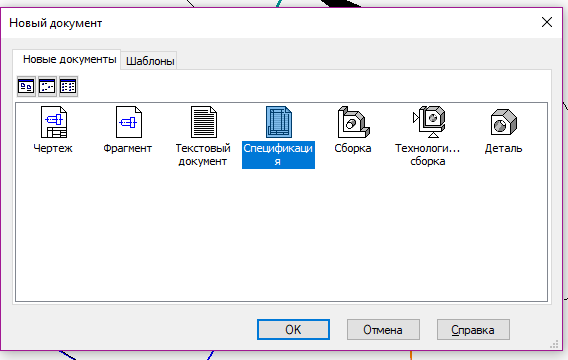
Возможно, вы имели в виду сделать спецификацию в шаблоне, который есть в режиме «Чертеж».
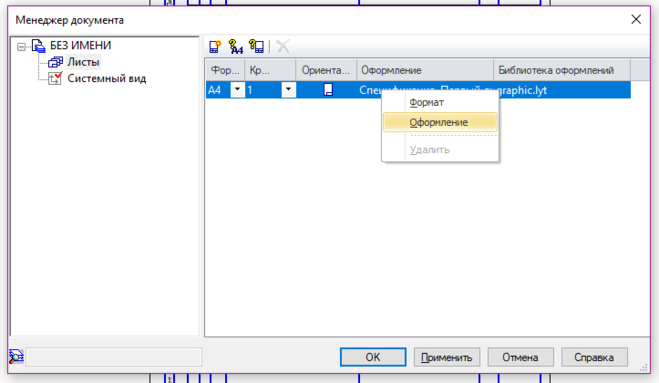
Для этого в необходимо поменять оформление листа. Для этого открываем окно «Менеджер документа». Правой кнопкой мыши нажимаем на строку.
Выбираем меню «Оформление».
Далее «Название», «Выбрать». Затем выбираете необходимую форму.
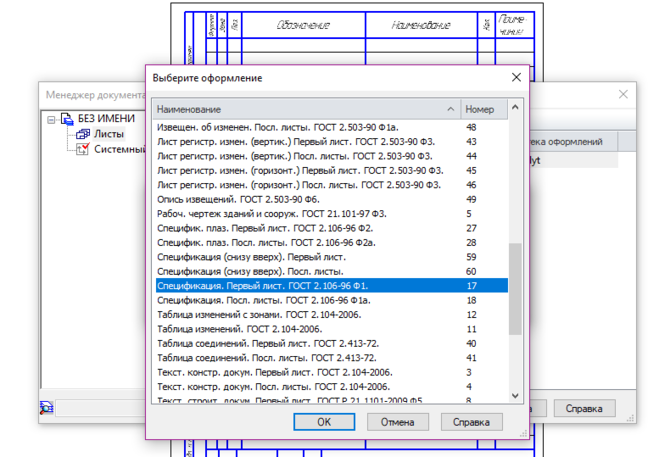
Теперь можно работать с листами спецификации в режиме «Чертежа».
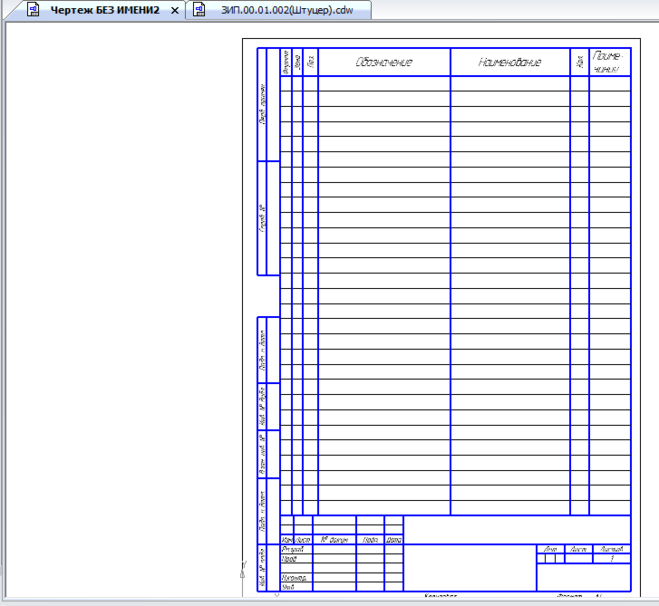
В программах САПР типа «Компас», «Автокад», «SolidWorks» есть возможность создание чертежа из 3D модели. Рассмотрим создание чертежа из модели в программе «Компас».
Убедитесь, что 3Д модель сохранена в формате, который доступен для чтения в «Компас».
Создаем новый чертеж.
Для импорта модели необходимо зайти во вкладку «Вставка». Вверху открытой вкладке находятся элементы для работы с моделями. Для вставки вида используется команда «Вид с модели». Далее выбиваем тип вида: стандартный или произвольный.
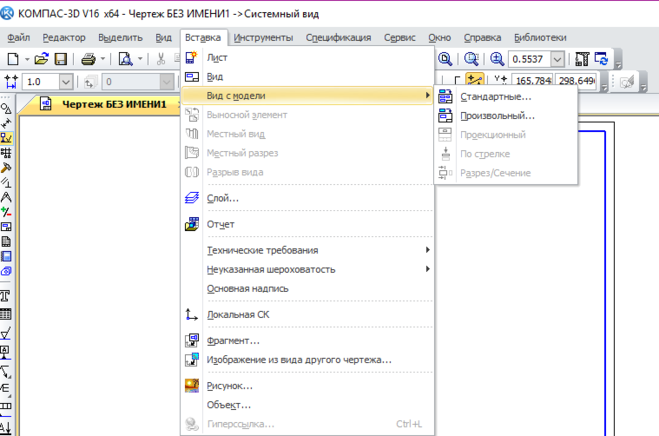
Программа предложит выбрать модель.
Внизу на «Панели свойств» редактируем параметры.

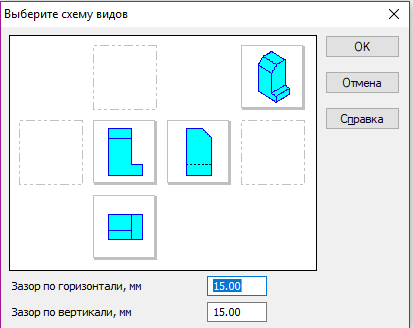
Здесь можно выбрать вид: спереди, справа, слева, сверху, изометрию, диметрию и т.д.
Схему расположения видов.
Настраиваем тип линий. Необходимы ли невидимые линии, линии переходов.
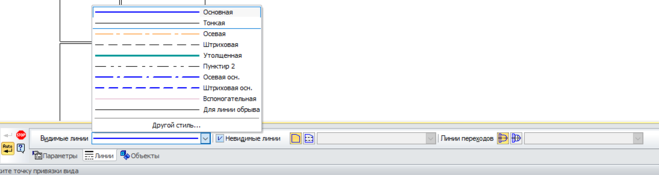
Объекты и элементы оформления.
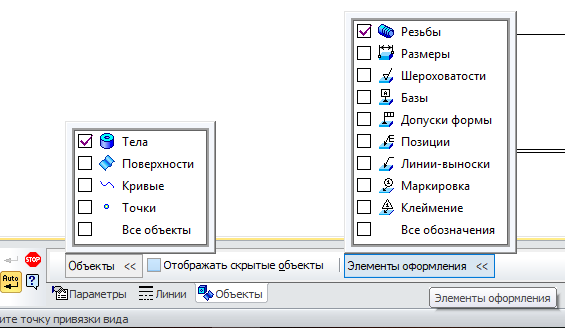
Указываем место на чертеже и создаем.
После этого вы можете добавить разрезы, сечения, виды, недостающие проекции самостоятельно или при помощи команд во вкладке «Вставка».
Существует несколько способов вставить чертёж (или другое содержимое) из Компаса в Ворд.
1 способ
1) Сначала нужно сохранить этот чертёж в графический файл.
Форматы, которые поддерживаются в Компасе: bmp, jpeg, png, gif, tiff.
Для сохранения файла выберите в главном меню программы пункт «Сохранить как».
Укажите в специальном поле имя файла и в качестве типа файла выберите один из графических форматов (например, jpeg).
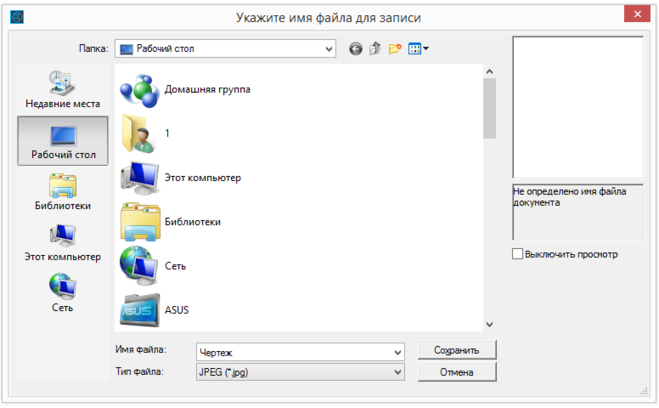
Затем нажмите на кнопку «Сохранить».
Дополнительно можно указать параметры сохранения (масштаб, разрешение и др.).
2) Перейдите в документ Ворд и поставьте курсор в то место, куда необходимо вставить чертёж.
На панели инструментов «Вставка» нажмите на «Рисунок».
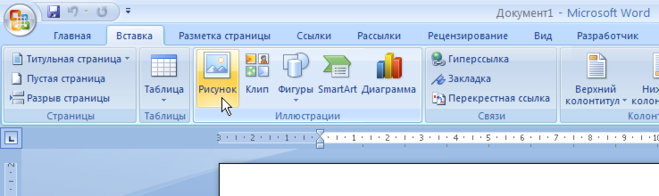
Теперь остаётся в открывшемся окне выбрать файл, который вы сохранили из Компаса, и нажать на кнопку «Вставить».
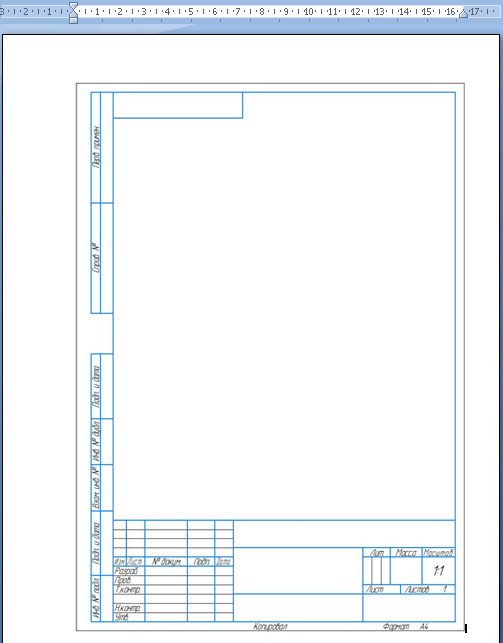
Чертёж появится в документе.
2 способ
Если требуется скопировать в Ворд какой-то отдельный фрагмент, то можно сделать скриншот экрана.
Удобнее всего это делать с помощью специальных программ, которые позволяют создавать скриншоты отдельной части экрана.
Например, я пользуюсь программой Lightshot (скачать её можно здесь).

Если вы сделали скриншот с помощью Lightshot, то можно даже не сохранять его в отдельный файл — будет достаточно нажать на специальный значок «Копировать» (или воспользоваться комбинацией клавиш «Ctrl» + «C»), а затем вставить всё это в документ Ворд с помощью пункта «Вставка» или комбинации клавиш «Ctrl» + «V».
3 способ
Если вам в дальнейшем может понадобиться отредактировать этот чертёж, то можно вставлять его не в виде картинки, а в виде специального объекта.
1) Сохраните всё в формате Компаса, то есть в формате cdw.

2) В Ворде на панели инструментов «Вставка» нажмите на «Объект».
Появится окно, в котором нужно указать файл cdw (вкладка «Создание из файла» — кнопка «Обзор»).
Содержимое данного файла вставится в документ и будет доступным для редактирования (для редактирования нужно будет щёлкнуть 2 раза по чертежу, после чего он откроется в отдельном окне).