Как вставить картинку в html таблицу

Первоначально необходимо создать таблицу, если ее еще нет. Это действие совершается в атрибуте <body>. Для этого используются теги (закрывающий тег обязателен):
• <table> — таблица;
• <tr> — строка;
• <td> — колонка.
Основные дополнительные атрибуты:
• Border – граница;
• Align – выравнивание по горизонтали;
• Valign – выравнивание по вертикали;
• Bordercolor – цвет рамки;
• Width – ширина;
• Height – высота.
Синтаксис таблицы 2X2 без рамки и левосторонним/правосторонним выравниванием содержимого:
<table border= «0»>
<tr align=»left»>
<td>Содержимое 1-й ячейки</td>
<td> Содержимое 2-й ячейки </td> </tr>
<tr align=»right»>
<td> Содержимое 3-й ячейки </td>
<td> Содержимое 4-й ячейки </td> </tr>
</table>
Картинку нужно прописывать после тега <td>. Если вставить изображение в первую ячейку таблицы, представленной выше, то получится:
<table border= «0»>
<tr align=»left»>
<td><img src=»https://www.kakprosto.ru/%D0%B0%D0%B4%D1%80%D0%B5%D1%81%20%D0%BA%D0%B0%D1%80%D1%82%D0%B8%D0%BD%D0%BA%D0%B8%20%D0%B2%20%D1%84%D0%BE%D1%80%D0%BC%D0%B0%D1%82%D0%B5%20gif,%20png,%20jpeg»></td>
<td> Содержимое 2-й ячейки </td> </tr>
<tr align=»right»>
<td> Содержимое 3-й ячейки </td>
<td> Содержимое 4-й ячейки </td> </tr>
</table>
Дополнительные атрибуты:
• Width – ширина;
• Height – высота;
• Alt — альтернативный текст, который будет отображаться у пользователя, если у него отключена функция просмотра картинок;
• Align – выравнивание по горизонтали;
• Valign – выравнивание по вертикали;
• Title – подпись к изображению.
Дополнительные возможности изображений.
1. Смена картинки на цвет при наведении на нее мышью и после смены местоположения курсора:
onMouseOver=»this.style.background=’#номер цвета'» onMouseOut=»this.style.background=’#номер цвета'»
2. Смена картинки на другое изображение при наведении мышью:
onmouseover=»this.src=’images/1.gif'» onmouseout=»this.src=’images/2.gif'»
3. Вставка вращающейся карусели из картинок в ячейку таблицы (значения можно менять):
<td align=»left»>
<BODY onload=»Carousel()» background=>
<script type=»text/javascript»>
// 7 variables to control behavior
var Car_Image_Width=100;
var Car_Image_Height=100;
var Car_Border=true; // true or false
var Car_Border_Color=»000000″; Border=»0″
var Car_Speed=5;
var Car_Direction=true; // true or false
var Car_NoOfSides=6; // must be 4, 6, 8 or 12
/* array to specify images and optional links.
For 4 sided carousel specify at least 2 images
For 6 sided carousel specify at least 3
For 8 sided carousel specify at least 4
For 12 sided carousel specify at least 6
If Link is not needed keep it «»
*/
Car_Image_Sources=new Array(
«images/1.gif»,»»,
«images/2.gif»,»»,
«images/3.gif»,»»,
«images/4.gif»,»»,
«images/5.gif»,»»,
«images/6.gif»,»»
Вставка и настройка изображения в Excel
Порой для выполнения определенных задач в Excel нужно вставить в таблицу какую-то картинку или фотографию. Давайте посмотрим, как именно это можно сделать в программе.
Примечание: прежде чем приступать, непосредственно, к процедуре вставки картинки в Excel, нужно, чтобы оно было под рукой – на жестком диске компьютера или USB-накопителе, который подключен к ПК.
Вставляем картинку на лист
Для начала выполняем подготовительные работы, а именно, открываем нужный документ и переходим на требуемый лист. Далее действуем по следующему плану:

-
Встаем в ту ячейку, куда планируем вставить картинку. Переключаемся во вкладку “Вставка”, где щелкаем по кнопке “Иллюстрации”. В раскрывшемся списке выбираем пункт “Рисунки”.
Настраиваем картинку
Теперь нам нужно настроить вставленную картинку, задав ей нужные размеры.

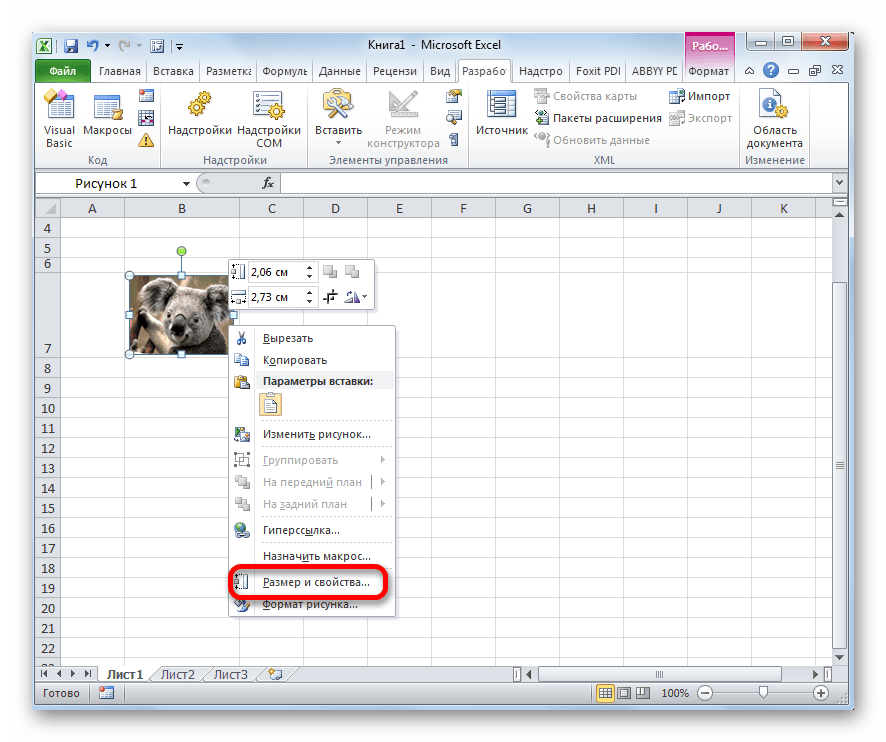
- Щелкаем по картинке правой кнопкой мыши. В раскрывшемся перечне выбираем “Размер и свойства”.
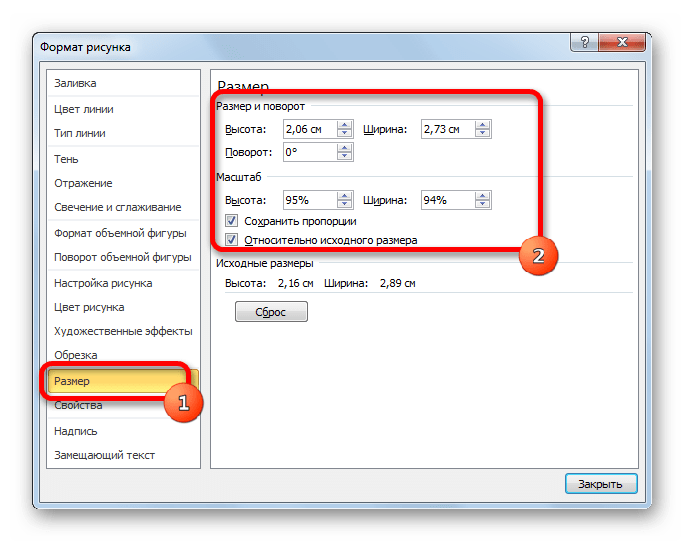
- Появится окно формата рисунка, где мы можем детально настроить его параметры:
- размеры (высота и ширина);
- заходим в параметры “Размеры и свойства” через контекстное меню картинки и настраиваем размер в появившемся окне.

- задаем размеры, используя соответствующие инструменты во вкладке “Формат” на ленте программы.

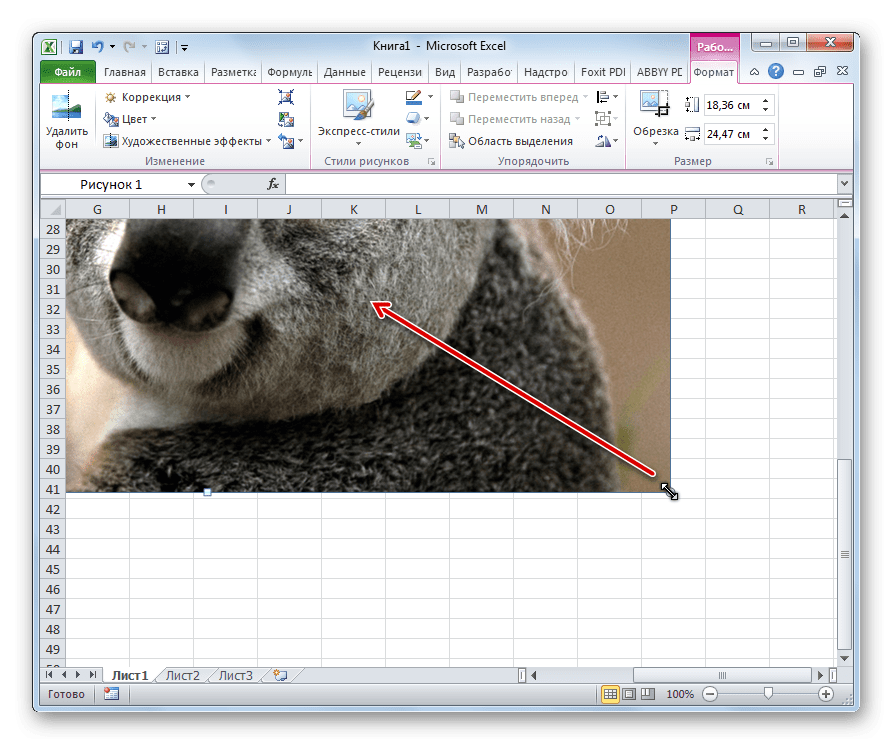
- зажав левую кнопку мыши, тянем нижний правый угол картинки по диагонали вверх.

Прикрепляем рисунок к ячейке
Итак, мы вставили картинку на лист Excel и настроили ее размер, что позволило вписать ее в границы выбранной ячейки. Теперь нужно прикрепить рисунок к этой ячейке. Делается это для того, чтобы в случаях, когда изменение структуры таблицы приводит к изменении первоначального местоположения ячейки, рисунок перемещался вместе с ней. Реализовать это можно следующим образом:
- Вставляем изображение и настраиваем его размеры под границы ячейки, как это было описано выше.
- Щелкаем по картинке и в раскрывшемся перечне выбираем “Размер и свойства”.

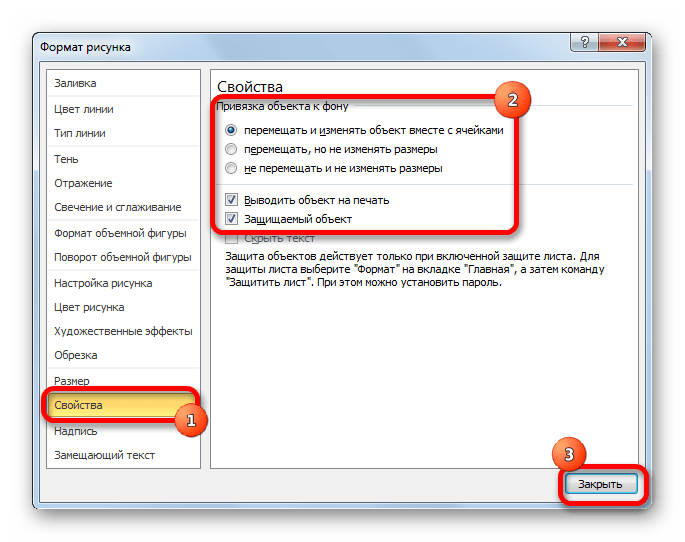
- Перед нами появится уже знакомое окна формата рисунка. Убедившись в том, что размеры соответствуют желаемым значениям, а также, что стоят флажки “Сохранить пропорции” и “Относительно исходного размера”, переходим к “Свойствам”.

- В свойствах рисунка ставим флажки напротив пунктов “Защищаемый объект” и “Выводить объект на печать”. Также, выбираем опцию “Перемещать и изменять размеры вместе с ячейками”.

Защищаем ячейку с изображением от изменений
Данная мера, как следует из названия заголовка, нужна для того, чтобы защитить ячейку с содержащейся в ней картинкой от изменения и удаления. Вот, что нужно для этого сделать:
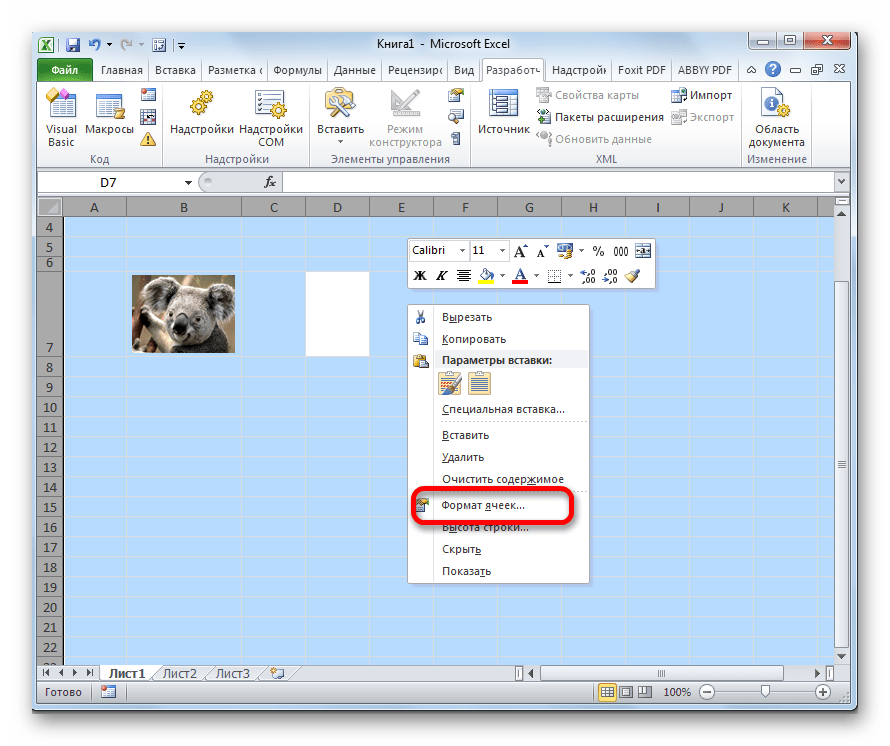
- Выделяем весь лист, для чего сначала снимаем выделение с изображения, кликнув по любой другой ячейке, после чего жмем комбинацию клавиш Ctrl+A. Затем вызываем контекстное меню ячеек щелчком правой кнопки мыши по любому месту выделенной области и выбираем пункт “Формат ячеек”.

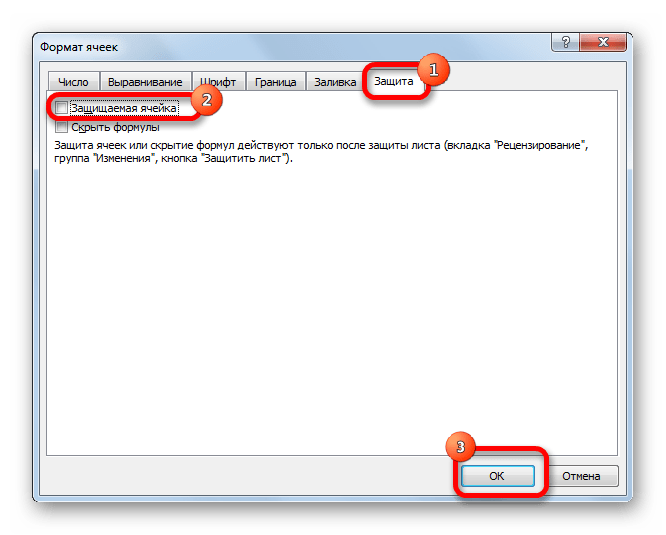
- В окне форматирования переключаемся во вкладку “Защита”, где убираем флажок напротив пункта “Защищаемая ячейка” и щелкаем OK.
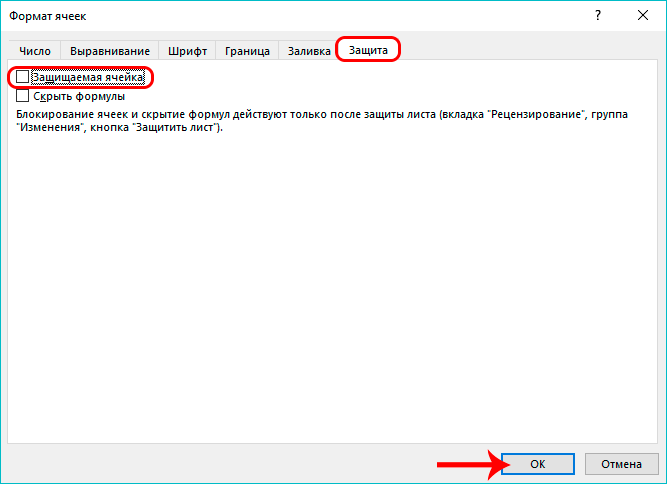
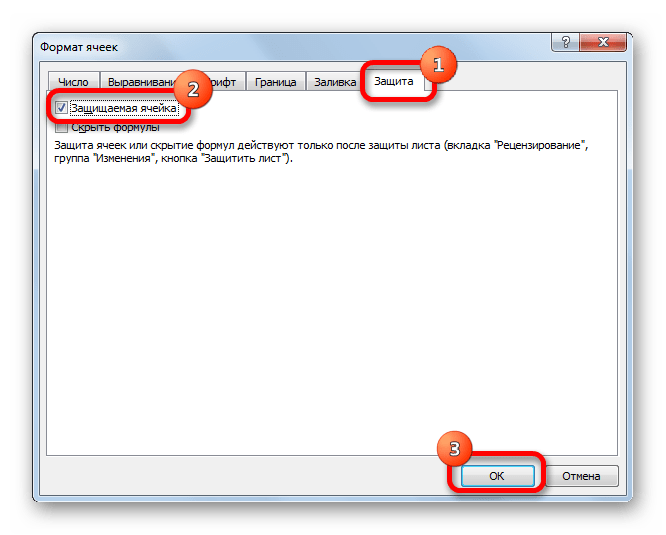
- Теперь кликаем по ячейке, куда был вставлен рисунок. После этого, также через контекстное меню заходим в ее формат, затем идем вкладку “Защита”. Ставим галочку напротив опции “Защищаемая ячейка” и жмем OK.
 Примечание: если рисунок, вставленный в ячейку, будет полностью перекрывать ее, то нажатие кнопок мыши по ней будет вызывать свойства и настройки именно рисунка. Поэтому, чтобы перейти в ячейку с изображением (выделить ее), лучше всего кликнуть на любую другую ячейку рядом с ней, после чего, используя навигационные клавиши на клавиатуре (вверх, вниз, вправо, влево), перейти в требуемую. Также, для вызова контекстного меню можно использовать специальную клавишу на клавиатуре, которая находится слева от Ctrl.
- Переключаемся во вкладку “Рецензирование”, где жмем на кнопку “Защитить лист” (когда размеры окна сжаты, сначала нужно нажать кнопку “Защита”, после чего в раскрывшемся перечне появится нужный пункт).

- Появится небольшое окно, где мы можем задать пароль для защиты листа и список действий, которые могут выполнять пользователи. По готовности щелкаем OK.

- В следующем окне подтверждаем введенный пароль и жмем OK.

- В результате выполненных действий, ячейка, в которой находится картинка, будет защищена от любых изменений, в т.ч. удаления.
 При этом, остальные ячейки листа остаются редактируемыми, причем, степень свободы действий в их отношении зависит от того, какие именно пункты мы выбрали при включении защиты листа.
Вставляем картинку в примечание к ячейке
Помимо вставки картинки в ячейку таблицы, можно добавить его в примечание. Как это делается, опишем ниже:
- Щелкаем правой кнопкой мыши по ячейке, куда хотим вставить картинку. В раскрывшемся списке выбираем команду “Вставить примечание”.

- Появится небольшая область для ввода примечания. Наводим курсор на границу области примечания, кликаем правой кнопкой мыши по ней и в открывшемся списке щелкаем по пункту “Формат примечания”.

- На экране отобразится окно настроек примечания. Переключаемся во вкладку “Цвета и линии”. В параметрах заливки щелкаем по текущему цвету. Откроется список, в котором выбираем пункт “Способы заливки”.

- В окне способов заливки переключаемся во вкладку “Рисунок”, где жмем кнопку с таким же названием.

- Появится окно вставки изображений, в котором выбираем вариант “Из файла”.

- После этого откроется окно выбора рисунка, с которым мы уже сталкивались в начале нашей статьи. Переходим в папку, содержащую файл с нужным изображением, после чего жмем кнопку “Вставить”.

- Программа вернет нас в предыдущее окно выбора способов заливки с выбранным рисунком. Ставим флажок для опции “Сохранять пропорции рисунка”, после чего щелкаем OK.

- После этого мы окажемся в основном окно формата примечания, где переключаемся во вкладку “Защита”. Здесь снимаем флажок напротив пункта “Защищаемый объект”.

- Далее переходим во вкладку “Свойства”. Выбираем опцию “Перемещать и изменять объект вместе с ячейками”. Все настройки выполнены, так что можно нажимать кнопку OK.

- В результате выполненных действий нам удалось в качестве примечания к ячейке не только вставить картинку, но и привязать ее к ячейке.

- При желании, примечание можно скрыть. В этом случае, оно будет отображаться только при наведении курсора на ячейку. Для этого щелкаем правой кнопкой мыши по ячейке с примечанием и в контекстном меню выбираем пункт “Скрыть примечание”.
 При необходимости, аналогичным образом примечание включается обратно.
Вставляем картинку через режим разработчика
В Excel также предусмотрена возможность вставки картинки в ячейку через так называемый Режим разработчика. Но для начала необходимо его активировать, так как по умолчанию он выключен.
- Переходим в меню “Файл”, где кликаем по пункту “Параметры”.

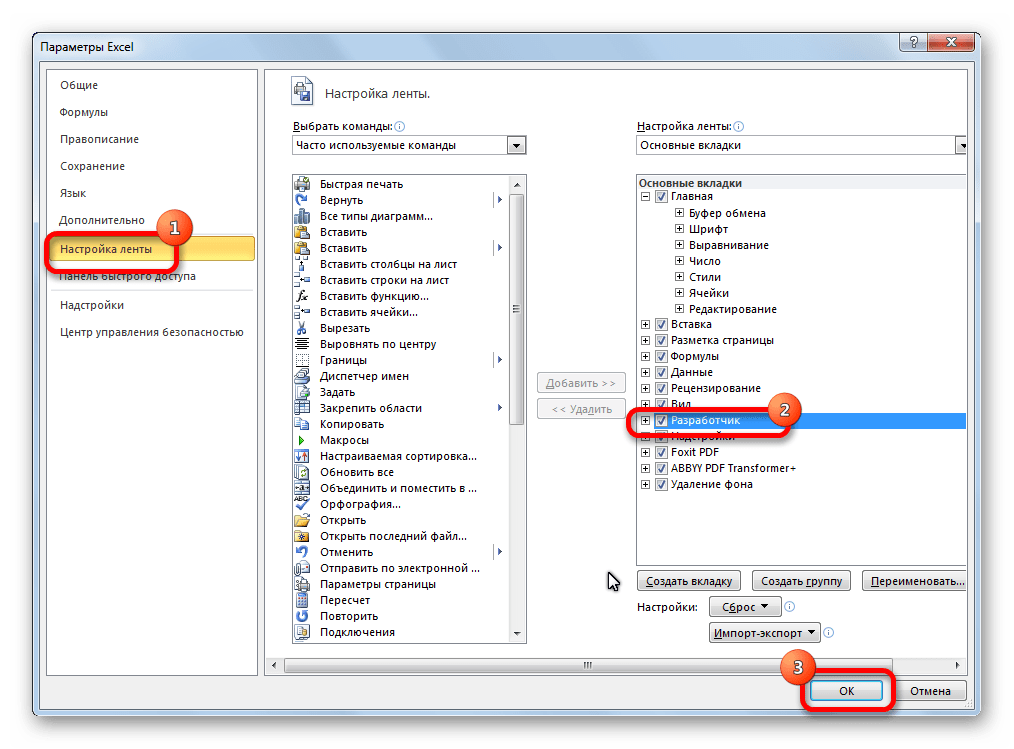
- Откроется окно параметров, где в перечне слева жмем по разделу “Настроить ленту”. После этого в правой части окна в настройках ленты находим строку “Разработчик”, ставим напротив нее флажок и щелкаем OK.

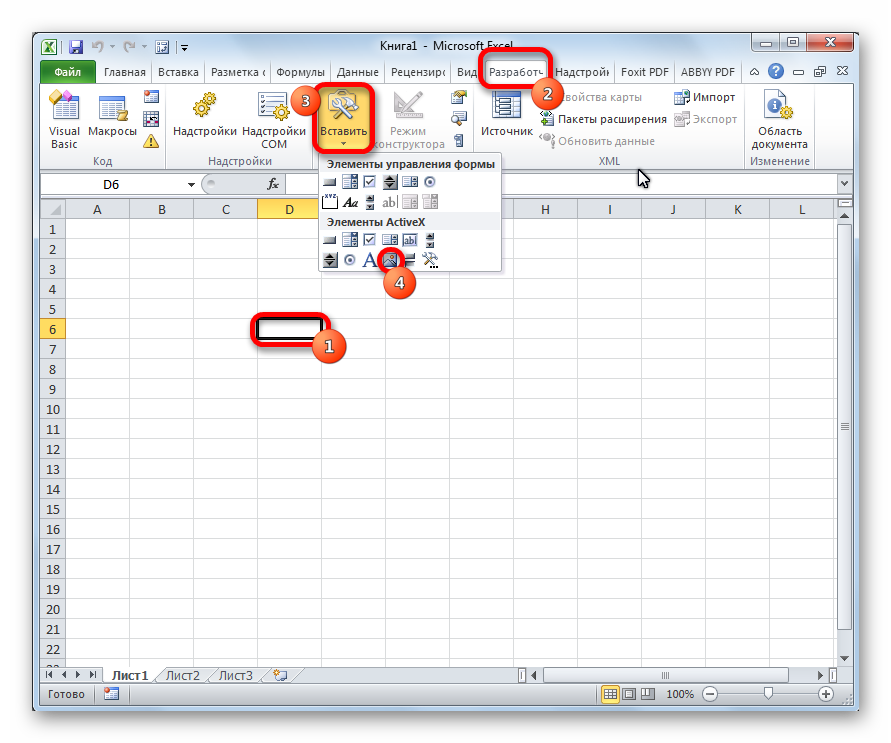
- Встаем в ячейку, куда хотим вставить изображение, после чего переходим во вкладку “Разработчик”. В разделе инструментов “Элементы управления” находим кнопку “Вставить” и щелкаем по ней. В раскрывшемся перечне жмем на значок “Изображение” в группе “Элементы ActiveX”.

- Курсор сменит вид на крестик. С помощью зажатой левой кнопки мыши выделяем область для будущего изображения. В случае необходимости, размеры этой области можно потом настроить или изменить местоположение получившегося прямоугольника (квадрата), чтобы поместить его внутри ячейки.
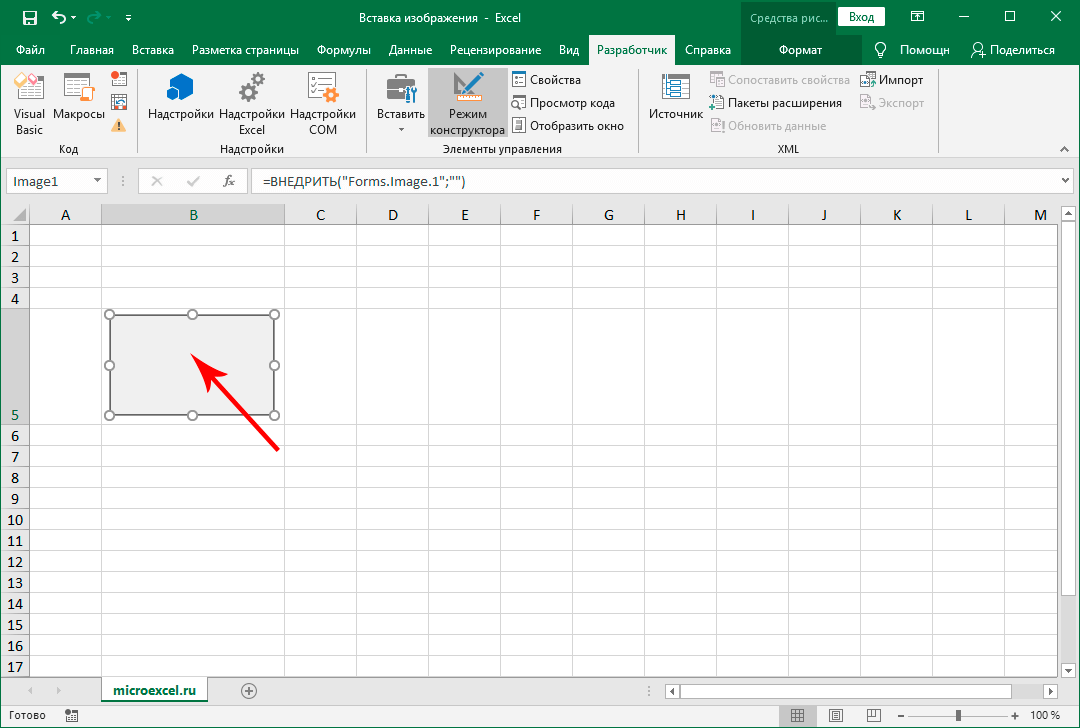
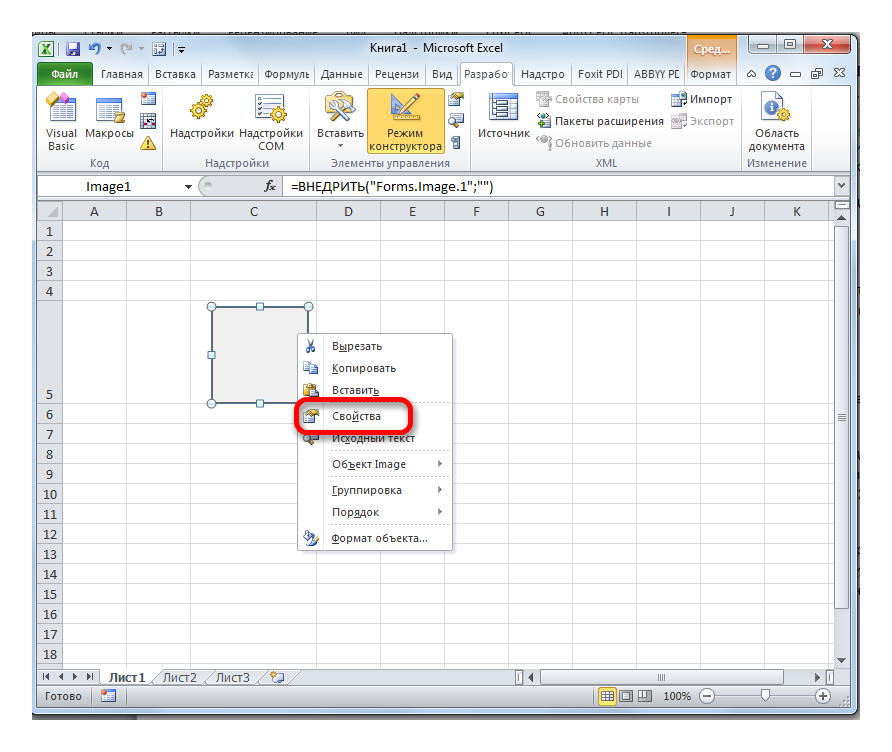
- Правой кнопкой мыши щелкаем по полученной фигуре. В раскрывшемся перечне команд выбираем “Свойства”.

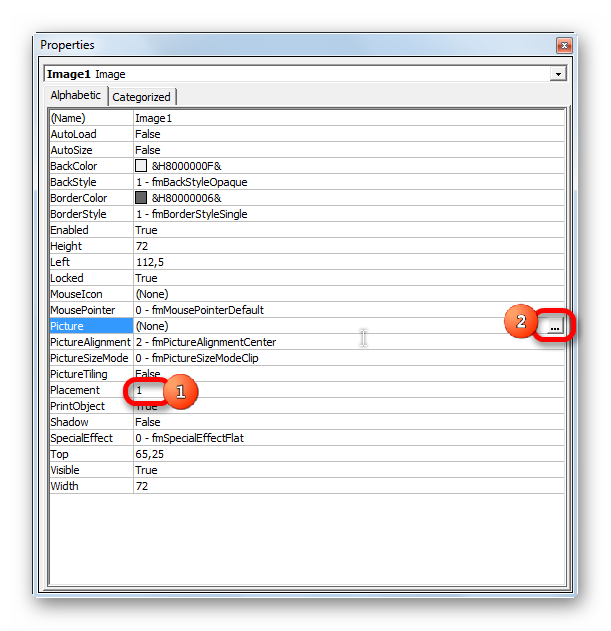
- Перед нами появится окно со свойствами элемента:
- в значении параметра “Placement” указываем цифру “1” (начальное значение – “2”).
- в области для ввода значения напротив параметра “Picture” щелкаем по кнопке с троеточием.

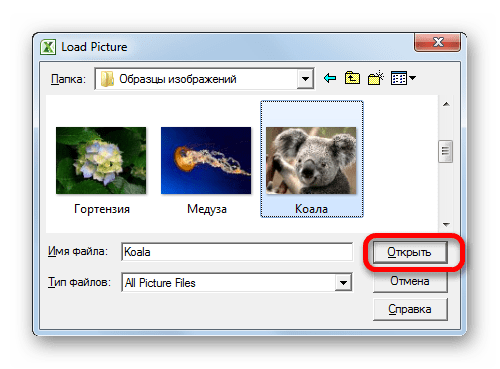
- Появится окно загрузки изображения. Выбираем здесь нужный файл и открываем его, нажав соответствующую кнопку (рекомендуется выбрать тип файлов “All Files”, так как в противном случае часть расширений будет не видна в данном окне).

- Как видим, картинка вставлена на лист, однако, отображается только ее часть, поэтому требуется настройка размеров. Для этого щелкаем по значку в виде небольшого треугольника вниз в поле значения параметра “PictureSizeMode”.

- В раскрывшемся списке выбираем вариант с цифрой “1” в начале.

- Теперь все изображение поместилось внутри прямоугольной области, поэтому настройки можно закрывать.

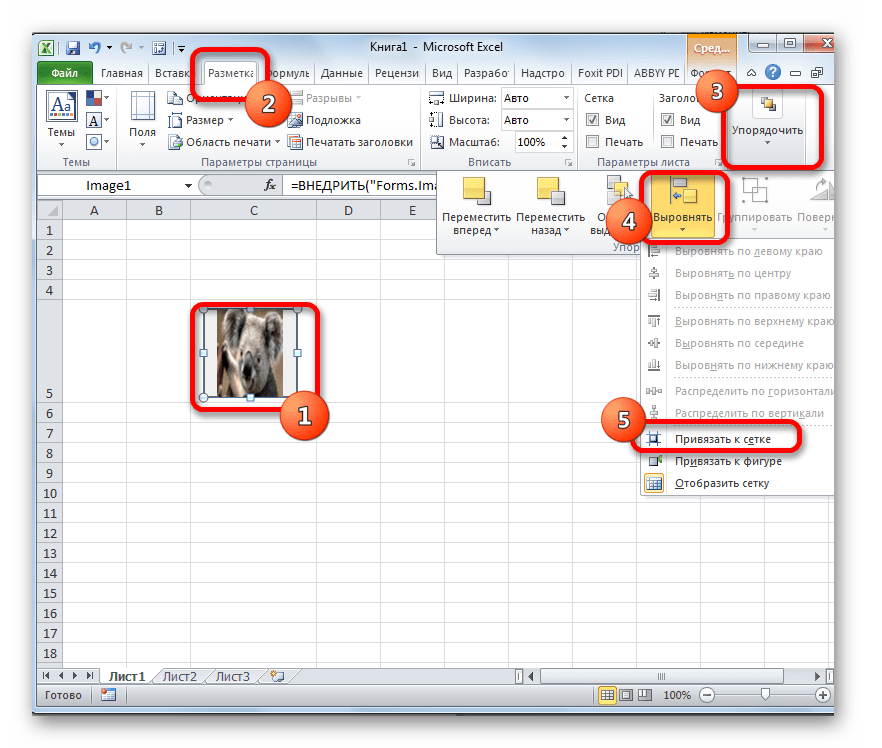
- Остается только привязать картинку к ячейке. Для этого переходим во вкладку “Разметка страницы”, где жмем кнопку “Упорядочение”. В раскрывшемся списке выбираем пункт “Выровнять”, затем – “Привязать к сетке”.

- Готово, картинка привязана к выбранной ячейке. К тому же, теперь ее границы будут “прилипать” к границам ячейки, если мы будет двигать картинку или менять ее размеры.

- Это позволит без особых усилий аккуратно вписать рисунок в ячейку.

Заключение
Таким образом, существует несколько способов, пользуясь которыми можно вставить картинку в ячейку на листе Эксель. Самый простой метод – это использование инструментов во вкладке “Вставка”, поэтому неудивительно, что именно он пользуется наибольшей популярностью у пользователей. Помимо этого, есть возможность вставки изображений в качестве примечаний к ячейкам или добавление картинок на лист с помощью специального Режима разработчика.
Вставка изображения в Microsoft Excel

Некоторые задачи, выполняемые в таблицах, требуют установки в них различных изображений или фото. Программа Excel имеет инструменты, которые позволяют произвести подобную вставку. Давайте разберемся, как это сделать.
Особенности вставки картинок
Для того, чтобы вставить изображение в таблицу Эксель, оно сначала должно быть загружено на жесткий диск компьютера или подключенный к нему съёмный носитель. Очень важной особенностью вставки рисунка является то, что он по умолчанию не привязывается к конкретной ячейке, а просто размещается в выбранной области листа.
Вставка изображения на лист
Сначала выясним, как вставить рисунок на лист, а уже потом разберемся, как прикрепить картинку к конкретной ячейке.
- Выделяем ту ячейку, куда вы хотите вставить изображение. Переходим во вкладку «Вставка». Кликаем по кнопке «Рисунок», которая размещена в блоке настроек «Иллюстрации».
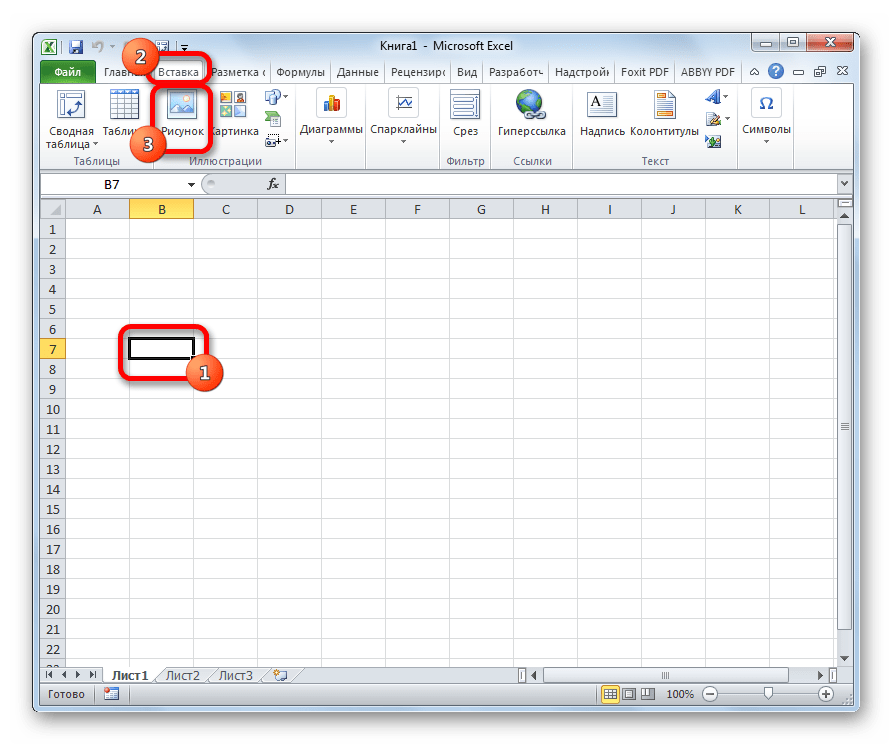
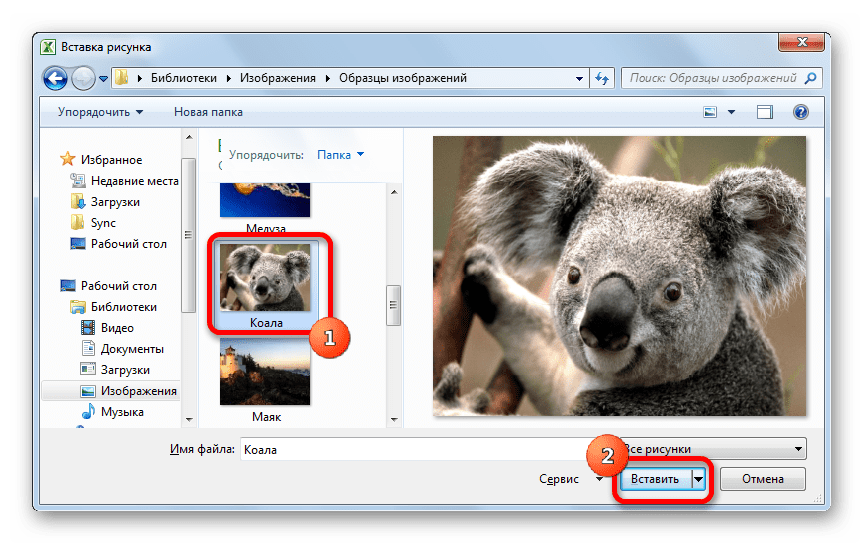
После этого рисунок вставляется на лист. Но, как и говорилось ранее, он просто лежит на листе и фактически ни с одной ячейкой не связан.
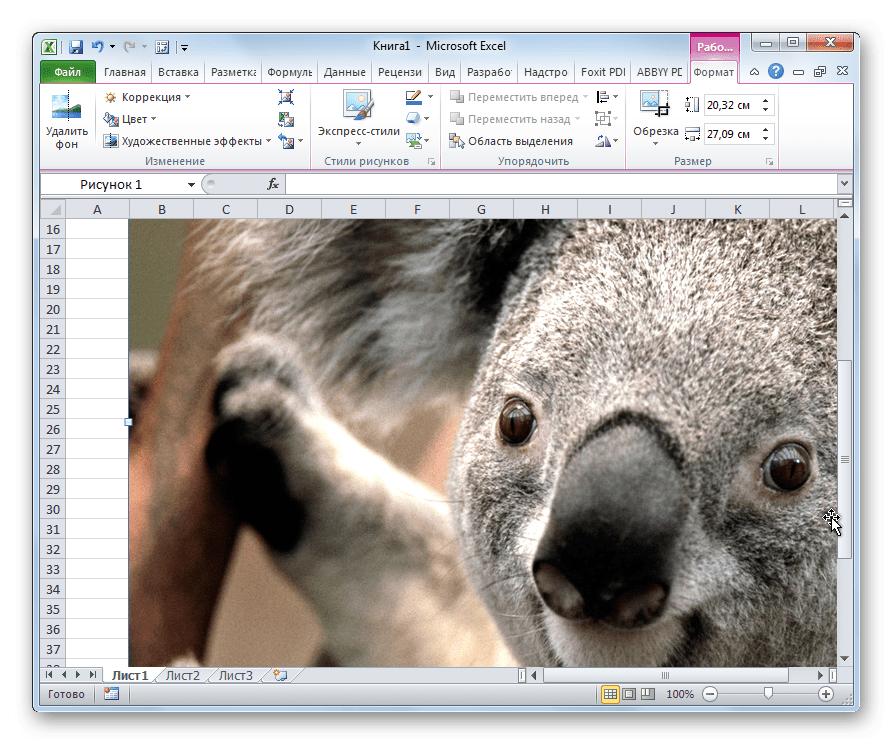
Редактирование изображения
Теперь нужно отредактировать картинку, придать ей соответствующие формы и размер.
-
Кликаем по изображению правой кнопкой мыши. Открываются параметры рисунка в виде контекстного меню. Кликаем по пункту «Размер и свойства».
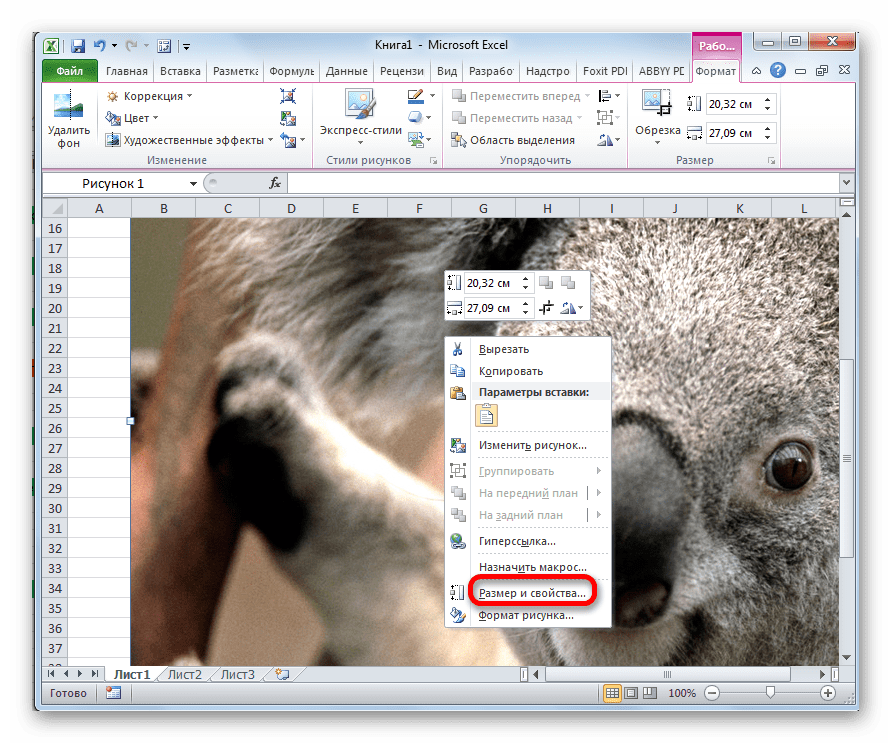
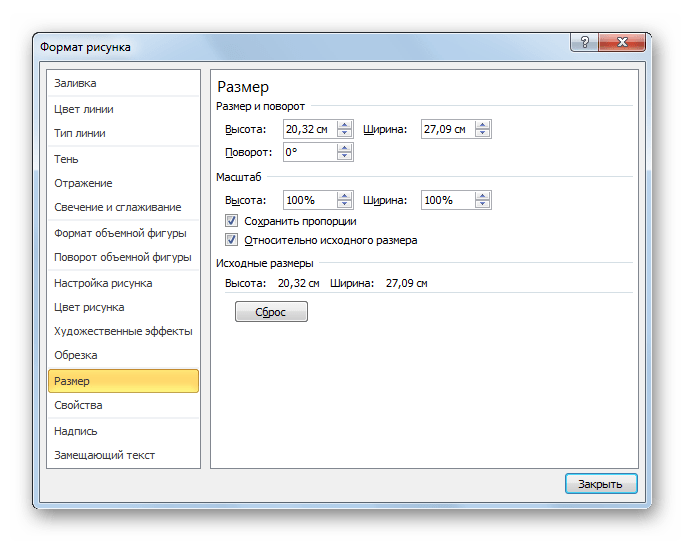
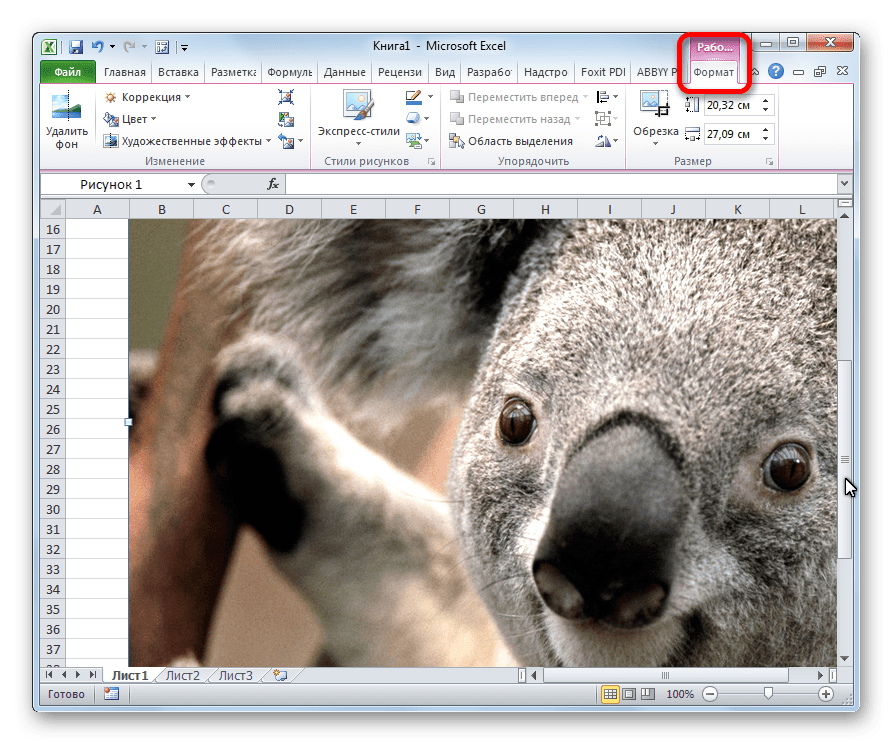
- через контекстное меню;
- панель на ленте;
- окно «Размеры и свойства»;
- перетащив границы картинки с помощью мышки.
Прикрепление картинки
Но, даже после того, как изображение стало меньше ячейки и было помещено в неё, все равно оно осталось неприкрепленным. То есть, если мы, например, произведем сортировку или другой вид упорядочивания данных, то ячейки поменяются местами, а рисунок останется все на том же месте листа. Но, в Excel все-таки существуют некоторые способы прикрепления картинки. Рассмотрим их далее.
Способ 1: защита листа
Одним из способов прикрепить изображение является применение защиты листа от изменений.
-
Подгоняем размер рисунка под размер ячейки и вставляем его туда, как было рассказано выше.
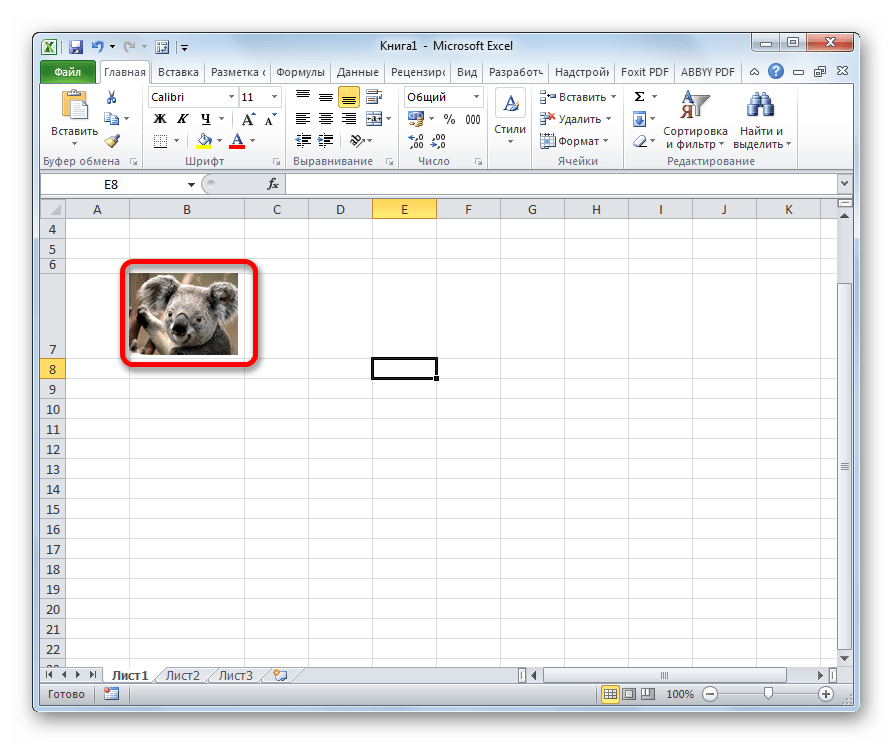


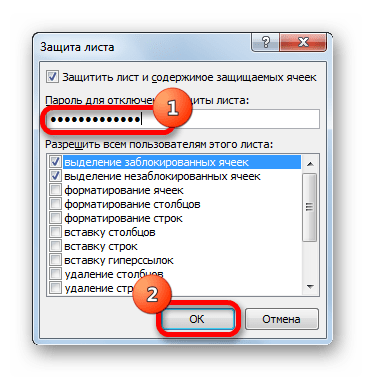
После этих действий диапазоны, в которых находятся изображения, защищены от изменений, то есть, картинки к ним привязаны. В этих ячейках нельзя будет производить никаких изменений до снятия защиты. В других диапазонах листа, как и прежде, можно делать любые изменения и сохранять их. В то же время, теперь даже если вы решите провести сортировку данных, то картинка уже никуда не денется с той ячейки, в которой находится.
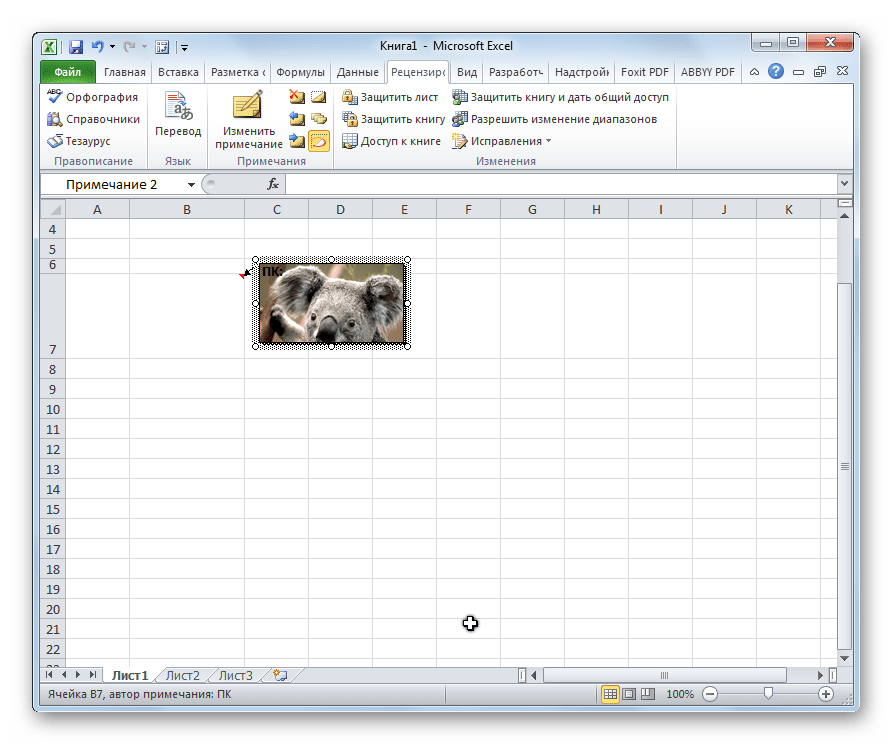
Способ 2: вставка изображения в примечание
Также можно привязать рисунок, вставив его в примечание.
-
Кликаем по ячейке, в которую планируем вставить изображение, правой кнопкой мышки. В контекстном меню выбираем пункт «Вставить примечание».
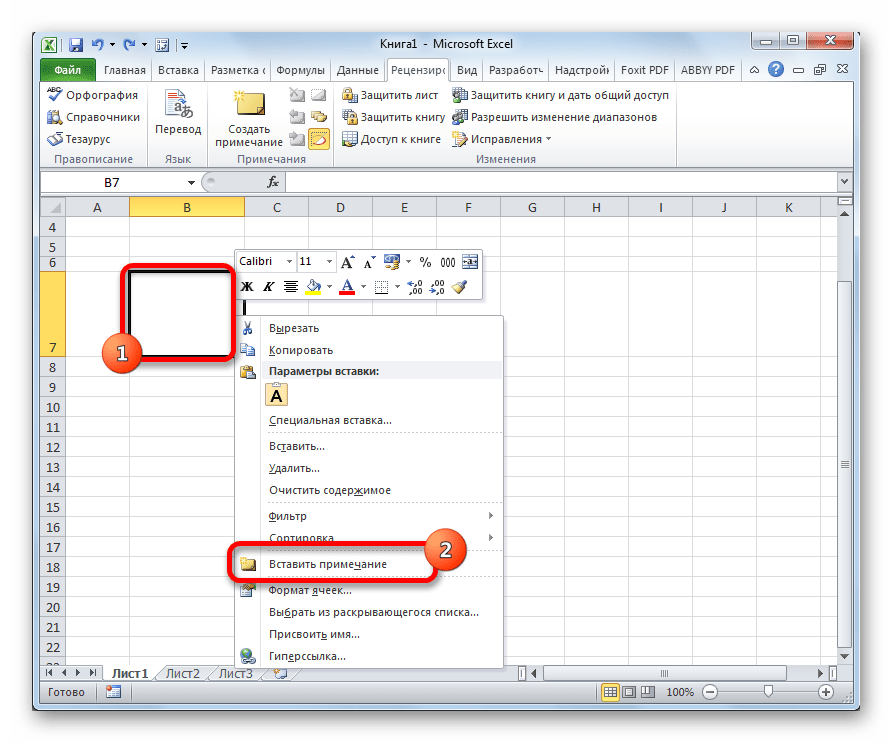
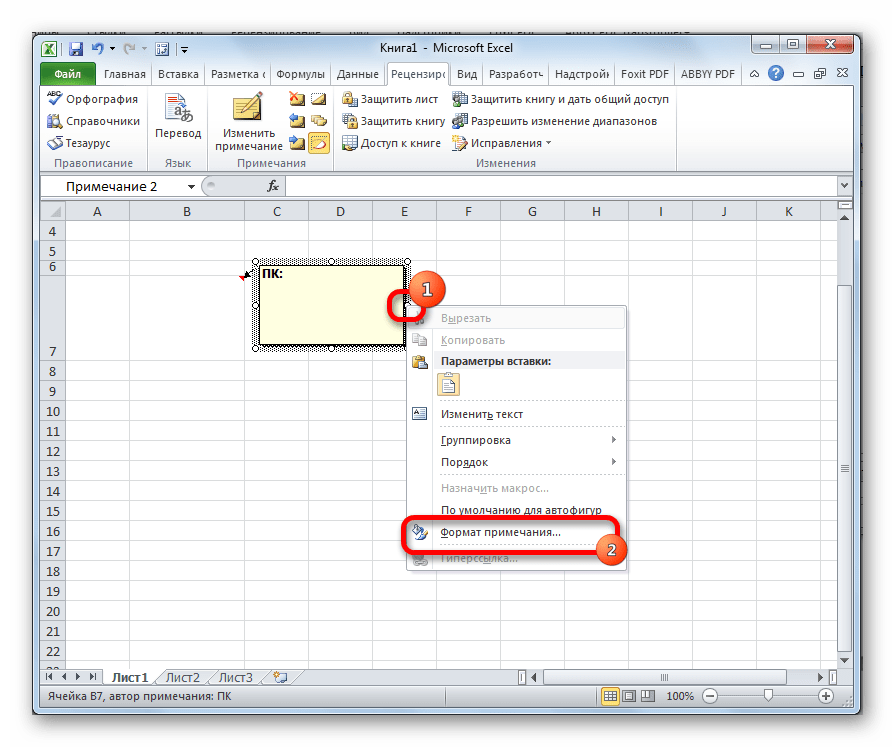
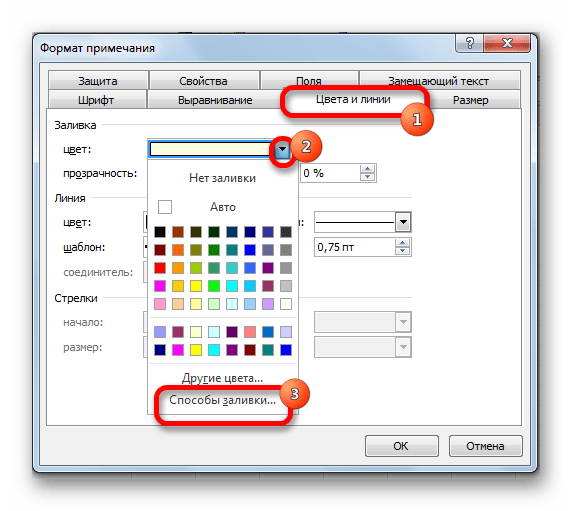
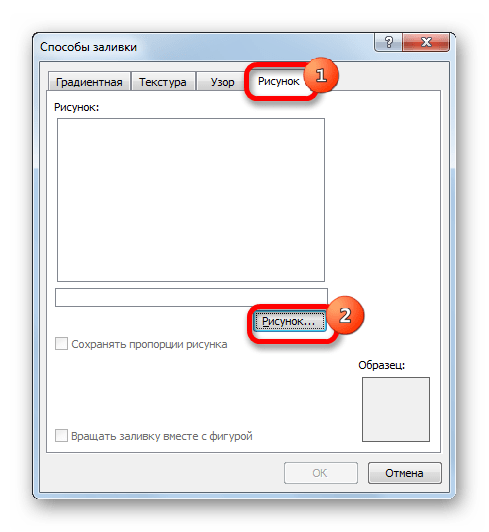
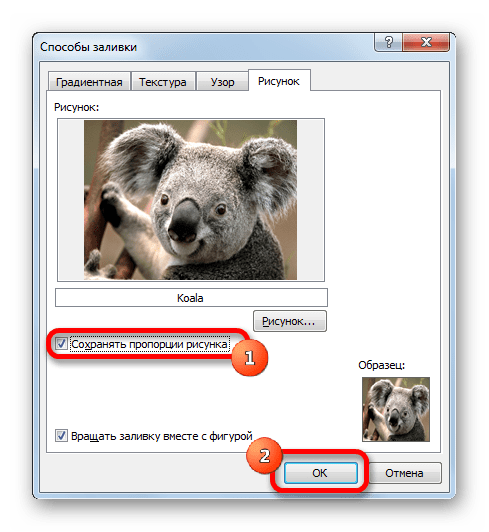
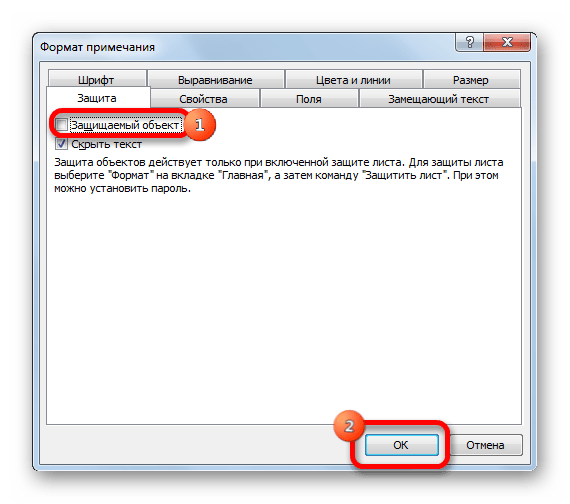
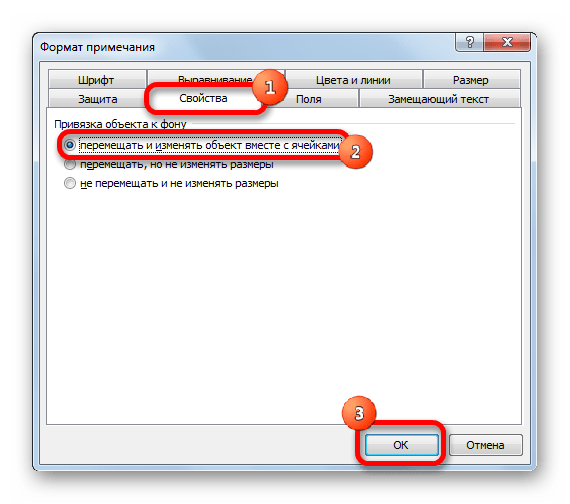
После выполнения всех вышеперечисленных действий, изображение не только будет вставлено в примечание ячейки, но и привязано к ней. Конечно, данный способ подходит не всем, так как вставка в примечание налагает некоторые ограничения.
Способ 3: режим разработчика
Привязать изображения к ячейке можно также через режим разработчика. Проблема состоит в том, что по умолчанию режим разработчика не активирован. Так что, прежде всего, нам нужно будет включить его.
-
Находясь во вкладке «Файл» переходим в раздел «Параметры».

После выполнения вышеперечисленных действий картинка будет привязано к сетке и выбранной ячейке.
Как видим, в программе Эксель имеется несколько способов вставить изображение в ячейку и привязать его к ней. Конечно, способ со вставкой в примечание подойдет далеко не всем пользователям. А вот два остальных варианта довольно универсальны и каждый сам должен определиться, какой из них для него удобнее и максимально соответствует целям вставки.
 Мы рады, что смогли помочь Вам в решении проблемы.
Опишите, что у вас не получилось. Наши специалисты постараются ответить максимально быстро.
Помогла ли вам эта статья?
Еще статьи по данной теме:
Спасибо. Подскажите, когда вставляем через способ 3- Режим разработчика, картинка тускнеет и если на нее щелкнуть мышью, становится нормальной. Как это исправить, чтобы сразу была нормальная?
Добрый день, Алина. Не совсем понятно, что вы имеете ввиду под «тускнеет». У меня, например, картинка отображается одинаково даже, если по ней не щелкать мышью. Просто выделена в рамку.
Добрый день. Например, у меня Офис 2010, картинка JPG — нарисованная черная линия. Без клика, после вставки она выглядит утолщенно и линия немного размыта. При нажатии мышью становится сама собой, мышь убираем, опять искажается. А какой у вас Офис?
Тоже Офис 2010. Кстати, сриншоты в статье также выполнены в Excel 2010 на примере вставки картинки JPG и никакого потускнения нет. Возможно у вас имеются какие-то дополнительные факторы, которые влияют на это. Если для вас этот вопрос настолько критичен, то попробуйте вставить картинку другим способом.
в настройках — размытие границ или тень убрать.
Разрешение на мониторе поменяйте и всё будет нормально. Или видеокарта древняя-придревняя у вас. Можно её поменять. В любом случае эта проблемка из за графического отображения картинки.
Нет, проверили на другом мониторе, тоже сдвиг и изменение цвета есть, хоть и незначительное, но мне важно, так как вставляется подпись.
Подключали только другой монитор или полностью на другом компьютере проверяли? Дело в том, что проблема может быть в видеокарте или в настройках ПК. И повторюсь, если решить вопрос не получится, то попробуйте вставить картинку первым способом: через защиту листа.
Спасибо, да, я сделала защитой листа с привязкой к сетке, без этого не работало. Проверяла на другом компьютере, причем человек тоже не заметил,что картинка меняется. У вас на скринах кажется, что панда тоже потускнела в сравнении со скрином из папки.
Для ускорения работы мне нужно свою подпись (скриншот) вставлять в таблицы, но при переносе картинки поле подписи закрывает линию и текст под ней, часто закрывается текс — расшифровка подписи. Мне нужно добиться, по возможности максимальной, похожести на живую подпись. Проблема в том, что такие документы в сканированном виде нужно отправлять дальше, а когда эти подписи «гуляют» по е-мейлу 3-4 раза, то Вы можете представить, во что превращается документ в самой последней, пока все соберутся — документ уже не виден. Поэтому если бы все ставили скрин своей подписи и отправляли дальше (т.е.без моногократного распечатывания, сканирования и новой отправки), то документ остался бы читаемым.
Здравствуйте. Для того чтобы решить каким способом воспользоваться, нужно знать какие есть ограничения. Вы можете подсказать, чем я ограничиваю себя в дальнейшем при вставке картинки в примечание?
Нет в 2010 в формате примечания цвета и линии. Что делать?
Здравствуйте!
Рисунок не масштабируется, т. е. вставляется только часть рисунка. Не получается вставить весь рисунок целиком, но в уменьшенном масштабе.
Здравствуйте. Для начала проверьте размер и свойства изображения (показано в начале части «Редактирование изображения» данной статьи). Вполне вероятно, что там либо установлены уменьшенные значения высоты и ширины, либо масштаб (а вместе с ним значения высоты и ширины) заданы меньше 100%. Если это так, просто измените указанные значения на правильные или желаемые.