КАК ВСТРОИТЬ ЗНАЧОК КНИГИ EXCEL В POWERPOINT — ВОКРУГ-ДОМ — 2022
Видео: Как вставлять иконки в презентацию в MS PowerPoint (Июнь 2022).
Встраивание файла Excel в PowerPoint 2013 или 2010 сохраняет полную копию рабочей книги в слайд-шоу, сохраняя два компонента вместе, даже если вы отправляете файл PowerPoint на другой компьютер или удаляете исходную книгу. По умолчанию PowerPoint встраивает файлы Excel, отображая часть электронной таблицы непосредственно на слайде, но параметр «Отображать как значок» изменяет это поведение, отображая значок книги. Как и со значком на рабочем столе, зритель может дважды щелкнуть значок рабочей книги, чтобы открыть электронную таблицу в Excel.
Во время презентаций отображаются встроенные значки. Кредит: Изображение предоставлено Microsoft
Вставьте объект. Кредит: Изображение предоставлено Microsoft
Откройте или создайте слайд-шоу и выберите слайд, на котором вы хотите разместить значок. Перейдите на вкладку «Вставка» и нажмите «Объект» в разделе «Текст». В зависимости от размера окна вашей программы «Объект» может отображаться либо в виде полноразмерной кнопки, либо в виде небольшого значка без метки.
Выберите файл Excel.credit: Изображение предоставлено Microsoft
Выберите «Создать из файла» и нажмите «Обзор», чтобы выбрать книгу Excel.
Включите функцию «Отображать как значок». Изображение предоставлено корпорацией Майкрософт.
Установите флажок «Отображать как значок», но не устанавливайте флажок «Ссылка», чтобы встроить книгу. Если вы отметите «Ссылка», вам нужно будет сохранить исходный файл Excel в его текущей папке, чтобы ссылка продолжала работать. Ссылки также прерываются при отправке слайд-шоу на другой компьютер, если только вы не отправите книгу вместе, и ваш получатель не знает, как разместить ее в том же месте по отношению к файлу PowerPoint, как и при создании ссылки.
Выберите альтернативный значок. Кредит: Изображение предоставлено Microsoft
Нажмите «Изменить значок» и выберите значок, который вы хотите отобразить на слайде. Чтобы использовать альтернативный файл значков вместо обычного набора значков Excel, нажмите «Обзор» и выберите файл ICO, EXE или DLL, содержащий значки. Измените строку заголовка, чтобы изменить метку значка. Нажмите «ОК» в обоих открытых диалоговых окнах, чтобы создать значок книги.
Разместите icon.credit: Изображение предоставлено Microsoft
Перетащите значок, чтобы разместить его на слайде, и используйте ручки по углам значка, чтобы изменить его размер. Чтобы просмотреть или изменить содержимое книги, дважды щелкните значок.
Как встроить видео YouTube в презентации PowerPoint

Вы можете вставить видео в PowerPoint с помощью команды «Вставить онлайн-видео». Вы можете искать видео для вставки в PowerPoint, используя поле поиска YouTube, или вставлять видео .
Как встроить файлы PowerPoint в Excel?

Внедрение презентации PowerPoint в электронную таблицу сохраняет все содержимое слайд-шоу в книгу Excel. После внедрения слайд-шоу будет запускаться непосредственно из Excel, .
Как встроить файл в PowerPoint
Microsoft Office PowerPoint 2010 позволяет создавать презентации в виде слайд-шоу. Приложение включает в себя множество встроенных функций, таких как предустановленные цветовые темы, .
Добавление листа Excel в PowerPoint
Если вы используетеPowerPoint 2013 или более новую версию, вы можете связать данные сохраненного Excel с PowerPoint презентации. Таким образом, если данные на этом компьютере меняются, их можно легко обновить в презентации PowerPoint данных.
Связывать весь Excel с PowerPoint
В PowerPoint на вкладке Вставка нажмите кнопку Объект.

В диалоговом окне Вставка объекта выберите пункт Создать из файла.
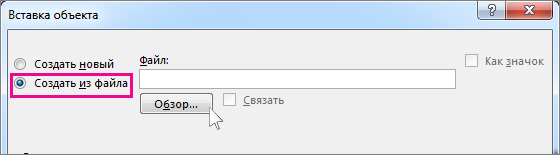
Нажмите кнопку Обзор, а затем найдите книгу Excel с нужными данными в окне Обзор.
Прежде чем закрывать окно Вставка объекта, установите флажок Связать и нажмите кнопку ОК.
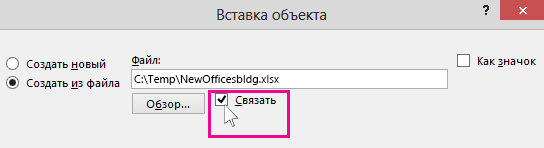
Важно: В связанном объекте презентации отображаются все данные активного верхнего Excel книги. При Excel книгу убедитесь в том, что при первом ее открытие будет открываться именно тот, который вы видите в презентации.
Связывать раздел данных в Excel с PowerPoint
В Excel откройте сохраненную книгу с данными, которые нужно вставить и связать с ними.
Перетащите мышь на область данных, с PowerPoint вкладки «Главная» нажмите кнопку «Копировать».
В PowerPoint выберите слайд, на который нужно вставить скопированные данные листа.
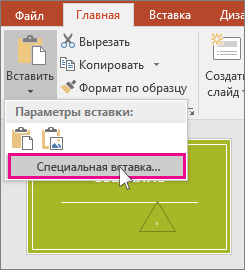
На вкладке Главная нажмите стрелку под кнопкой Вставить и выберите пункт Специальная вставка.
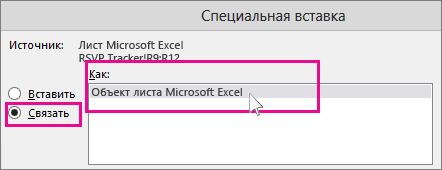
В окне Специальная вставка установите переключатель Связать, а затем в поле Как выберите пункт Лист Microsoft Excel.
Копирование и вкопка (без связи) Excel в PowerPoint
В таком случае данные Excel не будут связаны с презентацией PowerPoint. Данные копируются с листа Excel и вставляются в презентацию. Лист не будет автоматически отправлять обновления в PowerPoint.
Откройте в Excel книгу с данными, которые нужно скопировать.
Выделите область данных, которые нужно скопировать, а затем на вкладке Главная нажмите кнопку Копировать.
В PowerPoint выберите слайд, на который нужно вставить скопированные данные листа.
На вкладке Главная в группе Буфер обмена щелкните стрелку под кнопкой Вставка.
В меню «Параметрывклеки» выберите один из следующих вариантов: На перемещая указатель мыши по каждому параметру в области ветвей, можно предварительно просмотреть, как он будет выглядеть.

Использование конечных стилей для копирования данных в виде таблицы PowerPoint в формате презентации

Сохранение форматирования источника для копирования Excel данных в виде таблицы PowerPoint в формате книги

Встраив данные в виде сведений, которые можно редактировать в Excel позже

Рисунок для копирования данных в виде рисунка, который нельзя изменить в Excel

Сохранение текста для копирования всех данных в виде одного текстового поле
См. также
Вставка связанного таблицы
Чтобы вставить сохраненный Excel на PowerPoint слайд, сделайте следующее:
Важно: В связанном объекте презентации отображаются все данные активного верхнего Excel книги.
В PowerPoint 2010 на вкладке «Вставка» в группе «Текст» нажмите кнопку «Объект».
В диалоговом окне Вставка объекта выберите пункт Создать из файла.
Нажмите кнопку«Обзор», в диалоговом окне «Обзор» найдите и выберите книгу Excel с данными, которые нужно вставить, а затем нажмите кнопку «ОК».
В диалоговом окне «Вставка объекта» выберите «Ссылка» и нажмите кнопку «ОК».
Чтобы изменить связанный Excel, сделайте следующее:
Чтобы изменить данные в Excel, щелкните правой кнопкой мыши объект на слайде, найдите связанный объект и выберите пункт «Изменить».
Чтобы обновить данные на слайде в зависимости от исходных Excel, щелкните правой кнопкой мыши объект на слайде и выберите «Обновить связь».
Вставка связанного выделения из таблицы
Чтобы вставить и связать данные из сохраненного Excel, сделайте следующее:
В Excel откройте книгу, содержащую данные, которые нужно вставить.
Выберите и скопируйте нужные данные.
Сочетание клавиш Чтобы скопировать данные, нажмите CTRL+C.
В PowerPoint 2010 щелкните слайд, на который нужно вкопировать скопированные данные.
На вкладке «Главная» в группе «Буфер обмена» щелкните стрелку под кнопкой «Вировать» и выберите «Специальная вконечная».
В диалоговом окне «Специальная влка» в поле «Как»выберите объект листа Microsoft Excel.
Нажмите кнопку «ОК», а затем нажмите кнопку «Вировать ссылку».
Чтобы изменить выделение ячеек из связанного Excel, сделайте следующее:
Чтобы изменить данные в Excel, щелкните правой кнопкой мыши объект на слайде, найдите связанный объект и выберите пункт «Изменить».
Чтобы обновить данные на слайде в зависимости от исходных Excel, щелкните правой кнопкой мыши объект на слайде и выберите «Обновить связь».
Копирование выделения ячеек на слайд
Чтобы в виде копии скопировать данные Excel на PowerPoint слайд, сделайте следующее:
Примечание: Данные, скопированные и вкопированные на PowerPoint, не обновляются автоматически при их Excel книге. Сведения о том, как связать данные PowerPoint с исходным источником данных Excel, см. в разделе «Вставка связанного выделения из таблицы» выше.
В Excel откройте книгу, которая содержит сведения, которые нужно скопировать.
Выберите и скопируйте нужные данные.
Сочетание клавиш Чтобы скопировать данные, нажмите CTRL+C.
В PowerPoint 2010 щелкните слайд, на который нужно вкопировать скопированные данные.
На вкладке Главная в группе Буфер обмена щелкните стрелку под кнопкой Вставка.
В области «Параметрывклеки» сделайте одно из следующего:
Выберите «Сохранить исходное форматирование», если вы хотите скопировать данные PowerPoint как таблицу, но при этом сохранить внешний вид исходного листа Excel.
Выберите «Использоватьстиль конечного PowerPoint, чтобы скопировать данные в виде таблицы, но при этом использовать PowerPoint презентации.
Выберите «Встраить», если вы хотите скопировать данные в виде сведений, которые можно изменять в PowerPoint.
Если вы хотите скопировать данные в виде нередактируемого рисунка, выберите «Рисунок».
Выберите «Сохранить текст» только в том случае, если вы хотите скопировать все данные в виде текстового окна.
Как связать объект Excel с PowerPoint
wikiHow работает по принципу вики, а это значит, что многие наши статьи написаны несколькими авторами. При создании этой статьи над ее редактированием и улучшением работали авторы-волонтеры.
Количество просмотров этой статьи: 51 530.
Связав объект Excel с презентацией PowerPoint, вы можете представить сложные данные в более простой и понятной форме. Это очень удобно в случае научных или корпоративных презентаций. К тому же, такая связь позволит вам изменять данные таблицы без необходимости редактировать презентацию.