Как в визио убрать размеры стен
Для того чтобы узнать размеры одной фигуры — нажмите на нее и
обратите внимание на строку состояния внизу: ширина, высота и угол поворота будут указаны там.
Для того чтобы показать все размеры:
1. Перейдите в окно "Фигуры" и найдите там "Дополнительные фигуры".
2. Выберите "Размеры (строительство)" или "Размеры (техника)".
3. Переместите фигуру размера на измеряемую фигуру и соедините концы фигуры размера с точками измерения.
Должен появится знак связи фигур — зеленый квадрат.
Пройдите три этих шага для каждой фигуры в проекте.
Щелкнув на выделенных фигурах правой кнопкой мыши, выберем из контекстного меню пункт Объединение.
Нажав левую кнопку мыши, выделим все наши фигуры. Щелкнув на выделенных фигурах правой кнопкой мыши, выберем из контекстного меню пункт Преобразовать в стены… В появившимся окне, для нашего примера, достаточно выбрать пункты, в соответствии с рисунком:
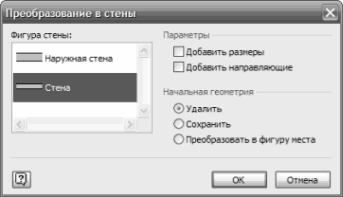
Нажимаем OK, и наш рисунок 5, преобразуется в квартиру со стенами.
Так как стена с окнами, расположенная сверху, является наружной, выделяем её левой кнопкой мыши, и удаляем, нажав клавишу Delete.
Из набора элементов Структурные элементы, расположенного слева на панели Фигуры, перетаскиваем на страницу документа фигуру Наружная стена. Нажав на панели Размер и положение кнопку Длина, введем значение, в наше случае 14,1 м., и устанавливаем её взамен удаленной, используя мышь и клавиши вправо, влево, вверх, вниз (для повышения точности передвижения объекта до 1 пикселя, можно использовать клавиши передвижения совместно с нажатой клавишей Shift).
Далее, устанавливаем на плане окна и двери. Из набора элементов Структурные элементы, выбираем и перетаскиваем на страницу документа соответствующие фигуры и устанавливаем их в место их расположения. Они автоматически займут свое положение в проеме стены. Для изменения размера дверей и окон, пользуемся уже знакомым нам инструментом Размер и положение. Для изменения направления открытия дверей и окон выделите соответствующую фигуру или фигуры. Щелкните их правой кнопкой мыши, а затем в контекстном меню выберите нужную команду направления открытия.
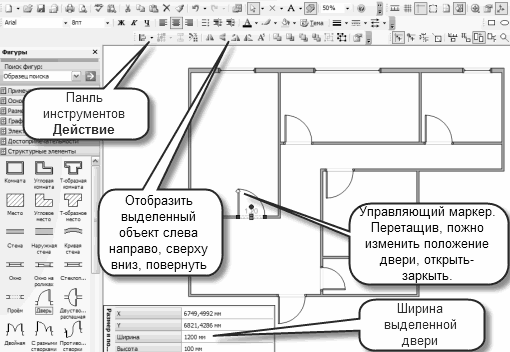
При необходимости, можно добавить к стенам размерные линии. Для этого щелкните правой кнопкой мыши фигуру стены, а затем в контекстном меню выберите команду Добавить размер. Измените, положение размерных линий и размерного текста, перетащив управляющий маркер. Для добавления дополнительных размеров на плане, в меню Файл последовательно выберите команды Фигуры, Дополнительные решения Visio, Размеры. Выбираем и перетаскиваем на страницу документа соответствующие фигуры размеров.
Для нашего проекта нанесем на плане квартиры назначение помещений, и их размеры. Для этого в меню Вставка выберите команду Надпись (Можно также нажать кнопку Текст на панели инструментов Стандартная. Если кнопка Текст не отображается, то щелкните стрелку рядом с кнопкой Блок текста и выберите пункт Текст).
Щелкните страницу в любом месте или, нажав и удерживая кнопку мыши, перемещайте указатель, пока рамка текстового блока не достигнет нужного размера. Введите текст. Повторите для каждого из блоков текста, которые требуется добавить. Полученные текстовые блоки в дальнейшем можно переместить в любое место. Двойной щелчок на текстовом блоке позволит изменить введенный текст.
Сохраняем полученный документ. В дальнейшем он понадобится для составления осветительной и розеточной сети
Нужно получить одинаковую ширину или высоту фигур? Необязательно использовать для этого макросы или выравнивать размер вручную. В Visio 2007 и Visio 2010 есть достаточно простое решение – окно Size and Position, используя которое вы можете применить изменения сразу к нескольким фигурам.
Случалось ли такое, что у вас было множество фигур в вашей диаграмме Visio …

И затем вы осознавали, что вы бы хотели, чтобы у них всех была бы одинаковой высота или ширина? Так, например, выставление им одинаковой высоты будет выглядеть следующим образом…

Так или иначе, изменение размеров вручную займет слишком много времени и довольно просто ошибиться при этом. Написание макроса или кода тоже чересчур занудно.
Есть хорошие новости. В Visio есть встроенная функция, позволяющая сделать это. Эта функция доступна и в Visio 2007 и в Visio 2010. Мы расскажем, как использовать эту функцию в версии 2010.
Введение в функцию Size & Position Window в Visio 2010
На ленте Visio 2010 выберите View и затем нажмите кнопку Task Panes и выберите Size & Position.


Появится окошко Size & Position – обычно в углу окна рисунка.

Окно Size & Position показывает базовую информацию о выбранной фигуре.

Так что вы можете просто нажать на значения, изменить их в этом окошке – и выбранная фигура будет изменена.
Итак, если мы введем 10 для ширины (Width) …


Все фигуры станут шириной в 10 дюймов.
Изменения множества фигур
Окно Size & Position работает, даже если вы выбрали множество фигур. Допустим, мы хотим сделать все фигуры высотой в 1 дюйм и шириной в 1 дюйм. Для начала выберем фигуры.

Обратите внимание, что окно Size & Position показывает точные значения для одной из фигур.
Visio 2010. Как убрать отображение размеров фигур на чертеже? — как исправить?
Visio 2010 с пакетом обновления 1 (SP1) x86 / x64. Когда вы выделяете на чертеже фигуры (стена, окно, дверь, проем), их размер отображается в миллиметрах. Когда вы снимаете выделение с формы, размер исчезает. Но иногда, когда вы копируете фигуры с одного листа на другой, отображаемые метки размеров навсегда остаются рядом с фигурами и даже печатаются вместе с фигурами. Как скрыть отображение размеров фигур на чертеже?
Ответ Выберите объект, щелкните правой кнопкой мыши на «Данные» -> «Изменить изображение, связанное с данными». Установите флажок «Скрыть текст фигуры после…». Далее «Хорошо»
КАК УБРАТЬ ПРОСТРАНСТВО ВОКРУГ СТРАНИЦЫ VISIO — ВОКРУГ-ДОМ — 2022
Видео: Как настроить размер рамки в Ворде? (Июнь 2022).
Microsoft Visio 2010 предоставляет множество инструментов для создания диаграмм, диаграмм, шаблонов и других чертежей. Visio, как и Microsoft Word, настроен для создания печатных документов. В отличие от веб-страниц или экранов приложений печатные документы имеют определенную границу. Когда кто-то создает дизайн в Visio, вокруг внешнего слоя страницы отображается рамка пустого пространства. Хотя граница не может быть полностью удалена, она может быть скрыта от глаз.

Создание диаграммы легко с Visio.
Шаг 1
Запустите Microsoft Visio 2010. Щелкните правой кнопкой мыши вкладку «Файл» в верхнем меню навигации, используя правую кнопку мыши. Затем щелкните правой кнопкой мыши на «Новый». Наконец, щелкните правой кнопкой мыши значок «Новый дизайн» в нижней части экрана.
Шаг 2
Щелкните правой кнопкой мыши вкладку «Вставить» в верхнем меню навигации. Затем щелкните правой кнопкой мыши значок «Пустая страница». Выберите «Фоновую страницу» из меню. Затем щелкните правой кнопкой мыши кнопку «ОК» в нижней правой части окна.
Шаг 3
Щелкните правой кнопкой мыши вкладку «Дизайн» в верхнем меню навигации. Щелкните правой кнопкой мыши первое поле под заголовком «Фоны».
Шаг 4
Переместите указатель мыши в нижнюю часть экрана на вкладку «Страница -1». Щелкните левой кнопкой мыши на вкладке «Страница-1». Затем выберите «Параметры страницы», нажав правую кнопку мыши. Затем нажмите «Свойства страницы». Нажмите на поле «Фон» и выберите «Vbackground-1». Наконец щелкните правой кнопкой мыши на кнопку «ОК». Страница больше не будет иметь видимого поля границы.
Как изменить ориентацию страницы для одной страницы в документе Word

Страницы, содержащие графику и диаграммы, часто читаются легче, когда страница ориентирована на печать шире, чем выше. Этот тип ориентации для страницы известен как .
Как обернуть текст вокруг изображения в документе Microsoft Word?

Всякий раз, когда вы вставляете изображение в документ Microsoft Word 2013, вы обнаруживаете, что изображение располагается в соответствии с текстом. Хотя этот макет по умолчанию может быть только то, что вы .
Как убрать кнопки и убрать windows 10 action center
Вы могли заметить, что в Центре поддержки в Windows 10 постоянно добавляются другие кнопки. Вот как их убрать и почистить.