Форум
У вас просто DNS сайта закешировался, вот оно и открывает реальный сайт вместо локального.
Действуйте в таком порядке:
1. Убедитесь что веб-сервер Open Server запущен и что вы не используете прокси сервер в браузере или глобальный проксификатор в операционной системе. Так же убедитесь в том, что в браузере не используется Турбо режим (в этом случае сайты открываются через прокси-сервер браузера).
2. Очистите кеш браузера (полностью) и закройте его
3. Очистите DNS кэш Windows (ipconfig /flushdns)
4. Откройте браузер и зайдите на сайт или откройте сайт через меню OSP.
Re: OpenServer и Яндекс.Браузер
Re: OpenServer и Яндекс.Браузер
Максим писал(а): ↑ 29 апр 2018, 21:32 У вас просто DNS сайта закешировался, вот оно и открывает реальный сайт вместо локального.
Действуйте в таком порядке:
1. Убедитесь что веб-сервер Open Server запущен и что вы не используете прокси сервер в браузере или глобальный проксификатор в операционной системе. Так же убедитесь в том, что в браузере не используется Турбо режим (в этом случае сайты открываются через прокси-сервер браузера).
2. Очистите кеш браузера (полностью) и закройте его
3. Очистите DNS кэш Windows (ipconfig /flushdns)
4. Откройте браузер и зайдите на сайт или откройте сайт через меню OSP.
Как начать работу с локальным сервером Open Server
 76
76
В этом выпуске вы найдёте обзор и подробные инструкции по установке и настройке сервисной платформы Open Server. Благодаря этой платформе веб-разработчик может в условиях имитации реального сервера отладить код и плагин, а также провести различные работы над сайтом.
Назначение Open Server
На сайте разработчиков говорится, что Open Server (https://open-server.ru/) является портативной серверной платформой и программной средой, созданной специально для веб-разработчиков с учётом их рекомендаций и пожеланий.
Платформа, работающая под Windows, предназначена для отладки кода до того, как его используют на реальном проекте, чем невероятно полезна и удобна для разработчиков. Это может быть отладка как кода, так и плагина, а также обновление существующих CMS.
Например, когда мне нужно проверить работоспособность плагина, скрипта или обновить CMS, я поступаю таким образом:
- делаю свежий бэкап (резервную копию) существующего проекта и разворачиваю его локально;
- обновляю или выполняю определённые правки в коде;
- проверяю, всё ли корректно работает;
- выкатываю на рабочий сайт.
Установка платформы
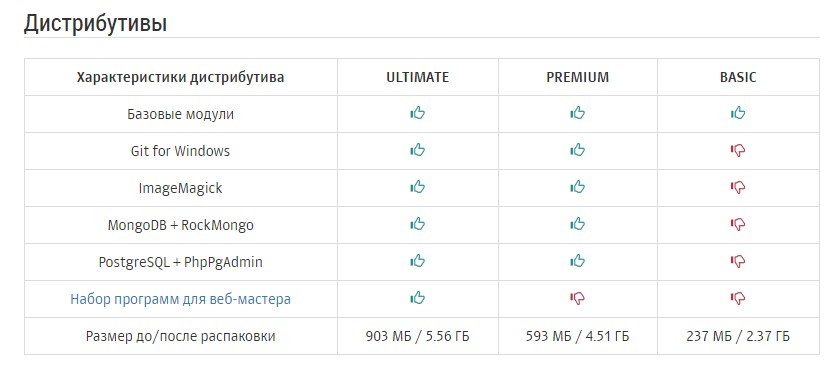
1. Выбираем подходящую для нас версию Open Server и скачиваем пакет тут: https://open-server.ru/download/. Для моей работы достаточно пакета Basic (пакеты Premium и Ultimate, включающие полезные программы, можно найти тут: https://open-server.ru/#progs). Если вы внесёте пожертвование, скачивание займёт у вас 5 минут, если же бесплатно — более двух часов
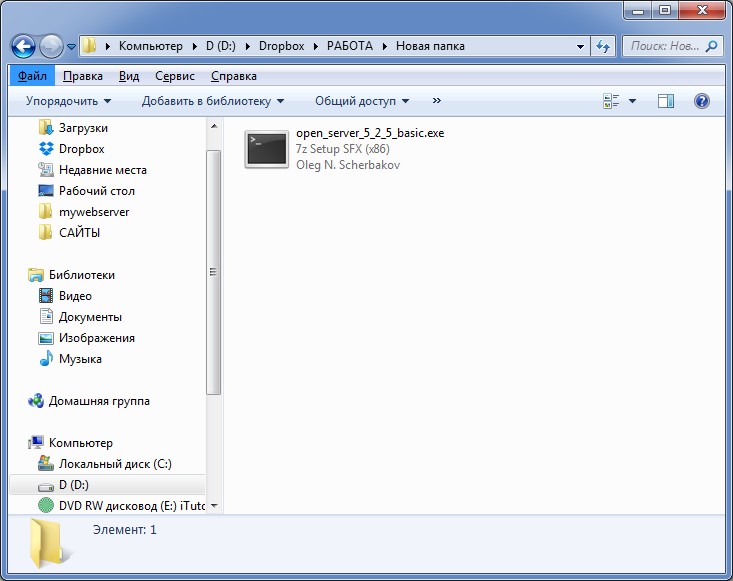
2. Затем запускаем установку пакета двойным кликом. Файл дистрибутива (версия 5.2.5) выглядит так:
3. После запуска распаковки дистрибутива указываем диск, на который хотим установить пакет. После установки по указанному пути появится папка Open Server со следующим содержимым:
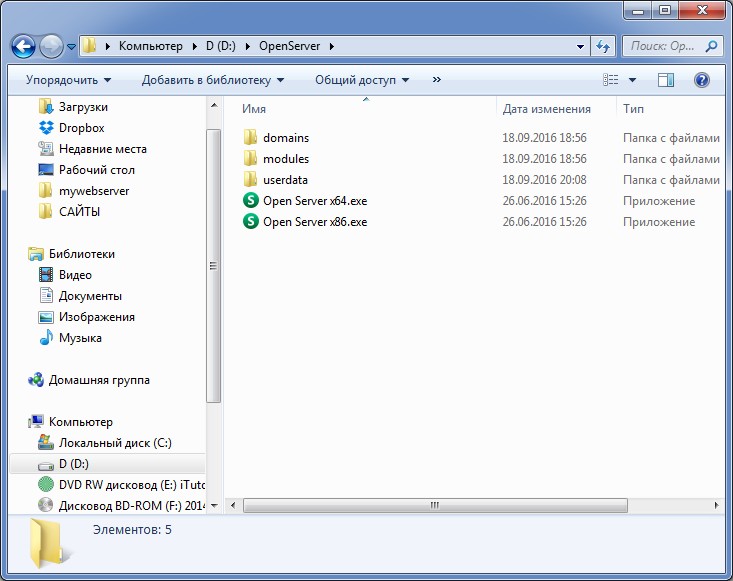
Компоненты сборки представлены в 32-битной и 64-битной версиях.
Запуск, настройка и применение Open Server
1. Чтобы запустить программную среду, кликните по нужной версии 64 или 86 (32-битная). В трее у вас появится красный флажок:
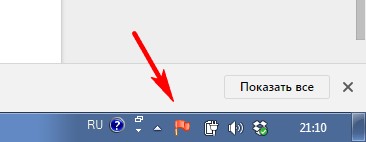
При нажатии на него открывается меню:
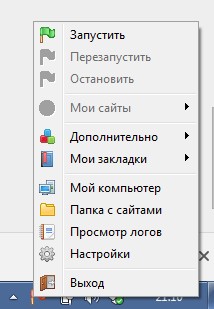
2. В этом меню выберите «Запустить», после чего активируются все компоненты и другие пункты меню:
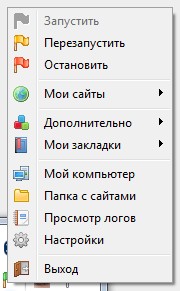
В меню собрано всё необходимое для работы с платформой: список сайтов, ссылки на Консоль (собраны в «Дополнительно»), инструменты работы с базами данных, файлы конфигурации.
3. Пункт «Настройки» позволяет настроить платформу под ваши нужды. Самым интересным для меня является пункт Модули:
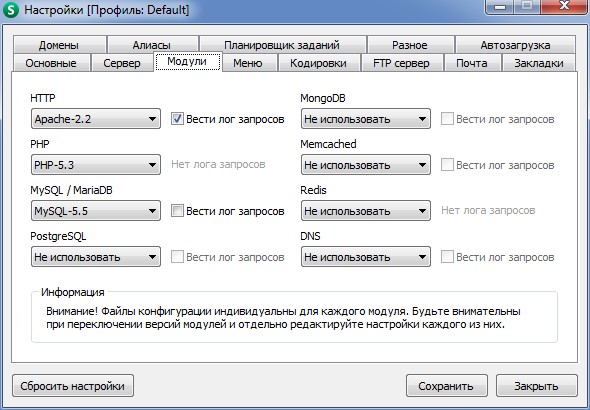
Как видите, тут можно выбрать конфигурации вашего сервера: Apache, Nginx, PHP, MySQL. Таким образом можно имитировать реальный сервер, на котором в дальнейшем будет жить ваш сайт и/или скрипт.
Чтобы начать работать с кодом, нужно:
- создать домен в папке «OpenServer/domains», например, test.local;
- прямо в корне этой папки создать файл с расширением .php;
- перезапустить Open Server;
- найти и открыть свой test.local в подменю «Мои сайты».
Сайт будет запущен в браузере, который установлен у вас по умолчанию.
Кстати, по умолчанию в папке «OpenServer/domains» есть папка «Localhost» с файлом index.php, и если в браузере прописать https://localhost/, вы увидите такую страницу:
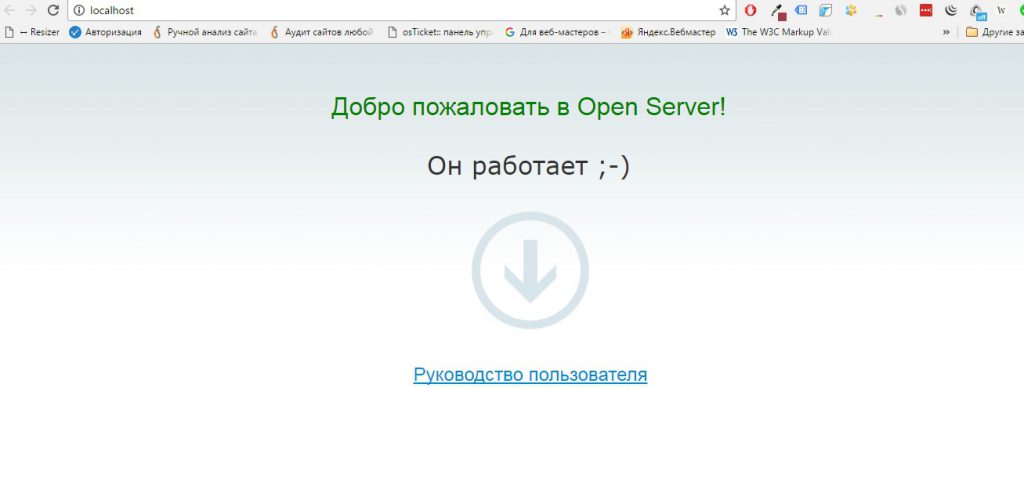
Это и есть содержимое index.php. Вы можете использовать эту папку для работы со своими сайтами и скриптами. Но когда у вас несколько проектов (сайтов), то, конечно, под каждый из них лучше создавать по папке-домену.
Дальше можно делать практически всё то же, что и на обычном сервере:
- развернуть чистый дистрибутив любой CMS;
- написать свой скрипт и отладить его;
- развернуть бэкап сайта, обновить на нём CMS до последней версии и/или поставить плагины и проверить, чтобы они не конфликтовали между собой;
- примерить новый шаблон или написать свой — в общем, всё что душе угодно.
Единственное, что такой сайт вы не сможете никому показать, просто скинув на него ссылку. Но зато ваш тестовый сайт всегда можно перенести на реальный домен/сервер или скинуть на флешку и передать, например, вашему коллеге или принести его с работы домой.
Более подробная информация по установке, компонентах и работе с Open Server представлена на официальном сайте.
Я в свою очередь хочу поблагодарить всех тех, кто работал над созданием этого замечательного инструмента. А всем читателям нашего блога желаю удачи в, возможно, первых шагах к веб-разработке.
Есть вопросы? Пишите в комментариях под этой статьёй!

Пришла с небольшими знаниями в настройке, установке и принципах работы нескольких CMS. С тех пор «обросла» знаниями и опытом в разработке сайтов на следующих CMS, PHP и JS/CSS-фреймворках: WordPress, Joomla, Bitrix, MODx, Drupal, Codeigniter, Laravel, Bootstrap.
Разрабатывает, дорабатывает, перерабатывает и адаптирует сайты.
Девиз: если очень захотеть, можно в космос полететь
Оцените мою статью:
Задайте их прямо сейчас, и мы ответим в течение 8 рабочих часов.
11 комментариев к статье “ Как начать работу с локальным сервером Open Server ”
Вам не жалко своего времени на написание капитанских статей? На странице с доками все расжевано и разложено по полочкам.
Извините, если обидел, но подобным трешаком половину инета завалено, зачем его еще засорять?
То, что очевидно для одних, может не являться таковым для других — например, как этот факт для меня и для Вас.
Ну я к примеру вообще не знал, что такая программа существует. Может быть потому что я не вебмастер. Спасибо за статью.
2018-01-18 17:01:00 ———————————————
2018-01-18 17:01:00 Начало процедуры запуска сервера
2018-01-18 17:01:00 Невозможно занять порт 3306 поскольку он уже используется: mysqld.exe
2018-01-18 17:01:00 Сбой запуска!
ПОМОГИТЕ. что сделать? Если можно пришлите ответ на мой аккаунт abdulazizmannopov07@gmail.com пожалуйста
Я не разработчик данного приложения, а такой же пользователь.
Поэтому рекомендую поискать ответ на форуме OpenServer
https://ospanel.io/forum/ и в документации https://ospanel.io/docs/
При включении сайта через браузер выдает такие ошибки : Warning: mysql_fetch_assoc() expects parameter 1 to be resource, array given; Warning: Division by zero in; Код : $d1 = mysql_query(«SELECT default_gold_in_bank FROM (1 ошибка)
$k_d_ratio = round ($kills_print / $deaths_print, 3); (2 ошибка)
Степан, эти уведомления не имеет отношения к теме статьи и к OpenServer. Тут проблемы в самом коде:
Division by zero — деление на ноль и т.д.
Попробуйте поискать ответ в мануале PHP (http://php.net/) по указанным функциям.
пропал из трея флажок. Не могу запустить Опен сервер
Не могу изменить в настройках версию PHP5,6 на PHP7/
Выдаёт:
2019-01-17 10:25:31 ———————————————
2019-01-17 10:25:31 Начало процедуры запуска сервера
2019-01-17 10:25:31 Модуль Apache-2.4 может работать только с PHP 5.5 или PHP 5.6
2019-01-17 10:25:31 Сбой запуска!
Подскажите, пжл, как решить?
как открыть готовый wp сайт на open server. раньше сам смог но сейчас не как несмогy спомнить, и в гугле не смог найти полноценный и подходящий статью
Добрый день, всё зависит от того, новый или рабочий сайт на WordPress.
Вот инструкция по которой нужно следовать если у вас новый сайт на WordPress:
1. Скачать и установить OpenServer — https://ospanel.io/download/
2. Скачать и разархивировать WordPress — https://ru.wordpress.org/download/
3. Создать новый домен для тестового сайта, например (test-site) в папке domains которую создаст установщик OpenServer.
4. Переместить разархивированные файлы из папки wordpress (она создастся при разархивированнии) в папку «test-site».
5. Перейти по адресу — http://127.0.0.1/openserver/phpmyadmin/index.php и создать новую Базу Данных для WordPress (логин — root, пароль не нужен).
6. В папке test-site найдите файл «wp-config-sample.php» переименуйте его в «wp-config.php», дальше откройте файл и настройте доступы к Базе Данных.
define( ‘DB_NAME’, ‘тут_имя’ ); // Имя вашей базы данных
define( ‘DB_USER’, ‘тут_имя_пользователя’ ); // Имя пользователя (по умолчанию root)
define( ‘DB_PASSWORD’, ‘тут_пароль’ ); // Пароль от БД (по умолчанию оставить пустым, т.к. OpenServer не создает пароль пользователя)
define( ‘DB_HOST’, ‘localhost’ ); // Имя сервера MySQL
7. Перейти по адресу test-site, если выдается страница поиска то добавьте вконце слеш, чтобы получилось test-site/
8. У вас появится страница установки WordPress.
Если же у вас уже есть сайт на WordPress и Вам нужно открыть его в локально, то все правила выше также действенны,
единственное, что нужно будет изменить, это доступы к Базе Данных и надо будет импортировать файл .sql, который есть в файле резервной копии,
которую вы скачаете из своего хостинга, в новую базу данных (которую вы создадите при помощи пункта 5).
Перед этим нужно внести изменения в файл .sql, для того чтобы изменить существующую ссылку на ссылку на локальном сервере к примеру (test-site).
Откройте файл .sql в редакторе кода. Используйте функцию заменить (replace) редактора кода, для того чтобы изменить ссылку рабочего сайта на ссылку на локальном сервере.
Есть и более элегантные варианты замены рабочего URL на локальный URL (с вариантом выше, бывают проблемы), но это будет информации на целую статью ��
Open Server — создание сайта на локальном сервере

Open Server — это портативная серверная платформа и программная среда, созданная специально для веб-разработчиков с учётом их рекомендаций и пожеланий.
Программный комплекс имеет богатый набор серверного программного обеспечения, удобный, многофункциональный продуманный интерфейс. Он обладает мощными возможностями по администрированию и настройке компонентов. Платформа широко используется с целью разработки, отладки и тестирования веб-проектов, а так же для предоставления веб-сервисов в локальных сетях.
Где скачать Open Server
1. Скачиваем дистрибутив последней версии локального сервера Open Serverсо с https://ospanel.io/. Для скачивания выбираем Basicверсию.
Как установить программу
2. Устанавливаем OpenServer в корень диска C. Программа сама создает папку OpenServer, поэтому в процессе инсталляции нам нужно указать только корень диска.
Как правильно настроить Open Sever
Запускаем Open Sever и открываем меню «Настройки».
Вкладка Модули
Открываем вкладку «Модули» и проверяем, совпадают ли версии перечисленных ниже параметров с теми, что были установлены для вашего сайта Joomla 1.5 на сервере хостинг-провайдера:
- HTTP (например, Apache-2.2)
- PHP (например, PHP-5.3)
- MySQL (например, MySQL-5.5)
Версии всех перечисленных параметров на сервере узнаем в панели управления на вашем аккаунте у хостиг-провайдера или пишем в службу поддержки.
Важное примечание для .htaccess на старом сайте
Если ваш сайт Joomla 1.5 работал на PHP-5.2, то при его миграции на Joomla 3.x при помощи компонента SP Upgrade в настройках Open Server указываем PHP-5.3, так как Joomla 3 не работает на PHP-5.2. Для правильной работы сайта Joomla 1.5 после его установки на локальном сервере открываем файл .htaccess (блокнотом Notepad++) и вносим запись:
php_value error_reporting 30711
php_flag display_errors off
Заодно, чтобы в дальнейшем в адресной строке сайта не появлялось index.php, вносим еще одну запись:
RewriteEngine On
RewriteCond %
^[A-Z]<3,9>\ /index\.php\ HTTP/ RewriteRule ^index\.php$ http://xxxxx.loc/ [R=301,L]
где xxxxx.loc — имя вашего сайта на локальном сервере.
Вкладка Меню
Открываем вкладку «Меню».
1. Ставим галочку в поле «Показывать сайты в главном меню»
2. Выбираем программы просмотра и редактирования в полях:
- Открывать веб-страницы в указанном браузере. (Укажите ваш браузер по умолчанию. Это может быть как Internet Txplorer, так и Mozilla Firefox, Opera, Google Chrom или Яндекс-браузер).
- Открывать файлы конфигурации в указанном текстовом редакторе. (Лучше всего выбрать программу Notepad++. Если у вас такой нет — скачайте и установите. Программа бесплатная).
- Открывать папки в указанном файловом менеджере. (Наиболее удобной считается Total Commander, но это дело вкуса или привычки.)
Вкладка «FTP сервер»
1. Открываем вкладку «FTP сервер» и вводим в соответствующие поля «Имя пользователя» и «Пароль».
Если на вашем сайте Joomla 1.5 не было записей для FTPсервера, то теперь придется их придумать и ввести, так как это в дальнейшем будет требовать программа SPUpgrade.
Нажимаем на кнопку «Сохраниь», а затем «Закрыть».
Примечания по FTP серверу
Важное примечание для configuration.php на старом сайте
Если на вашем сайте Joomla 1.5 не было записей для FTPсервера, то после установки этого сайта на локальном сервере необходимо в файле конфигурации configuration.php внести записи для имени пользователя и пароля.
Программой Notepad++ открываем файл configuration.php и вводим «Имя пользователя» и «Пароль» (такие же, что были введены в OpenServer).
var $ftp_user = ‘сюда вводим имя пользователя’;
var $ftp_pass = ‘сюдя вводим пароль’;
Еще одно примечание, отменяющее предыдущее
В принципе, если на вашем сайте Joomla 1.5 не было записей для FTP сервера, вы можете не придумывать и не вносить ни во вкладке «FTP сервер», ни в файле configuration.php
В этом случае нужно проигнорировать предупреждения SP Upgrade об отсутствии соединения с FTP сервером и вручную скопировать файлы изображений папки images со старого сайта на новый.
В общем решайте сами и делайте так, как вам удобней.
Нажимаем на кнопку «Сохраниь», а затем «Закрыть».
Пока всё, но мы еще вернемся чуть позже к настройкам FTP.
Создание базы данных на локальном сервере Open Server
Нажимаем «Создать БД» (слева — верхняя строка в перечне таблиц)
В открывшейся странице заполняем два поля под общим названием «Создать базу данных»:
В левом поле вводим имя базы данных (лучше такое же, как на сайте, чтобы потом не переименовывать).
В правом поле (Сравнение) выбираем: utf8_general_ci
Нажимаем на кнопку «Создать»
В открывшейя странице нажимаем «Привелегии», чтобы создать пользователя.
В блоке «Новый» нажимаем «Добавить пользователя».
В открывшейся странице в блоке «Информация учетной записи» заполняем поля:
Имя пользователя: вводим такое же, как и имя базы данных.
Хост: вместо % вводим localhost
Пароль: вводим пароль базы данных сайта (или вводим новый пароль; в этом случае в дальнейшем придется изменить пароль базы данных на сервере)
В блоке «База данных для пользователя» ставим галочку в поле «Предоставить все привелегии» на базу данных «имя базы данных»
(Блок «Глобальные привелегии не трогаем», «Отметить всё» не отмечаем.
Нажимаем на кнопку «Вперед» — появляется сообщение «Вы добавили нового пользователя»
В списке таблиц БД (левый столбец) выделяем созданную базу данных.
Открываем вкладку «Импорт»
В блоке «Импортируемый файл» отмечаем «Обзор вашего компьютера»
Нажимаем на кнопку «Обзор», находим файл базы данных (с расширением .sql или его архив .sql.zip)
Нажимаем на кнопку «Вперед»
Ждем (несколько минут, если база большая)
По окончании импорта появляется сообщение: «Импорт успешно завершен, выполнено хххх запросов».
Нажимаем на кнопку «Выход» (сверху слева зеленая кнопка «Exit») и закрываем окно phpMyAdmin.
Первый запуск сайта на локальном сервере
Если вместо страниц сайты вы видите строки типа:
Strict Standards: Non-static method JLoader::import() should not be called statically in C:\OpenServer\domains\domen.loc\libraries\joomla\import.php on line 29
то с помощью программы Notepad++ откройте файл .htaccess и в конце впишите две следующие строки:
php_value error_reporting 30711
php_flag display_errors off
Не закрывайте блокнот. Чуть ниже (или выше — не имеет значения) впишите еще 3 строки:
RewriteEngine On
RewriteCond %
^[A-Z]<3,9>\ /index\.php\ HTTP/ RewriteRule ^index\.php$ http://xxxxx.loc/ [R=301,L]
Здесь xxxxx.loc — ваш домен на локальном сервере.
Последняя запись нужна для того, чтобы на локальном сервере не появлялся index.php. Например, http://xxxxx.loc/index.php.
Теперь мы будем видеть лаконичное: http://xxxxx.loc/
Сохраните и закройте Notepad++
Перезапустите Open Server и откройте ваш сайт.
Редактируем configuration.php
Если вместо страницы сайта вы видите:
Database Error: Unable to connect to the database: Could not connect to MySQL
значит ввели неправильный пароль. Проверьте запись в строке:
Путь к папкам logs и tmp
Здесь вместо ххххх должен стоять правильный пароль.
var $log_path = ‘/home/v/login/site.org/public_html/logs’;
var $tmp_path = ‘/home/v/login/site.org/public_html/tmp’;
Проверка сайта на вирусы
Сканер для проверки наличия вирусов и вредоносных кодов AI-Bolit запускается с паролем. Если это первый запуск сканера, вам нужно придумать сложный пароль и вписать его в файле ai-bolit.php в строке define(‘PASS’, »); например, Например, define(‘PASS’, ‘Х23cxCНk’);. После этого откройте сканер в браузере, указав пароль в параметре «p».
В этом случае выполняется сканирование файлов только с расширениями .php, .js, .html, .htaccess. Чтобы выполнить более тщательное сканирование, нужно запустить ai-bolit с параметром full:
Действия на новом сайте
Локализация
Устанавливаем русский языковой пакет (Меню: Расширения — Менеджер расширений — установить).
Общие настройки
Открываем окно с общими настройками (Меню: Система — Общие настройки)
Во вкладке «Сайт» особое внимание уделяем установкам в блоке «Настройки SEO». Они должны быть точно такими же, как и настройки вашего старого сайта. Прежде всего это касается параметров «Включить SEF (ЧПУ)» и «Добавлять суффикс к URL».