Отображаем в EXCEL в одной ячейке "два значения"
Предположим, что в одной ячейке нам хочется отобразить числовое значение и величину его изменения.
Пусть дана таблица Продажи и Изменение объема продаж к предыдущему кварталу (см. файл примера ).
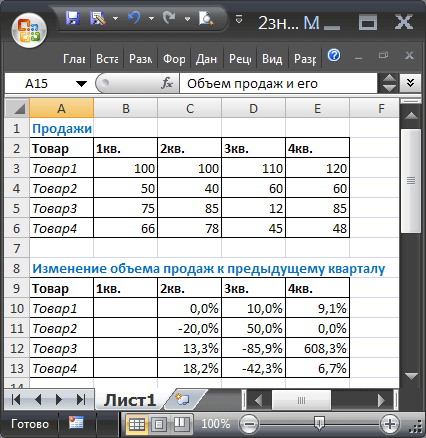
Создадим таблицу Объем продаж и его изменение, в ячейках которой будем отображать само значение продаж и его изменение.
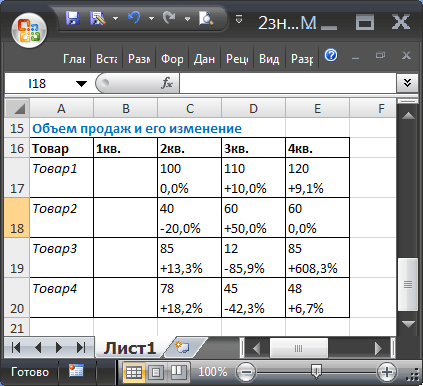
Добиться такого результата можно с помощью формулы: =C3&СИМВОЛ(10)&ТЕКСТ(C10;»+0,0%;-0,0%;0,0%»)
СИМВОЛ(10) «Перевод строки» – заставляет отображаться следующее за ним текстовое значение на новой строке.
Формат «+0,0%;-0,0%;0,0%» в функции ТЕКСТ() задает отображение изменения объема продаж.
В формате ячейки должен быть установлен признак «Перенос текста» (см. вкладку Главная, группа Выравнивание), иначе вместо спецсимвола «Перевод строки» будет отображен квадратик с вопросиком, а текст будет выведен в одну строку.
Как отобразить текст и число в одной ячейке

Для того чтобы в одной ячейке совместить как текст так и значение можно использовать следующие способы:
- Конкатенация;
- Функция СЦЕПИТЬ;
- Функция ТЕКСТ;
- Пользовательский формат.
Разберем эти способы и рассмотрим плюсы и минусы каждого из них.
Использование конкатенации
Один из самых простых способов реализовать сочетание текста и значения — использовать конкатенацию (символ &).
Допустим ячейка A1 содержит итоговое значение 123,45, тогда в любой другой ячейке можно записать формулу
="Итого: "&A1
В итоге результатом будет следующее содержание ячейки Итого: 123,45.
Это простое решение, однако имеет много минусов.
- Результатом формулы будет текстовое значение, которое нельзя будет использовать при дальнейших вычислениях.
- Значение ячейки A1 будет выводится в общем формате, без возможности всякого форматирования. В следствие чего этот метод не всегда применим.
Применение функции СЦЕПИТЬ
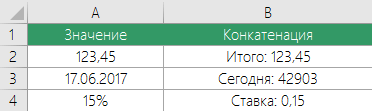
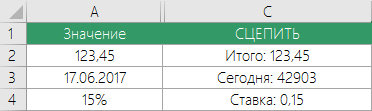
Аналогичное простое решение, но с теми же недостатками — использование функции СЦЕПИТЬ. Применяется она так: =СЦЕПИТЬ("Итого: ";A1). Результаты ее использования аналогичные:
Применение функции ТЕКСТ
Функция ТЕКСТ позволяет не только объединить текст и значение, но еще и отформатировать значение в нужном формате. Если мы применим следующую формулу =ТЕКСТ(A1;"""Итого: ""##0"), то мы получим такой результат Итого: 123.
В качестве второго аргумента функция ТЕКСТ принимает строку с числовым форматом. Более подробно о числовых форматах вы можете прочитать в статье Применение пользовательских форматов.
Единственный минус этого способа в том, что полученные значения также являются текстовыми и с ними нельзя проводить дальнейшие вычисления.
Использование пользовательского формата
Не такой простой способ как предыдущие, но наиболее функциональный. Заключается в применении к итоговой ячейки пользовательского числового формата. Чтобы добавить текст "Итого" к ячейке A1 необходимы следующие действия:
- Выберите ячейку A1.
- Откройте диалоговое окно Формат ячейки.
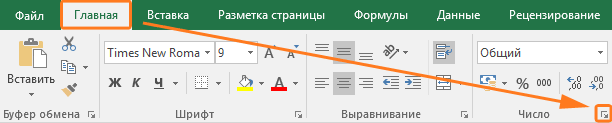
- В поле Тип укажите нужный формат. В нашем случае "Итого: "# ##0.
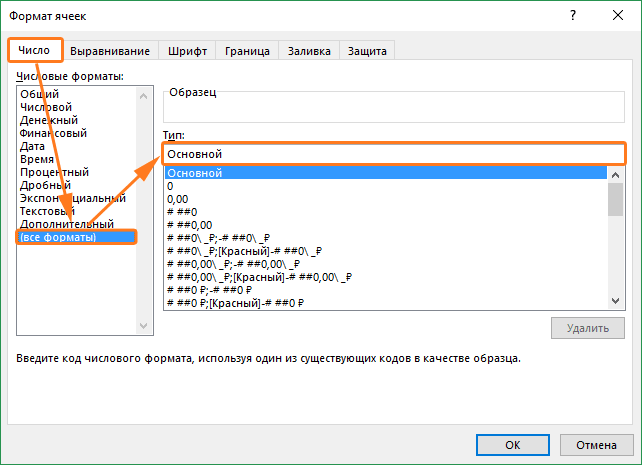
В результате ячейка A1 будет содержать Итого: 123.
Большой плюс данного способа заключается в том, что вы можете использовать в дальнейших вычислениях ячейку A1 так же как и число, но при этом отображаться она будет в нужном вам виде.
Плюсы и минусы методов
В таблице далее сведены плюсы и минусы. В зависимости от ситуации можно пользоваться тем или иным способом обращая на особенности каждого.
Как сделать несколько строк в одной ячейке Excel
Microsoft Excel входит в стандартный пакет программ Microsoft Office. Это привычное приложение для с.