Как в маттайп сделать жирный шрифт
В Equation 3.0 можно изменить шрифт и формат символов для всех встроенных стилей (стилю «Математический» не назначены шрифт и форматирование).
Для этого:
1 Выберите команду в меню .
2 Щелкните стрелку справа от стиля, который следует переопределить.
Будет выведен список шрифтов, которые доступны на принтере по умолчанию.
3 Выберите нужное имя шрифта. Список шрифтов можно прокручивать.
4 Для придания тексту курсивного или полужирного начертания установите флажок Курсив или Полужирный. Чтобы выбрать обычное начертание, снимите этот флажок.
К примеру, изменения были такими:
Для стилей и целесообразно использовать основной шрифт документа.
В стиле принято использовать курсивное.
В стиле — полужирное начертание основного шрифта.
Изменение форматирования в диалоговом окне Стили отражается на формулах в открытом окне редактора формул. В других формулах это форматирование будет учтено только после их изменения .
Визуальные редакторы
Для открытия окна определения стилей используйте меню Style — Define .

В этом окне можно изменить шрифт и стиль символов, назначенные каждому стилю для всего уравнения или для новых уравнений.
Имеется две панели, Simple и Advanced (простая и расширенная), которые позволяют изменять стили двумя различными способами.
Simple Простой способ
Параметры на этой панели позволяют быстро изменить наиболее распространенные варианты.
При выборе основного шрифта этот шрифт присваивается стилям Text, Function, Variable, Vector-Matrix и Number.
Векторно-матричный стиль имеет значение полужирный и не курсивный, в то время как другие стили — полужирный и не курсивный, за исключением Курсивных переменных, которые управляются его собственным флажком.
Выбор варианта греческих и математических шрифтов устанавливает стили L. C. Greek, U. C. Greek, Symbol и Extra Math для данного набора шрифтов. Полужирный и курсивный стили символов также отключены для этих стилей, за исключением курсивного строчного греческого, который управляется его собственным флажком.
При внесении изменений в области Advanced таким образом, что выше шаблоны шрифта и стиля символов больше не применяются, при переключении на простой панели параметры основного шрифта и/или греческий и математические шрифты будут пустыми.
Либо выберите новые параметры, которые сбросят стили полужирного и курсивного шрифта к настройкам по умолчанию, либо вернитесь к панели дополнительно, чтобы внести незначительные изменения.
Используйте этот режим для получения более точного контроля над назначениями стилей. Каждому из 11 стилей можно назначить свой шрифт и стиль символов.
Use for new equations Использовать для новых уравнений
Если в основном письменном языке используется набор символов, отличный от латинского шрифта (например, греческий, кириллица), на компьютере, вероятно, установлено несколько логических клавиатур (в разделе клавиатура панели управления Windows), которые можно переключать с помощью сочетания клавиш или меню клавиатуры в системном трее рядом с часами на панели задач Windows.
Если у вас его нет, вы можете добавить его, чтобы упростить ввод символов латинского алфавита для математики.
Большинство математиков в мире использует латинский алфавит, и поскольку многие неанглийские раскладки клавиатуры заменили некоторые из полезных математических клавиш (например,+,<,>) альтернативными символами, часто удобнее иметь как английскую клавиатуру, так и неанглийскую клавиатуру.
MathType имеет специальную функцию для пользователей, которые имеют несколько логических клавиатур. Вы можете заставить текущий стиль переключаться на текст при каждом переключении на клавиатуру для вашего родного языка и переключаться обратно на математику при переключении на английскую клавиатуру. Аналогичным образом, вы можете переключать клавиатуру всякий раз, когда меняете стиль на текст, и переключаться обратно при выборе другого стиля, предположительно, для ввода большего количества математики.
Если у вас несколько логических клавиатур, раздел язык/клавиатура, показанный здесь, будет отображаться в нижней части диалогового окна определение стилей.
Functions Recognized (Распознавание функций)
 Окно «Functions Recognized» служит для распознавания функций.
MathType автоматически распознает стандартные математические названия функций, такие как» sin «и» log», и применяет к ним Function style — Стиль функции.
Для открытия окна Functions Recognized используйте:
— меню Style — Function .
— меню Preferences — Functions Recognized
Это диалоговое окно можно использовать для настройки набора функций, которые MathType распознает автоматически.
Чтобы удалить функцию из автоматического распознавания, выберите ее имя в списке и нажмите кнопку Remove -Удалить. Если вы считаете, что по ошибке удалили функцию, нажмите кнопку Cancel (Отмена), чтобы отменить изменения, или сбросить, чтобы восстановить список функций в настройках MathType Desktop по умолчанию.
Несмотря на то, что функция могла быть удалена из автоматического распознавания, можно присвоить ей имя с помощью команд Style menu (меню Стиль).
Чтобы добавить функцию в список, введите ее имя в поле New function (новая функция) и нажмите кнопку Add (Добавить).
Limitations on new functions Ограничения на новые функции
Функции могут содержать до 15 символов, каждый из которых должен быть символом, который MathType обычно помещает в переменную style, Что означает только символы с диакритическими знаками и без них. Знаки препинания, цифры и операторы не допускается.
Other styles (Другой стиль)
 Для открытия окна других стилей используйте меню Style — Other.
Это окно позволяет выбрать клавиатуру, которая будет ассоциироваться со всеми стилями, кроме текста (см. Ввод текста).
Всякий раз, когда вы переключаетесь на клавиатуру, выбранную здесь, MathType переключит текущий стиль на математику и наоборот.
Чтобы разорвать эту связь, выберите любой.
Диалоговое окно «Другой стиль» используйте для назначения определенного шрифта и стиля символов выбранным символам или символам, введенным впоследствии.
Мы рекомендуем использовать стили, а не явные шрифты и стили символов, насколько это возможно, чтобы воспользоваться преимуществами «интеллектуального» применения mathtype правил математического набора.
MathType будет автоматически назначать стили, основанные на том, какие символы вы вводите: стиль функции для функций, стиль переменной для переменных, и так далее. Вы можете вызвать персонажей типа вас, чтобы иметь определенный стиль или шрифт, выбрав команду меню Стиль. В качестве ярлыка вы также можете щелкнуть правой кнопкой мыши в этой области Строки состояния, чтобы выбрать из того же меню.
Каждому символу в уравнении MathType либо непосредственно назначается определенный шрифт и стиль символов, либо назначается один из одиннадцати стилей MathType.
Стили Mathtype Desktop несколько аналогичны стилям текста в текстовых редакторах. Каждый из них определяется как сочетание шрифта и стиля символов (например, Times/bold/italic или Symbol/bold).
Стили избавляют вас от необходимости беспокоиться о шрифтах и стилях символов по отдельности и, следовательно, ускоряют вашу работу и помогают поддерживать согласованность в ваших уравнениях. Кроме того, изменив определение стиля, можно быстро изменить внешний вид всех символов, которые его используют.
Сохранение настроек уравнения
Для сохранения настроек созданного уравнения используйте меню Preferences (Настройки) — Equation Preferences
Подробнее — см. Авторскую справку программы.
MathType
Редактор формул MathType разработан фирмой Design Science. Это — более полная и мощная версия редактора формул. Пользователи, которым часто приходится включать формулы в документы, предпочитают работать с MathType. Этот редактор так же прост в использовании, однако имеет ряд дополнительных возможностей, ускоряющих работу и повышающих качество документов.
- Набор шрифтов Euclid™ с огромным числом математических символов.
- Новые шаблоны и символы, используемые в геометрии, химии и других областях науки.
- Профессиональная работа с цветом.
- Создание формул для Web-документов.
- Преобразование формул на другие языки, такие как TeX, AMS-TeX, LaTeX, MathML и т.д.
- Особые команды форматирования, нумерации и преобразования документов Microsoft Word.
- Настраиваемые панели инструментов, на которых представлено множество часто используемых символов, выражений, формул.
- Настраиваемые сочетания клавиш.
- Исчерпывающее печатное руководство пользователя с большим количеством полезных советов и примеров.
- Многое другое.
Выкопировка информации произведена в связи с тем, что я считаю ее крайне профессиональной. Кратко, по существу и исчерпывающе. От себя добавлю метафору. Если Microsoft Equation рассматривать в качестве автомобиля, то MathType — автомобиль представительского класса с домиком на колесах в качестве прицепа и вертикальными взлетом и посадкой. Он не нужен для единичных работ по набору формул, но незаменим при больших объемах.
- Сохранение своих формул в качестве шаблонов.
- Работа с Google Docs.
- Дифференцированный подход к разным математическим школам. (Вспомним про отечественную школу!)
- Разветвленные и удобные возможности смены стилей оформления.
- Рукописный ввод.
- Работа на электронных учебных платформах Canvas, Moodle, Schoology.
- Дополнение ChemType, оптимизированное для химических записей.
- Наличие среды разработки MathType SDK, позволяющей интегрировать возможности программы в любые виды приложений.
«Цена вопроса» в год(!): 39,95$ за академическую лицензию и 49,95$ — за обычную.
Еще одна личная оценка. Очень грустно. Я готов был бы заплатить вдвое больше без академических скидок, но за бессрочную лицензию. Ну, решения имеют место. 🙂
Окно «О программе», а заодно и информация об описываемой версии.
Информацию о вносимых в версиях изменениях см. здесь.
Создание уравнений выполняется через меню/вкладку Вставка→Объект→MathType [ver.] Equation.
При установке MathType создает в Word дополнительную вкладку с названием программы.

Главное окно программы
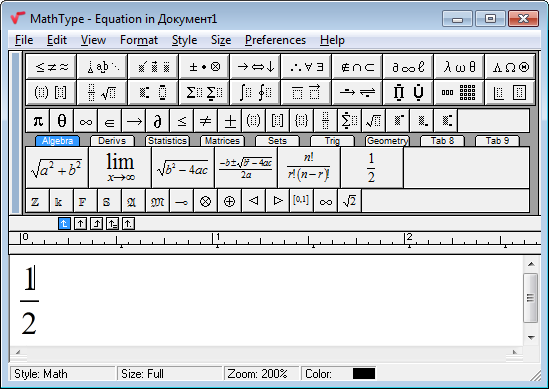
Обратите внимание на строку состояния (нижняя часть окна), где отображаются важные сведения о текущих параметрах. В данном случае: масштаб отображения — 200% (самая комфортная для набора), в точке расположения курсора включен математический стиль (Math), размер символов — обычный (Full, не уменьшенный и не увеличенный).
Внимание! Если вы «напортачили» в формуле и закрыли ее любым способом, то все произведенные правки сохраняться. Отменой (и в Формульном редакторе и в вызвавшей его программе) можно воспользоваться только если вы сразу заметили непреднамеренное изменение!
Настройки программы
Прежде чем переходить к обсуждению чего-либо, относящегося к работе в Equation Editor, следует разобраться с некоторыми особенностями настроек и возможными последствиями их изменения.
- «OK» ( Enter ) подтвердит внесенные изменения, если они были произведены. Кнопка по умолчанию, может быть нажата клавишей Enter .
- «Cancel» ( Esc ) не сохранит (отменит) изменения.
- «Help» ( Esc ) вызовет контекстную Справку для данного диалога. Ее текст расположен на сайте разработчика. по адресу https://docs.wiris.com/en/mathtype/mathtype_desktop/start
- «Apply» покажет результат на введенном тексте без выхода из диалога и позволит оценить произведенные изменения.
- «Factory settings» восстановит все значения текущего диалога на определенные разработчиком. То есть вернет элементы настроек к «заводскому состоянию», в том числе и измененые в других сеансах работы. Без предупреждения! Хоть это как бы и должно быть подтверждено нажатием на «OK», вы можете потерять результат кропотливой предыдущей работы. Не забывайте сохранять настройки в файле и будьте крайне аккуратны и бдительны.
- Любые изменения в подобных диалогах изменят все соответствующие элементы в текущей формуле.
- Последующие формулы будут набираться с новыми настройками.
- Уже набранные формулы никак не изменятся. Но! при их открытии в программе они получат новые (измененные) значения. Никакого оповещения об этом вы не увидите.
Горячие клавиши
Перемещения в формуле можно производить и мышью, но, в большинстве случаев, это удобнее делать клавиатурой. Более того, некоторые действия мыши настолько сложно сделать однозначно, что стоит говорить об их невозможности.
Концепция опирается на то, что большинство шаблонов содержат в себе светлый прямоугольник для набора текста. Он получает наименование «поле» и рассматривается в качестве минимальной логической единицы ввода.
В качестве примера можно привести прямую дробь, состоящую из двух полей — числителя и знаменателя.
- TAB — переход в конец поля. Если курсор находится в конце поля, он перемещается в конец поля, которое логически следует за текущим.
- SHIFT+TAB — Курсор перемещается в конец предыдущего поля.
- → — на один элемент вправо внутри текущего поля или шаблона.
- ← — на один элемент влево внутри текущего поля или шаблона.
- ↑ — на одну строку вверх.
- ↓ — на одну строку вниз.
- HOME — к началу текущего поля.
- END — к концу текущего поля.
Одни и те же смещения могут быть достигнуты разными способами.
- CTRL+1 — масштаб 100%, соответствующий реальному результату.
- CTRL+2 — масштаб 200%, наиболее удобный для повседневной работы.
- CTRL+4 — масштаб 400%, позволяющий уточнить детали, недоступные для вывода с экранным разрешением.
- CTRL+D — обновление вывода на экран (redraw). Позволяет эффективно броться с неизбежными ошибками отображения при редактировании сложных формул (полное или частичное удвоение элементов с наползанием друг на друга).
- CTRL+Y — показать все. Актуально только при работе с крайне устаревшими разрешениями, очень маленьким окном программы или формулами, чрезвычайно большими по высоте.
- CTRL+SHIFT+= включает математический стиль, то есть переводит набор в режим по умолчанию. Характеризуется автоматическим отнесением вводимого текста к цифрам, скобкам, функциям или переменным.
- CTRL+SHIFT+E — текст, то есть символы без начертаний. Наиболее востребованный вариант, необходимый чаще всего для поясняющих индексов и десятичного логарифма в русскоязычных текстах. В противном случае все символы рассматриваются как переменные и курсивятся.
- CTRL+SHIFT+F — функция, по существу идентична тексту. Автоматически включается при распознавании текстов, указанных в перечне функций.
- CTRL+SHIFT+I — переменная, то есть (автоматически) все символы, не отнесенные к функциям.
- CTRL+SHIFT+G — набор символов греческого алфавита (точнее, знаков шрифта Symbol).
- CTRL+SHIFT+B — матрица-вектор, то есть полужирное начертание.
- CTRL+G — переключение в режим набора одного(!) греческого символа с возвратом к предыдущему стилю.
- CTRL+B — переключение в режим набора одного(!) полужирного символа (матрица-вектор) с возвратом к предыдущему стилю.
Ввод шаблонов из инструментальной панели
Кроме перечисленного ниже, возможен переход к панели инструментов клавишей F2 , что, на мой взгляд, актуально только для случая «отказала мышь, но надо срочно набрать».
| Клавиша | Элемент | Значение |
| CTRL+( или CTRL+) |  |
Круглые скобки |
| CTRL+[ или CTRL+] |  |
Квадратные скобки |
| CTRL+ |  |
Фигурные скобки |
| CTRL+F |  |
Дробь (fractal) |
| CTRL+/ |  |
Дробь косой чертой |
| CTRL+H |  |
Индекс верхний (high) |
| CTRL+L |  |
Индекс нижний (low) |
| CTRL+J |  |
Индексы верхний+нижний |
| CTRL+I |  |
Интеграл |
| CTRL+T, | |  |
Абсолютное значение |
| CTRL+R |  |
Корень (radix) |
| CTRL+T, N |  |
Корень n-ой степени |
| CTRL+T, S |  |
Сумма |
| CTRL+T, P |  |
Произведение |
| CTRL+T, M |  |
Матрица (matrix) 3X3 |
| CTRL+T, U |  |
Индекс снизу (under) |
Copyright © 1993–2022 Мацкявичюс Д.А. Все права защищены.
Никакая часть сайта не может быть воспроизведена никаким способом без письменного разрешения правообладателя и явной ссылки на данный ресурс.
