Как в инвенторе сделать разрез
Создадим двухмерный чертёж сборки колеса с осью. Выберем Создать — Чертёж. 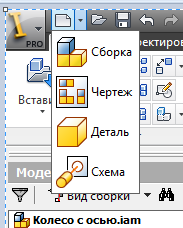 Откроется окно для создания чертежа с форматом.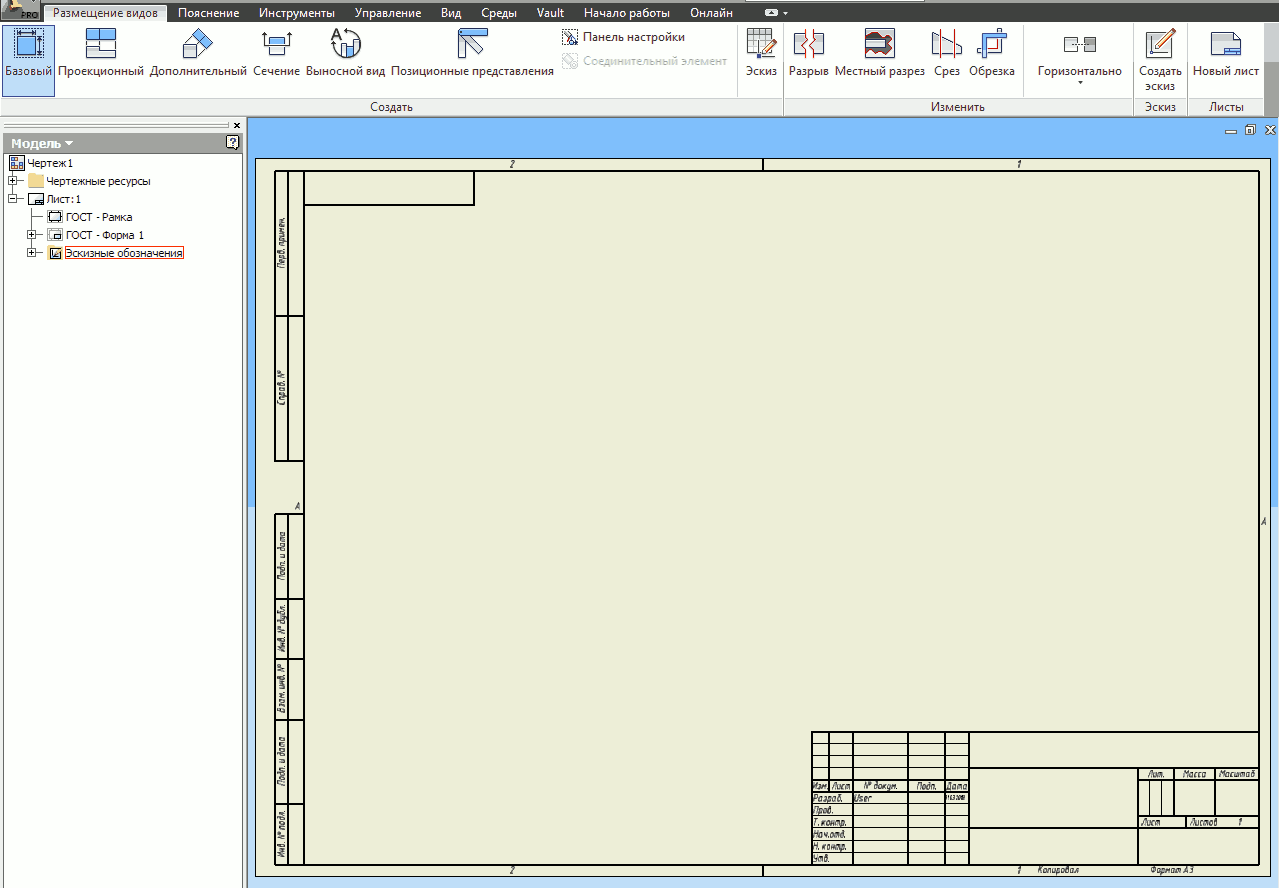
Выберем Создать базовый вид 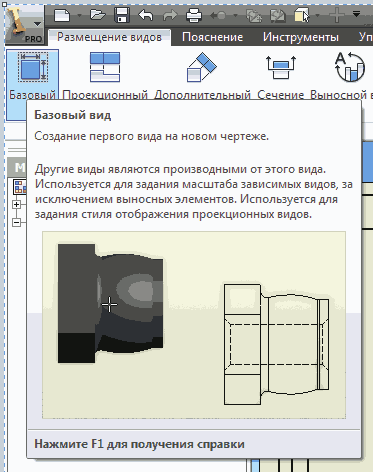
-
В открывшемся окне параметров вида выберем:
- Направление — Вид сверху;
- Стиль — С удалением невидимых линий;
- Масштаб — М1 : 1, и щёлкнем ЛКМ в месте создания вида. Далее можно продолжать создавать виды или завершить клавишей Esk.
-
В открывшемся окне поворота вида укажем:
- Условие поворота — Линия — горизонтально;
- Направление поворота — По часовой стрелке и щёлкнем ЛКМ по вертикальной линии вида.
-
Создадим сечение:
- команда Сечение;
- выбрать ЛКМ вид;
- указать крайние точки сечения;
- щёлкнуть ПКМ и ЛКМ — Продолжить.
В открывшемся окне задать параметры сечения и выбрать ЛКМ место для его расположения. 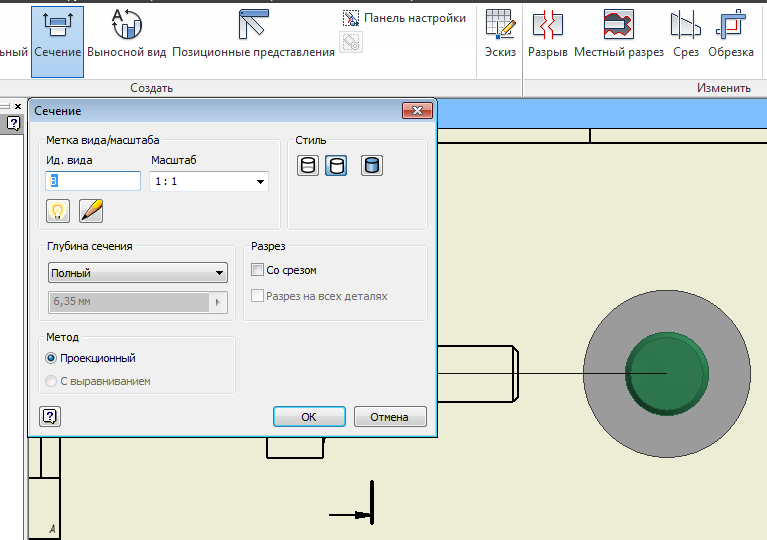
Перемещать вид вдоль линий проекционной связи можно ухватившись курсором за рамку вокруг вида. 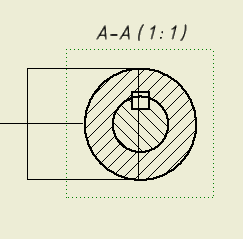 Если нужно перенести вид в любое место чертежа щёлкните по нему ПКМ и выберите Выравнивание — Разорвать.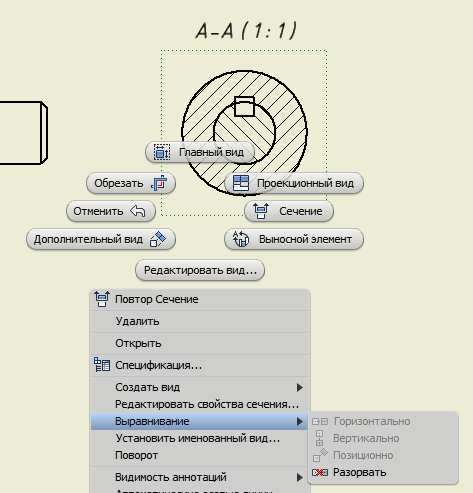
Создадим осевые линии. Зайдём в меню Пояснения и выберем Осевая линия. 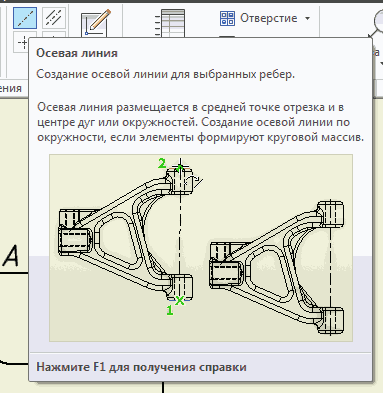 Укажем ЛКМ средние точки крйних рёбер и после щелчка ПКМ нажмём Создать.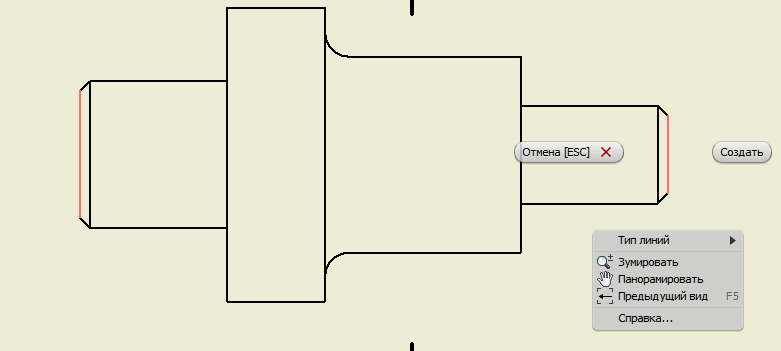
Выберем Маркер центра. 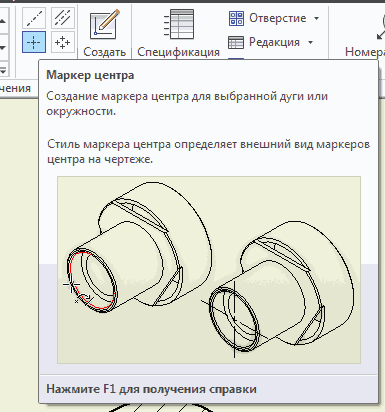 . и щёлкнем ЛКМ по большой кружности.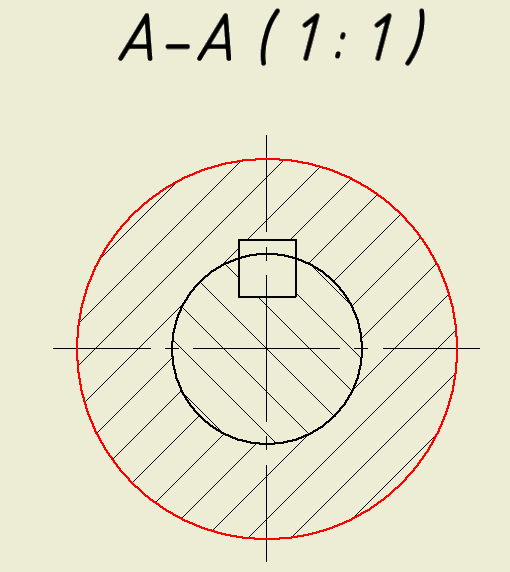
Протавим размеры. Выберем Размеры и укажем ЛКМ крайние точки для нанесения размера. 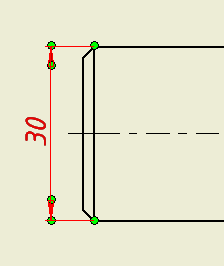 Добавим обозначения диаметра к размеру.Сделаем двойной щелчок ЛКМ по размеру. В открывшемся окне курсор установим перед значением размера и выберем в раскрывающемся списке значок диаметра. Нажмём ОК. Аналогично можно добавить значок градуса при указании размера фаски.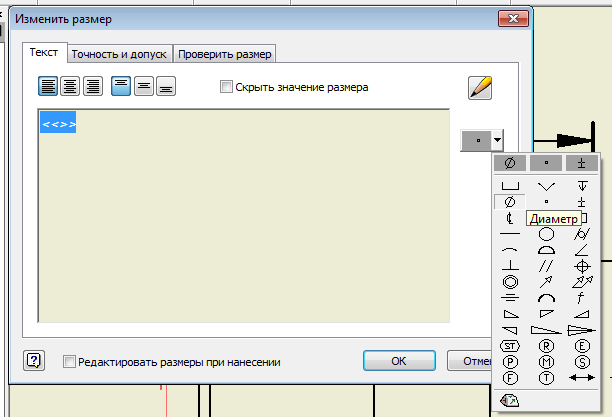
Для указания размеров допусков нужно воспользоваться закладкой Точность и допуск этого окна. 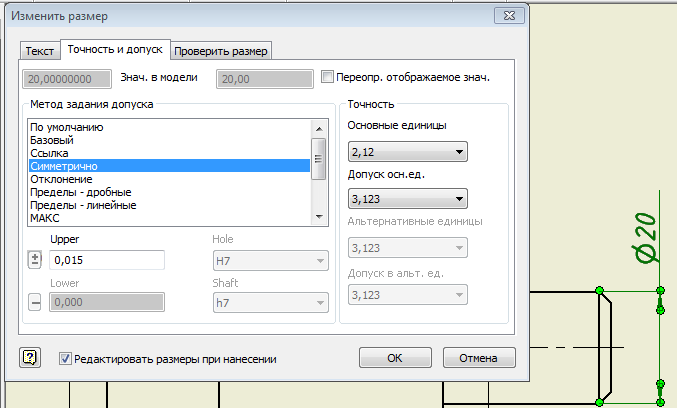
Проставим все размеры. 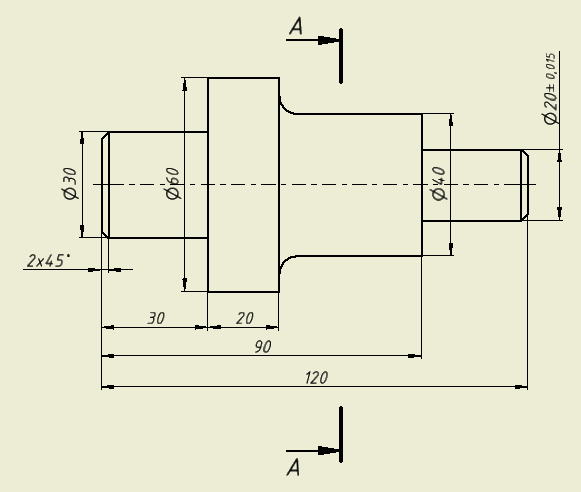
Доработку чертежа я предпочитаю делать в AutoCAD (BricsCAD). Для этого сохраним копия чертежа в формате .dwg. 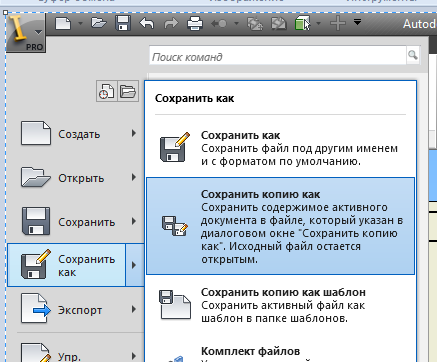 На этом краткий экскурс на тему Создание модели и чертежа заканчиваю.
В следующей главе кратко расскажу о создании металлоконструкций в Inventor.