Как включить Crossfire AMD?
Технология AMD CrossFire обеспечивает ускорение качества и производительности графики, объединяя вычислительную мощность нескольких графических процессоров. Благодаря технологии AMD CrossFire можно настроить для совместной работы две или более дискретных графических плат.
Как отключить CrossFire AMD?
- Откройте AMD VISION Engine Control Center (или AMD Catalyst Control Center).
- Нажмите на кнопку «Параметры» и включите «Расширенное представление».
- Нажмите «Игры», в выпадающем списке выберите «AMD Radeon Dual Graphics» > «Отключить AMD Radeon Dual Graphics» > «Применить».
Какие видеокарты можно объединять в CrossFire?
- 21 370 руб. Видеокарта ASUS Radeon RX 480 1266Mhz PCI-E. .
- 23 600 руб. Видеокарта AMD FirePro V5800 700Mhz PCI-E. .
- 26 280 руб. Видеокарта Sapphire Nitro ОС Radeon RX 480. .
- 38 570 руб. Видеокарта Sapphire Radeon RX 460 1090Mhz. .
- 43 870 руб. Видеокарта ASUS TUF Radeon RX 5700 1565 MHz. .
- 57 060 руб. .
- 60 460 руб. .
- 61 880 руб.
Как запустить игру с дискретной видеокарты AMD?
- открыть настройки видеокарты, затем вкладку «Управление параметрами 3D» ;
- далее открыть вкладку «Программные настройки» ;
- добавить нужную программу (в моем случае добавил игру Цивилизация 4);
- и задать предпочитаемый графический процессор для этого приложения (см. .
- сохранить настройки!
Как работает режим CrossFire?
AMD CrossFireX (с англ. — «перекрёстный огонь») — технология, позволяющая одновременно использовать мощности двух и более (до четырех графических процессоров одновременно) видеокарт Radeon для построения трёхмерного изображения. . Этот чип объединяет изображения каждой видеокарты и выводит финальный кадр.
Для чего нужен Crossfire?
Crossfire — это технология от компании AMD, которая позволяет объединить несколько видеокарт в единое виртуальное целое. Такое объединение дает огромную графическую производительность в играх и других программах, которые работают со сложной 3D графикой.
Что такое поддержка Crossfire?
Технология AMD CrossFire™ — игровая платформа с максимальной производительностью и несколькими видеокартами. Она использует мощь двух и более параллельно работающих дискретных видеокарт для значительного увеличения игровой производительности1.
Как включить режим Crossfire?
После установки перейдите в раздел «Производительность» в AMD Catalyst Control Center или перейдите на вкладку «Игры», «Глобальные настройки» в Radeon Settings и переключите параметр технологии AMD Crossfire™ в состояние «Вкл.» или «Включить Crossfire™».
Как отключить графическое ядро процессора AMD?
- Запустите «Диспетчер устройств». .
- Раскройте графу «Видеоадаптеры» и отключите встроенный ускоритель, нажав на него правой кнопкой мыши и выбрав «Отключить».
Как отключить CrossFire майнинг?
в майнере клавиша Y отключает.
Как переключить видеокарту AMD на ноутбуке HP?
Кликните правой кнопкой мыши по пустому месту на «Рабочем столе» и выберите пункт «AMD Radeon Settings». После запуска утилиты перейдите на вкладку «Система». Далее переходите к разделу «Переключаемые графические адаптеры».
Можно ли использовать разные видеокарты в CrossFire?
материнская плата и сами видеокарты должны поддерживать технологию SLI или Crossfire для объединения двух видеокарт в одну; увы, но возможность создания асимметричной связки SLI из разных видеокарт возможна лишь, если пользователь обладает определенной квалификацией в модификации драйверов.
Как включить crossfire

Руководство расскажет как включить AMD CrossFireX в Ryse Son of Rome.
Как известно на данный момент, официально не поддерживается этот режим(нету драйвера и профиля приложений).
Этот совет позволяет решить эту проблему и решает проблему 30(29)фпс, при включённой синхронизации частоты кадров.
Данное руководство применимо к следующим видеокартам AMD, в режиме "CrossFireX":
HD-7970 + HD-7970
HD-7970 + HD-7950
HD-7950 + HD-7950
Radeon R9 270,
270X, 280, 280X, 290, 290X, 295X2.
Можно включить и в других связках моделей видеокарт, но стабильная работа игры не гарантируется.

| 2,072 | уникальных посетителей |
| 7 | добавили в избранное |

Игра сильно тормозит?
Не следует включать в игре "избыточное сглаживание"(1,5×1,5 и 2×2).
Включение этого режима, всё равно полностью не решит проблему "ступенчатых" краёв объектов.
К тому же заставляет видеокарты просчитывать изображение в большем разрешении, кратном выбранной выборки сглаживания:
1080pX1,5 & 1080pX2
Текстуры и освещение противно мерцают при поворотах камеры?
Это происходит из-за включения "адаптивного" или "временного" сглаживания в игре, при работе двух видеокарт.
Решение, отключить в игре полностью любое сглаживание, если вы не боитесь "лесенок"(ступенчатых) краёв на объектах.
В визуальном плане не сильно портит впечатление от игры, зато повышается фпс,
бои и события кажутся более динамичными.
Как подключить 2 видеокарты nvidia разные
Если вы собрали очень мощную игровую или рабочую систему и хотите сделать ее еще мощнее, то в этом поможет приобретение второй видеокарты. Кроме этого две модели из среднего ценового сегмента могут работать лучше и быстрее, чем одна топовая, при этом стоить в разы меньше. Но для того, чтобы сделать это, необходимо обратить внимание на несколько моментов. Давайте подробнее разберем их.
Что нужно знать перед подключением двух GPU к одному ПК
Если вы только собираетесь приобретать второй графический адаптер и еще не знаете всех нюансов, которые требуется соблюдать, то мы их детально опишем.Таким образом, при сборе у вас не возникнет различных проблем и поломок комплектующих.
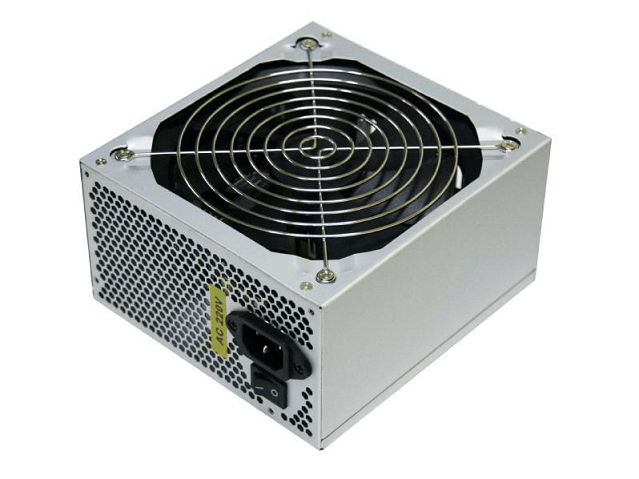
- Убедитесь в том, что ваш блок питания имеет достаточную мощность. Если на сайте производителя видеокарты написано, что она требует 150 Ватт, то для двух моделей потребуется уже 300 Ватт. Мы же рекомендуем брать БП с запасом мощности. Например, если сейчас имеете блок в 600 Ватт, а для функционирования карт необходим на 750, то не экономьте на этой покупке и купите блок на 1 киловатт, так вы будете уверены, что все будет работать корректно даже при максимальных нагрузках.
Мы рассмотрели все нюансы и критерии, связанные с установкой двух графических адаптеров в один компьютер, теперь давайте перейдем к самому процессу установки.
Подключение двух видеокарт к одному компьютеру
В подключении нет ничего сложного, от пользователя требуется только следовать инструкции и соблюдать осторожность, чтобы случайно не повредить комплектующие компьютера. Чтобы установить две видеокарты вам потребуется:
-
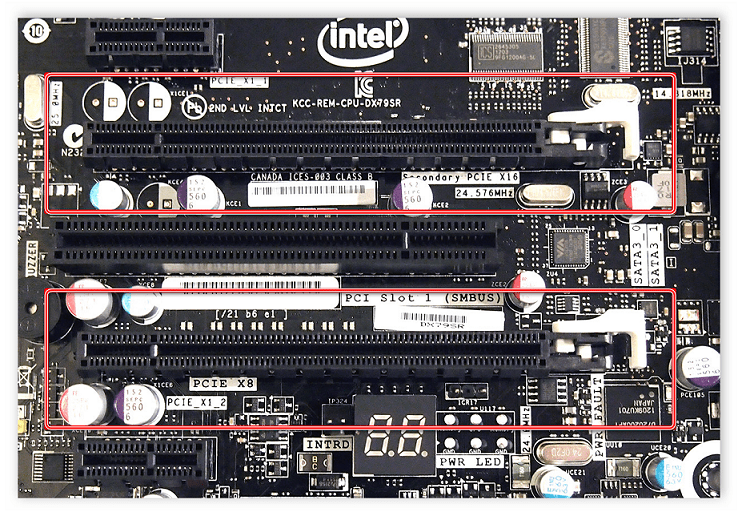
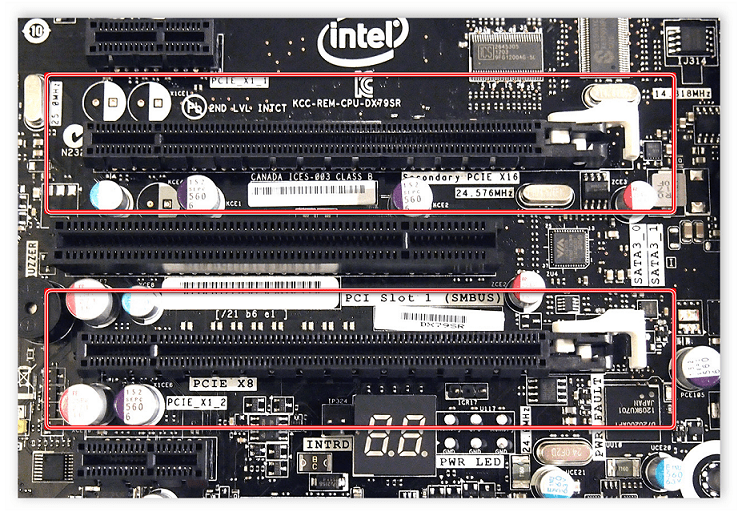
Откройте боковую панель корпуса или положите материнскую плату на стол. Вставьте две карты в соответствующие разъемы PCI-e x16 и PCI-e x8. Проверьте надежность крепления и прикрутите их с помощью соответствующих винтов к корпусу.
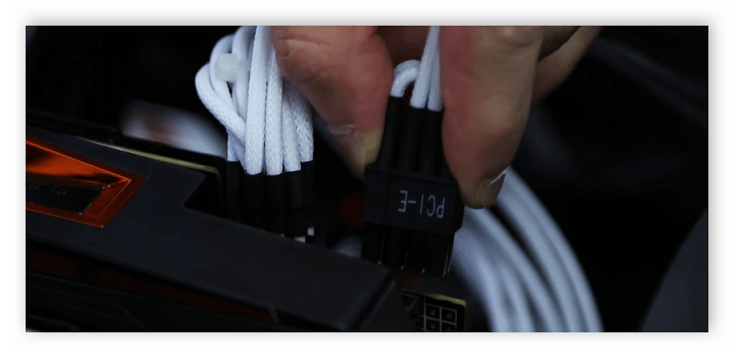
Обязательно подключите питание двух карт с помощью соответствующих проводов.
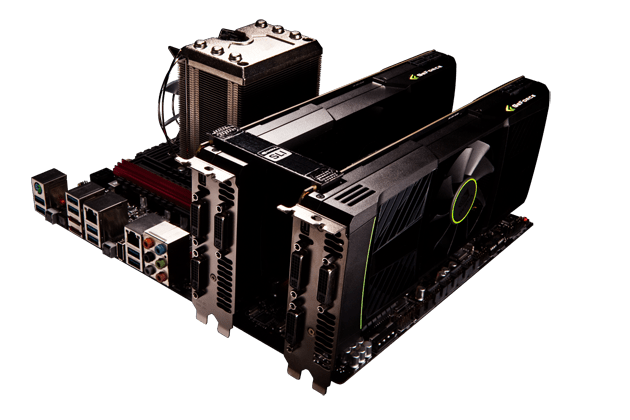
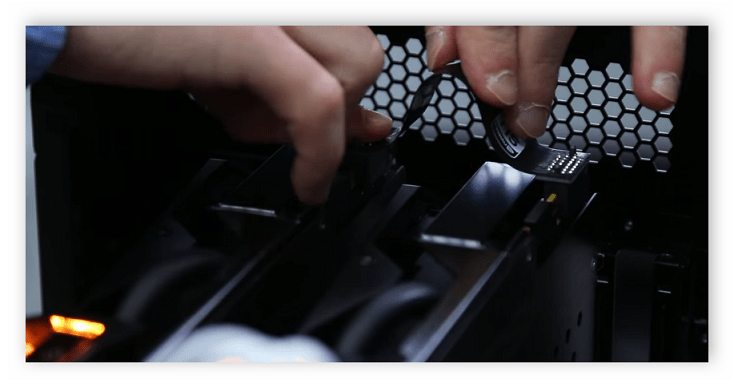
Соедините два графических адаптера с помощью моста, который идет в комплекте с материнской платой. Осуществляется подключение через специальный разъем, упомянутый выше.
Перед тем, как покупать две видеокарты, хорошо подумайте над тем, какие это будут модели, ведь даже топовая система не всегда способна вытянуть работу двух карт одновременно. Поэтому рекомендуем внимательно изучить характеристики процессора и оперативной памяти перед сборкой такой системы.
Отблагодарите автора, поделитесь статьей в социальных сетях.
Довольно распространено мнение, что установка двух видеокарт на компьютер даёт возможность повысить производительность системы, сэкономив при этом средства . Однако не все и не всегда так однозначно.
Причины использования двух видеокарт
Подобная установка может преследовать разные цели: увеличение мощности графической системы, распределение задач между GPU.
Улучшение графики в играх
Совместное использование 2-х видеокарт на компьютере позволяет поднять производительность системы и частоту кадров (fps), что делает «картинку» в играх более детальной и реалистичной. Облегчается обработка 3D графики, также можно задать установки изображения вплоть до 4K или «разбить» его на несколько экранов. Обычно прирост достигает 50%-70%, на некоторых играх возможно увеличение fps почти в 2 раза.
Раздельное использование
Два графических процессора используются отдельно для одновременного решения разных задач. Можно играть в игру на одной видеокарте и тут же, задействовав другую, выложить записанное видео в Интернет. Выгода здесь в том, что два GPU работают независимо друг от друга, поэтому не пострадает ни графика в игре, ни стрим. При использовании же одной карты неизбежным было бы падение fps игры и подергивания в стриме.
Видеомонтаж забирает большую долю производительности компьютера. Рендеринг на видеокарте намного эффективнее, чем просчет кадров с помощью центрального процессора (ЦП). Поэтому использование второго графического процессора (ГП) для монтажа видеоматериала позволит сократить время процесса и не нагрузит другую видеокарту.
Если есть два монитора, то можно вывести изображение двух GPU на них. На одном можно смотреть фильм, а с другого выйти в Интернет. Цели могут быть разные, но удобство в использовании двух мониторов очевидно. Хотя этого можно добиться и с одним видеоадаптером.
Технологии совмещения и алгоритмы их функционирования
Два производителя графических процессоров: Nvidia и AMD — используют схожие принципы при соединении двух видеоадаптеров, но есть различия.
SLI от Nvidia
Впервые аббревиатура «SLI» стала использоваться компанией 3dfx в 1998 году. Расшифровывалась она, как Scan Line Interleave, что в переводе означает «чередование строк». 3dfx хотела объединить 2 графических чипа для получения огромного, на тот момент, разрешения 1024 x 768. Каждый чип обрабатывал чётную или нечётную строку, и далее все строки складывались. Но недоработки и ограниченность графического порта AGP не позволили успешно внедрить технологию. В 2001 году 3dfx была куплена компанией Nvidia.
После разработки PCI-Express появилась возможность подключения 2-х и более видеокарт в одном компьютере. Nvidia возрождает в 2004 году проект под той же аббревиатурой, но принцип работы уже другой. SLI теперь означает Scalable Link Interface, что в переводе — «масштабируемый интерфейс». В данной технологии процесс взаимодействия карт и построения графики происходит по следующим алгоритмам:
- Split Frame Rendering(SFR) или Раздельная Визуализация Кадра. Простой метод, суть его в том, что каждый кадр изображения делится между графическими процессорами поровну. Каждая часть обрабатывается отдельно. Потом они складываются, в результате общий fps возрастает.

Минусом данного рендеринга является то, что на реальной «картинке» эффективность его будет падать. Первому ГП может достаться простой участок, без большого количества деталей и эффектов, и для неё время обработки будет минимально. У второго, наоборот, часть кадра может изобиловать мелкими деталями, ему понадобится большее время на визуализацию. Из-за этого первая карта будет «простаивать» определенное время, общий fps будет ниже.
CrossFire от AMD
РазработкуCrossfire начала компания ATIRadeon в 1999 году. Первоначально режим совмещения двух видеопроцессоров назывался MAXX. В 2004 году название сменилось на Crossfire. После покупки ATI Radeon компанией AMD, технология приобрела название AMD CrossFireX. У AMD также есть несколько алгоритмов работы ГП, некоторые схожи с режимами Nvidia:
- Scissor (Slicing) или Нарезка. Алгоритм аналогичен SFR у Nv />
- AFR. Аналогичен Nvidia, вплоть до названия.
- SuperAA (AntiAliasing) или Супер Сглаживание. Режим схож со SLIAntiAliasing, но в нем применяется сглаживание SSAA, тогда как у SLI — MSAA. Вариант от AMD дает чуть более лучшее изображение, но нагружает карту больше. Также коэффициент сглаживания у CrossFire максимум x14, тогда как у SLI — 32.
Комплектующие для подключения
Для полноценного функционирования SLI или Crossfire и объединения двух видеокарт на компьютере необходимо выполнить следующие требования:
- ПодходящиеGPU. Частоты графических процессоров должны быть одинаковы. Если они различаются, то тандем будет работать на наименьшей, соответственно будет теряться производительность. Объем памяти ГП не суммируется и размер памяти тоже должен быть одинаковым.
Для SLI карты должны быть одинаковых моделей, можно от разных производителей. Например, GTX1080 от Asus и Palit, но нельзя 1080 и 1050.
Для Crossfire требования более мягкие, допустимо объединение в пределах одной серии, например 7870 и 7850. - Поддержка материнской платой. Главная плата должна поддерживать возможность работы с двумя GPU. Обычно такая функция указана на самой плате или в документации.

На материнской плате должны быть 2 слотаPCI—Express в конфигурации PCI-E x16. Или один слот x16, второй — x8. В противном случае выгоды от совместного использования карт не будет. После установки видеопроцессоров между ними должно остаться свободное пространство для циркуляции воздуха. Как подключить две видеокарты к одному компьютеру
Подсоединение двух мониторов
Стандартный случай, просто вместо одного видеоконтроллера нужно использовать две видеокарты одновременно. Для этого:
- Выключить компьютер, отключить его от электрической сети и подождать 20 — 30 секунд. Открыть крышку системного блока.
- Если нужно удалить старый видеоадаптер, то открутить удерживающие его винты и вытянуть GPU из слота, оттягивая назад защелку сбоку слота.
Увеличение» производительности
Здесь подключение двух видеокарт происходит по технологиям SLI или Crossfire. Чтобы соединить карты необходимо проделать следующие шаги:
- Обесточить компьютер. Открыть системный блок и вставитьGPU в слоты, прикрутив их винтами для большей надёжности.
- Соединить карты мостами, в зависимости от технологии.


Для CrossFire зайти в AMD Catalyst Control Center и в меню «Производительность» отметить пункт «Включить AMD CrossFireX» и поставить галочку в подпункте ниже.
Перезагрузить компьютер, система должна заработать. Нужно помнить, что не все игры поддерживают совместную работу карт. Поэтому роста производительности может и не быть.
Разные GPU на одном компьютере
Если видеокарты одного производителя сильно отличаются друг от друга или они от разных производителей (Nvidia и AMD), то объединить их не получится. Но можно использовать их для распределения задач. Например, на одной карте можно играть, а на другой стримить или заниматься видеомонтажом.
В случае карт от одного производителя, достаточно установить последние драйвера и система будет работать. Каждая плата будет работать дискретно и выполнять назначенное задание.
Если карты от разных компаний, то материнская плата должна иметь возможность работать с ними одновременно. Вначале надо вставить карту от AMD и установить драйвера. После этого выключить компьютер и вставить GPU Nvidia. После включения системы, установить драйвера для Nvidia. Перезагрузиться, карты будут работать отдельно.
При создании системы из двух карт нужно учитывать цели объединения и возможные расходы. Чаще выгодней купить одну топовую GPU, чем построить каскад из двух маломощных.
Что делать, если ваш компьютер не «тянет» современные игры? Если процессор и память у вас на уровне, то слабое звено в вашей системе — именно видеокарта. Итак, подключаем две видеокарты к одному компьютеру — в этой статье.
Зачем это нужно?
Здесь может быть несколько вариантов.
- первый — вы хотите организовать рабочее пространство из нескольких мониторов и у вас просто не хватает видео выходов на одной плате;
- другой вариант — объединение видеокарт в связку с единственной целью увеличения производительности.
Что же, рассмотрим оба варианта.
Что для этого нужно?
- Для начала, нам нужна материнская плата с несколькими слотами для установки видеокарт. Выглядит это так.
Важно! Обязательно уточняйте в документации или на сайте производителя платы, какой стандарт подключения пары видеокарт она поддерживает. Если собираетесь ставить две видеокарты nVidia, то нужен стандарт под название SLI, если AMD Radeon — то стандарт CrossFire.
Примечание! Покупать одинаковые видеокарты и соединительный шлейф нужно только в том случае, если вы собираетесь объединять их для получения большей мощности. Если ваша цель — подключить больше мониторов, то видеокарты могут не совпадать, а шлейф не нужен вовсе.
Подключение двух видеокарт для работы нескольких мониторов
Простой способ. Рассчитывать на сильное увеличение производительности в его случае не стоит.
- Выключите ваш компьютер и отсоедините его от сети. Подождите около 20 секунд, пока конденсаторы на материнской плате полностью разрядятся. Теперь можно приступать.
- Снимите боковую крышку системного блока, расположенную со стороны, противоположной разъемам материнской платы. Для этого открутите два фиксирующих винта и потяните ее назад.

Примечание! Раз уж мы открыли компьютер, обязательно оцените его состояние по части запыленности. Если пыли много, пылесосом или компрессором аккуратно удалите ее. Не поцарапайте платы, это может привести к их выходу из строя!
Примечание! В данном случае можно даже не ограничиваться двумя видеокартами. Если в материнской плате есть три разъема, а вам нужно подключить больше шести мониторов, к примеру, то ставьте три карты.

Примечание! Если вы установили разные по мощности адаптеры, то следует помнить, что на мониторе, подключенном к более слабому адаптеру, производительность будет ниже, чем на мониторе, подключенном к сильному адаптеру. На практике разница почти незаметная, однако, при использовании требовательных приложений ее все же можно уловить.
Подключение пары SLI/CrossFire для увеличения производительности
Этот способ подразумевает увеличение производительности, однако требует наличия специальных видеокарт, поддерживающих эту функцию. Визуально такие можно определить по коннектору для соединительного шлейфа на верхнем торце.
- повторите действия первого пункта, установив две идентичные видеокарты в расположенные рядом слоты;
- соедините карты специальным шлейфом, который необходимо докупить отдельно, так, как показано на рисунке;
Но теперь на этом дело не заканчивается. Чтобы наши видеокарты могли показать наилучшую производительность, необходимо настроить параметры их взаимодействия правильно. Сделать это можно с помощью фирменных утилит, предоставляемых производителем — как правило, утилиты такие устанавливаются на ваш компьютер вместе с драйверами видеокарты.
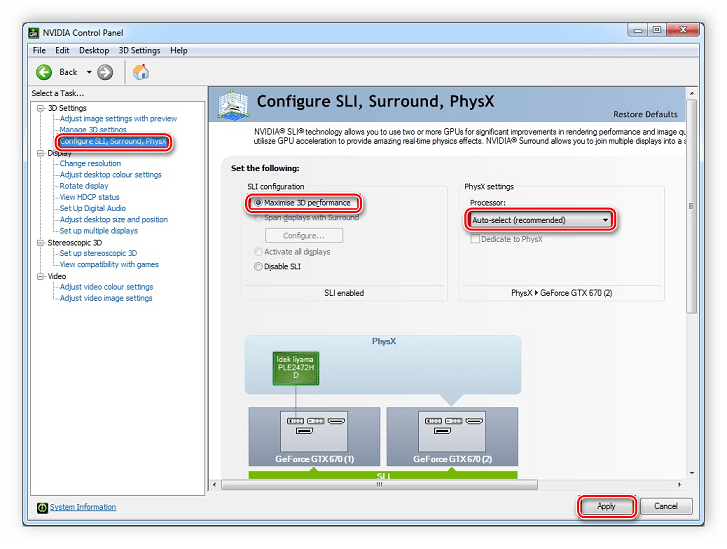
Рассмотрим настройку подобной конфигурации на примере двух видеокарт от nVidia, работающих в связке SLI.
-
Перейдите в «Панель управления NVIDIA», вызвав контекстное меню рабочего стола и выбрав соответствующий пункт.


Готово! Вы настроили две видеокарты на вашем компьютере. Можете начинать его использование.