Как узнать размеры изделия в DWG файле?
без понятия — смотря в каком масштабе рисовали и в каких единицах измерения.
6 мин. ——
и вообще непонятно — как можно было нарисовать чертеж стола и при этом не поставить размеры. Вроде даже бесплатные чертилки *.dwg имеют возможность нанесения размеров.
А можно как то узнать / где-то посмотреть масштаб?
Может быть я куда-то не туда смотрю?
вот стол в dwg, гляньте кому не сложно есть там размеры или я дурак.
Как измерить расстояние в dwg trueview. Работа с листами и просмотр файлов AutoCAD TrueView
Цикл моих статей о бесплатном программном обеспечении для AutoCAD я начну с DWG TrueView 2008 , который доступен для загрузки с сайта Autodesk.
Просмотр, печать и публикация
DWG TrueView позволяет вам просматривать, печатать и публиковать DWG файлы без необходимости иметь AutoCAD в вашей системе. Эта программа использует те же самые технологии для просмотра и печати как и AutoCAD , плюс возможности DWG TrueConvert . Это означает, что вы можете конвертировать в пакетном режиме чертежные файлы в необходимом вам направлении (это особенно удобно, когда вы работаете с клиентами, которые не используют то же самое программное обеспечение, что и вы).
Вы найдете функциональные возможности TrueView несколько ограниченными, но давайте подробно рассмотрим, что вы можете и что не можете сделать. DWG TrueView 2008 содержит только одну панель инструментов.
Рис. 1. Панель инструментов DWG TrueView 2008
Панель инструментов Standard содержит инструменты, которые позволяют открывать, конвертировать и просматривать (даже 3D Orbit), и управлять слоями в чертежном файле. К сожалению DWG TrueView 2008 не имеет инструмента Undo. Это естественно не удобно, и если Вы случайно изменили цвет всех слоев на сиреневый (к примеру), вам придется закрыть чертеж и затем повторно открыть его, чтобы вернуть ваши слои к их первоначальным параметрам настройки.
Менеджер слоев в TrueView содержит почти все функциональные возможности, как и в том, который вы используете в AutoCAD . Вы можете отключать слои, изменять их цвет, использовать установленные и добавлять фильтры, удалять слои и т.д. Обратите внимание, что некоторые из кнопок, которые есть в стандартном менеджере слоев, здесь отсутствуют, к примеру, средства добавления нового слоя. Вы также не имеете доступа к Layer State Manager (менеджеру состояния слоя). Вы можете создать новый слой, который будет заморожен во всех областях просмотра, но я не знаю, какой в этом смысл.
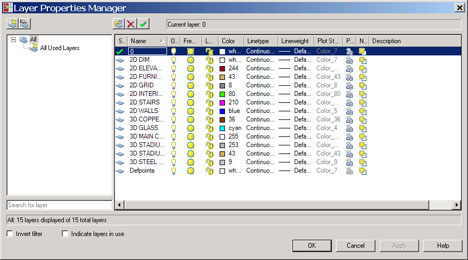
Рис. 2. Layer Properties Manager в DWG TrueView 2008
В DWG TrueView присутствую пять падающих меню. Большинство функциональных возможностей, содержащихся в этих меню могут так же быть найдены в панели инструментов Standard. Меню View обеспечивает вам доступ к сохраненным видам а так же позволяет переключаться меду визуальными стилями, как показано на рисунке 3.
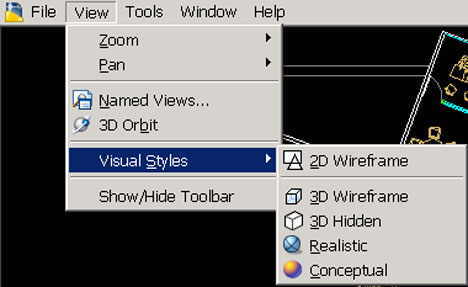
Рис. 3. Средства переключения между визуальными стилями в DWG TrueView 2008
Так же вы можете обратить внимание на такую интересную особенность: DWG TrueView имеет область командной строки, но он не отображает приглашение для ввода команды. Командная строка может «разговаривать» с вами, но вы ничего не можете сказать в ответ:-)
Дополнительные инструменты
Отлично, что последняя версия DWG TrueView так же включает функциональные возможности DWG TrueConvert . Будьте внимательны — DWG TrueView 2007 так же доступен на Web-сайте Autodesk, но этих возможностей он не содержит. Средство Convert подобно команде eTransmit в AutoCAD . Вы можете конвертировать ваши чертежи в следующие форматы:
- AutoCAD 2008 (на самом деле формат AutoCAD 2007 с некоторыми дополнениями)
- AutoCAD 2007
- AutoCAD 2004
- AutoCAD 2000
- AutoCAD R14, AutoCAD LT 98, AutoCAD LT 97
Если целевая версия AutoCAD отсутствует в списке, вы должны будите сохранить чертеж в предыдущий формат. К примеру, если ваш клиент использует AutoCAD 2002, вы должны сконвертировать чертеж в AutoCAD 2000 .
После выбора DWG Convert в панели инструментов Standard или меню File menu, вы увидите диалоговое окно, показанное на рис. 4, которое будет содержать несколько предустановленных конверсионных установок.

Рис. 4. DWG Convert .
Процесс конвертации прост. Выберите чертежи, которые вы хотите преобразовать и назначьте конверсионную установку на список. Конверсионная установка управляет вашим конечным результатом. Чтобы создавать конверсионную установку, просто щелкните правой кнопкой мыши на одной из существующих установок и выберите Edit или выберите опцию Conversion Setups. Ваша цель состоит в том, чтобы добраться до диалога параметров настройки, подобных тому, что вы видели в команде eTransmit (рис. 5).

Рис. 5. Для настройки процесса конвертации доступно множество опций.
По умолчанию, DWG TrueView конвертирует присоединенные внешние ссылки (что является хорошей мыслью). Вы так же найдет разнообразные опции для связывания внешних ссылок, управления каталогом, куда будут сохранятся сконвертированные файлы, поддержки новых аннотационных объектов и т.д. Вы можете указать запрашивать ли запись поверх существующих файлов, сохранять результат в самораспаковываемый файл или в ZIP-архив. Создание надлежащей конверсионной установки является ключевым в процессе конвертации. Вы можете также сохранить ваши конверсионные установки для будущего использование. в большинстве случаев.
Теперь остается только выбрать чертежи для конвертации. Используя кнопку Add drawing, вы можете легко выбрать необходимые чертежи из списка. Чертежи отображаться с пометкой, убрав которую вы исключите их списка для конвертации. Вы можете сохранить список чертежей для последующего использования в файл списка для пакетной обработки (BCL-файл).
В заключение полезный совет Вам может быть нужно назначить различные параметры страницы на разные панели шаблонов или многостраничные чертежи. Вручную вы можете назначать параметры страницы только по одному. Это означает, что бы назначить разные параметры страницы для 10 чертежей с 10 шаблонами в каждом, вам понадобиться сделать 100 операций! С помощью опции Convert в DWG TrueView вы можете выбрать параметры станицы и чертежи, на которые вы хотите назначить параметры станицы, и в течение секунды все шаблоны обновятся и будут готовы к использованию с новыми параметрами! Это замечательно!
В AutoCAD предусмотрено два рабочих пространства для работы с чертежами. Это пространство “Модель” и “Лист” . Все построения производятся в модели. А пространство листа в AutoCAD используется для компоновки чертежа перед выводом на печать.
При этом удобно чертить в пространстве модели все объекты с масштабом 1:1, а уже на листах масштабировать и оформлять чертеж. Тут есть, конечно, свои особенности. Но мы их рассмотрим в другом уроке. Если вы не умеете выполнять простейшие построение в Модели, то ознакомьтесь с комплектом уроков по Автокад на данном сайте.
Переход на лист осуществляется с помощью закладок под графической зоной чертежа. Можно создавать несколько листов с разными компоновками. Но по умолчанию их всегда создано два – это Лист 1 и Лист 2.
Работа с листами в автокад (autocad)
При переходе на одну из вкладок листов, как правило, появляется диалоговое окно Диспетчер наборов параметров листов . Служит как раз для настройки листов перед выводом на печать.
Закройте его пока, мы его рассмотрим в следующем уроке.
Теперь перед нами белый лист с пунктирной рамкой и прямоугольник, в котором находится наш чертеж.
Так вот… Белый лист – это наш лист бумаги, на котором все будет выводиться на печать. Пунктирная рамка задает видимую область печати. Прямоугольник с чертежом внутри – это видовой экран.

Лист с областью печати в виде пунктирной рамки и видовым экраном
— это своего рода зафиксированный вид чертежа или его части из пространства модели. Причем можно зафиксировать разные виды одних и тех же объектов, например, план этажа с несущими стенами и перегородками или план этажа только с несущими стенами. Эти виды можно расположить на одном листе или на разных. Это очень жирный плюс в использовании листов в AutoCAD.
По умолчанию на листе уже создан один видовой экран. И чертеж из пространства модели представлен в нем в произвольном масштабе.
Сам прямоугольник видового экрана можно увеличивать или растягивать с помощью ручек. А затем выбирать масштаб, с которым должен быть представлен чертеж на листе. Для этого выделяем видовой экран и задаем нужный масштаб. Я для своего примера возьму 1:100.

Выделение видового экрана и задание нужного масштаба
Слой, в котором расположен прямоугольник видового экрана, можно сделать непечатаемым. При этом сама рамка останется видимой на листе, но при печати на бумаге она не будет видна. Для этого создайте новый слой с именем, например, ВЭ. И нажмите на иконку печати в Диспетчере свойств слоев.

Делаем слой с видовым экраном непечатаемым
На листе удобно вначале размещать рамку со штампом, заполнять штамп, делать какие-то надписи. Затем вписывать чертеж с нужным масштабом посредством видовых экранов.
Если надо на этом же листе показать какой-то узел объекта, то нет смыла его прочерчивать в модели еще раз с укрупненным масштабом. Достаточно просто создать еще один видовой экран и вывести на нем этот узел с другим масштабом.
Правда, тут возникнут некоторые трудности с так называемыми внемасштабными элементами. Это текст, типы линий, штриховки, размеры и т.д. Но об этом в следующей части статьи про работу с листами в AutoCAD.
Вот мой пример с чертежом на листе. Рамку я взял из СПДС модуля, который можно скачать и установить с сайта Autodesk.

Лист с чертежом и укрупненной частью
Еще одно удобное использование видовых экранов на листе – это возможность заморозки отдельных слоев.
Заходим в видовой экран. Для этого производим двойной щелчок левой кнопки мыши внутри рамки видового экрана. Она выделяется жирной линией.
И теперь здесь можно редактировать объект.
Т.е. в данный момент Вы находитесь в пространстве модели. Для удобства можно развернуть границу видового экрана на все рабочее пространство. Для этого нажмите на панели состояния кнопку «Развернуть ВЭкран». Для возврата к листу нажмите кнопку «Свернуть ВЭкран».

Развернуть границу видового экрана на все рабочее пространство
Нам надо заморозить некоторые из слоев. Например, внутренние перегородки. Нажимаем на значок заморозки слоя. И слой как бы исчезает. Но он исчезает только в активном видовом экране. В новом же экране он будет уже виден.

Заморозка слоя на текущем видовом экране
А как же создать новый лист в AutoCAD?
Наведите курсор мыши на вкладку, например, листа 1. И нажмите правой кнопкой мыши. Откроется меню работы с листами. Здесь выберите пункт Новый лист. Укажите имя Листа и нажмите “Enter”.
Создание нового листа в AutoCAD также можно произвести, введя команду РЛИСТ.
Появится запрос в коммандной строке: «Введите параметр для листа [Копировать/Удалить/Новый/Шаблон/Переименовать/Сохранить/усТановить/?] ».
В ответ на него укажите ключевую букву вызова нужной опции команды РЛИСТ.

Создание нового листа в AutoCAD
Таким образом, Вы можете копировать, удалять, переименовывать листы.
Теперь Вы знаете, как создать новый лист в AutoCAD. А также можете сохранить лист с настроенными параметрами, как шаблон, и затем применять его в дальнейшей работе.
Просмотр файлов Автокад иногда вызывает массу проблем из-за несоответствия версий программы. Особенно если приходится работать с большим количеством документов. Все эти проблемы легко решить с помощью так называемых «просмотрщиков» (cad viewer).
AutoCAD viewer – это возможность не только просматривать и распечатывать чертежи в формате *.dwg, если на вашем компьютере нет Автокада, но и конвертировать их в более ранние версии программы.
Просмотрщик Автокад. Free CAD Viewer
Просмотр Автокад файлов (форматы *.dwg, *.dwf) возможен без самой программы AutoCAD. Для этого нужно установить один из просмотрщиков. Рассмотрим на примере программы Autodesk DWG TrueView 2015.
Скачать free AutoCAD Viewer можно абсолютно бесплатно непосредственно с официального сайта Autodesk.
Интерфейс AutoCAD DWG Viewer очень напоминает сам Автокад и для пользователя будет интуитивно понятен: в самом верху располагается лента-палитра, на которой собраны все необходимые инструменты для печати, навигации, конвертирования и просмотра файлов. Самую большую площадь занимает чертеж, ну а внизу программы расположена привычная нам командная строка (см. рис.).

AutoCAD drawing Viewer
Autodesk AutoCAD Viewer – отличное решение многих проблем, которые связаны с сохранностью проектных данных самого распространенного формата. Помимо просмотра и публикации можно выполнять точное измерение площадей и расстояний на чертежах благодаря объектным привязкам.
AutoCAD file Viewer позволяет так же преобразовывать комплекты чертежей из новых версий Автокада в более старые и, соответственно, наоборот (благодаря функции TrueConvert).
Таким образом, AutoCAD Viewer – это удобный обмен чертежами в формате *.dwg между разными разработчиками. При этом обеспечивается точность и сохранность исходных данных в проекте. Установите данный просмотрщик (download AutoCAD Viewer) и убедитесь в этом сами!
Вам часто приходится иметь дело с файлами, созданными в профессиональной программе AutoCAD ? Тогда вам уж точно знакомы многочисленные ошибки в чтении и отображении самых различных проектов, открываемых в специализированных просмотрщиках, например, поплывшие во все стороны шрифты и «перекрученные» чертежи, которые зачастую некорректно отображаются при использовании стороннего ПО. Исходя из вышесказанного возникает логичный вопрос – чем открыть dwg файл?
Ответ прост — воспользоваться оригинальным фирменным программным обеспечением DWG TrueView от компании Autodesk. Последнюю версию для 64-bit / 32-bit Windows можно скачать бесплатно с нашего или официального сайта разработчика на русском языке.
Ведь, согласитесь, что особенно сильно мешают процессу работы или учебы моменты, когда с виду великолепно настроенная и отлаженная программа (просмотрщик dwg ), выдающая на экран монитора идеальное изображение без единого нарекания, вдруг распечатывает полную несуразицу. Вот почему опытные специалисты предпочитают работать только с проверенной и надежной программой под названием DWG TrueView. С этим просмотрщиком процесс взаимодействия с файлами форматов DXF и DWG становится гораздо приятней и в разы результативней.

Теперь вы можете легко обмениваться проектами, сформированными в AutoCAD , со своими коллегами и партнерами и не бояться того, что часть данных может исчезнуть или видоизмениться по ходу дела. Причем, используя данный вьювер, вы можете работать одновременно с несколькими проектами, без потери общей продуктивности ПК, так как расход ресурсов даже в таком случае остаётся минимальным.
Последняя версия программы поддерживает все технические нововведения, имеющиеся в современных выпусках AutoCAD.
Возможности DWG TrueView

Данный DWG Viewer написан на основе идентичного движка, который применяется в AutoCAD, поэтому привычные элементы навигации здесь остались прежними и вам не придется переучиваться, как правильно ориентироваться в очередном проекте. Пользователь может легко изменять масштаб моделей и переключаться между имеющимися слоями. Вы также можете самостоятельно создать исчерпывающий пакет документов для последующего преобразования, проходящего по технологии AutoCAD eTransmit.
DWG TrueView поможет вам сделать интересную презентацию на основе проекта, которую можно качественно улучшить за счет заранее предусмотренной разработчиками эффектной трехмерной анимации, а также добавить необходимую информацию о параметрах листа.
Если вам требуется перевести в новый формат проект, который был разработан на старой версии AutoCAD, то TrueView также поспособствует вам в этом нехитром вопросе.

Улучшенные возможности программы на русском языке в последних её версиях полностью дублируют весь функционал DWG TrueConvert, а значит, вы можете без проблем «доработать» любой проект, даже если он был создан лишь в приложении на общей основе AutoCAD. И больше никакой войны форматов, все можно подогнать под необходимые параметры.
Дополнительные сведения
Важное замечание : если при инсталляции последней версии просмотрщика вы столкнулись с некоторыми трудностями, то проверьте наличие в системе установленных библиотек NET. Framework. Также обратите внимание на разрядность Вашей ОС Windows и устанавливаемого ПО.
Черно-белая печать чертежей в Printside пользуется достаточно большой популярностью. Распечатку технической документации заказывают обычно производственные предприятия, архитектурные и конструкторские бюро, студенты, фотографы, дизайнеры.
При печати чертежей в черно-белом цвете из формата PDF — не слетают шрифты. Файлы открываем с любого носителя (кроме дискет). Предоставляем точную печать без полос, пятен. Выбор типа бумаги: плотная/тонкая, глянцевая/матовая (плотность бумаги: 80 гр).
Скорости распечатки Ч/Б чертежей: 10 черно-белых А1 в 1 минуте, что позволяет нам успешно выполнять большие заказы: от 1000 штук.
| Формат чертежей | Цена печати черно-белых чертежей (по количеству) | |||||
| 1-9 | 10-20 | 21-49 | 50-99 | 100-499 | 500+ | |
| А0 | 108 | 100 | 90 | 80 | 60 | 50 |
| А1 | 54 | 50 | 45 | 40 | 30 | 25 |
| А2 | 36 | 25 | 23 | 20 | 15 | 13 |
| Погоный см. | 0,9 | 0,8 | 0,75 | 0,65 | 0,5 | 0,45 |
Цветная печать чертежей
Цветные чертежи объединяют пространственную визуализацию и взаимосвязанные элементы (например, электрическую схему со световым дизайном) и как следствие, снижают непонимание о размерах и общих планах.
Высокая скорость печати цветных чертежей – 4 A0 в минуту. Неограниченные объемы заказа: от 1 чертежа до 500 и более. Высокое качество печати (краска не стирается, с чертежом можно работать на протяжении долгого времени).

| Формат чертежей | Стоимость печати цветных чертежей (заполнение 20%) | |||||
| 1-9 | 10-20 | 21-49 | 50-99 | 100-499 | 500+ | |
| А0 | 250 | 200 | 160 | 150 | 120 | 100 |
| А1 | 125 | 100 | 80 | 75 | 60 | 50 |
| А2 | 80 | 50 | 40 | 38 | 30 | 25 |
| Погонный см. | 2,1 | 1,8 | 1,7 | 1,4 | 1,3 | 1,2 |
| Формат чертежей | Цена распечатки цветных чертежей (заполнение 50%) | |||||
| 1-9 | 10-20 | 21-49 | 50-99 | 100-499 | 500+ | |
| А0 | 375 | 300 | 240 | 225 | 180 | 150 |
| А1 | 188 | 150 | 120 | 113 | 90 | 75 |
| А2 | 120 | 75 | 60 | 57 | 45 | 38 |
| Погонный см. | 3,15 | 2,7 | 2,55 | 2,1 | 1,95 | 1,8 |
| Формат чертежей | Прайс на печать цветных чертежей (заполнение 100%) | |||||
| 1-9 | 10-20 | 21-49 | 50-99 | 100-499 | 500+ | |
| А0 | 500 | 400 | 320 | 300 | 240 | 200 |
| А1 | 250 | 200 | 160 | 150 | 120 | 100 |
| А2 | 160 | 100 | 80 | 76 | 60 | 50 |
| Погонный см. | 4,2 | 3,6 | 3,4 | 2,8 | 2,6 | 2,4 |
Цены указаны за печать из файлов.pdf, стоимость печати чертежей из других программ умножается на 2.
Какие размеры чертежей печатаем?
Выбор формата листа для распечатки чертежей зависит от сложности чертежа и количества. Размер листов для распечатывания чертежей различного назначения строго регламентируется ГОСТом 2.301-68, поэтому любые отклонения от стандартов считаются ошибками.
- А0 (841 х 1189 мм) — это самый большой размер, который используется для печати капитальных планов и строительных проектов. Распечатка такого формата требует профессионального оборудования, которое может обеспечить идеальную четкость линий.
- А1 (594 х 841 мм) — чаще всего данный формат используется студентами строительных и инженерных специальностей, сотрудниками проектных организаций, дизайнерских студий.
- А2 (420×594 мм) — этот формат выбирают для распечатки материалов для защиты диссертаций, презентаций и конференций. Распечатка проводится на широкоформатных плоттерах импортного производства.
- А3 (297×420 мм) — размер листа позволяет распечатывать карты местности и чертежи с небольшим количеством деталей. Для инженеров и архитекторов этот формат не является стандартным, однако он популярен среди студентов.
- А4 (210х297 мм) — такой формат часто используется для распечатки не целого чертежа, а определенного участка. Это хороший выбор, когда нет строгих требований к качеству и оформлению документа, а также когда допускается склеивание нескольких листов А4.
Обработка чертежей
- Ламинирование — надежная защита чертежей пленкой от внешних воздействий.
- Обрезка — позволяет аккуратно убрать ненужные края и придать чертежам максимально точные формы.
- Фальцовка — складывание чертежей на специальном оборудовании согласно нормативам ГОСТ.
- Брошюровка — скрепление чертежей любым способом — скрепками, пружинами, нитью.
- Сканирование переводит сделанный на бумаге чертеж в растровый формат для удобного корректирования.
Бесплатная* программа DWG TrueView позволяет просматривать, публиковать и выводить на печать файлы в форматах DWG™ и DWF™. Теперь в DWG TrueView включен весь функционал программы DWG TrueConvert. Это означает, что вы можете преобразовать любой чертеж, подготовленный в AutoCAD или приложении на базе AutoCAD , для обеспечения его совместимости с форматами других версий.
Формат DWG, разработанный компанией Autodesk, используется для хранения и обмена созданными в AutoCAD проектными данными с сохранением их точности. К настоящему времени в мире создано уже несколько миллиардов DWG-файлов, что позволяет назвать этот формат одним из самых распространенных форматов проектных данных. Вы можете быть полностью уверены в точности и целостности ваших данных. Храните свои данные в формате DWG!
Что такое TrustedDWG?
Функциональность TrustedDWG позволяет выявлять DWG-файлы, которые были последний раз сохранены не в продукте Autodesk или продукте, работающем по лицензированной технологии RealDWG.
Инструментарий для разработки приложений по технологии RealDWG
Обеспечьте приложениям, которые вами разрабатываются, дополнительные конкурентные преимущества, используя в них технологию RealDWG. В них будет гарантирована возможность просмотра и сохранения DWG-файлов.
Возможности DWG TrueView
- Программа DWG TrueView позволяет просматривать, публиковать и выводить на печать файлы в формате DWG.
- Удобный обмен чертежами AutoCAD с коллегами с сохранением точности данных.
- Просмотр и печать DWG- и DXF-файлов, а также их публикация в формате DWF для удобства проверки и нанесения пометок в Autodesk Design Review .
- Точное измерение расстояний и площадей благодаря новым возможностям объектной привязки.
- Публикация в 3D DWF.
- Полная поддержка новых и улучшенных возможностей AutoCAD.
- Уверенность в точности и целостности ваших данных.
- Уверенность в том, что проектная информация не будет искажена или утрачена, поскольку программа использует тот же механизм просмотра DWG-файлов, что и AutoCAD.
- Преобразование комплектов чертежей из более новых версий AutoCAD в старые и наоборот с помощью встроенных функций TrueConvert.
- Добавление информации о параметрах листа в процессе преобразования.
- Формирование полного комплекта файлов для преобразования по технологии AutoCAD eTransmit.
Вопросы и ответы по DWG TrueView
1. Что произошло с программой DWG TrueConvert?
Вся функциональность DWG TrueConvert включена в новую версию DWG TrueView. Теперь DWG TrueView может преобразовывать DWG-файлы, созданные в AutoCAD , AutoCAD LT или других приложениях на базе AutoCAD, в формат DWG.
2. В какие версии формата DWG можно преобразовывать файлы?
DWG TrueView позволяет преобразовывать DWG-файлы, созданные в AutoCAD R14 или более поздней версии.
3. Из каких версий формата DWG можно преобразовывать файлы?
С помощью DWG TrueView можно преобразовывать файлы любых версий формата DWG, созданные в приложениях на базе AutoCAD .
4. Необходима ли установка AutoCAD или AutoCAD LT для работы с DWG TrueView?
Нет. Для установки и работы с DWG TrueView наличие какой-либо версии AutoCAD на компьютере не требуется.
5. Насколько надежна программа DWG TrueView для преобразования DWG-файлов старых версий?
DWG TrueView использует для преобразования DWG-файлов такую же технологию, что и AutoCAD . Следовательно, результат преобразовании будет таким же, как и при вызове команды AutoCAD «Сохранить как».
6. Можно ли использовать DWG TrueView для преобразования DWG-файлов в другие форматы, например DXF или DWF?
Нет. DWG TrueView может преобразовывать DWG-файлы только в более новые или старые версии формата DWG.
7. На какие языки будет локализован DWG TrueView?
DWG TrueView будет доступен на французском, итальянском, немецком и испанском языках.
8. Что произойдет с пользовательскими объектами, созданными в приложении Autodesk или в какой-либо сторонней надстройке, при преобразовании DWG-файлов с помощью программы DWG TrueView?
Если пользовательские объекты созданы в приложении Autodesk или сторонней надстройке и сохранены в DWG-файле AutoCAD с включенными объектами-заместителями, такие файлы можно преобразовывать с сохранением точности отображения пользовательских объектов. Однако редактировать такие файлы в других версиях нельзя. Для изменения пользовательских объектов в других версиях необходимо расчленить их на чертеже до его преобразования в другой формат.
Если нужно преобразовать файлы, созданные в AutoCAD Architecture или AutoCAD Mechanical , перед преобразованием чертежа следует сохранить его в DWG-формате AutoCAD .
Если чертежи содержат пользовательские объекты, преобразовывать их в формат более новой версии с помощью DWG TrueView не рекомендуется.
При преобразовании чертежа с пользовательскими объектами сами объекты не преобразуются. Попытка открыть преобразованный чертеж в приложении для работы с пользовательскими объектами может дать непредвиденные результаты.
Требования к системе для 32-битной версии DWG TrueView:
- Процессор Intel Pentium 4 или AMD Athlon с тактовой частотой 2,2 ГГц или выше.
или
Процессор Intel или AMD Dual Core с тактовой частотой 1,6 ГГц или выше. - Microsoft Windows Vista или Windows XP (пакет обновления SP2).
- 512 Мб оперативной памяти для Microsoft Windows XP.
- 1 Гб оперативной памяти для Microsoft Windows Vista.
- Монитор VGA с разрешением 1024×768 в режиме True Color.
- Браузер Microsoft Internet Explorer 6.0 SP1 или более поздней версии.
- Привод CD-ROM или DVD.
Дополнительные требования к системе для 64-битной версии DWG TrueView:
- Процессор AMD64 или Intel EM64T.
- Операционная система Windows XP Professional x64 Edition или Windows Vista 64-bit.
- 2 Гб оперативной памяти.
- 550 Мб на диске для установки.
64-битную версию DWG TrueView нельзя установить в 32-битной операционной системе Windows.
*Использование бесплатных версий продуктов регулируется условиями прилагаемого при их загрузке лицензионного договора с конечными пользователями.
Лучшие бесплатные просмотщики DWG-файлов
В большей части цивилизованного мира системы автоматического проектирования практически полностью вытеснили собой классическую начертательную графику, и стали новым стандартом для создания чертежей в конструкторских бюро, учебных заведениях, на предприятиях. Работа с подобными системами требует от пользователя наличия навыков и, зачастую, платной версии самой САПР, что накладывает ограничения на ее использование.
Однако большинство студентов и специалистов ограничиваются лишь открытием чертежа для ознакомления и его печатью. Такие программы называются просмотрщиками DWG-файлов, и доступны для всех желающих бесплатно. Некоторые из них предоставляют пробный период на месяц или более, после чего предлагают купить продукт.
Еще один вариант — онлайн сервисы для просмотра чертежей формата «DWG». Он хорош тем, что не требует установки на компьютер дополнительного программного обеспечения. Просмотр (и, иногда, редактирование) происходит в «облаке». Это существенно меньше нагружает слабую систему ноутбуков и ультрабуков.
В нашей статье мы рассмотрим все варианты самых популярных САПР на сегодняшний день.
DWG TrueView
Первой на очереди программой для просмотра DWG-файлов станет DWG TrueView от известной компании Autodesk, создателя отраслевого стандарта и программы AutoCAD. Она получила большую востребованность среди пользователей благодаря простоте в использовании и наличию бесплатной лицензии. Разработчику одной из мощнейшей в мире систем САПР Autodesk.ink удалось создать сбалансированный и функциональный инструмент, который не требует углубленных знаний и навыков в области цифровой инженерной графики.

Стоит отдельно упомянуть отлично разработанный сбалансированный интерфейс. Тут вы не увидите нагромождений ярлыков, инструментов и прочих элементов, которые вводят неподготовленных юзеров в растерянность, но и ущемлений в функционале здесь также не наблюдается.
В DWG TrueView вы сможете точно измерить расстояние между объектами, определить размеры деталей на чертеже, определить площадь поверхности и другие метрологические характеристики. При необходимости программа позволяет вносить изменения в параметры листа перед печатью и просматривать будущий результат. Это важная функция позволит, например, правильно расположить чертеж на листе бумаги, учитывая особенности печати принтера.

DWG TrueView включает в себя несколько надстроек. Одной из них является TrueConvert, некогда существовавшая независимо от рассматриваемого ПО. TrueConvert позволяет преобразовывать чертежи и спецификации ранних версий в новый формат DWG или DWF. Кроме того, присутствует возможность конвертации проектов в электронный документ PDF.

Созданная на базе DWG TrueView — Autodesk Design Review является еще одной крайне полезной надстройкой. С ее помощью владелец может опубликовать документ среди коллег и, при необходимости, ограничить доступ к нему определенным группам лиц. Вторая не менее важная функция ПО — внесение поправок и замечаний в проект.
Design Review также существует отдельной версией и доступна для скачивания на официальном сайте Autodesk.

Наравне с 2D чертежами пользователь может просматривать 3D модели и выводить их на печать. Тут также присутствует функционал для их опубликования и внесения исправлений.
Преимущества
- понятный, лояльный к новичку интерфейс;
- лаконичная и, одновременно, содержательная панель инструментов;
- работает с 2D и 3D графическими документами в формате DWG, DWF, DXF;
- в DWG TrueView входит несколько отдельно существующих продуктов, делая из нее многофункциональный комбайн;
- есть функция проверки чертежей на подлинность — TrustedDWG;
- бесплатный цифровой продукт.
Недостатки
- в перечне локализации нет русского языка;
- высокие требования к аппаратной части компьютера.
Autodesk A360 Viewer
Еще один продукт от именитой компании Autodesk предназначен для просмотра и рассылки чертежей. В отличие от предыдущего варианта, A360 Viewer является облачным сервисом, а значит, может использоваться где и когда угодно на любом компьютере или мобильном устройстве.
Сервис Autodesk Viewer включает в себя три лицензии: две платные BIM 360 TEAM и FUSION TEAM, и одну бесплатную A360. Бесплатное решение имеет немного урезанный функционал администрирования и управления доступом к проектам других пользователей. Разработчик на постоянной основе предоставляет новым пользователям 5 Гб свободного места на сервере Autodesk и возможность ведения только одного проекта.

A360 Viewer уже успел получить известность как один из самых удобных и практичных онлайн-сервисов для просмотра двухмерных документов и трехмерных моделей в интернет-браузере. Для этого нужно лишь зайти на сервис, авторизоваться и указать путь к файлу в формате DWG, STEP, RVT, CATIA, Pro-E, Rhino, NX или SolidWorks. Разработчиком заявлена поддержка до 50 различных форматов файлов САПР и более 100 форматов документации.
Пользователь может свободно вращать и зуммировать модель, делать переходы к видам и сечениям, перемещать точку обзора за плоскости и внутрь сложной модели, оставлять пометки для редактирования, запускать облет камеры в реальном времени и многое другое.
Как и у продуктов от конкурентов, здесь присутствует возможность печати документов, указав путь для принтера.

Функционал A360 Viewer рассчитан на коллективную разработку проектов. Вы сможете опубликовать свой документ среди указанных вами групп лиц и получать помощь, подсказки от коллег в режиме реального времени. Также, создав отдельную ссылку на ваш чертеж, вы сможете предоставить ее заказчику или на проверку.
Вам не стоит переживать по поводу возможного хищения документации — сервис обеспечивает высокий уровень защиты интеллектуальной собственности каждого пользователя. Украсть чужой проект невозможно, так как все данные шифруются от злоумышленников по стандарту SSL. К тому же, доступ посторонних лиц к опубликованной информации устанавливается исключительно владельцем.
Благодаря облачному хранилищу Autodesk владельцы документации САПР не нуждаются в хранении копий на сменных носителях. Каждому новому пользователю предоставляется 5 Гб свободного пространства на сервере компании, где можно хранить большое количество файлов и иметь к ним доступ из любого десктопного или мобильного устройства.

Сервис A360 Viewer существует также в виде мобильного приложения и структурно выполнен как социальная сеть. Участники демонстрируют свои проекты согруппникам, между которыми идет «живое» обсуждение. Приложение распространяется бесплатно и устанавливается на Android и IOS-устройства.
Преимущества
- открывает 2D и 3D САПР-проекты из облачного хранилища или носителя;
- поддержка множества форматов, ставших стандартом в цифровой инженерной графике;
- возможность опубликования и обсуждения работ с другими участниками;
- не требует установки на ПК;
- есть мобильная версия для устройств на Android и IOS;
- A360 Viewer не требует оплаты;
- Русский язык присутствует.
Недостатки
- ограниченные возможности инструментов для пометок и замечаний.
КОМПАС-3D Viewer
Программа КОМПАС-3D Viewer — это отечественная разработка бесплатного ПО для просмотра и печати чертежей, моделей и вложенной документации формата DXF и DWG. Компания Аскон создала универсальный многофункциональный просмотрщик, который стал максимально популярным среди студентов техникумов и вузов, сотрудников промышленных предприятий, инженеров конструкторских бюро.
КОМПАС-3D Viewer существует как независимый продукт, однако может использоваться в тандеме с САПР Компас-3D (LT, Home) и КОМПАС-График. Программа работает на 32 и 64-битных операционных системах Windows 7, 8 и 10, и не предъявляет жестких требований к «железу» компьютера. Целесообразно применение данного просмотрщика на слабых ноутбуках и десктопных ПК.

Для тех, кто привык работать в полноценной версии системы автоматического проектирования КОМПАС-3D интерфейс данной программы покажется лаконичным и очень простым. Новичкам же придется немного привыкнуть к расположению элементов панелей и вложений вкладок. Благодаря качественно разработанному интерфейсу и наличию обучающего материала на русском языке ознакомление не займет много времени. В итоге вы получите простой рабочий инструмент, от которого не захотите отказываться в пользу конкурентов.

В КОМПАС-3D Viewer одинаково приятно работать как с двухмерной, так и с трехмерной графикой в формате STEP, ACIS, DXF, IGES, DWG. Пользователь может:
- вращать модель в пространстве;
- визуализировать отдельные виды проекта;
- создавать сечения в любом месте детали;
- оставлять указания и комментарии к чертежу;
- редактировать метаданные;
- осуществлять другие действия над объектом.
По окончании работы можно войти в режим просмотра и распечатать документ на принтере.
Технические требования КОМПАС-3D Viewer настолько низкие, что его можно устанавливать как на современные ПК, так и на «древние» офисные машины уровня Pentium III. Отличная оптимизация программного кода сделала из данного просмотрщика обязательный для использования в работе и учебе продукт, не имеющий равных в простоте и функциональных возможностях.
Программа хорошо подходит для установки на слабый ноутбук, что позволяет сделать себе компактный цифровой «верстак» инженера/студента.
Преимущества
- работает со всеми форматами проектов, созданных в САПР Компас-3D и Компас-График;
- простой и, одновременно, емкий интерфейс с самыми необходимыми инструментами и шаблонами;
- отличная оптимизация на слабых системах;
- возможность предпросмотра и печати документа;
- полностью бесплатное программное обеспечение на русском языке.
Недостатки
- нет возможности опубликовать чертеж или отправить его по электронной почте.
Free DWG Viewer
Далеко не все пользователи, ищущие для себя просмотрщик САПР-проектов, ставят на первое место такие параметры, как многофункциональность и красивое оформление оболочки. Бесплатную программу Free DWG Viewer от разработчика «Brava!» можно назвать воплощением простоты и лаконичности. Ее основная аудитория — это новички в области цифрового проектирования и ученики/студенты техникумов и вузов.

Free DWG Viewer создан на основе плагина ActiveX, что позволяет ему быть и самостоятельной программой, и как дополнение к интернет-браузеру. Несмотря на предельную простоту ядра, программа способна открывать векторные 2D и 3D модели формата AutoCAD, DWG, DXF, DWF, шифрованные CSF, и выводить их на печать. Чертежи на бумаге сохраняют исходные пропорции и качество.
Приятным дополнением в данном ПО выступает конвертер документов, позволяющий изменять формат чертежей в изображения JPEG. Таким образом, его можно будет распечатать на принтере либо плоттере с любого компьютера или мобильного устройства.
Несмотря на максимальную упрощенность продукта, тут вы сможете производить замеры деталей и их элементов в любой плоскости.

Разработчику удалось максимально упростить продукт, и уменьшить число операций для каждого действия без существенной потери в функционале. Почти все имеющиеся инструменты запускаются одним нажатием по ярлыку, а при наведении курсора на чертеж всплывают подсказки и атрибуты.
Внешним видом интерфейс Free DWG Viewer напоминает привычную PDF-читалку от Adobe, что можно отнести к плюсу данной программы. Фон рабочей области — черный, а осевые, основные и вспомогательные линии имеют различные цвета. Такое необычное решение сделано для улучшения восприятия чертежа при разработке, однако может не всем прийтись по вкусу.
Еще одним главным козырем DWG-просмотрщика является высокий уровень оптимизации на любых системах под управлением Windows XP, 7, 8, 10. Если вышеописанный КОМПАС-3D Viewer мы рассматривали как мини-верстак для просмотра чертежей на ноутбуках, то Free DWG Viewer больше напоминает карманный калькулятор или блокнот, но с теми же функциями (пусть и урезанными). Благодаря простому и нетребовательному движку ActiveX вы можете быть уверены в том, что сможете запустить этот софт на любом компьютере.
Преимущества
- распространяется бесплатно;
- работает практически на любой устаревшей системе;
- отображает двухмерные и трехмерные модели высокой сложности;
- конвертирует и создает копию проекта в формате JPEG;
- имеет максимально простой интерфейс;
- присутствует функция измерения расстояний и объектов;
- позволяет выводить документ на печать.
Недостатки
- имеет непривычный для большинства пользователей черный фон с яркими линиями и штриховкой;
- урезанный функционал делает ПО малопригодным в качестве основного инструмента для десктопного ПК;
- нет русскоязычной версии.
DWG FastView
Замыкающим участником нашего списка является бесплатная программа DWG FastView. Это очередной представитель максимально простого программного обеспечения для просмотра проектов, созданных в САПР, на низкопроизводительных системах. Разработчик просмотрщика компания Gstarcad распространяет десктопную, мобильную и облачную версию DWG FastView на бесплатной основе, и постоянно поддерживает свои продукты обновлениями.

Программа предоставляет большие возможности при просмотре векторных 2D чертежей и 3D моделей. В ней присутствует поддержка файлов форматов DWG, DWF, DXF, созданных согласно стандарту AutoCAD.
Из необходимых для работы функций тут есть:
- масштабирование и панорамное отображение вида;
- применение стандартизированных шаблонов;
- управление слоями вида;
- местное увеличение чертежа с помощью лупы.
В DWG FastView присутствует функция отправки файла в печать на принтер или плоттер. Кроме того, тут имеется преобразователь векторных проектов в растровые изображения формата JPEG, BMP и PNG. Это крайне полезно, если есть необходимость распечатать работу на другом устройстве без установленного на нем ПО для САПР.
Внешний вид программы типичен для подобных продуктов: черный однотонный фон с цветными (или белыми) графическими элементами, лаконичная и строгая панель с ограниченным набором инструментов, панель вкладок а-ля Microsoft Excel.

Наряду с десктопной версией DWG FastView разработчик предлагает мобильный вариант просмотрщика для устройств на Android и IOS. Вы аналогичным образом сможете работать с двух и трехмерными проектами прямо на смартфоне или планшете. Путь для файла указывается из памяти телефона, съемных носителей или из облачного сервиса.
В мобильной версии сохранены все ключевые возможности ПК-версии, включая измеритель расстояний в пространстве и опцию предпросмотра 3D объектов с «живой» вращающейся на 360 камерой.

Самый простой и быстрый способ открыть чертеж в DWG FastView — воспользоваться облачной версией ПО, работающей в браузере. Для этого должны быть соблюдены два простейших условия: подключение к интернету и регистрация на сайте сервиса. Зайдя и авторизовавшись на официальном сайте, пользователь должен указать путь к файлу из внутренней памяти или выбрать ранее загруженный на сервере проект из «облака».
Явным преимуществом данной версии над остальными является возможность опубликования своих работ в пределах указанного владельцем круга лиц. Это очень удобно для получения быстрых советов и подсказок, например, от коллег или преподавателя.
Преимущества
- полностью бесплатный продукт;
- доступно 3 версии, охватывающие самые популярные платформы: Windows, Android, IOS;
- богатый функционал DWG просмотрщика;
- работа с 2D и 3D векторной графикой;
- открывает основные AutoCAD форматы DWG, DWF, DXF;
- может конвертировать чертежи в растровые изображения.
Недостатки
- интерфейс не переведен на русский язык.
В заключение
В данной статье мы привели для вас пять наиболее функциональных бесплатных программ и сервисов для просмотра проектов, созданных в САПР. Их возможностей хватит для всех типов пользователей, будь то учащийся университета или инженер-проектировщик конструкторского бюро.
Вам остается лишь сделать выбор в пользу лучшего DWG просмотрщика из перечня.