Поддержка .MHT в Firefox или как грамотно сохранить веб страницу
Как сохранить целиком веб страницу в браузере Firefox?
На данный момент в Mozilla Firefox нет возможности сохранения страниц в формате MHT, однако, самым актуальным средством позволяющим проделать похожую операцию и сохранить целиком всю страницу в единственном файле является замечательный плагин для мозиллы Save Page WE.
Кроме него, в экспериментальной стадии находится такой полезный и удобный плагин, как Web ScrapBook, о котором я делал заметку в этом блоге и он также позволит вам сохранить и отредактировать страницу сайта по вашему усмотрению.
Набрел на днях на желанное дополнение к Firefox — UnMHT, которое безрезультатно искал ранее. Теперь в моем Firefox есть поддержка формата MHT.
Кто не в теме: формат .MHT (Multipurpose Internet Mail Extension HTML (MHTML)) давно используется в Internet Explorer и позволяет хранить содержимое веб страницы в одном единственном файле.
Теперь, имя под рукой ScrapBook с его возможностью легко выкидывать из страницы все ненужное: iframe, script, рекламу и весь «левый» лэйаут, можно спокойно сохранять все свое содержимое полезных веб страниц в один единственный файл, который затем можно спокойно просмотреть как в IE, так и в Firefox и, на сколько я осведомлен, в Opera.
Кстати, отсутствие возможности хранить все содержимое веб страницы в одном файле, на мой взгляд довольно неприятное упущение со стороны ScrapBook, т.к. при переносе веб альбомов наличие множества мелких файлов существенно замедляет процесс копирования, да и к тому-же, имея солидный багаж хранимых веб страничек существенно фрагментируется жесткий диск.
Указанное дополнение спокойно работает с Firefox3 и позволяет как создавать .mht файлы, так и просматривать их.
Пункт «Сохранить как MHT», появляется после установки дополнения в меню браузера, либо, Вы можете его вызвать щелкнув по странице правой кнопкой мыши.
Имеется небольшая накладка в работе UnMHT, если у Вас установлено дополнение IE Tab, чтобы MHT файлы отображались через Firefox, Вам необходимо отключить в настройках IE Tab’а строчку /^file:///.*.(mht|mhtml)$/ (см. в настройках IE Tab «Правила отображения»), чтобы исключить обработку .mht через IE.
Советую так-же почитать «Known Problems» (Известные проблемы) на официальном сайте UnMHT, если у Вас вдруг возникнут какие-то проблемы. У меня, кроме IE Tab, происшествий не случалось. (обновлено: насчет проблем прочитайте «Комментарии разработчика» на страничке плагина, с официальным сайтом что-то приключилось)
На этом все, уже точно знаю, что этой статьей привел в восторг одного своего нового знакомого, надеюсь и Вам я в чем-то помог.
How to Save Web Pages as Single File on Firefox (in MHT or MAFF Format)
Normally when we save a web page in Firefox, if we choose to save the complete page, Firefox creates multiple files for a single page. One is HTML file and another is a folder containing page contents like CSS, JS, images, etc. This is not comfortable to have multiple files for one web page, also it’s not portable. It’s hard to transfer the page to others or read in offline. You may need internet connection to properly load the saved page later as it may miss some graphical contents.
In Internet Explorer, we have option to save web pages as MHTML (short form of MIME HTML) which is a web archiving format that combines a web document and its resources into a single file. Thus the file becomes portable, having ability to open in offline. Mozilla Firefox lacks this feature. MHTML feature is available in Chrome as experimental option.

Fortunately some Firefox add-ons got us covered. And I found Mozilla Archive Format is best to do this kind of job. With Mozilla Archive Formatadd-on installed, you can save any web site in a single MHT/MHTML or MAFF (Mozilla Archive Format) file. For your information, MAFF is a file format provided by Mozilla which archives associated web files in a ZIP container.
Note: Chrome has a similar extension named SingleFile with which you can save web pages in a special single HTML file.
Features of Mozilla Archive Format Add-on
- Save pages in single MHT or MAFF file.
- Open MHT or MAFF files.
- Save multiple tabs into one MAFF file including all elements.
- Pages saved faithfully, thus you get the exact output as it was before saving.
How to Use Mozilla Archive Format

- From Firefox, head to Mozilla Archive Format add-on page. Hit Add to Firefox.
- Restart your Firefox to make the extension effective.
- Open the page you want to save. Now right-click on the page and choose Save Page As, or hit Ctrl+S.
- In Save As window, under Save as type, you will have both the archive format *.mht and *.maff including Firefox built-in types.
- Choose you format.
You can open saved MHTML files in Internet Explorer too. Saving web pages in single files is specially useful when you want to send them to others.
Alternatively you can checkout UnMHT add-on for Firefox which comes with all things MHT feature.
Author: Jaber Al Nahian
Jaber is a Programmer and Tech Enthusiast Geek from Dhaka, Bangladesh. He is the founder and Chief-Editor of TechGainer. While he is away from his keyboard, either he’s fishing or messing with wildlife. In case, you can contact him at rijans[at]techgainer[dot]com.
Как сохранить страницу одним файлом в Firefox
Интернет сегодня есть в каждом доме. Скорость позволяет быстро открывать веб-страницы, а непрерывность передачи сигнала не скачивать фильмы, а смотреть онлайн. Документы находятся в облачных хранилищах. Но все же многим пользователям порой нужно сохранить некоторые страницы браузеров, чтобы потом посмотреть их оффлайн. Поэтому будет детально разобран вопрос о том, как сохранить страницу одним файлом в Firefox.
Инструкция
В Фаерфоксе предусмотрено несколько способов для загрузки содержимого веб-сайтов на компьютер. Во-первых, все сделать можно непосредственно через встроенный функционал браузера. А во-вторых, существует специальное расширение Save Page WE, предназначенное для этих целей.
Метод №1: Встроенный функционал
Для начала перейдите на страницу, которую вы планируете загрузить к себе на компьютер. Теперь есть два варианта:
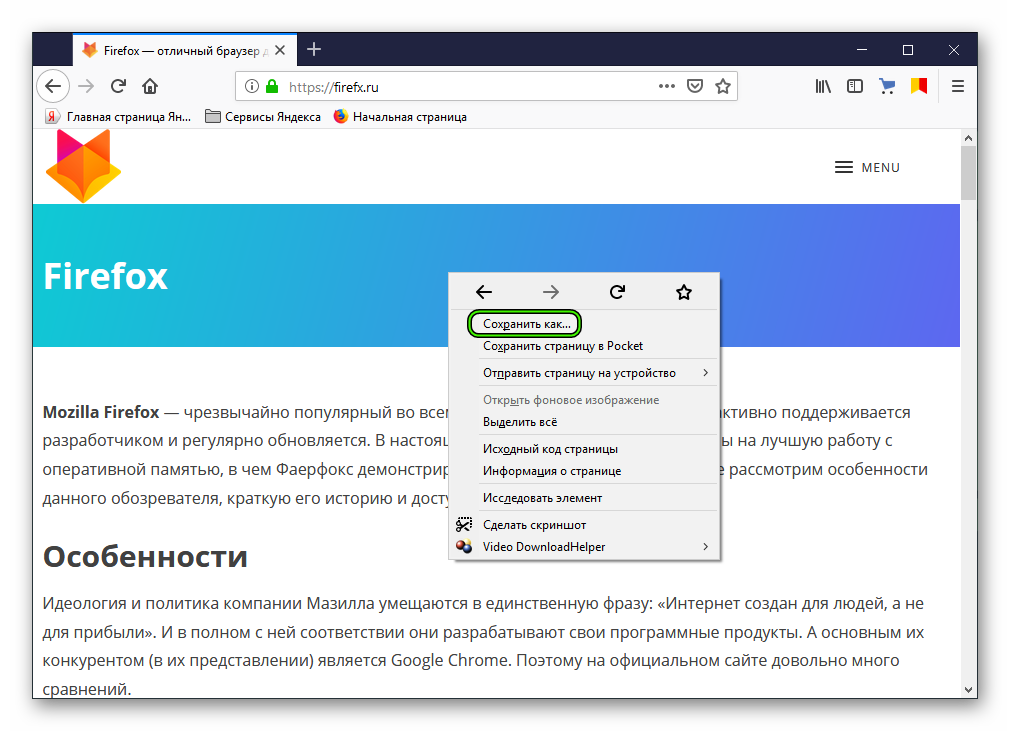
- Воспользуйтесь сочетанием клавиш Ctrl + S.
- Кликните ПКМ по свободной области, а затем выберите второй пункт.
Теперь укажите путь хранения и завершите процедуру.
Метод №2: Сторонний плагин
Для начала перейдите по ссылке https://addons.mozilla.org/ru/firefox/addon/save-page-we/. Здесь кликните на зеленую кнопку, а потом на «Добавить».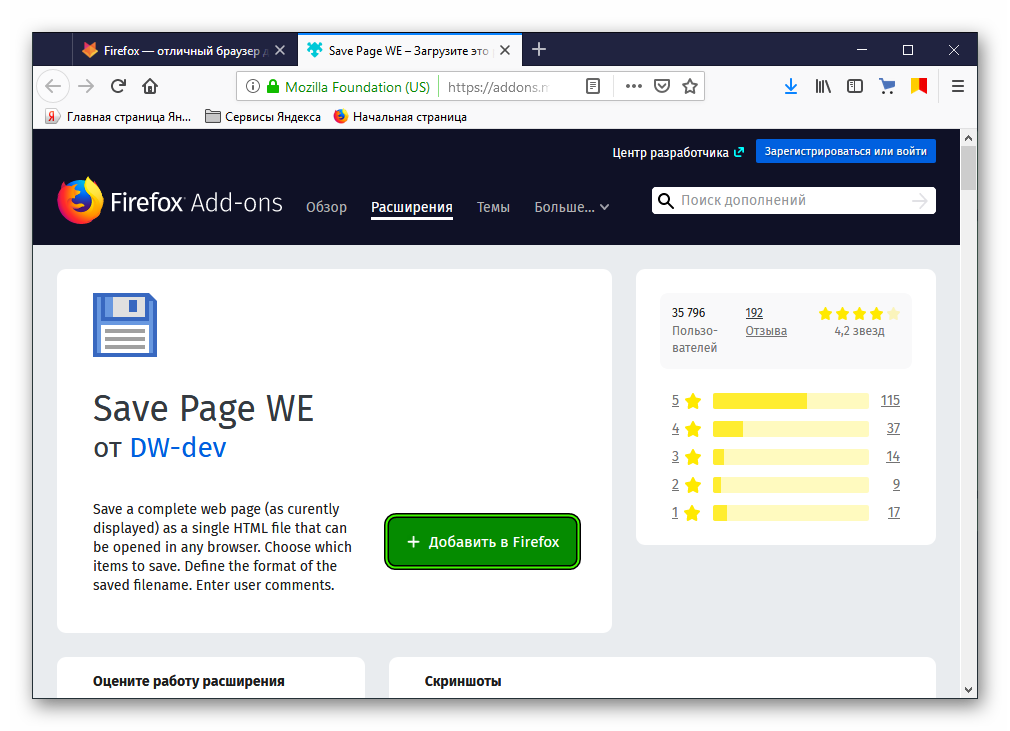 Теперь в списке иконок для расширений появится новая, в виде устаревшей дискеты. Нажмите на нее, перейдя на нужную веб-страницу, чтобы активировать опцию сохранения. А теперь сделайте все так, как показано на скриншоте ниже: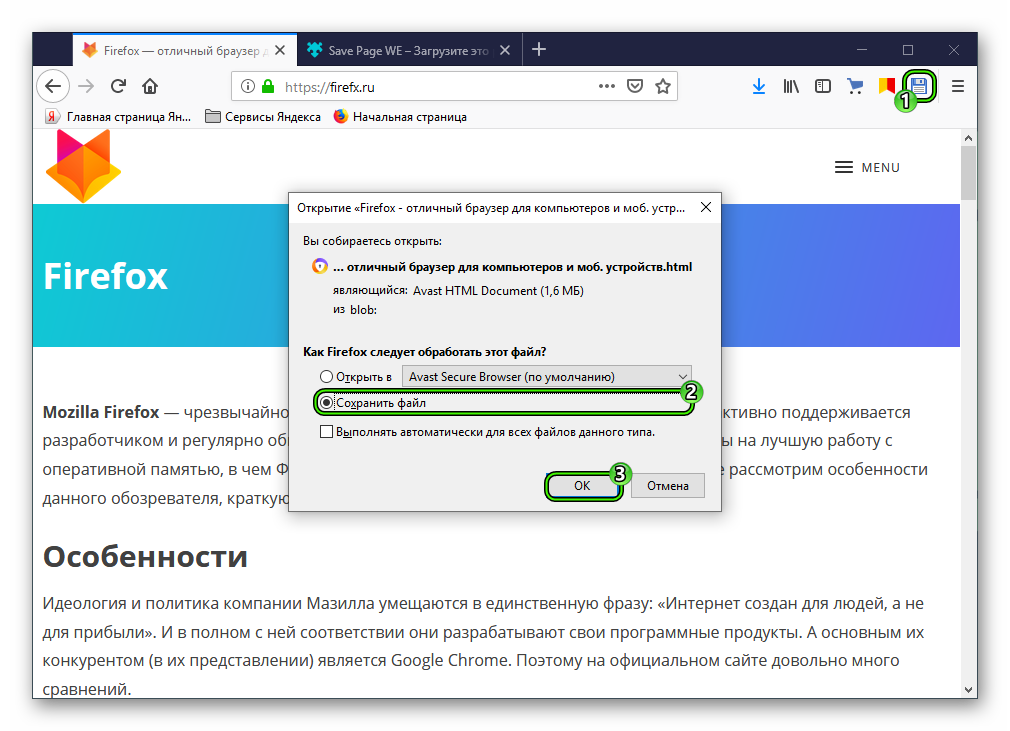
Дополнение
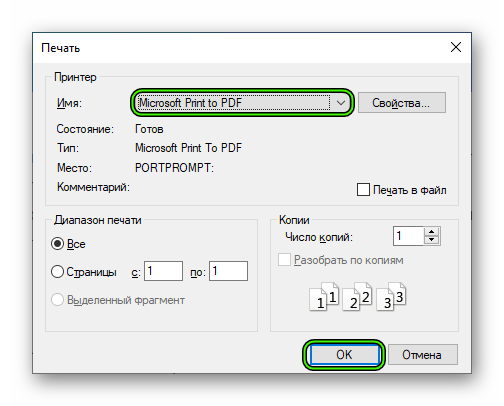
В некоторых случаях пользователю Firefox нужно сохранить страницу сайта в формате PDF. Чтобы это сделать, выполните следующие шаги:
- Откройте нужный сайт в браузере «Огненная лисица».
- Нажмите на клавиатуре Ctrl + P. Тогда появится окно печати.
- В имя выберите Microsoft Print to PDF.
- Теперь кликните по кнопке «ОК».
- Укажите местоположение для будущего документа.