Как перенести чертеж в Автокаде?
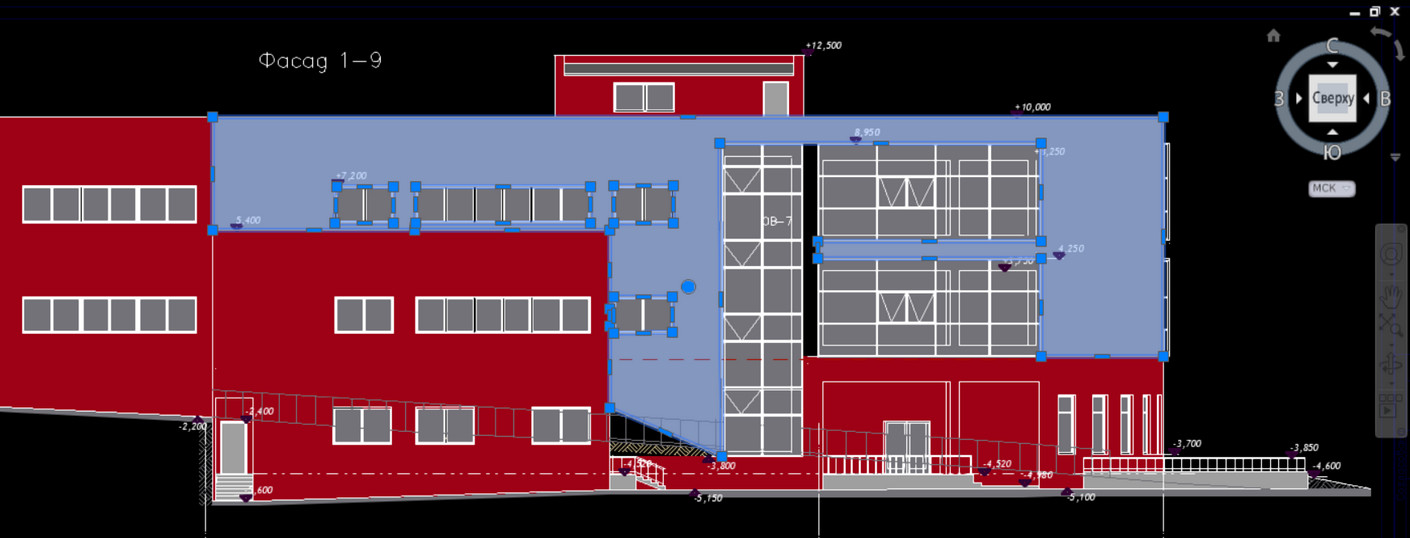
Чтобы перенести чертеж в Автокад, нужно определиться с исходником. В зависимости от этого существует несколько вариантов:
1) Перенос чертежей в Автокаде из одного файла в другой путем копирования исходных элементов (Ctrl+C) и их вставкой в др. чертеж (Ctrl+V). Более подробно про эту процедуру можно узнать в материале «12 способов копировать в Автокад».
2) Перенос чертежей в Автокад из картинки (*.jepg, *.png, *.tif) и pdf-формата автоматически выполнить нельзя! Поскольку картинка представляет собой растровый формат, в то время как чертеж Автокада – векторный. Поэтому часто приходится прибегать к оцифровке или векторизации чертежей.
Существует большое количество сервисов, которые позволяют перенести чертеж в Автокад с картинки, автоматически преобразовав отдельные элементы в примитивы: линии, дуги, полилинии и т.д. Однако многие из этих сервисов обладают существенными недостатками: преобразуют текст не в примитив «Текст», а в набор линий и дуг.
То же самое происходит и с дуговыми сегментами. Вместо одной дуги получается огромное количество полилиний. Такой результат перегружает проект, что затрудняет дальнейшую работу с ним. Более адекватно ведут себя платные приложения.
Самые популярные сервисы для векторизации картинки в формат *.dwg: WinTopo, Aide PDF to DXF Converter, Print2CAD 2016, онлайн-сервис Cometdocs, PDF to DWG Converter.
Как перенести в Автокаде объект?
Чтобы перенести объект Автокад, в качестве которого может выступать целый чертеж, нужно воспользоваться соответствующей командой «Перенести». Она располагается на вкладке «Главная», панель «Редактирование».
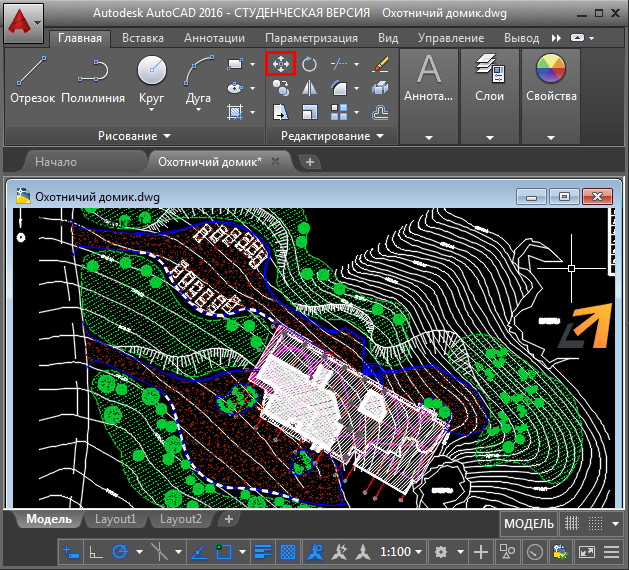
Быстрый метод переноса объектов AutoCAD:
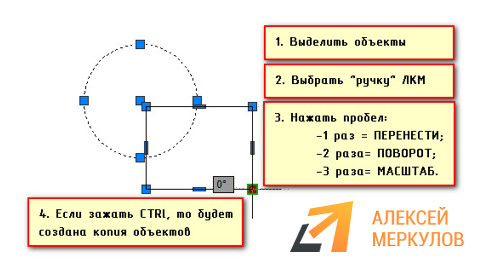
1. Выделить элементы чертежа, которые нужно перенести. Схватиться за любую «ручку» ЛКМ и нажать пробел.
2. Автоматически вызовется команда «Перенести». Ручка станет базовой точкой, относительно которой будет выполняться данная команда.
ПРИМЕЧАНИЕ: Если вы дважды нажмете пробел, станет активной команда «Поворот», а если трижды — «Масштаб». Если после того, как активизировалась та или иная команда, нажать Ctrl, у вас создастся копия выделенных объектов.
Такой принцип работы в Автокаде существенно ускоряет процесс создания проекта. Как это применять на практике, показано в бесплатном видеокурсе «Создание проекта AutoCAD от идеи до печати», состоящем из 17 пошаговых уроков:
Можно ли скопировать с одного чертежа автокада на другой?
Нажмите Ctrl+Shift+C или введите COPYBASE в командной строке или . Выберите базовую точку. Выберите объекты для копирования и нажмите Enter. Теперь объекты доступны для вставки в тот же или другой чертеж.
Как скопировать чертеж в Autocad?
Использование копирования и вставки для копирования объектов между чертежами
- Щелкните правой кнопкой мыши, затем выберите «Копировать» в контекстном меню.
- Выберите Копировать в меню Правка.
- Нажмите Ctrl + C (нажмите и удерживайте клавишу Ctrl, затем нажмите C).
Как скопировать основную надпись с одного чертежа на другой?
- Выберите вкладку «Аннотации» панель «Лист» Граница заголовка. …
- В диалоговом окне «Границы чертежа с основной надписью» введите необходимые данные и выберите «Получить из ссылки на деталь».
- Укажите точку вставки границы чертежа.
- Выберите ссылку на деталь, содержащую данные, которые вы хотите скопировать в основную надпись.
Как скопировать свойство слоя в другой чертеж в Autocad?
Импорт сохраненных настроек слоя из другого чертежа
- Выберите вкладку «Главная» панель «Слои» «Состояние слоя».
- В раскрывающемся списке «Состояние слоя» щелкните «Управление состояниями слоя». …
- В Диспетчере состояний слоев щелкните Импорт.
- В диалоговом окне «Импорт состояния слоя» откройте файл с расширением . …
- В диалоговом окне «Выбор состояний слоя» выберите состояние слоя для импорта и нажмите «ОК».
Сколько слоев должно быть в рисунке?
Слой 0 нельзя удалить или переименовать, чтобы каждый чертеж содержал хотя бы один слой. Как правило, всегда следует создавать несколько новых слоев для организации чертежа, а не создавать весь чертеж на слое 0. Эти слои можно сохранить в шаблоне чертежа (файле с расширением .
Почему в AutoCAD не удается скопировать в буфер обмена?
Существует несколько причин, в том числе: Набор объектов содержит прокси-объекты, которыми не может управлять процесс копирования. Чертеж создается или экспортируется из стороннего приложения (не собственного продукта Autodesk). Файл чертежа поврежден.
Как скопировать с одного чертежа на другой в AutoCAD 2019?
Для нескольких объектов сначала выберите их, а затем щелкните правой кнопкой мыши.
- Выберите (Буфер обмена,) Копировать с базовой точкой. …
- В ответ на приглашение Укажите базовую точку: используйте объектную привязку, чтобы указать базовую точку.
- Щелкните другой рисунок.
- Вставьте, используя Ctrl+V или щелкнув Вставить на стандартной панели инструментов.
Как вставить блок в другой чертеж в AutoCAD?
Выберите параметр «Блоки из других чертежей». В палитре «Блоки» используйте метод «щелкните и поместите» или «перетащите и отпустите», чтобы вставить ссылку на блок. Чтобы выбрать другой файл чертежа, щелкните элемент управления «Обзор…» и укажите файл чертежа.
Вставка чертежа из одного файла в другой
Проблема-то в чем?
На всякий случай удалил прокси объекты и аудитом нашел-исправил 2 ошибки.
Просто скопировал данные из одного в другой.
Вложения
| DWG 2004 | Петрушин — ТК, СГП, КППР, СК_all.dwg (1.99 Мб, 20908 просмотров) |
| АлексЮстасу |
| Посмотреть профиль |
| Посетить домашнюю страницу АлексЮстасу |
| Найти ещё сообщения от АлексЮстасу |
не помогло . я пробовал. мне надо из петрушина этого таблицы скопировать. не копирует блин