Создание простой печатной платы с помощью Altium designer в картинках. (Часть 1)
Эта статья – попытка написать краткое руководство для начинающих осваивать Altium designer (AD). Я не претендую на профессионализм, как в описании функций пакета, так и его использовании. Тем не менее, я попытался описать работу с практической точки зрения, для несложного проекта и создать задел для дальнейшего самостоятельно изучения пакета. Хочу обратить внимание на уже существующие уроки по Protel DXP Ю. Потапова. Они безусловно обстоятельнее, но уже несколько устарели и некоторые моменты практической работы с пакетом там не освещены.
Все, что здесь описано, я проделал непосредственно во время описания. Результирующий проект доступен для ознакомления.
Для начала я привел руководство по созданию несложной печатной платы мультивибратора (так же как и в уроках Ю. Потапова), основные шаги. Работу с библиотеками, подготовку к производству и подготовку документации я планирую осветить в последующих статьях.
Начать предлагаю с некоторых соглашений, дабы избежать разночтений.
Очень краткое описание интерфейса.
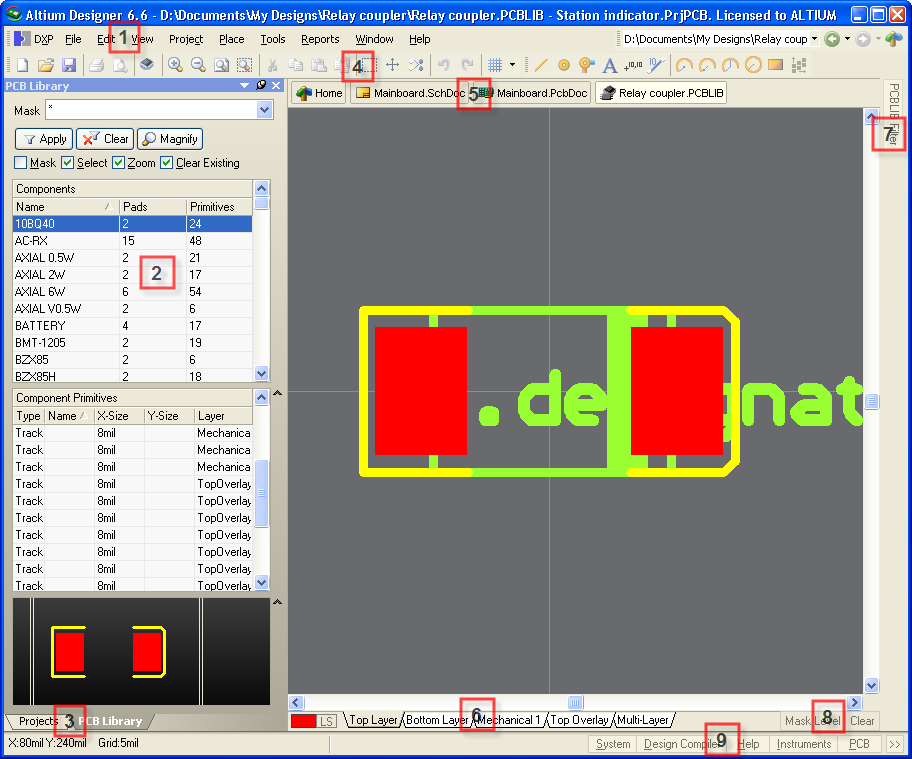

На рис.0 приведено рабочее окно программы с открытым, уже подготовленным проектом:
Как и во многих программах под Windows, в AD кнопки на панели инструментов дублируют пункты главного меню (или просто меню) и имеют одинаковые иконки. Однако кнопки дублируют не все пункты меню и прямо не подписаны (только всплывающая подсказка), поэтому, при написании я пользовался главным меню.
Все документы открываются внутри одного окна. Одновременно можно открыть несколько документов разного типа и из разных проектов, что очень удобно.
Подготовка к работе
Структура и состав панелей меняются в зависимости от типа открытого документа и могут отличаться от приведенного. Ко всему прочему они настраиваются, что может еще усугубить различие и усложнить работу с данным руководством. Поэтому перед началом работы приведем панели общему виду. Главное меню – View|Desktop Layouts|Default.
Это все что нужно для начала.
Создание проекта
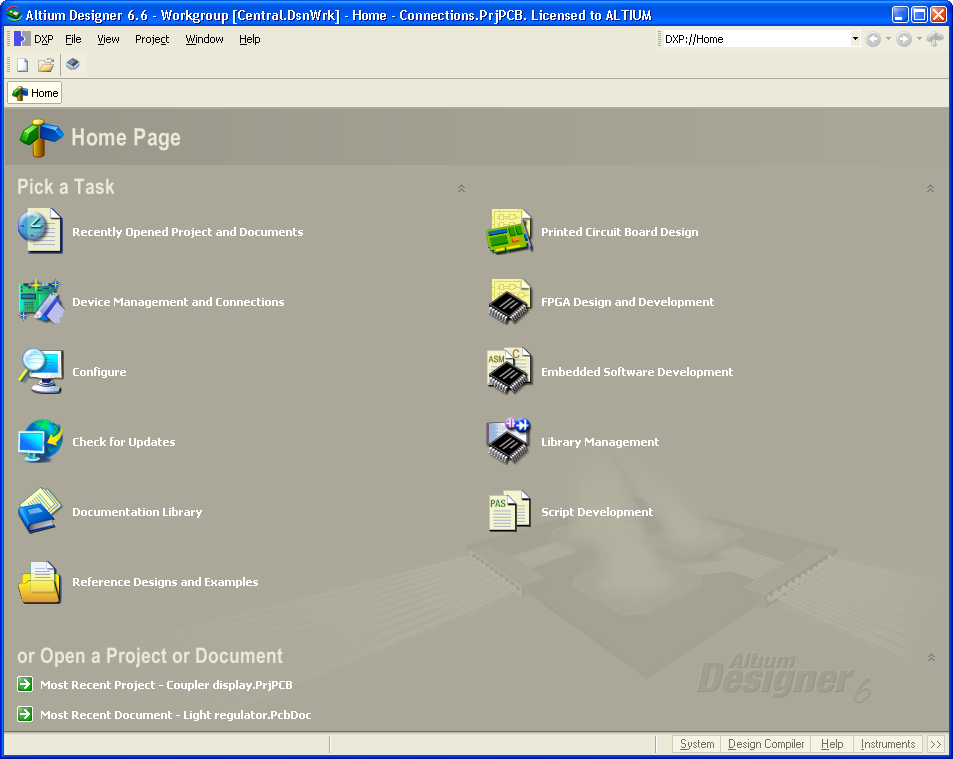
На рис. 1 приведено окно программы после запуска. Для начала создадим новый проект. Для этого можно воспользоваться ссылками на заглавной странице (навигация как в Интернет обозревателе) или воспользоваться проверенным способом – через Главное меню – File|Project|PCB Project. Появится панель с деревом проектов (рис. 2).
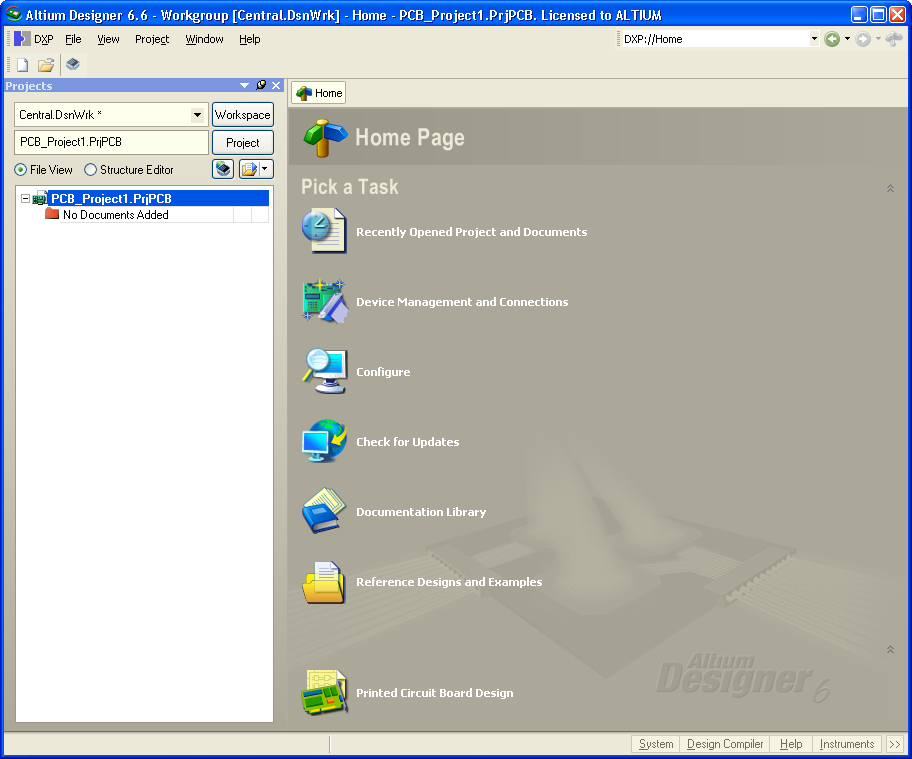
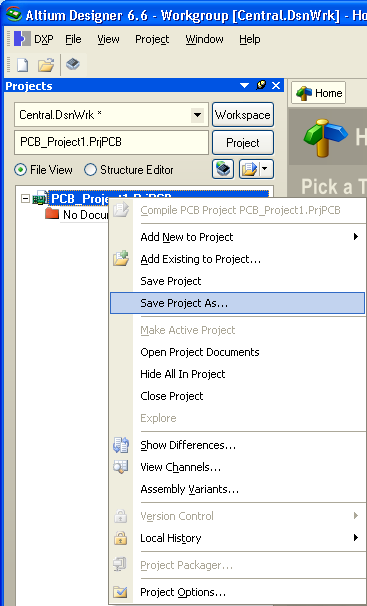
В дереве проектов создается заготовка проекта со стандартным, для новых проектов, именем. Отмечу, что проект как таковой еще не создан, в дереве проектов только намерение (собственно, как и в большинстве программ для Windows). Сам проект создается после сохранения. Что мы и проделаем. Жмем правой кнопкой на названии проекта (рис. 3) и выбираем Save Project As…
Откроется стандартное окно сохранения файла. Выбираем имя и папку для сохранения проекта и жмем кнопку Save. Здесь поясню подробнее. Проект AD, это файл с описанием наличия документов и связей между ними. Все телодвижения по созданию документов, отчетов происходят относительно этого файла и пути в нем прописаны относительные. Соответственно новые файлы по умолчанию располагаются в папке в которой сохранен сам проект. Поэтому я рекомендую для каждого проекта создавать свою папку с уникальным названием. Ее впоследствии, безболезненно, можно перенести на другой компьютер, открыть проект и получить доступ ко всем его документам. Для примера, я создал папку E:\Altium projects\Outstage и сохранил проект с таким же именем. В дереве проектов обновилось название на — Outstage. Проект, как Вы понимаете – пуст. Исправим досадное недоразумение и добавим в проект лист схемы.
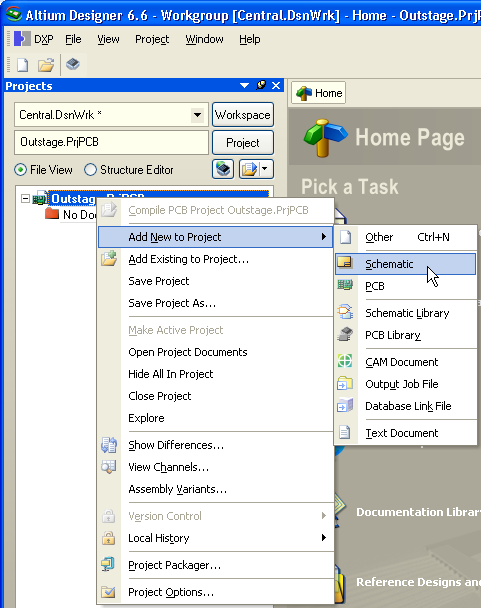
Щелкаем правой кнопкой на названии проекта и в контекстном меню выбираем Add New to Project|Schematic (рис. 4). На рис. 5 — результат этой операции.
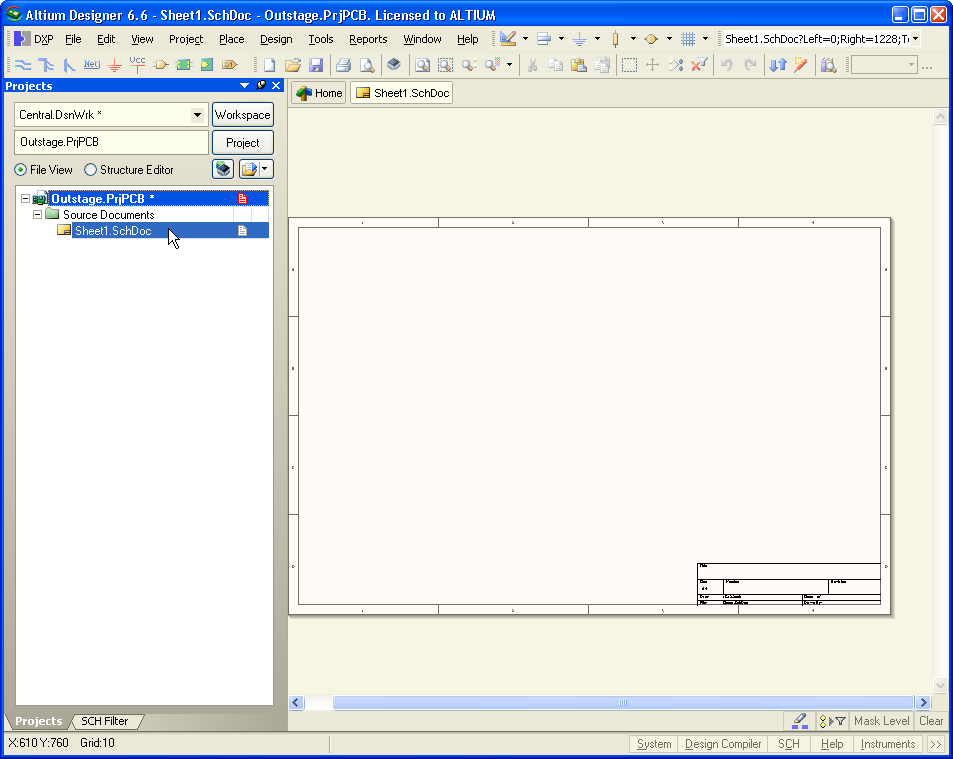
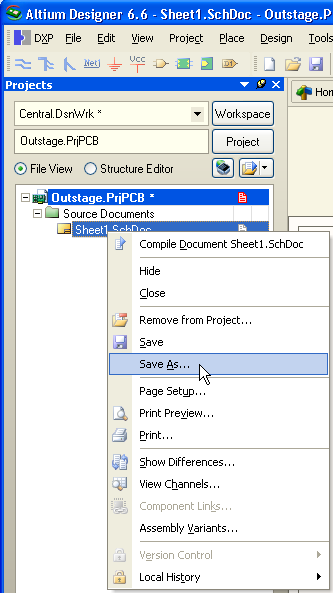
В окне документов появляется лист схемы (по умолчанию формат А4) и в дереве проектов схема с названием по умолчанию. Сохраняем схему аналогично сохранению проекта, только выбираем схему в дереве проектов (рис. 6).
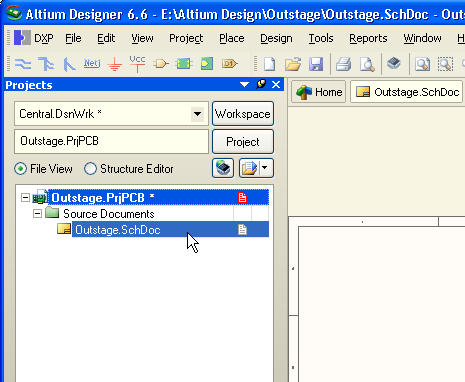
Имя файла выбираем по желанию. Обратите внимание, файлы теперь по умолчанию сохраняются в папку с проектом, но место расположения можно изменить. На рисунке 7 видна схема в составе проекта.
Можно начинать рисовать схему.
Создание схемы
Начнем с добавления компонента в схему через Главное менюPlacePart… Появляется окно выбора компонентов (рис. 8).
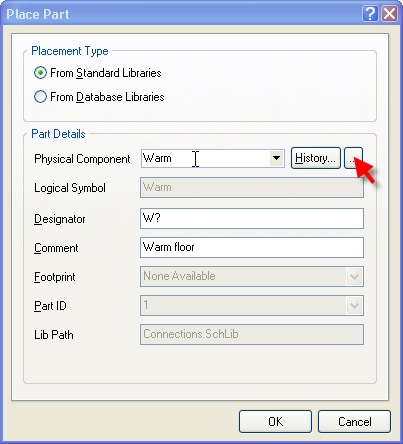
Здесь Placement Type – From Standard Libraries оставляем, будем на первом этапе пользоваться встроенными библиотеками. В окне остались артефакты от моих проектов, но по идее поля должны быть пусты. Жмем кнопку с тремя точками, чтобы выбрать библиотеку, компонентами нужно использовать.
Небольшое отступление. В поставке AD идут две стандартные библиотеки компонентов: Miscellaneous Devices.IntLib и Miscellaneous Connectors.IntLib. Хочу обратить внимание – это интегрированные библиотеки, т.е. содержащие и символы и посадочные места. Если пакет установлен по умолчанию, то они находятся по адресу C:\Programs Files\Altium\Library. Фактически в них собраны заготовки «рассыпных» элементов для облегчения освоения пакета и использования как основы для собственных. Плюс к этому, собран вагон библиотек от производителей. На начальном этапе воспользуемся только стандартными библиотеками, но я покажу как подключить внешние библиотеки.
Появилось окно выбора библиотеки компонентов (рис. 9).
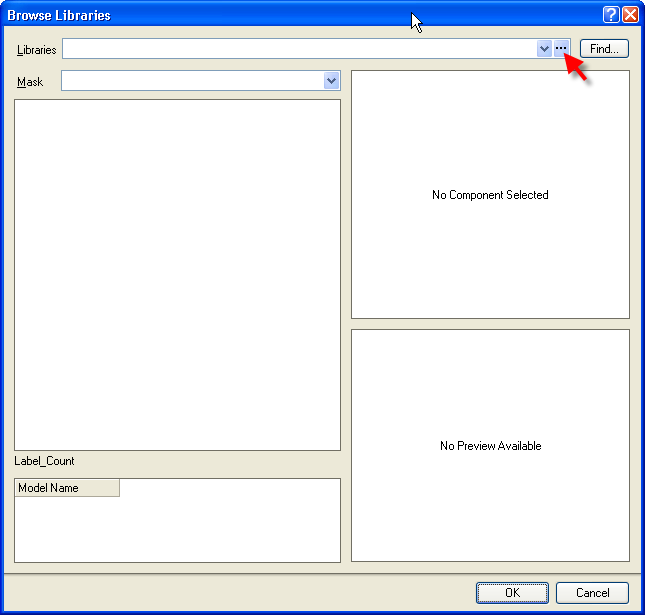
На данном примере оно пустое, я намеренно удалил все ссылки для имитации самого тяжелого случая. В вашем случае там должны быть прописаны стандартные библиотеки. Т.е. в случае пустого окна или необходимости добавить библиотеку жмем кнопку с тремя точками. Появляется окошко с настройками библиотек (рис. 10).
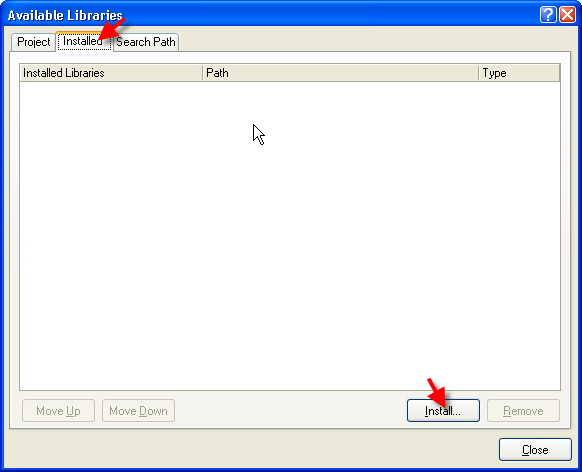
Жмем кнопку Install… Далее в окне выбора файла находим стандартные библиотеки (рис. 11, я специально подсветил тип файла — IntLib).
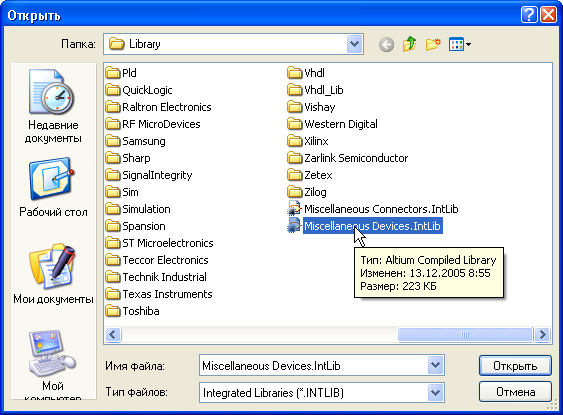
Путь к библиотекам я указывал ранее. Выделяем и жмем Открыть. Повторяем операцию для второй библиотеки. На рис. 12 приведен вид окна с установленными библиотеками. Жмем Close.
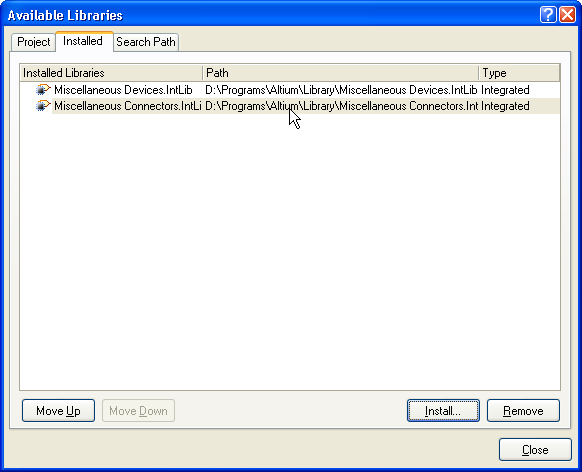
Теперь окно выбора библиотеки и компонента (рис. 13) приобрело другой вид. Сверху окна видно наименование библиотеки, появился список компонентов и справа символ, и посадочное место.
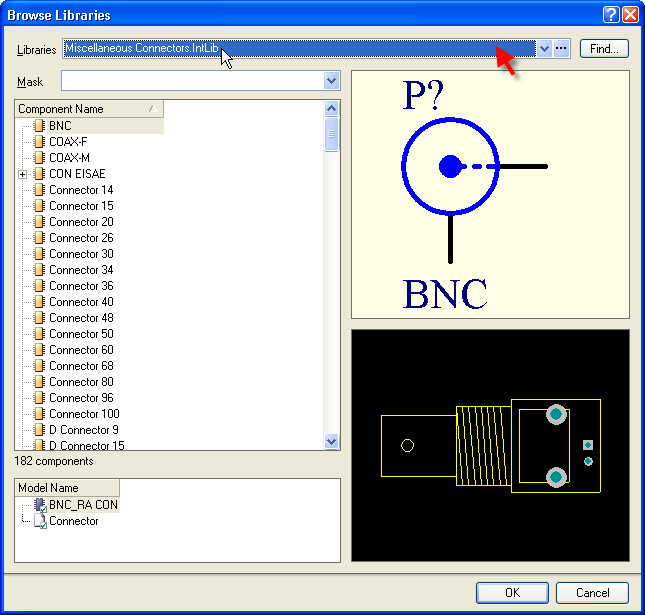
Выбираем подходящий (рис. 14) и жмем OK.
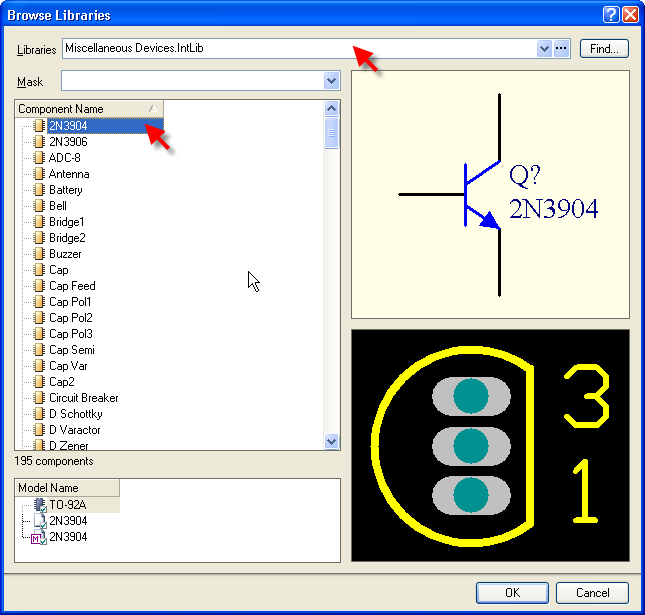
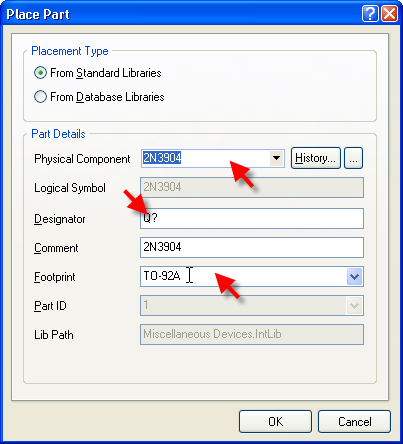
Возвращаемся в окно выбора компонентов (рис. 15). Здесь уже заполнены все поля и есть возможность изменить некоторые параметры, например позиционное обозначение или тип посадочного места. Знак вопроса в позиционном обозначении – служебный символ, необходим для автоматической нумерации. Вместо него можно сразу поставить номер, но не нужно.
Небольшое отступление. На первый взгляд – довольно муторная процедура.Но нужно обратить внимание на то, что устанавливать библиотеки придется достаточно редко, т.е. половину операций сразу исключаем. Многие компоненты можно скопировать на схеме из уже имеющихся. Остаток не доставляет неудобств.
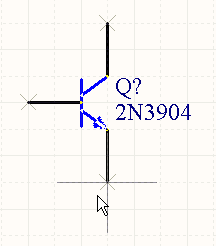
Жмем ОК. После выбора компонента в библиотеке он «прикрепляется» к курсору (рис. 16; в данном случае это транзистор).
Небольшое отступление. Сейчас можно вызвать окно свойств компонента, нажав кнопку Tab, однако, если мы изменим его свойства, последующие компоненты будут их наследовать до выбора следующего. К этому вопросу я планирую вернуться позднее, сейчас в этом нет необходимости. Хочу отметить, что на данном этапе уже просто необходимо использовать клавиатуру. Клавиатурные сочетания ускоряют работу со схемой в разы и их нужно запомнить.
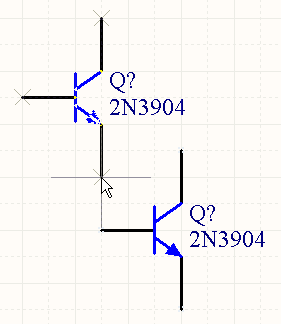
Установка компонента производится нажатием левой кнопки мыши в нужном месте рабочего поля (установка компонента вне рабочего поля не допускается, хотя и возможна; к этому моменту я постараюсь вернуться в последующих статьях.). После установки компонент по прежнему «прикреплен» к курсору (рис. 17) и есть возможность установить еще один такой же.
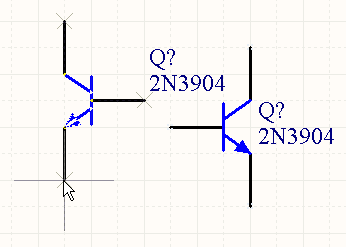
Но в схеме требуется его зеркальная копия, поэтому жмем кнопку X на клавиатуре (рис. 18). Устанавливаем компонент.
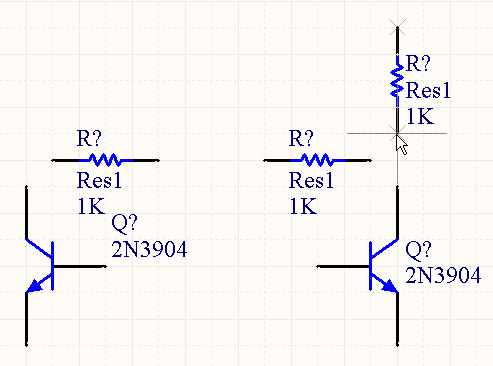
Так как больше транзисторы не нужны, нужно вернуться к выбору компонентов в библиотеке. Жмем правую кнопку мыши и возвращаемся в окно выбора компонентов. Выбираем резистор и устанавливаем горизонтально. Следующий нужно повернуть на 90 градусов, для этого жмем пробел (рис. 19). Повторяем операцию для конденсаторов и разъема, который находится в другой библиотеке.
Закрыть окно выбора компонентов можно кнопкой Esc. Передвигать рабочее поле можно «зацепив» его правой кнопкой мыши за свободное от элементов место, но этот режим не работает, если мы выбрали компонент. В этом случае можно подтянуть курсор с прикрепленным к курсору компонентом к нужному краю экрана и рабочее поле плавно передвинется. Масштабируется изображение стандартно – колесиком мыши при нажатой кнопке Ctrl. Компоненты можно передвинуть «зацепив» их левой кнопкой мыши, при этом их можно повернуть и сделать зеркальными. На рис. 20 приведен пример расстановки компонентов.
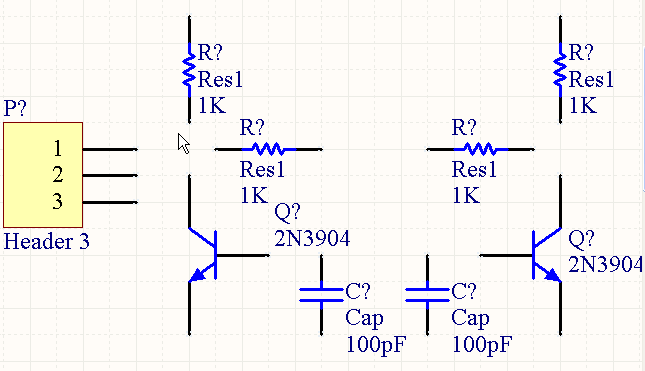
Приступаем к проводникам. Идем в Главное меню|PlaceWire. Подводим курсор к выводу компонента, где он подсвечивается диагональным красным крестом, что означает возможность сделать соединение (рис. 21).
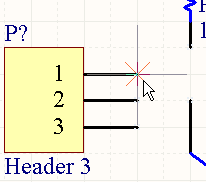
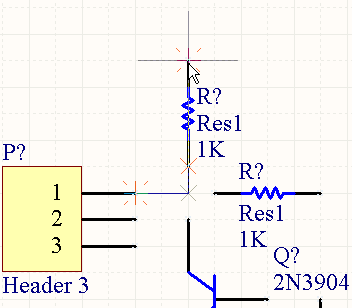
Жмем левую кнопку мыши, и тянем проводник до следующего вывода. На примере рис. 22 видно, что проводник тянется не так, как хотелось бы.
Поворачиваем его пробелом, так же как и компонент (рис. 23, 24).
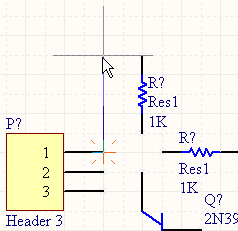
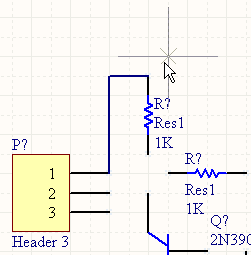
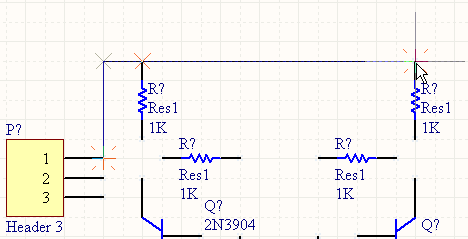
Дальше есть два пути. Можно присоединить проводник к выводу ближайшего резистора, в этом случае проводник «оборвется», но мы останемся в режиме прокладки проводника (рис. 24). Второй путь – тянуть проводник до следующего резистора, а ближайшему резистору, ввиду пересечения с контактом, проводник «зацепится» сам (рис. 25, 26). Сменить угол прокладки проводника с 90º на 45º можно сочетанием клавиш Shift+пробел.
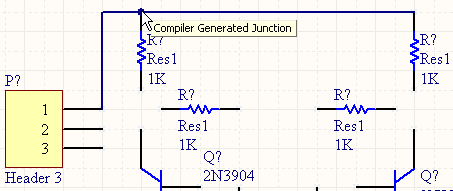
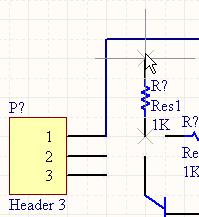
Теперь хочу отметить нюансы перемещения проводников и присоединенных к ним компонентов. По умолчанию при попытке перемещения проводника, его сегмент (от одного угла или вывода компонента, до другого) «отрывается» от компонентов и, если он изначально рисовался как сегмент, проводника (рис. 27).

Компонент при перемещении просто «отрывается» от проводников (рис. 28). В общем, это удобно. Но в некоторых случаях желательно чтобы проводник тянулся или компонент тянул за собой проводники. В этом случае просто перед перемещением нажимаем кнопку Ctrl и удерживаем еЈ во время перемещения (рис. 29, 30).
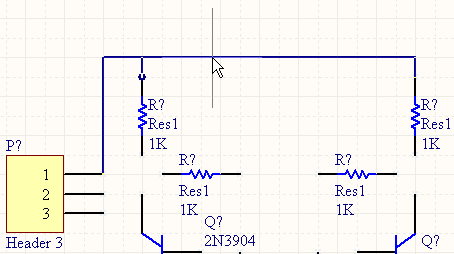
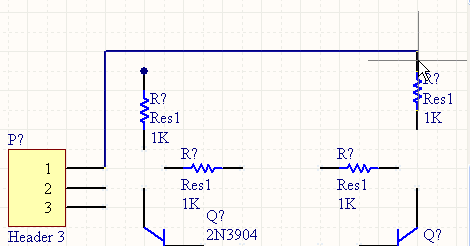
Хотя, как видно на рисунке 30 могут появиться артефакты. Готовая схема приведена на рис. 31. Я по привычке добавил символ земли через Главное менюPlacePower Port, который автоматически именует присоединенную цепь. Добавить имя для других цепей, можно поставив ярлык через Главное менюPlaceNet Label.
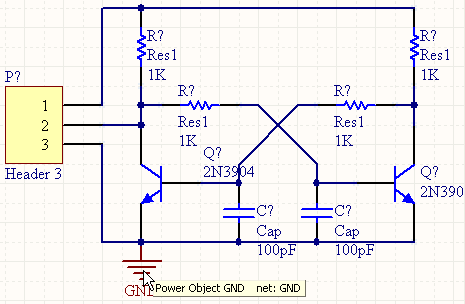
Я рассмотрел основные операции при рисовании схемы, остальное я предлагаю опробовать самостоятельно.
Не забываем сохраняться.
Небольшое отступление. После каждого нажатия на кнопку Save система создает резервную копию схемы или платы, архивирует ее и складывает папку History папки проекта.
Теперь вернемся к позиционным обозначениям. На этапе добавления компонента в схему я обращал внимание на знак вопроса в позиционном обозначении, он и будет заменяться на цифру или цифро-буквенный код. AD позволяет сделать это автоматически. Идем в Главное менюToolsAnnotate… Получаем окно расстановки позиционных обозначений (рис. 32).
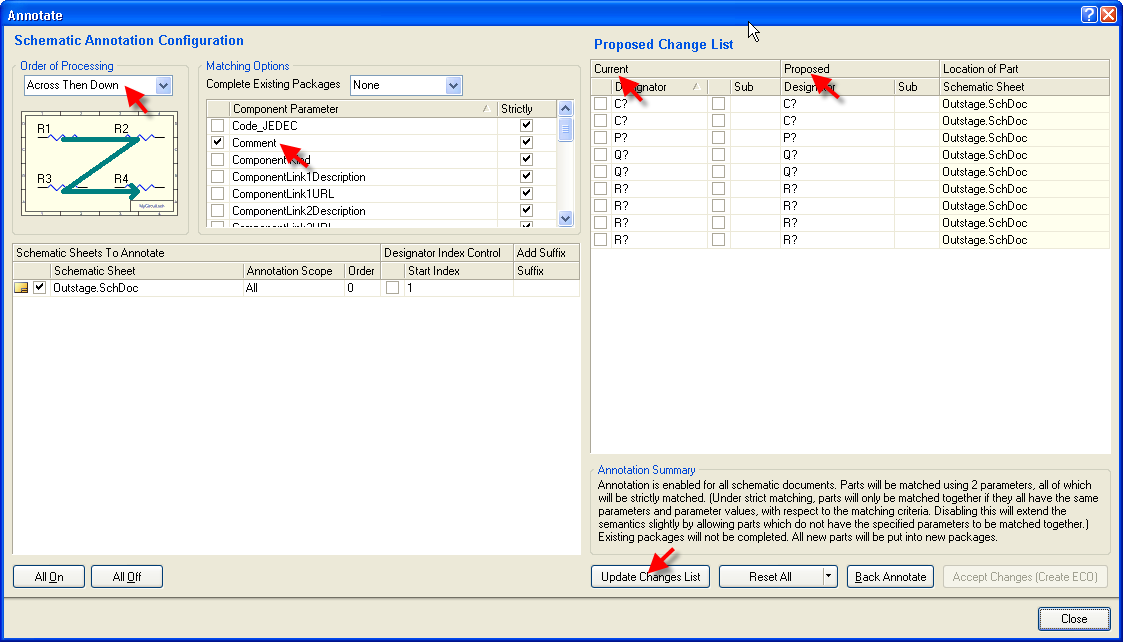
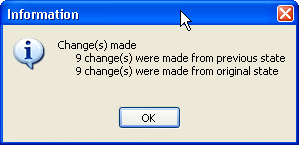
Сначала выбираем порядок расстановки (отмечен стрелкой) – Down Then Across, картинка под списком наглядно показывает процесс. Далее жмем Update Changes List. Всплывающее окно информации (рис. 33) показывает, сколько позиционных обозначений обновлено.
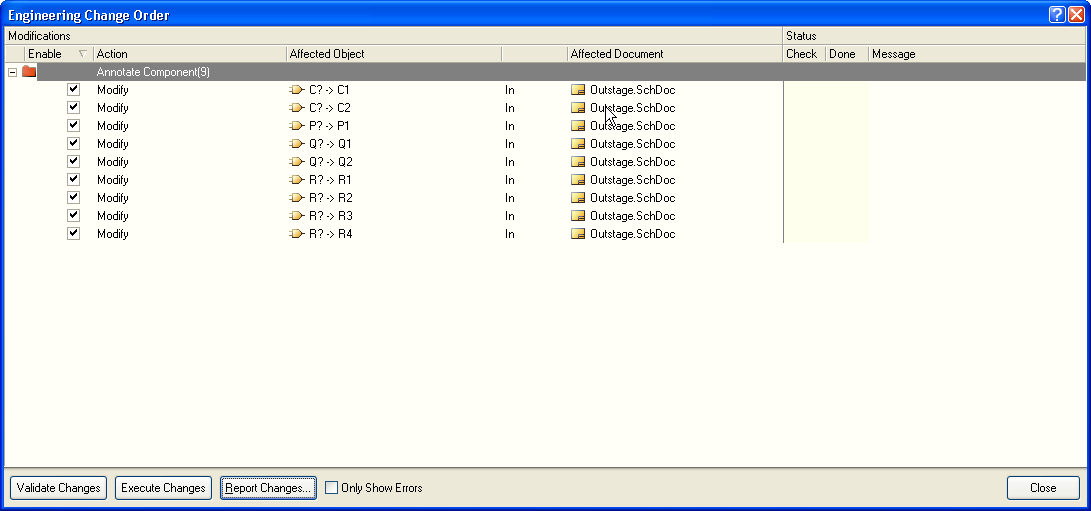
Теперь в окне справа мы видим изменения в списке – колонка Proposed. Если все устраивает, а оно устраивает – жмем Accept Changes (create ECO). Только сейчас изменения вносятся в схему. Мы получаем окошко со списком изменений, которые должны быть внесены в схему (рис. 34).
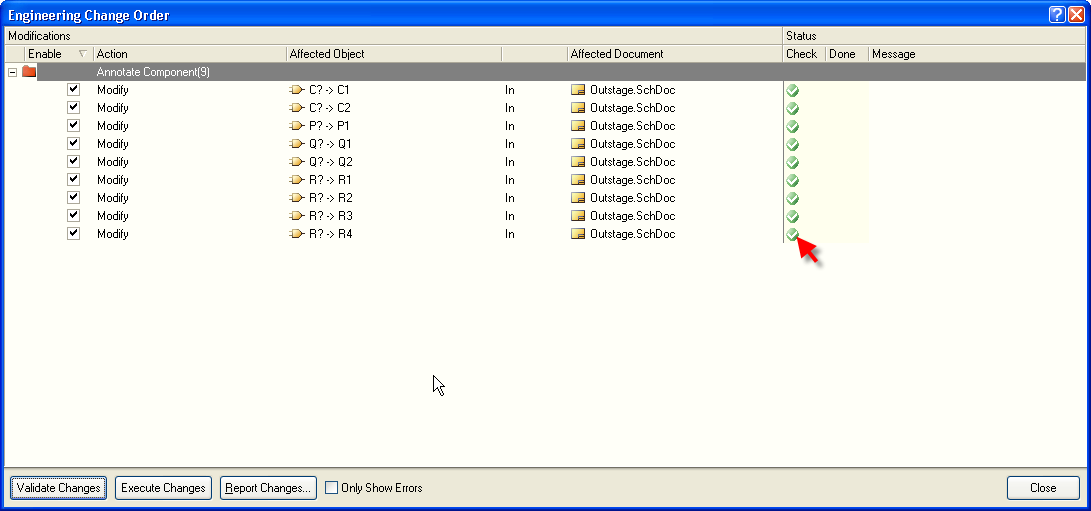
Жмем кнопку ValidateChanges, и система проверяет возможность внесения изменений без ошибок. Смотрим статус (рис. 35) – все в порядке.
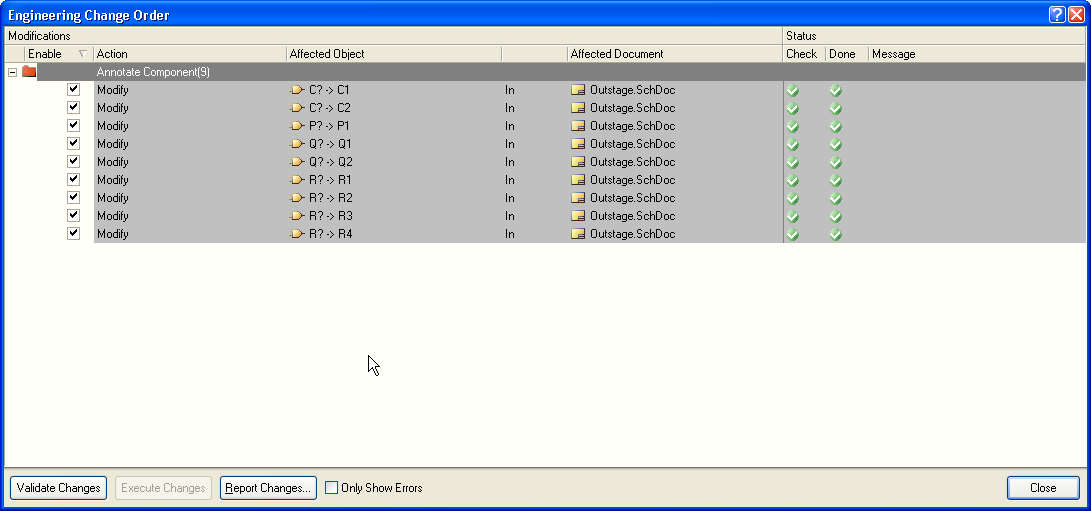
Жмем кнопку Execute Changes. Если все прошло удачно – получаем рис. 36. Все, изменения внесены в схему.
Еще несколько моментов. По умолчанию сортировка компонентов производится по полю Comment, и если что-то не устраивает, можно попробовать изменить правило. Еще нужно обратить внимание на количество обновленных позиционных обозначений относительно количества компонентов в схеме. Если у одного или нескольких компонентов уже проставлены позиционные обозначения, то они обновлены не будут. Это позволяет задать некоторые позиционные обозначения вручную. В случае необходимости обновления всех позиционных обозначений, их необходимо предварительно сбросить. Эта операция повторяет аннотацию, только вместо кнопки UpdateChanges List, жмем ResetAll.
Небольшое отступление. Конечно, возникает вопрос, — зачем я уделил столько внимания аннотации схемы? Ответ прост. Это наглядное описание ОСНОВНОГО метода внесения изменений в проект. И метод этот – ECO (Engineering Change Order). В процессе внесения изменений можно отследить достаточно много ошибок, причем ДО производства каких либо действий. Пример я приведу в процессе переноса компонентов на печатную плату. На этом этапе, так же, можно сформировать отчеты для более подробного изучения.
Теперь окошко можно закрыть. На рис. 37 представлена схема с проставленными позиционными обозначениями.
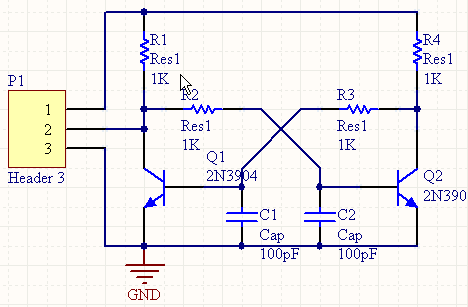
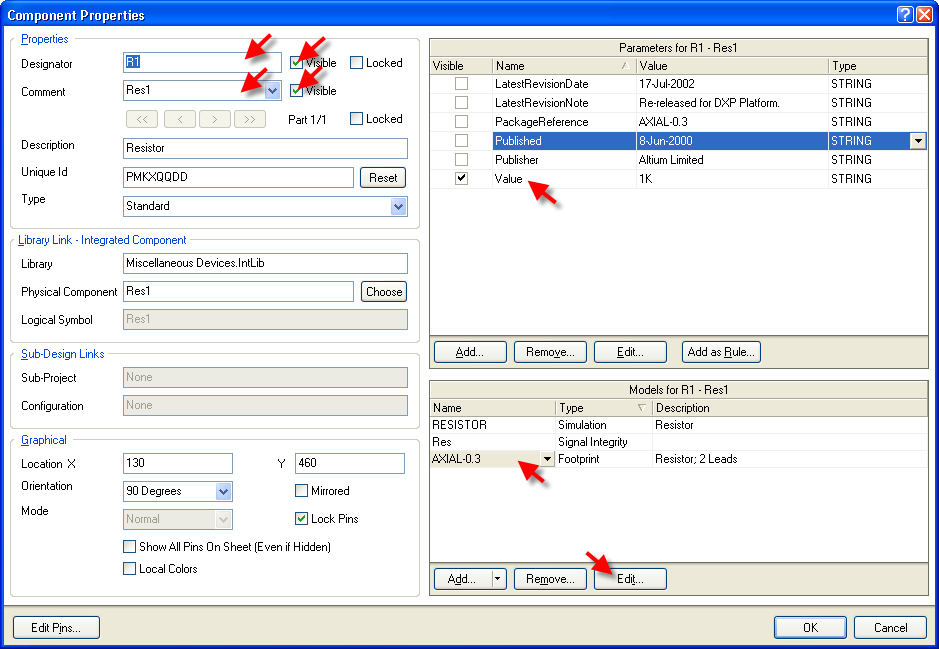
У каждого компонента видны три атрибута: позиционное обозначение, комментарий, номинал. У транзисторов, по понятной причине – номинал отсутствует. Изменить атрибуты можно прямо на схеме. Двойной клик на номинале вызовет окно свойств атрибута. Все атрибуты для компонента можно изменить в окне свойств компонента, дважды кликнув на компоненте (рис. 38). Стрелками я указал основные, это позиционное обозначение и комментарий с флажками видимости, номинал, посадочное место.
Изменяем необходимые. Далее, для красоты, можно подвигать атрибуты. Однако нам мешает большой шаг сетки перемещения – 10. Изменим на меньший через Главное менюViewGridsSet Snap Grid… В окошке выбора шага сетки меняем значение на 5. Отмечу, что предыдущее значение шага сетки осталось стеке и межу ним и новым значением можно переключаться клавишей G. Текущее значение выводится в строке состояния в левом нижнем углу. Теперь можно более точно установить атрибуты. Просто «цепляем» их мышкой и тянем на нужное место. После этого, можно скрыть комментарии у резисторов и конденсаторов, через окно свойств, и готовую схему сохранить. Безусловно, для больших схем установить атрибуты для каждого компонента – весьма утомительная задача. Нам на помощь, здесь, приходит «конек» AD – инспектор. Это инструмент для правки групп параметров.
Небольшое отступление. AD построен на движке базы данных и практически все операции в нем выполняются с помощью запросов. Инспектор, это, по сути, построитель запросов. Параметры в нем можно задавать вручную, или можно воспользоваться мастером. Отдельно он вызывается клавишей F11.
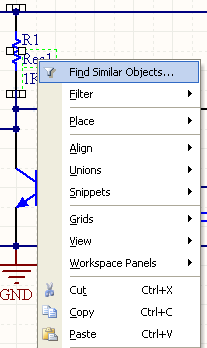
Попробуем с помощью инспектора скрыть атрибуты у резисторов и конденсаторов. Выделяем на схеме атрибут, щелкаем на нем правой кнопкой мыши и выбираем Find Similar Objects… (рис. 39) и получаем окошко – мастер ввода параметров (рис. 40), в котором выбираем параметры запроса, точнее изменяем по необходимости.
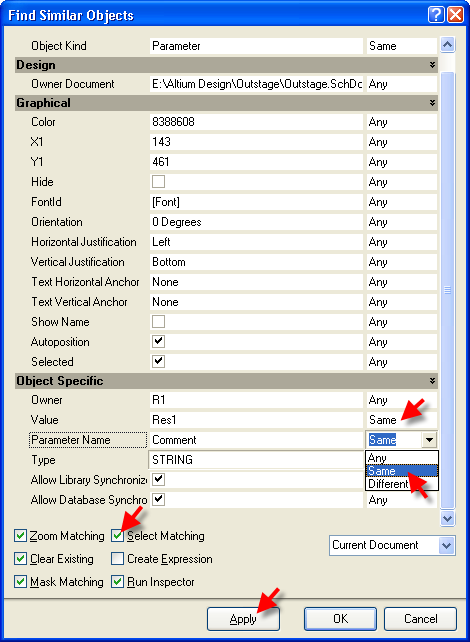
В нашем случае меняем параметры совпадения в Object SpecificValue и Object SpecificParameter Name с Any на Same. Т.е. получается, что мы выбираем все комментарии с именем Res1. Ставим галочку Select Matching (выбрать все подходящие). Далее нажимаем Apply, на схему будет «наложена» маска, подсвеченными останутся только комментарии для резисторов (рис. 41). Проверяем, чтобы стояла галочка Run Inspector.
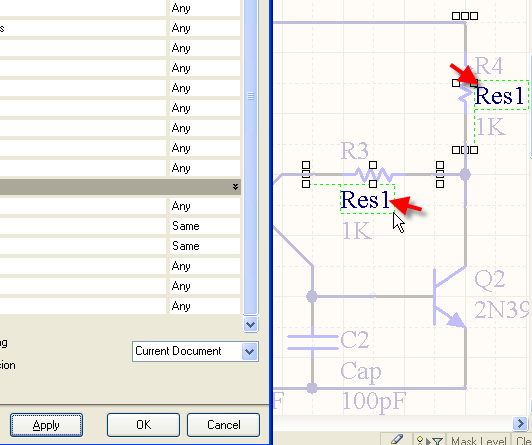
Смотрим на схему — все ли выделилось. Если все нормально, жмем OK. Запустится SCH inspector (рис. 42). Это собственно говоря и есть средство редактирования.
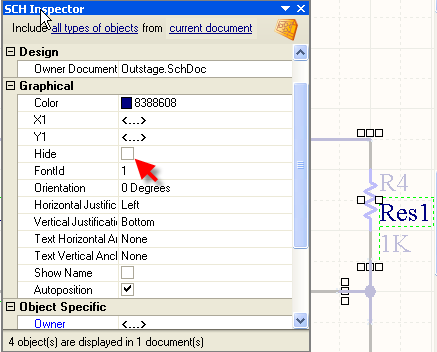
Там ставим галочку GraphicalHide и смотрим на результат (рис. 43).
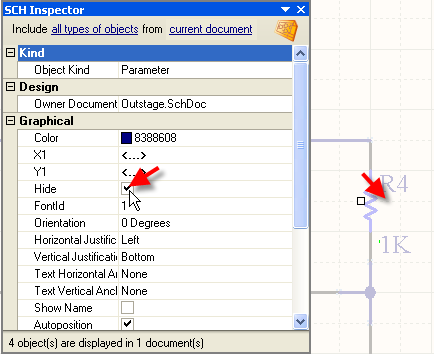
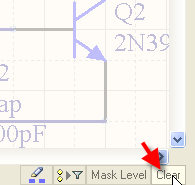
Закрываем инспектор и в правом нижнем углу программы жмем кнопку Clear, чтобы отменить маскирование (рис. 44, 45). Не забываем сохраняться.
В общем, схема готова, и ее можно передать на плату. Но остался неосвещенным еще вопрос. Для подготовки схемы мы воспользовались интегрированной библиотекой. Изменение/добавление компонентов библиотеки не допускается, что ограничивает возможности редактирования схемы. Чтобы обойти это ограничение, создадим свои библиотеки.
Создание библиотек
Нужно отметить, что в схеме содержится полная информация о компоненте и еЈ можно «добыть» из схемы. Эта же особенность позволяет изменять компоненты прямо на схеме. К примеру, назначение и имена выводов, ссылку на посадочное место и другие, но это придется делать для каждого компонента отдельно. Это выручает в случае с простейшей схемой, но увеличивает вероятность что-то забыть в сложных, не считая труда по редактированию каждого компонента. Многие параметры изменить в схеме нельзя, например – графическое изображение.
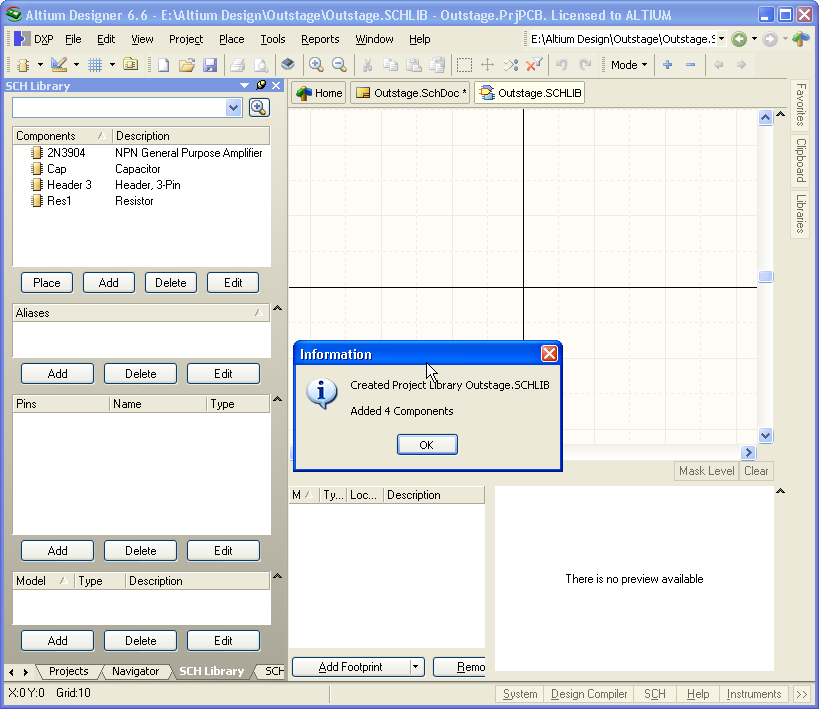
Воспользуемся схемой, как заготовкой будущей библиотеки. На экране перед нами схема – это важно. Как я упоминал ранее, в оболочке AD может быть открыто несколько документов. Все действия производятся в текущем, в зависимости от этого меняется состав главного меню и панелей. Переключаться между документами можно с помощью панели, под главным меню, работающей как панель задач Windows. Теперь идем в Главное менюDesignMake Schematic Library. Извлекаются символы из схемы, и создается библиотека (схемная). Появляется боковая панель – SCH Library и открывается первый по списку символ для редактирования. Окошко информации подсказывает, сколько извлечено символов из схемы (рис. 46).
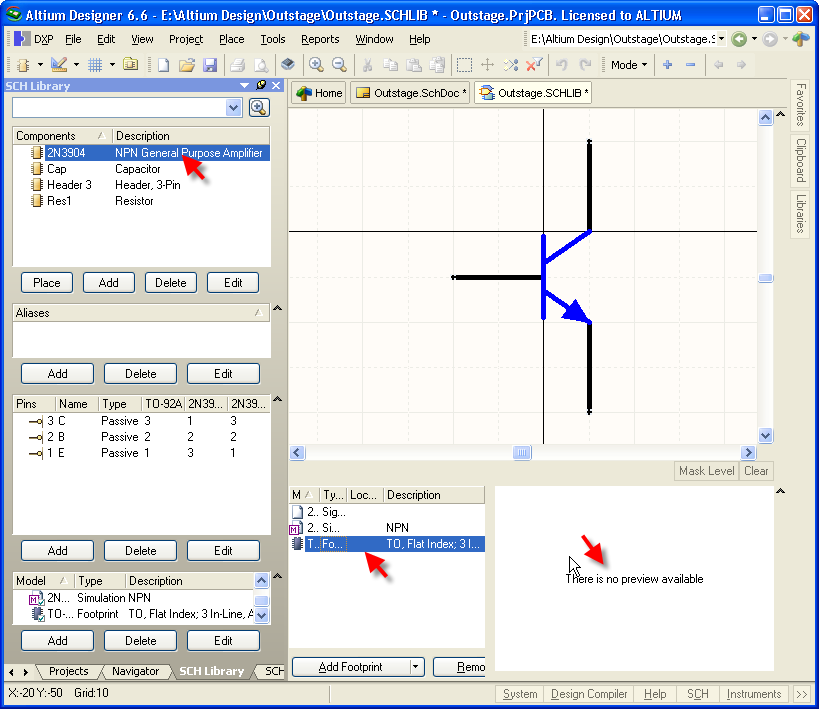
Но библиотека, как таковая, еще не прописана в проекте и связи еще не обновлены. Об этом, косвенно, говорит отсутствие вида посадочного места в окошке просмотра (рис. 47).
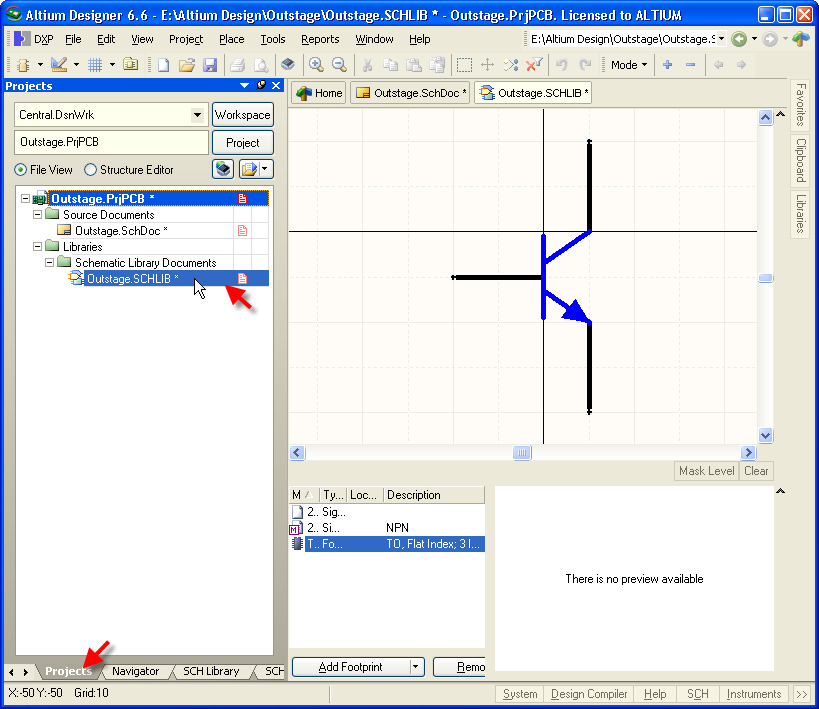
Теперь необходимо вернуться к дереву проектов. Переключение между открытыми панелями осуществляется с помощью закладок (рис. 48). В дереве проекта появилась библиотека символов. Сохраняем библиотеку аналогично сохранению проекта и схемы.
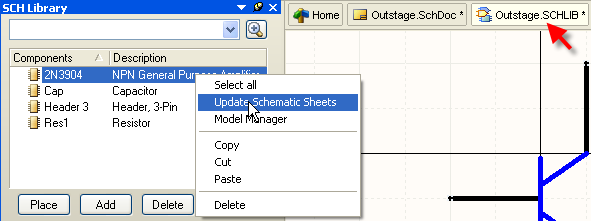
Это важный момент! После каждого внесения изменений в библиотеку еЈ нужно сохранить, только после этого изменения вступают в силу. Возвращаемся к панели SCHLibrary. Заменим компоненты в схеме на только что созданные. Для этого щелкаем правой кнопкой мыши на названии компонента в боковой панели и выбираем в контекстном меню Update Schematic Sheets(рис. 49).
Информационное окошко сообщит нам о количестве замененных компонентов (рис. 50), здесь не лишним будет «прикинуть», все ли обновилось и на тех ли схемах.
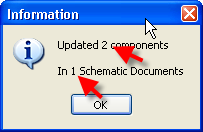
Отмечу, что изменения вносятся в открытые документы. Заменяются компоненты с совпадающими именами. Об этом нужно помнить. В нашем случае все имена совпадают, так как мы сформировали библиотеку из схемы.
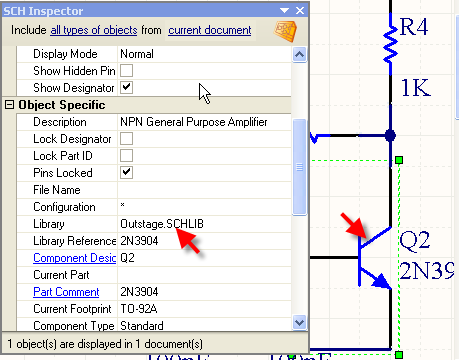
Проверить результат можно с помощью инспектора (вызывается клавишей F11). Выделяем компонент и смотрим в инспекторе поле Object SpecificLibrary (рис. 51), в нем должно быть имя вновь созданной библиотеки. Далее мы передадим информацию на плату.
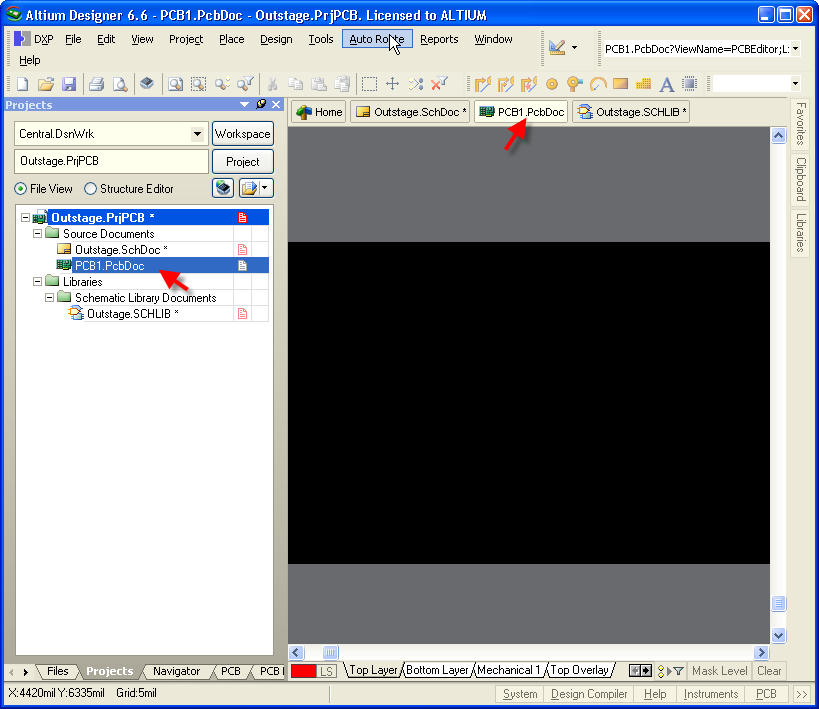
Снова возвращаемся к дереву проектов. Щелкаем правой кнопкой на названии проекта и контекстном меню выбираем Add New To ProjectPCB. Откроется заготовка платы, и в дереве проекта появится ссылка с названием по умолчанию (рис. 52). Сохраним плату, щелкнув правой кнопкой мыши на ссылке, выбрав Save As…, и потом — удобоваримое имя.
Напомню, сохраняем все в папку проекта. Возвращаемся к схеме через панель документов. Теперь передадим информацию на плату. Идем в (рис. 53).
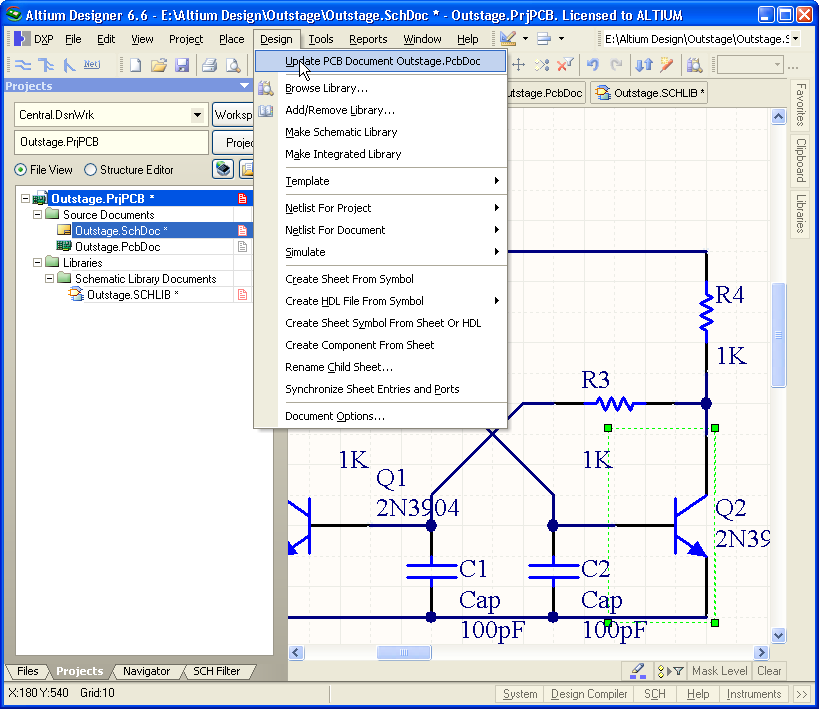
Вообще-то выражение «передача информации на плату» несколько некорректно. С точки зрения AD, таким образом, мы нивелируем различия между схемой и платой. А так как на плате отсутствуют элементы, присутствующие в схеме, то они добавляются. Напомню так же, что изменения вносятся в открытый документ. Если бы мы создали две заготовки платы и открыли их, то в меню появились бы два пункта Update PCB Document с соответствующими именами. Но лучше придерживаться правила: один проект – одна плата.
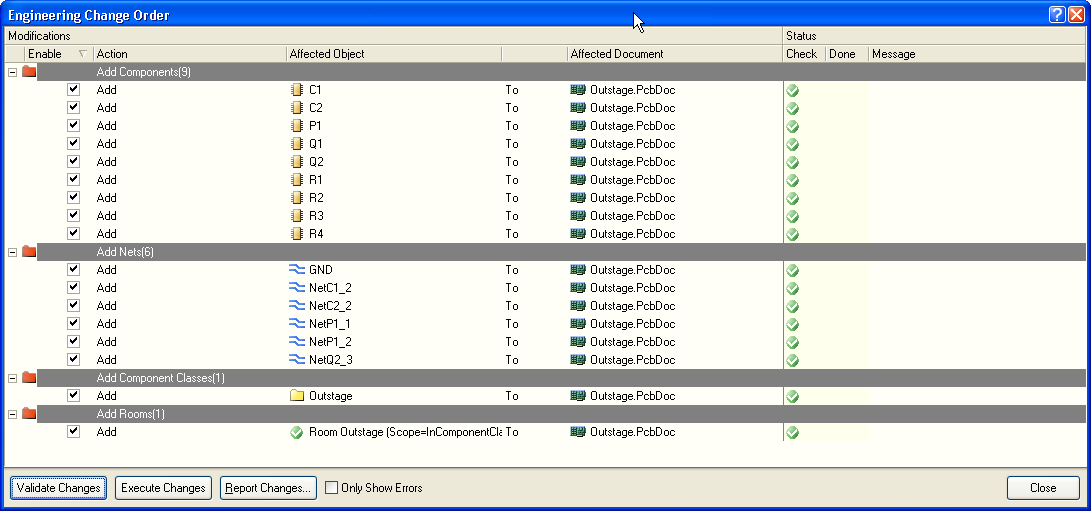
Появляется уже знакомое нам окно ECO (рис. 54).
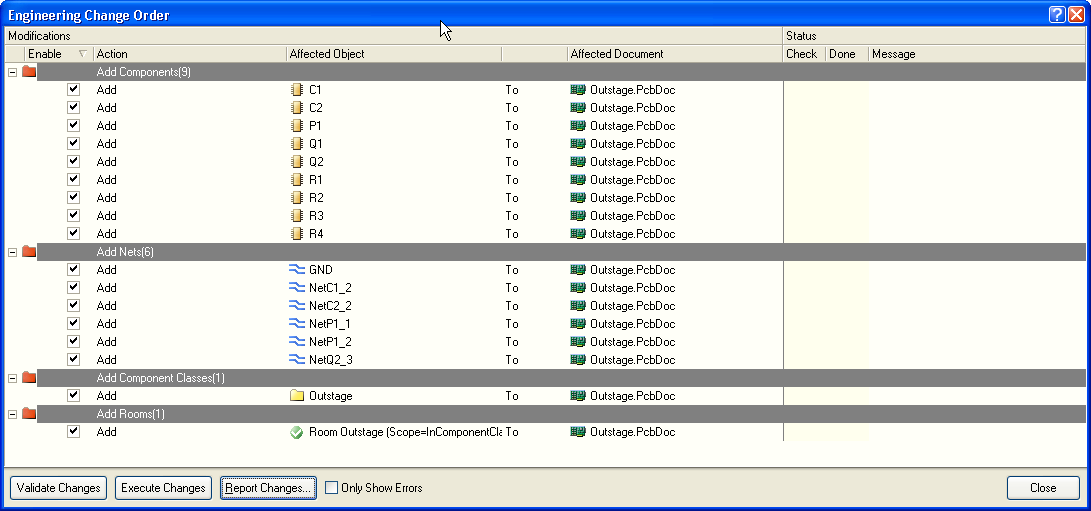
Жмем кнопку Validate Changes. Смотрим на результат и видим первый «сюрприз», — отсутствие посадочного места (рис. 55, ситуация была создана искусственно, для примера действий в нештатной ситуации).
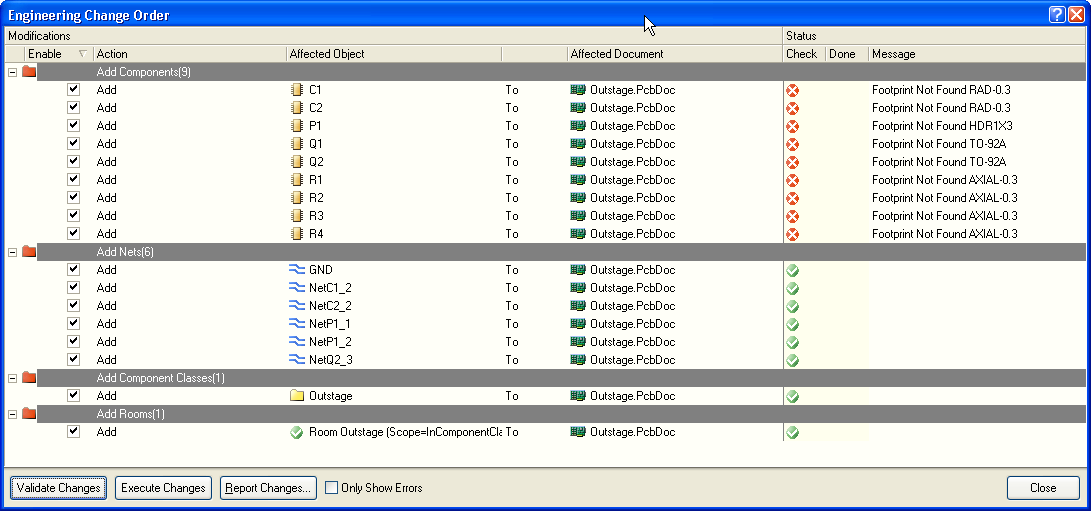
Закрываем окошко. Переходим в окно библиотеки. Открываем панель SCHLibrary. Щелкаем дважды по названию элемента. В окне свойств смотрим на окошко предварительного просмотра посадочного места. В нем пусто, что косвенно говорит нам о проблеме с поиском посадочного места. Выделяем имя посадочного места (рис. 56) и жмем кнопку Edit… В окне выбора посадочного места, снова смотрим в окно предварительного просмотра.
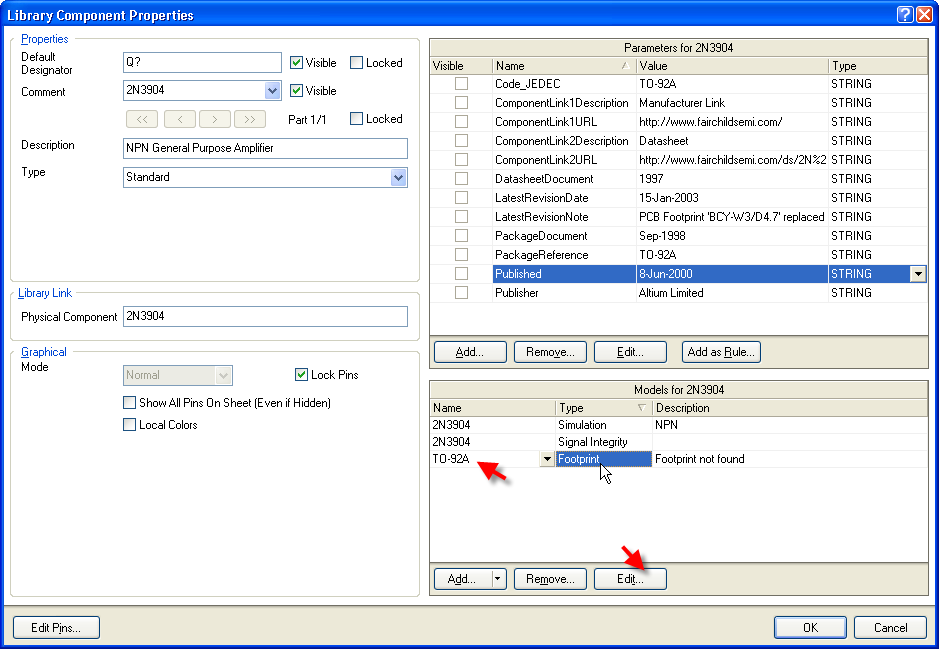
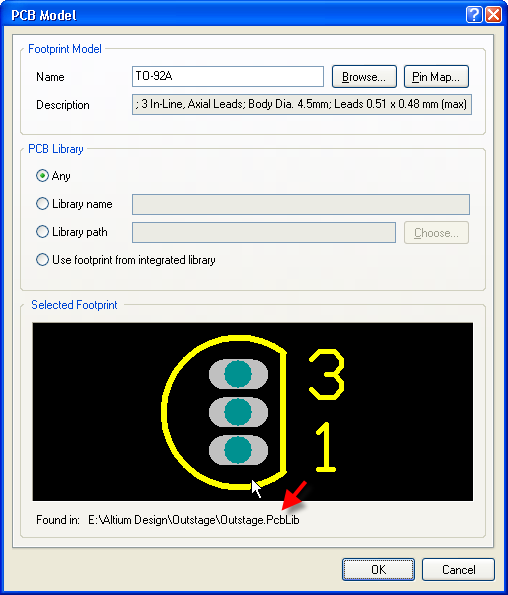
Посадочное место есть, однако в критерии поиска библиотеки указано Use footprint from integrated library (рис. 57). Замечу, что мы заменили в схеме все элементы из интегрированной библиотеки, на элементы из схемной, что подразумевает поиск библиотеке посадочных мест, а таковую мы еще не создали.
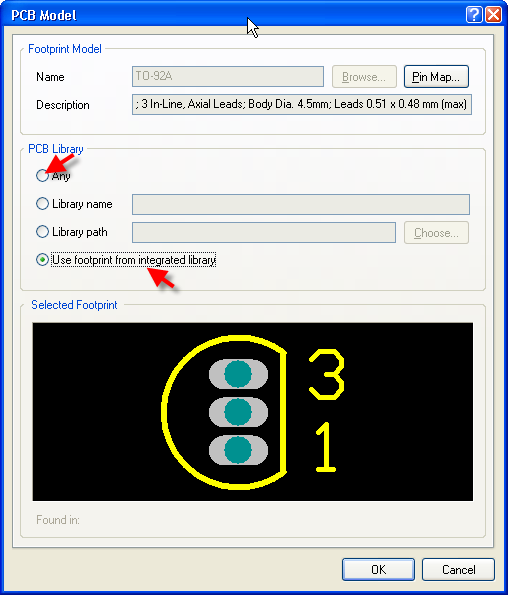
Исправим недоразумение. Изменим состояние переключателя PCB Libraryна Any, тем самым, разрешив поиск подходящего посадочного места во всех подключенных библиотеках. И несмотря на пропавшее изображение посадочного места, закрываем окошко. Повторяем действие для остальных элементов. Сохраняем библиотеку. Обновляем компоненты в схеме. Снова пробуем передать информацию на плату (рис. 58). На этот раз, все в порядке.
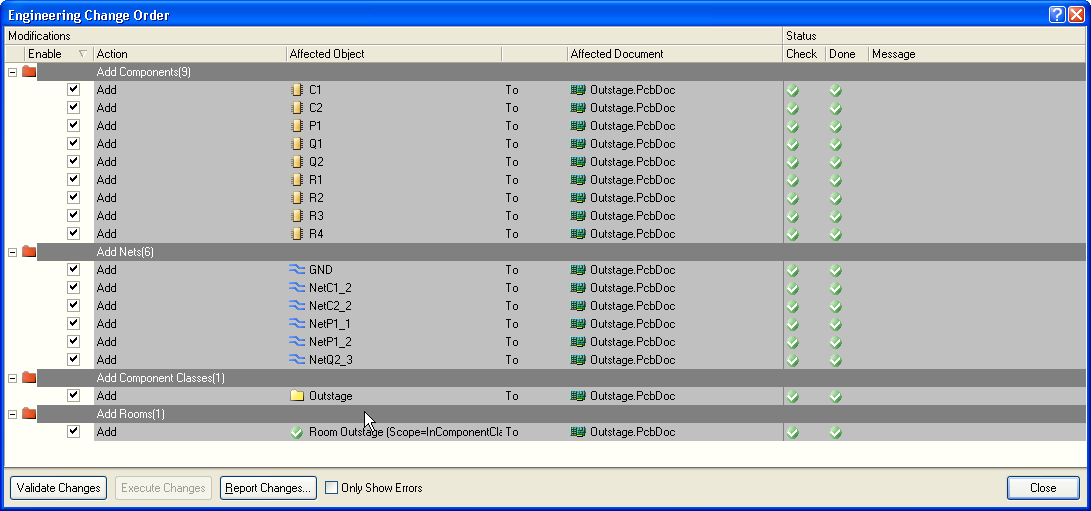
Жмем кнопку Execute Changes. Изменения успешно внесены (рис. 59).
Сейчас мы видим на экране заготовку платы. Однако на ней нет элементов . Паниковать не нужно . Если в окне ECO, все прошло нормально, значит элементы есть. Просто они за пределами поля видимости. Сдвинем изображение влево, «зацепив» его правой кнопкой мыши (в редакторе печатных плат действую те же приемы, что и в редакторе схем) и увидим искомые компоненты (рис. 60). Не забываем сохраняться.

Создадим свою библиотеку посадочных мест. Для этого воспользуемся приемом, использованным при создании библиотеки символов. Идем в Главное менюDesignMake PCB Library. Сохраняем библиотеку. Процесс аналогичен созданию библиотеки символов, за одним исключением. Библиотека создалась как свободный документ, т.е. не входит в проект (рис. 61).
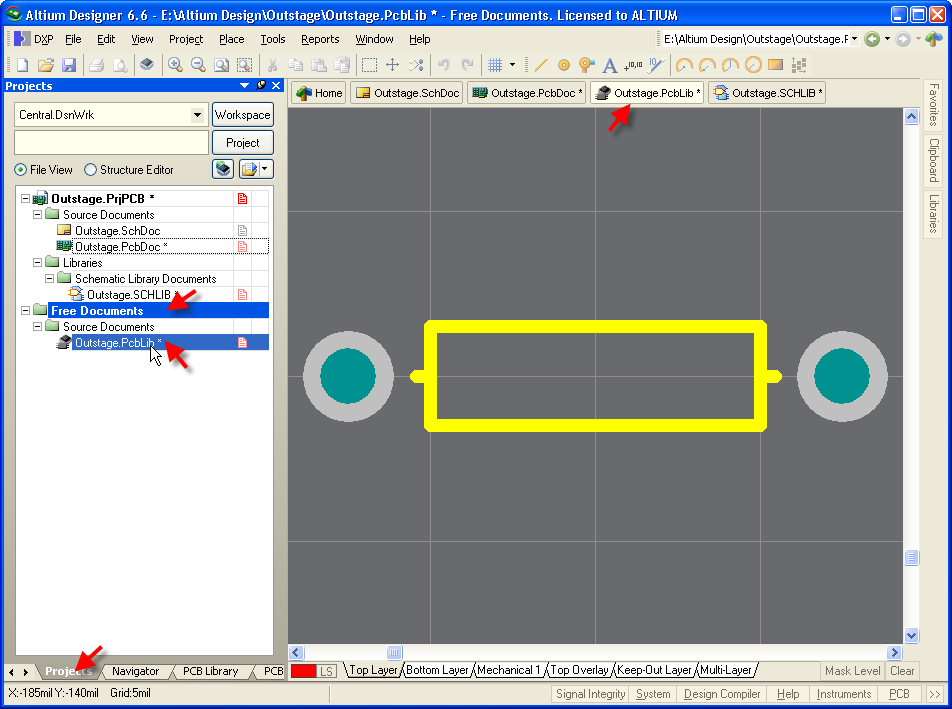
Добавим еЈ в проект, просто «перетащив» мышкой в дереве проекта на папку Libraries (рис. 62).
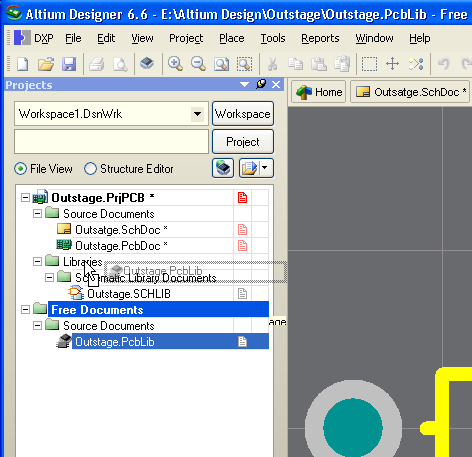
После чего идем в библиотеку символов. Последовательно открываем окно свойств каждого компонента и далее окно выбора посадочного места (рис. 63). Убеждаемся, что обновились ссылки на посадочные места;
На всякий пожарный случай, обновляем компоненты на схеме. Для этого, в боковой панели SCH Library, в списке компонентов, щелкаем на названии компонента правой кнопкой мыши и выбираем пункт Update Schematic Sheets. Информационное окошко любезно подскажет нам, все ли компоненты обновились. Эту операцию мы уже выполняли, но в контексте замены библиотечных компонентов.
Теперь обновляем плату. Для этого переключаемся на схему и выполняем Главное меню|DesignUpdate PCB Document Outstage.PcbDoc. Если на этапе обновления библиотек, мы не затронули непосредственно компоненты и схему, то информационное окошко подскажет нам, что схема и плата соответствуют друг другу. Это можно считать еще одной стадией проверки. Если же компоненты или схема были изменены, то появится окно ECO. Здесь мы можем обновить компоненты на плате или вернуться к схеме и поискать, что же мы изменяли J
Небольшое отступление. На этом можно считать, что подготовка к работе завершена. Остается осветить еще один момент. Созданные нами библиотеки можно использовать и в последующих проектах (как я собственно и поступаю). Делается это просто. Создаем новый проект и перетаскиваем библиотеку из уже созданного. Создается ссылка на библиотеку, файловых операций не происходит. Правда в этом случае придется помнить, где физически находятся библиотеки. Выход напрашивается сам собой. Изначально сохранить библиотеки в отдельную папку.
Горячие клавиши (кратко):
Space – поворот компонета или угла;
Shift+Space – смена угла прокладки трассы или цепи;
X – зеркальное отображение компонента;
G – переключение между сетками перемещения;
F11 – вызов инспектора;
Ctrl+Mouse Wheel – масштабирование изображения
Нажатая клавиша Shift – позволяет выделить несколько компонентов;
Нажатая клавиша Ctrl — позволяет переместить компонент без отрыва от цепи или трассы;
Клавиша Tab при установке компонента или прокладке проводника вызывает окно свойств.
Altium Designer: что делать если проект стал сложным?
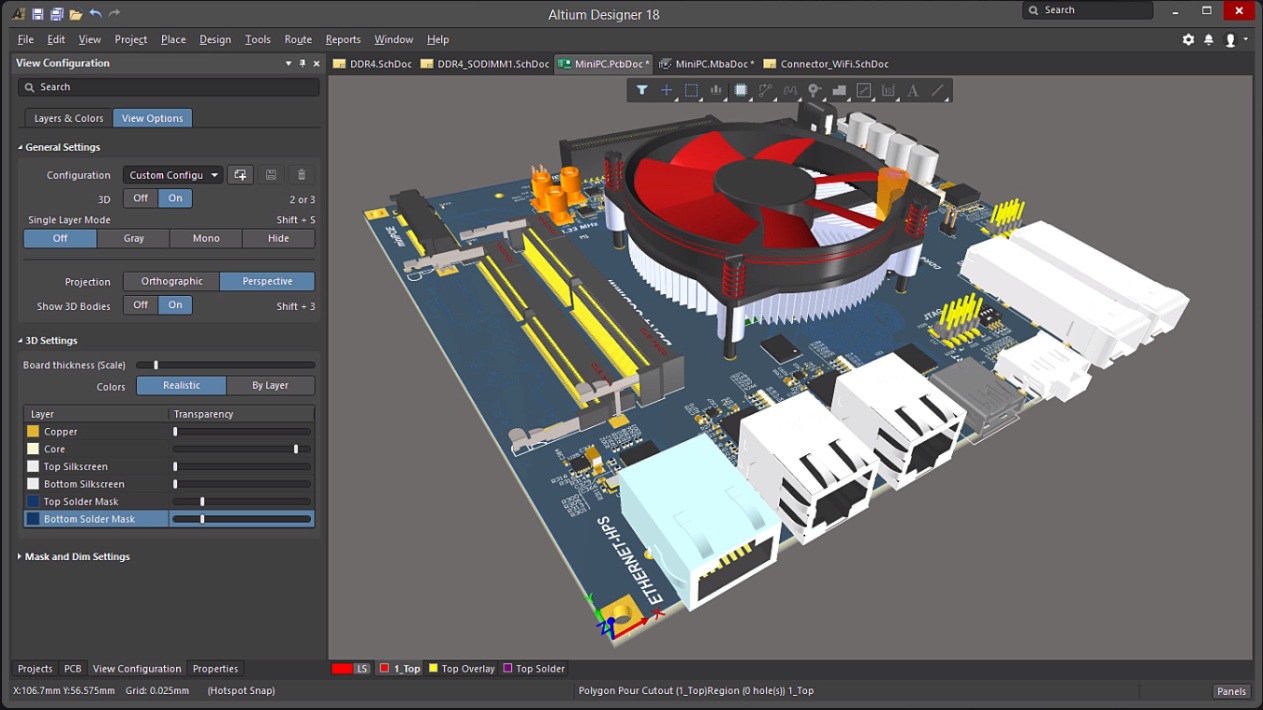
Приветствую! Думаю, любой инженер или просто радиолюбитель/DIYщик/мейкер, занимающийся разработкой электроники, старается развивать свои навыки, которые растут вместе со сложностью выполняемых проектов. В какой-то момент человек достигает уровня, когда ему кажется, что проекты стали очень сложными, займут много времени на разработку и надо что-то с этим делать — нужно оптимизировать свою работу. Сегодня я расскажу как в Altium Designer 18 (далее AD или AD18) повысить производительность своего интеллектуального труда и сэкономить время, нервы и деньги.
Введение
Теперь немного информации для тех, кто не знает что такое Altium Designer. Это один из трех популярных профессиональных САПР, которые позволяют разрабатывать электронику практически любой сложности. Два оставшихся пакета — это Mentor Expedition (и PADS наверное) и Allegro Cadence. У каждого из этих 3-х пакетов есть свои плюсы и минусы, а так же условная специализация. Сегодня сравнений не будет, поэтому я лишь скажу почему выбрал Altium для себя:
- Отличный дизайн и продуманный интерфейс данной программы просто вне конкуренции. Достаточно посмотреть на конкурентов и все становится ясно. Да, дизайн и удобство это важно, когда ты проводишь за работой по несколько часов ежедневно. Так же это облегчает процесс обучения новичков, ведь учиться в понятном и логичном САПРе намного проще;
- Возможность напрямую работать с таким механическим «титаном» как SolidWorks. Мы можем просто открыть плату из AD в солиде и добавить ее как часть сборке без потери качества. Прощай конвертация через STEP. Для меня, да и наверняка для вас, это важно, т.к. электронное устройство — это не просто плата с компонентами, это почти всегда еще и корпус. Данная возможность позволяет легко сделать сборочную модель всего устройства и не допустить ошибок при проектирование и производстве пресс-форм по 3-5 тыс.$ каждая;
- Наличие достаточно большого количества информации на русском языке, что обеспечивает достаточно низкий порог вхождения. Это основная причина, почему в СНГ главенствует именно Altium, а не что-то другое. Попробуйте найти что-то на русском по Mentor или Cadence, сразу расхотите учиться работать в них;
- В СНГ и Азии большинство компаний работают в Altium, да и в Штатах у них большая доля рынка. В Европе очень любят SolidWorks PCB, который является как раз таки встроенным AD. Что это дает? Вы легко сможете найти работу, если надумаете работать в сфере разработки электроники.
Я хочу научиться работать в Altium, но он меня пугает
Когда-то, году так в 2011-2012, мне довелось впервые поработать в AD, он мне показался крутым, но страшным, т.к. в тот момент английский для меня был преградой и вообще было не понятно как в нем работать. Преодолеть свой страх перед огромным количеством инструментов и функционала мне помогли видео-ролики от тов. Сабунина (спасибо ему), которые есть на youtube на русском языке и описывают базовые простые вещи, позволившие сделать первые шаги в освоение. За прошедшие 6 лет информации по AD на русском стало еще больше, поэтому порог вхождения стал еще ниже, так что не бойтесь и учитесь.
Чтобы вам было легче осваивать Altium Designer предлагаю парочку «пряников» от себя:
- Цикл обучающих видео-уроков — тут. Ролики имеют большую длительность, но содержат в себе исчерпывающую информацию по базовым функция (так говорят по крайней мере) и позволят любому школьнику без проблем спроектировать свое первое устройство;
- Библиотеки для Altium Designer — тут. Тут вы найдете все пассивные компоненты (резисторы, конденсаторы и прочее), а так же большое количество популярных транзисторов, диодов и микросхем, включая МК и FPGA. Создание библиотек на старте занимает очень много времени, поэтому надеюсь, что сэкономлю вам не мало времени.
Когда проект становится сложным?
У любого более менее серьезного проекта, будь то исходный код какой-то программы или принципиальная схема электронного устройства, всегда есть черта после которой наступает хаос, проект становится непонятным, его сложно проверять и тестировать, он выходит из под контроля.
Данная граница индивидуальна для каждого разработчика: один может отлично разобраться в устройстве из 1000 компонентов, а другой начинает допускать ошибки и испытывает сложности с проектом из 200 компонентов. Вообще оценка в количестве электронных компонентов немного субъективная, но общую суть проблемы понять позволяет.
Из выше написанного можно сделать следующий вывод:
До какого-то момента вы можете конечно забить на все и «рисовать» на схеме что угодно и как угодно, например, как тут: 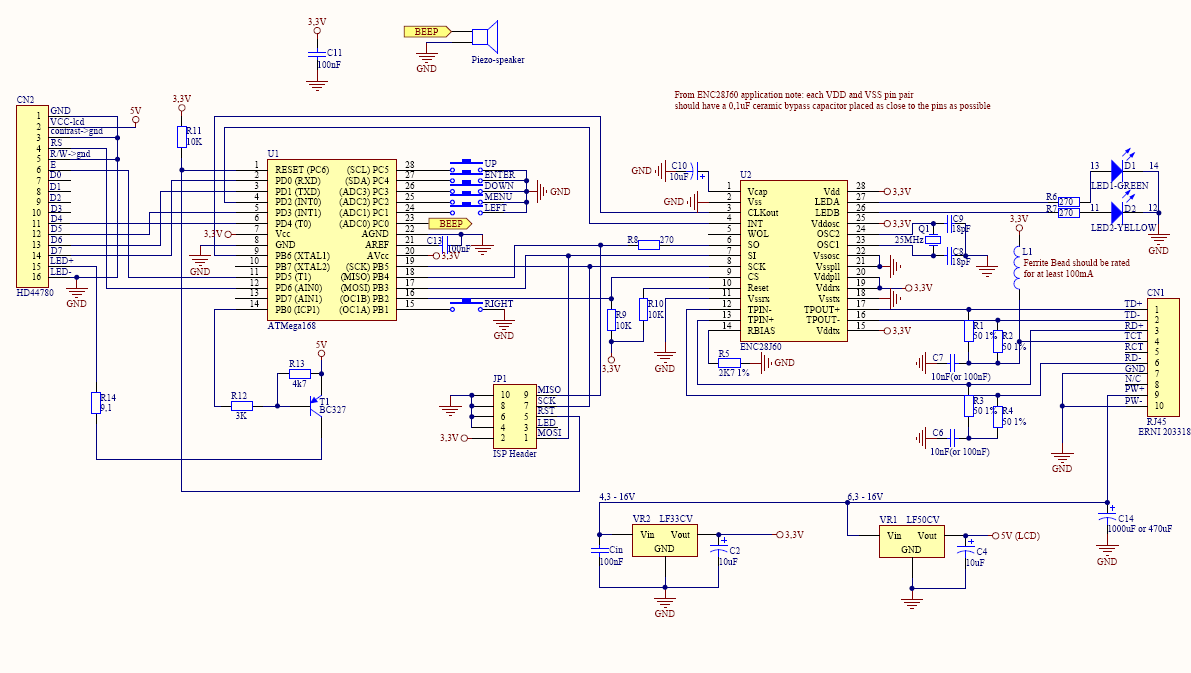
Все сливается, схема выполнена неаккуратно и в конечном итоге это приведет к тому, что где-то криво или не туда провели дорожку, в этом хаосе сразу не заметили и в итоге режете проводники на платах и подпаиваете сопли.
Давайте посмотрим еще на один шедевр — схема arduino, выполненная в AD: 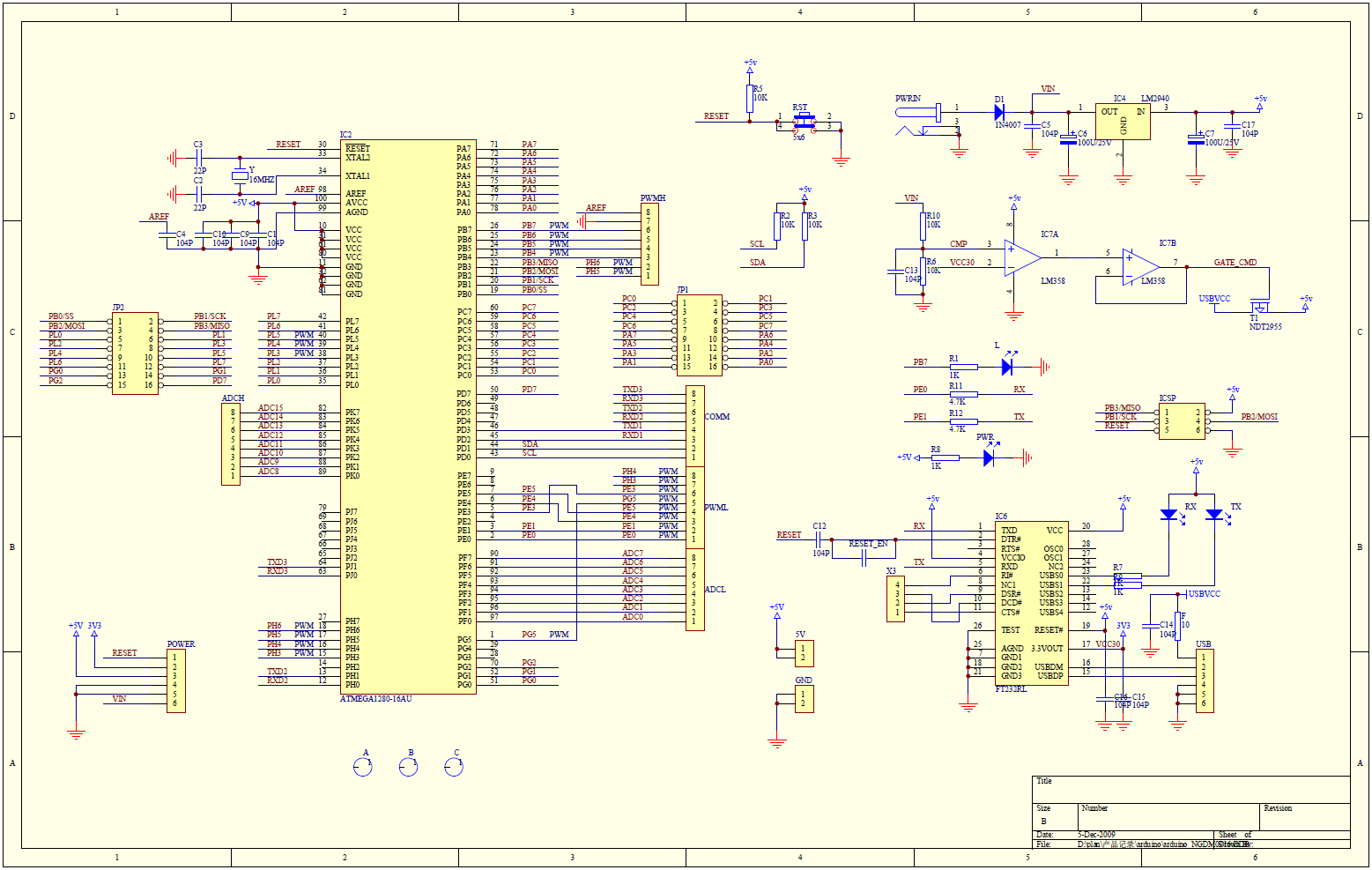
Как вам? Мне вот больно… Смотрю я на R2 и R3, вроде понятно что это подтяжки для I2C, но где этот I2C и около какого разъема они должны быть для меня загадка и тут приходится уже искать долго и нудно, при чем это схема с малым количеством компонентов и простая, а уже хаос.
Теперь как альтернатива — пример из своих произведений (кликабельно): 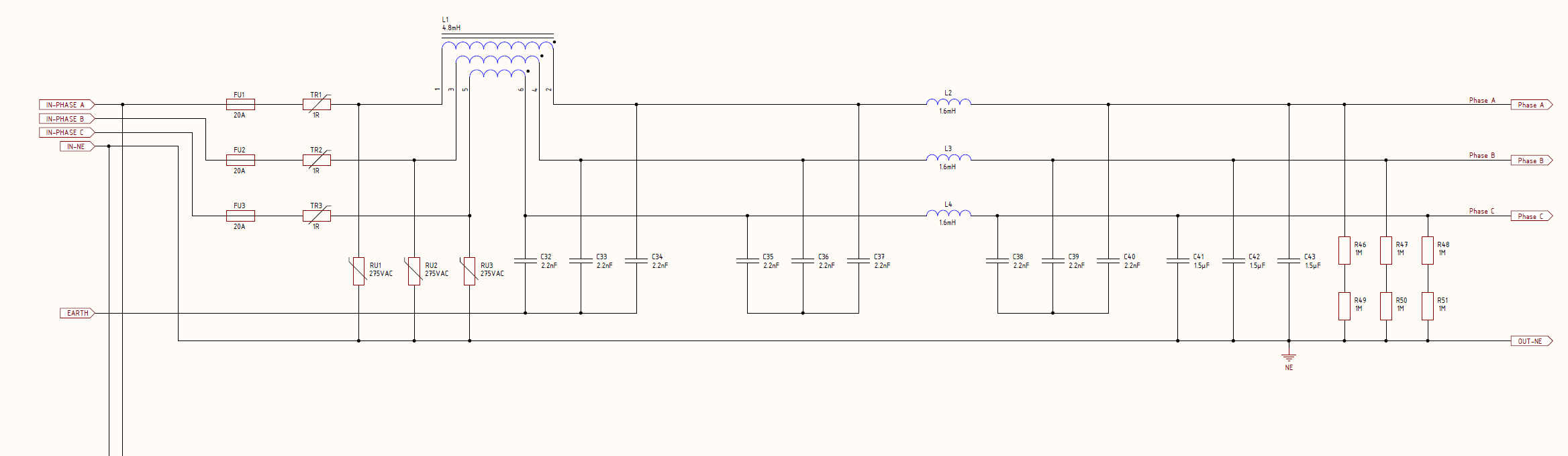
Смотрите на схему и я думаю вам сразу понятно как минимум где вход, а где выход — «стрелки» вам на это намекают, да и мы не арабы, читаем (в том числе и схемы) слева направо. Функция у модуля одна — трехфазный синфазный фильтр и ничего лишнего. Схема сделана аккуратно и занимаете 1 лист в документации. 1 лист — 1 функция.
На самом деле то о чем я написал выше — мелочи, важные и облегчающие жизнь, но все таки мелочи. Хотя я надеюсь общую идеологию вы уловили, давайте теперь подведем итог как же «надо» делать:
- Принцип инкапсуляции применителен и в схемотехнике: каждый модуль выполняет единственную простую задачу. Модуль обычно это один лист в документации, например, А3 какой-нибудь;
- Принципиальная схема должна выполняться в одном стиле и очень аккуратно. Аккуратность при работе в будущем окупится вам сполна. Да и когда вы на собеседовании покажите понятную, аккуратно выполненную схему о вас сразу же сложится хорошее впечатление. Рукожопов видят сразу и обычно не любят;
- Не используйте листы больше А2, даже если у вас пару тысяч компонентов. Если хочется влепить А1, то что-то вы делаете не так. Вероятно вам на схеме нужно выделить какие-то модули и перенести на отдельный лист.
Критикуешь? Предлагай!
Теперь раскритиковав других необходимо предложить альтернативу «как надо делать». Стоит понимать, что описанное в статье лишь субъективное мнение автора, основанное на опыте работы и собственном взгляде на мир.
Предлагаю сделать как все нормальные люди, то есть сначала сделаем через жопу плохой вариант схемы, а затем героически решим все проблемы и доведем до приемлемого состояния. Поехали!
Создаем проект в Altium Designer. В нем для примера я изображу 6-ти фазный buck преобразователь DC/DC. У меня будет 6 силовых каналов и 1 МК для управления всеми фазами. Каждый силовой канал будет выглядеть следующим образом (кликабельно):

Сам канал силовой я изначально начертил правильно. Если посмотрите внимательно, то у меня на схеме есть входы сигнало — 2 ШИМа слева + VCCIN с GND, есть выход — VCC5V и GND. Сам модуль выполняет одну задачу — преобразует VCCIN в 5В. Дальше делаем плохо…
Тут мы натыкаемся на первое ограничение — один канал занимает практически весь лист А3, у нас их 6, следовательно если я увеличу лист до А2 все равно не уместится. Можно увеличить лист до А1 — отлично, пока что мы рукожопы неопытные разработчики и идем по такому пути и наблюдаем следующую картину (кликабельно):
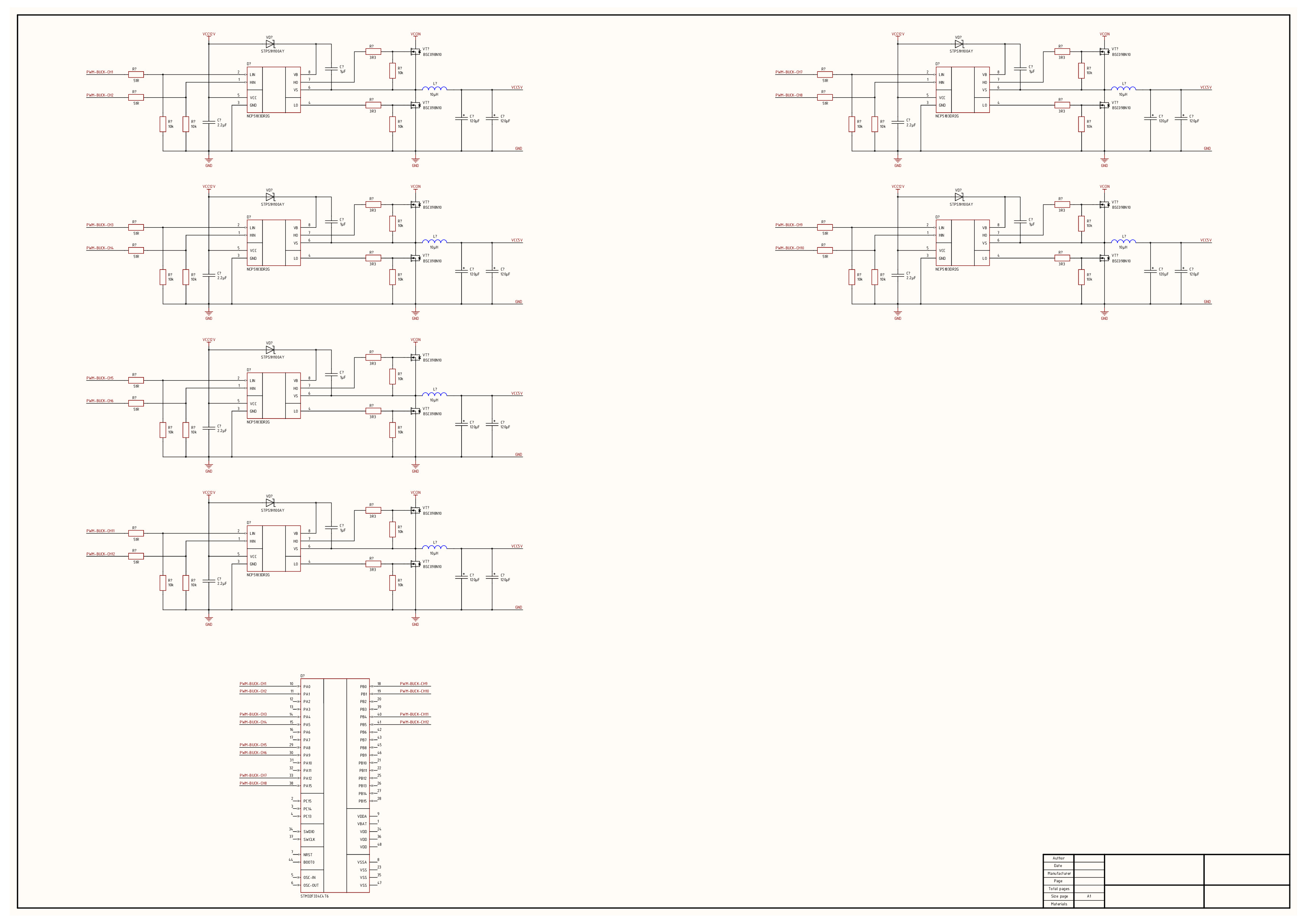
Вроде как пока понятно — есть 6 каких то кусков схемы, есть МК внизу. Вот только это 30% схемы, что еще нужно? Обвязка МК + обратные связи? Конечно! Устройство должно общаться с внешним миром? Конечно, добавим RS485. Аааа, еще нужно питание для драйверов, то есть из VCCIN необходимо получить +12В и для этого добавим DC/DC! Еще же МК… ему надо еще 1 DC/DC и теперь добавив все это — смотрим (кликабельно):
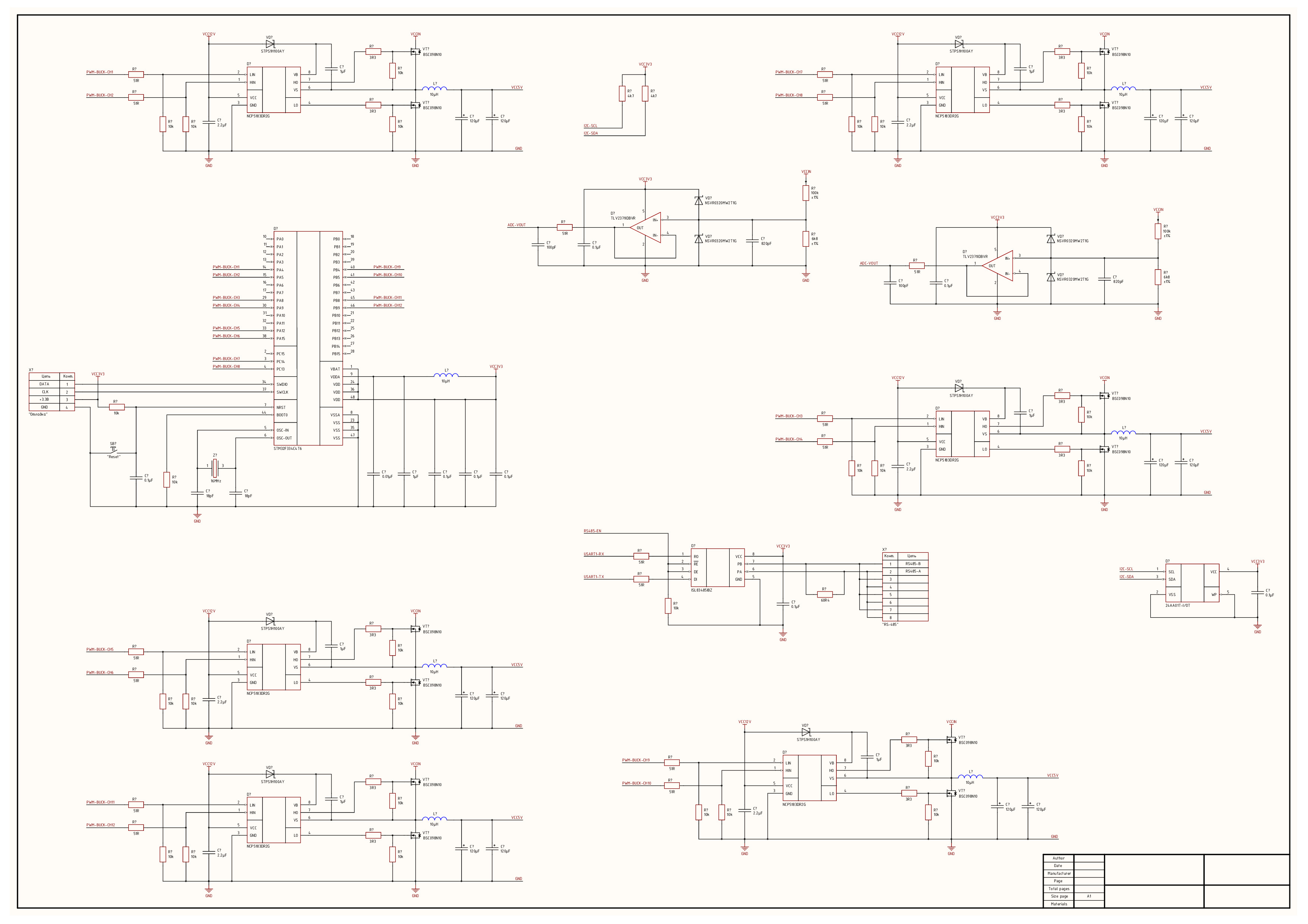
Понятно что тут? А если бы я не сказал изначально о функционале устройства? А если вдобавок к этому еще и отдельные куски схемы рисовал коряво? А если УГО компонентов в библиотеках нарисованы изначально криво? Напугал? То-то же…
Что же делать?
Теперь давайте поразмышляем… В данном устройстве всего компонентов 150, в моих средних проектах связанных с силовой электроникой, их обычно от 1500 до 4000, то есть масштаб бедствия вы представляете, когда таких листов А1 как выше будет 10 штук и все они захламлены и забиты. Ошибки неизбежны!
Смотрим и думаем дальше. Первое что стоит сделать — сформировать модули. У меня они все сформированы, т.к. я их просто копировал с одной домашней поделки, но один модуль разбил — EEPROM память по I2C работающую. Я совершил ошибку такую же как в схеме ардуины, как стоит сделать:
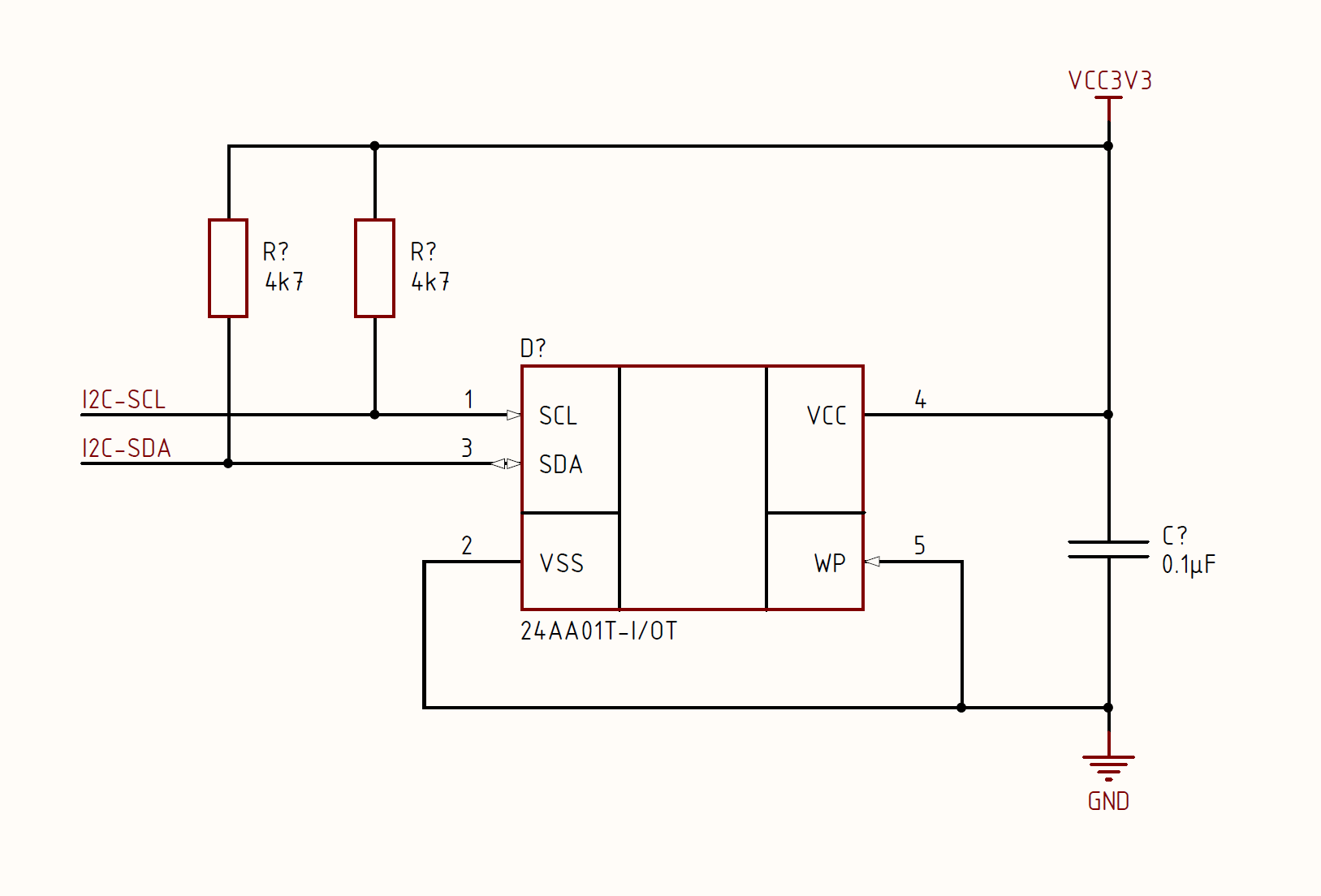
Как видите я собрал в одну «кучку» микросхему памяти, блокирующий конденсатор по питанию, который будет стоять около нее и подтяжки к +3.3В. Теперь мне не придется искать по схеме все компоненты, которые нужны для обвязки микросхемы памяти, они все уже в одном месте. Кстати не обязательно выделять отдельный лист под каждую мелкую микросхему, все таки EEPROM это не отдельный модуль, а скорее часть обвязки микроконтроллера. МК с обвязкой — вот это уже модуль достойный отдельного листа.
Идем дальше… У нас есть повторяющиеся части схемы, например, 2 абсолютно одинаковых канала для обратной связи на операционном усилителе (ОУ), еще 6 абсолютно одинаковых силовых каналов. Это можно оптимизировать тоже.
Еще одна светлая мысль — если все 6 каналов buck одинаковые, то и трассировка у них наверняка будет одинаковая. Этим надо воспользоваться. Может можно развести дороги для одного модуля, а потом оставшимся 5-ти сказать «а ну повтори»? Оказывается можно, AD позволяет нам очень сильно облегчить себе жизнь.
Давайте делать красиво!
С чего начинается любое электронное устройство? С идеи разумеется. Как эту идею превратить во что-то материальное? Например, можно нарисовать блок-схему, где будет отображаться макро-функционал. Сильно мудрить не надо, достаточно картинки на доске или листке бумаги:
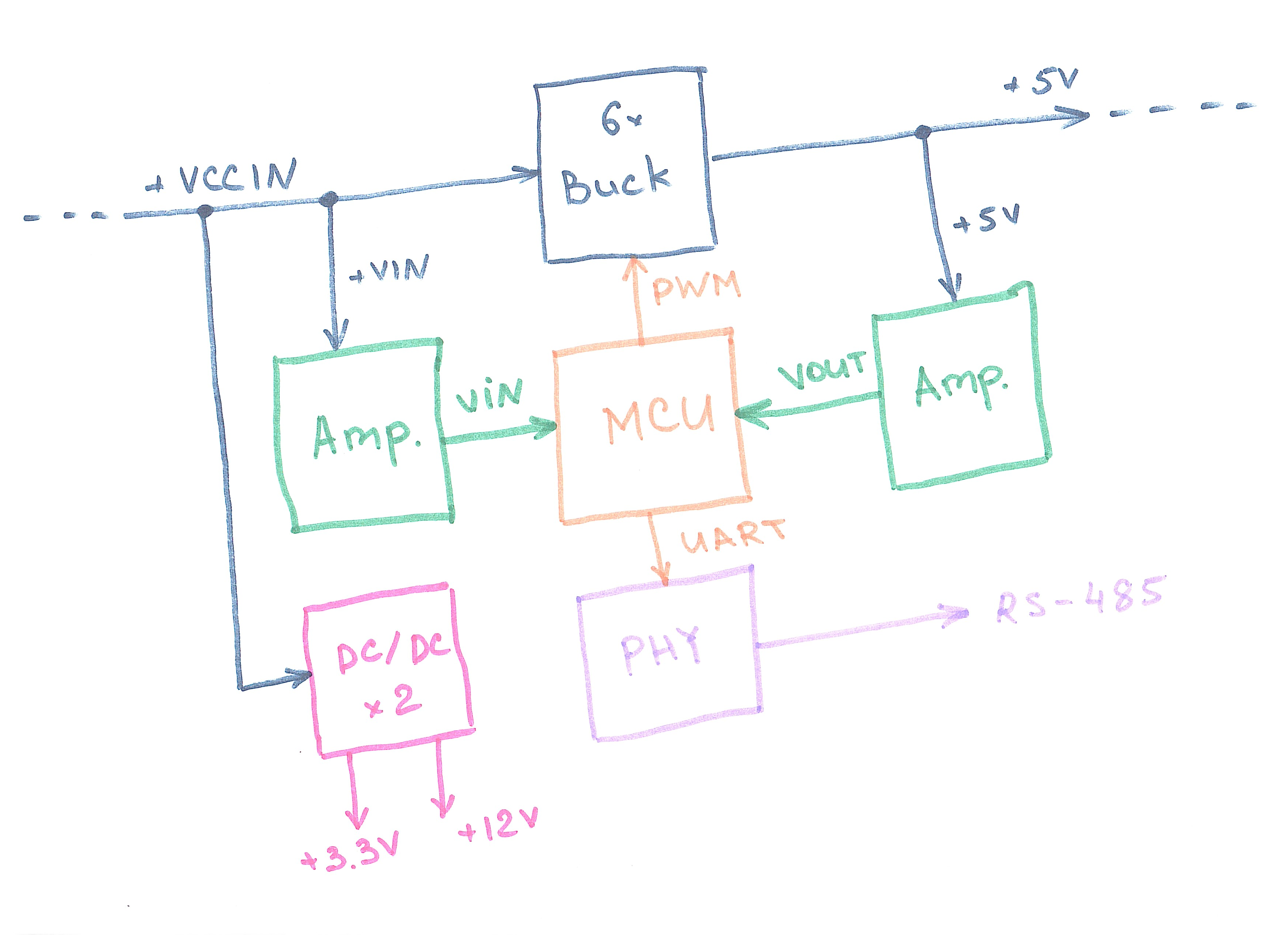
На листке уместился весь функционал нашего устройства. Во-первых, данная схема дает нам понять как устройство в принципе работает: есть силовая часть (Buck) 6-ти канальная, которой управляет МК (MCU), который для управления получается 2 сигнала обратной связи через ОУ (Amp.), а так же имеется парочка dc/dc для самопитания и интерфейс Modbus для связи с миром. Во-вторых, по схеме сразу видно готовые функциональные блоки.
Теперь нам необходимо создать в AD 5 листов А3 и в каждый перенести соответствующую часть схемы, но перед этим необходимо рассмотреть типы соединений и цепей, которые мы будем использовать в AD:
- Power port
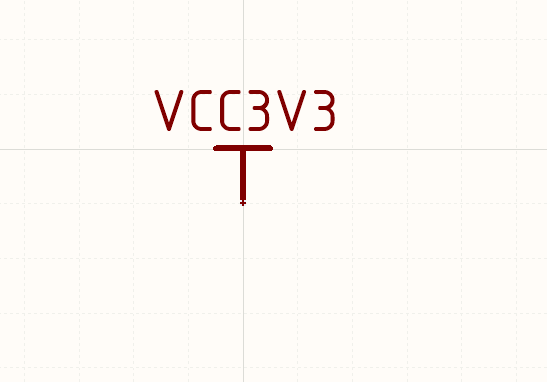
Данный тип является глобальным по всему проекту. То есть если мы поставили такой порт на одном листе и на другом, то они объединятся в единую цепь с именем «VCC3V3». Соответственно дополнительно цепи питания на разных листах соединять не надо. Данным типом порта задают только цепи питания и землю (GND); - Net Lable
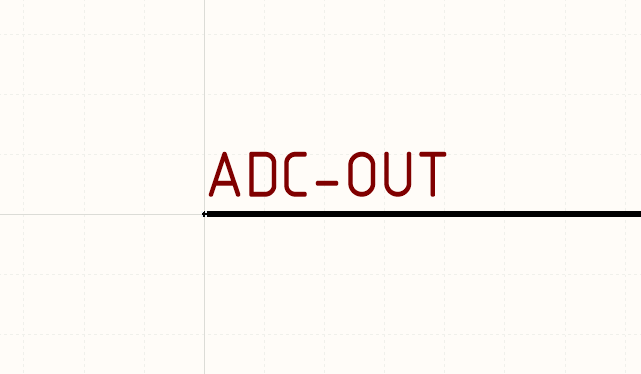
Инструмент для присвоения имени конкретной цепи на схеме. Цепи с одинаковым именем (NetLabel) объединяются как внутри одного листа, так и за его пределами. Мы будем использовать данный инструмент кошерно, то есть только для задания имен и соединения внутри одного листа; - Place Port

Инструмент для межмодульных соединений. В противоположность NetLabel, который служит для соединения внутри модуля/листа, данный порт применяется для общения с «внешним миром». Им мы соединяем между собой модули, все цепи кроме питания и земли (GND).
Теперь нам необходимо задать с помощью Place Port сигналы, которые будут выходить за пределы модуля. Например, для модуля с операционным усилителем это будет выглядеть так:
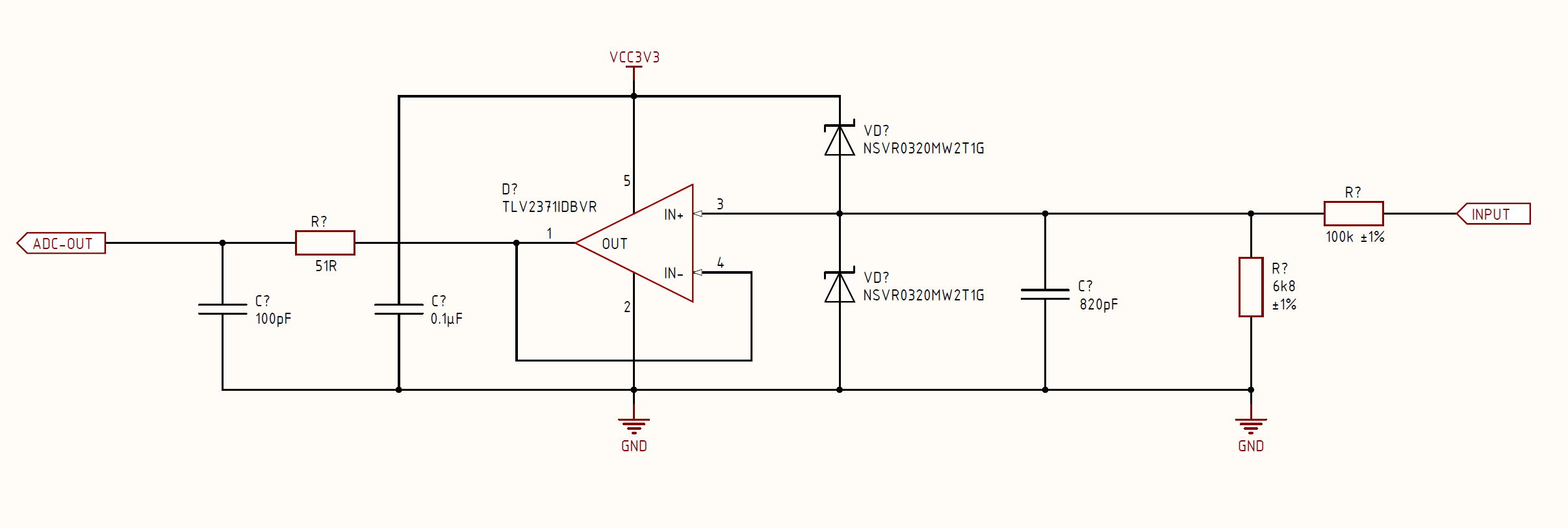
Теперь наш модуль превратился во вполне логичную часть схемы: у него есть вход (INPUT), есть выход (ADC-OUT) и есть 2 глобальных подключения (Power Port) — GND и VCC3V3. Ничего лишнего. Проделаем тоже самое для других модулей и сделаем автоматическое присвоение номеров условным обозначениям (designator), перейдя в Tools -> Annotations -> Annotate Schematics и нажав Update Changes List:
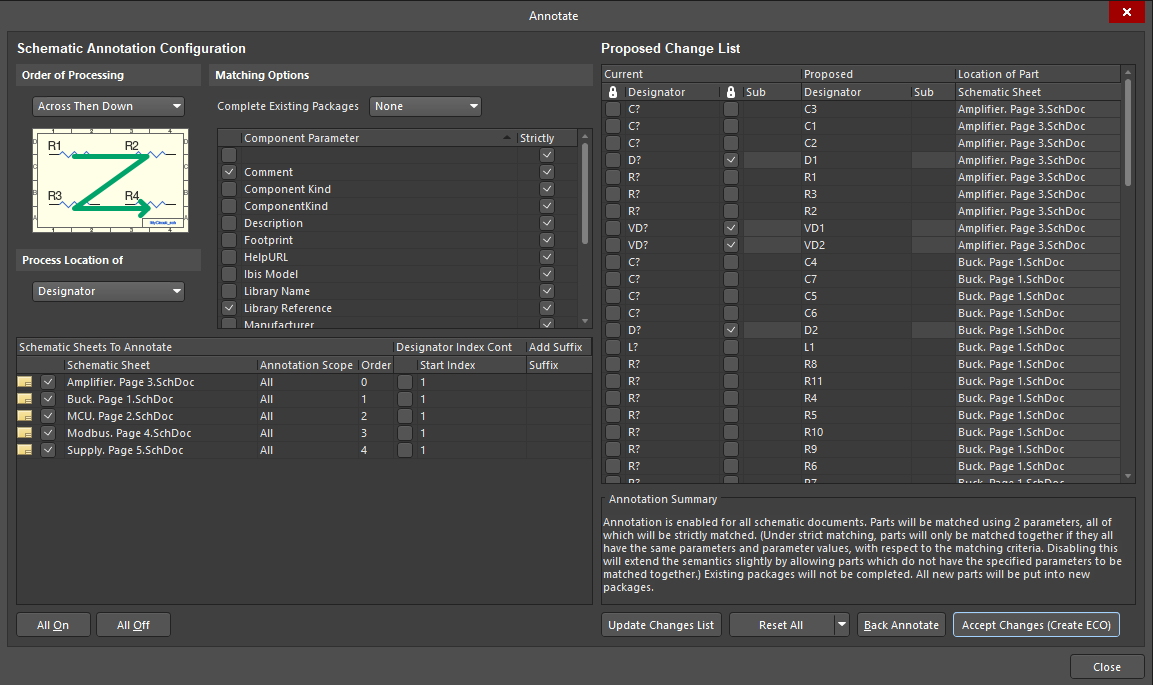
Далее жмем Accept Changes и в открывшемся окне жмем Execute Changes:

Закрываем лишние окна и видим, что нашим обозначения (D?, R?, C? и т.п.) получили уникальные номера. После проделанных действий мы получаем вот такой проект — PDF.
Ну как? Думаю никто не станет спорить — все аккуратно, понятно как работает с первого взгляда, нет помойки на схеме. Теперь осталось за малым — нам надо как-то из одного листа создать 6 каналов и вообще соединить все в кучу.
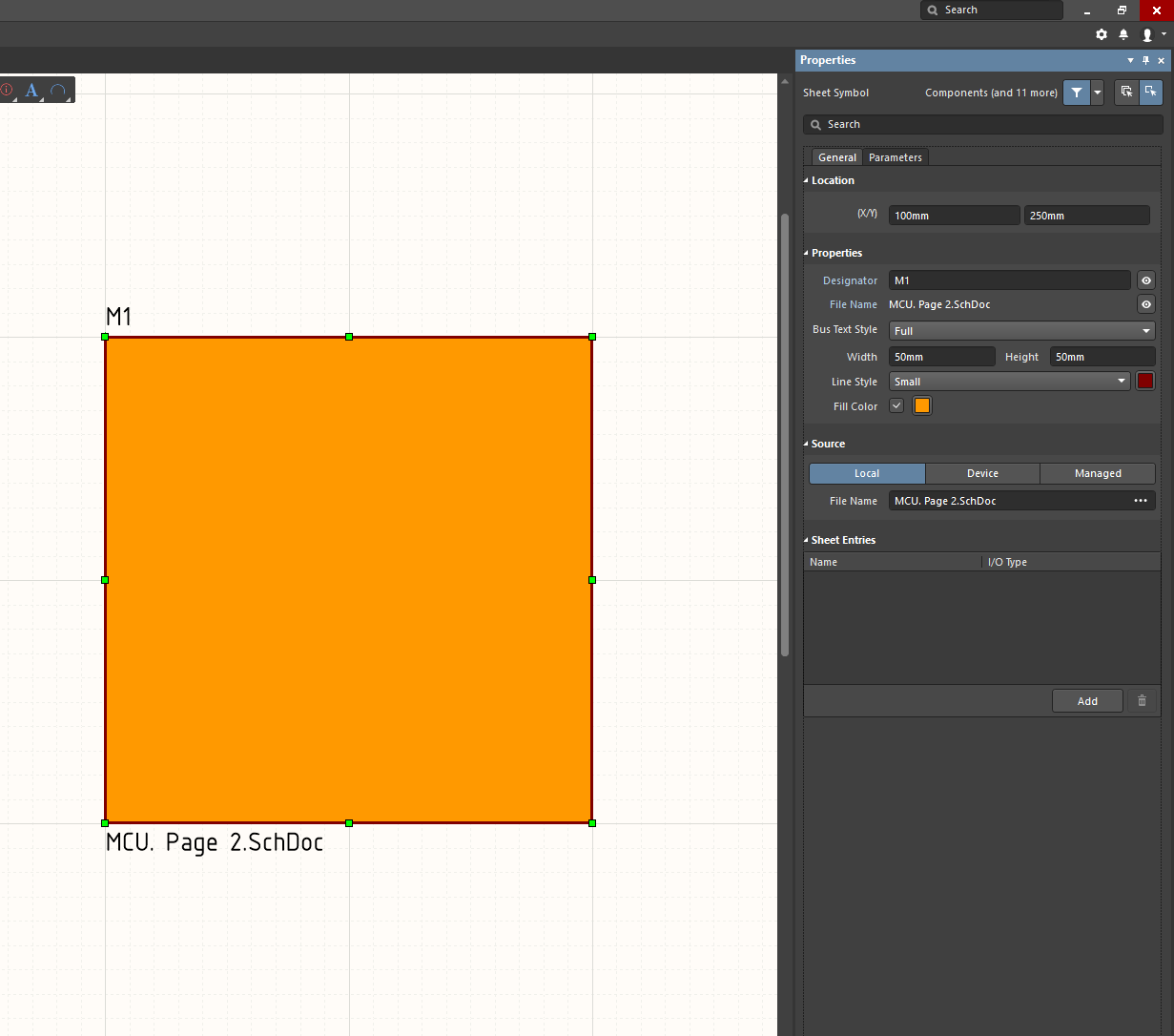
Для этого создадим новый лист, у меня он будет называться просто Main design, но имя может быть любое. В данном листе у нас будет располагаться блок схема, которую я ранее рисовал от руки. Для создания модуля идем Place -> Sheet Symbol. Теперь зададим нашему элементу стилистику всего проекта, то есть шрифт (у меня ISOCPEUR), ширину и цвет рамки, обозначение (designator) и прочее, а так же пропишем имя листа с нашим модулем:
Теперь правой кнопкой мыши нажимает на наш модуль (оранжевый квадрат) и идем Sheet Symbol Actions -> Synchronize Sheet Entries and Port и откроется окно:
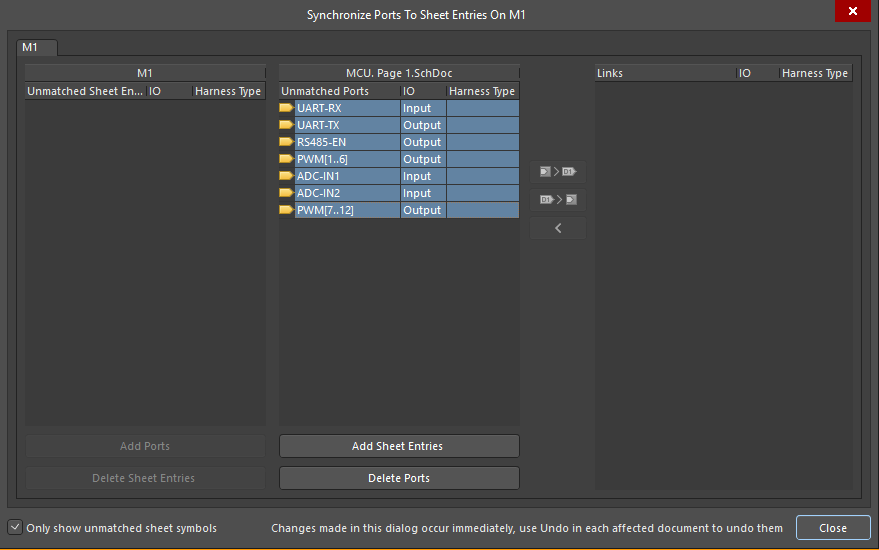
В нем мы видим список наших Place Port. Выбираем все и жмем Add Sheet Entries, устанавливаем в наш модуль и задаем общий тип шрифта, получаем такой модуль:

Теперь повторяем тоже самое для остальных 4-х модулей и на выходе получаем вот такую структуру:
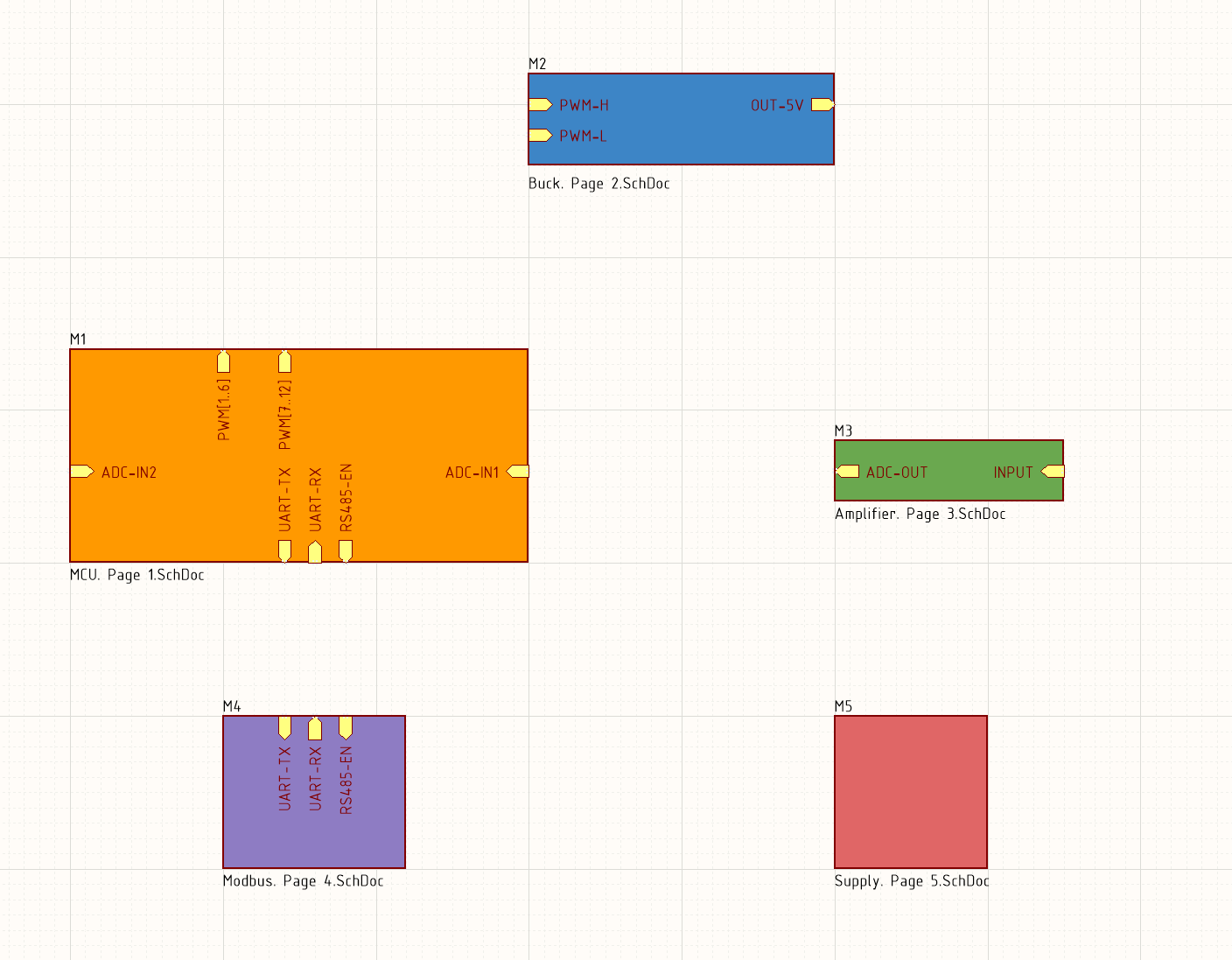
Тут стоит обратить внимание на 2 момента:
- 5-й лист (Page 5) с dc/dc при попытки синхронизации не обнаружит Place Port и если посмотрите на схему модуля, то их там действительно нет, только Power Port. НО! Вынести модуль для Page 5 нужно обязательно, иначе компоненты с данного листа просто не появятся на плате;
- Обратите внимание, что у инструмента Place Port есть параметр направленности: input, output и bidirectional. Вам стоит правильно определять тип порта для вашего сигнала, например, порты PWM-H являются исходящими (output) для модуля MCU и входящими (input) для модуля Buck.
Клонируем
Теперь когда мы создали все модули необходимо увеличить их количество для того, чтобы получить 6 каналов для силовой части и 2 канала для операционных усилителей. Как говорится выхода всегда два, даже если тебя съели и данный случай не исключение. Я покажу оба способа:
-
Копирование в рукопашную
Тут все просто — обычный копипаст. Выделяем наш модуль, Ctrl+C и Ctrl+V — получаем новый модуль. Остается просто сменить ему номер обозначения (designator) с M3 на M6. Дальше все соединяем и получаем промежуточный вариант схемы:
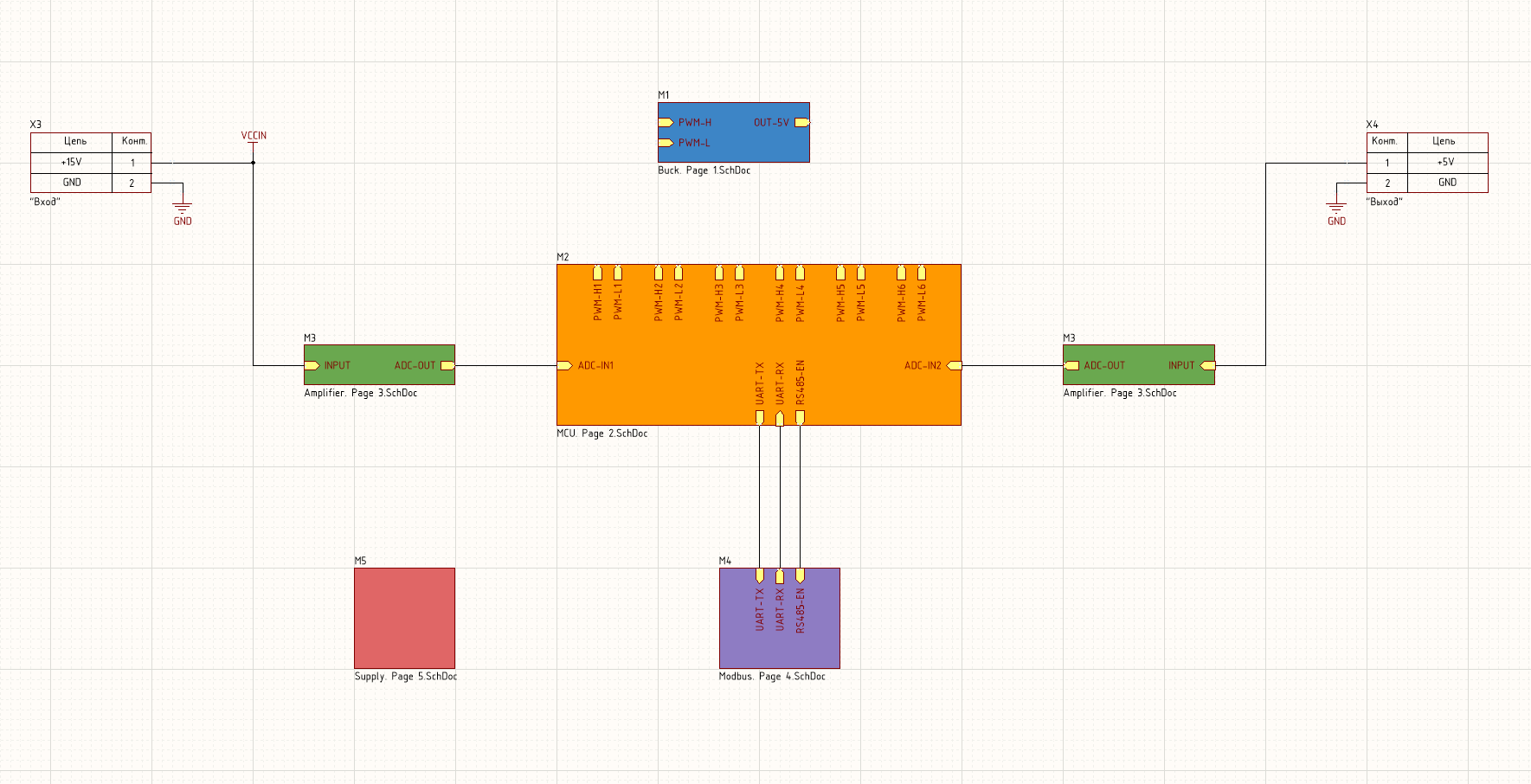
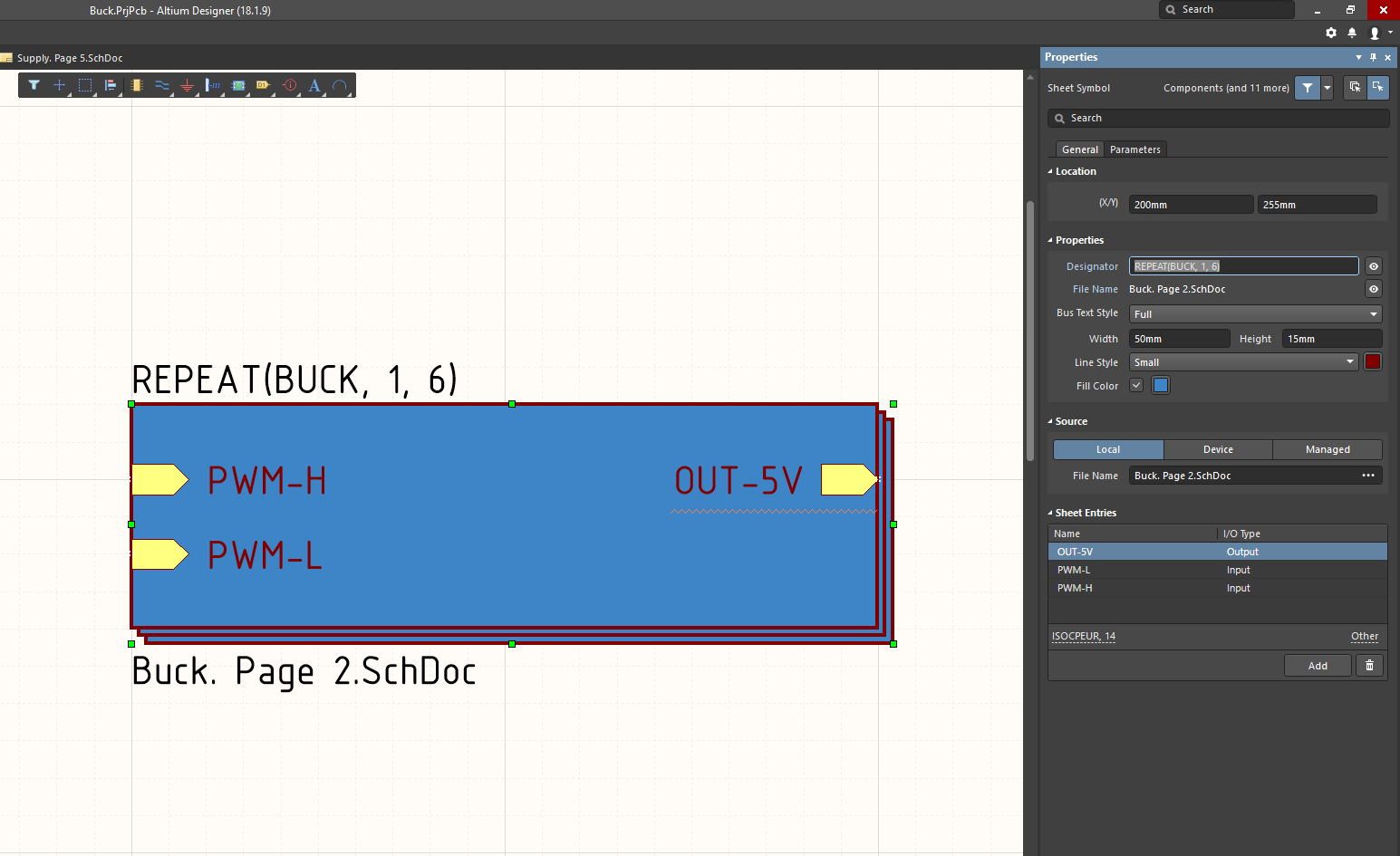
Теперь необходимо соединить цепи. Начну с простого — наши выходы OUT-5V у всех каналов должны объединяться, т.к. все наши фазы работают как один преобразователь на общий выход. Для этого мы просто из Place Port выводит обычную цепь и подключаем ее на выходной разъем:
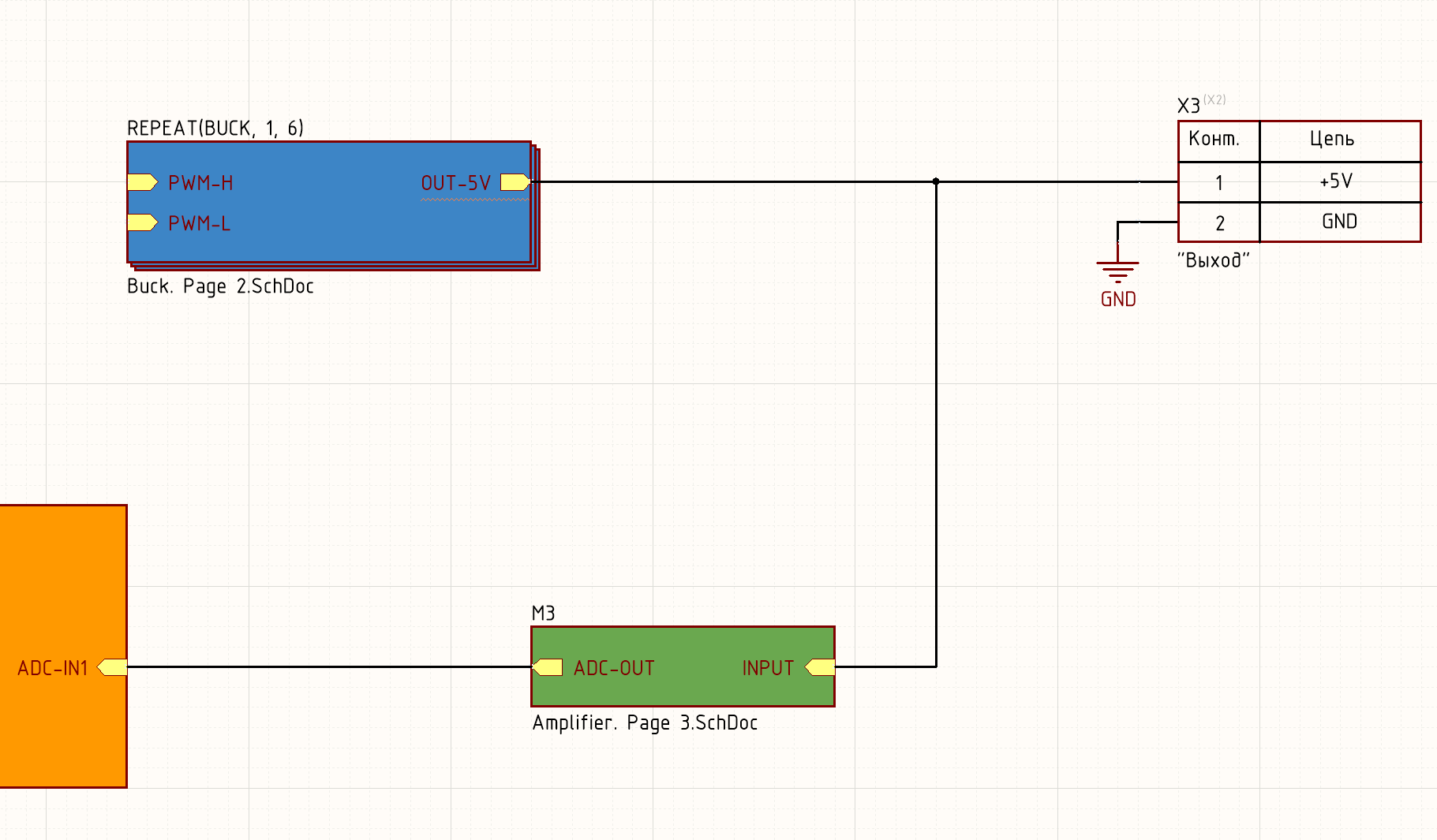
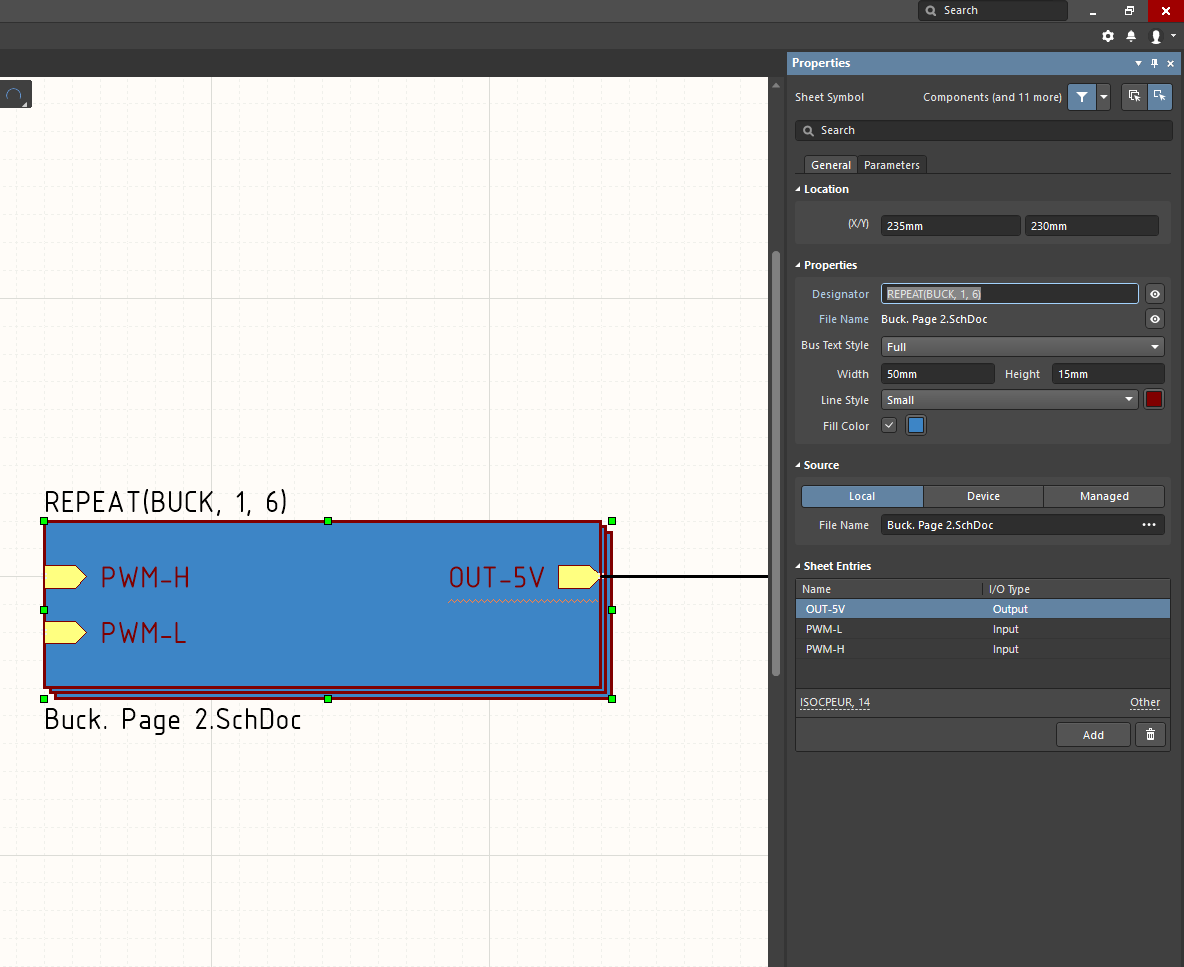
Теперь необходимо сказать AD, что наши порты PWM-H это не один порт/цепь, а 6 раздельных каналов. Для это кликаем по Place Port с именем PWM-H и в графу с именем пишем REPEAT(PWM-H), это создаст 6 разных цепей:
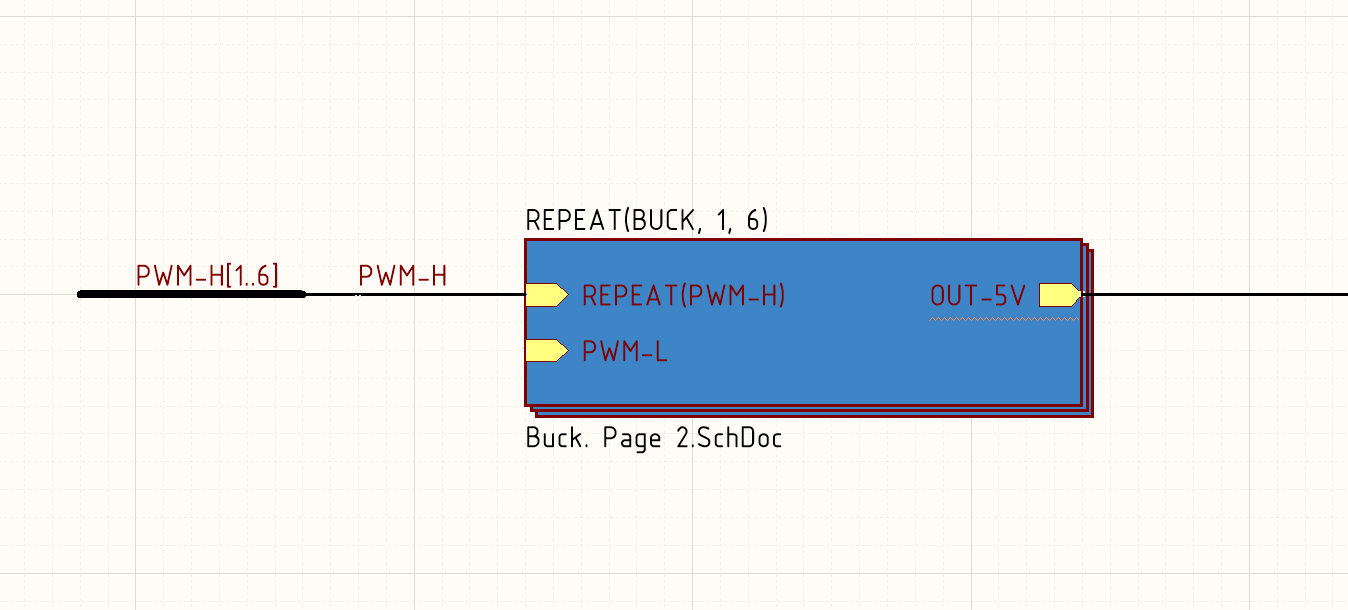
Теперь необходимо вывести обычную цепь (Ctrl+W) из Place Port с именем REPEAT(PWM-H) и дать этой цепи имя PWM-H с помощью инструмента NetLabel. Затем из цепи необходимо вывести шину (Bus) и дать ей имя PWM-H[1..6]. Таким образом из одного порта мы вывели 6 разных цепей у которых будут имена PWM-H1, PWM-H2 и так далее:
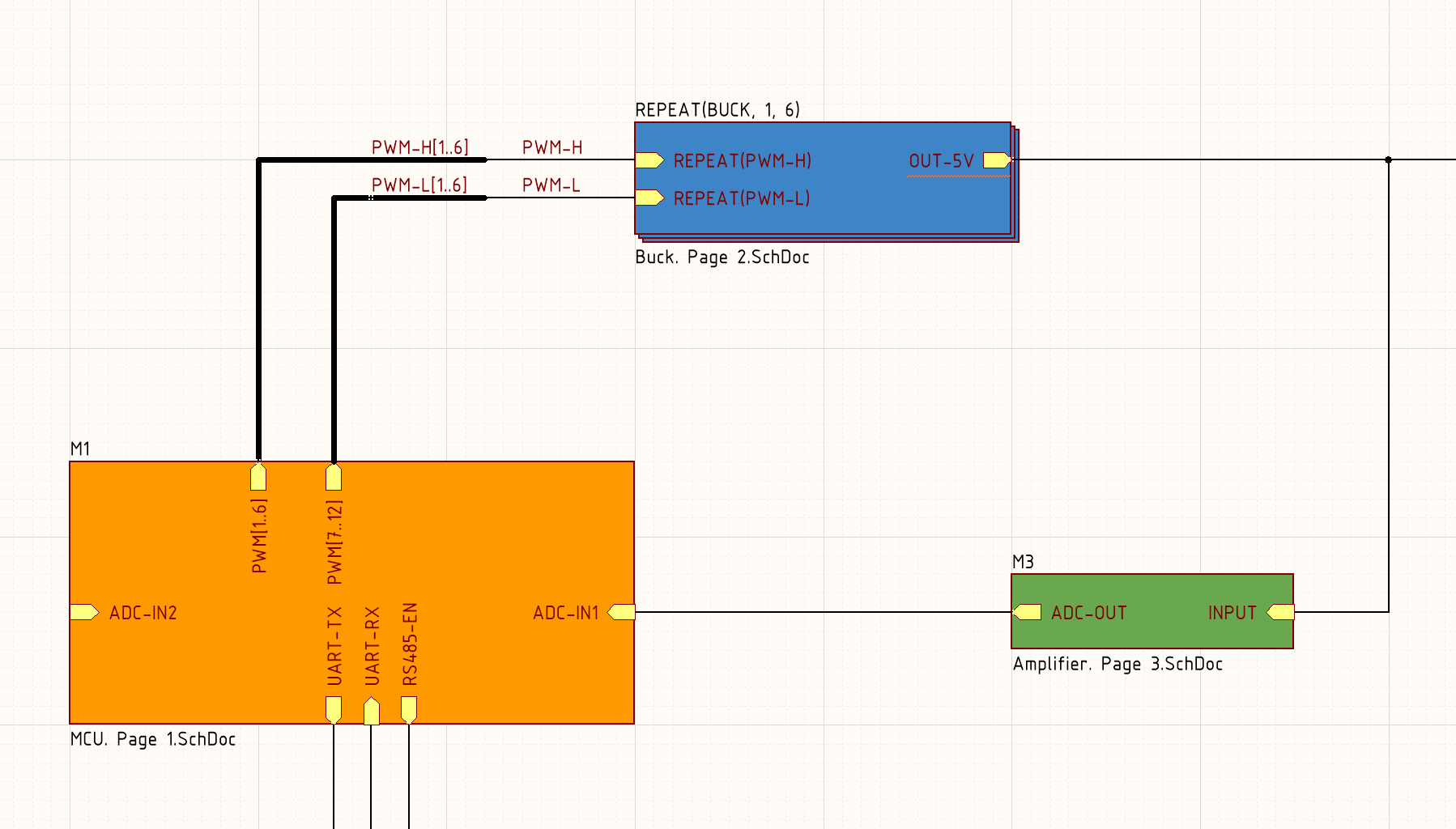
Далее шину PWM-H[1..6] мы подключаем к выходу шины на модуле MCU для верхних транзисторов полумоста. Аналогичные процедуры так же необходимо провести для нижний транзисторов и так же прокинуть шину, в итоге мы будем иметь схему следующего вида:
Теперь познав дзен давайте переделаем «по-джедайски» модуль с операционным усилителем, чтобы не оставлять костыль в виде копипасты. В результате получим финальную версию принципиальной схемы:
На этому мы с принципиальной схемой закончим, финальный результат вот — PDF. Как видите схема вышла простейшая, всего пару полу-пустых листов А3, разобраться в ней сможет любой радиолюбитель с минимальными затратами времени и нервов.
Экономим десятки человеко-часов на трассировке
В современных реалиях, когда степень интеграции компонентов (микросхем) достаточно высокая, разработка принципиальной схемы занимает все меньше и меньше времени. Уже не так часто встретишь на 90% аналоговых монстров и это хорошо. «Слабым местом» в процессе разработки устройства остается проектирование печатной платы (PCB). Современные САПР предоставляют множество различных инструментов для сокращения трудозатрат на разработку платы и именно это было основной целью данной статьи.
Как я ранее указывал, в нашем устройстве есть несколько повторяющихся модулей: buck и ОУ. Если вы посмотрите на современные устройства, то во многих будет множество таких повторений, например, 4-х канальный осциллограф у которого все каналы идентичны. Мы можем конечно трассировать каждый канал руками, а можем и упростить себе жизнь.
Все, что ранее было описано в статье называется просто — многоканальная схема, звучит просто и со вкусом. Именно такую принципиальную схему мы создали и теперь она нам позволит сделать следующее — развести цепи для одного канала buck, а затем просто скопировать в оставшиеся 5 и расположение компонентов (компоновку) и все проводники. Для начала переносим все наши компоненты с принципиальной схемы в файл с печатной платой, жмем Design -> Update PCB Document:
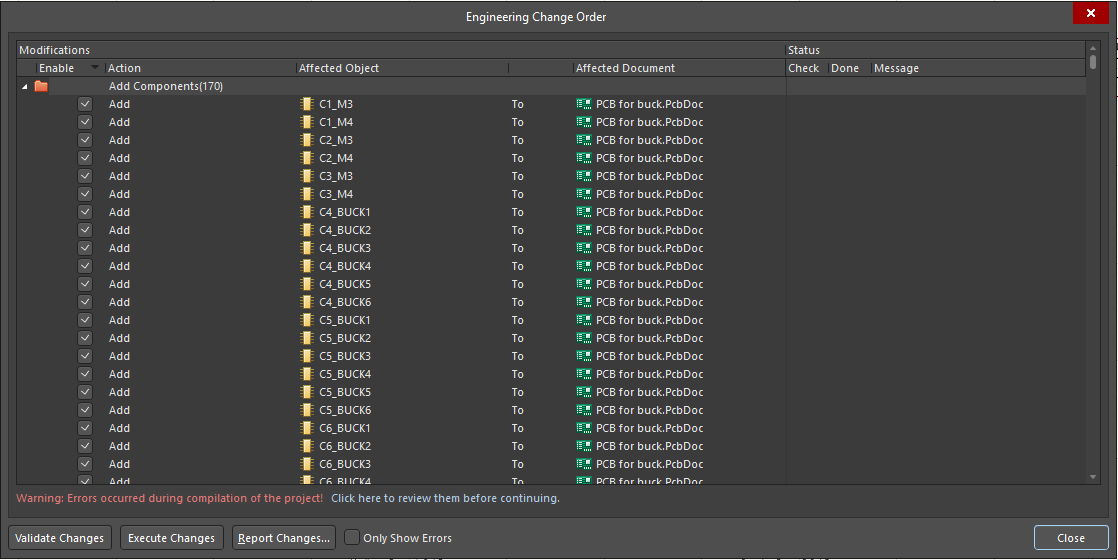
Теперь жмем Execute Changes и в результате получаем вот такую печатную плату:

Как видите на плате появилось 6 красных зон, которые называются комнатами (Room). В каждой комнате находятся электронные компоненты для одного канала и ничего более. Теперь необходимо задать габариты комнаты, то есть указать какую конкретную площадь будут занимать компоненты нашего канала и сделать компоновку деталей. Выглядит это следующим образом:
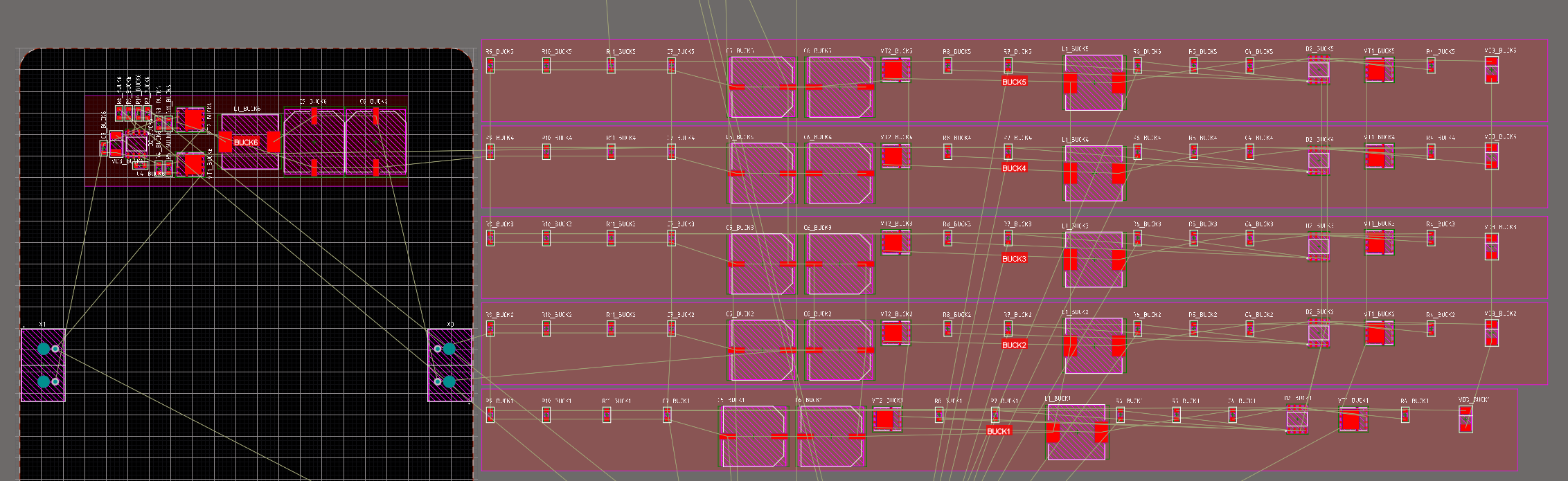
Так будут распологаться компоненты каждого канала и именно такую площадь занимать. Правда что-то мне тут не нравится… Ага! Обозначения компонентов в слое шелкографии (белый надписи) имеют не сквозную нумерацию, а нумерацию в формате «Обозначение_Название комнаты», то есть у нас есть резисторы R6_BUCK1, R6_BUCK2 и так далее. Я хочу чтобы не было приставки «_BUCK1» и у каждого компонента был свой номер. Нажимаем Ctrl+L и затем идем в меню Annotate Options, где видим такое меню:
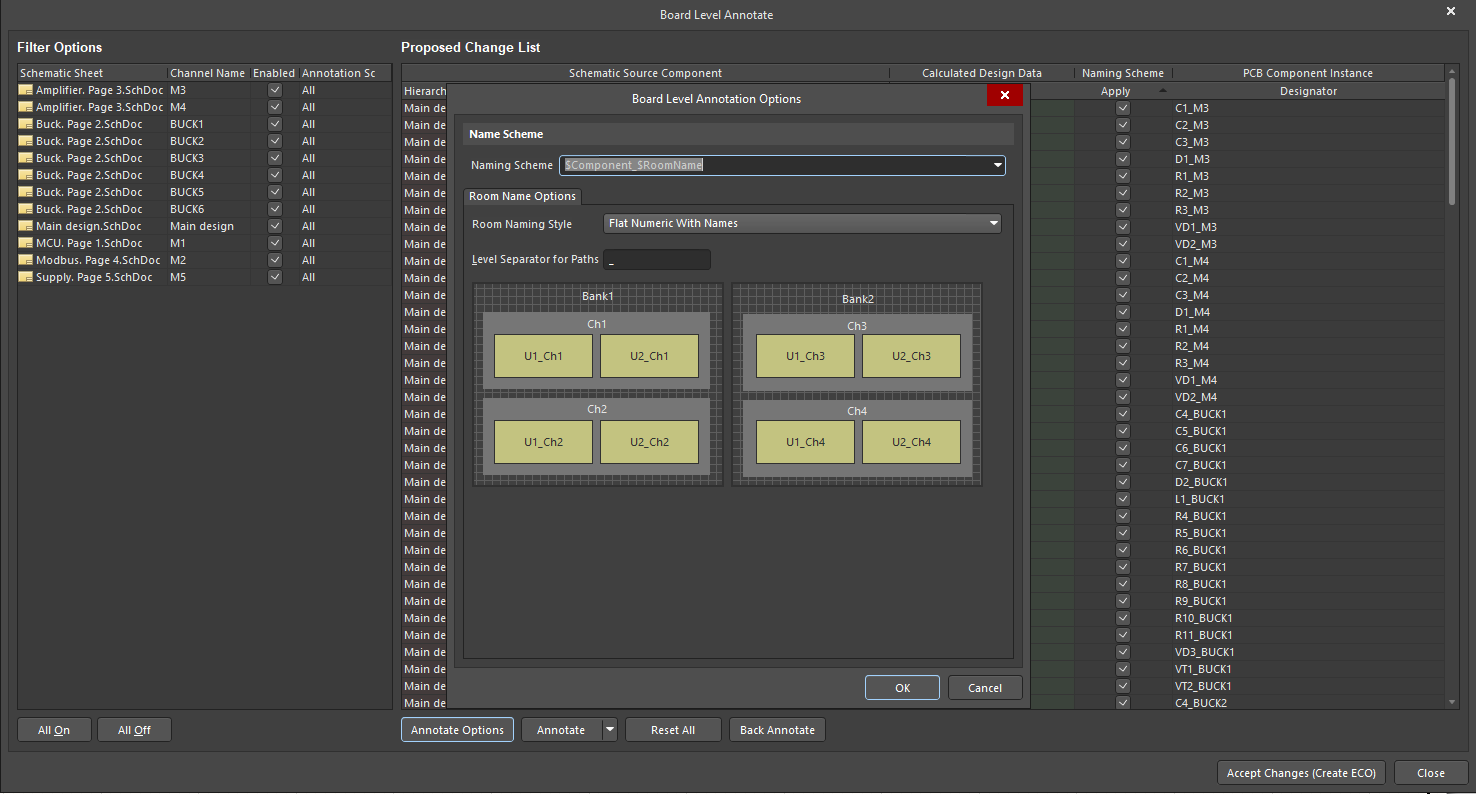
Теперь необходимо выбрать вариант нумерации $ComponentPrefix$GlobalIndex и нажать ОК. Нажимает Reset All чтобы все значения скинуть и затем нажимаем Anotate Designated. Как видим в канале BUCK2 компоненты сменили свои обозначения с R6_BUCK2 на более привычные нам обозначения R6, R7 и т.д.:

Осталось согласиться с изменениями, нажав Accept Changes и в открывшемся окне подтвердить все кликом по Execute Changes. Переносим изменения из схемы на печатную плату Design -> Update PCB Documet как мы уже делали. В результате наблюдаем «человеческие» обозначения, которые не занимают всю плату и гадят в ней:
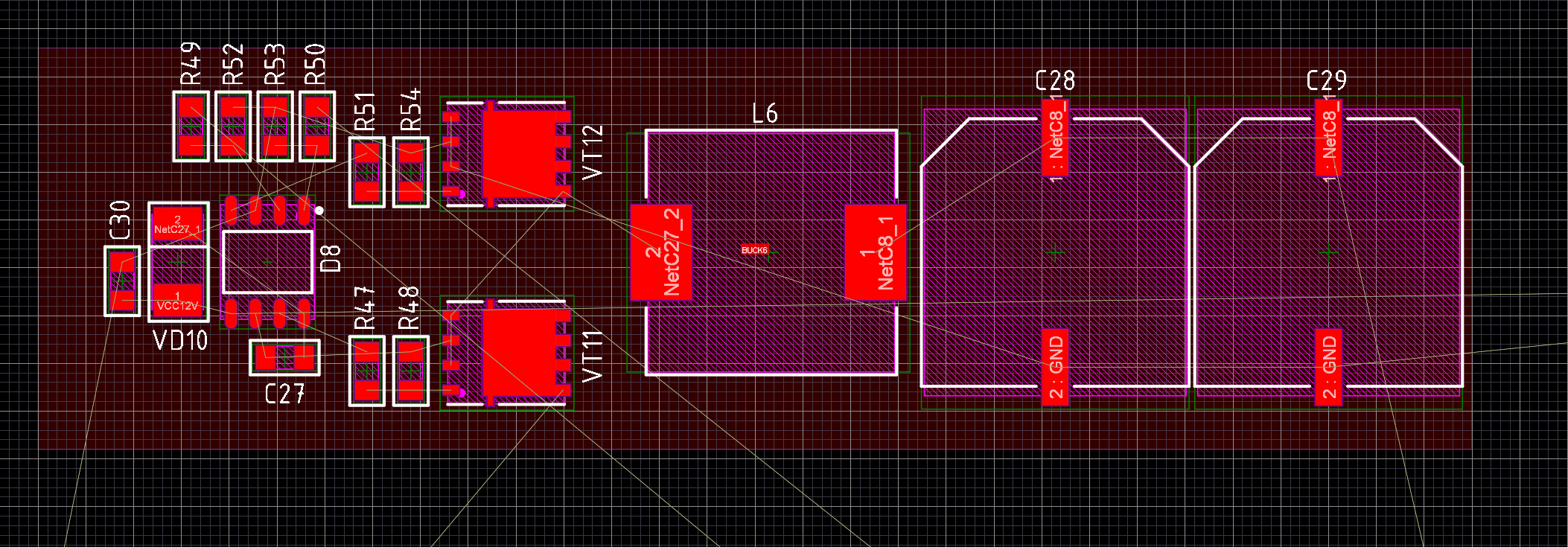
Имея адекватную компоновку и обозначения переходим к трассировке — выполним трассировку цепей внутри одной комнаты «BUCK6» и получим вот такую картину:
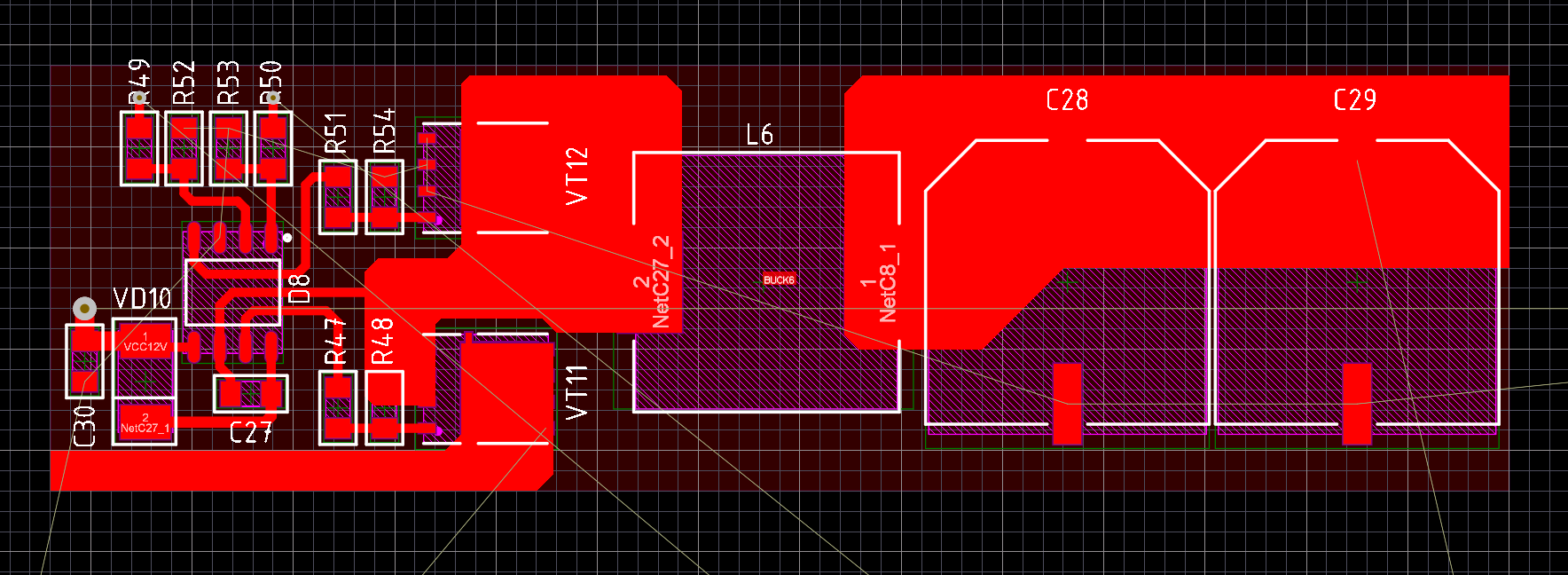
Я не стал разводить все, GND оставил не тронутой, т.к. это обычно единым полигоном заливается. Для демонстрации достаточно. Теперь делаем следующее:
- Идем Design -> Rooms -> Cope Room Format
- Altium нам внизу подсказывает Choose source room, то есть предлагает тыкнуть в комнату с которой нужно все скопировать, в моем случае в BUCK6
- Теперь altium подсказывает ChooseDestination Room, то есть просит ткнуть в комнату в которую нужно скопировать нашу разводку. Выбираем любую из BUCK-ов.
- Откроется меню в котором можно поставить галочку Apply To Specified Channel, которая говорит, что надо скопировать не просто в выбранную комнату, а во все аналогичные.
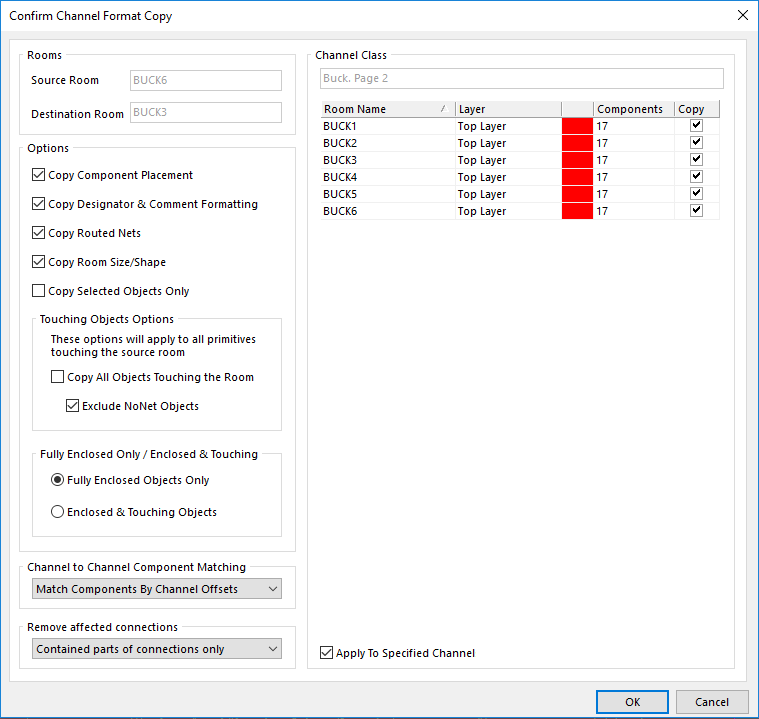
- Жмем ОК и радуемся!
Я не поставил галку и выбрал кликами 2 канала, т.к. бывают ситуации, когда, например, не все каналы идентичны. Вспомни VRM на материнке у CPU, там часто 3-4 фазы с одной стороны, а еще 3-4 с другой. Применительно к моему случаю это могут быть 3 фазы с одной разводкой и еще 3 фазы с другой. Думаю обща идеология понятна. Теперь давайте посмотрим на результат:
Наблюдаем 3 идентичных канала и самое главное — времени я потратил на все каналы как на 1. В данном абстрактном случае экономия времени в 6 раз, но и в реальных задачах порядок уменьшения трудозатрат примерно такой же. Да и не маловажный фактор — если делать 6 каналов руками, то «глаз замыливается» из-за однотипной работы и велика вероятность допустить ошибку или сделать компоновку кривую.
Altium designer самоучитель pdf
Программная среда для разработки и моделирования печатных плат, интегральных микросхем и других электронных устройств, обладающая огромными возможностями. В редакторе имеются все необходимые инструменты для воплощения самых сложных проектов, таких как многослойные печатные платы, многоиерархические и многоканальные схемы. Самостоятельно освоить конструирование печатных плат помогут уроки Altium Designer, которые представлены в формате видеолекций. Наличие русского интерфейса в программе значительно упрощает её изучение.
Если Вы желаете использовать весь потенциал редактора, рекомендуем изучить данный курс видеоуроков. В нем Вам подробно изложат все принципы работы с Altium Designer, расскажут об интерфейсе приложения, библиотеках компонентов, научат работать с объектами печатной платы и создавать проект с нуля.
Уроки по Altium Designer
Структурированный курс уроков Альтиум Дизайнер, в которых поэтапно раскрывается каждая отдельная тема. Вы научитесь грамотно обращаться с программой для компьютерного конструирования печатных плат. Всего в курсе 34 видеоурока; продолжительность каждого составляет от 9 до 25 минут, в зависимости от темы.
Чтобы ознакомиться с форматом изложения лекций, предлагаем Вам просмотреть первые 10 видеоуроков. Загрузить полный курс Вы можете в конце новости.
В этом ролике Вас ознакомят с интерфейсом Altium Designer: из чего он состоит и как с ним работать.
Учимся искать необходимые объекты, просматривать их характеристики, выделять и редактировать элементы.
В данном уроке рассматривается создание и использование горячих клавиш в программе.
Создание библиотечных элементов для дальнейшего использования при конструировании плат и схем.
Учимся создавать более сложный библиотечный элемент на примере микросхемы.
Правила размещения электронных компонентов на печатной плате.
Использование истории сохранения и правильный выбор версии файла проекта.
Создание схемы в Altium Designer.
Изучаем атрибуты компонента: зачем они нужны и как их создавать.
Учимся создавать шаблон печатной платы.
Altium Designer
01. Интерфейс программы
02. Выделение и редактирование объектов
03. Назначение горячих клавиш
04. Как сделать библиотеку элементов (Резистор)
05. Как сделать библиотеку элементов (Микросхема)
06. Размещение компонентов на плате
07. Восстановление резервного сохранения
08. Как сделать схему
09. Параметры (атрибуты) компонента
10. Шаблоны печатной платы
11. Как сделать печатную плату
12. Компиляция проекта
13. Навигация
14. Информационное окно в редакторе плат
15. Как сделать 3D модель платы
16. Создание библиотеки в виде базы данных
17. Повторное использование фрагментов топологии и схем
18. Как промоделировать схему
19. Как задать правила проектирования
20. Как создать перечень элементов по ЕСКД
21. Работа с дифференциальными парами
22. Импорт проектов из P-CAD 2006
23. Как сделать интегрированную библиотеку .IntLib
24. Редактирование полигонов
25. Как распечатать чертеж (Схема)
26. Как распечатать чертеж (Плата)
27. Гибко-жесткие печатные платы
28. Altium Content Vault
29. Выделение объектов на плате и панель Filter
30. Выравнивание длин цепей
31. Передача сборки платы из Altium Designer в SolidWorks
32. MCAD Co-Designer. Из Solidworks в Altium Designer
Altium Vault
01. Установка и настройка
02. Создание библиотеки компонентов
Скачать все уроки по Altium Designer
одним архивом
Используя самоучитель Altium Designer, Вы сможете самостоятельно освоить все компоненты редактора. По завершению курса Ваших знаний будет достаточно для профессиональной работы с программой. Создавайте печатные платы и проектируйте новые устройства вместе с Altium Designer.шаблоны для dle 11.2

Документация Altium Designer
Документация Altium Designer
Altium Designer сочетает в себе множество функциональных возможностей, в том числе:
- Передовые технологии трассировки
- Инструменты проектирования современных гибко-жестких печатных плат
- Мощные инструменты управления проектными данными
- Библиотеки, содержащие более 300 тыс. готовых к использованию компонентов
- Эффективные инструменты повторного использования проектных данных
- Оценка и отслеживание стоимости в режиме реального времени
- Динамические данные о цепочке поставок
- Трехмерная визуализация и проверка зазоров
- Гибкие инструменты управления утвержденными версиями
Все эти инструменты доступны в уникальной единой среде проектирования, обеспечивающей высокую производительность. Унификация Altium Designer позволяет беспрепятственно переходить между различными проектными областями. Но изучение широких возможностей системы может показаться сложной задачей на пути к эффективному проектированию. В этом базовом разделе документации по Altium Designer представлена вся информация, необходимая для быстрого освоения системы. Документация Altium Designer буквально является «древом познания», которое предоставляет как обзорную информацию и пошаговые инструкции, так и более детальные разделы.
Быстрый старт в проектировании печатных плат (и в Altium Designer!)
Вы новичок в проектировании плат или в использовании Altium Designer, и не знаете, с чего начать? В этом уроке вы пройдете весь процесс от пустого листа схемы до создания файлов для производства платы простого автоколебательного мультивибратора с девятью компонентами. Как показано на схеме слева, здесь используется два NPN-транзистора общего назначения.
В уроке затронуто множество аспектов системы, с которыми вам необходимо ознакомиться для вашей повседневной работы.
Изучение Altium Designer
Altium Designer включает в себя все составляющие, необходимые для процесса разработки электронных устройств. Редактирование документов, компиляция и обработка осуществляется в единой среде Altium Designer. В основе Altium Designer лежит платформа интеграции X2, которая объединяет различные компоненты системы (их набор зависит от приобретенной лицензии) в интуитивно понятном интерфейсе пользователя. Чтобы добиться еще большей гибкости, вы можете полностью настроить среду под свой стиль работы.
Вы можете изучить интерфейс и функции Altium Designer, просто экспериментируя с системой во время создания нового проекта, но лучший вариант – начать с ознакомления с документацией!
Расширение возможностей Altium Designer
Система управления Altium Designer позволяет настроить ваше программное обеспечение в любое время после установки. Настройка включает в себя не только обновление базового функционала (т.н. системные ресурсы), но и возможность устанавливать, обновлять и удалять функциональные возможности с помощью дополнительных программных модулей (Extensions).
По сути, дополнительный программный модуль расширяет функциональные возможности программного обеспечения. Базовый набор функций и возможностей, который устанавливается и управляется как часть изначальной установки, называется системными ресурсами (System Resources). Кроме того, доступен ряд опциональных программных модулей (Optional Extensions) – функциональных возможностей, которые устанавливаются и удаляются пользователем по мере необходимости. В этом и состоит концепция дополнительных программных, которая позволяет управлять набором функциональных возможностей системы в зависимости от потребностей в инструментах проектирования. Расширением может быть новое приложение для импорта/экспорта данных, инструмент создания условно-графических обозначений или поддержка взаимодействия с механическими САПР. Иными словами, дополнительный программный модуль – это пакет, который развивает и улучшает набор возможностей системы.
Дополнительные программные модули могут быть как бесплатными, так и платными (предоставляться по подписке), поставляться Altium или сторонними компаниями. Кроме того, с помощью дополнительного программного модуля Altium Developer вы можете самостоятельно улучшать возможности Altium Designer, используя Altium Designer SDK (Software Development Kit – набор средств разработки) для создания собственных расширений.
Сервер управляемых данных
Сервер управляемых данных гармонично работает с Altium Designer, что предоставляет элегантное решение для надежного управления проектными данными. Этот сервер не только обеспечивает надежное и безопасное хранение данных, но также позволяет управлять версиями проектов и, таким образом, отслеживать проектные изменения, без перезаписи утвержденных ранее проектов. Сервер также управляет жизненным циклом данных, что позволяет сразу увидеть, на каком этапе находятся данные и использовать их соответствующим образом.
Сервер одновременно является и источником, и местом сохранения данных о компонентах, так что каждый новый проект использует компоненты, выпущенные на сервер и управляемые им. Создавая проекты только с теми компонентами, которые управляются сервером, вы обеспечиваете их целостность.
Для Altium Designer единственным доступным типом сервера управляемых данных является облачный Altium NEXUS Server.
Настройки Altium Designer
В Altium Designer вы можете настроить различные области системы из единого расположения. Эти глобальные настройки будут применены ко всем проектам и связанным документам.
Настройка осуществляется в диалоговом окне Preferences (нажмите в правом верхнем углу рабочего пространства). Настройте область системы с помощью элементов управления и параметров на открывшейся странице, как вам необходимо. Настройка может сочетать требования политики вашего предприятия и ваши личные предпочтения для рабочей среды.
В диалоговом окне Preferences представлен ряд полезных инструментов для настройки среды необходимым образом, в том числе:
- Возможность импорта настроек из предыдущей версии программы.
- Возможность сохранения и загрузки настроек с помощью файла *.DXPPrf.
- Возможность сброса параметров и элементов управления до значений по умолчанию на активной странице настроек или на всех страницах.
И если вы используете сервер управляемых данных, вы можете выпустить настройки Altium Designer на этот сервер в качестве целевого объекта (и его ревизии). После того как настройки выпущены и состояние их жизненного цикла изменено на готовое к использованию, эти настройки можно применить на других установленных системах.
Справка по правилам проектирования плат
Для определения требований к проекту редактор плат Altium Designer использует концепцию правил проектирования. Эти правила формируют «набор инструкций», которым будет следовать редактор плат. Они применяются для различных аспектов конструирования: ширина проводников, зазоры, стили соединений, переходных отверстий и так далее – и множество правил можно отслеживать в режиме реального времени с помощью динамической проверки проектных правил (Online DRC).
Правила проектирования применяются к необходимым объектам согласно заданной иерархии. Можно настроить множество правил одного типа, и может получиться так, что к одному объекту применяется более одного правила. В этом случае возникает конфликт правил, который решается настройками приоритетов. Система просматривает правила, начиная от правил с более высоким приоритетом, и применяет первое правило, область действия которого соответствует проверяемому объекту.
После того, как набор правил задан, вы можете успешно создать проект платы с различными, зачастую строгими требованиями к ней. Поскольку редактор плат «работает по правилам», уделите время на настройку правил, и вы сможете работать эффективно, точно зная, что ваш проект соответствует требованиям.
Справка по нарушениям компиляции проекта
Компиляция является частью процесса создания корректного списка цепей проекта. В действительности, результатом этого процесса является унифицированная модель данных проекта – единая модель данных, доступ к которой осуществляется из различных областей единой среды проектирования Altium Designer. В ходе компиляции можно проверить связи на схеме на соответствие правилам, заданных в настройках проекта на вкладках Error Reporting (Отчет об ошибках) и Connection Matrix (Матрица соединений).
В этом разделе документации Altium Designer представлены полные описания возможных нарушений, которые могут быть в документах при компиляции проекта.
Справка по языку запросов
В основе редакторов схем и плат Altium Designer лежит мощный обработчик запросов. Вы можете ввести запрос, чтобы точно выбрать только те объекты, которые необходимы. Запрос – это строка, которую вы вводите, используя определенные ключевые слова и синтаксис, и после чего получаете требуемые объекты.
Обычно запросы создаются на панели Filter, но они также используются для определения областей действия правил проектирования. Если вы изучите язык запросов, его функции, ключевые слова и синтаксис, вы сможете вводить выражения напрямую, но вы также можете использовать Query Helper (Помощник по запросам). В окне этого помощника содержится полный список функций и ключевых слов запросов, необходимые элементы управления и средство проверки синтаксиса.
В начале может показаться, что использовать язык запросов сложно, но со временем вы оцените его эффективность и найдете собственный стиль построения выражений для поиска необходимого набора объектов. Чтобы ускорить этот процесс, есть информация по каждой функции запросов. Достаточно выделить или щелкнуть внутри любого ключевого слова в Query Helper, на панели Filter или в поле Full Query (Полный запрос) редактора правил и нажать F1, и откроется соответствующая страница документации.
Справка по ресурсам
Единая среда проектирования Altium Designer состоит из множества служб, подключенных к базовой платформе. Как и базовая платформа, эти службы предоставляют доступ к ресурсам системы – ее компонентам и функциям.
Эти ресурсы представляют собой команды, диалоговые окна, панели и т.п. Информация по ним содержится в следующих разделах документации:
Чтобы получить информацию по какому-либо определенному ресурсу, используйте следующие способы:
- В системе наведите курсор на команду меню, кнопку панели инструментов, диалоговое окно, панель или объект и нажмите F1.
- В документации найдите нужный раздел в дереве навигации либо воспользуйтесь поиском с помощью иконки на панели слева.

Книга посвящена проектированию радиоэлектронных функциональных узлов в среде Altium Designer. Описан состав, настройка и основные приемы работы в среде Altium Designer. Подробно освещены вопросы формирования и редактирования электрической схемы, разработки печатной платы, а также трассировки печатного монтажа. Отдельно рассмотрены особенности реализации проекта на основе микросхем ПЛИС, включая программирование и отладку логики ПЛИС на отладочном стенде NanoBoard. Значительное внимание уделено схемотехническому моделированию. Приведены необходимые сведения о работе с библиотеками, взаимодействии с внешними базами данных, системе контроля версий, а также экспорте результатов. Во втором издании расширен и обновлен материал, касающийся формирования схемных документов, интерактивной трассировки печатного монтажа, формирования многоканальных и многовариантных проектов, освещаются основы скрипт-программирования в среде Altium Designer, описаны новые функции Altium Designer – проектирование гибко-жестких печатных плат и размещение скрытых компонентов на внутренних слоях печатной платы. Особенность книги – изложение материала с позиций сквозного проектирования изделия, начиная от создания нового проекта и заканчивая выпуском конструкторской документации по ЕСКД и формированием управляющей информации для автоматизированного производственного оборудования.
Для студентов вузов радиоэлектронного профиля, а также разработчиков, использующих Altium Designer.