Как tib переделать в iso
Сообщения: 2
Благодарности: 0
Привет Всем!
У меня есть образ диска, с расширением .tib, сделанный в Acronis TIH, снятый с промышленного оборудования.
Разумеется он содержит операционную систему (Windows XP Embedded), установленные драйверы, и определённый набор программ.
Также, я сделал программой Driver Genius Professional 12.0.0.1332, бэкап драйверов в виде архива .rar.
И из под портативной WindowsPE, я сделал копию содержимого диска C в папку на флешке, и копию всего реестра в виде файла .reg.
Мне бы хотелось сделать из всего этого:
Установочный диск Windows XP Embedded (образ .iso);
Диск с самораспаковывающимися архивами драйверов;
Диск с программным обеспечением, с возможностью "тихой" установки этих программ.
Причина такого желания в том, что неизвестно какие будут новые версии оборудования (имеется в виду электронная начинка, драйверы, и программы), и в том, что некоторое обновлённое программное обеспечение, от производителя оборудования, устанавливается криво, и в результате, оборудование не работает. Но поскольку на некоторое оборудование гарантия уже закончилась, то это перестаёт быть проблемой производителя. Да и с тем оборудованием, которое на гарантии, им возиться не приходится, так как они просят отсылать оборудование им обратно, для устранения проблем, но мы себе этого позволить не можем из-за сроков пересылки, клиент ждать не будет. Вот и приходится срывать пломбы и устранять брак производителя своими силами, в том числе программный.
Сообщения: 19561
Благодарности: 3024
| на некоторое оборудование гарантия уже закончилась, » |
| Вот и приходится срывать пломбы и устранять брак производителя своими силами, в том числе программный. » |
| tib сделать .iso » |
——-
Мнение большинства людей всегда ошибочно, ибо большинство людей — идиоты.
Как преобразовать TIB в ISO?
Запустите Acronis и выберите Инструменты — Преобразовать резервную копию в виртуальный диск. 2.) Выберите файл изображения (обычно хранящийся на внешнем USB-накопителе) и нажмите «Далее».
…
Tib-файлы конвертировать в ISO-загрузку
- Он может извлекать любые файлы из zip или архивной папки.
- Он может сделать ISO-образ любого файла или папки.
- Он может создавать ISO-образ CD / DVD.
Как сделать файл TIB загрузочным?
Если у вас установлен Acronis True Image, создайте загрузочный носитель с помощью мастера создания загрузочных носителей.
- Подключите USB-накопитель к компьютеру или вставьте CD / DVD.
- Запустите продукт и щелкните значок Инструменты -> Мастер создания загрузочных носителей:
- Выберите загрузочный носитель Acronis:
- Выберите тип носителя:
- Нажмите Приступить:
Как преобразовать TIB-файл в VMware?
Acronis True Image TIB для VMware VM
- Создайте виртуальную машину с той же ОС, что и резервная копия, с диском большего размера, чем резервная копия. …
- Загрузите виртуальную машину с помощью ISO-образа восстановления Acronis True Image. …
- После загрузки ISO выберите восстановление и подключитесь к удаленному расположению с файлом TIB. …
- После завершения восстановления перезагрузите виртуальную машину и посмотрите, загружается ли она.
Как распаковать файл TIB?
Picture Extractor Распаковщик скрытых ресурсов
- Откройте файл TIB (файл резервной копии Acronis TrueImage) в главном окне MultiExtractor (кнопка «Открыть файл»):
- Нажмите кнопку «Извлечь», после чего нажмите «Пуск» в окне «Режим извлечения»:
- Теперь MultiExtractor начнет распаковывать некоторые данные, вы должны дождаться, пока это не будет сделано:
Как установить файл TIB?
Щелкните правой кнопкой мыши файл. tib и в открывшемся меню найдите Acronis и затем Подключите. Нажмите «Смонтировать», и откроется Мастер монтирования Acronis. В мастере нажмите «Продолжить».
Что это за файл — TIB?
Файлы TIB обычно представляют собой тип двоичного файла, используемого определенным программным обеспечением, и многие программные пакеты могут иметь общее расширение файла. В случае файлов с расширением TIB их может открыть популярный программный пакет, такой как Acronis True Image Disk Image. Загрузить Universal File Viewer (File Magic)
Могу ли я запустить Acronis с USB?
Все текущие версии программного обеспечения Acronis могут создавать загрузочные USB-накопители. … Откройте конструктор загрузочных носителей Acronis (конструктор носителей — это компонент программного обеспечения Acronis, который помещает необходимые файлы на USB-накопитель или CD / DVD, чтобы сделать его загрузочным) и следуйте инструкциям на экране.
Как сделать загрузочный USB-накопитель Acronis True Image?
Чтобы создать загрузочный носитель Acronis:
- Подключите съемный диск к вашему Mac. …
- Откройте Acronis True Image 2020.
- В меню «Файл» выберите «Создать загрузочный носитель Acronis». …
- Выберите диск, который хотите сделать загрузочным.
- Щелкните "Создать носитель". …
- Когда процесс будет завершен, отключите носитель и храните его в надежном месте.
Что такое загрузочный ISO-образ Acronis True Image?
Acronis True Image Home — лучшая программа для резервного копирования и восстановления системы, доступная для домашних пользователей. Программа предлагает ряд функций, включая резервное копирование по расписанию, резервное копирование образа системы, резервное копирование электронной почты и непрерывное резервное копирование для защиты ваших важных данных.
Как преобразовать VHD в TIB?
Преобразование формата файла tib в формат файла vhd бета
- Запустите Acronis True Image. …
- Будет запущен мастер преобразования в виртуальный диск.
- Выберите архив резервных копий, в который вы будете конвертировать. …
- Выберите Microsoft Virtual PC.
- Укажите место, где вы хотите сохранить файл. …
- Нажмите «Приступить», чтобы начать преобразование.
- Конверсия начнется.
Что такое Acronis Cyber Backup?
Он предлагает резервное копирование и восстановление ПК, Mac и мобильных устройств. … Acronis Cyber Backup Advanced разработан для средних и крупных сред и обеспечивает защиту данных и быстрое гибкое аварийное восстановление для всех систем в вашей среде, независимо от их сложности.
Как преобразовать резервную копию Acronis в виртуальную машину?
Acronis Backup & Recovery 11.5 Преобразование архива резервных копий системы Windows в виртуальную машину.
- Щелкните Восстановить, чтобы восстановить данные из ранее созданной резервной копии.
- Под что восстанавливать, так что выберите требуемый.
- Щелкните Обзор.
- Разверните том, на котором хранится архив, выберите и нажмите ОК.
Acronis True Image бесплатный?
Бесплатная 30-дневная пробная версия позволяет вам проверить все, прежде чем совершить какую-либо покупку. Acronis True Image стоит дорого из-за получаемого вами объема хранилища, даже если вы не выберете версию Premium.
Как мне восстановить образ Acronis?
- Запустите Acronis True Image:
- Щелкните Резервное копирование, чтобы получить доступ к своим резервным копиям:
- В разделе «Резервное копирование» выберите резервную копию, содержащую разделы или диски, которые вы хотите восстановить, затем откройте вкладку «Восстановление» и нажмите «Диски».
- По умолчанию программа восстанавливает все до даты последнего успешного резервного копирования.
Что такое Acronis True Image Home?
Acronis True Image — это программный продукт от Acronis, который обеспечивает защиту данных для личных пользователей, включая резервное копирование, архивирование, доступ и восстановление для операционных систем Windows, macOS, iOS и Android. … Резервные копии находятся в проприетарном формате, который сохраняется с использованием файла. tib формат имени файла.
Как создать образ ISO: 1) с диска; 2) из файлов и папок
 Всем доброго времени суток!
Сейчас очень много информации распространяется в образах ISO (например, различные варианты установочных и загрузочных дисков, сборников программ, музыки и пр.).
Добавив информацию в образ, вы получаете ряд преимуществ:
- во-первых, ее проще и быстрее передавать (один файл копировать всяко быстрее, чем сотни мелких) ;
- во-вторых, файлы в образе более защищены от случайного редактирования или заражения (например, от тех же вирусов);
- в-третьих, никто случайно не нарушит структуру или переименует файлы.
В этой статье, я хочу на нескольких простых примерах показать процесс создания образа из папок и файлов (это первый вариант), и создание ISO с обычного CD/DVD диска (это второй вариант). Думаю, что информация будет полезна для всех, кто часто работает с ISO образами.
👉 В помощь!
Если вы не очень хорошо понимаете, что такое образ диска (виртуальный дисковод и пр. понятия), рекомендую ознакомиться вот с этой справочной статьей

Создание ISO-образа
Для работы нам понадобятся две небольшие программы: CDBurnerXP и UltraISO. При помощи них можно выполнять практически любые действиями с ISO-образами. Свои примеры работы, я покажу именно в этих программах.
CDBurnerXP
Простая, бесплатная и вместе с тем эффективная утилита для создания и записи образов на диски. Кроме этого, позволяет записывать обычные диски с данными, с музыкой и пр. В общем-то, отличная замена дорогостоящему пакету NERO.
Кстати, работает во всех версиях ОС Windows, есть портативная версия, не нуждающаяся в установке (что очень удобно 👌).
UltraISO
Одна из лучших программ для работы с образами ISO: их можно редактировать «на лету», сжимать (для экономии места), записывать на физические диски, и создавать их самостоятельно. К тому же, позволяет записывать загрузочные (установочные) образы на флешки и диска. В общем-то, незаменимая утилита для работы с форматом ISO!
Из папок и файлов
Вариант 1: с помощью CDBurnerXP
Запускаем программу и выбираем первую же строку «Диск с данными» , жмем «OK» .
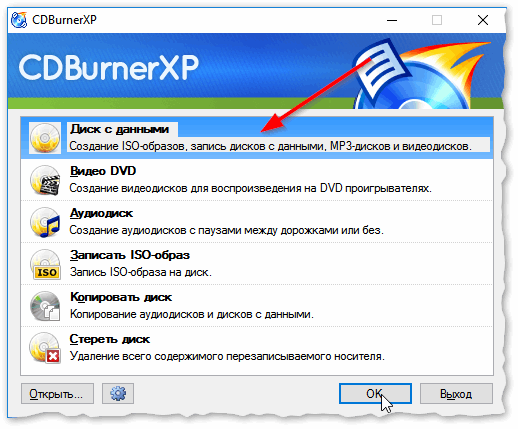
CDBurnerXP — диск с данными
Затем в левой части окна вы увидите все свои диски, папки с документами и пр. (как в проводнике): вам нужно выбрать нужные файлы и папки и добавить их в проект (см. скрин ниже, кнопка «Добавить» ). Добавленные файлы и папки будут отображены в нижней части окна.
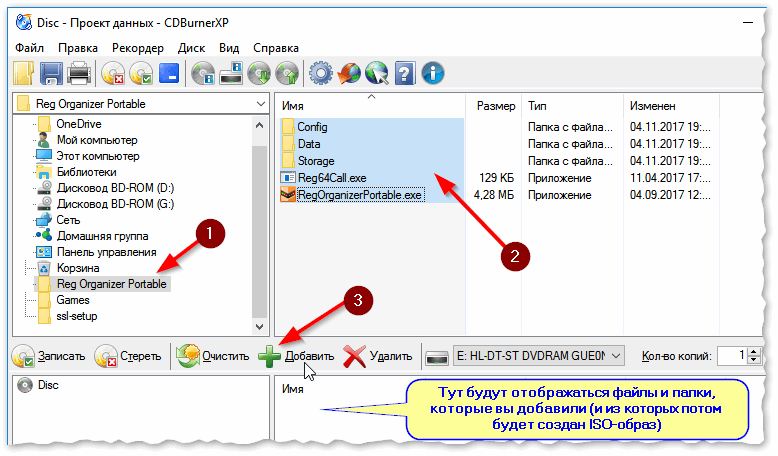
Добавление папок и файлов на диск — CDBurnerXP
После того, как все файлы добавлены, нажмите «Файл/Сохранить проект как ISO-образ» .
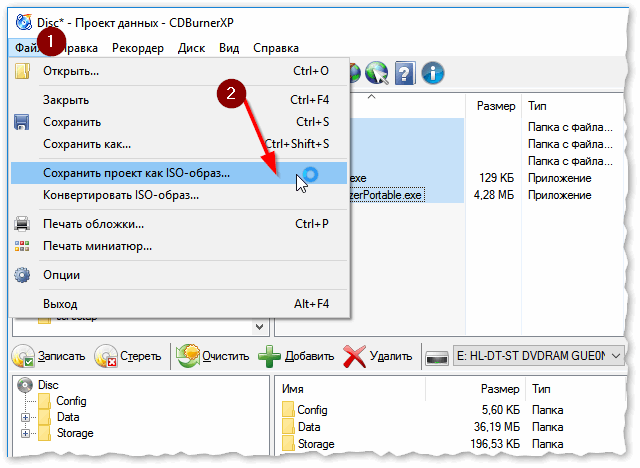
Сохранить проект как ISO-образ
Затем следует указать место на диске (каталог), где будет сохранен образ.
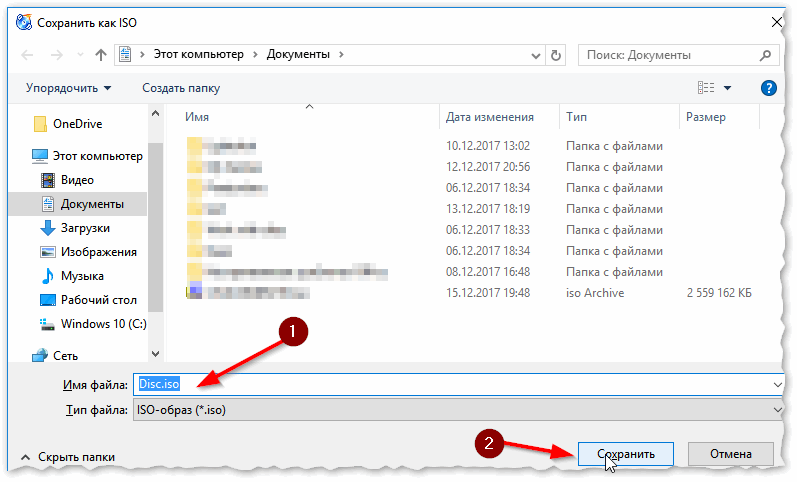
Сохранить как ISO
Собственно, вот так просто за несколько шагов создается ISO-образ.
Кстати, если вы надумаете его записать на диск — это можно также сделать с помощью CDBurnerXP: просто в стартовом меню программы выберите «Записать ISO-образ» .
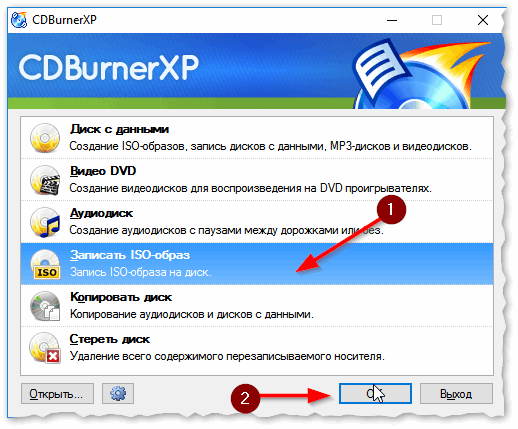
CDBurnerXP — записать ISO на диск
В следующем меню укажите путь до своего образа, устройство записи, скорость записи (плюс прочие опции, при необходимости), и начнете запись (скрин ниже).
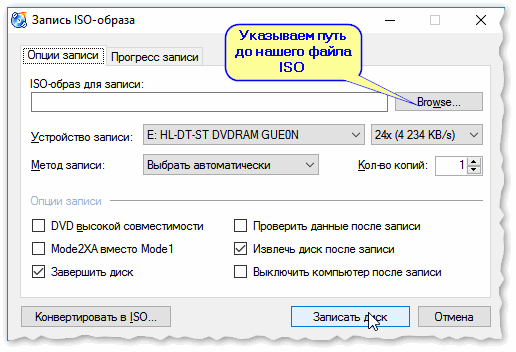
Вариант 2: с помощью UltraISO
Запускаем программу и первым делом изменяем имя диска на требуемое (может быть любым, но я бы рекомендовал использовать латиницу).
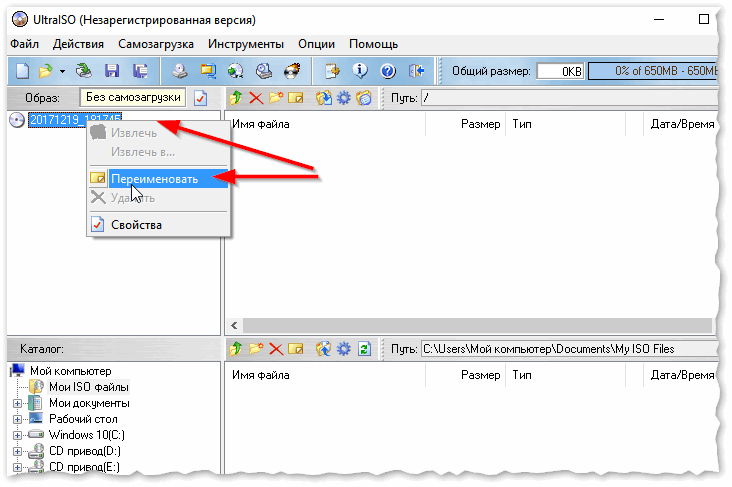
UltraISO — задаем имя диску
Далее в нижней части окна представлено окно проводника, из которого нужно перенести в верхнюю те папки и файлы, которые вы хотите добавить в ISO-файл. Пример представлен на скрине ниже.
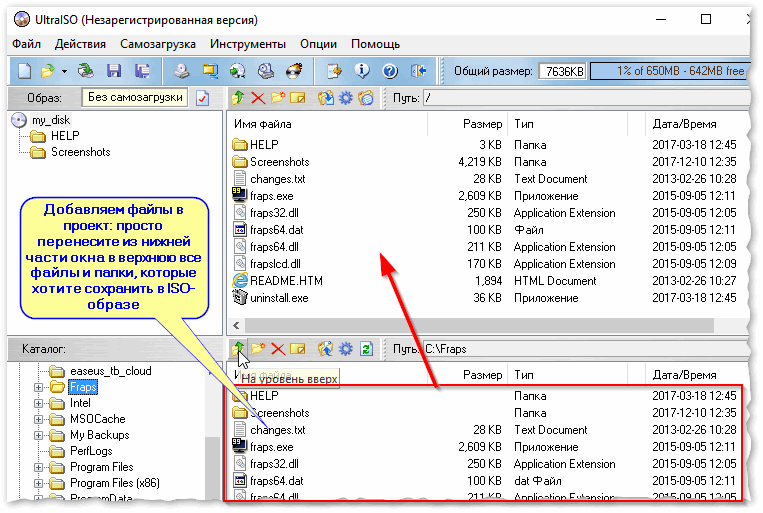
Добавляем файлы и папки в проект
Когда все файлы будут добавлены, нажмите на «Файл/Сохранить как. « .

Далее укажите имя файла и каталог, куда будет сохранен образ.
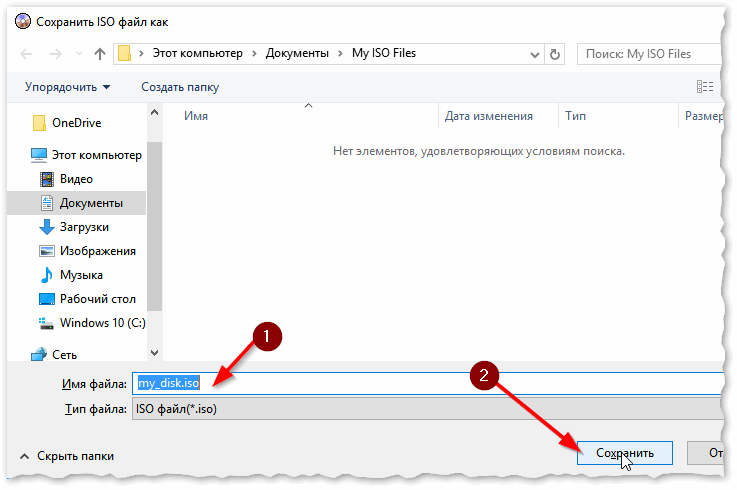
Сохранить ISO-файл как
В общем-то, и всё, образ готов (вам придется подождать некоторое время (зависит от размера итогового файла)) !
С диска CD/DVD
Вариант 1: с помощью CDBurnerXP
1. Сначала вставьте CD/DVD диск в привод компакт дисков.
2. Далее запустите CDBurnerXP, в первом стартовом меню программы выберите «Копировать диск», нажмите «OK».
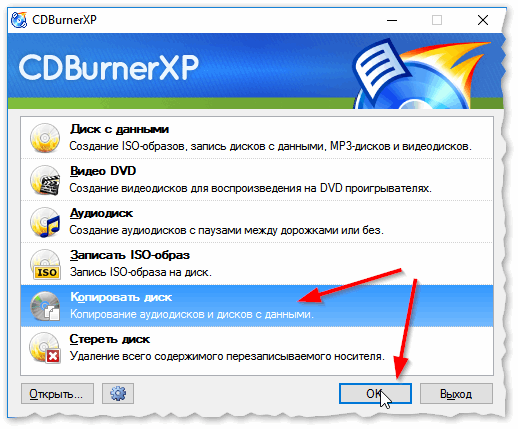
CDBurnerXP — копировать диск
3. Затем нужно в графе «Привод» указать букву своего реального физического привода компакт дисков, выбрать куда будет сохранен образ (также указать тип образа (можно оставить ISO по умолчанию)) , и начать копирование.
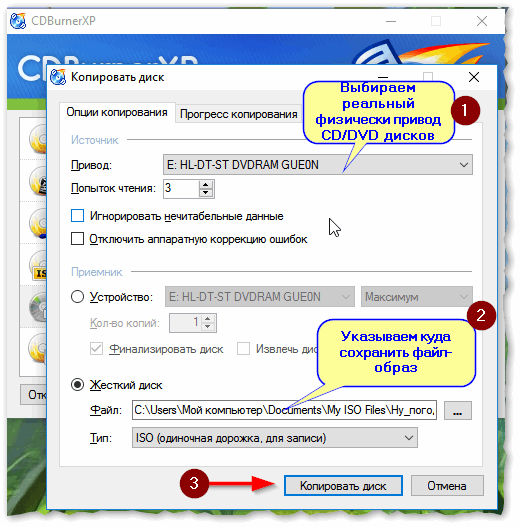
4. Останется только дождаться пока диск не будет полностью скопирован на ваш HDD. Думаю, здесь больше нечего рассматривать. 👌
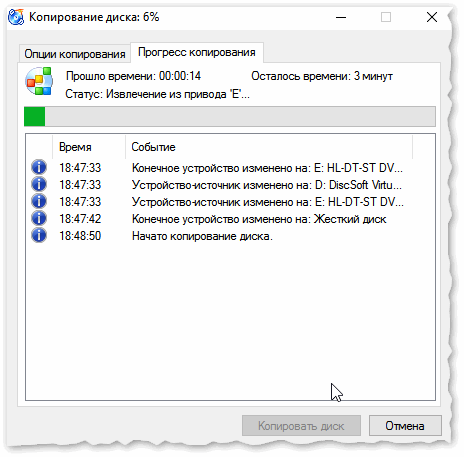
Копирование диска: 6%
Вариант 2: с помощью UltraISO
В принципе, в UltraISO все делается аналогично.
1. Сначала вставляете диск в привод.
2. Далее в программе UltraISO жмете по «Инструменты/Создать образ CD. « . Пример на скрине ниже.
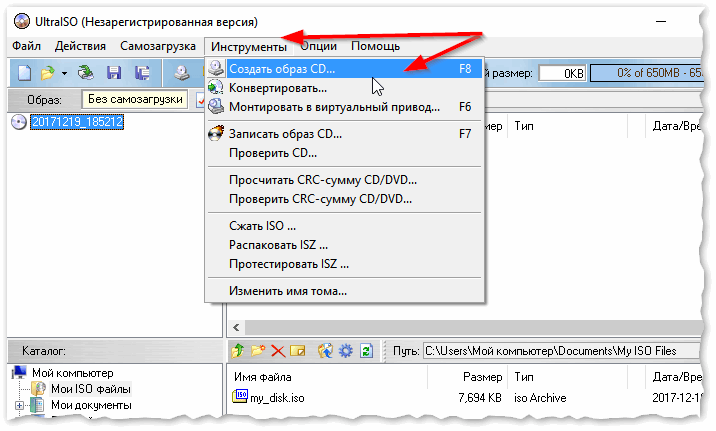
UltraISO — инструменты, создать образ
3. Затем указываете место, где будет сохранен образ (см. п.1 на скрине ниже), указывает формат (например, ISO, см. п.2), и жмете кнопку «Сделать» .
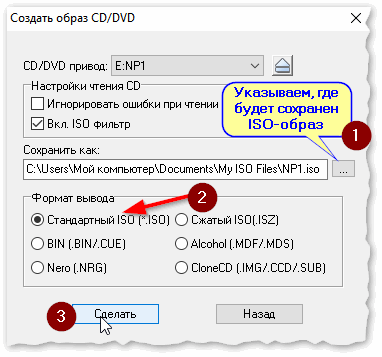
Создать образ CD/DVD диска
4. Останется только дождаться окончания процесса копирования. Время, главным образом, зависит от количества информации на диске, и скорости чтения информации.
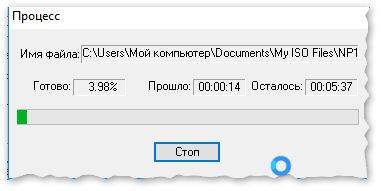
UltraISO — процесс копирования
👉 Заметка!
Если вы хотите записать ISO-образ на флешку, рекомендую ознакомиться с еще одной моей статьей, ссылка ниже.
Там, кстати, тоже используется утилита UltraISO, плюс рассматривается еще одна интересная программа — PowerISO (достаточно мощный инструмент для работы с образами). Рекомендую к ознакомлению!