Преобразование изображения JPEG в документ Word
Обратите внимание! Качество конвертирования из JPEG в текст напрямую зависит от исходного изображения. Процедура будет произведена успешно, если каждый символ виден четко, а фон однотонный. Лишние элементы на картинке и шумы могут привести к тому, что считывание текстовой информации произойдет неточно.
Вариант 1: Программное обеспечение
Преобразовать изображение формата JPEG, на котором размещен текст, в читабельный документ Word можно посредством специального программного обеспечения. Большой популярностью пользуется приложение ABBYY FineReader, специально разработанное для этих целей, но в качестве альтернативы можно применить программу от сторонних разработчиков PDFelement или входящий в офисный пакет Microsoft Office OneNote.
Способ 1: ABBYY FineReader
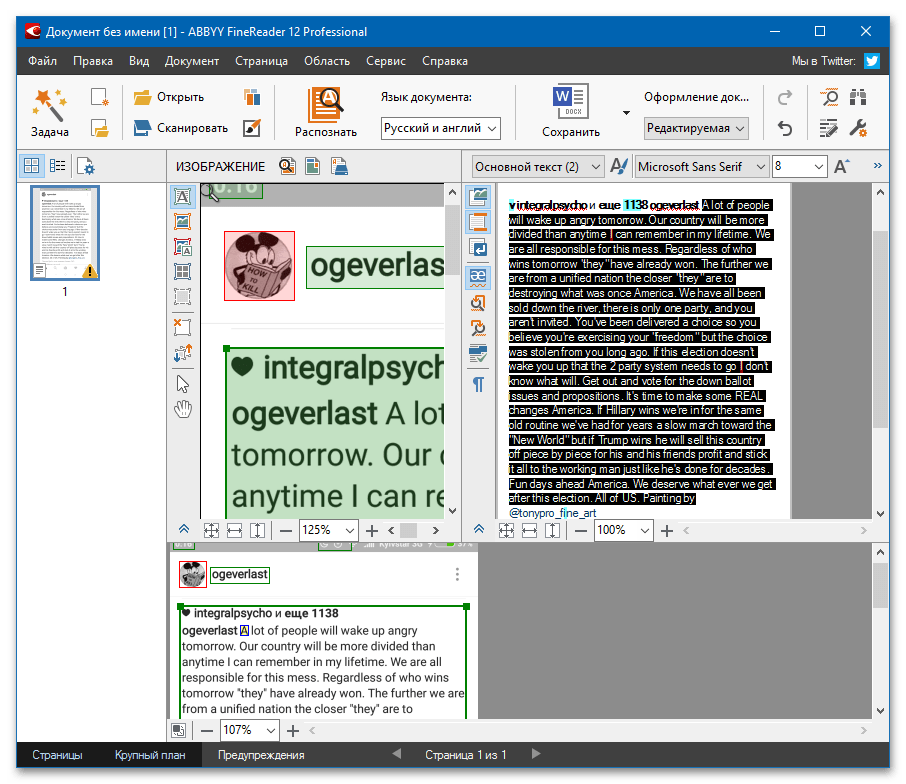
ABBYY FineReader может быть использован в виде онлайн-сервиса или отдельно установленной на компьютер программы. Процесс обработки изображения с последующим преобразованием в файл DOCX выполняется в три этапа. Сначала потребуется импортировать картинку в приложение, затем запустить процесс распознавания текста, после чего совершить экспорт документа.
Внимание! Десктопная версия ABBYY FineReader обладает большим набором функций и использует более продвинутые алгоритмы по анализу информации на картинках. Для выполнения поставленной задачи рекомендуется использовать именно ее.
У нас на сайте есть отдельная статья, в которой наглядно продемонстрирована процедура преобразования JPEG в DOCX.
Способ 2: Microsoft Office OneNote
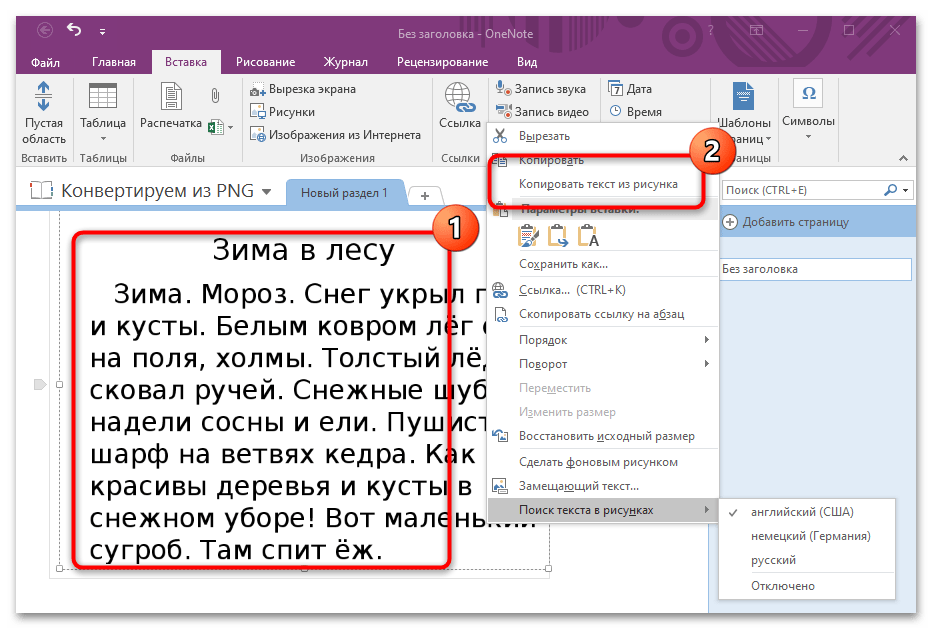
OneNote входит в офисный пакет MS Office, в котором также содержится и Word, но в отличие от последнего приложение имеет функцию распознавания текстовой информации на снимке с последующим преобразованием в удобный для форматирования формат DOCX. После импорта изображения достаточно запустить процедуру конвертации посредством специального инструмента в контекстном меню.
На нашем сайте другим автором написана подробная инструкция с пошаговым выполнением всех действий. Для лучшего восприятия каждый этап сопровождается скриншотом.
Способ 3: PDFelement
PDFelement — приложение для работы с файлами PDF, среди функций которого есть преобразование изображений в документ Word. Для этого потребуется предварительно создать новый проект, поместив JPEG в программу, произвести конвертацию в PDF, а затем выполнить перенос текстовой информации в формат DOCX.
-
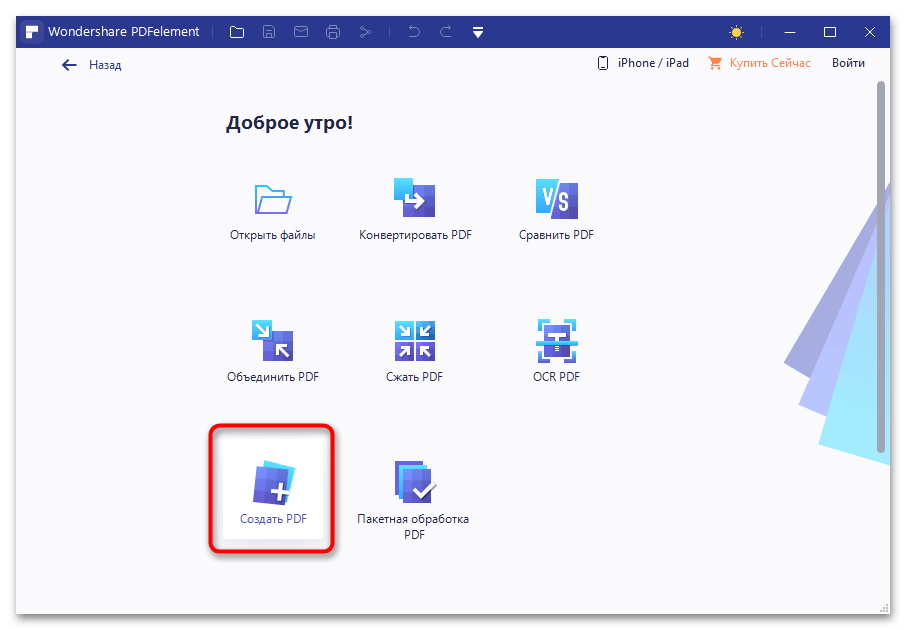
В главном меню программы кликните по кнопке «Создать PDF» и в появившемся окне файлового менеджера выберите изображение, которое необходимо будет преобразовать в DOCX.

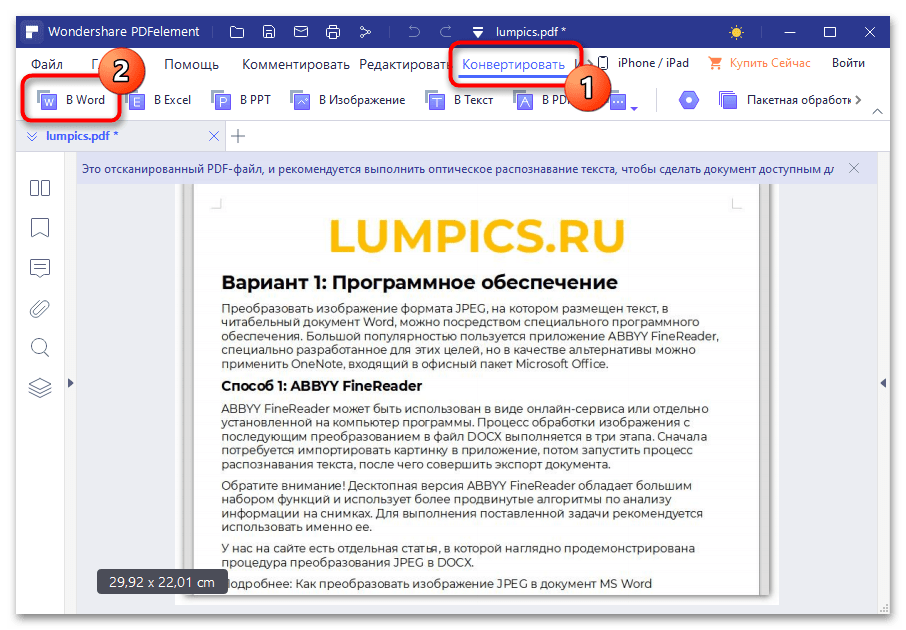
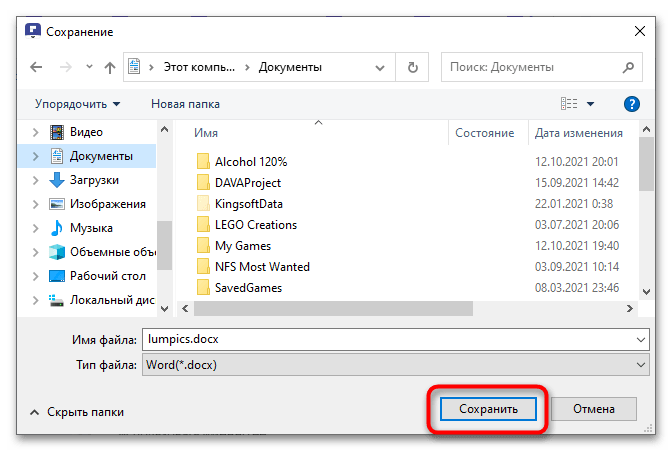
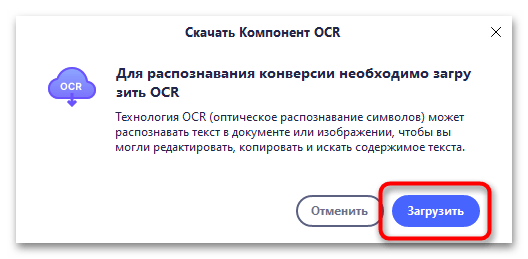
Если процедура по преобразованию изображения в текст производится впервые, после выполнения последнего пункта инструкции появится окно с просьбой загрузить компонент OCR, необходимый для распознавания. Потребуется ответить утвердительно, чтобы выполнить поставленную задачу.
После конвертирования в указанной директории появится файл формата DOCX, который можно будет открыть в Word. Стоит отметить, что программа PDFelement при обработке старается сохранить исходное форматирование.
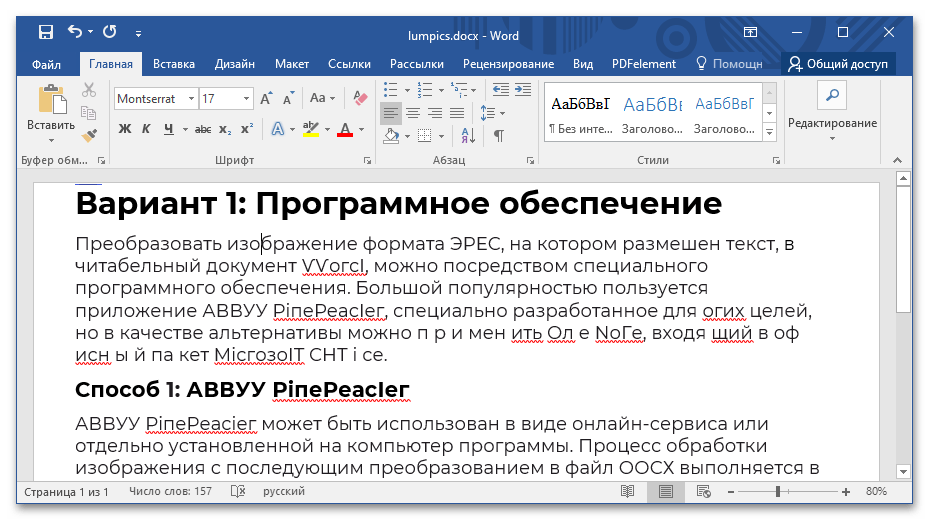
Обратите внимание! Рассматриваемое приложение плохо работает документами, текст в которых представлен на двух и более языках, из-за чего максимально корректно распознается только преобладающий. Исправлять ошибки по типу тех, что показаны на изображении выше, придется вручную.
Вариант 2: Онлайн-сервисы
Альтернативой программному обеспечению выступают онлайн-сервисы, вмещающие в себя функции по распознаванию текста на изображении и конвертированию его в документ Word. В отдельной статье на нашем сайте есть подборка таких ресурсов с приложенными пошаговыми инструкциями по использованию.
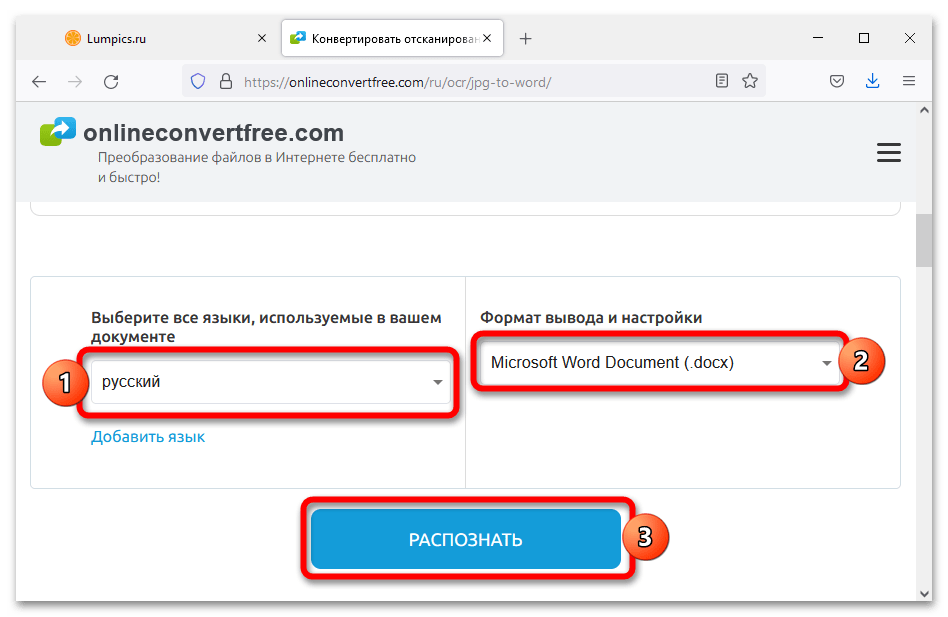
Важно! Каждый рассматриваемый онлайн-сервис использует разные алгоритмы для работы с изображением и текстом, поэтому для наилучшего результата конвертации рекомендуется поочередно воспользоваться каждым ресурсом и выбрать наиболее подходящий.
Вариант 3: Google Документы
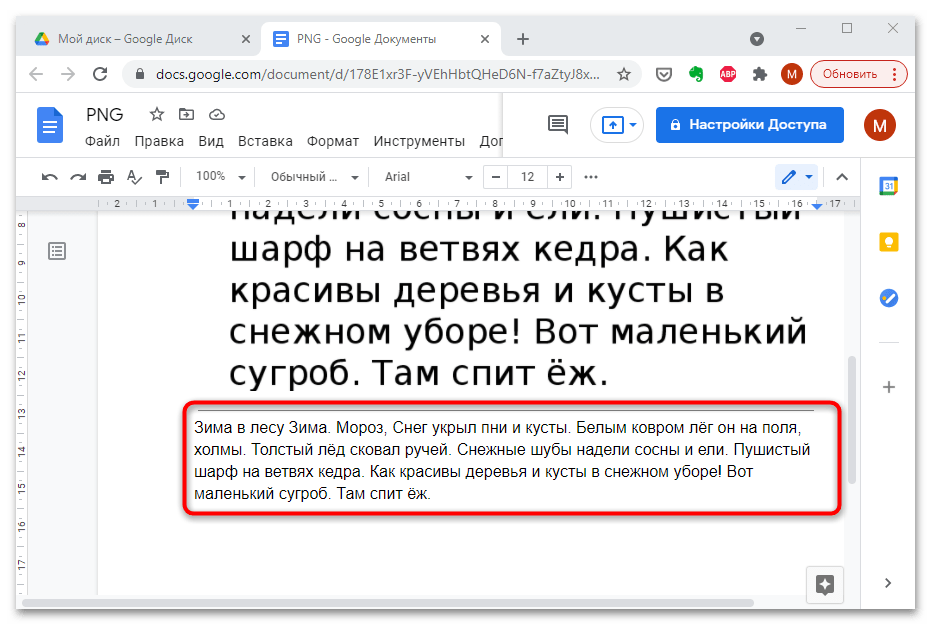
Пакет офисных приложений от Google запускается в браузере и является ближайшим конкурентом Microsoft Office. При этом в наборе стандартных функций есть инструменты для преобразования изображения в текст с последующим конвертированием в формат DOCX. Все этапы этой процедуры описаны в отдельном материале на нашем сайте.
 Мы рады, что смогли помочь Вам в решении проблемы.
Опишите, что у вас не получилось. Наши специалисты постараются ответить максимально быстро.
JPG в DOC — Конвертировать документ онлайн
1. Нажмите кнопку «FILE» или «URL», чтобы переключаться между локальными файлами или онлайн-файлами. Нажмите кнопку «Выбор файлов», чтобы выбрать локальный файл или ввести URL-адрес онлайн-файла. Формат документа может быть преобразован только в определённый целевой формат. Например, вы можете конвертировать DOC в DOCX, но вы не можете конвертировать DOC в XLSX.
2. Выберите целевой формат. Целевым форматом может быть PDF, DOC, DOCX, XLS, XLSX, PPT, PPTX, HTML, TXT, CSV, RTF, ODT, ODS, ODP, XPS или OXPS и т.Д.
3. Нажмите кнопку «Начало конверсии», чтобы начать конверсии. Выходной файл будет произведен ниже «Результаты конверсий». Нажмите иконку « », чтобы отобразить QR-код файла или сохранить файл на Google Drive или Dropbox.
Конвертер JPG в DOC
Этот онлайн-конвертер document позволяет конвертировать файлы из JPG в DOC в высоком качестве.
Мы поддерживаем самые разные форматы: PDF, DOCX, PPTX, XLSX и не только. Используя технологию конвертации online-convert.com, вы получаете оптимальный результат.
Как конвертировать JPG в файл DOC?
- Выберите файл JPG для преобразования
- Изменить качество или размер (опция)
- Нажмите «Начать» для преобразования файла JPG в DOC
- Скачайте файл DOC
Вы можете преобразовать файлы в обратную сторону из DOC в JPG:
Не впечатлило? Нажмите на ссылку, чтобы преобразовать файл-образец JPG в формат DOC: