Архивация сообщений в Outlook для Mac
В Outlook 2016 для Mac есть новая функция, которая называется «архивация одним щелчком». С ее помощью можно быстро перемещать элементы из папки «Входящие» или другой папки в папку архива. Архивные элементы остаются доступными, но не загромождают папку «Входящие».
Архивация сообщений одним щелчком
Вы можете заархивировать сообщения в любой учетной записи электронной почты, подключенной к Outlook 2016 для Mac. К ним относятся учетные записи Exchange (версии 2016 и более поздней), Microsoft 365, Outlook.com, Hotmail, iCloud, Google и Yahoo!
Выберите в папке одно или несколько сообщений, которые нужно архивировать.
На ленте выберите Архивировать.
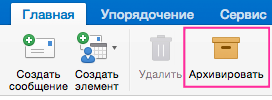
или 
Если вы не видите кнопку Архивировать в новом интерфейсе Outlook для Mac, вам может потребоваться настроить панель инструментов.
Как только вы нажмете кнопку Архивировать, сообщения будут сразу же перемещены в указанную папку архива. Если вы архивировали сообщение по ошибке, перейдите в папку архива и переместите его обратно в папку «Входящие».
Используете архив впервые?
Если вы еще не настроили папку архива для учетной записи электронной почты, может появиться следующий запрос:
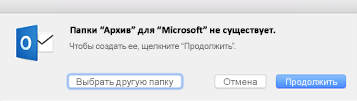
Выберите один из указанных ниже вариантов.
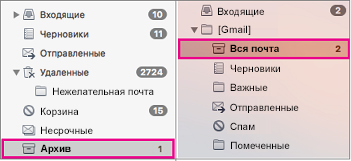
Продолжить. В списке папок для этой учетной записи электронной почты появится новая папка. Повторяйте эту процедуру, чтобы создать папку архива для каждой из учетных записей электронной почты. Для учетных записей Microsoft 365, Outlook.com, Hotmail, iCloud, Google и Yahoo! папка будет называться Архив. Папка архива для Gmail называется Вся почта.
Выбрать другую папку. Выберите любую из существующих папок для архива.
Если запрос не появился, ваше сообщение должно было автоматически отправиться в папку Архив.
Экспорт элементов в архивный файл в Outlook для Mac
Вручную архивируйте сообщения электронной почты, контакты и другие элементы в файл данных Outlook для Mac (OLM), чтобы легко уменьшить размер папки «Входящие». Olm-файл можно сохранить в любом расположении на компьютере Mac или на другом компьютере для безопасного хранения.
На вкладке Сервис нажмите кнопку Экспорт.
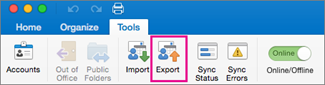
Примечание: Кнопка «Экспорт» не отображается? Убедитесь, что у вас установлена последняя Outlook. В меню Outlook справки щелкните «Проверить наличие обновлений». Если все Outlook применены и кнопка «Экспорт» по-прежнему не отображается, найдите пункт «Экспорт» в меню Outlook «Файл«.
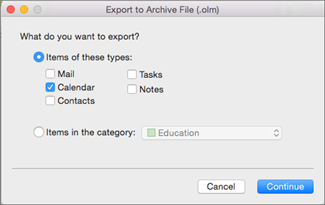
В поле Экспорт в файл архива (.olm) выберите элементы, которые хотите экспортировать, и нажмите кнопку Продолжить.
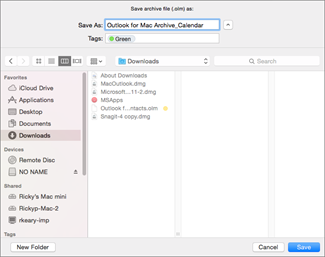
В поле «Сохранить как » в разделе «Избранное» выберите папку « Загрузки» и нажмите кнопку «Сохранить».
После экспорта данных вы получите уведомление. Нажмите кнопку Finish (Готово).
Сведения о том, как получить доступ к данным, сохраненным в файле данных Outlook для Mac (OLM), см. в статье «Импорт сообщений электронной почты, контактов и других элементов в Outlook 2016 для Mac».
Я хочу экспортировать данные в iCloud или в файл архива другого типа
В настоящее время единственный доступный вариант — экспорт в OLM-файл архива. Чтобы запросить дополнительные параметры экспорта, Outlook поле предложения, чтобы оставить свой отзыв. Группа Outlook активно отслеживает этот форум.
How to Archive Mail in Outlook for Mac
If your IMAP mailbox is full or starting to approach the disk space capacity you may need to archive messages by copying them to an offline location on your computer. This will allow you to free up space in your mailbox without permanently deleting your messages.
This guide will explain how to create a local folder within Outlook for Mac and archive messages from your IMAP mailbox to local storage on your computer.
Adding a local folder for Archiving Mail
In the folders list for your account in Outlook you should see a heading for folders labelled On My Computer. You can create a new folder under this heading by right-clicking or Ctrl+click on the On My Computer heading then select New Folder.
You can then rename the folder by right clicking or Ctrl+click on the new folder and selecting Rename.
Archiving mail to the local folder
To copy mail from your inbox or other IMAP folders to the local folder you’ll just need to follow these steps:
- To move an individual email right-click or Ctrl+click on the move, select the Move option then select the local archive folder as the destination.
- To move multiple message, just highlight the message you need to move. To select all emails in a folder you can use the Edit menu and apply Select All or use CMD+A on your keyboard. Then right click or Ctrl+click on the highlighted messages, select Move and then select the local archive folder as the destination.
Your browser does not support the video tag.
Please note: that dragging and dropping the messages into the local folder will create a copy of the messages in this location, but won’t remove the copy from your inbox or IMAP folders for your account.