Вход в систему SQL Server
Войти в систему на экземпляре Microsoft SQL Server можно с использованием любого графического средства администрирования или из командной строки.
При входе на экземпляр SQL Server с помощью графического средства администрирования, такого как среда SQL Server Management Studio, пользователю предлагается ввести имя сервера, имя входа SQL Server и, при необходимости, пароль. Если вход на SQL Server осуществляется с проверкой подлинности Windows, то каждый раз при обращении к экземпляру SQL Serverвводить имя входа SQL Server не нужно. Вместо этого в SQL Server используется учетная запись Microsoft Windows для автоматического входа в систему. Если SQL Server работает в смешанном режиме (проверка подлинности SQL Server и Windows) и пользователь входит в систему с проверкой подлинности SQL Server, то необходимо указать имя входа SQL Server и пароль. По возможности используйте аутентификацию Windows.
Если при установке SQL Serverбыли выбраны параметры сортировки с учетом регистра, то для имени входа SQL Server регистр также учитывается.
Формат для указания имени сервера SQL Server
При подключении к экземпляру "Компонент Database Engine" необходимо указать имя экземпляра SQL Server. Если экземпляр SQL Server является экземпляром по умолчанию (неименованным экземпляром), то укажите имя компьютера, на котором установлен SQL Server , или IP-адрес этого компьютера. Если экземпляр SQL Server является именованным (например, SQLEXPRESS), то укажите имя компьютера, на котором установлен SQL Server , или IP-адрес этого компьютера и добавьте косую черту и имя экземпляра.
В следующем примере выполняется подключение к экземпляру SQL Server , работающему на компьютере с именем APPHOST. При задании именованного экземпляра в примерах используется имя экземпляра SQLEXPRESS.
Примеры:
| Тип экземпляра | Элемент для имени сервера |
|---|---|
| Соединение с экземпляром по умолчанию с помощью протокола по умолчанию. | APPHOST |
| Соединение с именованным экземпляром с помощью протокола по умолчанию. | APPHOST\SQLEXPRESS |
| Соединение с экземпляром по умолчанию на том же компьютере при помощи точки для указания, что экземпляр выполняется на локальном компьютере. | . |
| Соединение с именованным экземпляром на том же компьютере с помощью точки для указания, что экземпляр выполняется на локальном компьютере. | .\SQLEXPRESS |
| Соединение с экземпляром по умолчанию на том же компьютере при помощи localhost для указания, что экземпляр выполняется на локальном компьютере. | localhost |
| Соединение с именованным экземпляром на том же компьютере с помощью localhost, указывающее, что экземпляр выполняется на локальном компьютере. | localhost\SQLEXPRESS |
| Соединение с экземпляром по умолчанию на том же компьютере с помощью (local), указывающее, что экземпляр выполняется на локальном компьютере. | (local) |
| Соединение с именованным экземпляром на том же компьютере с помощью (local), указывающее, что экземпляр выполняется на локальном компьютере. | (local)\SQLEXPRESS |
| Соединение с экземпляром по умолчанию на том же компьютере с принудительным подключением к общей памяти. | lpc:APPHOST |
| Соединение с именованным экземпляром на том же компьютере с принудительным подключением к общей памяти. | lpc:APPHOST\SQLEXPRESS |
| Соединение с экземпляром по умолчанию, с прослушиванием TCP-адреса 192.168.17.28 с помощью IP-адреса. | 192.168.17.28 |
| Соединение с именованным экземпляром, с прослушиванием TCP-адреса 192.168.17.28 с помощью IP-адреса. | 192.168.17.28\SQLEXPRESS |
| Соединение с экземпляром по умолчанию, который не прослушивает TCP-порт по умолчанию, с указанием используемого порта, в данном случае 2828. (Указывать порт необязательно, если компонент Компонент Database Engine ожидает передачи данных на порте по умолчанию, т. е. 1433.) | APPHOST, 2828 |
| Соединение с именованным экземпляром на назначенный TCP порт, в данном случае 2828. (Указывать порт часто необходимо, если служба браузера SQL Server не запущена на компьютере узла.) | APPHOST, 2828 |
| Соединение с экземпляром по умолчанию, который не прослушивает TCP-порт по умолчанию, с указанием IP-адреса и TCP-порта, в данном случае 2828. | 192.168.17.28,2828 |
| Соединение с именованным экземпляром, с указанием IP-адреса и TCP-порта, в данном случае 2828. | 192.168.17.28\SQLEXPRESS,2828 |
| Соединение с экземпляром по умолчанию по имени при форсировании соединения TCP. | tcp:APPHOST |
| Соединение с именованным экземпляром по имени, с принудительным TCP-соединением. | tcp:APPHOST\SQLEXPRESS |
| Соединение с экземпляром по умолчанию, с указанием имени именованного канала. | \\APPHOST\pipe\SQL\query |
| Соединение с именованным экземпляром, с указанием имени именованного канала. | \\APPHOST\pipe\MSSQL$SQLEXPRESS\SQL\query |
| Соединение с экземпляром по умолчанию по имени, с принудительным подключением к именованным каналам. | np:APPHOST |
| Соединение с именованным экземпляром по имени, с принудительным подключением к именованным каналам. | np:APPHOST\SQLEXPRESS |
Проверка протокола соединения
При соединении с компонентом Компонент Database Engineследующий запрос возвратит протокол, используемый для текущего соединения, вместе с методом проверки подлинности (NTLM или Kerberos) и укажет состояние шифрования соединения.
Microsoft SQL Server: работа с базами данных
Наши пользователи могут использовать базы данных Microsoft SQL Server 2012 на своих виртуальных площадках в рамках, предусмотренных соответствующими тарифами.
В стоимость тарифных планов виртуального хостинга, где поддерживаются услуги Microsoft SQL Server, входит определенное число баз данных Microsoft SQL Server и один пользователь Microsoft SQL Server. Сверх этого базы создаются за дополнительную плату по действующему прейскуранту.
Параметры и способы соединения с Microsoft SQL Server
- Имя хоста (сервера), на котором размещена база данных Microsoft SQL Server: uXXXXX.mssql.masterhost.ru;
- Порт: 1433;
- Логин: соответствует названию виртуальной площадки — uXXXXX;
- Пароль: указан в письме, которое пользователь получает при регистрации;
- Имя базы данных: соответствует названию виртуальной площадки — uXXXXX;
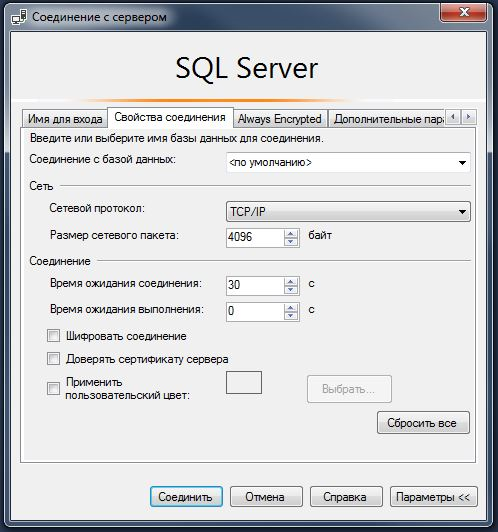
- Подключение нужно осуществлять по протоколу TCP/IP.
Подключение к SQL-серверу через «Microsoft SQL Server Management Studio Express»
Чтобы получить доступ к базе данных Microsoft SQL Server, возможно использовать Microsoft SQL Server Management Studio Express .
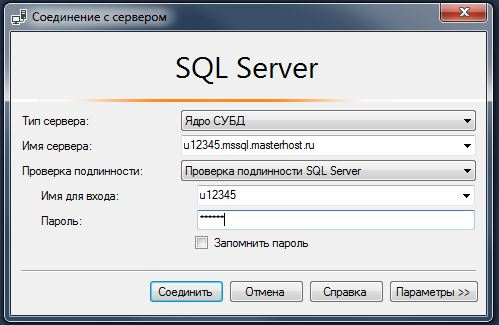
В свойствах подключения («Options», закладка «Connection Properties») выберите в качестве сетевого протокола («Network Protocol») TCP/IP.
Создание новой базы данных
Новую базу данных вы можете создать через раздел Услуги, в Личном кабинете. Выберите нужную «виртуальную площадку», далее в разделе «MS SQL» нажать на кнопку «+ База MS SQL». Затем вам необходимо указать имя (логин) и выбрать владельца новой базы.
Использовать Microsoft SQL Server Management Studio для создания новых баз данных нельзя.
Создание нового логина
Создать новый логин для базы данных Microsoft SQL вы можете через раздел Услуги, в Личном кабинете. Выберите нужную «виртуальную площадку», далее в разделе «MS SQL» нажать на кнопку «+ Пользователь MS SQL». Затем вам необходимо указать имя (логин) для нового пользователя.
Уменьшение физического размера файлов баз данных и лога транзакций MS SQL Server.
Из графического интерфейса Microsoft SQL Server Management Studio:
- В обозревателе объектов подключитесь к экземпляру SQL Server 2012 Database Engine и разверните его.
- Разверните узел «Базы данных», затем правой кнопкой мыши щелкните базу данных, которую нужно сжать.
В меню «Задачи» выберите «Сжать» и щелкните «База данных». Или установите флажок «Реорганизовать файлы перед освобождением неиспользуемого места».
Если он установлен, необходимо указать значение параметра «Максимально доступное свободное место в файлах после сжатия».
Стандартным t-sql запросом вида:
где uXXXXX — имя вашей базы данных.
Изменение кодировки сравнения (collation)
По умолчанию кодировка collation выставлена как Cyrillic_General_CI_AS, изменить кодировку для сравнений можно следующим SQL-запросом:
где uXXXXX — имя БД, где требуется данная операция.
Список доступных кодировок можно узнать так:
Можно ли использовать MSSQL Server Enterprise Manager для работы со своей базой данных Microsoft SQL Server 2012?
Microsoft SQL Server Enterprise Manager не предназначен для работы с базами данных Microsoft SQL Server 2012. Для управления своей БД можно использовать SQL Server Management Studio, или её бесплатный вариант — Microsoft SQL Server 2012 Management Studio Express .
Как дать права на доступ к базе определенному логину
Для SQL — дополнительный SQL логин, но настраивать права нужно самому: Заводим ещё один SQL логин — uXXX_Ann
Для начала используем нашу базу:
Создаём пользователя для определённого «логина»:
Наделяем его правами (например только чтение таблиц):
Или можем дать пользователю только конкретные права, на конкретные таблицы. Например, давайте дадим пользователю InetUser права на SELECT, INSERT, UPDATE для таблицы test, следующим SQL-запросом :
При всем при этом, при осуществлении доступа через SQL Management Studio, под дополнительным логином не являющимся владельцем базы, не будет видно базу данных в списке доступных баз, но будет возможность выполнять разрешенные SQL-запросы .
Как настроить и запустить Microsoft SQL Server
Порой так хочется привести свои мысли в порядок, разложить их по полочкам. А еще лучше в алфавитной и тематической последовательности, чтобы, наконец, наступила ясность мышления. Теперь представьте, какой бы хаос творился в « электронных мозгах » любого компьютера без четкой структуризации всех данных и Microsoft SQL Server :

MS SQL Server
Данный программный продукт представляет собой систему управления базами данных ( СУБД ) реляционного типа, разработанную корпорацией Microsoft . Для манипуляции данными используется специально разработанный язык Transact-SQL . Команды языка для выборки и модификации базы данных построены на основе структурированных запросов:

Реляционные базы данных построены на взаимосвязи всех структурных элементов, в том числе и за счет их вложенности. Реляционные базы данных имеют встроенную поддержку наиболее распространенных типов данных. Благодаря этому в SQL Server интегрирована поддержка программного структурирования данных с помощью триггеров и хранимых процедур.
Обзор возможностей MS SQL Server

СУБД является частью длинной цепочки специализированного программного обеспечения, которое корпорация Microsoft создала для разработчиков. А это значит, что все звенья этой цепи ( приложения ) глубоко интегрированы между собой.
То есть их инструментарий легко взаимодействует между собой, что во многом упрощает процесс разработки и написания программного кода. Примером такой взаимосвязи является среда программирования MS Visual Studio . В ее инсталляционный пакет уже входит SQL Server Express Edition .
Конечно, это не единственная популярная СУБД на мировом рынке. Но именно она является более приемлемой для компьютеров, работающих под управлением Windows, за счет своей направленности именно на эту операционную систему. И не только из-за этого.
Преимущества MS SQL Server :
- Обладает высокой степенью производительности и отказоустойчивости;
- Является многопользовательской СУБД и работает по принципу « клиент-сервер »;
Клиентская часть системы поддерживает создание пользовательских запросов и их отправку для обработки на сервер.
Эволюция SQL Server
Особенности этой популярной СУБД легче всего прослеживаются при рассмотрении истории эволюции всех ее версий. Более подробно мы остановимся лишь на тех выпусках, в которые разработчики вносили весомые и кардинальные изменения:
- Microsoft SQL Server 1.0 – вышел еще в 1990 году. Уже тогда эксперты отмечали высокую скорость обработки данных, демонстрируемую даже при максимальной нагрузке в многопользовательском режиме работы;
- SQL Server 6.0 – вышел в 1995 году. В этой версии впервые в мире была реализована поддержка курсоров и репликации данных;
- SQL Server 2000 – в этой версии сервер получил полностью новый движок. Большая часть изменений коснулась лишь пользовательской стороны приложения;
- SQL Server 2005 – увеличилась масштабируемость СУБД , во многом упростился процесс управления и администрирования. Был внедрен новый API для поддержки программной платформы .NET ;
- Последующие выпуски – были направлены на развитие взаимодействия СУБД на уровне облачных технологий и средств бизнес-аналитики.
В базовый комплект системы входит несколько утилит для настройки SQL Server . К ним относятся:
- SQL Server Configuration Manager :

Диспетчер конфигурации. Позволяет управлять всеми сетевыми настройками и службами сервера базы данных. Используется для настройки SQL Server внутри сети.
- SQL Server Error and Usage Reporting :

Утилита служит для настройки отправки отчетов об ошибках в службу поддержки Microsoft .
- SQL Server Surface Area Configuration

Используется для оптимизации работы сервера базы данных. То есть вы можете настроить функционирование SQL Server под свои нужды, включив или отключив определенные возможности и компоненты СУБД .
Набор утилит, входящих в Microsoft SQL Server , может отличаться в зависимости от версии и редакции программного пакета. Например, в версии 2008 года вы не найдете SQL Server Surface Area Configuration .
Запуск Microsoft SQL Server
Для примера будет использована версия сервера баз данных выпуска 2005 года. Запуск сервера можно произвести несколькими способами:
- Через утилиту SQL Server Configuration Manager . В окне приложения слева выбираем « SQL Server 2005 Services », а справа — нужный нам экземпляр сервера БД . Отмечаем его и в подменю правой кнопки мыши выбираем « Start ».

- С помощью среды SQL Server Management Studio Express . Она не входит в инсталляционный пакет редакции Express . Поэтому ее нужно скачивать отдельно с официального сайта Microsoft .
Для запуска сервера баз данных запускаем приложение. В диалоговом окне « Соединение с сервером » в поле « Имя сервера » выбираем нужный нам экземпляр. В поле « Проверка подлинности » оставляем значение « Проверка подлинности Windows ». И нажимаем на кнопку « Соединить »:

Основы администрирования SQL Server
Перед тем, как запустить MS SQL Server , нужно кратко ознакомиться с основными возможностями его настройки и администрирования. Начнем с более детального обзора нескольких утилит из состава СУБД :
- SQL Server Surface Area Configuration – сюда следует обращаться, если нужно включить или отключить какую-либо возможность сервера баз данных. Внизу окна находятся два пункта: первый отвечает за сетевые параметры, а во втором можно активировать выключенную по умолчанию службу или функцию. Например, включить интеграцию с платформой .NET через запросы T-SQL :

- SQL Server Management Studio – является основным средством администрирования. В этой среде реализована возможность настройки сервера и баз данных, как через интерфейс приложения, так и с помощью запросов на языке T-SQL .
Основные настройки можно осуществить через « Обозреватель объектов », отображающий слева в окне приложения все основные элементы сервера в виде древовидного списка. Самой важной является вкладка « Безопасность ». Через нее можно настроить права и роли пользователей и администраторов для основного сервера, или отдельно для каждой базы данных:

Основная часть настроек сервера баз данных доступна в окне « Свойства сервера »:

Как видите, Microsoft SQL Server является настолько мощным средством для структуризации, хранения и модификации данных, что на его изучение потребуется много времени. А в статье мы лишь слегка углубились в основы сервера SQL .