Яндекс.Карты

Без доступа к интернету Яндекс.Карты работают в качестве атласа. Если загрузить на устройство карту отдельного города – будет доступна возможность построения автомобильных маршрутов, нахождения места по адресу и названию.
В случае с коммерческими и государственными организациями приложение не только указывает точное расположение учреждения, но и реквизиты, описание, график работы. Эти сведения обновляются вместе с модом. Поэтому для актуализации данных, доступных для просмотра в оффлайн-режиме, рекомендуется регулярно обновлять приложение.
Для загрузки доступны карты более 200 городов России и других стран, средний вес одной – 200 Кб.
Интерактивная карта
Приложение при доступе к сети позволяет:
- Прокладывать маршруты для автомобилистов, пешеходов, а также на общественном транспорте. Предлагается сразу несколько вариантов путей следования, при составлении которых учитываются пробки и график движения транспорта.
- Находить коммерческие и государственные объекты. В результатах поиска предоставляются не только реквизиты организаций, но и фотографии с отзывами других клиентов.
- Смотреть пробки по определенному маршруту, а также комментарии от реальных пользователей, с которыми можно начать живое общение.
- Просматривать маршруты общественного транспорта с указанием всех остановок и примерного времени их прохождения. Также приложение на Андроид в режиме реального времени показывает, где конкретно находится ближайший автобус по заданному маршруту.
- Получать подсказки пешеходам и автомобилистам о ремонте дорог, уличных камерах или постах ДПС.
Яндекс.Карты для Андроид довольно часто обновляются, что позволяет не только добавить новые указания для мода офлайн-навигатора, но и усовершенствовать основную часть приложения. К примеру, на данный момент пользователи могут просматривать атлас как картинку со спутника, схематическое изображение или гибрид.
После установки приложения для Андроид Яндекс.Карты уже через несколько минут на вашем гаджете будет отличный навигатор, который может работать и без интернета.
Скачать приложение Яндекс.Карты на Андроид можно с нашего сайта бесплатно, без регистрации и смс, по прямой ссылке ниже.
Как загрузить в телефон Яндекс.Карты: советы для разных ОС
Сегодня компания Яндекс предлагает одну из самых популярных поисковых онлайн-систем в РФ. Наша статья подскажет, как загрузить в телефон Яндекс карты в зависимости от того, какая операционная система установлена на нашем смартфоне.
Загрузка в Windows Phone и Android

-
Яндекс карты представляют собой особое навигационное программное обеспечение, которое мы можем установить на наш смартфон. Чаще всего этим ПО пользуются водители.
Загрузка в iOS
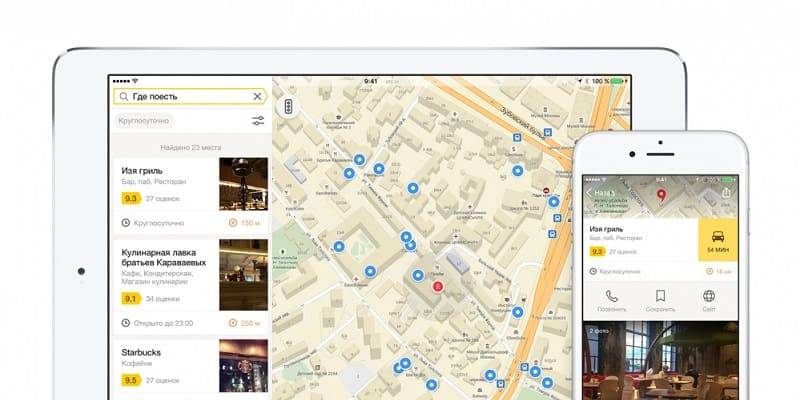
Как мы уже поняли, аналогичное приложение предусмотрено и для платформы iOS.
Оно также поможет нам в получении детальных схем большинства населённых пунктов и государств мира, информацию относительно учреждений, маршрутов, общественного транспорта и так далее. Также некоторые карты (РФ, Беларуси, Украины) доступны в offline.
Как использовать Яндекс Карты офлайн (без интернета)
Яндекс Карты — одни из лучших карт, которые доступны для русскоговорящей аудитории. Одним из самых больших недостатков таких карт является то, что лучше всего они работают только при наличии стабильного интернета, а это не всегда бывает возможным.
Использовать Яндекс Карты можно оффлайн, но в этом случае есть несколько оговорок о том, как их использовать. В этой статье расскажу, каким образом можно скачать Яндекс карты себе на телефон, чтобы пользоваться ими без интернета.
Содержание
Яндекс Карты оффлайн. Как это работает.
Для того, чтобы Яндекс Карты работали без интернета, необходимо скачать определенную область карты себе на телефон. Да, вы все правильно поняли. Для того, чтобы карты работали без интернета, необходимо наличие интернета, чтобы их скачать. Сделать это нужно заранее. Если вы собрались куда-то путешествовать, то чтобы потом не попасть в ситуацию, когда карты не работают, нужно заранее скачать область, куда вы путешествуете.
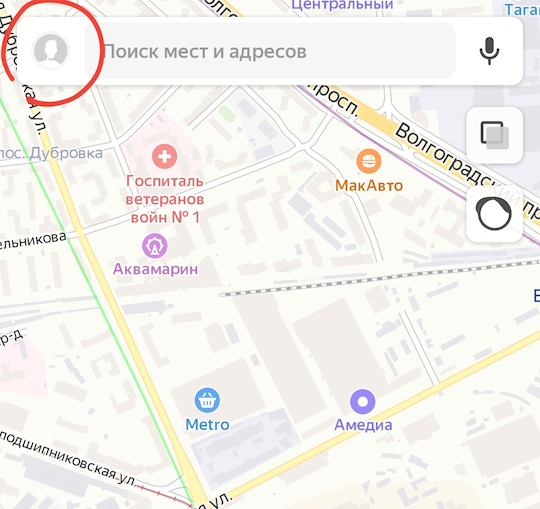
К счастью, Яндекс Карты дают возможность работать офлайн, закешировав определенную область. Делается это следующим образом. Открыв приложение Яндекс Карты нажмите на значок со своим аватаром или гамбургера возле строки поиска.
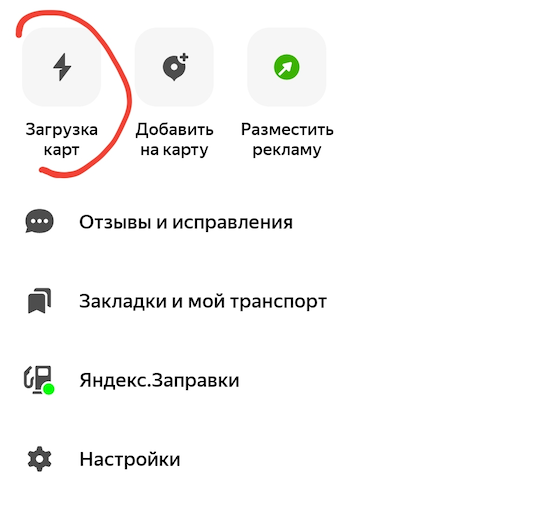
Откроется меню, где есть такой пункт, как загрузка карт, открываем.
Появится экран со списком предполагаемых для загрузки карт, основываясь на вашем текущем регионе, а также карты, которые уже загружены на ваш телефон. Если вам как раз и нужна такая карта, то просто нажмите на значок загрузки.
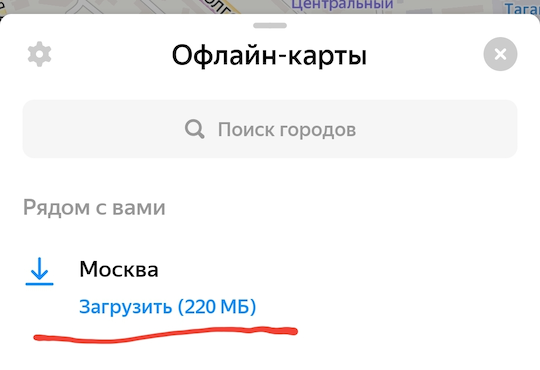
Такая ситуация бывает не всегда. Зачастую, нужно скачать карты совсем другого региона или страны, куда вы собираетесь ехать. Для таких случаев можно воспользоваться поиском. Нажав на строку поиска, откроется окно, где необходимо ввести ту область или страну, какую нужно скачать для того, чтобы работать с ней без интернета.
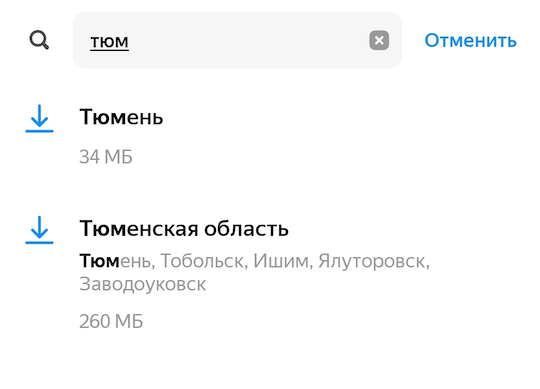
Как видите, размеры карт могут быть как небольшими, так и среднего размера, но во время путешествия, когда у вас нет нормального интернета или он очень дорогой, то даже 35 мегабайт могут стоить очень дорого. Что уж говорить про 260.
Работа с Яндекс Картами без интернета
После того, как вы загрузили вашу карту для доступа оффлайн, можно быть уверенным в том, что вы не столкнетесь с проблемами, когда интернета у вас не будет.
Все загруженные карты показаны в списке и здесь можно удалять те, которые вам уже не нужны. Для этого необходимо нажать на три точки рядом со скачанной областью и выбрать Удалить.

Чтобы офлайн яндекс карты не теряли свою актуальность, можно включить автоматическое обновление. Для этого на списке загруженных карт нажмите на значок шестеренки вверху экрана для вызова меню настроек.
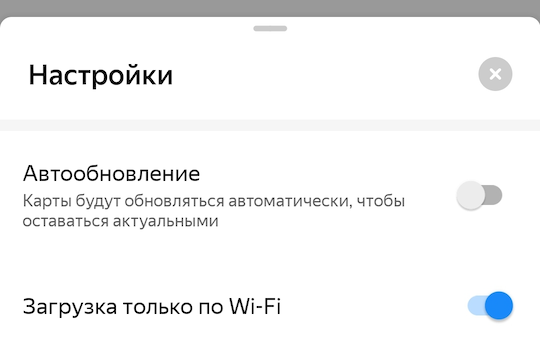
Необходимо выбрать пункт Автообновление, чтобы при наличии новых карт, они автоматически скачивались вам на телефон. Также рекомендуется включить пункт Загрузка только по Wi-Fi, чтобы карты не скачивались через мобильный интернет.
Как использовать Яндекс Навигатор оффлайн
Как показала практика, некоторые пользователи не знают, что использовать Яндекс Навигатор можно оффлайн, т.е. без интернета. Карты точно также, как и в случае с Яндекс Картами также необходимо загрузить заранее.
Загрузив карты для Яндекс Навигатора, вы сможете строить маршрут без интернета, но программа не будет показывать пробки и маршрут будет строить так, как будто сейчас нет трафика на дорогах. Для того, чтобы использовать карту для Яндекс Навигатора оффлайн открываем настройки внизу экрана.
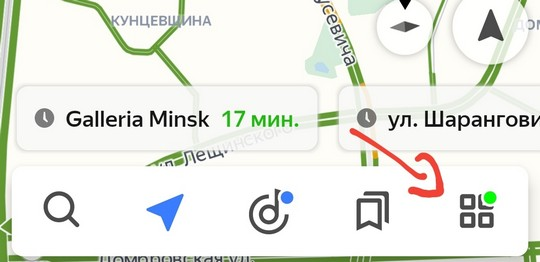
Переходим в раздел загрузка карт.
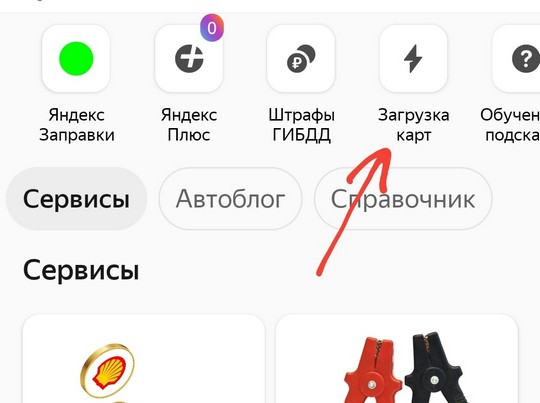
Сразу будет показана ближайшая область для загрузки, но если вы хотите загрузить карту для навигации другого города или района, то тапайте по строке поиска.
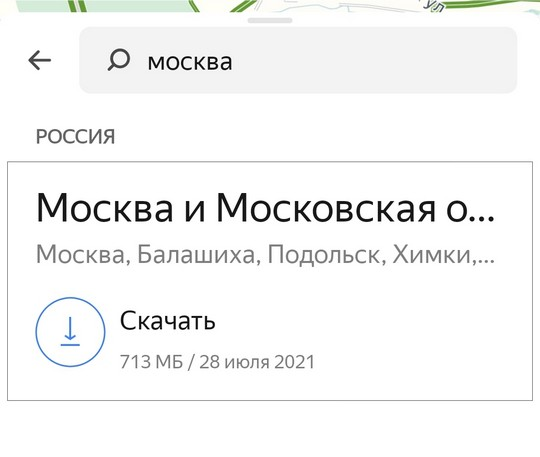
В ней пишите область карты, которую вы хотите загрузить, чтобы потом через Яндекс Навигатор использовать ее без интернета и нажимайте скачивать.
После этого вы сможете строить маршрут в заданном районе оффлайн.
Загружаем карты Яндекс Навигатора на карту памяти
Кстати, карты в Яндекс Навигаторе можно также загружать на карту памяти и тем самым не забивать память своего телефона. Как это сделать, написано в статье Как в Яндекс Навигаторе указать карту памяти для загрузки карт
Как использовать Гугл Карты офлайн
Если вы вместо карт от Яндекс, вы привыкли пользоваться Google Maps, то как в этой программе загрузить карты для работы без интернета можно прочитать здесь.
Как получить координаты в Яндекс Картах
Если вы пользуетесь картами от Яндекс, то могли заметить, что когда вы выбираете какой-то объект на на карте, то его координаты показываются не всегда. Если вам нужны точные координаты, то как их узнать можно прочитать здесь.
Вывод
Работа с Яндекс Картами или Навигатором оффлайн или без интернета, дает дополнительную уверенность в том, что во время поездки вам не придется тратить лишние деньги в критической ситуации или вовсе остаться без карт. Я всячески рекомендую перед любым путешествием всегда иметь у себя на телефоне закешированные карты.