Как вставить пустую страницу в Word
Для того чтобы вставить новую пустую страницу в ворде, нет необходимости нажимать « Enter » на клавиатуре несколько раз. В этой статье мы рассмотрим, как вставить пустую страницу в ворде, нажав кнопку на ленте или используя сочетание клавиш, а также, как удалить пустую страницу в ворде.
Как вставить пустую страницу в ворде
Если вы хотите вставить пустую страницу в ворде, но не хотите просто нажимать клавишу на клавиатуре, то вы можете следовать приведенному ниже краткому руководству:
- Установите курсор в том месте документа, где вы хотите вставить пустую страницу в ворде. В приведенном ниже примере установим курсор в нижнюю часть первой страницы, чтобы вставить пустую страницу между существующей первой и второй страницей.
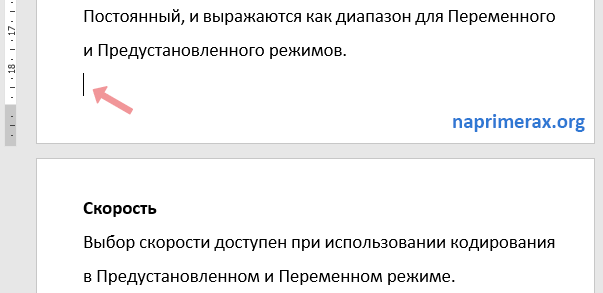
Как вставить пустую страницу в Word – Место для вставки пустой страницы в ворде
- Нажмите вкладку «Вставка» в верхней части окна.
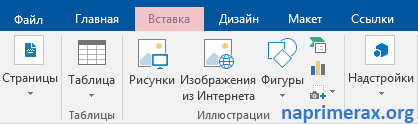
Как вставить пустую страницу в Word – Вкладка Вставка
- Нажмите кнопку «Пустая страница» в разделе «Страницы» навигационной ленты в верхней части окна.
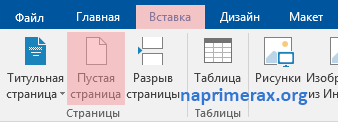
Как вставить пустую страницу в Word – Кнопка Пустая страница
Еще одним способом, как вставить пустую таблицу в ворд, является сочетание клавиш « Ctrl+Enter », которое используется для того, чтобы вставить разрыв страницы в существующий документ. Этот процесс также вставляет пустую страницу в ворде с существенной экономией времени.
Как удалить пустую страницу в ворде
Следующие шаги помогут вам удалить пустую страницу в ворде.
- Перейдите на вкладку « Главная » и нажмите кнопку « Отобразить все знаки ¶» в группе « Абзац » или просто нажмите клавиши Ctrl+Shift+* .
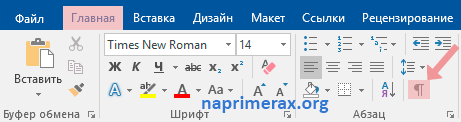
Как вставить пустую страницу в Word – Кнопка Отобразить все знаки
- Это отобразит все непечатаемые символы, в том числе и разрывы страниц, как показано ниже:
Как вставить пустую страницу в Word – Отображение непечатаемых символов
- Установите курсор перед меткой « Разрыв страницы » и нажмите клавишу « Delete ». Это приведет к удалению пустой страницы в ворде, и вы снова можете нажать кнопку « Отобразить все знаки », чтобы скрыть непечатаемые символы.
Как вставить пустую страницу в Word – Удалить пустую страницу в ворде
Теперь вы знаете, как вставить пустую страницу в ворде, и как удалить пустую страницу.
Добавление страницы в ворде в начало, середину и конец документа
Вы можете добавить страницу в ворде с помощью кнопки Вставка > Пустая страница . В результате произойдет разрыв страницы и добавится пустой лист.
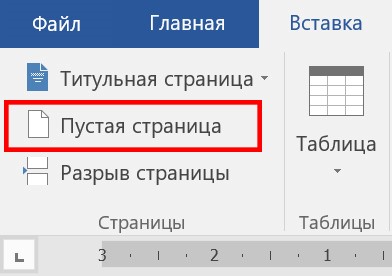
То же самое можно сделать с помощью клавиш Ctrl + Enter . Если вы хотите вставить лист в середине текста, то Ctrl + Enter нужно нажать 2 раза.
Место вставки нового листа зависит от текущего положения курсора.
Таким способом в Word можно добавить страницу в начало, середину и конец документа. Пустой лист будет добавлен за счет смещения всего содержимого вниз, что освободит место для нового пустого листа.
Добавление новой страницы в документ MS Word
Начало
Поместите курсор в самое начало 1 страницы и нажмите Ctrl + Enter.
Середина
Скажем у вас 5 страниц, а вам нужно добавить еще одну между 3 и 4 страницей. Для этого переходим на 4 страницу, ставим курсор в начало, перед содержимым и нажимаем Ctrl + Enter. После этого появится новый лист в середине документа Word.
Если 4 страница начинается с незаконченного предложения предыдущей страницы, то чтобы не “рвать” текст, поставите курсор в то место, где вы хотите, чтобы начался новый лист и нажмите Вставка > Пустая страница .
Конец
Тут курсор должен быть в конце самой последней страницы после всего содержимого. Затем нажать Ctrl + Enter .
Как добавить страницу или титульный лист в Ворд
Для кого-то добавить страницу в Ворд это не проблема, а для некоторых это целая беда. Даже если вы давно знакомы с текстовым редактором Word, это еще не значит, что вы знаете о нем все. О себе я тоже не могу такого сказать. Учиться нужно всегда, и не стесняться этого. Глуп не тот кто учиться, а тот кто считает, что он знает всё! Я пишу свои статьи не для того, чтобы учить вас. У меня никогда не было таких намерений. Просто я по-дружески делюсь своим опытом. И очень хочу, чтобы вы писали в комментариях о своих секретах работы с текстовыми редакторами или различными наработками в области компьютерных программ. Только таким образом можно познать истину.
Сегодня мы поговорим о том, как быстро и безболезненно добавить новую пустую страницу в документ, и как создать титульный лист или обложку в Word 2010. Так как текстовый редактор Word 2010 и Word 2007 похожи, то я буду описывать последовательность действий только на одном из них, т.е Word 2010.
Как добавить страницу в Ворд
Для того, чтобы добавить страницу в ворд, необходимо проделать следующее:
- Установите курсор в том месте, где вы хотите вставить новую страницу;
- Выберите команду Пустая страница на вкладке Вставка в группе Страницы ;
Новая страница появиться выше курсора, который вы установили на предыдущей странице.
Как вставить титульный лист или обложку в Word
В Word 2010 есть уже готовые шаблоны титульных страниц и обложек. Вам остается только выбрать, вставить её, и заменить готовый пример текста на свой.
- Курсор можете установить куда угодно, титульная страница всё равно будет в начале документа.
- Выберите команду Титульная страница на вкладке Вставка в группе Страницы .
3. Из выпадающего окошка выберите понравившуюся вам обложку титульной страницы, и щелкните по ней левой кнопкой мышки.
4. Если необходимо замените текст новой титульной страницы на свой.
Если у вас до этого уже была титульная страница, то при выборе новой, она замениться на новую.
Если ваша титульная страница была создана в более ранней версии, то вы не сможете её заменить. Надо сначала удалить старую.
Думаю теперь вы сможете быстро создать обложку или титульный лист в текстовом редакторе ворд.