Переходим с STM32 на российский микроконтроллер К1986ВЕ92QI. Настройка проекта в keil и мигание светодиодом
В прошлой статье я поделился личными впечатлениями о полученном мною наборе и запрограммировал контроллер демонстрацонным проектом с помощью MT-LINK (так же был предоставлен). Теперь, когда мы детально рассмотрели весь комплект, настало время начать его осваивать.
Для нетерпеливых — итог.
Создаем пустой проект в Keil 5 для К1986ВЕ92QI.
-
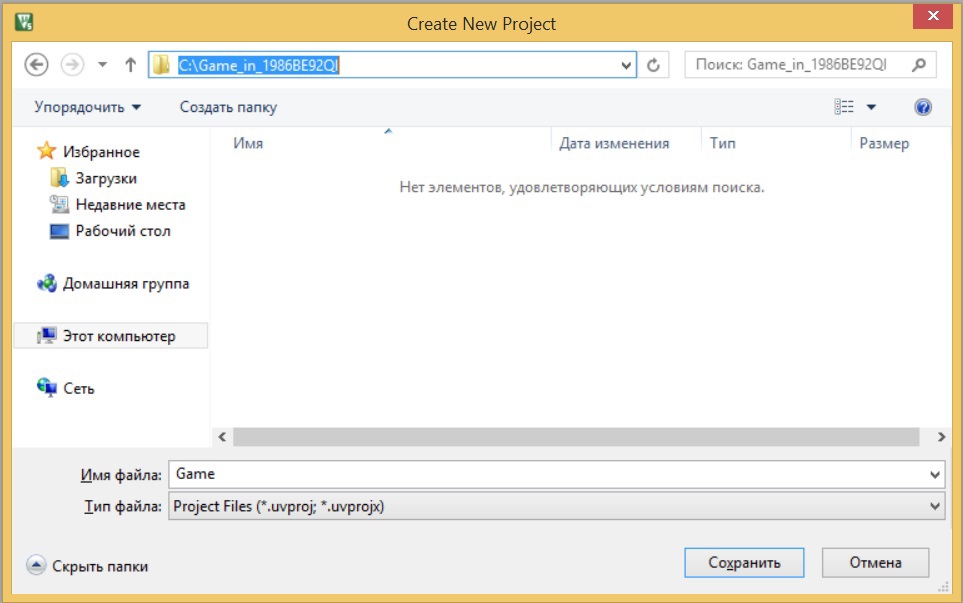
1. Заходим в Project -> New uVision Project…

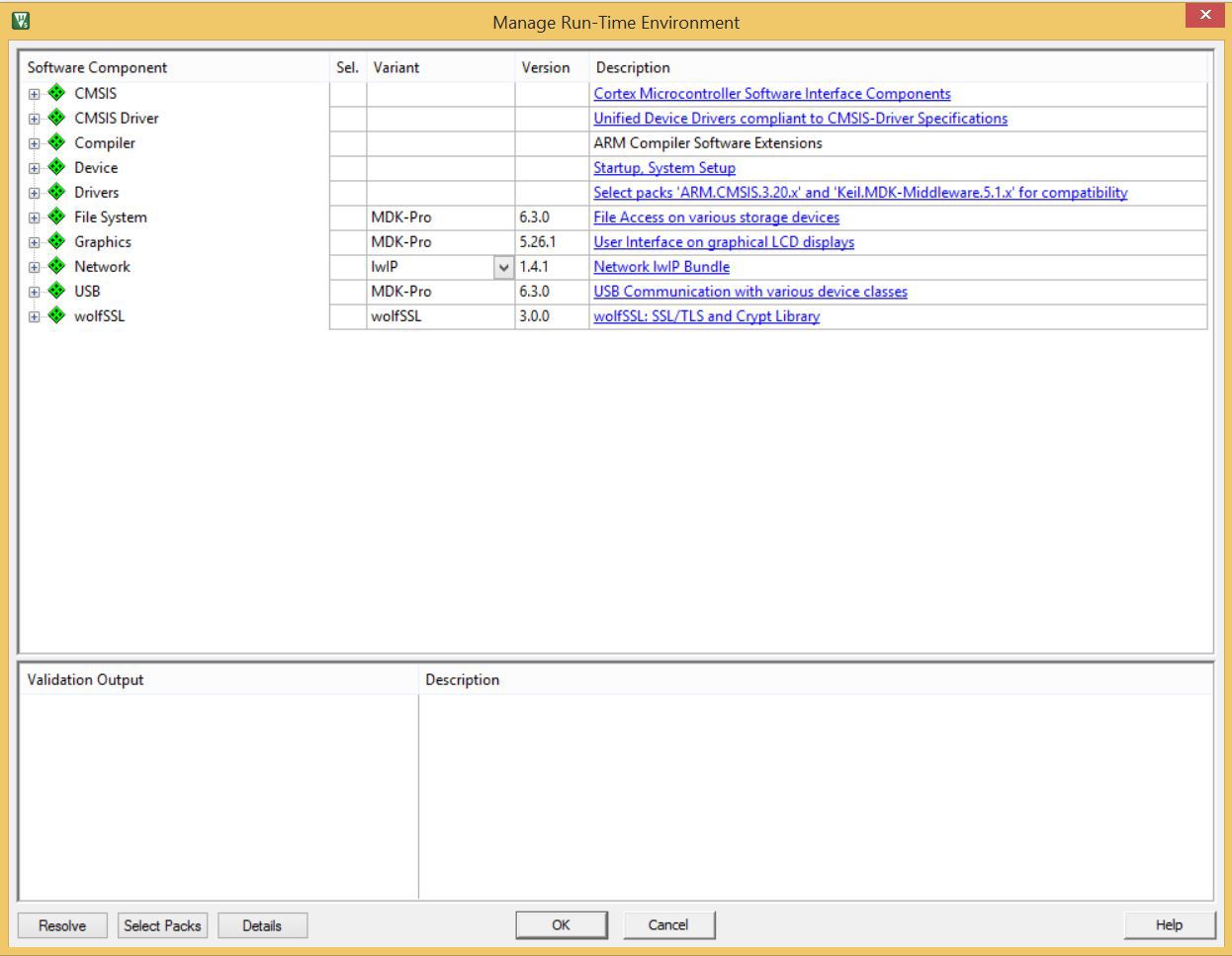
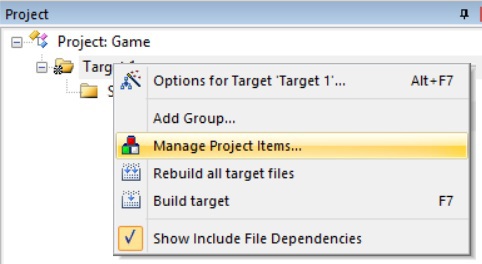
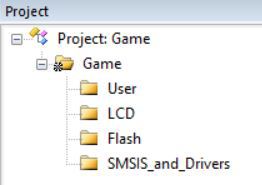
- 1. Под пользовательские данные (наши файлы).
- 2. Под драйвера LCD (те, что в комплекте).
- 3. Для кода работы с Flash.
- 4. Под SMSIS и подобие SPL.


В открывшемся окне нужно выбрать тип файлов «All files (*.*)». После чего выбрать 1 или выделить несколько файлов.
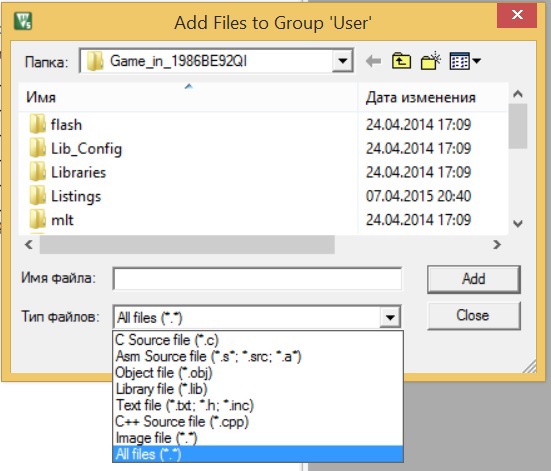
- 1. В папку User -> «User -> main.c». Это наш самый главный файл. Чуть изменив его, мы начнем писать свой код именно в нем.
- 2. В папку Flash -> «flash -> MilFlash.c». Здесь хранится библиотека для работы с Flash контроллера.
- 3. В папку LCD -> «mlt -> mlt_lcd.c». Библиотека работы с LCD, который установлен на плате.
- 4. В папку SMSIS_and_Drivers -> «Libraries\1986BE9x_StdPeriph_Driver\src -> все файлы .c». Тут хранится аналог SPL у STM32. Проще говоря, это «обертки», которые позволяют не вдаваясь в структуру контроллера управлять его периферией (выводы, uart и т. д.).
- 5. В папку SMSIS_and_Drivers -> « Libraries\CMSIS\CM3\DeviceSupport\1986BE9x\startup\arm -> startup_1986be9x.s». Это файл «стартап». Тут прописаны все «вектора переходов». Иначе говоря, по любому прерыванию (к примеру, нажатие кнопки) контроллер возвращается к этой таблице и смотрит, куда ему перейти, чтобы выполнять код дальше.
- 6. В папку SMSIS_and_Drivers -> «Libraries\CMSIS\CM3\DeviceSupport\1986BE9x\startup\arm -> system_1986BE9x.c».


Компилируем простейшую программу.
Вставим в функцию main бесконечный цикл с увеличением счетчика на 1. Теперь наш файл должен выглядеть так.

Не забываем о том, что в конце каждого файла должна быть пустая строка. Keil считает это как предупреждение, которое частенько действует на нервы. Конечно компилироваться будет, но сам факт предупреждения – настораживает.
На этом настройка закончена. Мы можем перекомпилировать наш проект нажав F7. Если все прошло хорошо, ты мы увидим это. 
Теперь осталось лишь в настройках настроить J-LINK и можно заливать. О том, как его настраивать – было подробно рассказано в предыдущей статье.
Кстати. J-LINK видит чип и без подключения дополнительного питания, а так же позволяет отлаживать чип. Так что внешнее питание не особо нужно. При переходах по строкам кода видно, как мелькает подцветка экрана.
Настраиваем ножку контроллера для работы со светодиодом
Пробежавшись по оглавлению документации, я не увидел ничего про тактирование переферии, поэтому сразу же принялся настраивать ее. Вспоминая обо всех ужасах SPL в плане настройки портов ввода-вывода в STM32, мысль об использовании библиотек, шедших в комплекте, отпала сразу же. Да и не хорошо это, вот так сразу, не успев поиграться с регистрами, прятаться за библиотеками, в которых, кстати, не исключены ошибки.
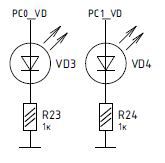
Для начала поймем, какой именно порт нам нужно настроить. В «Отладочная плата 1986ВЕ92У, К1986ВЕ92QI (MDR32F9Q2I)\Печатная плата 1986EvBrd_LQFP64» есть файл 1986EvBrd_64_Rev2.pdf, в котором приведена схема платы. На ней мы можем увидеть, что 2 светодиода подключены к пинам PC0 и PC1. Отлично. Не придется мучиться со смещением.
Очень понравилось, что у Миландра вся информация о линейке чипов в одном документе. В STM32 очень путался в документах… Взглянем на схему порта ввода-вывода. Чем-то отдаленно напоминает схему порта у STM32. Не увидев ничего, что бы бросилось в глаза, идем настраивать регистры.

Так как я не знал, как именно Миландр назвал свои порты, я полез в библиотеку настройки портов. Там увидел следующее.


Убедившись, что адрес порта C совпадает с адресом в датащите, я создал новую функцию в файле main.c (Обязательно выше функции main! Иначе придется описывать прототипы функции в .h файле. А это лишние пока что заморочки.).
Начинаю писать PORTC-> (по привычке), зажимаю ctrl+пробел и вижу следующее.
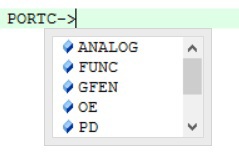
Вот это уже знакомая картина. Очень обрадовался. Далее начал смотреть, какие регистры нужно изменить.

Нам нужен светодиод на порту «0», так что можем записать: PORTC->RXTX |= 1;
Этим мы переводим 0-й бит порта в 1. Тем самым зажигая диод на порту 0. Но перед его включением стоит его настроить…
Так что данное действие выполняем в последнюю очередь, а перед.
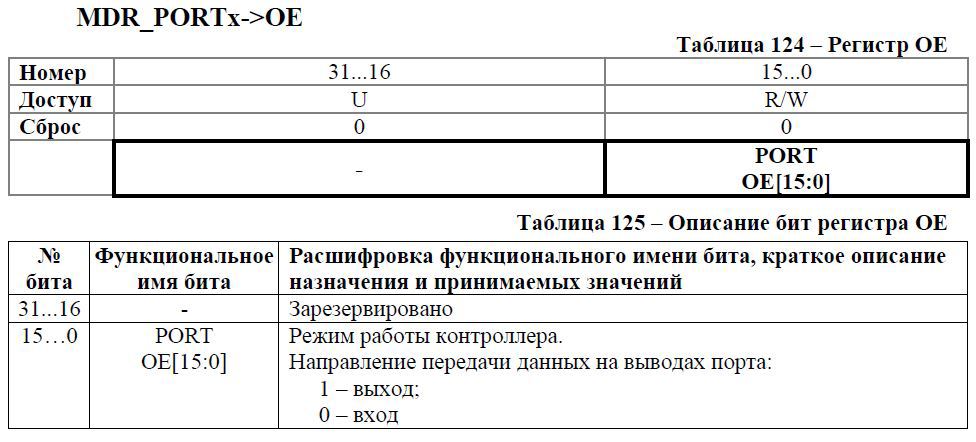
У нас выход, так что: PORTC->OE |= 1;

Оставляем без изменений, так как по умолчанию везде нули.
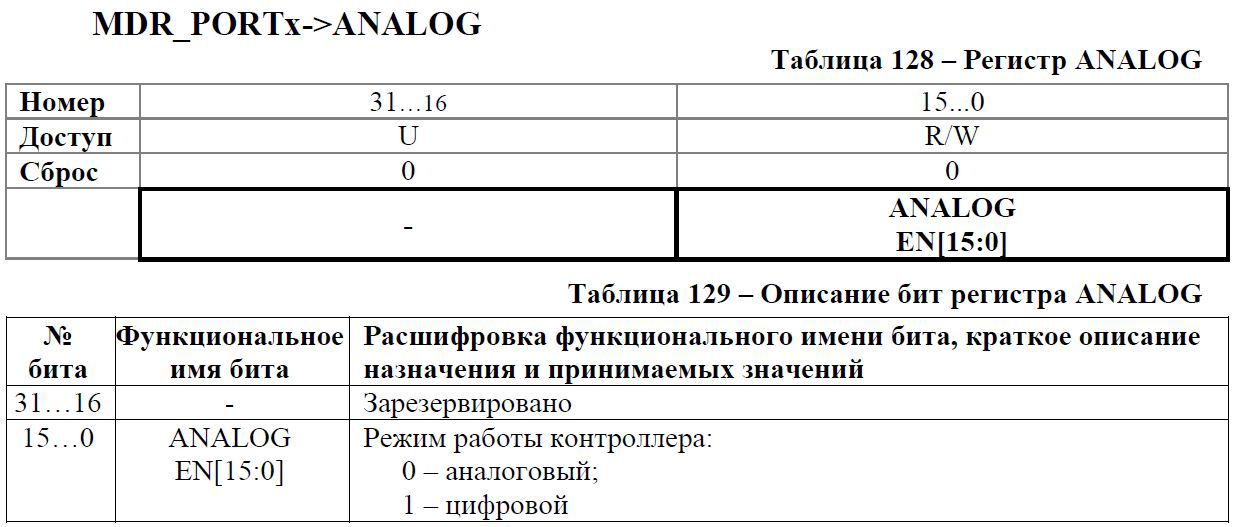
А вот тут нам нужен цифровой: PORTC->ANALOG |= 1;
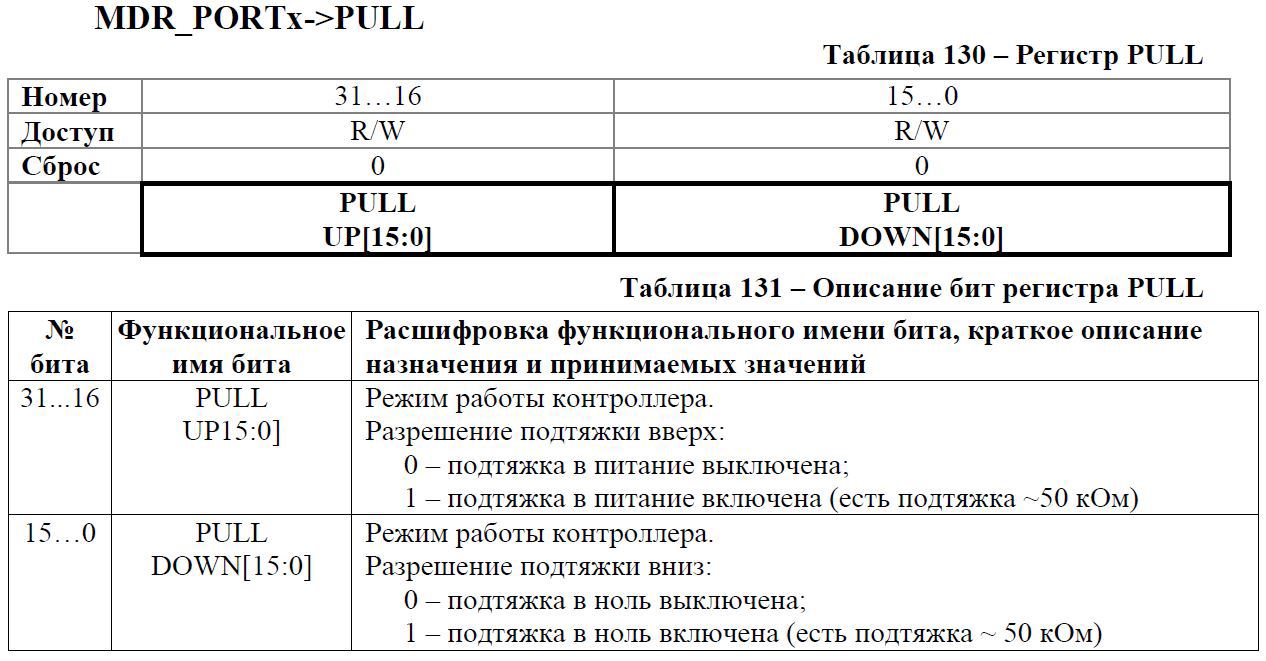
Подтяжка нам не нужна, так что, пропускаем.

Ну и это нам тоже не надо…
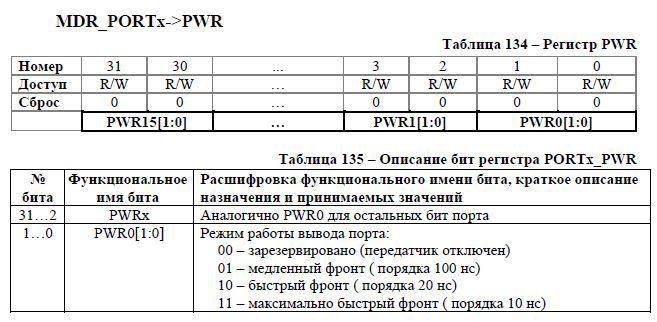
А вот тут нам нужно выбрать скорость. По умолчанию – все. Выбираем медленный фронт. Для светодиода его вполне хватит: PORTC->PWR |= 1;
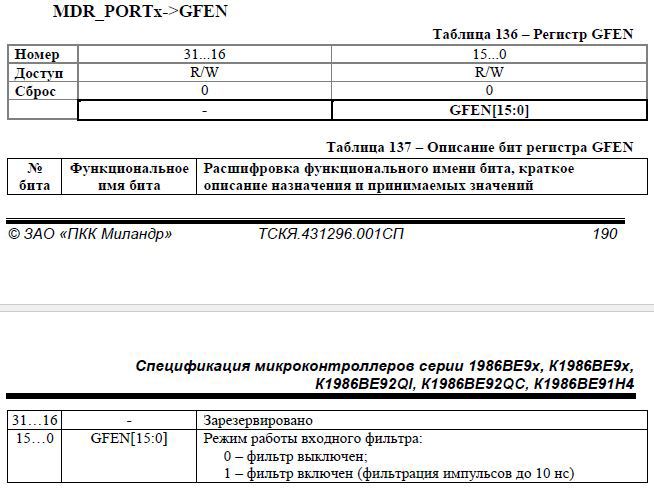
Ну и последний регистр. Вообще неведомая для меня ранее вещь. С этим еще предстоит разобраться.
Ну вот, с настройкой мы закончили. НО, если мы сейчас зашьем этот код, то у нас ничего не заработает. Я долго пытался понять, в чем проблема, пока еще раз внимательно не прочитал про систему тактирования. В разделе о портах нет ни слова о тактировании. Зато есть отдельная глава, в которой написано, как и что нужно тактировать. Зашел туда и увидел следующее.

Нам нужны порты. Это вполне подходит под описание «периферийные блоки». Ищем этот регистр и вот.
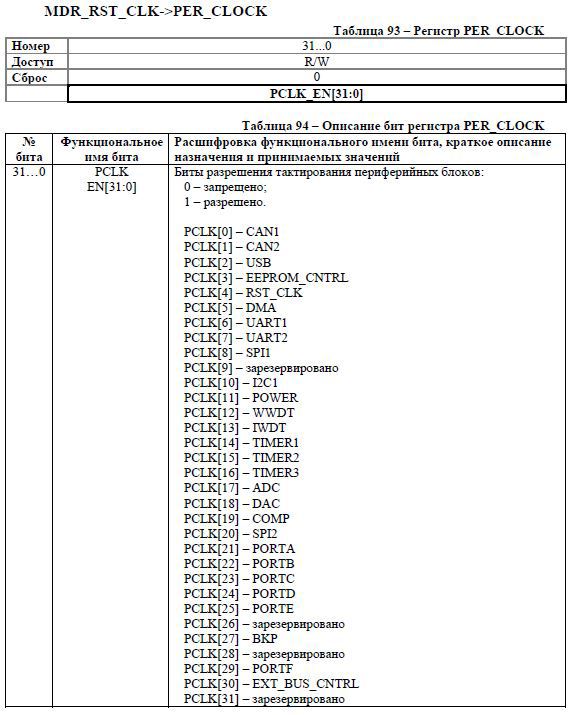
Оставалось только понять, как в keil называется этот регистр. Так как в библиотеках толком ничего не нашел, то пошел подбором. В итоге выяснилось, что он именуется RST_CLK. Ну а дальше нам нужно лишь записать «1» в нужный блок.
RST_CLK->PER_CLOCK |=(1<<23);
На «PER_CLOCK» вышел случайно. Когда написал «RST_CLK» нажал ctrl+пробел и после появления списка, «p». После выбрал подходящий вариант.
В итоге получился такой код.

Код компилируется и мы получаем.

Русские комментарии в keil 5
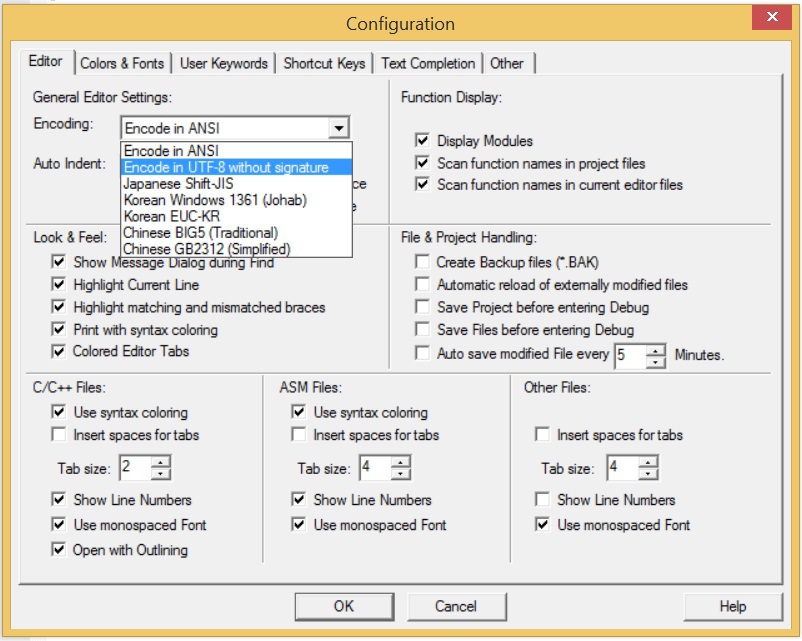
Сейчас стоит расставить комментарии по коду, но на русском этого сделать не получается. Выходят непонятные символы, для того, чтобы можно было писать русский комментарии, нужно зайти Edit -> Configuration.

И там сменить кодировку, как показано на рисунке. После чего нажать «ОК».
Мигаем светодиодом
Теперь напишем код, который будет с помощью цикла мигать светодиодом.
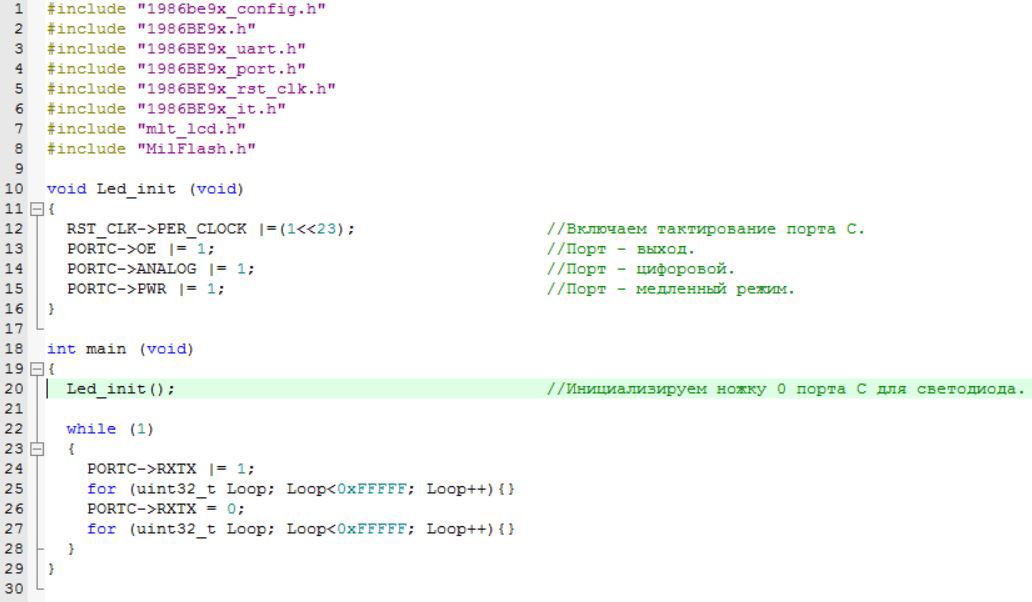
Зашиваем и радуемся! Скорость взята по опыту мигания светодиодом на STM32. Светодиод мигает с частотой примерно раз в секунду.
Все. Вроде бы ничего не упустил. Советую этот проект сразу же заархивировать. Чтобы потом использовать как заготовку.
Еще раз напоминаю. В настройках проекта есть одна ссылка к директории проекта относительно «C:\». Так что проект будет работать лишь по тому же пути, что и в статье. Вы легко можете сменить путь и свободно пользоваться.
Спасибо sguwenka за исправления.
STM32F103. Начало работы в Keil
Статья ориентирована на одного моего товарища, вполне перспективного программиста, надеюсь она ему поможет. Если вы не он, закройте страницу тоже можете читать.
Основные вопросы этой заметки:
- как начать разрабатывать ПО для stm32 в Keil ;
- что для этого необходимо.
Начать необходимо со второго вопроса. Необходимый минимум это среда программирования ( Keil ), программатор и отладочная плата. Можно конечно и в симуляторе запускать программу, но это не так инетресно, так что плата и программатор нужны. Где брать писать не буду, не моя это забота.
Для начала необходимо установить keil, его можно взять на официальном сайте, на данный момент последняя версия 5.26 , если у вас 5.25 не отчаивайтеся, там различий не много, есть весьма полезные функции, но они вам не нужны.
Я сразу же после установки на новую машину произвожу настройку среды программирования:
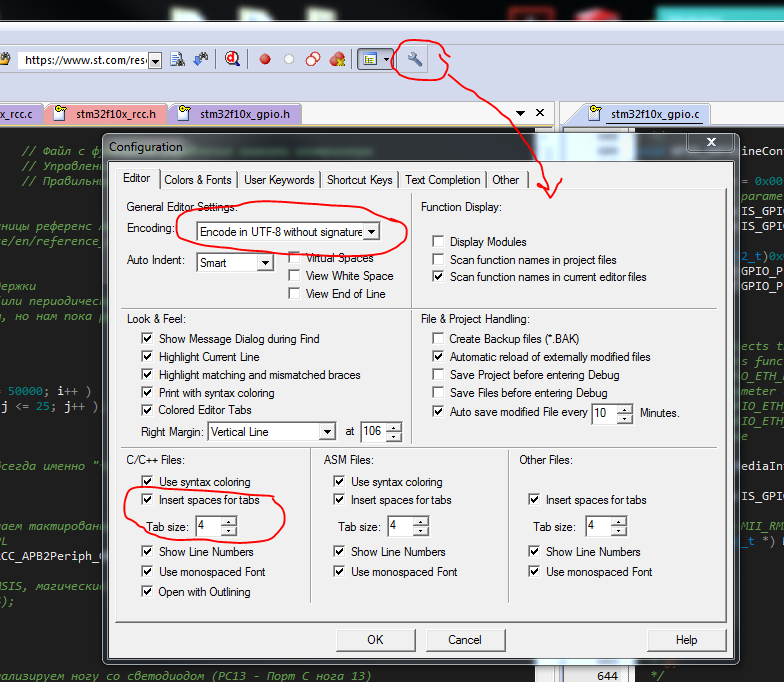
Вот так они выглядят. Теперь по пунктам, что и где настроено.
- Изменена кодировка файлов на юникод, так у вас гарантированно будут отображаться русские символы в комментариях
- Настраиваю замену табуляции на 4 пробела (это довольно холиварная тема, но я любю так), с такими настройками код гарантированно одинаково будет выглядить в любом редакторе.
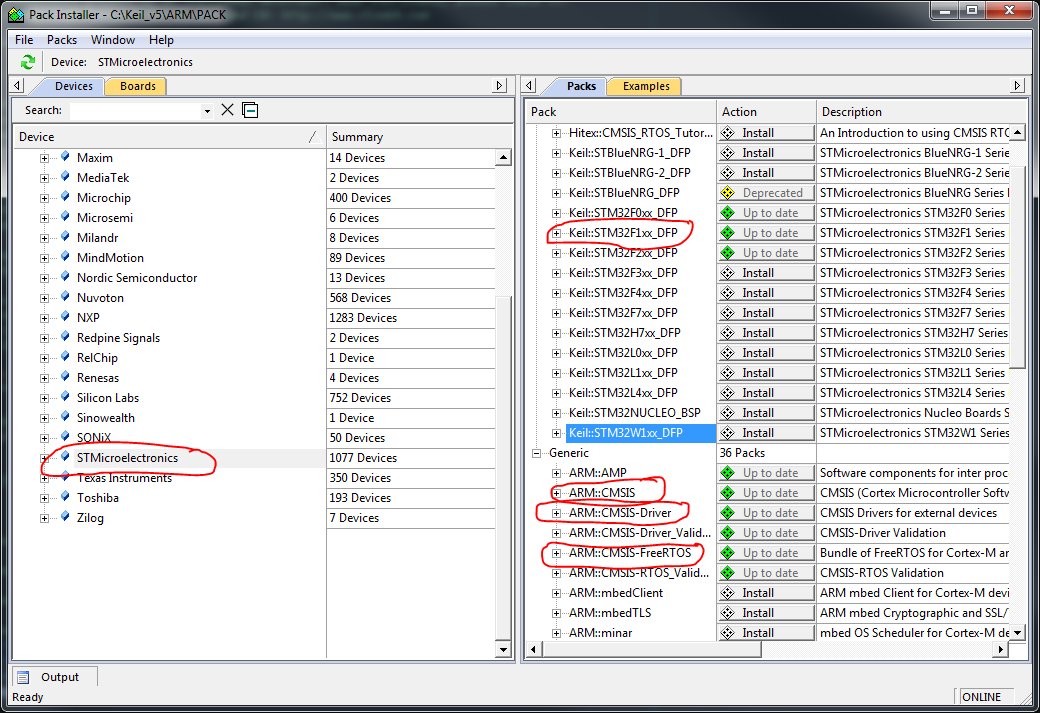
Теперь установим паки (различные библиотеки) необходимые для разработки под наш чип. Минимум установлен на картинке. FreeRTOS на самом деле не обязательно устанавливать, но пусть будет, ведь после игр с различной переферией будет пытаться оседлать её.
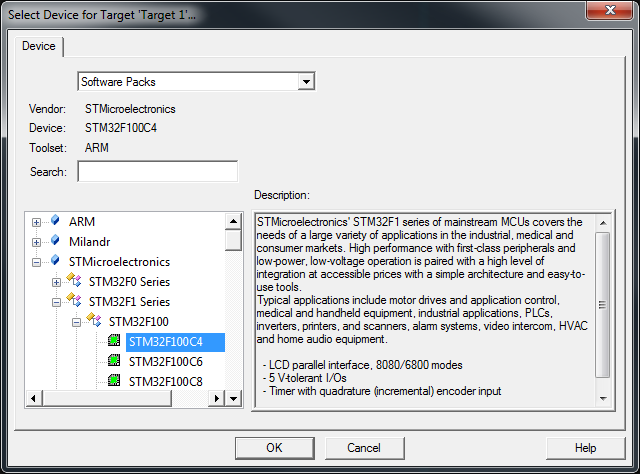
И так, все настройки сделаны, всё установлено, пробудем создать новый проект. Делается это через меню Project->New μVision Project. Сразу после нажатия откроется окно с предложением выбрать используемый чип, его название можно посмотреть на корпусе =)
Следующим этапом нам будет предложено выбрать необходимые в нашей работе паки. Отмечаем всё как на картинке.
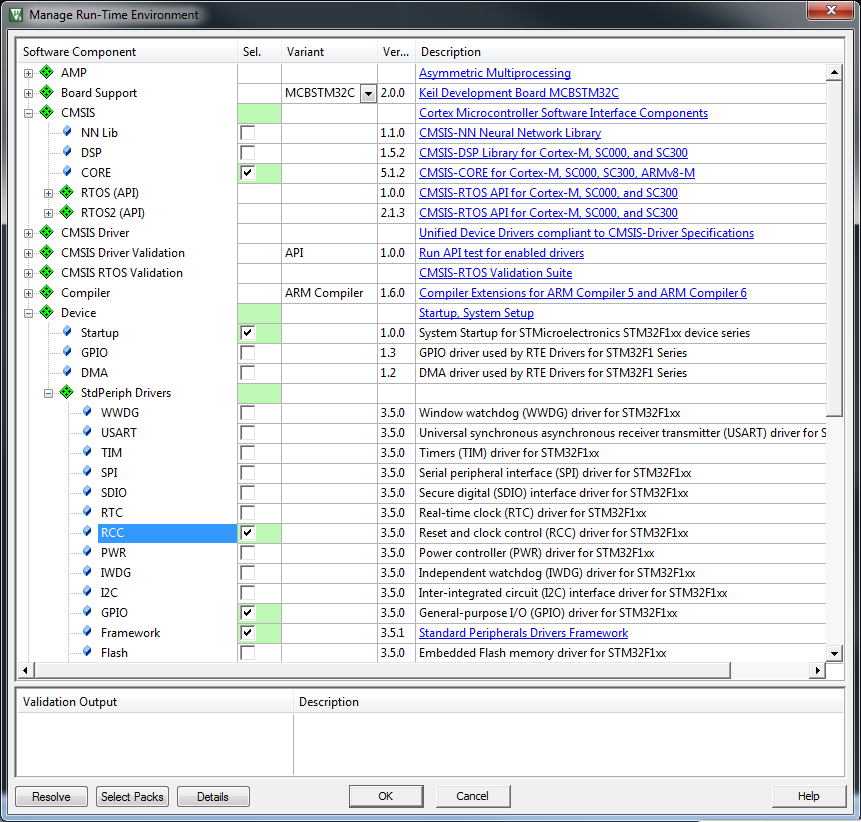
- CMSIS (Cortex Microcontroller Software Interface Standard);
- Startup — это ассемблерный файл для запуска нашей программы, с содержимым можно будет ознакомиться самостоятельно;
- STDPeriph — Библиотека переферийных устройств:
- Fraemwork — оснойной файл, подлючающий бибилотеку;
- GPIO — для управления портами ввода-вывода;
- RCC — для управления тактированием.
Всё выбрано, значить пожно приступать к следующему шагу. Настройка проекта. открывается через меню Project->Option for Target.
Рассмотрим наиболее интересные и необходимые вкладки.
Здесь можно выбрать версию компилятора, для простоты будем использовать версию 5.

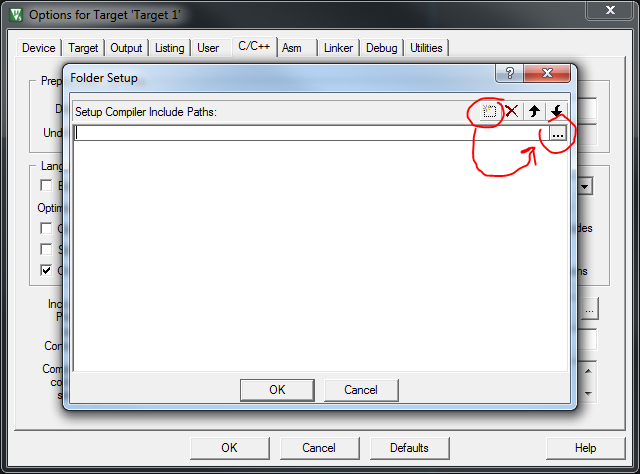
Вкладка для настройки компилятора. Здесь можно включить оптимизацию, выбрать уровень предупреждений, установить список инклудов и предопределенных макросов, и многое другое.
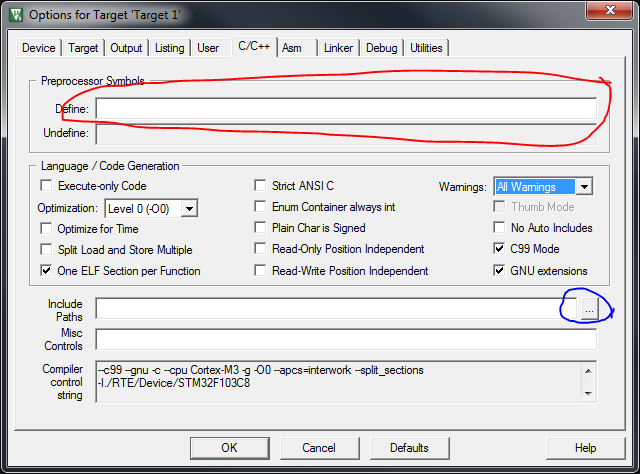
Нажатие на кнопку обведенную синим открывает диалоговое окно для добавления путей к используемым зголовочным файлам.
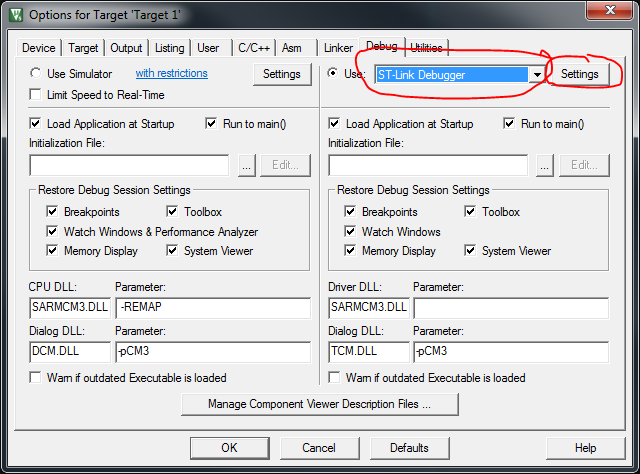
Следующая вкладка для настройки отладки, здесь можно выбрать используемый программатор и настроить его.
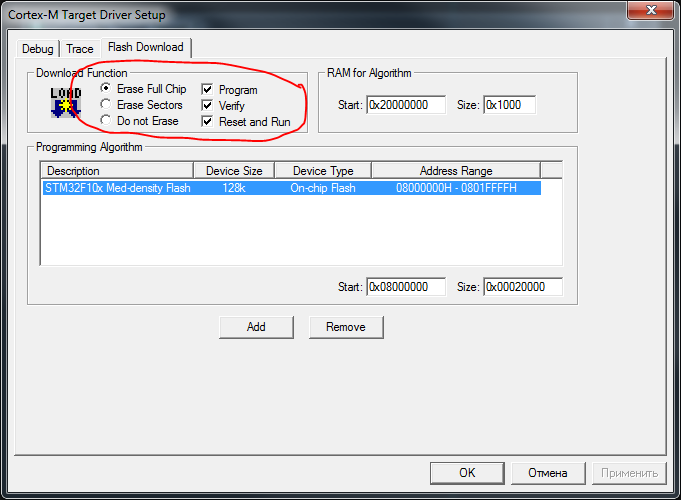
Настройки программатора. При загрузке прошивки будем стирать весь чип, программировать, верифицировать и запускать программу на исполнение.
Ну вот с настройка мы разобрались.
Приступим к написанию кода.
Программа для микроконтроллера выглядит в виде бесконечного цикла. Что бы это понять предлагаю ознакомиться с кодом:
Что нужно сделать чтоб ы помигать светодиодом?
- Включить тактирование порта к которому подключен светодиод;
- Настроить порт на выход;
- в вечном цикле переключать вывод с небольшой задержкой то в 0 , то в 1 .
Вот и наш учебный код:
Код мигалки специально реализован несколькими возможными способами, используя STDPeriph и без него (только CMSIS )
Проект с этим кодом можно скачать здесь. Но лучше научиться создавать проект с нуля.
Программирование ARM-контроллеров STM32 на ядре Cortex-M3. Часть 1. Установка MDK, создание проекта, основы Keil uVision
Сегодня мы начнём учиться программировать ARM-контроллеры STM32 на ядре Cortex-M3. Эти камни уже гораздо серьёзнее, чем восьмибитные пики и атмелы, поэтому для полного использования всех их возможностей без языка высокого уровня нам при программировании не обойтись (если мы конечно не мазохисты), но для лучшего понимания происходящего, начнём мы всё же с ассемблера, а потом уже подмешаем Си (тем более, что до полного использования возможностей этих камней нам пока как до Луны пешком).
Сред разработки под ARM-ы в настоящее время существует достаточно много, мы будем пользоваться одной из таких сред (кстати, одной из самых популярных), которая называется Keil uVision.
Первое, что нужно сделать — это скачать с официального сайта Keil и установить себе на компьютер пакет MDK-ARM. В настоящее время в его состав входит Keil uVision версии 5.11. Бесплатная версия, естественно, урезана и позволяет скомпилить максимум 32 Кбайта кода, но нам, простым радиохламерам, для любительских нужд этого более чем достаточно (ну, а если недостаточно, то, я думаю, все знают что делать).
Помимо пакета MDK-ARM нужно скачать и установить пакет для работы с контроллерами STM32, который называется Keil.STM32F1xx_DFP.1.0.5.pack. После установки этого пакета в среде uVision появится база данных контроллеров STM.
Всё, после выполнения этих двух действий можно приступать к разработке программ.
Итак, запускаем Keil uVision и выбираем пункт меню «New uVision Project…»
В появившемся окне проводника выбираем папку, в которой проект будет расположен, придумываем ему какое-нибудь имя и жмём кнопку «Сохранить».
После этого появится база различных контроллеров STM32, в которой нужно будет выбрать свой камень (в моём случае это stm32F103C8) и нажать «Ok».
Дальше нам предложат подключить к нашему проекту различные готовые куски кода и библиотеки драйверов. Достаточно поставить напротив соответствующего компонента галочку и он будет включен в наш проект. Это очень сильно облегчает жизнь программиста, но мы пока не будем этим пользоваться. Пока мы ставим перед собой цель разобраться как это всё работает и нас интересует проект на асме с чистого листа, поэтому не ставим никакие галочки, а просто жмём кнопку «OK».
Проект создан и окно uVision теперь выглядит вот так:
Слева расположен многофункциональный менеджер проекта, в котором в зависимости от выбранной внизу вкладки открывается либо структура проекта (вкладка Project), либо библиотека документации (вкладка Books), либо список используемых в проекте функций (вкладка Functions), либо шаблоны для часто используемых структур (вкладка Templates). Пользоваться менеджером просто и удобно, — когда мы выбираем камень, в библиотеку документации автоматически добавляются нужные книжки, список используемых в проекте функций также составляется автоматически. В области справа показывается содержимое открытых файлов проекта.
Добавим в наш проект asm-файл, в котором мы будем писать код. Щёлкаем по Source Group 1 правой кнопкой мыши и выбираем пункт Add New Item to Group ‘Source Group 1’…
После этого появится окошко, в котором нам предложат выбрать тип добавляемого файла и попросят этот файл как-нибудь назвать. Выбираем тип файла Asm File, назовём его, скажем, Proga1 и жмём кнопку Add. В менеджере проекта появляется наш файл. Если по нему два раза щёлкнуть мышкой — он откроется в окошке справа.
Пока этот файл пустой, но прежде чем писать в него какой-либо код, давайте вернёмся ещё раз к менеджеру проекта. Если щёлкнуть правой кнопкой мыши на Target1 и выбрать пункт меню Options for Target ‘Target1’, то откроется окошко с настройками нашего проекта. Кое-какие из этих настроек нам придётся подправить, а кое-какие просто интересно посмотреть.
На вкладке Device можно поменять модель контроллера.
На вкладке Target указаны начальные адреса и размеры используемых областей памяти. В случае с нашим STM32F103C8 мы имеем внутри кристалла 64 кБ (0x10000) flash-памяти (IROM1 — internal ROM), которая расположена по адресам, начиная с 0x08000000, а также 20 кБ (0x5000) ОЗУ (IRAM — internal RAM), которая расположена по адресам, начиная с 0x20000000. Эти данные устанавливаются автоматически при выборе контроллера, но если вдруг они случайно испортились, то их всегда можно подглядеть в доке на камень, открыв карту памяти (memory map).
На вкладке Output нужно не забыть поставить галочку напротив пункта Create HEX File. Здесь же можно выбрать отдельную папку для сохранения всяких вспомогательных файлов, создающихся при компиляции проекта. (кнопка Select Folder for Objects…)
На вкладке Listing настраиваются параметры создаваемых файлов листинга, которые также можно направить в отдельную папку, чтобы не засорять папку проекта.
На вкладке User можно настроить запуск различных пользовательских программ и скриптов в процессе построения проекта
Вкладки С/С++ и Asm предназначены для настройки процедур препроцессинга и ассемблирования и пока нам не интересны.
На вкладке Linker настраивается линковщик. Здесь возможны три варианта:
1) Ничего не менять. В этом случае стартовые адреса областей памяти (flash и RAM) будут взяты те, что прописаны на вкладке Linker напротив пунктов R/O Base, R/W Base. Кроме того, линковщик захочет чтобы точка входа была обозначена меткой Reset_Handler, а начало таблицы прерываний — меткой __Vectors. Это можно увидеть в командной строке линковщика (Linker Control String). Запись —entry Reset_Handler говорит о том, что метку Reset_Handler нужно считать точкой входа, а запись —first __Vectors — о том, что секцию с именем __Vectors нужно расположить в памяти первой. Соответственно, если наши названия не будут совпадать с теми, которые ожидает линковщик, — мы при компиляции получим ошибки и ворнинги. Кроме того, мы должны экспортировать эти метки, директивой EXPORT.
2) Поставить галочку напротив Use Memory Layout from Target Dialog. Если посмотреть в командную строку линковщика, то можно увидеть, что теперь набор команд выглядит по другому. В таком варианте линковщик будет использовать адреса областей памяти, указанные на вкладке Target. Причём он сначала на основе этих данных автоматически создаёт так-называемый scatter-файл (файл с расширением .sct), а потом компилит проект на основе scatter-файла. Если мы откроем scatter-файл в блокноте, то увидим, что теперь компилер хочет, чтобы секция, помещаемая в самое начало flash-памяти (там должна размещаться таблица векторов прерываний, но об этом позже) называлась RESET. Но в этом случае линковщику уже не нужно чтобы мы что-то куда-то экспортировали и не обязательно, чтобы метка, обозначающая точку входа, называлась именно Reset_Handle. Зато теперь нам нужно либо в программе обозначить точку входа директивой ENTRY, либо на вкладке Linker в окошке Misc controls добавить директиву —first, указав после неё имя нашей метки, отмечающей точку входа. Кроме того, теперь линковщик выдаёт при компиляции ворнинг из-за того, что хочет найти секции, обозначенные как InRoot$$Sections. Но у нас таких секций и нет, поэтому на этот ворнинг можно смело забить (а чтоб не надоедал — можно выключить его, добавив в строку Disable Warnings на вкладке Linker).
3) Ну и наконец, последний вариант — можно самому создать этот самый scatter-файл, который расскажет линковщику где какие области располагать. Для этого галочка Use Memory Layout from Target Dialog должна быть снята, а в папке с проектом нужно создать файл с раширением sct. Подробно о том, чем этот файл заполнять и как использовать описано в пятой главе мануала RealView Compilation Tools, а нам для простейшей программы хватит и вот такого:
Здесь ROM_Start_Address — адрес начала flash-памяти (в нашем случае 0x08000000), ROM_Size — размер flash-памяти (в нашем случае 0x10000), RAM_Start_Address — адрес начала оперативы нашего камня (в нашем случае 0x20000000), RAM_Size — размер оперативы (в нашем случае 0x10000).
Директива *.o (First_Section_Name, +First) в секции ER_IROM1 означает, что надо во всех объектных файлах поискать область с именем First_Section_Name и разместить её самой первой в секции ER_IROM1. Для контроллеров STM32 первой во flash-памяти должна быть область с адресом вершины стека и таблицей адресов прерываний.
Директива .ANY (+RO) означает, что далее в этой секции будут размещены все остальные области, помеченные в исходнике как READONLY, причём без разницы в каком порядке.
Директива .ANY (+RW +ZI) в секции RW_IRAM1 означает, что в этой секции будут размещены все области, помеченные в исходнике как READWRITE, причём без разницы в каком порядке.
После того, как файл создан и заполнен нужно на вкладке Linker, в строке Scatter File указать путь к этому файлу. Для удобства, справа есть кнопочка «…» при нажатии на которую откроется проводник и вам останется только выбрать этот файл в проводнике.
Обратите внимание, что после выбора scatter-файла набор команд в строке Linker control string изменится. Оттуда пропадут команды, размечающие области памяти и распределяющие различные секции по этим областям, поскольку теперь предполагается, что это сделано в scatter-файле.
На вкладке Debug нужно выбрать как вы будете отлаживать свой проект. Если у вас есть отладочная плата, то нужно поставить флажок, напротив пункта Use: и далее выбрать из выпадающего списка свою отладочную плату. Если отладочной платы у вас нет, то нужно поставить флажок напротив пункта Use Simulator. Это даст возможность пользоваться для отладки встроенным в IDE симулятором.
Последняя вкладка, Utilites, предназначена для настройки программирования чипа из IDE, и, соответственно, при отсутствии одного из поддерживаемых этой IDE программаторов также не сильно нам интересна.
Полную информацию по настройкам компилятора, ассемблера и прочим можно узнать, почитав литературу из раздела Tools Users Guide на вкладке Books в менеджере проекта, а с минимальными настройками мы только что разобрались. На этом пока всё, а в следующий раз давайте попробуем написать в созданном ранее asm-файле какую-нибудь маленькую программулинку.