Как читать с дискеты на современном ПК или Mac
Помните дискеты? В свое время они были необходимы. В конце концов, они были заменены, и дисководы гибких дисков исчезли из новых компьютеров. Вот как получить доступ к винтажной 3,5- или 5,25-дюймовой дискете на современном ПК с Windows или Mac.
Есть уловка: копирование данных — самая простая часть
Прежде чем мы начнем, вы должны понять одну большую оговорку. То, что мы собираемся здесь рассмотреть, — копирование данных со старинной дискеты на современный ПК — это только половина дела. После копирования данных вы должны иметь возможность их прочитать. Он может быть заблокирован в старинных форматах файлов, которые современное программное обеспечение не может понять.
Вам нужно будет выяснить, как получить доступ к данным или преобразовать их с помощью эмуляторов, таких как DOSBox или других утилит, что выходит за рамки данной статьи.
Как скопировать файлы с 3,5-дюймового дисковода гибких дисков на современный компьютер

Если у вас есть 3,5-дюймовые дискеты, отформатированные для MS-DOS или Windows, которые вы хотите скопировать на современный ПК с Windows 10 или Windows 7, вам повезло. Это самый простой для работы формат. 3,5-дюймовые дисководы для гибких дисков оставались унаследованными еще долго после того, как их емкость 1,44 МБ стала абсурдно малой в относительном выражении. В результате доступно множество полусовременных приводов и решений. Мы рассмотрим варианты от самого простого до самого сложного.
Вариант 1. Используйте новый USB-дисковод гибких дисков
Если вы просматриваете Amazon, Newegg или даже eBay, вы найдете множество недорогих (от 10 до 30 долларов) современных USB 3,5-дюймовые флоппи-дисководы . Если вы спешите и вам нужно решение plug-and-play всего на один или два диска, это может стоить того.
Однако, по нашему опыту, эти приводы часто разочаровывают своей ненадежностью. Итак, прежде чем погрузиться в подробности, прочтите некоторые обзоры. Убедитесь, что вы готовы рисковать своими винтажными данными на диске, производство которого, вероятно, будет стоить всего пару долларов.
Вариант 2. Используйте винтажный USB-накопитель на гибких дисках

В конце 90-х — начале 00-х многие производители тонких ноутбуков (например, HP, Sony и Dell) также производили внешние USB-дисководы для гибких дисков. Эти винтажные диски имеют гораздо более качественные детали, чем дешевые USB-накопители, которые сейчас продаются на Amazon. К тому же они еще достаточно свежие, чтобы работать без ремонта.
Мы рекомендуем искать на eBay что-то вроде «USB флоппи-дисковод Sony , »И попытать счастья с одним из них. Большинство из них по-прежнему поддерживаются Windows 10 как устройства plug-and-play.
Несмотря на брендинг, вам не нужен диск, соответствующий вашему ПК. Например, USB-дисковод Sony будет работать при подключении к USB-порту на любом ПК с ОС Windows.
Вариант 3. Используйте внутренний дисковод для гибких дисков с дешевым USB-адаптером
Если вы ищете более сложную задачу, вы также можете купить старинный внутренний 3,5-дюймовый дисковод для гибких дисков. Возможно, у вас даже есть один сидит без дела. Вы можете подключить его к универсальный адаптер с дискеты на USB .
Вы можете оснастить внешний источник питания для флоппи-дисковода с правильный адаптер . Другой вариант — установить диск и адаптер внутри корпуса компьютера, а затем использовать Адаптер питания SATA там. Однако мы не тестировали эти платы, поэтому действуйте на свой страх и риск.
Вариант 4. Используйте винтажный компьютер с дисководом и сетевым подключением
Если у вас более старый ПК или ноутбук с Windows 98, ME, XP или 2000 с Ethernet и 3,5-дюймовым дисководом для гибких дисков, он может считывать и копировать дискету на жесткий диск компьютера. Затем вы можете скопировать данные по локальной сети на современный компьютер.
Самая сложная часть — убедиться, что сеть LAN между вашей старинной и современной машинами работает должным образом. Это сводится к совместное использование файлов Windows разных эпох в гармонии друг с другом .
Вы также можете загружать файлы на FTP-сайт (возможно, через локальный NAS-сервер), а затем загружать их на свой современный компьютер.
Как скопировать файлы ПК с флоппи-дисковода 5,25 дюйма на современный ПК

Если у вас есть 5,25-дюймовые дискеты, отформатированные для MS-DOS или Windows, которые вы хотите скопировать на современный ПК с Windows, перед вами стоит более сложная задача. Это связано с тем, что 5,25-дюймовые дискеты перестали использоваться в середине 1990-х годов, поэтому найти работающий 5,25-дюймовый дисковод для гибких дисков может быть непросто.
Давайте рассмотрим варианты копирования данных на современный ПК от самого простого к самому сложному.
Вариант 1. Используйте USB-адаптер FC5025 и внутренний 5,25-дюймовый дисковод гибких дисков
Небольшая компания под названием Данные на стороне устройства производит адаптер под названием FC5025 . Он позволяет использовать внутренний 5,25-дюймовый дисковод для гибких дисков для копирования данных с 5,25-дюймовых дисков в различных форматах по USB-кабелю на современный ПК. Доска стоит около 55 долларов .
Однако вам также понадобятся все необходимые кабели, блок питания с разъемом Molex для накопителя и, возможно, винтажного внешнего 5,25-дюймового отсека для накопителей, если вам нужен хороший блок. Однако после настройки FC5205 определенно того стоит. Это особенно полезно, если у вас также есть 5,25-дюймовые диски для компьютеров сторонних производителей (например, Apple II), для которых вы хотите создать резервную копию.
FC5025 копирует данные с дискеты в файлы образа диска , поэтому вам также понадобится инструмент для создания образа диска, например WinImage , чтобы прочитать и извлечь данные.
Вариант 2: используйте Kryoflux с внутренним 5,25-дюймовым флоппи-дисководом
Как и FC5025, KryoFlux — это адаптер с гибкого диска на USB, который требует большой настройки для начала работы. Опять же, вам понадобится плата KryoFlux, винтажный 5,25-дюймовый дисковод для гибких дисков, блок питания, кабели и, возможно, корпус.
Kryoflux копирует данные с диска в файлы образа диска. Затем вы можете использовать их с эмуляторами или получить к ним доступ с помощью инструмента создания образов диска, например WinImage .
Преимущество KryoFlux в том, что он может создавать резервные копии дисков, защищенных от копирования, или дисков во многих других системных форматах (Apple II, C64 и т. Д.), И делает это с высокой степенью точности.
Однако у KryoFlux есть несколько недостатков. Во-первых, это стоит более 100 долларов .
Во-вторых, он предназначен для рынка сохранения академического программного обеспечения, а не для обычных потребителей. Вот почему резервное копирование или даже доступ к данным на диске не очень удобны для пользователя.
Вариант 3. Используйте старый компьютер с флоппи-дисководом и сетевым подключением
Если у вас есть более старый компьютер под управлением Windows 98 или ME с Ethernet и 5,25-дюймовым дисководом для гибких дисков, он может читать дискету, чтобы вы могли копировать данные по локальной сети на современный компьютер.
Так же, как и с 3,5-дюймовым диском, у вас могут возникнуть проблемы заставить общий доступ к файлам Windows работать правильно между винтажным и современным ПК.
Однако есть и другие варианты. Один из них загружает файлы на FTP-сервер со старого компьютера, а затем загружает их с этого сервера на новый компьютер.
Как скопировать файлы с 3,5-дюймового флоппи-дисковода на современный Mac

Процесс чтения дискет на Mac зависит от того, какой тип диска вы хотите, чтобы он читал. Мы рассмотрим каждый тип в следующих разделах.
1,44 МБ Mac-дискеты
Если у вас есть дискеты Mac объемом 1,44 МБ, современный Mac под управлением macOS 10.14 Mojave или более ранней версии должен иметь возможность читать их с помощью старинного USB-дисковода гибких дисков.
Многие предпочитают Imation SuperDisk LS-120 USB-накопитель. Это конкурент дисковода ZIP, который читает как оригинальные дискеты большой емкости, так и обычные дискеты объемом 1,44 МБ. Вы все еще можете найти их по разумной цене на eBay . Вы также можете использовать винтажный USB-дисковод Sony или HP.
Однако если на вашем компьютере установлена macOS 10.15 или новее, вам не повезло, когда дело доходит до встроенной поддержки USB-гибких дисков. Apple удалила поддержку Иерархическая файловая система (HFS) на винтажных дискетах Mac, начиная с Catalina. Могут быть некоторые технические решения, включая восстановление поддержки HFS, но они сложны, и варианты все еще появляются.
3,5-дюймовые дискеты IBM PC
Если вы хотите, чтобы ваш Mac читал 3,5-дюймовые дискеты формата IBM PC, вы можете использовать старый USB-дисковод для гибких дисков. (По иронии судьбы, Каталина все еще может читать файловую систему FAT12, используемую на старых дискетах MS-DOS, но не на старых дисках Mac.)
Мы попробовали дисковод Sony VAIO с iMac 2013 года выпуска. У него не было никаких проблем с чтением файлов на 3,5-дюймовом диске формата IBM PC высокой плотности. Вы, вероятно, найдете хороший USB-дисковод Sony или HP на eBay .
400 или 800 КБ дискет Mac
Если у вас 400 или 800 КБ дискет Mac, все становится намного сложнее. Дисковые накопители, которые их записали, использовали специальная кодировка под названием GCR . Этот метод физически не поддерживается большинством 3,5-дюймовых USB-дисководов для гибких дисков.
Однако недавно появилась новая опция под названием Яблочный соус появился для архивирования 400/800 K Mac дисков. Это USB-адаптер, который позволяет подключать винтажные флоппи-дисководы Apple II и Macintosh к современному Mac и читать винтажные дискеты с невероятной точностью.
Самый большой недостаток — это цена — Версия Deluxe, необходимая для чтения дискет Mac составляет 285 долларов. В основном это потому, что это сложный продукт для любителей с очень небольшими объемами продаж. Однако с этим устройством и подходящим винтажным приводом вы можете считывать свои дискеты в образы дисков, которые можно используется с эмуляторами или извлечены другими инструментами.
Все гибкие диски Mac
Для всех дисков Mac лучше всего выбрать винтажный стол или ноутбук Mac с 3,5-дюймовым экраном. SuperDrive который может читать и записывать диски 400/800 КБ и 1,44 МБ. Попробуйте найти машину в бежевый G3 эпохи которые до сих пор поставляются с дискетами. Чем новее, тем лучше, потому что тогда вам с меньшей вероятностью придется делать ремонт, чтобы он заработал.
Оттуда вы можете использовать сеть для копирования файлов между винтажными и современными Mac, но это еще одна банка червей, полностью .
Это сложно, но есть надежда
При резервном копировании старых гибких дисков все возможные комбинации приводов, систем и форматов составляют сложное множество стратегий, которые мы не можем здесь описать.
К счастью, есть и другие ресурсы, если вам требуется что-то более сложное, например доступ к 8-дюймовому дисководу гибких дисков, содержащему файлы CP / M . Херб Джонсон поддерживает впечатляющий сайт, полный технические данные о различных системах гибких дисков если вы хотите узнать больше о том, как они работают.
Как использовать магнитную дискету на современных компьютерах
Сегодня устаревшие технологии, такие как магнитные кассеты, видеокассеты, лазерные диски и даже компакт-диски, используются редко или вообще не используются. Энтузиасты могут иметь под рукой дискету, но даже они теряются, когда сталкиваются с технологиями, которые не поддерживаются современными компьютерами.
Дискеты почти полностью вышли из употребления с середины 2000-х годов. Склонные к потере данных и механическим повреждениям, не говоря уже об общей нехватке места для хранения, они были заменены жесткими дисками, флэш-накопителями и твердотельными накопителями в качестве подходящего решения для любого внешнего хранилища.
Тем не менее, страсть к устаревшим технологиям сохраняется в некоторых людях, и они по-прежнему хотят читать и использовать гибкие диски. Вот как вы можете сделать это сегодня.
Как прочитать дискету
Сегодня гибкие диски не будут работать с большинством современных компьютеров просто потому, что устройства чтения, существовавшие много лет назад, больше не поддерживаются современными операционными системами. Драйверы удалены, а большинство современных систем даже не поддерживают старые считыватели дискет.
Хотя некоторые пользователи могут добавить драйверы в систему Windows или Linux, к этому прибегают только более технически подкованные пользователи. Вместе с тем, ошибки драйвера могут привести к синим экранам и полному сбою системы.
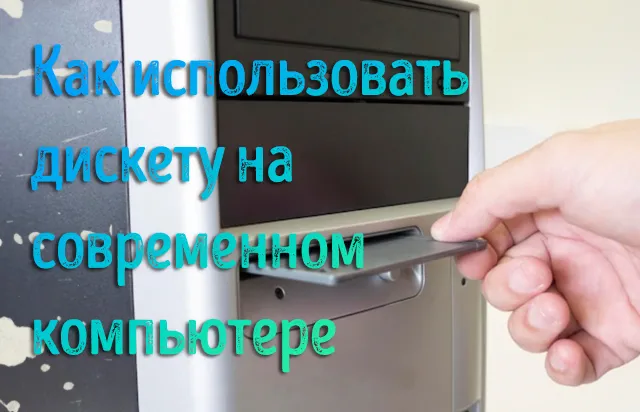
Вот несколько функциональных альтернатив.
USB-считыватель дискет
USB-устройства чтения гибких дисков существуют с начала 2000-х годов, когда стало очевидно, что компакт-диски, а позже и USB-накопители, заменят дисководы. Современные ридеры очень дешевы и подключаются к компьютеру через USB, что упрощает работу.
Однако, эти современные считыватели могут иметь сомнительное качество, ведь большинство из них сделаны очень дёшево. Качество современных считывателей может привести к проблемам чтения/записи и возможной потере данных.
Старые ридеры дискет
Старые USB-устройства для чтения гибких дисков были созданы в то время, когда люди всё ещё использовали гибкие диски и действительно хранили на них важные данные. Эти устройства для чтения дискет должны работать намного лучше, чем новые, особенно если мы хотим, чтобы данные были неповрежденными и надежно скопированы.
Драйверы не будут проблемой, потому что указанные устройства должны распознаваться как обычные USB-устройства, как съёмные носители. Однако стоит проверить, поддерживают ли эти устройства дискеты, которые вы хотите использовать.
3,5-дюймовые дискеты должны поддерживаться, но, возможно, не все. 1,44MB точно должны.
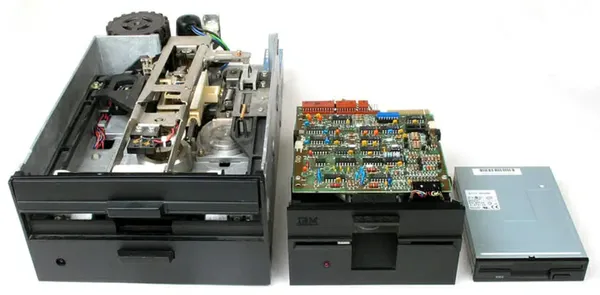
Старый компьютер с устройством чтения дискет
Ещё одна проблема, с которой сталкиваются новые компьютеры, – это не только отсутствие поддержки драйверов для внутренних устройств чтения гибких дисков, но и отсутствие физических соединений на материнской плате, а также кабеля питания. Некоторые блоки питания поставляются с разъёмами молекс, но логическая часть будет отсутствовать.
И, наоборот, старые операционные системы, которые имеют необходимую поддержку драйверов для внутренних устройств чтения гибких дисков, не поддерживают современное оборудование.
Решение состоит в том, чтобы найти старый компьютер начала 2000-х, который имеет необходимые подключения и поддержку драйверов. Копирование файлов со старого компьютера на внешний жесткий диск или использование локальной сети может сработать, если на старом компьютере правильно настроен общий доступ к сети.
5,25-дюймовые дисководы для гибких дисков
В отличие от 3,5-дюймовых гибких дисков, которые были более популярны, меньше по размеру и, в целом, лучше, 5,25-дюймовые диски вышли из употребления в середине 1990-х годов. Таким образом, найти рабочий диск и компьютер практически невозможно. Копирование файлов с таких компьютеров будет проблемой, потому что они не поддерживают даже самые лучшие USB-накопители.
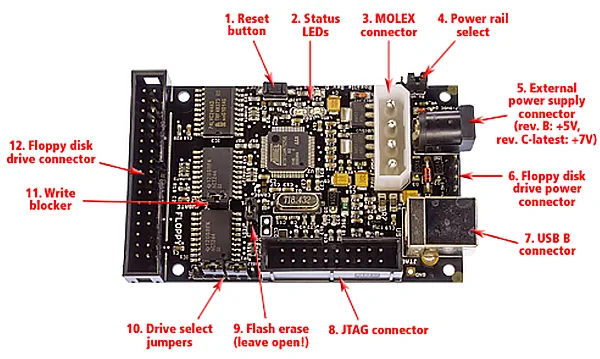
Решение заключается в использовании адаптера. Хорошим выбором, а в большинстве случаев и единственным, является использование FC5025 от DeviceSide. Он продаётся в виде платы, которую вы подключаете к логической стороне внутреннего 5,25-дюймового диска и к USB-порту вашего современного компьютера.
Адаптер позволяет только читать файлы, но не записывать их. Он также имеет другие ограничения, поэтому обязательно узнайте об этом перед покупкой адаптера. Он работает на системах Linux, Mac и Windows.
Вариант №2 – KryoFlux
KryoFlux — это плата адаптера, очень похожая на упомянутую выше. Однако он намного мощнее FC5025, но и сложнее в настройке. Он также позволяет выполнять резервное копирование защищенных данных, обеспечивая при этом большую совместимость.
Это более дорогая плата, но она была создана «Обществом сохранения программного обеспечения». Они эксперты по магнитным накопителям, по крайней мере, так они говорят.
Дискеты на Mac
Пользователям, использующим Mac до версии 10.14 Mojave, повезло. Им всё ещё доступны драйвера для 3,5-дюймовых дисководов. Это означает поддержку внутренних дисков и никаких дополнительных хлопот. Более новые macOS проблематичны, поскольку они не поддерживают какие-либо гибкие диски.
Решения будут аналогичны приведенным выше, но в данном случае это покупка очень старого, но, надеюсь, работающего Mac. KryoFlux также работает с компьютерами Mac, если вы хотите выполнить некоторые настройки вручную. Это определенно было бы более надежным решением, чем поиск старого Mac с работающим дисководом.
Пользователи Linux
Пользователи Linux не упоминались просто потому, что хотя драйверы гибких дисков больше не поддерживаются в Linux, последнее обновление драйверов было выпущено 18 марта 2022 года. Пользователи Linux могут просто найти переходник для 34-контактного кабеля к USB, и всё готово.
Использование дискет возможно, но сложно
В наши дни всё ещё возможно сохранить данные со старых дисководов, включая 5,25-дюймовые дискеты, выпущенные несколько десятилетий назад. 3,5-дюймовые диски поддерживаются лучше, но они устарели в большинстве систем и требуют адаптеров или старых компьютеров.
У пользователей Linux есть более простой способ обойти это, в основном из-за продолжающейся поддержки драйверов для гибких дисков. Поскольку в дистрибутивах Linux есть среда Live USB, копирование с дискеты будет проще всего с Live-дистрибутивом и работающим дисководом и адаптером, а затем скопируйте файлы на внешнее хранилище, например, на внешний SSD.
Восстановление погибших дискет с осциллографом
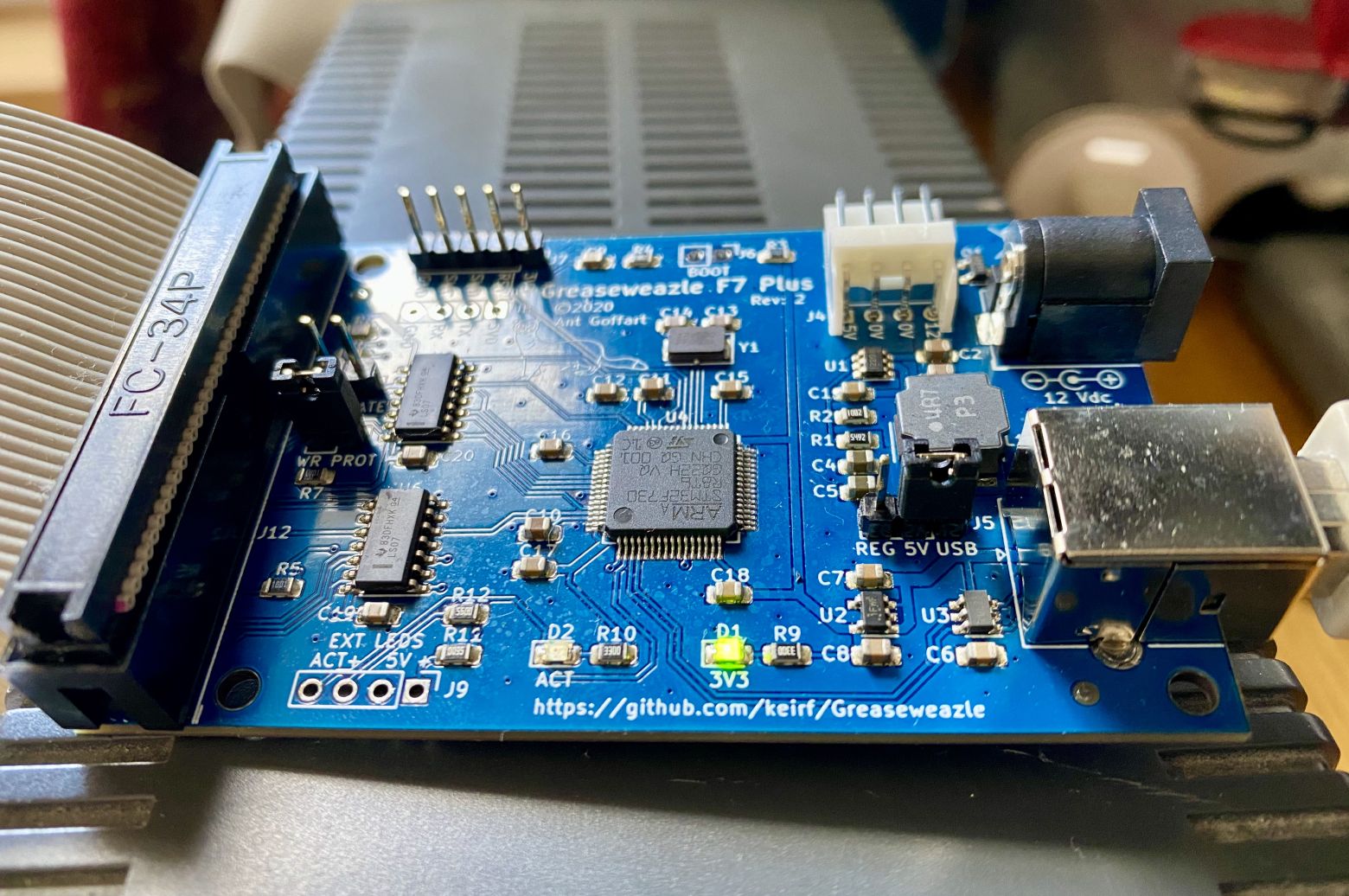
Плата Greaseweazle F7 Plus выступает в роли флоппи-контроллера, источник
Есть много хороших современных решений для чтения данных со старых дискет и жёстких дисков. Пожалуй, одно из лучших — Greaseweazle: очень функциональная система с открытым железом, исходным кодом, недорогая. На форумах вам с радостью помогут дружелюбные фанаты. Плата подключается напрямую к дисководу, заменяя собой флоппи-контроллер — и считывает данные в малейших деталях. Работает на дискетах с любой защитой от чтения.
Но что делать, если Greaseweazle не может прочитать биты на магнитной поверхности — и сообщает о повреждённых данных? Что, если на дискете материал исторической важности, исходный код в единственном экземпляре или культовая игра? Неужели всё потеряно?
Совсем нет. Известный хакер Крис Эванс с инженером Филом Пембертоном протестировали новый способ восстановления данных с флоппи-дискет, используя осциллограф. В частности, они вернули к жизни игру «Ферма старого Макдональда» для BBC Micro. Подробнее см. в блоге Криса Эванса, здесь краткий пересказ, как это было сделано.
В 1980-е годы руководства пользователя и руководства для обслуживания для компьютерных накопителей были гораздо информативнее, чем сейчас. Например, вот страничка из технического мануала для TEC FB-50x:
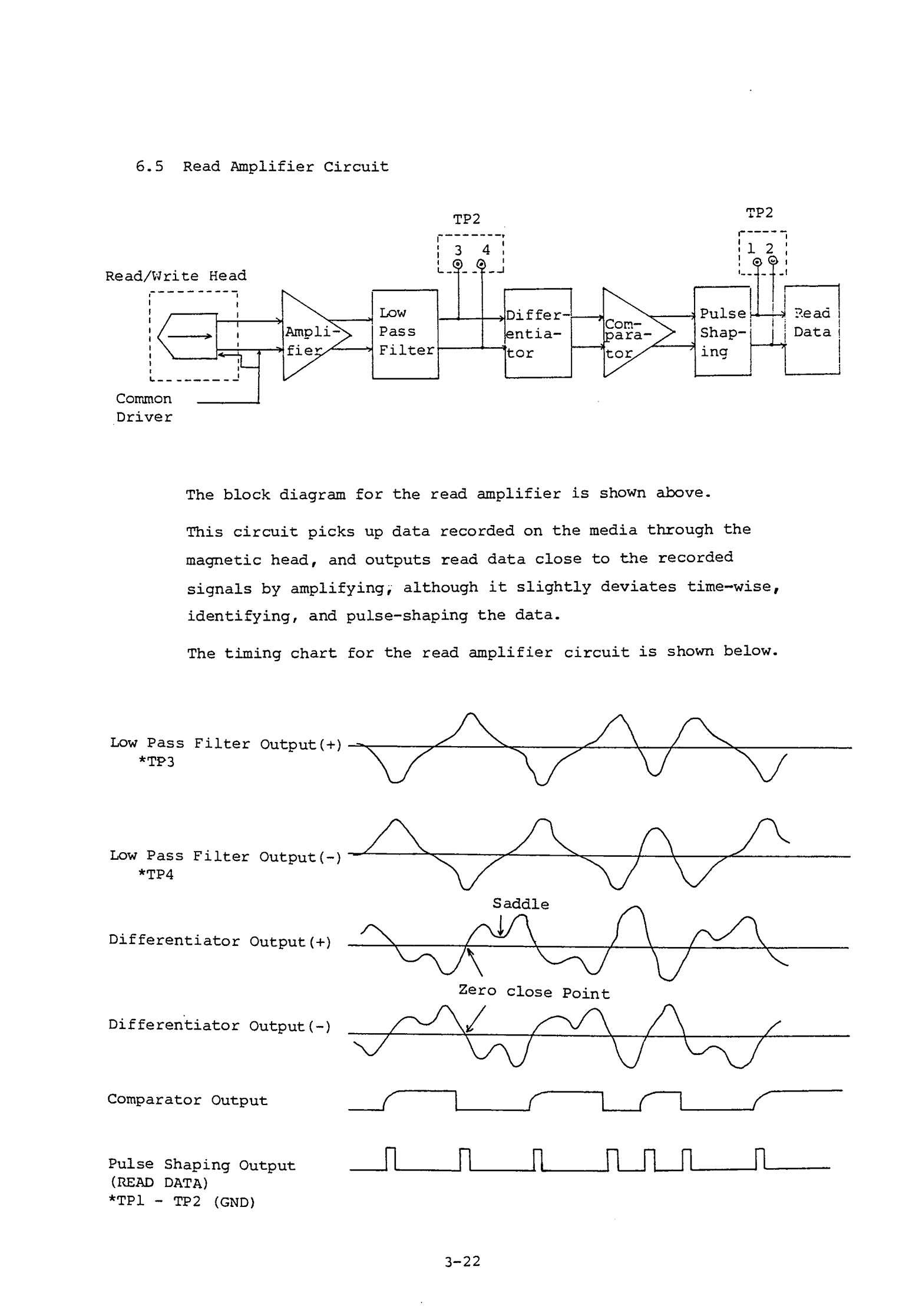
Скриншот из технического руководства, стр. 68
На страничке приводится пошаговая цепочка электронных преобразований от магнитной считывающей головки до считываемых данных. Как видим, биты 0 и 1 — это попытка угадать верное решение по совершенно хаотическим аналоговым всплескам напряжения на головке.
Концептуально алгоритм считывания довольно простой. Однако инженеры прошлого всё же придумали несколько схем кодирования (и раскодирования) сигнала: MFM (использовались в PC, Amiga, BBC Micro ADFS) и GCR (использовались в Apple II и Commodore 64). Дискеты BBC Micro DFS работали по самой простой схеме FM. В ней дисковод вообще не отягощал себя какой-то схемой кодирования, а просто выдавал импульсы по счётчику (таймеру).
Восстановление исходного кода
Крис Эвансом с Филом Пембертоном смогли восстановить исходный код культовой игры Repton 3, игру «Ферма старого Макдональда» (Old Macdonald’s Farm) а также ещё несколько ценных файлов для компьютера BBC Micro.
Они получили дискеты от нескольких хранителей исторических ценностей, но все они были повреждены временем. Greaseweazle выдавал ошибки CRC.
/>
Эмулятор HxC Floppy Drive Emulator, скриншот с официального сайта
Чёрные горизонтальные полосы — это тайминги между импульсами с дискеты. Чем они тоньше, тем более чёткий сигнал. Здесь видим, что качество отличное, то есть деградация дискеты ещё не дошла до такой стадии, когда всё сливается в кашу. Тут просто проблема с единственным участком. Что там может быть?
Внимательный осмотр показал, что кто-то неудачно помял дискету.
Инженеры аккуратно выровняли магнитную поверхность. К сожалению, это не помогло улучшить сигнал. Специалисты высказывают предположения, что дискета была записана уже после формирования вмятины.
Ничего не оставалось, как применить научное оборудование, которое Крис Эванс использует в своих цифровых расследованиях. На фотографии — любительский осциллограф Siglent SDS 1104X-E, подключённый к плате Greaseweazle. Она считывает данные с дисковода TEC FB-50x, в котором крутится дискета с исходным кодом Repton 3.
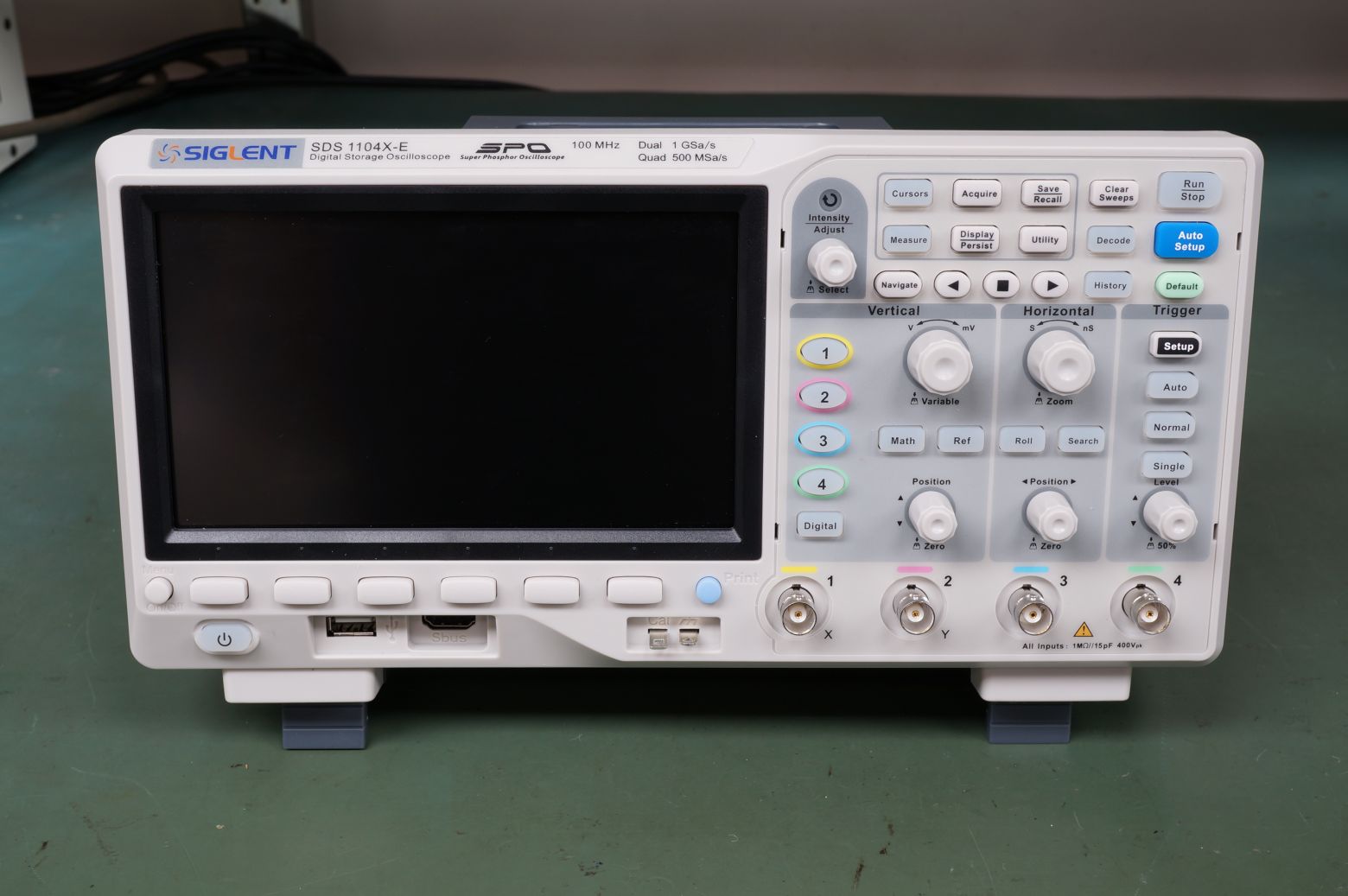
Осциллограф Siglent SDS 1104X-E. Фото: Dave Jones
Тут Greaseweazle только для управления, но не для анализа. Он просто включает движок дисковода, а считывание данных происходит напрямую на осциллограф по проводам, подключённым к дисководу на тестовые точки TP3 и TP4, как указано в техническом мануале (см. скан страницы в начале статьи).
Производительности этого осциллографа начального уровня достаточно, чтобы загрузить целую дорожку с дискеты (время считывания 200 мс) во внутреннюю память на частоте 25 Мсэмплов/с. Чувствительности 500uV/div хватает, чтобы различить пики в записи. Пара пиков по 4 микросекунды обычно соответствует «1», а пик на 8 микросекунд — это «0».
Конечно, без проблем не обошлось. Оказалось, что разные дисководы выдают разный аналоговый сигнал: например, у Mitsubishi сигнал более чистый, у TEAC присутствует странный высокочастотный шум. А лучше всех проявил себя дисковод TEC FB-502, хотя он был старше Mitsubishi и остальных.
Вот как выглядит ASCII-символ «1» (00110001), первый символ в названии диска (1187V1.0), на разных дисководах:
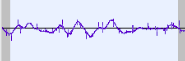 |
Mitsubishi MF-503 |
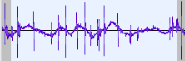 |
Mitsubishi MF-504C |
 |
TEAC FD-55FV (сигнал отфильтрован) |
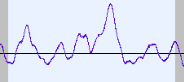 |
TEC FB-502 |
 |
Chinon F-051MD |
Чтобы усилить магнитный сигнал с дискеты, Фил подстроил резистор для управления скоростью вращения, и дискеты разгоняли со стандартной скорости 300 RPM до 400 RPM. Естественно, прочитать данные становилось легче — законы физики (вырастает скорость изменения направления магнитного потока)!
Но вернёмся к осциллографу. Получив аналоговый сигнал с дисковода, хотелось бы применить какой-то алгоритм для автоматической расшифровки этого сигнала. Инженеры решили попробовать такой вариант: найти начало сектора, и непрерывно отсчитывать от него по 8 микросекунд аналогового потока. Если напряжение растёт или снижается на протяжении всего участка, это «0». Если напряжение изменяется сначала в одном направлении, а потом в другом, то это «1». Затем повторная синхронизация к ближайшему пику.

Обработка сигнала в опенсорсном звуковом редакторе Audacity. Фрагмент слайда из презентации Криса Эванса
Несмотря на хаотичные волновые формы, алгоритм восстановил все биты в «потерянном» секторе с той дискеты.
В самых трудных случаях форму сигнала с осциллографа исправляли вручную в редакторе FloppyControlApp. Немного похоже на то, как ретушируют (восстанавливают) старые фотографии:
FloppyControlApp
Этот инновационный метод позволил получить исходный код, который безуспешно пытались восстановить разными методами несколько лет! С помощью осциллографа прочитано 100% кода со всех дискет! В том числе игра «Ферма старого Макдональда». Это безусловная удача для цифровых археологов.
Всех владельцев уникальных, ценных и редких дискет просят ни в коем случае не запускать их на случайных непроверенных дисководах, потому что это может повредить магнитную поверхность.
Крис Эванс и Фил Пембертон очень рады, что нашли способ восстанавливать данные с дискет, которые невозможно прочитать никаким другим способом. Они рады помочь коллекционерам в восстановлении информации с редких носителей.

Считывающая головка видеомагнитофона
Облачные VDS от Маклауд быстрые и безопасные.
Зарегистрируйтесь по ссылке выше или кликнув на баннер и получите 10% скидку на первый месяц аренды сервера любой конфигурации!