Как преобразовать знаки в обычный текст?
Если Вам пришло письмо, где вместо сообщения Вы видите "каракули" или "крякозяблики", можно просто зайти на сайт, который предназначен для декодировки текстов.
Такие сайты можно без проблем найти в Интернете по запросу "декодер текста", например:
web artlebedev ru
Скопируйте нечитаемый текст, вставьте его в окно на странице и нажмите кнопку "раскодировать", система предложит несколько вариантов, один из которых должен представлять собой раскодированный текст.
Скопируйте текст из html и вставте в Word. Внизу появиться значок выберите _сохранить как текст.
Непонятные знаки это вопрос кодировки. Ее надо изменить.
Нажимаете на "Вид" в верхней панели вашего почтового клиента, открывается выпадающий список с разными кодировками. Меняете кодировку. Это могут быть: UTF-8, кириллица 1251,KOI8-R. Одна из них должна подойти.Если письмо на латинице тогда нужно выбирать одну из западноевропейских кодировок.
А если ничего не помогает тогда прибегайте к методам изложенным в первом ответе на вопрос.
Как расшифровать текст с кракозябрами вместо русских букв
Время от времени приходится сталкиваться с текстом в непонятной кодировке, типа такого:
Ëþäè â Ãðîóâëåíäå, ìàëåíüêîì (ïî ìåðêàì Êàëèôîðíèè) ãîðîäêå â øåñòüñîò æèòåëåé, âûõîäèëè íà óëèöû, ñòîÿëè ïåðåä ñâîèìè äîìàìè ñ öâåòàìè íà ïîäîêîííèêàõ è ñìîòðåëè, êàê ýòîò ïèðîêóìóëþñ âûðàñòàåò âûøå Ñüåððû-Íåâàäû. ß è ñàìà ñòîÿëà òàì â áëàãîãîâåíèè è óæàñå è ïîíèìàëà áåç âñÿêèõ ñëîâ, ÷òî åñëè íå ïîéäåò äîæäü, òî ñëåäóþùèå ïîæàðû áóäóò åù¸ óæàñíåå, à åñëè äîæäè âñ¸ æå ïîéäóò è îêàæóòñÿ ñëèøêîì îáèëüíûìè, òî ýòî ñîææ¸ííûå ãîðíûå ñêëîíû ñìîåò íàâîäíåíèÿìè. Âñ¸ áûëî áóêâàëüíî íà ãðàíè êàòàñòðîôû. Íî ðÿäîì áûëè öâåòû â ãîðøêàõ, è íåîáîææ¸ííûå ñîñíû, è òðóùèåñÿ î íîãè ñîáàêè, è ðåñòîðàí, îòêðûòûé äëÿ óæèíà; è ÷óâñòâîâàëîñü, ÷òî âñå íà óëèöå âçäûõàþò ñ áëàãîäàðíîñòüþ çà òî, ÷òî âñ¸ ýòî ó íèõ åù¸ åñòü. Õîòÿ áû íåíàäîëãî (Äèàíà Ìàðêóì, Äåñÿòûé îñòðîâ).
Если текст маленький, то поможет онлайн-декодер, а если текст большой — поможет текстовый редактор. Я использую Sublime Text, подозреваю что этот трюк возможен и в других текстовых редакторах, которые умеют работать с разными кодировками.
В любом случае, начните с онлайн-декодера, чтобы понять с какими кодировками нужно работать. Раскодируйте фрагмент текста и запомните направление декодирования (в нашем случае: ISO-8859-1 → Windows-1251):

Вся дальнейшая работа будет проходить в текстовом редакторе.
Шаг 1. Создайте обычный пустой текстовый файл, сохраните его с кодировкой Western (ISO 8859-1):

Шаг 2. Скопируйте текст с кракозябрами и вставьте его в созданный файл:

Шаг 3. Сохраните файл (Ctrl + S).
Шаг 4. Откройте файл с кодировкой Cyrillic (Windows 1251):
Смена кодировки текста в Microsoft Word
Набор символов, которые мы видим на экране при открытии документа, называется кодировкой. Когда она выставлена неправильно, вместо понятных и привычных букв и цифр вы увидите бессвязные символы. Эта проблема часто возникала на заре развития технологий, но сейчас текстовые процессоры умеют сами автоматически выбирать подходящие комплекты. Свою роль сыграло появление и развитие utf-8, так называемого Юникода, в состав которого входит множество самых разных символов, в том числе русских. Документы в такой кодировке не нуждаются в смене и настройке, так как показывают текст правильно по умолчанию.
Современные текстовые редакторы определяют кодировку при открытии документа
С другой стороны, такая ситуация всё же иногда случается. И получить нечитаемый документ очень досадно, особенно если он важный и нужный. Как раз для таких случаев в Microsoft Word есть возможность указать для текста кодировку. Это вернёт его в читаемый вид.
Принудительная смена
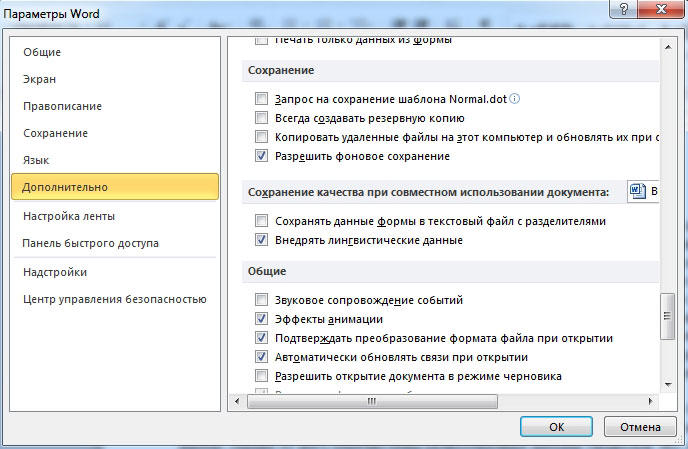
Если вы получили из какого-то источника текстовый файл, но не можете прочитать его содержимое, то нужна операция ручной смены кодировки. Для этого зайдите в раздел «Сведения» во вкладке «Файл». Тут собраны глобальные настройки распознавания и отображения, и если вы будете изменять их в открытом документе, то для него они станут индивидуальными, а для остальных — не изменятся. Воспользуемся этим. В разделе «Дополнительно» появившегося окна находим заголовок «Общие» и ставим галочку «Подтверждать преобразование файлов при открытии». Подтвердите изменения и закройте Word. Теперь откройте документ снова, как бы применяя настройки, и перед вами появится окно преобразования файла. В нём будет список возможных форматов, среди которых находим «Кодированный текст», и получим следующий диалог.
В этом новом окне будет три переключателя. Первый, по умолчанию, — это CP-1251, кодировка Windows. Второй — MS-DOS. Нам нужен третий пункт — ручной выбор, справа от него перечислены разнообразные наборы символов. Но, как правило, пользователь не знает, какими символами был набран текст предыдущим автором, поэтому в нижней части этого окна есть поле под названием «Образец», в котором фрагмент из текста будет в реальном времени отображаться при выборе того или иного комплекта символов. Это очень удобно, потому что не нужно каждый раз закрывать и отрывать документ снова, чтобы подобрать нужную.
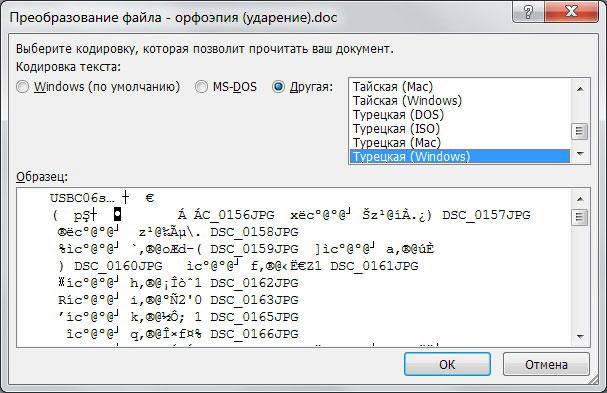
Перебирая варианты по одному и глядя на текст в поле образцов, выберите ту кодировку, при которой символы будут русскими. Но обратите внимание, что это ещё ничего не значит, — внимательно смотрите, чтобы они складывались в осмысленные слова. Дело в том, что для русского языка есть не одна кодировка, и текст в одной из них не будет отображаться корректно в другой. Так что будьте внимательны.
Нужно сказать, что с файлами, сделанными на современных текстовых процессорах, крайне редко возникают подобные проблемы. Однако есть ещё и такой бич современного информационного общества, как несовместимость форматов. Дело в том, что существует целый ряд текстовых редакторов, и каждым кто-то пользуется. Возможно, для кого-то не нужна функциональность Ворда, кто-то не считает нужным за него платить и т. п. Причин может быть множество.
Если при сохранении документа автор выбрал формат, совместимый в MS Word, то проблем возникнуть не должно. Но так бывает нечасто. Например, если текст сохранён с расширением .rtf, то диалог выбора кодировки отобразится перед вами сразу же при открытии текста. А вот форматы другого популярного текстового процессора OpenOffice Ворд даже не откроет, поэтому, если им пользуетесь, не забывайте выбирать пункт «Сохранить как», когда отправляете файл пользователю Office.
Сохранение с указанием кодировки
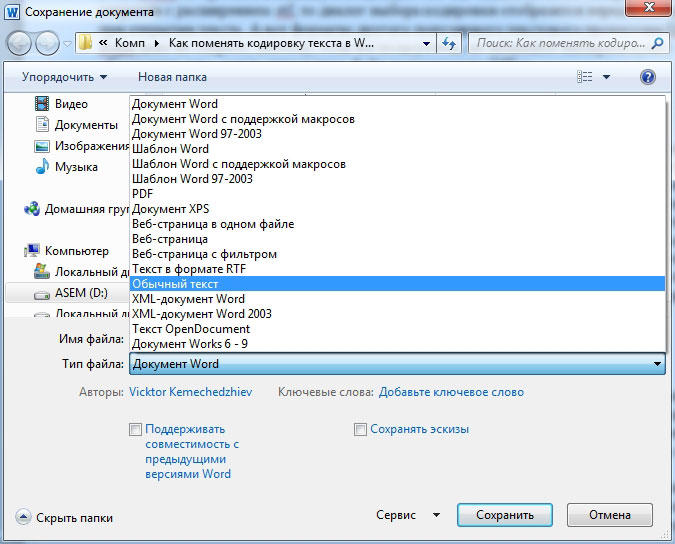
У пользователя может возникнуть ситуация, когда он специально указывает определённую кодировку. Например, такое требование ему предъявляет получатель документа. В этом случае нужно будет сохранить документ как обычный текст через меню «Файл». Смысл в том, что для заданных форматов в Ворде есть привязанные глобальными системными настройками кодировки, а для «Обычного текста» такой связи не установлено. Поэтому Ворд предложит самостоятельно выбрать для него кодировку, показав уже знакомое нам окно преобразования документа. Выбирайте для него нужную вам кодировку, сохраняйте, и можно отправлять или передавать этот документ. Как вы понимаете, конечному получателю нужно будет сменить в своём текстовом редакторе кодировку на такую же, чтобы прочитать ваш текст.
Заключение
Вопрос смены кодировки в Вордовских документах перед рядовыми пользователями встаёт не так уж часто. Как правило, текстовый процессор может сам автоматически определить требуемый для корректного отображения набор символов и показать текст в читаемом виде. Но из любого правила есть исключения, так что нужно и полезно уметь сделать это самому, благо, реализован процесс в Word достаточно просто.
То, что мы рассмотрели, действительно и для других программ из пакета Office. В них также могут возникнуть проблемы из-за, скажем, несовместимости форматов сохранённых файлов. Здесь пользователю придётся выполнить всё те же действия, так что эта статья может помочь не только работающим в Ворде. Унификация правил настройки для всех программ офисного пакета Microsoft помогает не запутаться в них при работе с любым видом документов, будь то тексты, таблицы или презентации.
Напоследок нужно сказать, что не всегда стоит обвинять кодировку. Возможно, всё гораздо проще. Дело в том, что многие пользователи в погоне за «красивостями» забывают о стандартизации. Если такой автор выберет установленный у него шрифт, наберёт с его помощью документ и сохранит, у него текст будет отображаться корректно. Но когда этот документ попадёт к человеку, у которого такой шрифт не установлен, то на экране окажется нечитаемый набор символов. Это очень похоже на «слетевшую» кодировку, так что легко ошибиться. Поэтому перед тем как пытаться раскодировать текст в Word, сначала попробуйте просто сменить шрифт.