Как скопировать и вставить текст в документ или другую программу
Ниже приведена информация о том, как копировать и вставлять текст, а не как копировать файлы. Также имейте в виду, что при копировании вы дублируете текст. Если вам нужна только одна копия текста, вы хотите вырезать и вставить текст.
Ниже приведена информация о том, как вы можете копировать и вставлять текст с любого компьютерного устройства и программы. Мы также включили сочетания клавиш, советы и области, в которых вы можете попрактиковаться в копировании и вставке текста на этой странице.
Как копировать и вставлять текст на рабочий стол или ноутбук
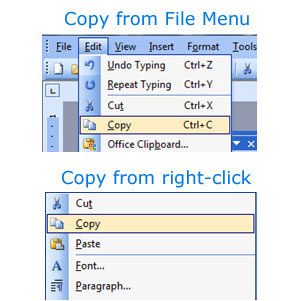
Копирование текста
Выделите текст, который вы хотите скопировать. Например, вы можете выделить слово, одну строку, абзац или весь текст в документе. После выделения сделайте любой из шагов ниже.
Щелкните правой кнопкой мыши выделенный текст и выберите «Копировать».
Нажмите «Изменить» в верхнем меню «Файл» в программе, а затем нажмите «Копировать».
Выделите текст и используйте сочетание клавиш Ctrl + C или Ctrl + Insert на ПК или Cmd + C на Apple Mac.
Вы должны выделить или выбрать что-то, прежде чем это можно будет скопировать.
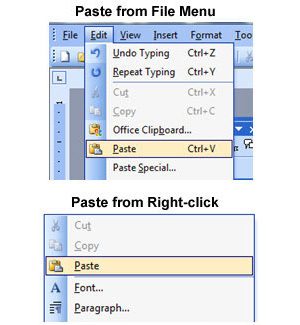
Вставка текста
После того, как вышеуказанные шаги были выполнены, текст перемещается во временную область, известную как буфер обмена. Чтобы вставить этот текст, переместите курсор в то место, куда вы хотите вставить, и выполните любое из следующих действий.
Щелкните правой кнопкой мыши там, где вы хотите, чтобы текст появился, и выберите Вставить.
Нажмите «Изменить» в верхнем меню «Файл» в программе, а затем нажмите «Вставить».
Нажмите сочетание клавиш Ctrl + V на ПК или Cmd + V на Apple Mac.
Вы можете вставлять текст в буфер обмена столько, сколько хотите, пока что-то еще не будет сохранено в буфере обмена. Кроме того, когда что-то помещается в буфер обмена, оно может быть скопировано в другие документы и программы.
Если в буфере обмена ничего нет, то ничего нельзя вставить, а параметр Вставить отображается серым цветом. Что-то должно быть вырезано или скопировано, прежде чем его можно будет вставить.
Практика копирования и вставки текста
Используйте два текстовых поля ниже, чтобы скопировать (Ctrl + C или Cmd + C) текст в первом поле и вставить (Ctrl + V или Cmd + V) во второй. После копирования и вставки текста вы должны увидеть «Пример копирования текста» в обоих полях.
Как скопировать и вставить текст в документ
Чтобы скопировать и вставить текст в документ, такой как документ Microsoft Word, выполните следующие действия.
- Выделите текст, который вы хотите скопировать.
- Используйте сочетание клавиш Ctrl + C на ПК или Cmd + C на Apple Mac, чтобы скопировать текст.
- Переместите текстовый курсор в то место, куда вы хотите вставить текст.
- Нажмите сочетание клавиш Ctrl + V на ПК или Cmd + V на Apple Mac, чтобы вставить текст.
Большинство программ также позволяют вам щелкнуть правой кнопкой мыши, чтобы скопировать и вставить текст.
Практика копирования и вставки текста
Используйте два текстовых поля ниже, чтобы скопировать (Ctrl + C или Cmd + C) текст в первом поле и вставить (Ctrl + V или Cmd + V) во второй. После копирования и вставки текста вы должны увидеть «Пример копирования текста» в обоих полях.
Как копировать и вставлять между файлами
Чтобы скопировать и вставить текст из одного документа или файла в другой документ или файл, выполните следующие действия.
- Откройте документ или файл, содержащий текст, который вы хотите скопировать или переместить.
- Выделите текст, который вы хотите скопировать.
- Используйте сочетание клавиш Ctrl + C на ПК или Cmd + C на Apple Mac, чтобы скопировать текст.
- Откройте или переключитесь на новый или существующий документ или файл, в который вы хотите переместить этот текст.
- Переместите текстовый курсор в то место, куда вы хотите вставить текст.
- Нажмите сочетание клавиш Ctrl + V на ПК или Cmd + V на Apple Mac, чтобы вставить текст.
Большинство программ также позволяют вам щелкнуть правой кнопкой мыши, чтобы скопировать и вставить текст.
Практика копирования и вставки текста
Используйте два текстовых поля ниже, чтобы скопировать (Ctrl + C или Cmd + C) текст в первом поле и вставить (Ctrl + V или Cmd + V) во второй. После копирования и вставки текста вы должны увидеть «Пример копирования текста» в обоих полях.
Какие клавиши клавиатуры используются для копирования и вставки?
Сочетания клавиш для копирования и вставки всех зависит от типа компьютера, который вы используете. Ниже приведен список наиболее распространенных типов компьютеров с сочетаниями клавиш для копирования и вставки. Запоминание этих двух сочетаний клавиш является одним из наиболее важных сочетаний для запоминания, поскольку это одно из наиболее часто выполняемых действий на компьютере.
ПК под управлением Microsoft Windows или Linux
Копировать = Ctrl + C или Ctrl + Вставить
Вставить = Ctrl + V или Shift + Вставить
Компьютер Apple Mac под управлением macOS
Копировать = Cmd + C
Вставить = Cmd + V
Компьютер Google Chrome
Копировать = Ctrl + C
Вставить = Ctrl + V
Apple iPhone и iPad с iOS
Для iPhone и iPad нет сочетаний клавиш. Ознакомьтесь с нашими инструкциями по копированию и вставке на Apple iPhone и iPad, чтобы узнать, как копировать и вставлять на эти устройства.
Google Android телефон и планшет
Для устройств Google Android нет сочетаний клавиш. Ознакомьтесь с нашими инструкциями по копированию и вставке текста на смартфоне и планшете Android для получения справки по копированию и вставке на эти устройства.
Практика копирования и вставки текста
Используйте два текстовых поля ниже, чтобы скопировать (Ctrl + C или Cmd + C) текст в первом поле и вставить (Ctrl + V или Cmd + V) во второй. После копирования и вставки текста вы должны увидеть «Пример копирования текста» в обоих полях.
Скопируйте и вставьте в командной строке Linux
Копирование текста
Чтобы скопировать текст в командной строке Linux, используйте следующие два метода ниже.
Выделите текст, который вы хотите скопировать, щелкнув левой кнопкой мыши в начале текста, а затем перетащив мышку в конец текста, продолжая нажимать левую кнопку мыши.
Дважды щелкните текст, который вы хотите скопировать, чтобы выделить текст.
Если в тексте, который вы копируете, есть пробелы, вам нужно использовать первый метод копирования, указанный выше.
Вставка текста
Чтобы вставить текст в командной строке Linux, переместите текстовый курсор в то место, куда вы хотите вставить текст, затем щелкните правой кнопкой мыши. Скопированный текст будет вставлен в позицию курсора.
Скопируйте и вставьте в консоль Linux
Копирование текста
Выделите текст, который вы хотите скопировать. Например, вы можете выделить слово, одну строку, абзац или весь текст. В консоли Linux выделение текста должно автоматически копировать текст в буфер обмена. Если текст не копируется автоматически, щелкните правой кнопкой мыши и выберите «Копировать» во всплывающем меню. Вы также можете нажать Ctrl + C, чтобы скопировать выделенный текст.
Вставка текста
Чтобы вставить текст в консоль Linux, поместите курсор мыши туда, где вы хотите вставить текст, а затем используйте любой из методов ниже.
Если у вас есть мышь с колесом прокрутки, нажмите на колесо (не прокрутите), чтобы вставить текст.
Если у вас есть трехкнопочная мышь, нажмите среднюю кнопку мыши, чтобы вставить текст.
Если у вас есть двухкнопочная мышь без колеса прокрутки, щелкните правой кнопкой мыши и выберите «Вставить» во всплывающем меню.
Скопируйте и вставьте текст на Android-смартфон и планшет
Копирование текста

Нажмите и удерживайте любой текст пальцем, а затем отпустите. После отпускания в правом верхнем углу экрана должно появиться меню (показано справа), которое позволяет копировать. Выделите текст, который вы хотите скопировать, и затем нажмите пальцем на Копировать, чтобы скопировать.
Вставка текста
Нажмите и удерживайте палец на экране, куда вы хотите вставить, и выберите Вставить, чтобы вставить текст.
Практика копирования и вставки текста
Используя два текстовых поля ниже, попробуйте скопировать текст в первое поле и вставить его во второе. После копирования и вставки текста вы должны увидеть «Пример копирования текста» в обоих полях.
Скопируйте и вставьте текст на Apple iPhone и iPad
Эти шаги только для Apple iPad и iPhone. Если у вас настольный или портативный компьютер Apple, ознакомьтесь с шагами по настольному компьютеру и ноутбуку.
Копирование текста

Нажмите и удерживайте любой текст пальцем, а затем отпустите. После того, как вы отпустите, вам будет предложено меню, нажмите на кнопку «Копировать» или «Выбрать».
Если вы хотите скопировать больше, чем выбранный по умолчанию текст, нажмите пальцем на синий или левый правый кружок, и, удерживая нажатой клавишу, переместите палец в направлении, которое вы хотите выбрать.
Вставка текста
Чтобы вставить текст, нажмите и удерживайте палец там, где вы хотите вставить текст, а затем нажмите «Вставить». Если вы хотите вставить этот текст в другое приложение, откройте другое приложение перед вставкой текста.
Практика копирования и вставки текста
Используя два текстовых поля ниже, попробуйте скопировать текст в первое поле и вставить его во второе. После копирования и вставки текста вы должны увидеть «Пример копирования текста» в обоих полях.
Скопируйте и вставьте текст в Chromebook
Копирование текста
Для Chromebook без кнопок мыши вы можете скопировать и вставить текст, выполнив следующие действия.
- Выделите текст, который вы хотите скопировать, нажав на сенсорную панель и, продолжая удерживать ее на сенсорной панели, перетаскивая палец в направлении, куда вы хотите скопировать текст.
- Как только текст выделен, коснитесь двумя пальцами сенсорной панели, чтобы открыть контекстное меню, и выберите «Копировать».
- Выделите текст, который вы хотите скопировать.
- Нажмите сочетание клавиш Ctrl + C.
Вставка текста
Чтобы вставить текст, наведите курсор на то место, куда вы хотите вставить, и затем щелкните правой кнопкой мыши, коснувшись двумя пальцами сенсорной панели и затем нажав Вставить или нажав сочетание клавиш Ctrl + V.
Практика копирования и вставки текста
Используя два текстовых поля ниже, попробуйте скопировать (Ctrl + C) текст в первом поле и вставить (Ctrl + V) во второй. После копирования и вставки текста вы должны увидеть «Пример копирования текста» в обоих полях.
Скопируйте и вставьте текст на Kindle
К сожалению, нет возможности копирования и вставки при чтении книг Kindle на любом устройстве. Тем не менее, вы можете выделить текст в любой книге, которая добавляется в ваши основные моменты, которые можно просматривать онлайн или копировать из Kindle на ваш компьютер. При просмотре своих бликов любым из этих способов вы можете скопировать и вставить любой выделенный текст, используя любой из упомянутых выше шагов, в зависимости от используемого вами устройства.
Скопировать и вставить текст в Word
Операции копирования и вставки текста относятся к часто используемым. Поэтому все пользователи должны уметь выполнять эти действия, а способы как это сделать мы сейчас и рассмотрим.
Как скопировать текст в ворде
- Первое что нам нужно будет сделать, это выбрать текст, который необходимо скопировать.
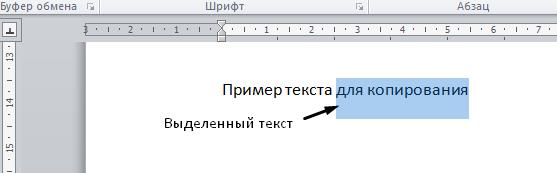
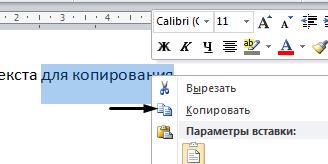
- Поместить текст в буфер обмена (скопировать), можно это сделать несколькими способами:
- Щелкнуть правой кнопкой мыши по выделенному тексту и в контекстном меню выбрать пункт скопировать.
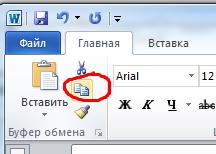
- Кнопкой копировать расположенной в верхнем левом углу программы, после её нажатия текст будет скопирован.
- Выделив текст нажмите сочетание клавиш Ctrl+C илиCtrl+Inser и текст будет скопирован.
Как вставить текст в ворде
После того как текст скопирован, его можно вставить в любое место документа, столько раз сколько вам это необходимо. Для вставки текста также имеется несколько способов:
- Поставить курсор мыши там, куда будет помещен текст и щелкнуть правой кнопкой мыши по выделенному тексту и в контекстном меню выбрать пункт вставить.
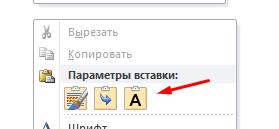

Форматирование текста будет таким же как и у скопированного
Форматирование текста будет таким как у текста куда вставляете
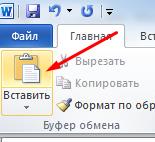
Форматирование текста будет по умолчанию - Кнопкой вставить расположенной в верхнем левом углу программы, после её нажатия текст будет вставлен в место где расположен курсор.
- Нажать сочетание клавиш Ctrl+VилиShift+Inser и текст будет вставлен.
Как вырезать текст в ворде
Для того чтобы вырезать часть текста из word необходимо:
- Выделить текст
- Вырезать, воспользовавшись одним из способов
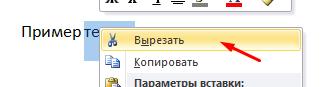
- Из контекстного меню при нажатии правой кнопкой мыши.
- Кнопкой вырезать расположенной в верхнем левом углу программы.
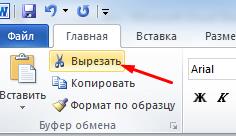
- Сочетание клавиш Ctrl+X
Как копировать и вставлять текст и изображения
Вы можете скопировать текст или изображение из документа, таблицы либо презентации и вставить в файл того же или другого типа.
Контекстное меню и быстрые клавиши
Как правило, копировать и вставлять текст можно через контекстное меню, которое открывается нажатием правой кнопки мыши. Однако во многих браузерах веб-приложениям (таким как Документы, Таблицы и Презентации) запрещено использовать меню для доступа к системному буферу обмена.
В браузере Chrome
Копирование и вставка:
- Используйте быстрые клавиши.
- Нажмите правую кнопку мыши.
- Выберите «Копировать» или «Вставить» в меню «Правка» на панели инструментов
Совет. Чтобы использовать меню, необходимо установить расширение «Документы офлайн».
В другом браузере
Используйте быстрые клавиши:
- Windows.Ctrl + C (копировать), Ctrl + X (вырезать) и Ctrl + V (вставить).
- macOS.⌘ + C (копировать), ⌘ + X (вырезать) и ⌘ + V (вставить).
Дополнительные функции
- Откройте файл в Google Таблицах на компьютере.
- Нажмите на значок «Ещё» в правом верхнем углу диаграммы.
- Выберите Копировать диаграмму.
- Чтобы вставить диаграмму, нажмите ПравкаВставить. Если вы вставляете диаграмму в другой файл, вам будет предложено связать с ней таблицу.
Вы можете скопировать форматирование текста, диапазона ячеек или объекта с помощью специального инструмента. Вот как это сделать:
- Откройте на компьютере файл в Google Документах, Таблицах или Презентациях.
- Выберите текст, диапазон ячеек или объект.
- Нажмите на значок «Копировать форматирование» на панели инструментов. При этом изменится значок курсора.
- Выберите фрагмент, к которому нужно применить форматирование.
- Форматирование изменится.
Совет. Чтобы применить форматирование к нескольким частям документа, дважды нажмите на значок «Копировать форматирование» . По окончании нажмите на значок «Копировать форматирование» .
Быстрые клавиши
Как копировать форматирование выделенного текста
- Нажмите Ctrl + Alt + C (в Windows или Chrome OS) либо ⌘ + Option + C (в Mac OS).
Как применить форматирование к другому выделенному тексту
- Нажмите Ctrl + Alt + V (в Windows или Chrome OS) либо ⌘ + Option + V (в Mac OS).
Эта функция позволяет выбрать форматирование, которое будет применено при вставке скопированных ячеек.
Специальная вставка действует только в пределах одной таблицы. Скопировать ячейки из одной открытой таблицы в другую с помощью этой функции нельзя.
- Откройте файл в Google Таблицах на компьютере.
- Скопируйте нужные ячейки и установите курсор в том месте, куда хотите их вставить.
- Нажмите ПравкаСпециальная вставка.
- Выберите один из следующих вариантов:
- Вставить только значения. Будет вставлен только текст из исходных ячеек.
- Вставить только формат. Эта функция работает так же, как инструмент «Копировать форматирование», и позволяет скопировать формат ячейки, не изменяя текст и формулы в ней.
- Вставить все, кроме границ. Вставляется все содержимое и формат ячеек. Форматирование границ скопировано не будет.
- Вставить только ширину столбцов. Позволяет установить такую же ширину столбцов, как в скопированном фрагменте.
- Вставить только формулу. Вставляются формулы из скопированных ячеек. Результаты вычислений скопированы не будут.
- Вставить только правила проверки данных. К диапазону ячеек будут применены правила проверки данных без изменения форматирования, формул или текста.
- Вставить только условное форматирование. К диапазону ячеек будут применены правила условного форматирования.
- Вставить с изменением положения строк и столбцов. Ячейки будут вставлены в другом направлении. Например, если вы скопировали столбец, он примет вид строки (и наоборот).
Выбор формата после вставки фрагмента
Чтобы изменить форматирование скопированных данных, выполните следующие действия: