Как в Excel прибавить к дате дни, месяцы?
Как в Эксель прибавить к дате определенное количество дней?
Как в Эксель прибавить к дате определенное количество месяцев?
Какие можно использовать формулы?
Чтобы получить новую дату, отстоящую от заданной на определённое количество дней, месяцев или лет надо использовать функцию ДАТА у которой всего три параметра:
=ДАТА(год; месяц; день)
К каждому из параметров можно прибавлять необходимое число
- к первому число лет
- ко второму число месяцев
- к третьему число лет
Если надо получить год месяц или день из даты в определённой ячейке ,например A1, то используют функции:
- ГОД(A1)
- МЕСЯЦ(A1)
- ДЕНЬ(A1)
Если исходная дата записана в ячейке D2, количество прибавляемых дней в D3, число прибавляемых месяцев в D4, а число прибавляемых лет в D5, то получим формулу для вычисления новой даты:
=ДАТА(ГОД(D2) + D5; МЕСЯЦ(D2) + D4; ДЕНЬ(D2) + D3)
Пример использования функции ДАТА, результат — дата отстоящая от заданной на указанное число дней, месяцев, лет:
Как в экселе прибавить дни к дате?
Задача по прибавлению дней к дате в программе эксель несложная, и решается быстро. Рассмотрим подробную инструкцию, как в экселе можно прибавить дни к дате.
На рисунке 1 представлена небольшая таблица (дополнительно читайте: "Работа с границами таблицы в экселе"), в которой есть два столбца: количество дней и дата (дополнительно читайте: "Как в экселе изменить формат даты" и "Как в экселе дату разбить на 3 столбца"). Будем складывать эти значения между собой.

Сначала рассмотрим первую строку в таблице. Если мы в уме прибавим к 10.05.2018 пятнадцать дней, то получим дату 25.05.2018, сделаем теперь это в экселе. Для этого в ячейки «D2» пишем элементарную формулу: =B2+C2. Смотрим на получившуюся дату, (дополнительно читайте: "Как в экселе сравнить две даты") она совпадает с расчетами в уме.

Вычислим оставшиеся значения, для этого копируем формулу из ячейки «D2» в диапазон ячеек с «D3» по «D6». (дополнительно читайте: "Как в экселе быстро растянуть формулу на весь столбец").
Читайте дополнительно по теме:

Дополнительно вы можете самостоятельно проверить любое полученное значения, на корректность расчета и вы сможете убедиться, что это очень простая операция в программе эксель.
Как прибавить дней к дате в Excel: календарных или рабочих
Посчитать количество дней между датами в Excel — это достаточно простая задача, выполнить, которую можно при помощи небольшой инструкции.
Прибавить календарные дни к дате в Excel
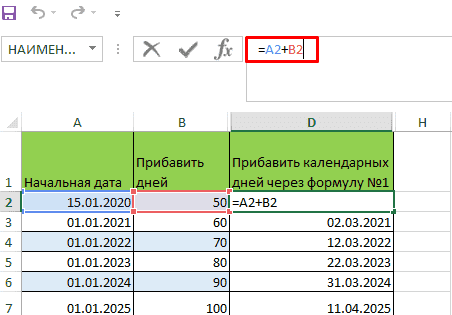
Для этого потребуется использовать конструкцию:
- A2 – начальная точка;
- N – количество дней, которое нужно прибавить.
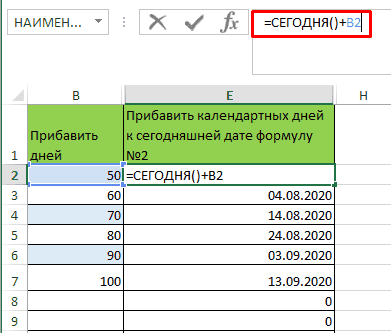
В тех случаях, когда требуется вести отчет от сегодняшней даты, то лучше всего использовать формулу:
Добавить рабочие дни в дате в Эксель
Выполнить это действие можно через конструкцию:
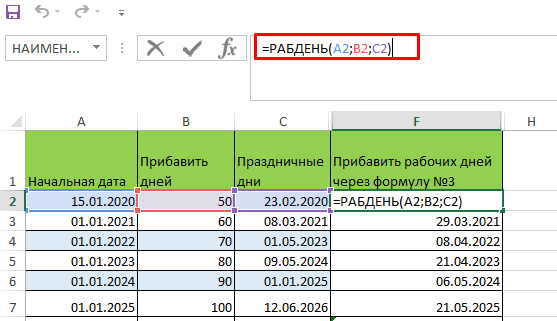
- A2 – дата начала отсчета;
- B2 – количество рабочих дн.;
- C2 – красные дни календаря.
Совмещение рабочих и праздничных дней в Ексель
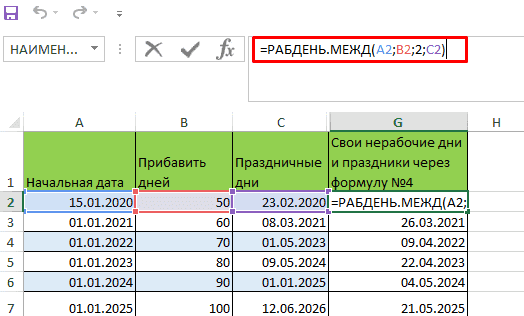
- A2 – дата начала отсчета;
- B2 – количество рабочих;
- C2 – данные о нерабочих днях недели;
- D2 – красные дни календаря.
Для передачи данных о выходных можно использовать конструкцию 1000000, где 7 знаков, каждый из которых отвечает за соответствующий день недели. Если указывается 1 то — это выходной, когда 0 отвечает за рабочие сутки. Также допускается использование готовых комбинаций: