Как поменять тему в презентации
В PowerPoint можно изменить или удалить тему в коллекции на вкладке Конструктор.
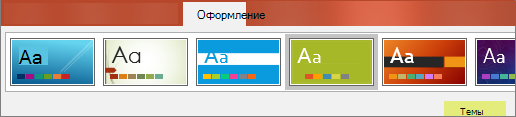
Щелкните заголовок раздела ниже, чтобы открыть подробные инструкции.
На вкладке Конструктор в группе Темы нажмите кнопку Дополнительные параметры, чтобы открыть полную коллекцию тем:
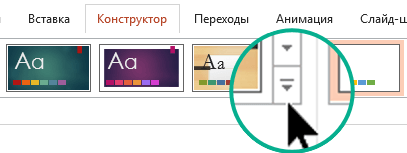
Выполните одно из указанных ниже действий.
Чтобы применить встроенную тему, выберите ее в разделе Office или Встроенные.
Чтобы применить созданную или существующую тему, которую вы изменили и сохранили, выберите ее в разделе Пользовательские.
Чтобы применить пользовательскую тему или документ с темой, которые хранятся в другом месте, нажмите кнопку Поиск тем и выберите нужную тему.
Чтобы удалить цветную тему, примените тему Office с простым макетом и белым фоном.
На вкладке Конструктор в группе Темы нажмите кнопку Дополнительные параметры, чтобы открыть полную коллекцию тем:
В разделе Office или Встроенные найдите и щелкните тему Office с белым фоном.
Предположим, что у вас есть несколько слайдов из разных источников, которые различаются по внешнему виду. Несколькими щелчками мыши можно сделать вид слайдов единообразным.
Выберите слайд в области эскизов слева.
На вкладке Конструктор в группе Темы нажмите кнопку Дополнительные параметры, чтобы открыть полную коллекцию тем:
Наведите указатель мыши на тему, которую хотите применить. Щелкните ее правой кнопкой мыши и выберите пункт Применить ко всем слайдам.

Если вы передумали, отмените операцию, нажав клавиши ALT+BACKSPACE, или повторите действие 3 и выберите другую тему.
В области эскизов слева выделите слайды, к которым хотите применить тему.
(Чтобы выделить несколько слайдов, щелкните каждый из них, удерживая нажатой клавишу CTRL.)
На вкладке Конструктор в группе Темы нажмите кнопку Дополнительные параметры, чтобы открыть полную коллекцию тем:
Наведите указатель мыши на тему, которую хотите применить. Щелкните ее правой кнопкой мыши и выберите пункт Применить к выделенным слайдам.
Если вы передумали, отмените операцию, нажав клавиши ALT+BACKSPACE, или повторите действие 3 и выберите другую тему.
Замена и настройка фона в презентации PowerPoint
Сложно представить хорошую запоминающуюся презентацию, у которой стандартный белый фон. Стоит приложить немало мастерства, чтобы зрители не уснули в процессе показа. Или можно поступить проще – все-таки создать нормальный фон.
Варианты смены фона
Всего существует несколько вариантов сменить задний план у слайдов, позволяющих делать это как простыми, так и комплексными средствами. Выбор будет зависеть от дизайна презентации, ее задачи, но главным образом – от желания автора.
В целом, можно выделить четыре основных способа задать фон у слайдов.
Способ 1: Смена дизайна
Наиболее простой способ, который является первым шагом при создании презентации.
- Требуется зайти во вкладку «Дизайн» в шапке приложения.
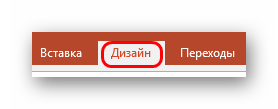
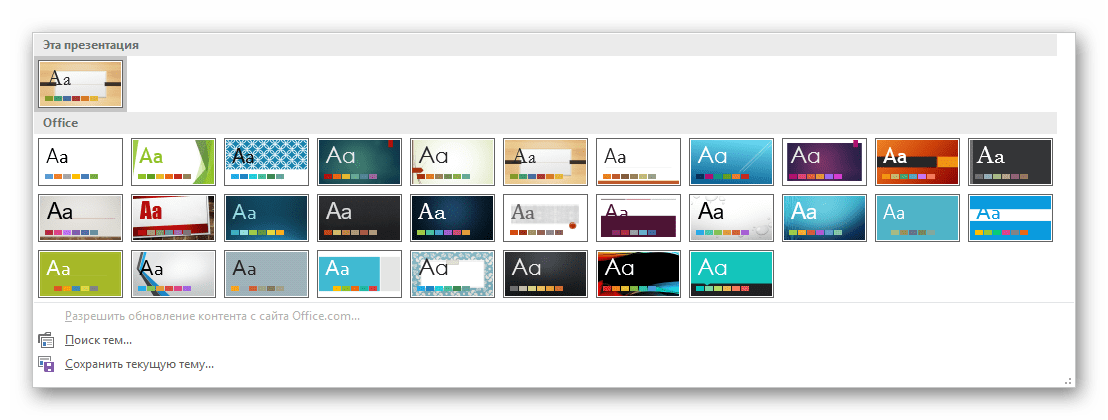
Хороший и простой метод, но он меняет фон для всех слайдов, делая их однотипными.
Способ 2: Изменение вручную
Если же требуется заняться более сложным задним планом в условиях, когда в предложенных вариантах дизайна ничего нет, начинает работать древняя поговорка: «Если хочешь сделать что-то хорошо – сделай это сам».
-
Здесь два пути. Либо нажать правой кнопкой по пустому месту на слайде (или по самому слайду в списке слева) и в открывшемся меню выбрать «Формат фона…»…
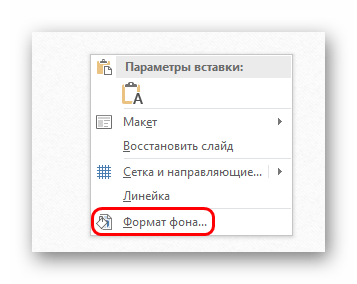
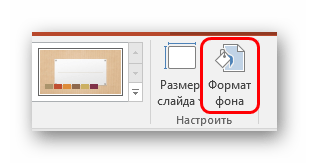
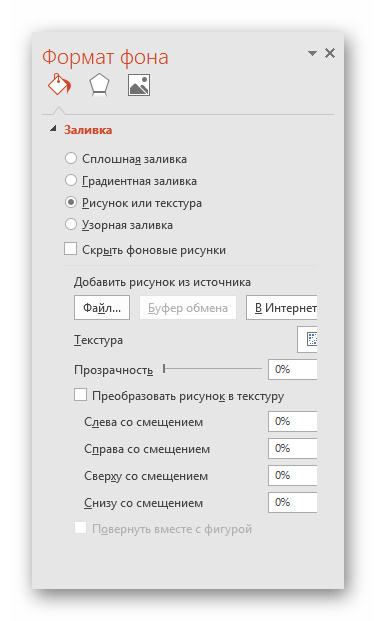
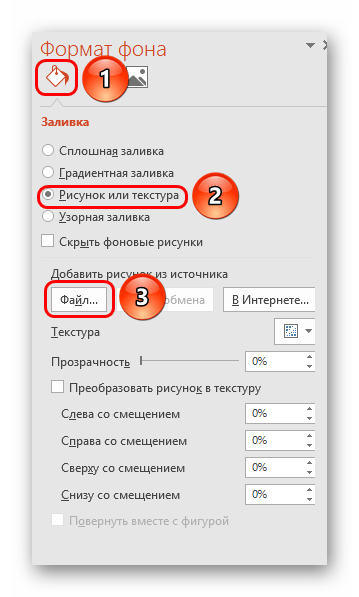
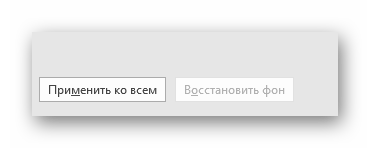
Данный способ является самым функциональным ввиду широты возможностей. Можно создавать уникальные виды хоть для каждого слайда.
Способ 3: Работа с шаблонами
Есть еще более глубокий способ универсальной настройки фоновых изображений.
-
Для начала следует войти во вкладку «Вид» в шапке презентации.




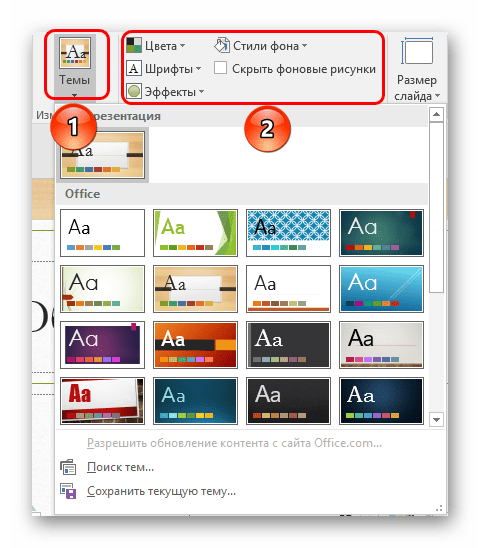




Этот способ идеален для условий, когда в презентации требуется создавать группы слайдов с разными типами фоновых картинок.
Способ 4: Картинка на заднем плане
Дилетантский способ, но не сказать о нем нельзя.
-
Нужно произвести вставку картинки в программу. Для этого входим во вкладку «Вставка» и выбираем вариант «Рисунки» в области «Изображения».
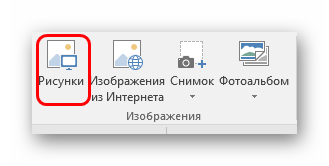
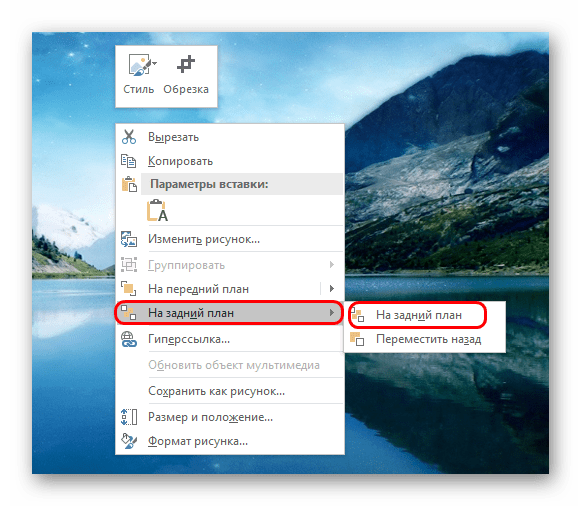
Теперь картинка не будет фоном, но будет находиться позади остальных элементов. Достаточно простой вариант, однако не без минусов. Выделять компоненты на слайде станет проблематичнее, поскольку курсор чаще всего будет попадать именно на «фон» и выбирать его.
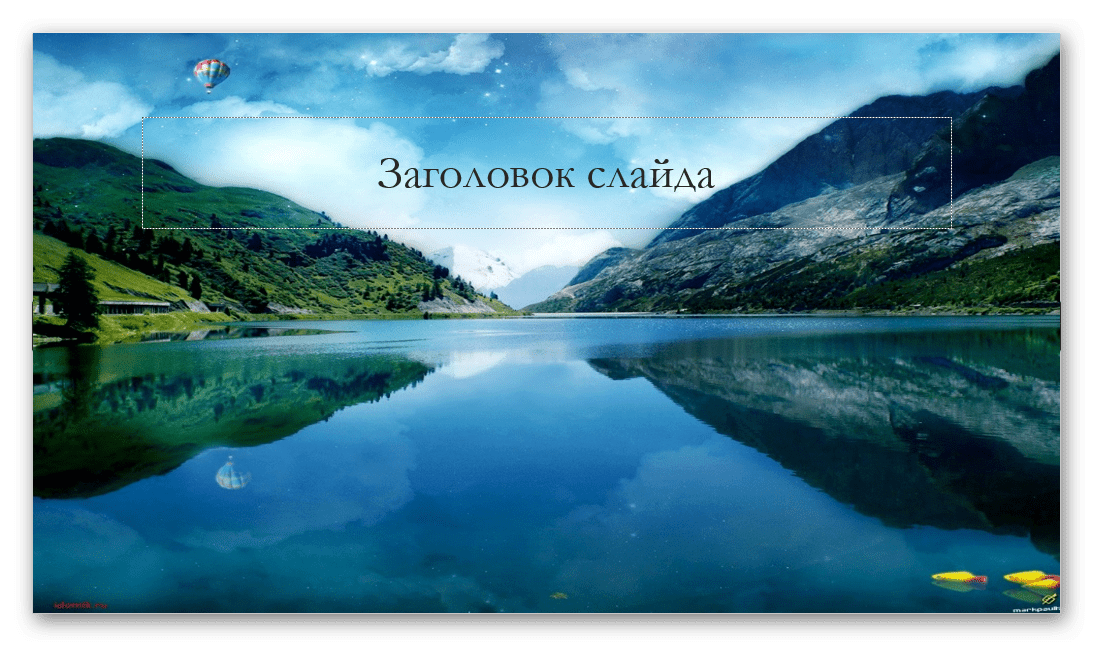
Примечание
При подборе своего изображения фона мало подобрать решение с одинаковыми для слайда пропорциями. Лучше брать картинку в высоком разрешении, поскольку при полноэкранном показе низкоформатные задники могут пикселизироваться и выглядеть кошмарно.
При выборе дизайнов для сайтов отдельные элементы остаются в зависимости от конкретного выбора. В большинстве случаев это разные декоративные частицы по краям слайда. Это позволяет создавать интересные сочетания со своими изображениями. Если же это мешает, лучше вовсе не выбирать никакой тип дизайна и работать с изначальной презентацией.
 Мы рады, что смогли помочь Вам в решении проблемы.
Урок за 60 Секунд: Как Сменить Тему Оформления Презентации в PowerPoint

Andrew Childress Apr 17, 2017
Russian (Pусский) translation by Andrey Rybin (you can also view the original English article)
PowerPoint предназначен для того, что бы помочь вам представить лучшим образом ваш материал во время презентации. В этом кратком видео я покажу вам, как изменить шаблон PowerPoint. Вы можете изменить тему оформления вашей презентации в любое время, работая в PowerPoint, даже после того, как вы заполнили все ваши слайды.
Как Сменить Тему Оформления Презентации в PowerPoint
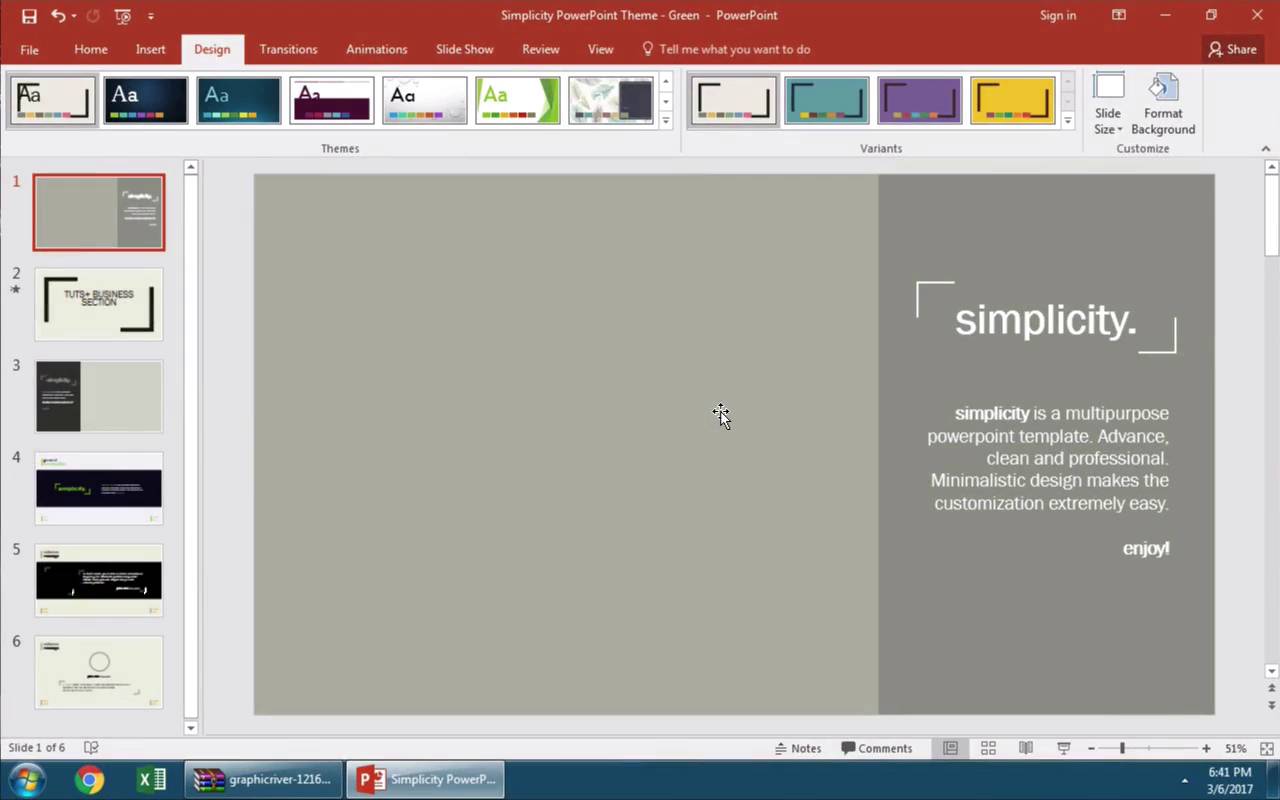
Примечание: Посмотрите этот короткий видеоурок или следуйте за описанием к видео.
1. Нажмите на Эскиз чтобы Сменить Вашу Тему в PowerPoint
Во вкладке меню «темы», каждый эскиз представляет из себя различные темы в PowerPoint. Чтобы выбрать одну из этих тем, вы можете просто щелкнуть по эскизу и вы увидите, как изменился внешний вид вашей презентации.
PowerPoint содержит несколько встроенных тем, но если вы хотите, вы можете приобрести дополнительные топовые шаблоны PPT, доступные на GraphicRiver. У меня на компьютере установлено несколько таких, и я могу выбирать также из них.


 Щелкните, чтобы изменить тему оформления в PowerPoint.
2. Посмотрите Все Установленные у Вас Темы PowerPoint
После того, как я щелкаю по эскизу темы, я должен просмотреть свою презентацию, чтобы убедиться, что все выглядит хорошо, после применения новой темы. Другой способ, с помощью которого вы можете видеть все темы PowerPoint, которые установлены на вашем компьютере — это нажать на маленькую стрелочку, для появления выпадающего окна, и здесь вы можете видеть эскизы всех доступных вам тем.


 Какие темы PowerPoint установлены у вас?
Завершаем Урок!
Вы можете выбирать темы в меню тем. Продолжайте выбирать новые темы, пока не найдете ту, которая вам понравится больше всего, и которая наилучшим образом подойдет для вашего контента.
В сегодняшнем уроке мы использовали Шаблон для PowerPoint — Simplicity. Откройте для себя другие варианты презентаций PowerPoint готовые для использования, посмотрев наш Главный Путеводитель по Шаблонам для PowerPoint или посмотрите наши лучше темы для PowerPoint на GraphicRiver.
Короткий ВидеоУрок по PowerPoint (60 Секунд)
Узнайте больше об инструментах PowerPoint и начинайте накапливать знания по созданию презентаций. У нас есть ряд уроков по PowerPoint на Envato Tuts +, или просто посмотрите еще одни тьюториал из нашей серии коротких видеоуроков:
PowerPoint шаблоны являются мощными и гибкими в изменениях. Используйте один из них и ваша презентация будет выглядеть впечатляюще, благодаря отличному дизайну.