Перемещение столбцов в Microsoft Excel

При работе с таблицами иногда возникает потребность поменять столбцы, расположенные в ней, местами. Давайте разберемся, как это сделать в приложении Microsoft Excel без потери данных, но, при этом, как можно проще и быстрее.
Перемещение столбцов
В Экселе колонки можно поменять несколькими способами, как довольно трудоёмкими, так и более прогрессивными.
Способ 1: копирование
Данный способ универсальный, так как подходит даже для очень старых версий Excel.
-
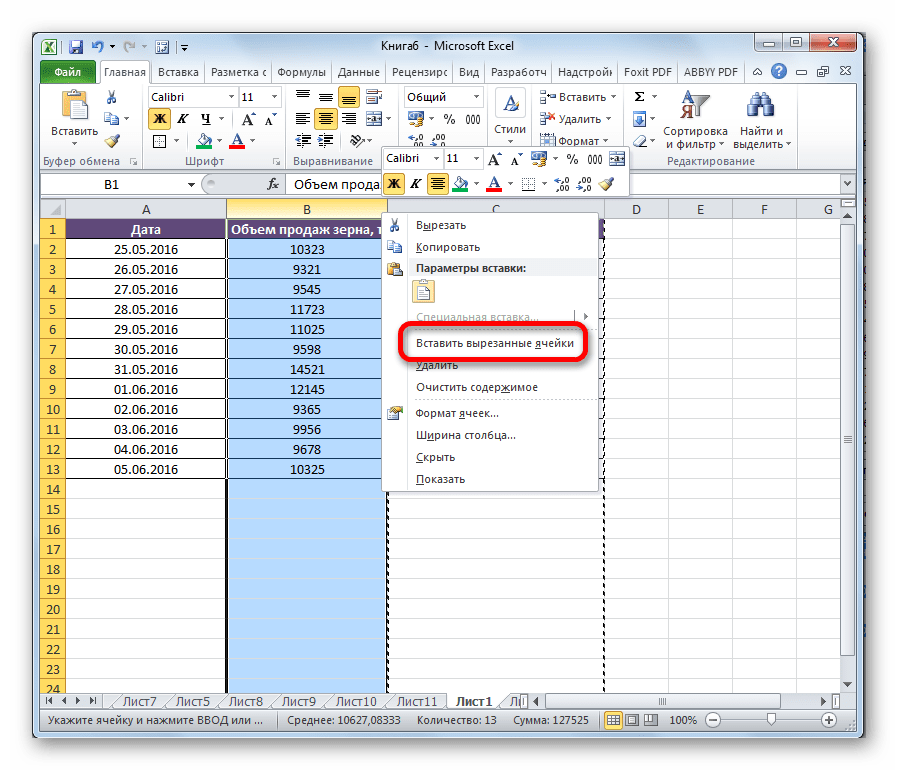
Кликаем по любой ячейке столбца, слева от которого мы планируем перенести другую колонку. В контекстном списке выбираем пункт «Вставить…».
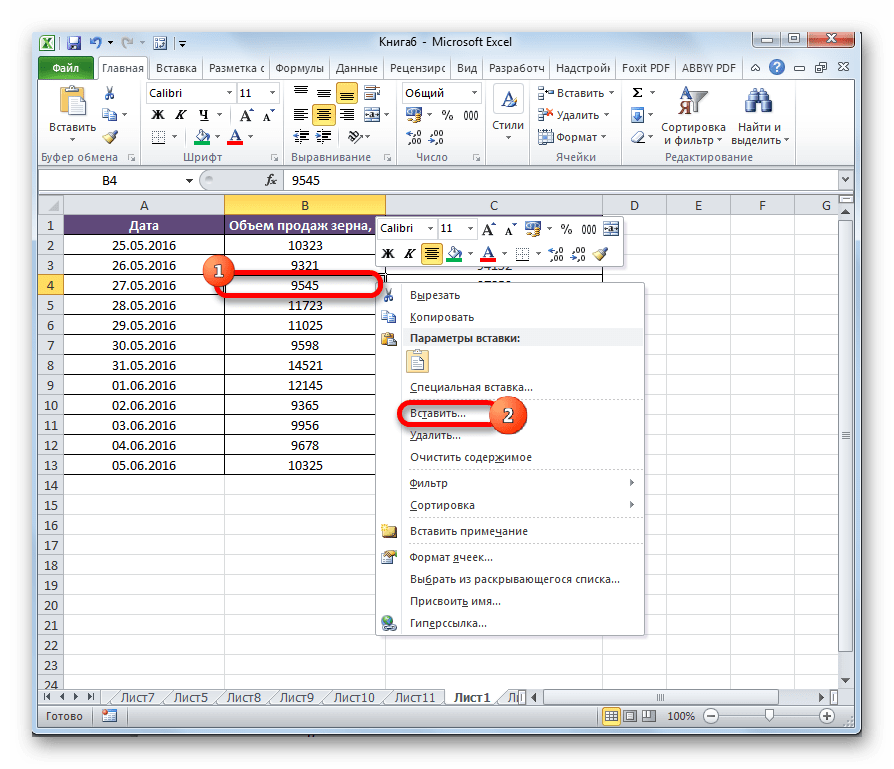
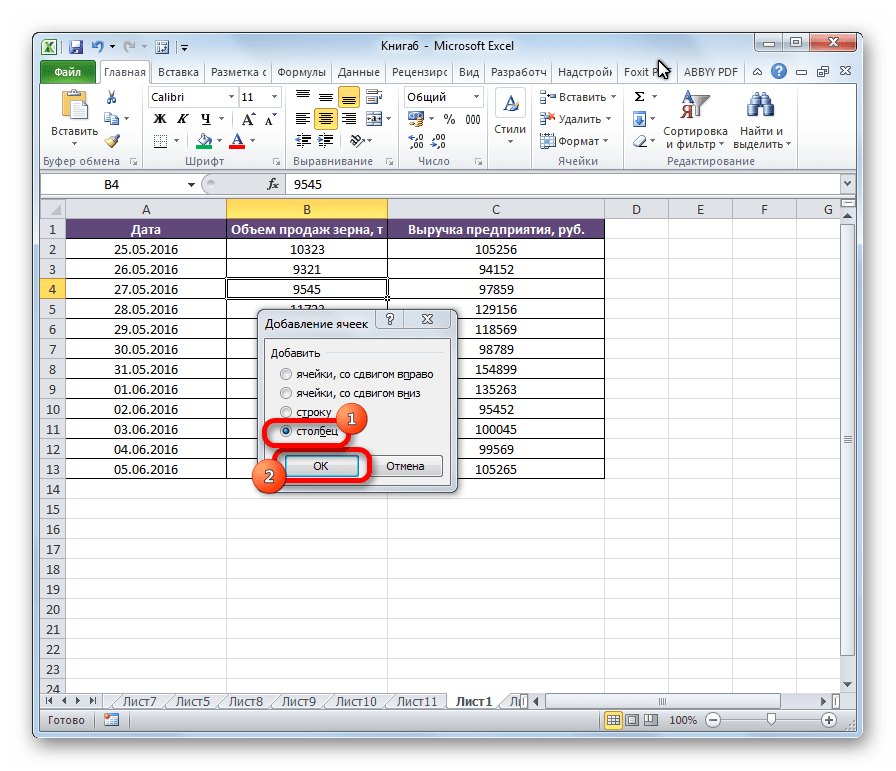
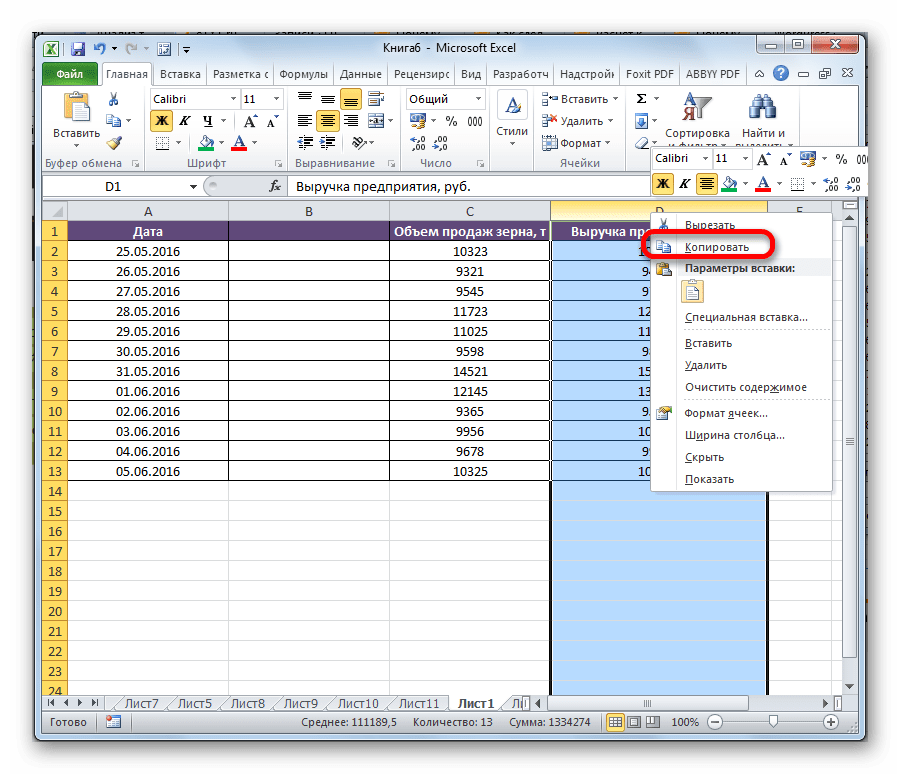
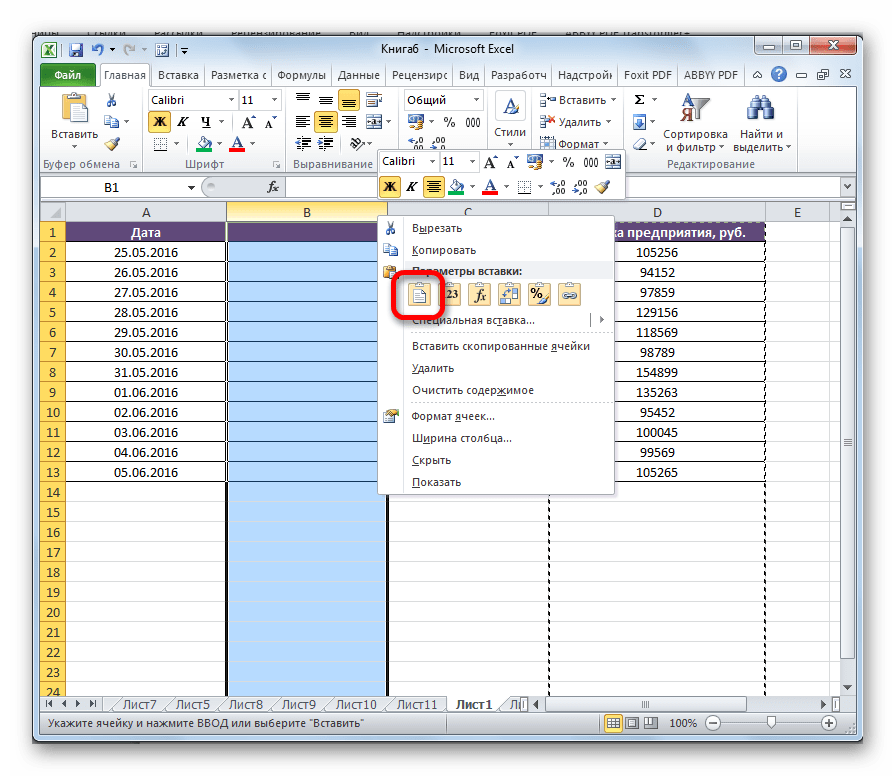
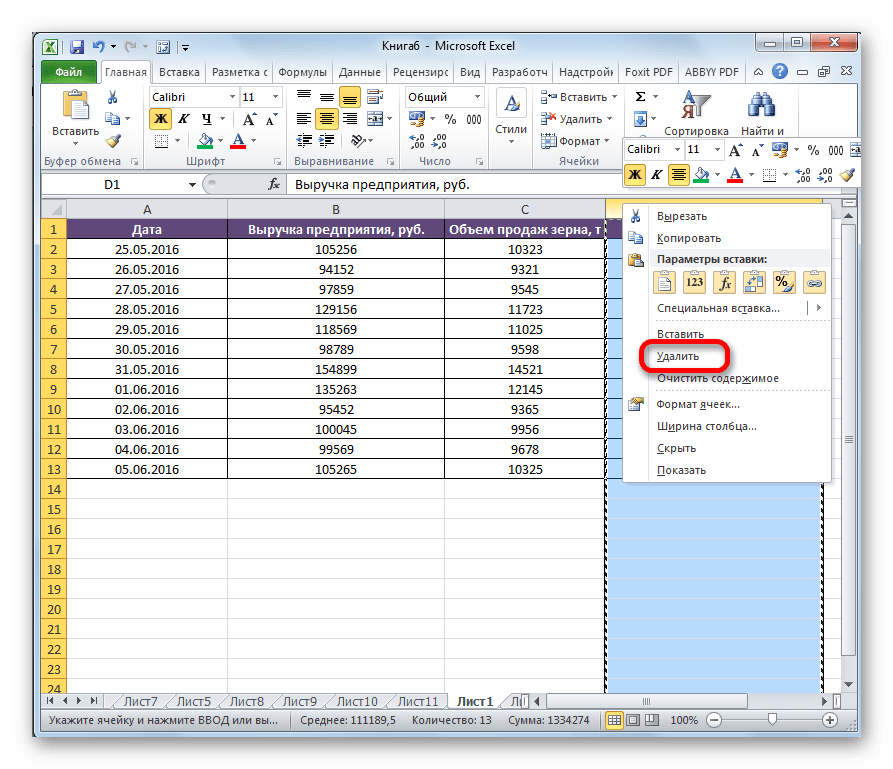
На этом перемещение элементов будет завершено.
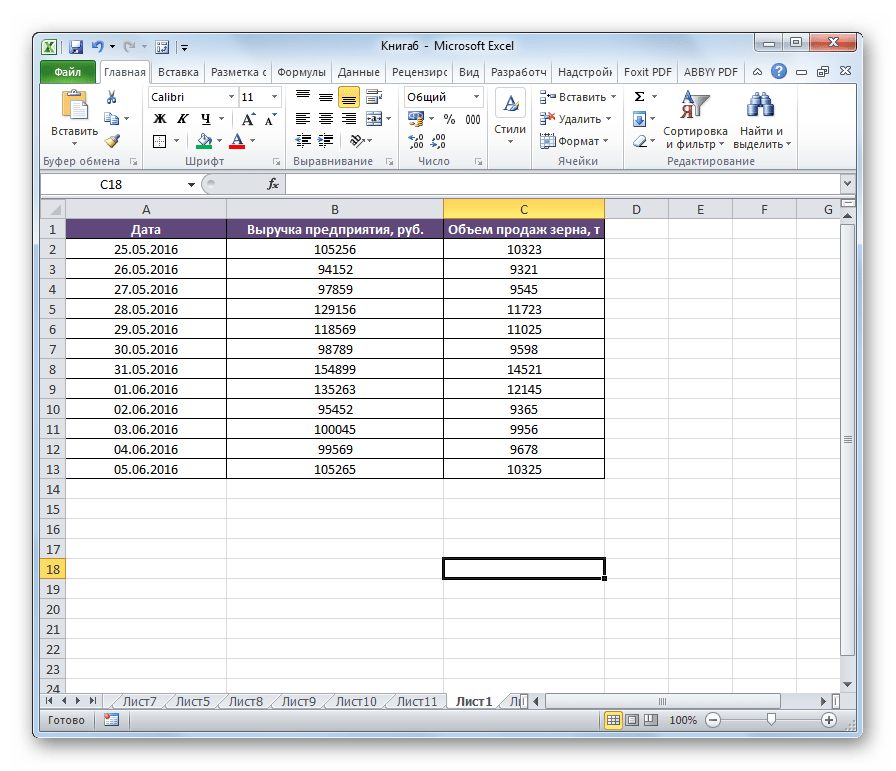
Способ 2: вставка
Впрочем, существует и более простой вариант перемещения в Экселе.
- Кликаем по горизонтальной панели координат с буквой, обозначающей адрес для того, чтобы выделить весь столбец.
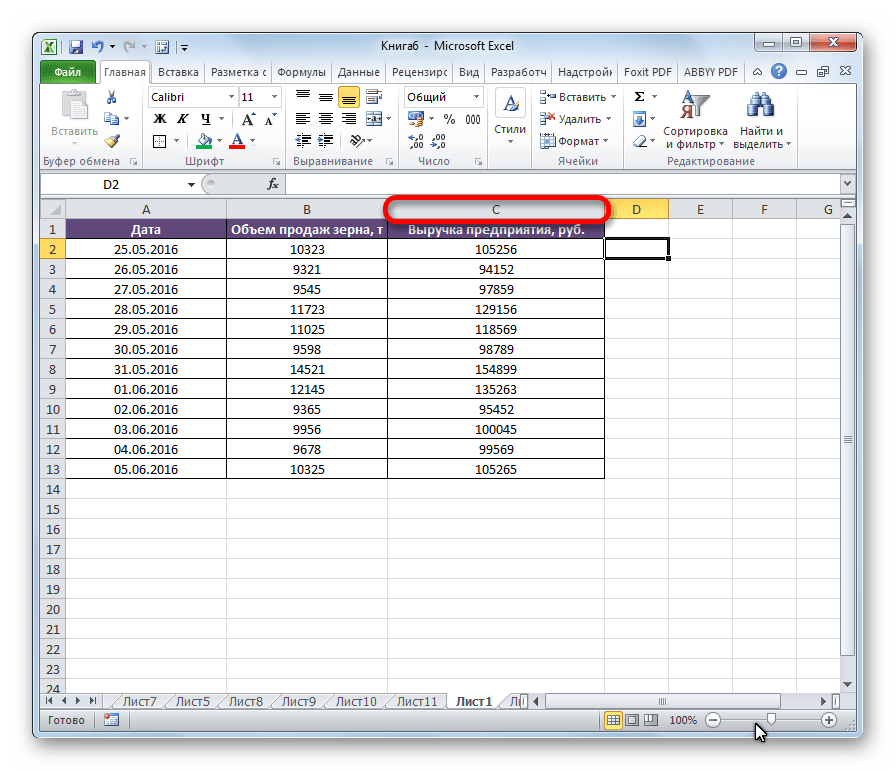

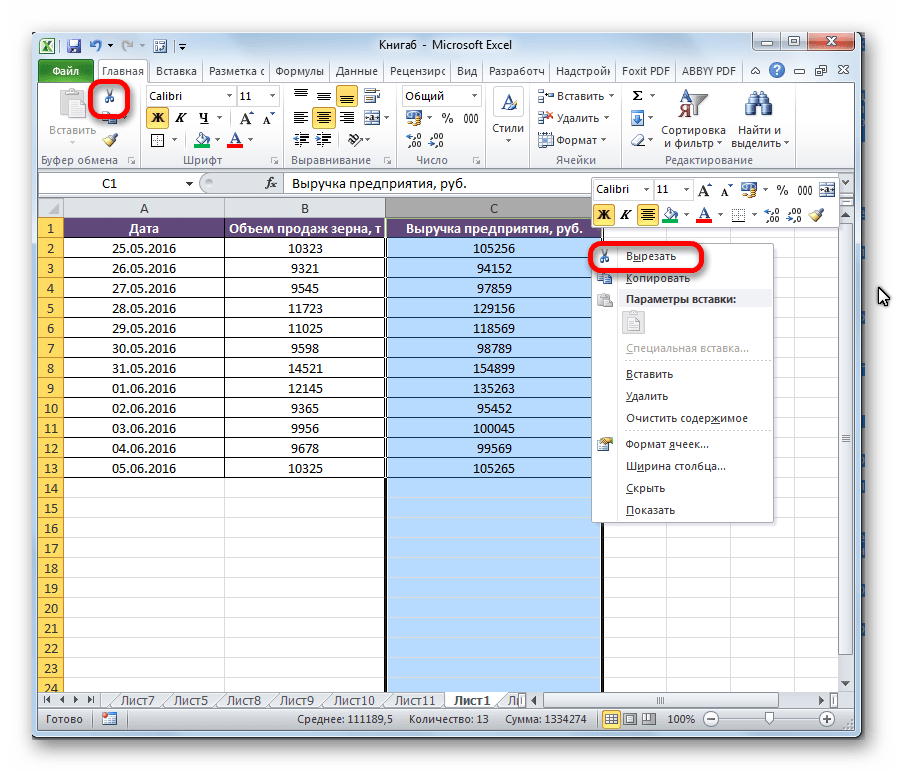
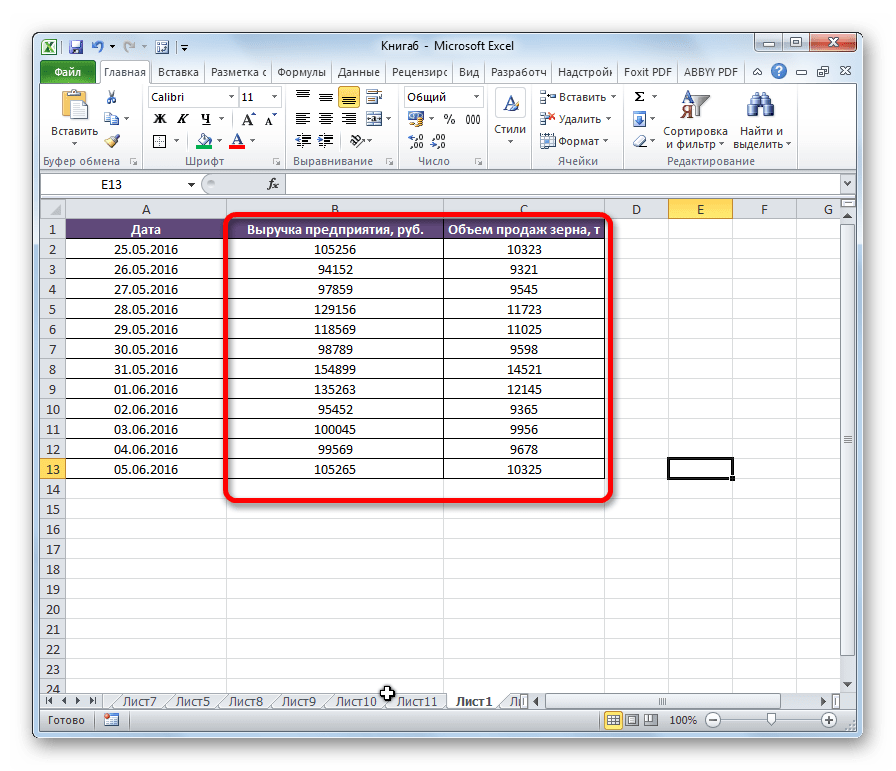
После этого действия элементы переместятся так, как вы этого хотели. При необходимости, таким же образом можно перемещать группы колонок, выделяя для этого соответствующий диапазон.
Способ 3: продвинутый вариант перемещения
Существует также более простой и продвинутый способ перемещения.
-
Выделяем столбец, который хотим переместить.
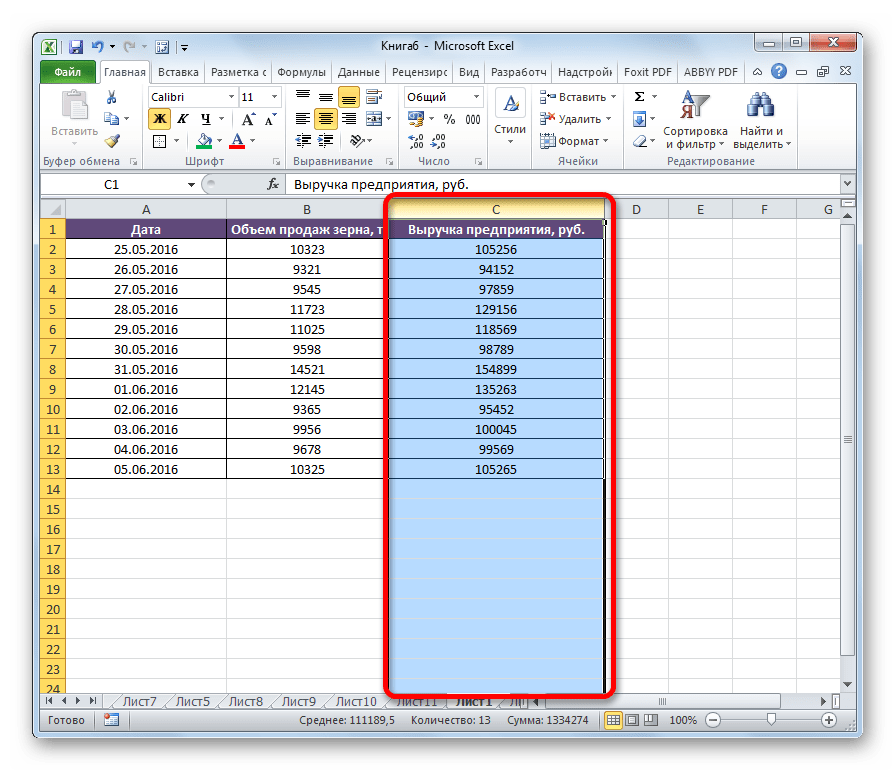
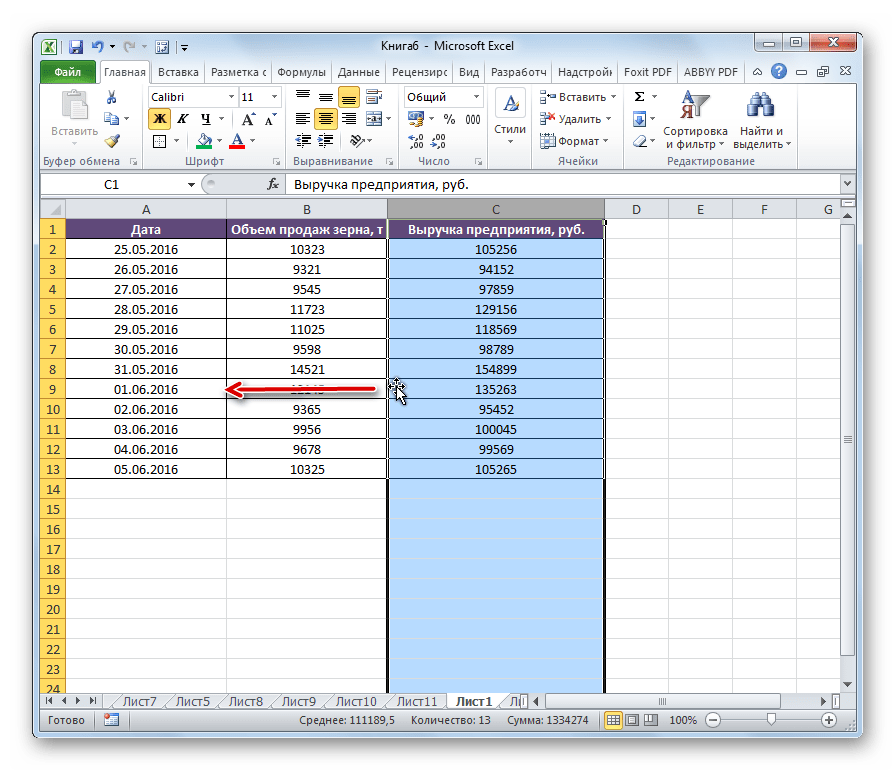
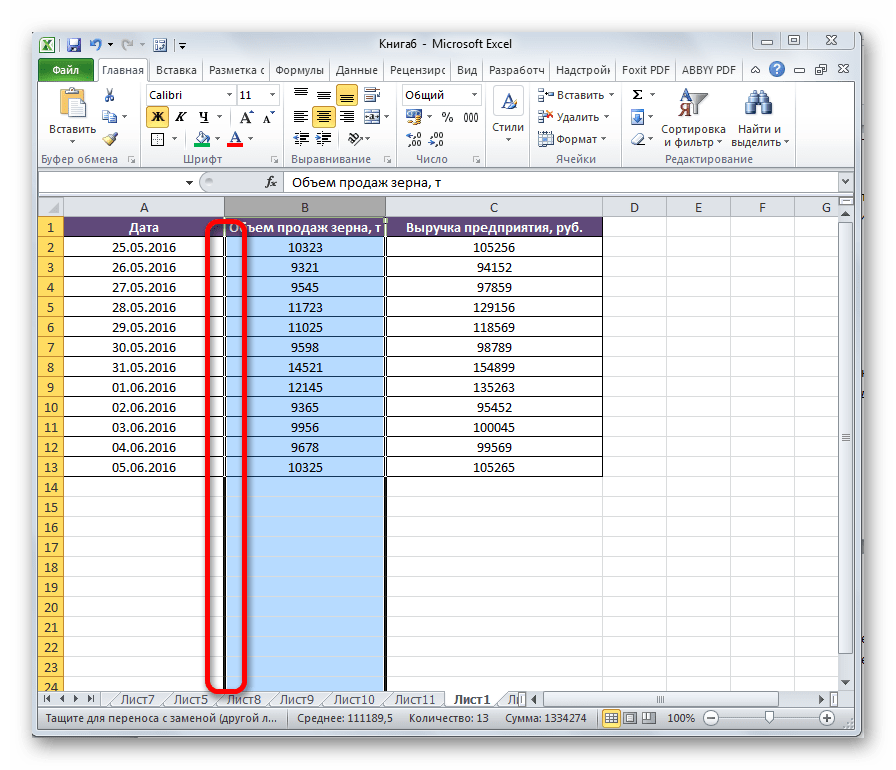
После этого нужные колонки поменяются местами.
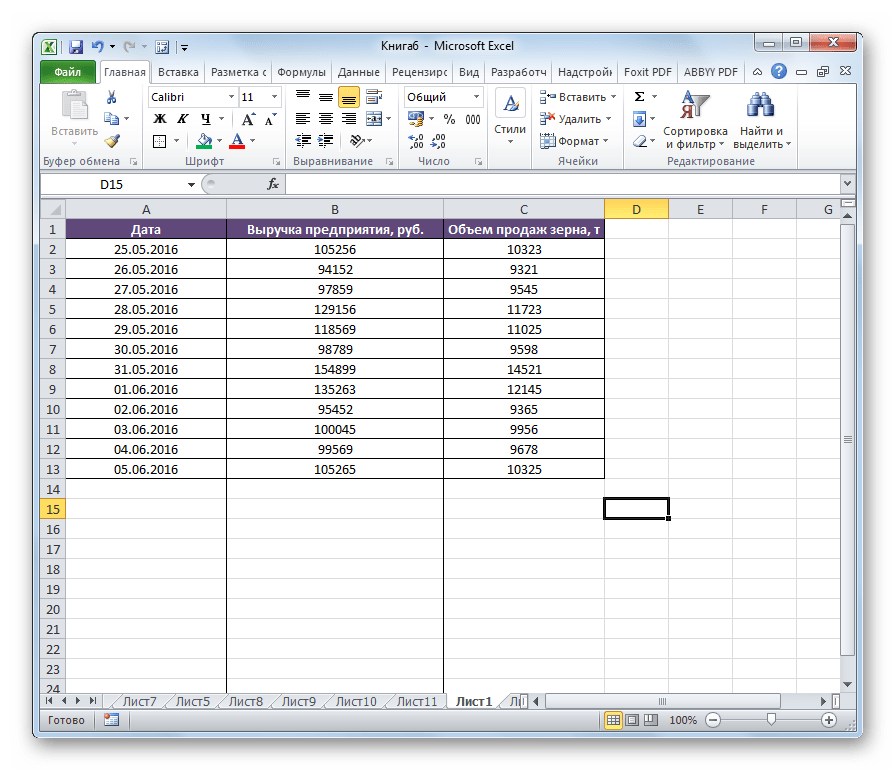
Внимание! Если вы используете старую версию Excel (2007 и ранее), то клавишу Shift при перемещении зажимать не нужно.
Как видим, существует несколько способов поменять столбцы местами. Есть как довольно трудоёмкие, но в то же время универсальные варианты действий, так и более продвинутые, которые, правда, не всегда работают на старых версиях Excel.
 Мы рады, что смогли помочь Вам в решении проблемы.
Опишите, что у вас не получилось. Наши специалисты постараются ответить максимально быстро.
Как в Excel поменять столбцы местами
В этой статье мы разберем как поменять столбцы в Excel местами. Существует несколько способов как это сделать.
Как поменять местами столбцы в Excel с помощью перемещения мышкой и клавиши Shift
Итак, представим, что у нас есть таблица с данными по продажам товаров магазина:

Наша задача переместить столбец с данными количества продаж из столбца “С” на место столбца “В”.
Для этого проделаем следующие действия:
- Зажав левую клавишу мыши выделим диапазон данных столбца, который мы хотим переместить:
- Зажмем клавишу “Shift” на клавиатуре и поднесем курс мыши к границе выделенного диапазона до появления всесторонней стрелки;
- Оставляя зажатыми клавишу “Shift” и левую клавишу мыши перенесем столбец с данными с помощью мышки туда куда нам необходимо:
Как итог, получим перенесенный столбец без потери данных. Задача выполнена:

Как поменять местами столбцы с помощью горячих клавиш
Для того чтобы поменять столбцы в Excel местами с помощью горячих клавиш или функций “Вырезать”/”Вставить” – проделаем следующие шаги:
Как сделать перенос столбца в Excel
В процессе работы с табличными данными в Эксель периодически возникает необходимость поменять порядок расположения столбцов. В данной статье мы разберем несколько методов, как это оперативно сделать и не потерять при этом данные.
Метод 1: копирование и вставка
Этот метод максимально прост и последователен, хотя и содержит несколько шагов, без которых можно обойтись при использовании способов, описанных в следующих разделах статьи.
- Щелкаем правой кнопкой мыши на любую ячейку того столбца, слева от которого будет вставлена переносимая колонка. В открывшемся перечне находим команду “Вставить” и кликаем по ней.

- В диалоговом окне, определяющем параметры добавляемых ячеек, выбираем пункт “Столбец” и жмем кнопку ОК. Так мы создадим новый, пока что пустой столбец для переноса данных.

Метод 2: вырезание и вставка
Чтобы избавиться от части шагов, включенных в вышеописанный метод, можно воспользоваться другим способом – перемещение при помощи вырезания.

-
Правой кнопкой мыши щелкаем по названию столбца, который планируем перенести. В открывшемся перечне выбираем команду “Вырезать“. Или же можно сначала просто выделить столбец кликом левой кнопки мыши по его названию и затем нажать кнопку “Вырезать” (значок в виде ножниц) в разделе инструментов “Буфер обмена” во вкладке “Главная“.
Примечание: Оба рассмотренных метода, при необходимости, позволяют одновременно перемещать не только один столбец, но и диапазон столбцов.
Метод 3: пренос с помощью мыши
Последний метод поможет переместить столбец быстрее всего, но требует определенной сноровки при обращении с клавиатурой и мышью, и, вероятно, из-за этого не пользуется особой популярностью у пользователей Excel. Вот, в чем он заключается:
- Целиком выделяем переносимый столбец (как это сделать, было описано выше).

- Наводим курсор на границу любой ячейки выделенного столбца (за исключением границы столбца на координатной панели), он должен изменить внешний вид на черный крестик со стрелочками. Нажав клавишу SHIFT на клавиатуре, с помощью зажатой левой кнопки мыши просто перетаскиваем столбец в новое место в таблице. При осуществлении переноса появится зеленая вертикальная разделительная линия, указывающая на место вставки. Ориентируемся на нее, и когда финальное место выбрано, отпускаем зажатые клавишу и кнопку.

- На этом процесс перемещения завершен. И он – самый быстрый из всех, что мы рассмотрели.

Примечание: В некоторых старых версиях Эксель (выпущенных до 2007 года) данный метод может не сработать.
Заключение
Переместить столбец в таблице Excel можно разными способами, которые несмотря на то, что дают одинаковый результат, различаются по трудозатратности и количеству потраченного времени на их реализацию. Выбор конкретного метода зависит только от предпочтений пользователя.